

YouTubeサムネイルビューア
公開YouTube動画のカバーを、高画質のまま表示・確認・保存できます。公開動画のリンクを貼り付けるだけで、利用可能な解像度を一覧で確認。文字や構図を拡大して見比べ、参考画像として保存できます。アカウント登録は不要です。

YouTubeサムネイルビューアの使い方
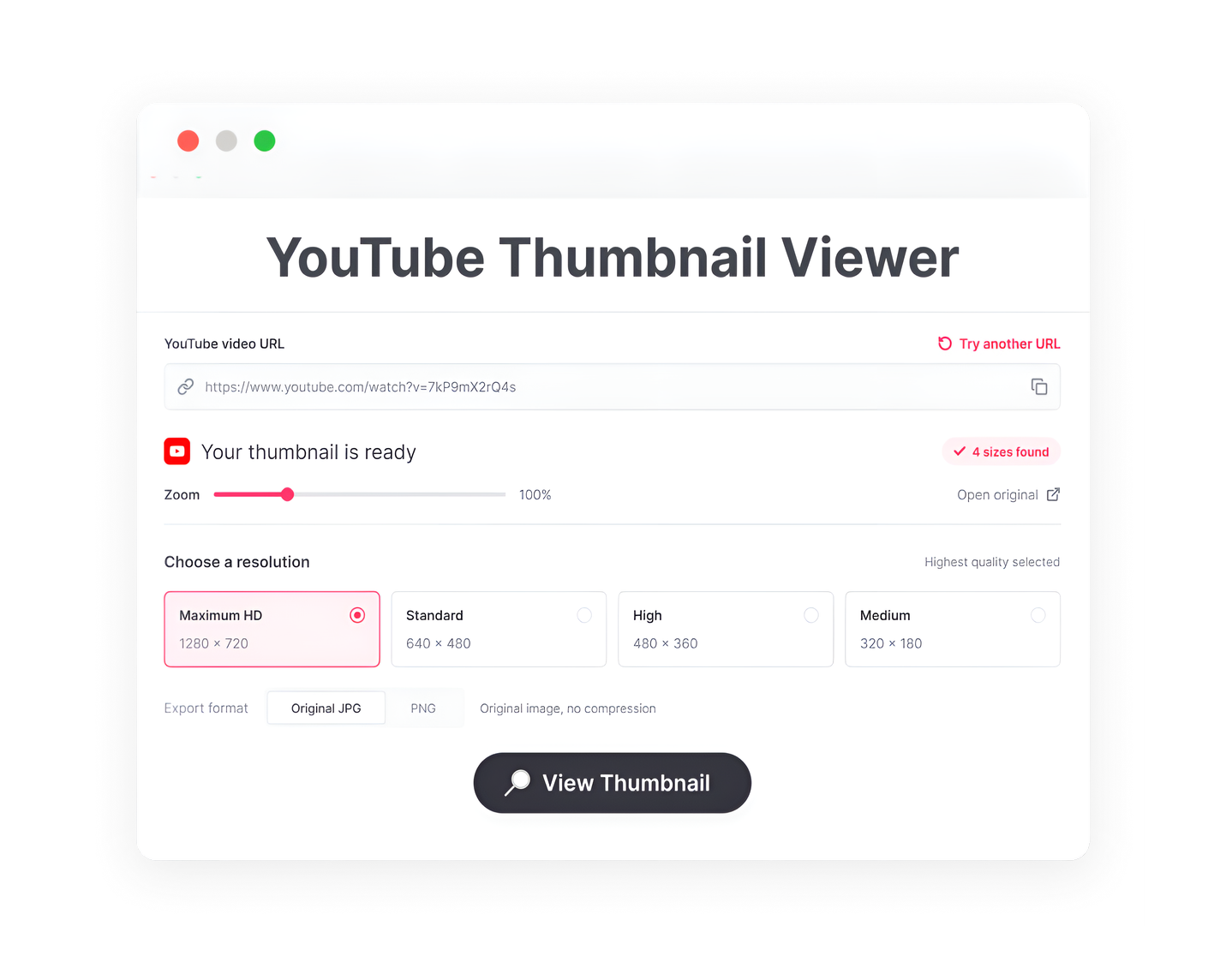
1. 動画リンクを貼り付ける
公開されているYouTube動画のURLをコピーして貼り付けるか、動画IDを入力します。YouTubeアカウントを連携する必要はありません。
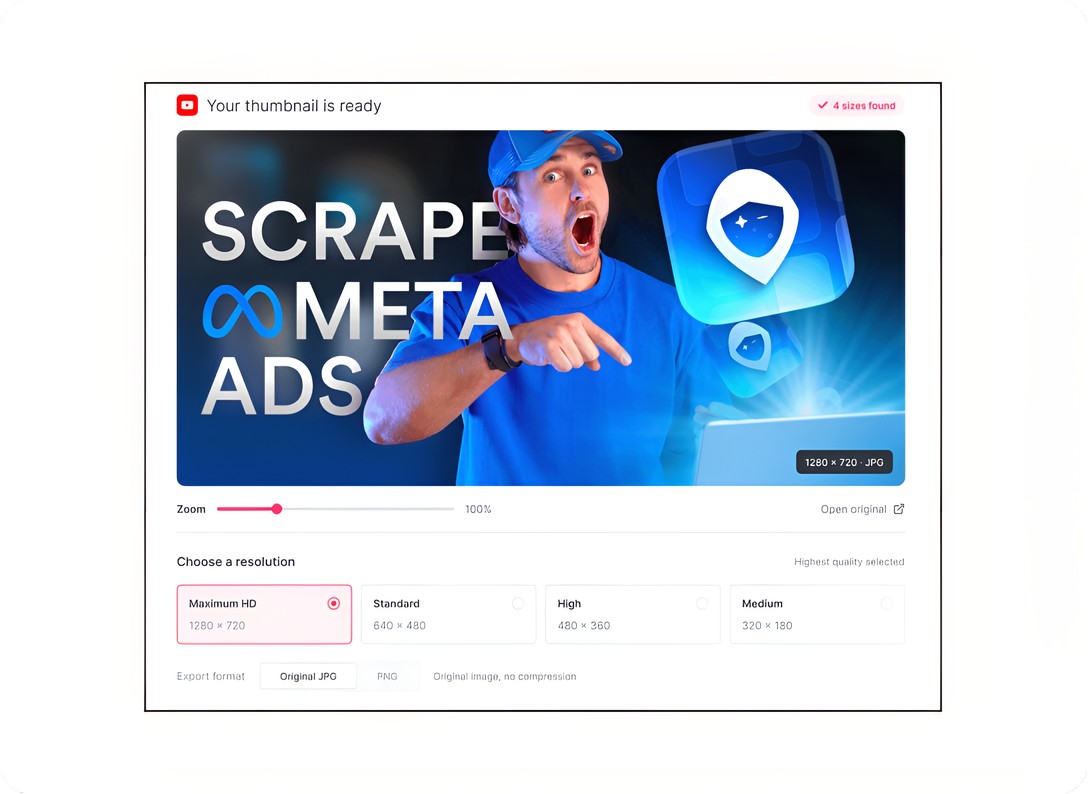
2. 利用可能なサイズを選ぶ
動画で実際に提供されているサムネイル解像度から選択します。すべての動画で最大解像度の画像が用意されているわけではありません。
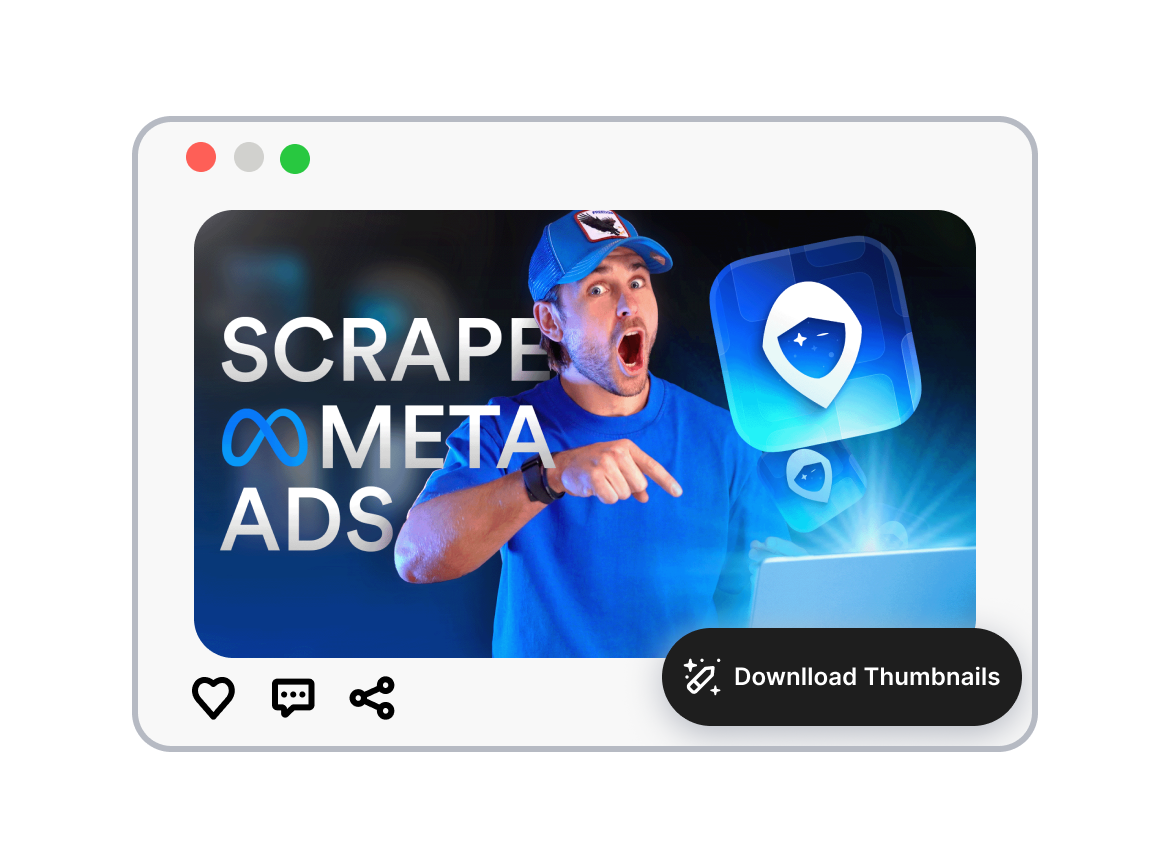
3. 拡大して保存する
サムネイルを拡大し、被写体・文字・構図を細かく確認します。参考用のコピーが必要なときは、選択した画像をダウンロードできます。
YouTubeサムネイルビューアで細部まで確認
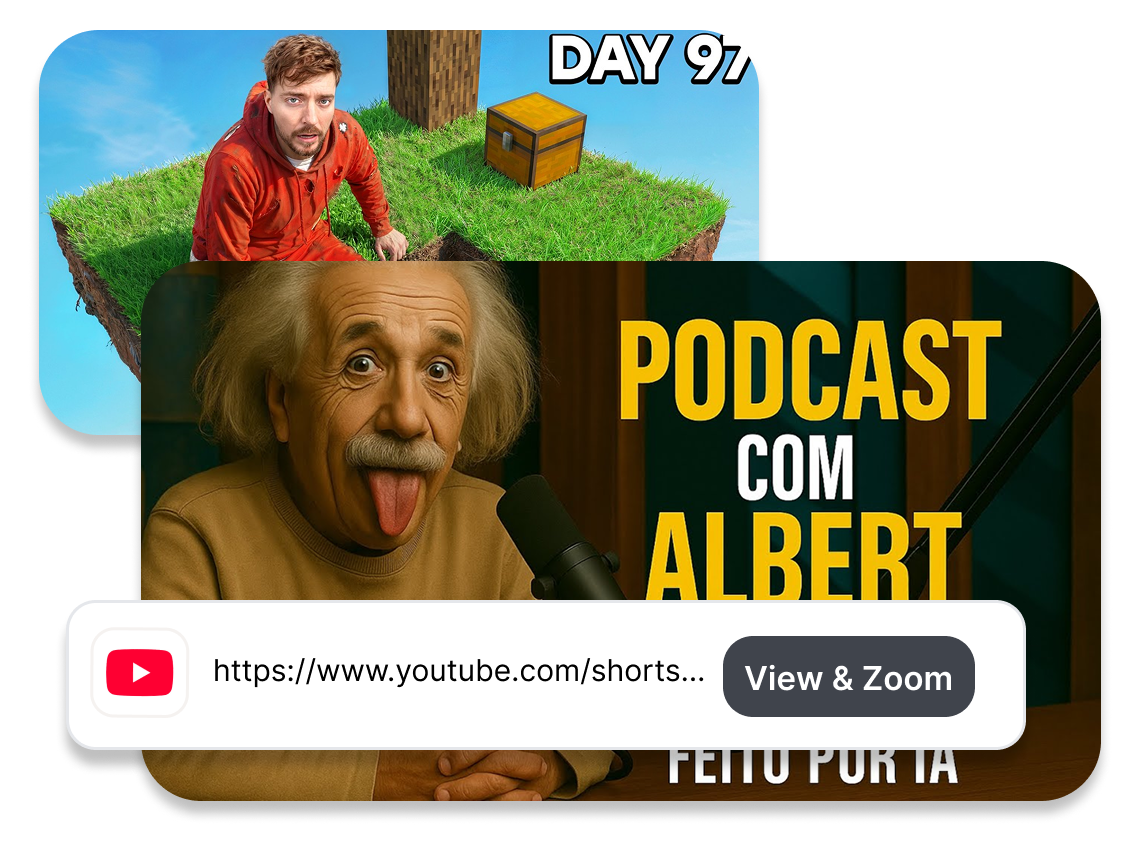
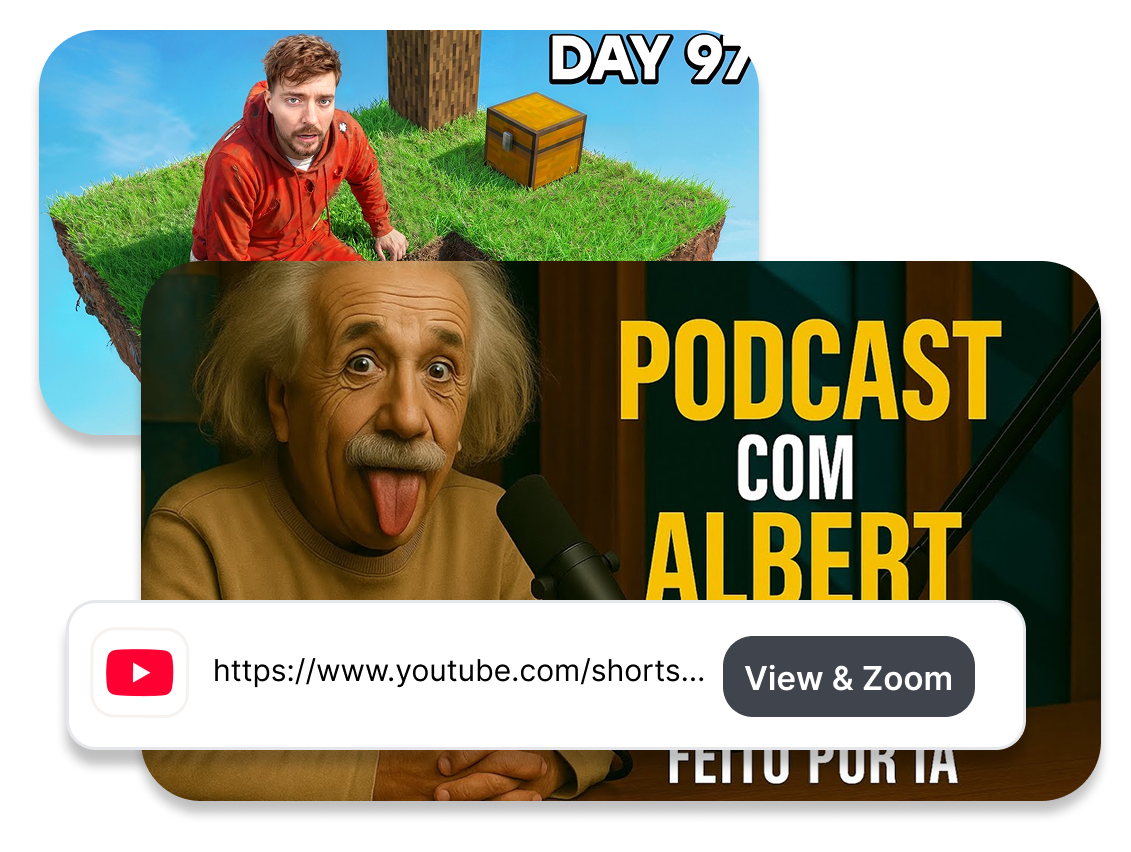
動画リンクからカバーを直接表示
YouTubeサムネイルビューアなら、動画のカバー画像だけを専用の見やすい画面で確認できます。動画を再生せず、サムネイルのビジュアル設計や伝わり方に集中してチェックできます。
HDから標準まで、最適な画像サイズを選択
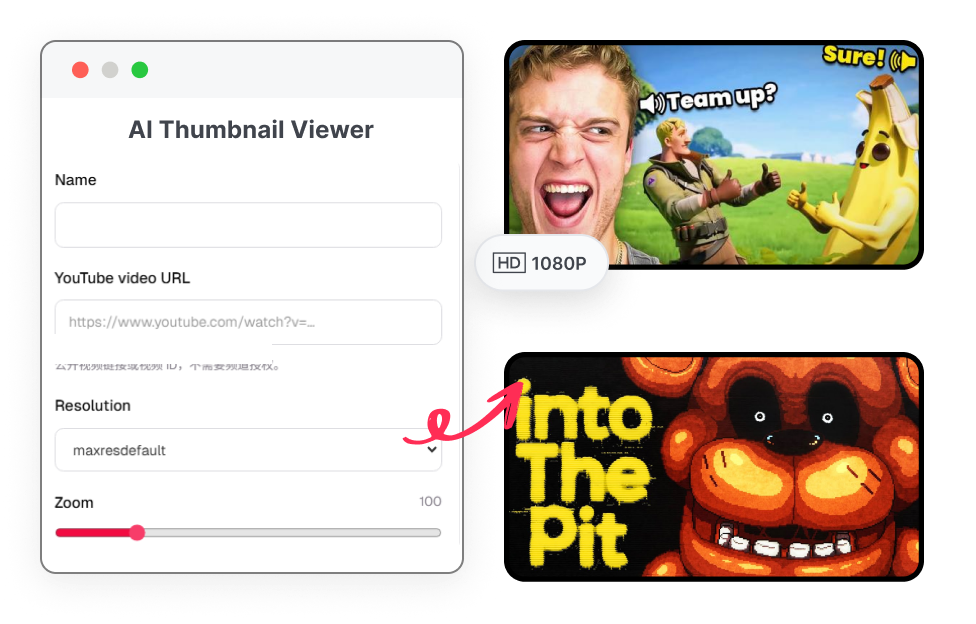
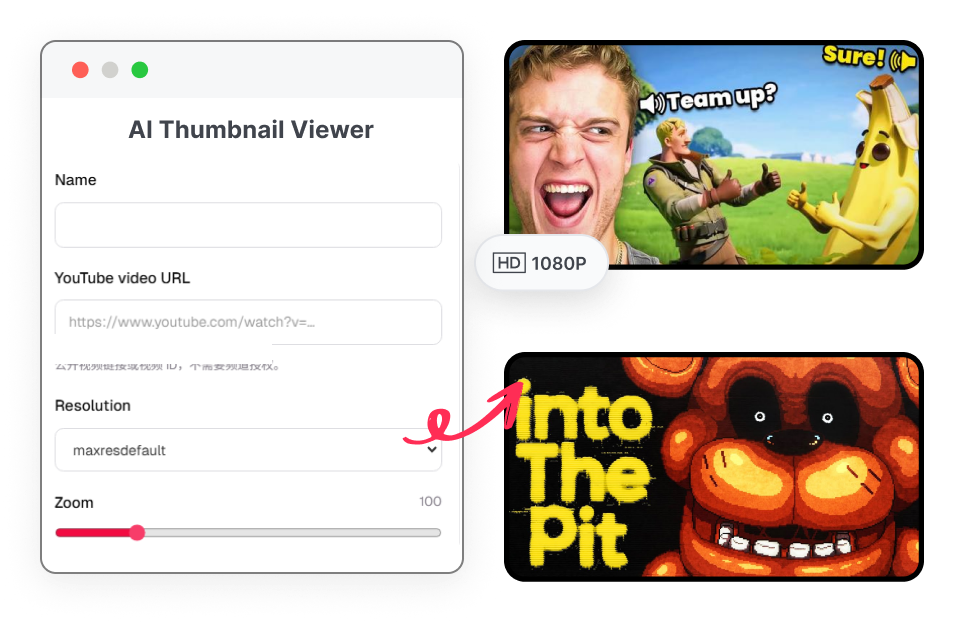
YouTubeで提供されている各サムネイル版をスムーズに切り替えられます。高解像度版があるかをすぐに確認し、maxresdefault、hqdefault、mqdefault、標準サイズなどから、必要な解像度をプレビューして取得できます。
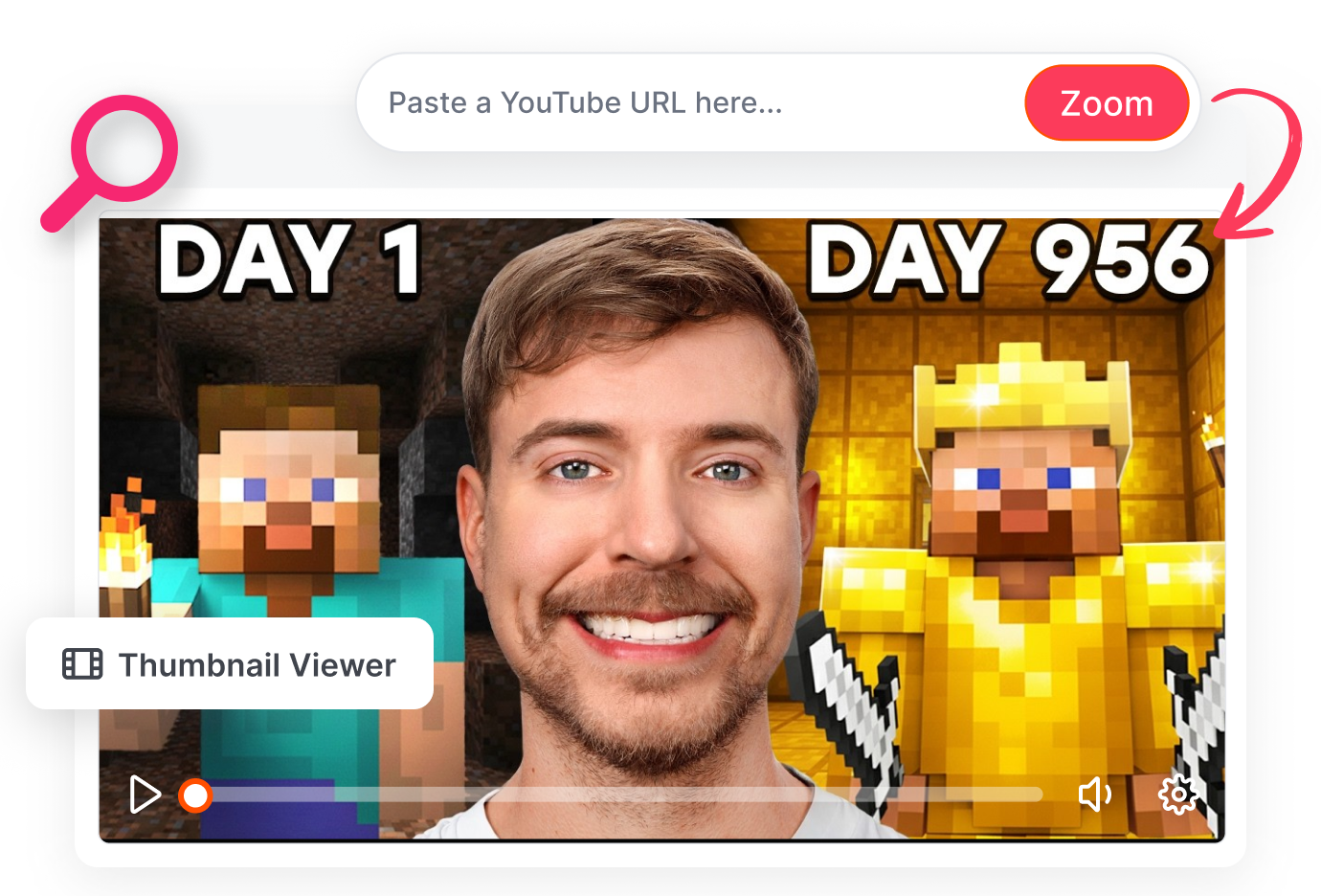
全画面表示で細部まで見極める
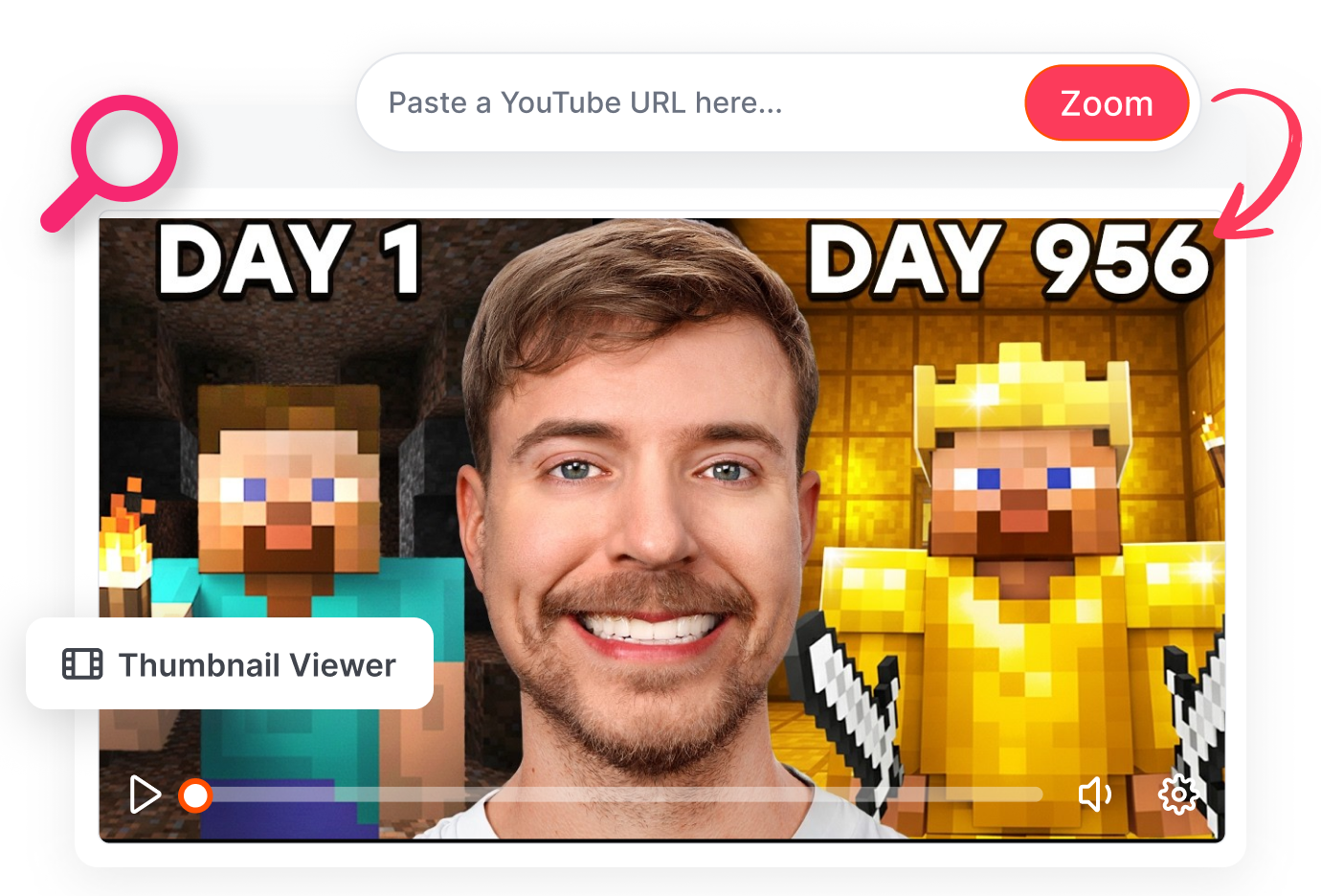
YouTubeサムネイルを大きく表示して、反応を集めるデザイン設計を読み解きましょう。フォントの選び方、被写体への光の当て方、表情の細かな違いまで確認し、次回の制作ブリーフに具体的な気づきを活かせます。
高画質サムネイルを参考用に保存
表示中のサムネイルはワンクリックでダウンロードできます。クリックされやすいカバーの参考集をつくる、デザインチームの検討材料を集める、自分の過去動画のバックアップを残す、といった用途に役立ちます。


YouTubeサムネイルビューアを使う人

動画クリエイター
プロジェクトフォルダを探し回らず、公開済み動画のカバーをすぐに表示できます。利用可能な画像を拡大して、タイトル、顔、視線を集める要素が今も明確に伝わるか確認できます。
ビジュアルデザイナー
色・文字・被写体の配置を細部まで観察できます。利用が許可された参考画像を検討用に保存し、他者の作品を複製するのではなく、オリジナルのデザインづくりに活かせます。
YouTubeチャンネル運営チーム
編集レビュー中に、公開動画ごとのカバーを表示できます。画像サイズと拡大率を切り替えて実際の見え方を記録し、YouTube Studioでサムネイルを修正するか判断できます。
よくある質問
YouTubeサムネイルを原寸で表示するには?
動画を再生せずにサムネイルを確認できますか?
一部の動画でmaxresdefaultが表示されないのはなぜですか?
解像度の選択肢は何を意味しますか?
YouTubeサムネイルビューアで文字や細部を拡大できますか?
サムネイル画像をダウンロードできますか?
サムネイルビューアの利用時にYouTubeへログインする必要はありますか?
これはYouTubeサムネイルの履歴ビューアですか?
サムネイルを次回のデザインレビューにどう活用できますか?
YouTubeサムネイルビューアで、もっと見える
小さな動画カードでは、カバーを見やすくする工夫も、情報を詰め込みすぎた印象も見えにくいものです。リンクを貼り付けて利用可能な画像を確認し、次のデザイン判断に必要な情報を集めましょう。