

YouTubeサムネイルプレビュー
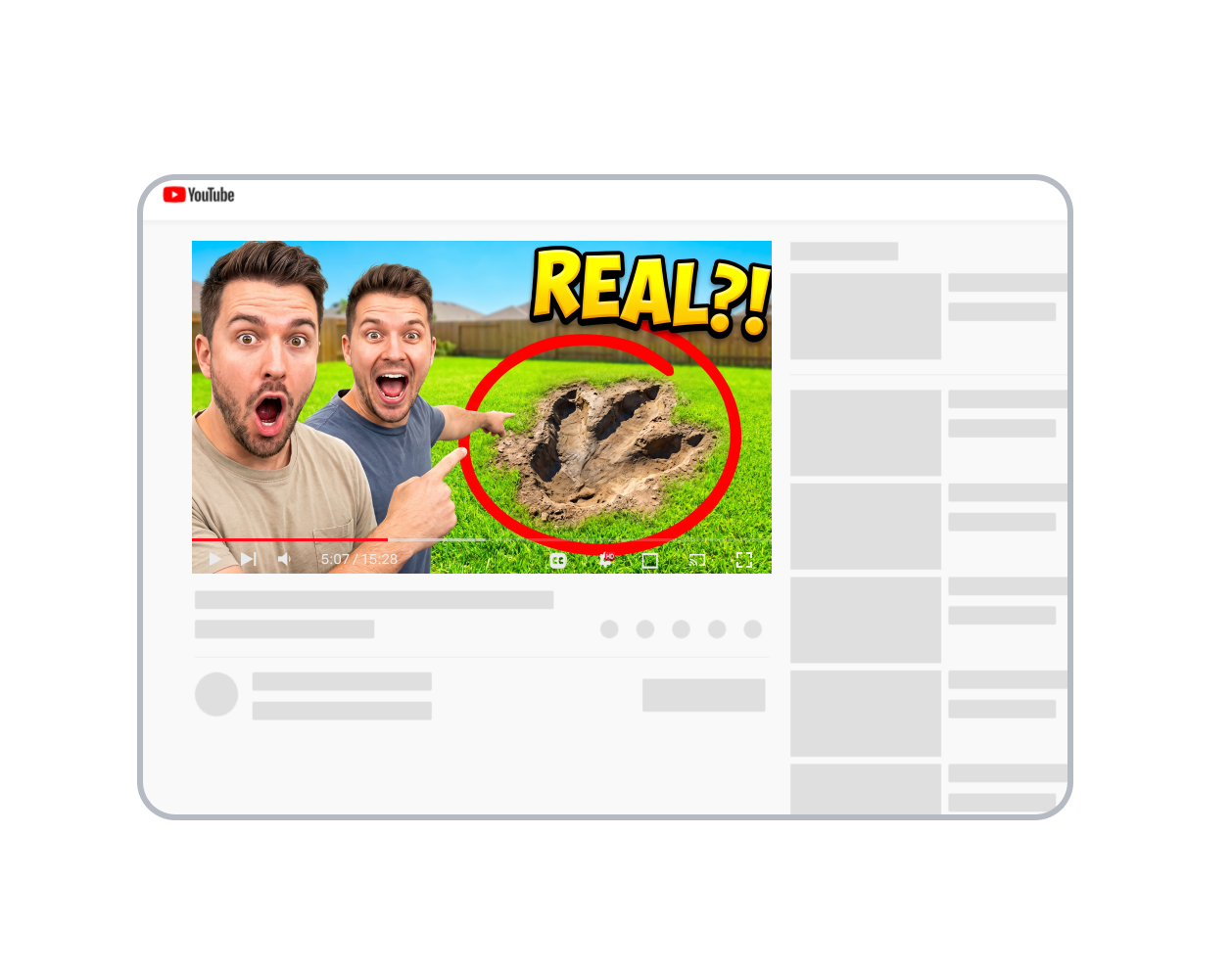
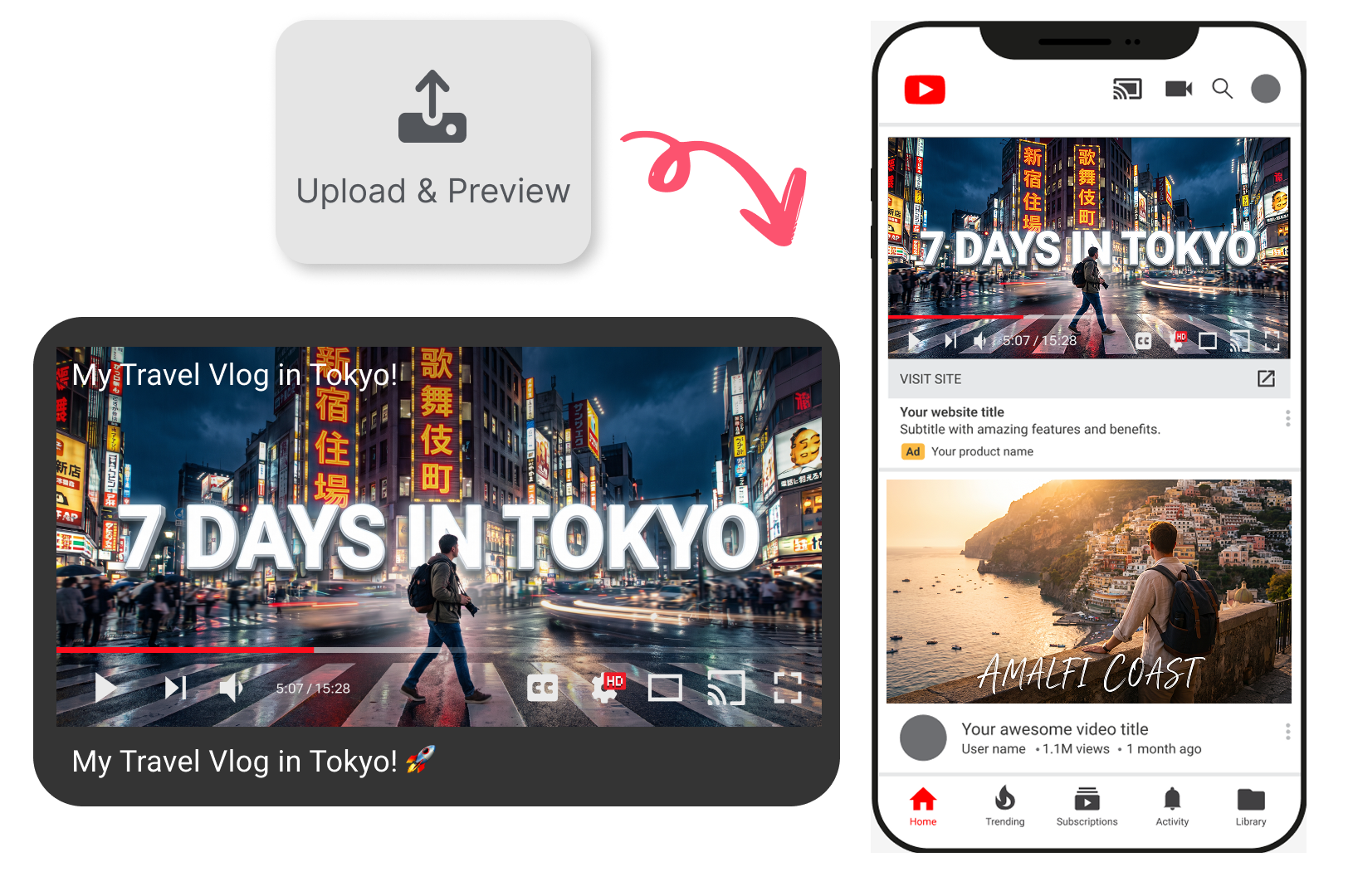
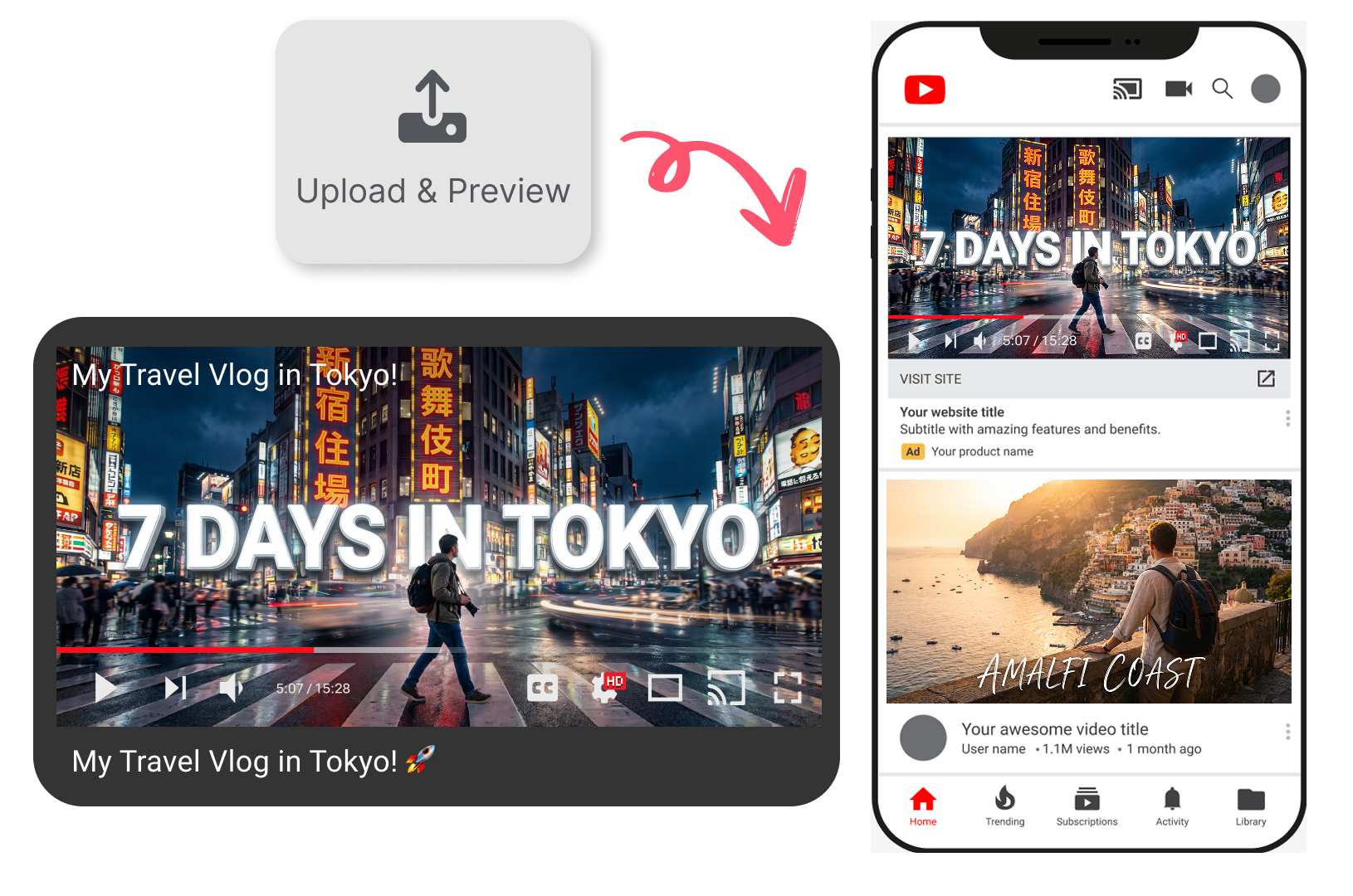
投稿前にサムネイルをタイトルや再生時間と並べて確認。クリックされる見え方かを、公開前にチェックできます。
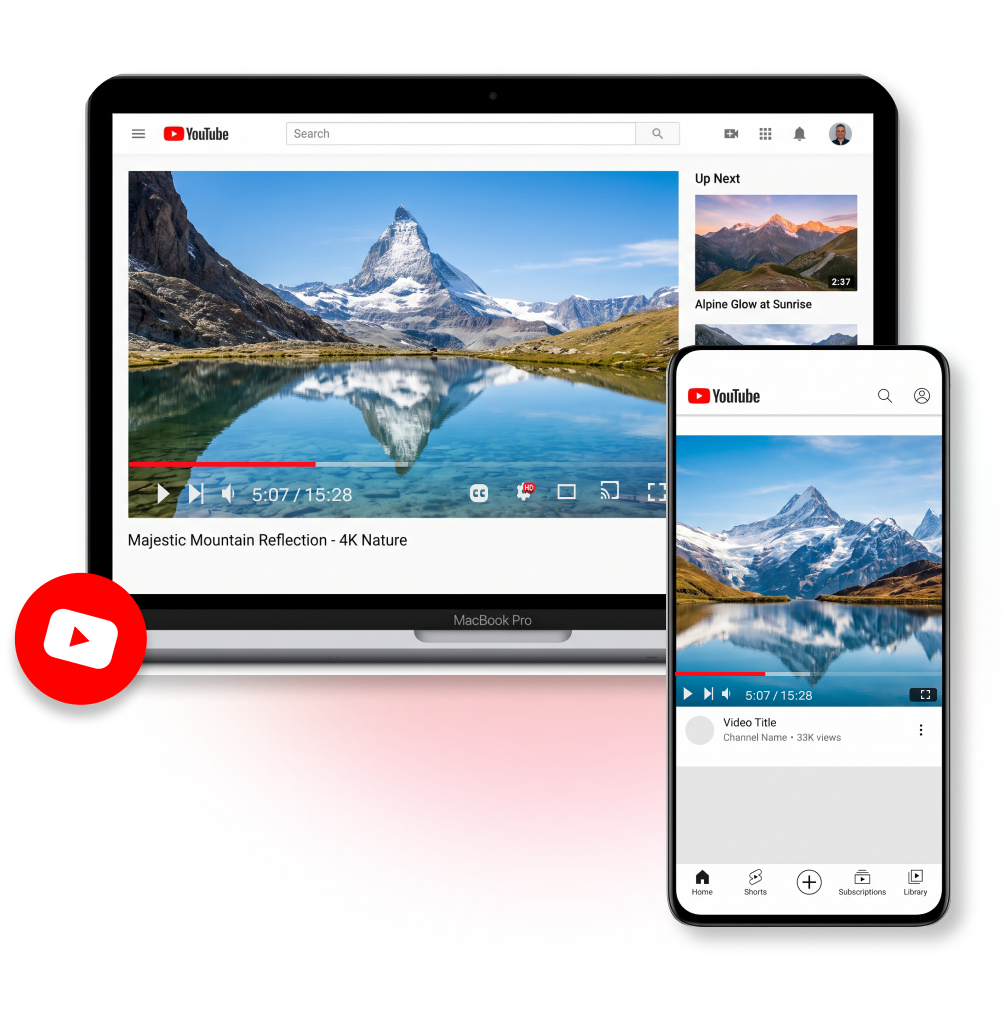
YouTubeサムネイルプレビューの使い方
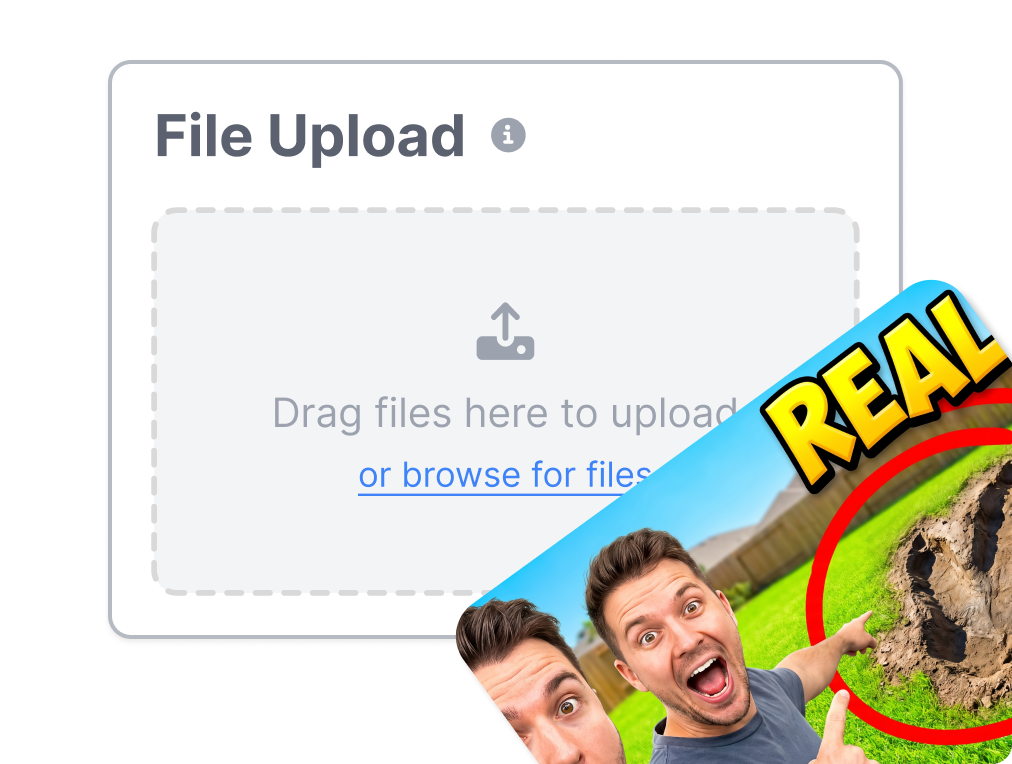
1. サムネイル画像をアップロード
デザインをドロップするだけで開始。まずは見た目の基準をすぐに確認できます。
2. 動画情報を入力
タイトル、チャンネル名、再生時間を入力し、実際の動画カードに近い状態を作成します。
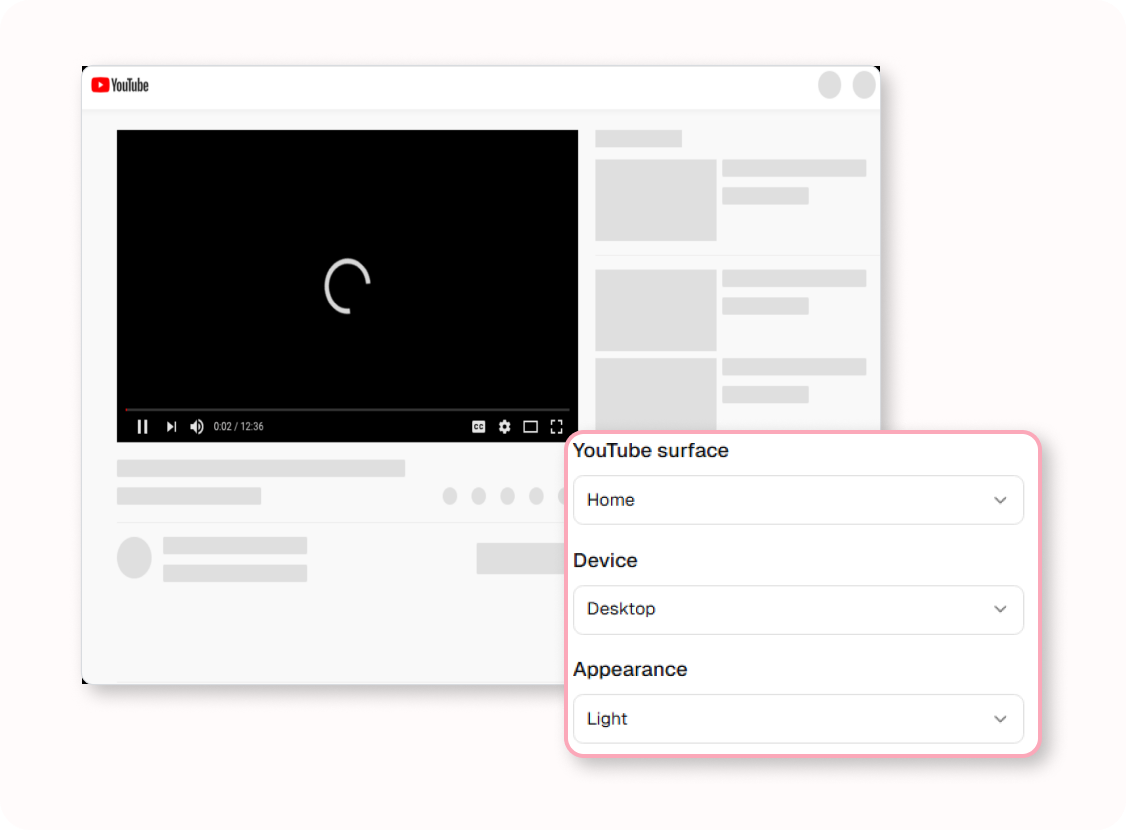
3. 視聴シーンを切り替える
ホーム、検索、PC、スマホを切り替え、視聴者にどう見えるかを確認できます。
YouTubeサムネイルプレビューを隅々まで確認
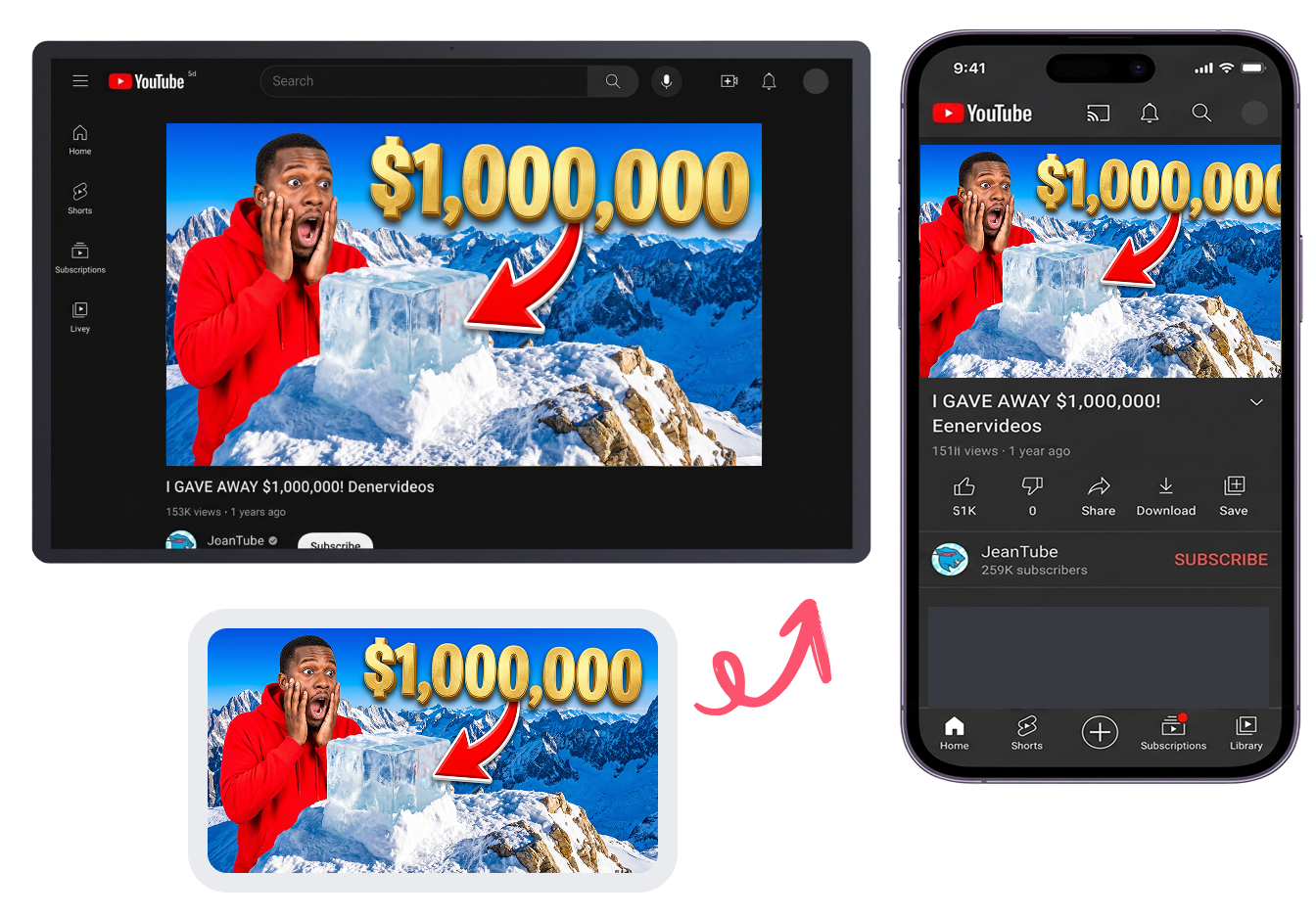
スマホの小さな表示でも伝わるか確認
大きな編集モニターでは見やすいデザインも、スマホでは読みにくくなりがちです。文字や赤い矢印、印象的な表情を縮小表示し、スクロール中でも内容がすぐ伝わるか確かめましょう。
競合の多いフィードで目立たせる
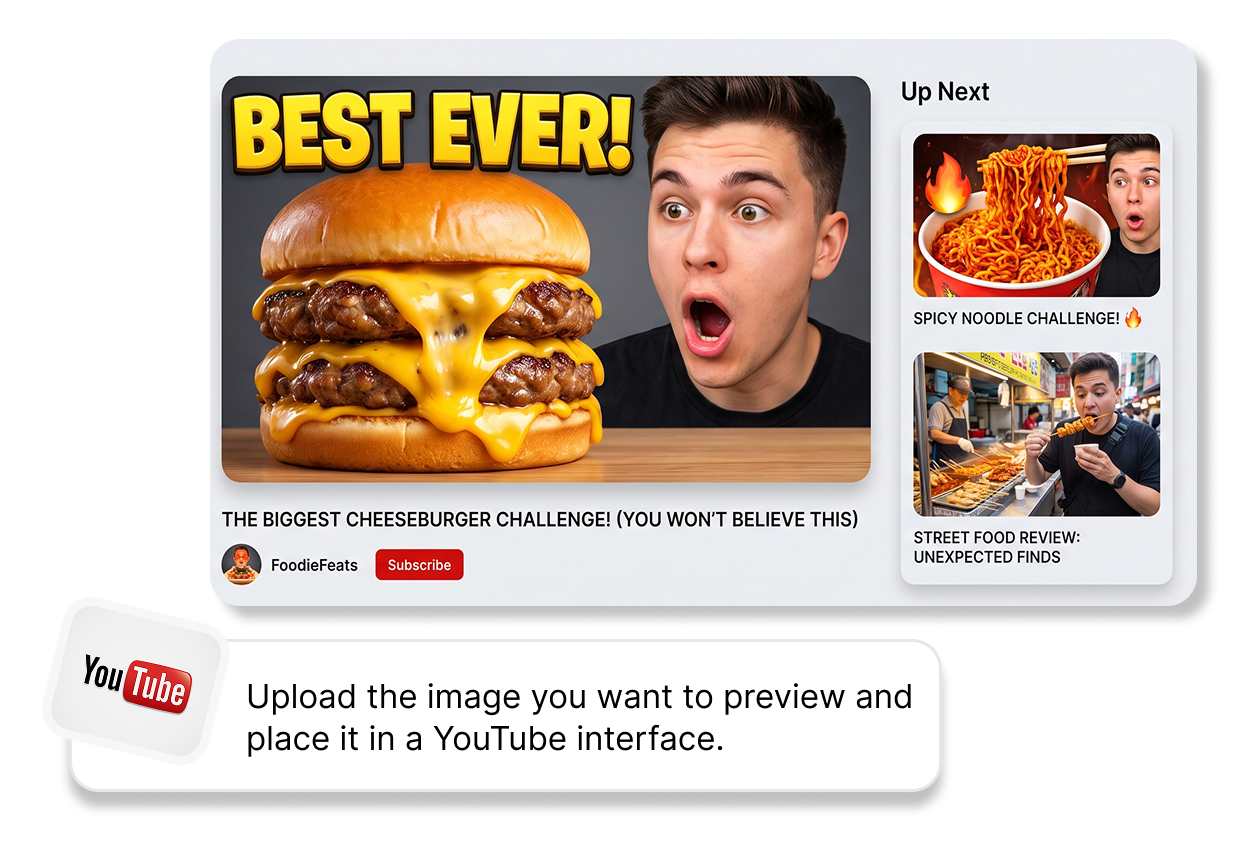
サムネイルは単独で表示されるとは限りません。料理チャレンジ動画を「次の動画」の小さな一覧で確認し、他の動画に囲まれても表情や文字がクリックを促せるか見極められます。
再生時間表示との重なりを防ぐ
YouTubeでは動画の右下に黒い再生時間表示が重なります。投稿前に確認して、反応の決め顔や重要な文字が隠れないよう調整しましょう。
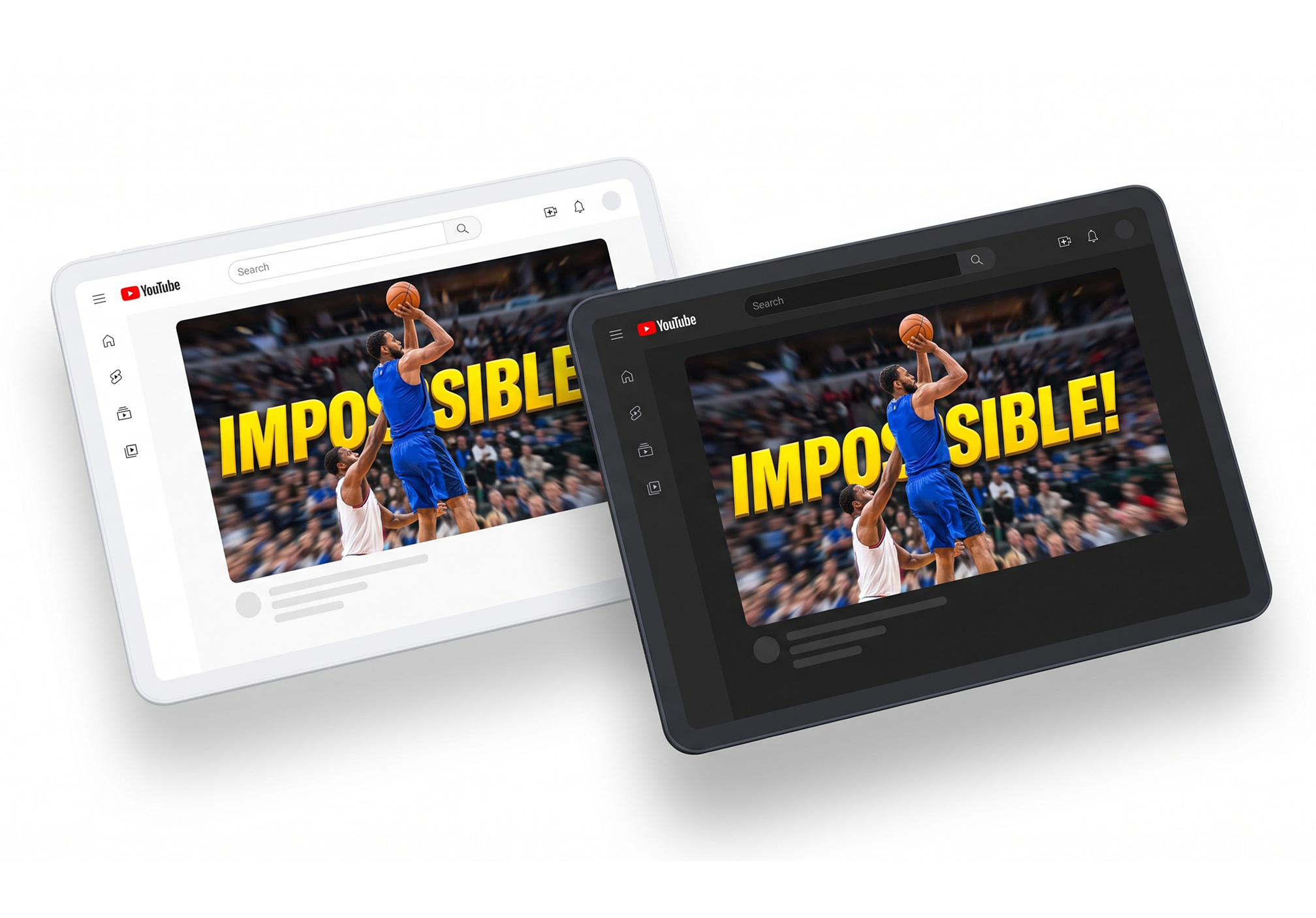
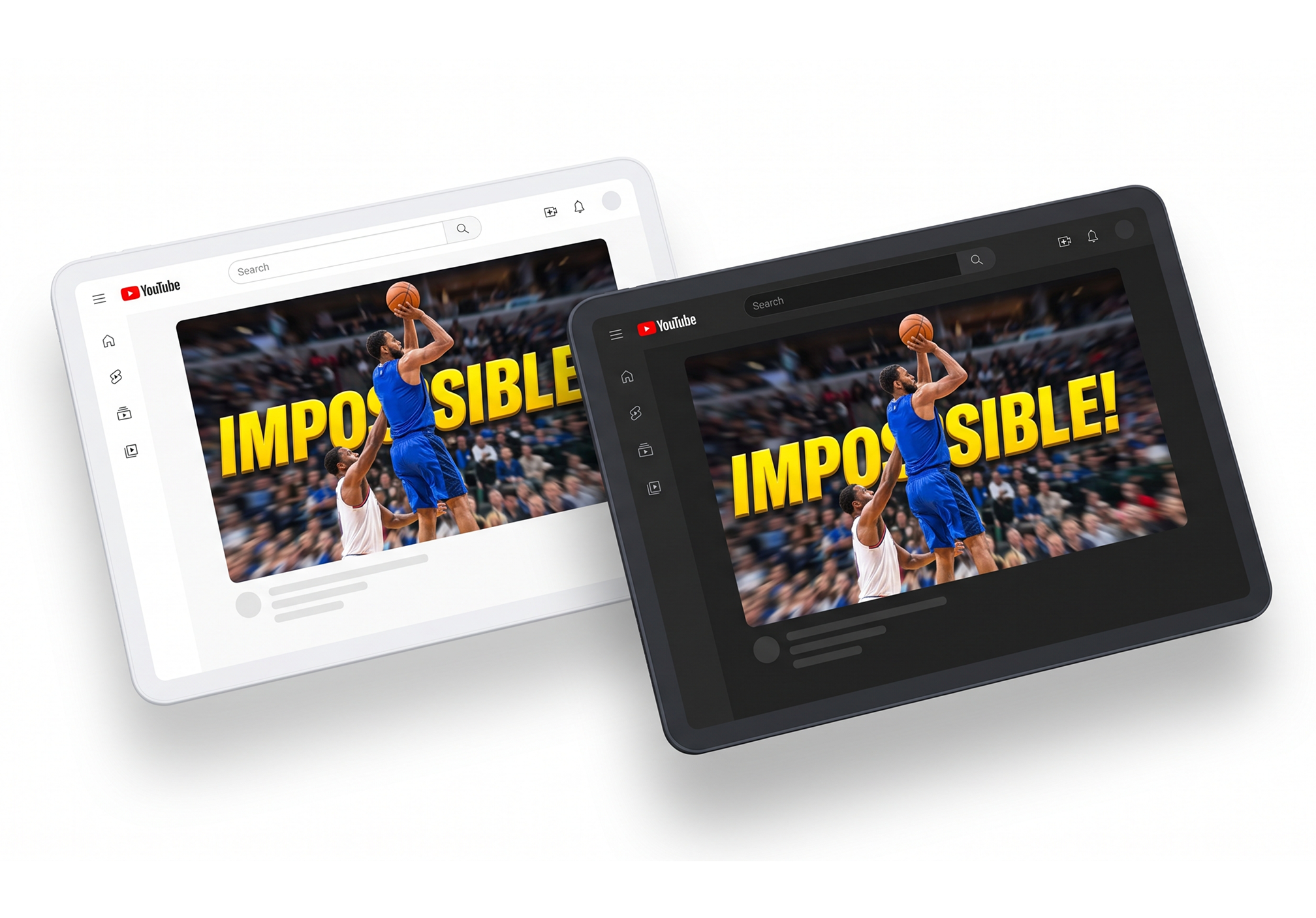
ダーク表示で埋もれないようにする
夜にYouTubeを見る人にも、暗い画面でサムネイルを見落とされないようにしましょう。怖い話のように暗い縁取りを使うデザインは、ダーク表示とのコントラストを事前に確認できます。
YouTubeサムネイルプレビューを使う人
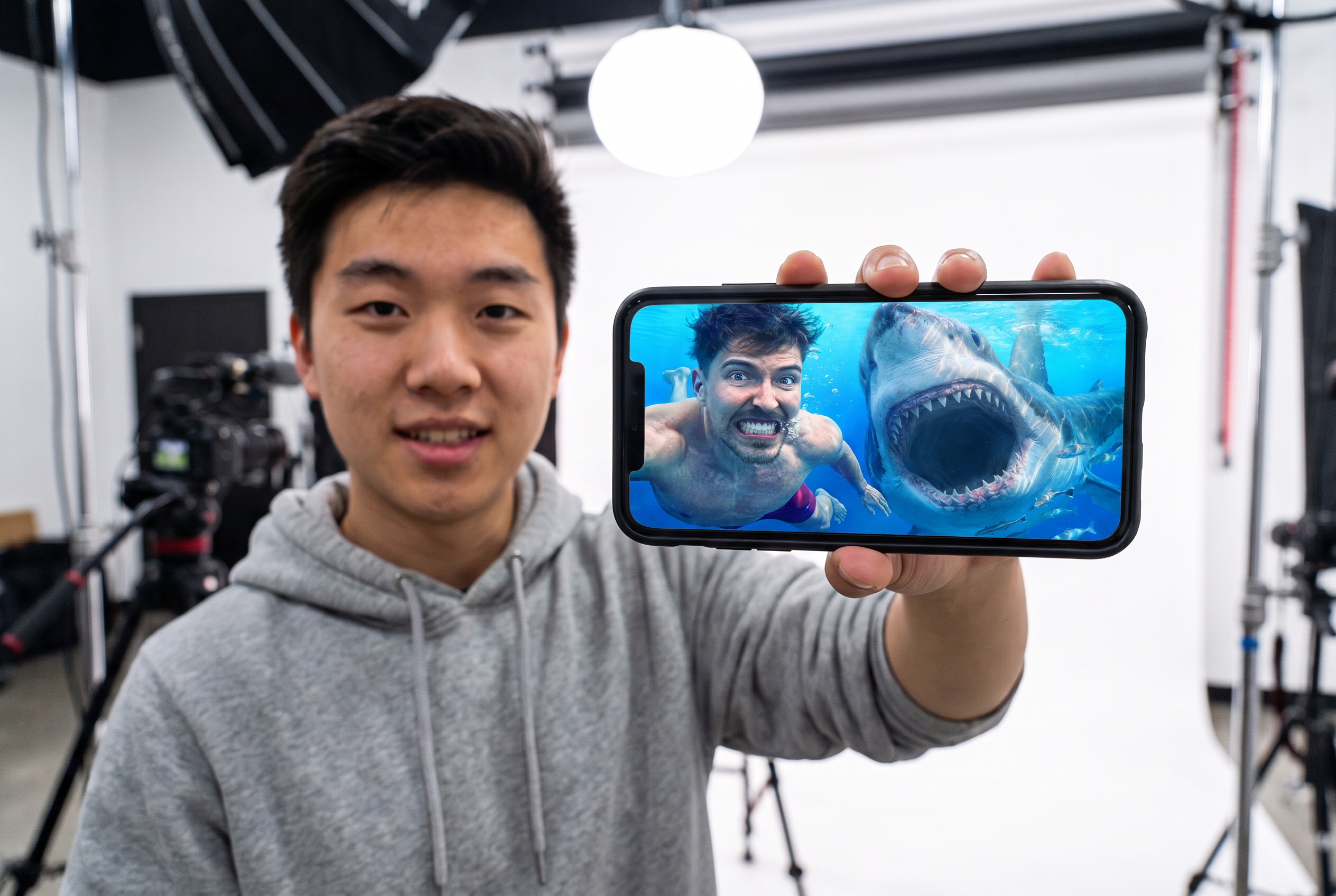
個人で動画を投稿するクリエイター
アップロード前の判断を感覚に頼らず、タイトルとサムネイルを並べて確認できます。再生時間表示で大切な部分が隠れないかもチェックできます。
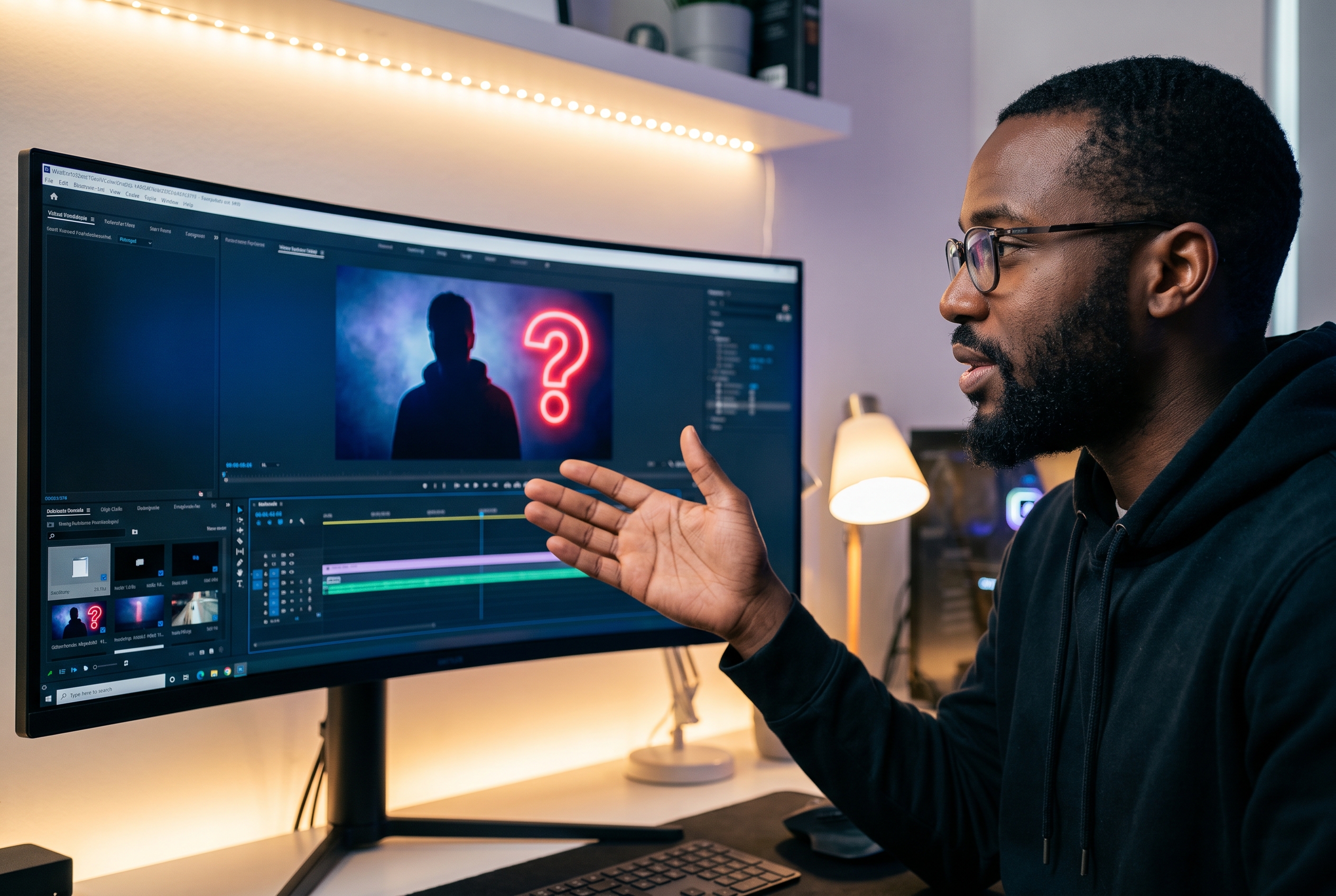
動画編集者
YouTube用サムネイルの確認工程をスムーズに。更新版の文字階層や読みやすさを確認してから、クライアントへ最終素材を渡せます。
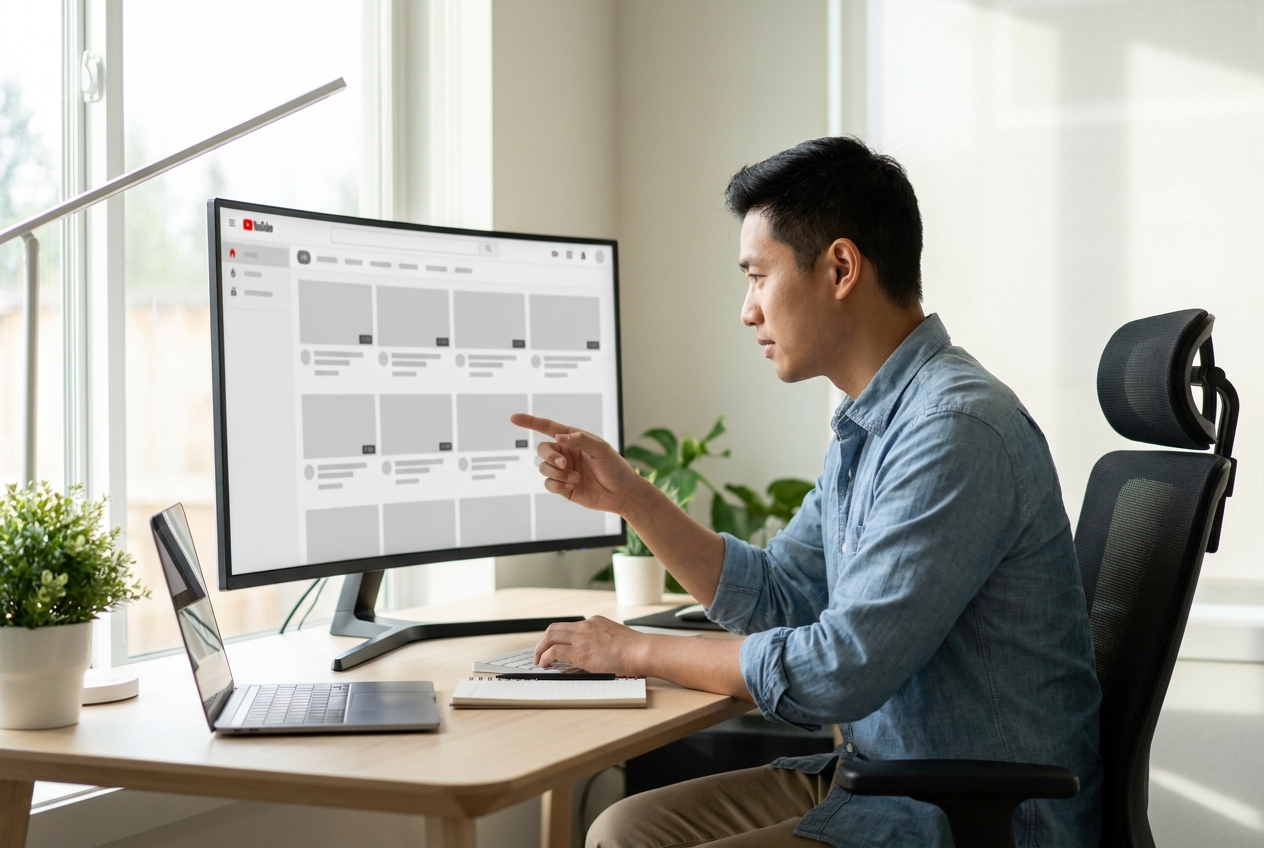
チャンネル運営担当者
シリーズ全体の見た目を揃えやすくなります。PCでもスマホでも、各エピソードのブランド感を投稿前に確認できます。
よくある質問
YouTubeサムネイルプレビューとは?
YouTubeサムネイルをプレビューできるサイトはありますか?
どのYouTube画面を選択できますか?
PCとスマホの両方でサムネイルを確認できますか?
ライト表示とダーク表示を切り替えられますか?
タイトル、チャンネル名、再生時間を入力する理由は?
アップロードできる画像ファイルは?
現在のYouTube画面をすべて再現できますか?
日本語タイトルが長い動画でも投稿前に確認できますか?
YouTubeサムネイルプレビューで最終確認
公開後の見え方を推測するのはもう終わり。実際の視聴シーンで確認して、自信を持って今日投稿しましょう。
クレジットカード不要 • 無料トライアル • 今すぐ開始