ビフォーアフター動画サムネイル テンプレート
物語の核になるのは、変化の幅です。スタート地点と完成形を並べれば、細部を知らない視聴者にも違いがひと目で伝わります。比較テンプレートで2つの状態を整え、変化を誠実かつ明快に見せるカバーを作成しましょう。
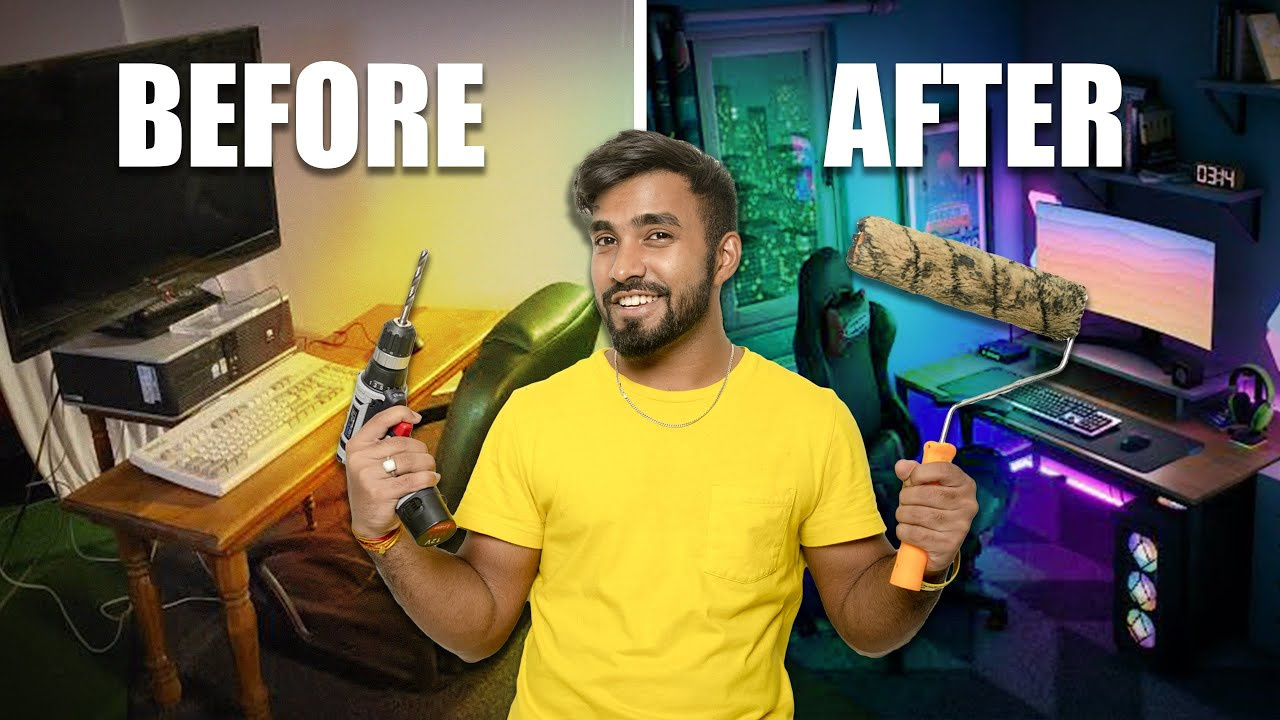
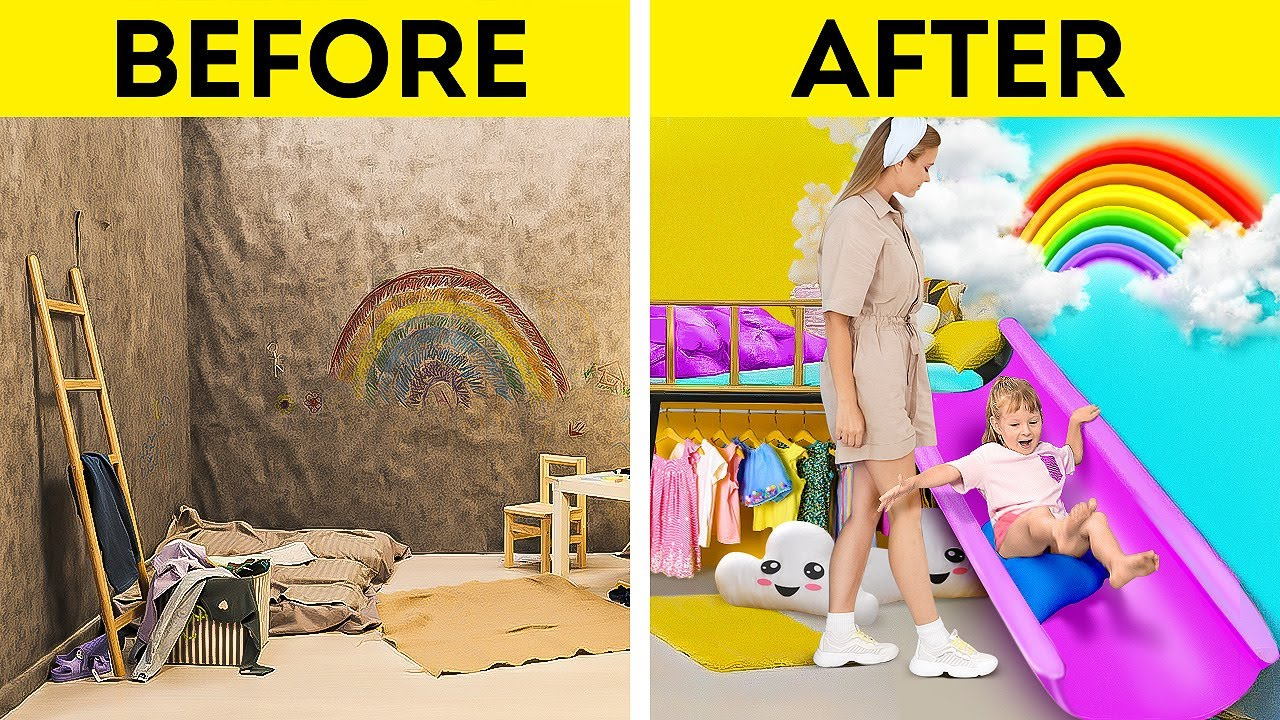
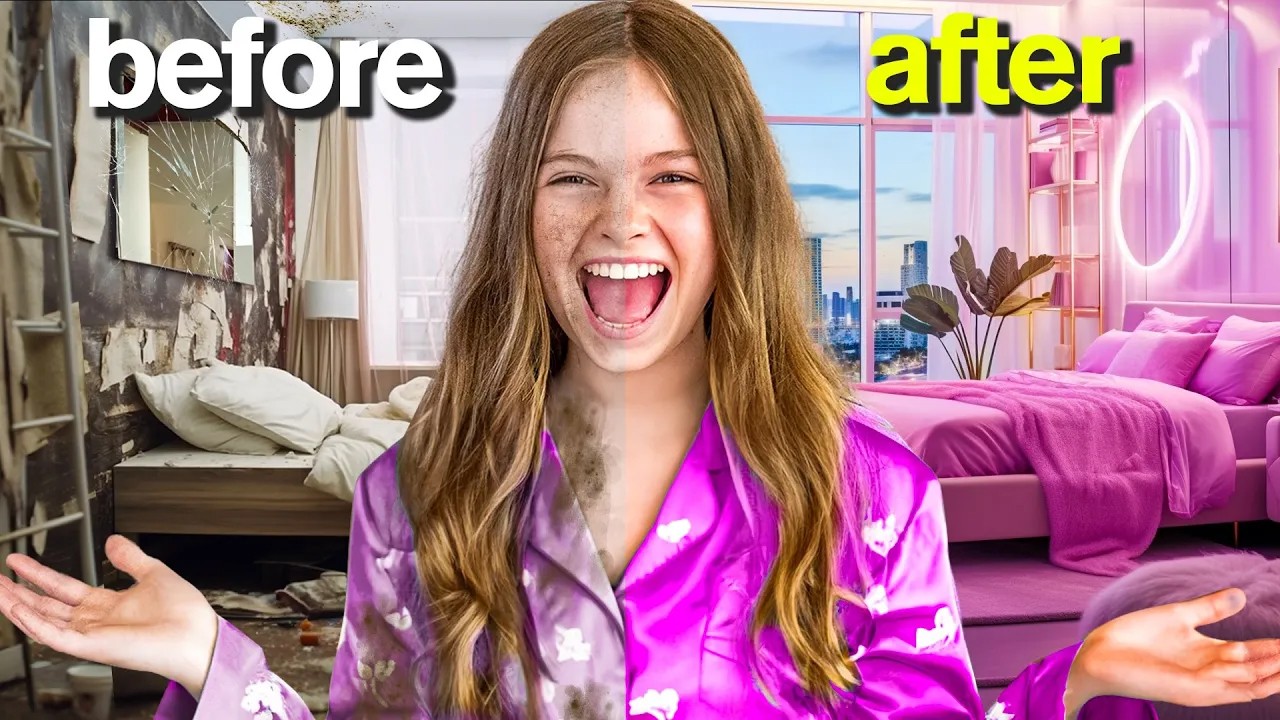
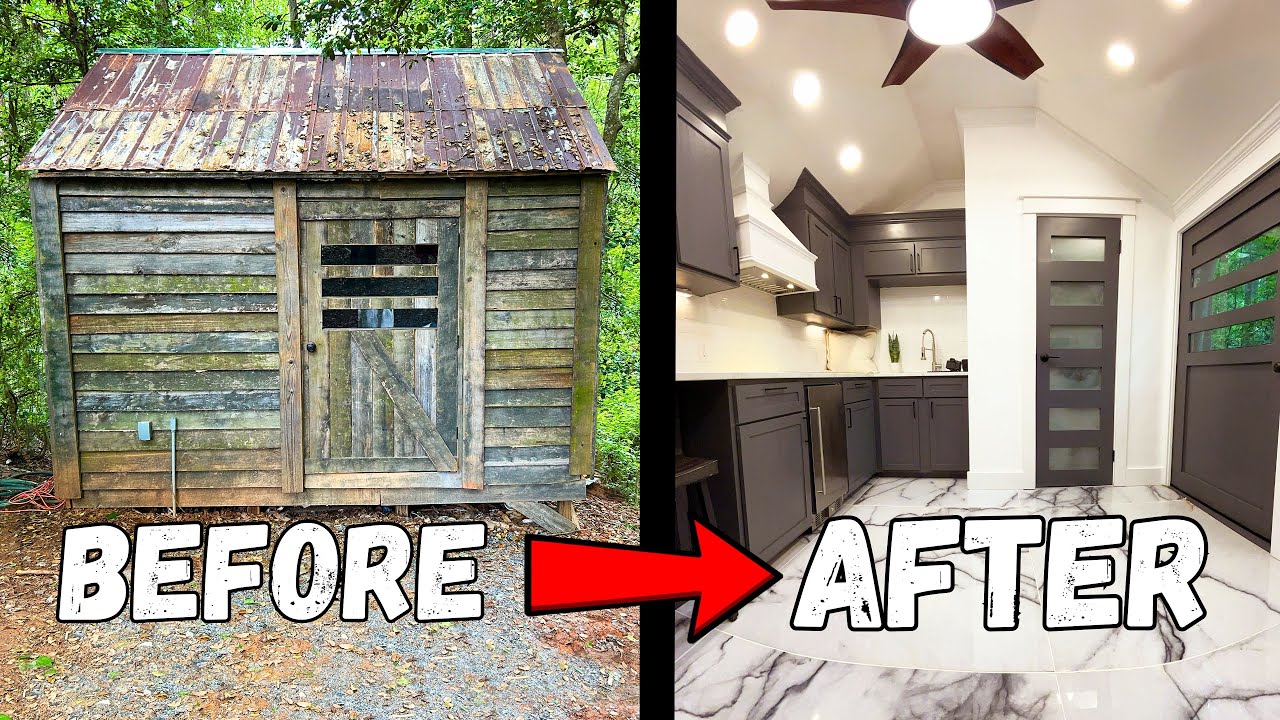


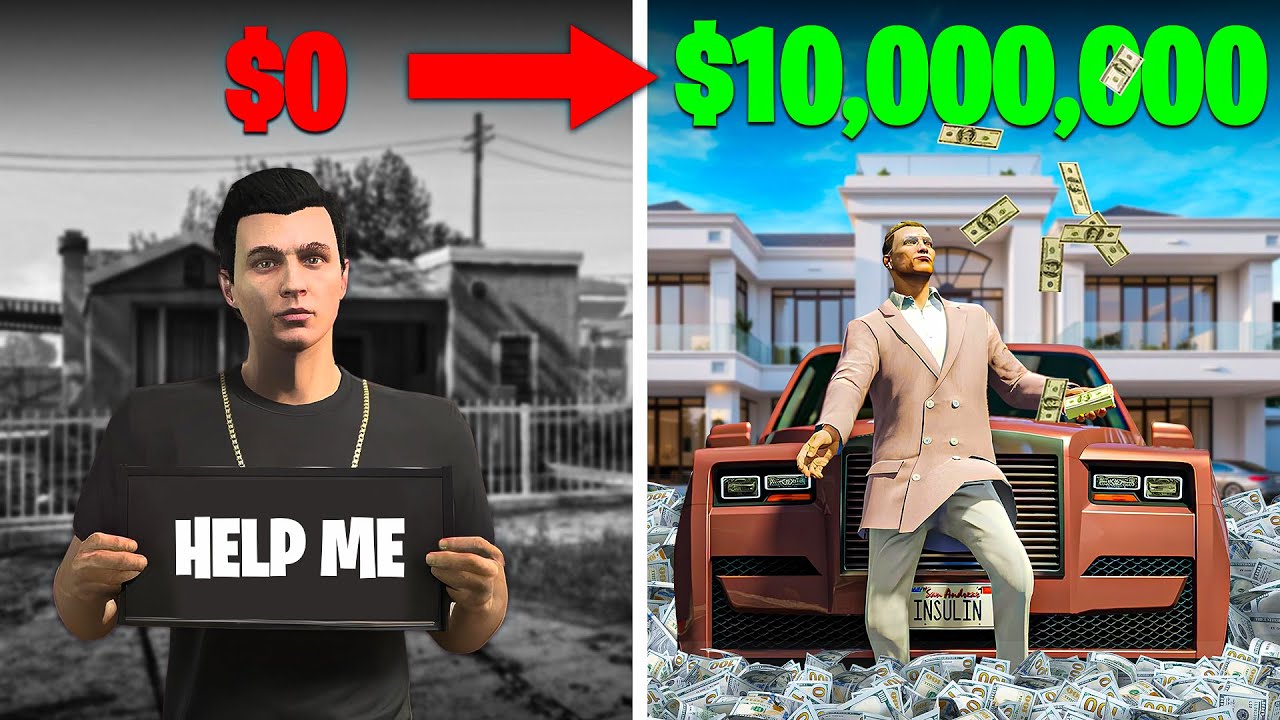


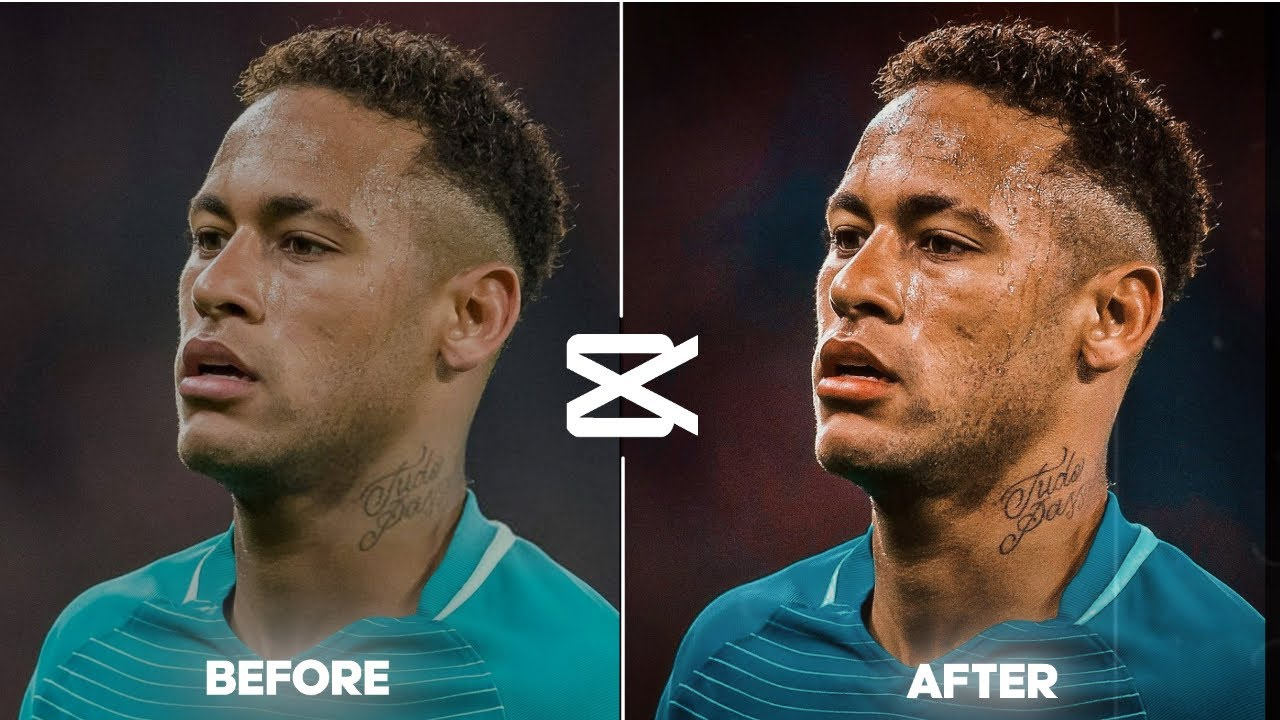

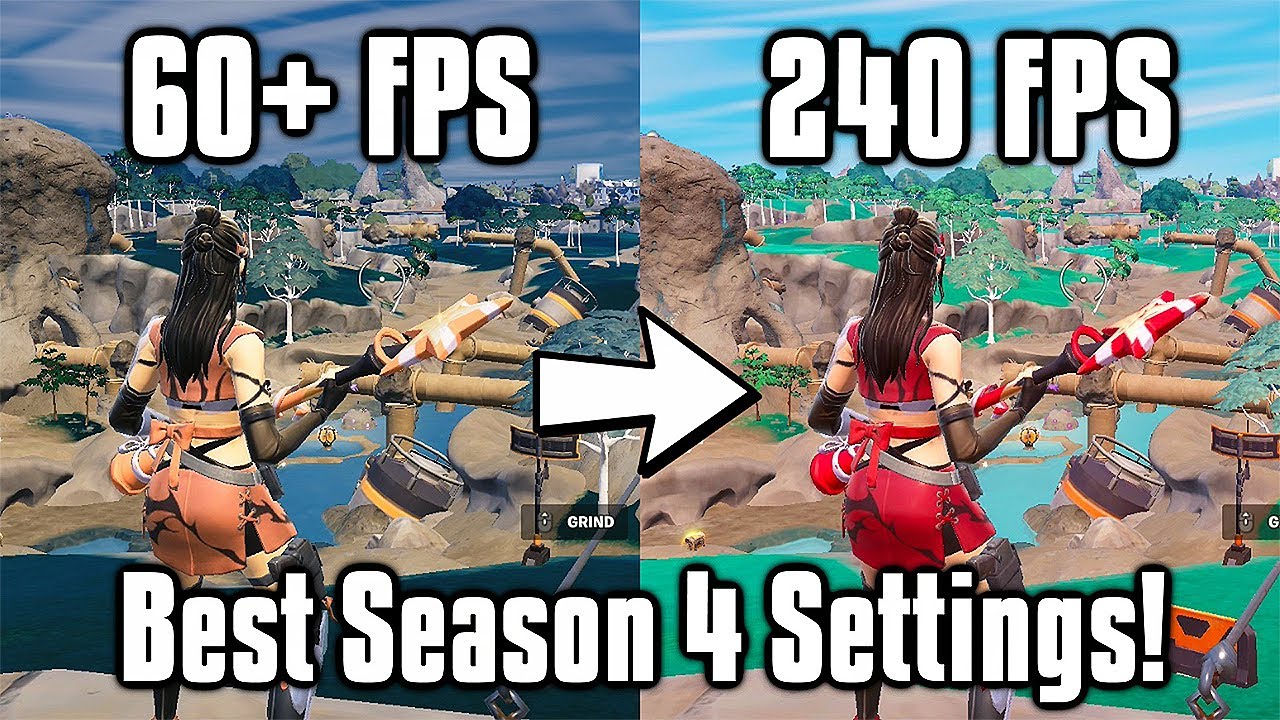
ビフォーアフターサムネイルの作り方
まず目に見える変化を1つに絞り、左右に十分な余白を確保しましょう。小さなプレビューでも、変化の流れが読み取れます。
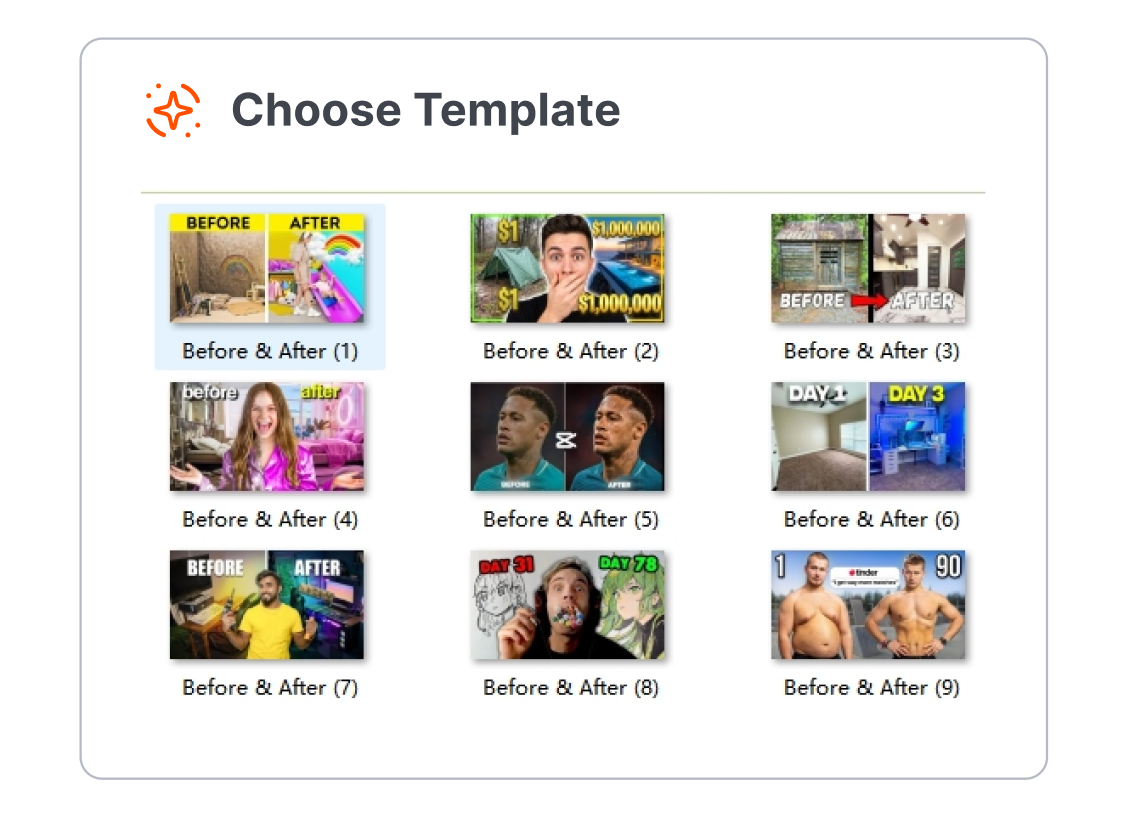
1. 分割テンプレートを選ぶ
模様替え、修復、進捗報告、リデザインに合う前後比較レイアウトを選びます。2つの場面が最初から明確に分かれるデザインを出発点にしましょう。
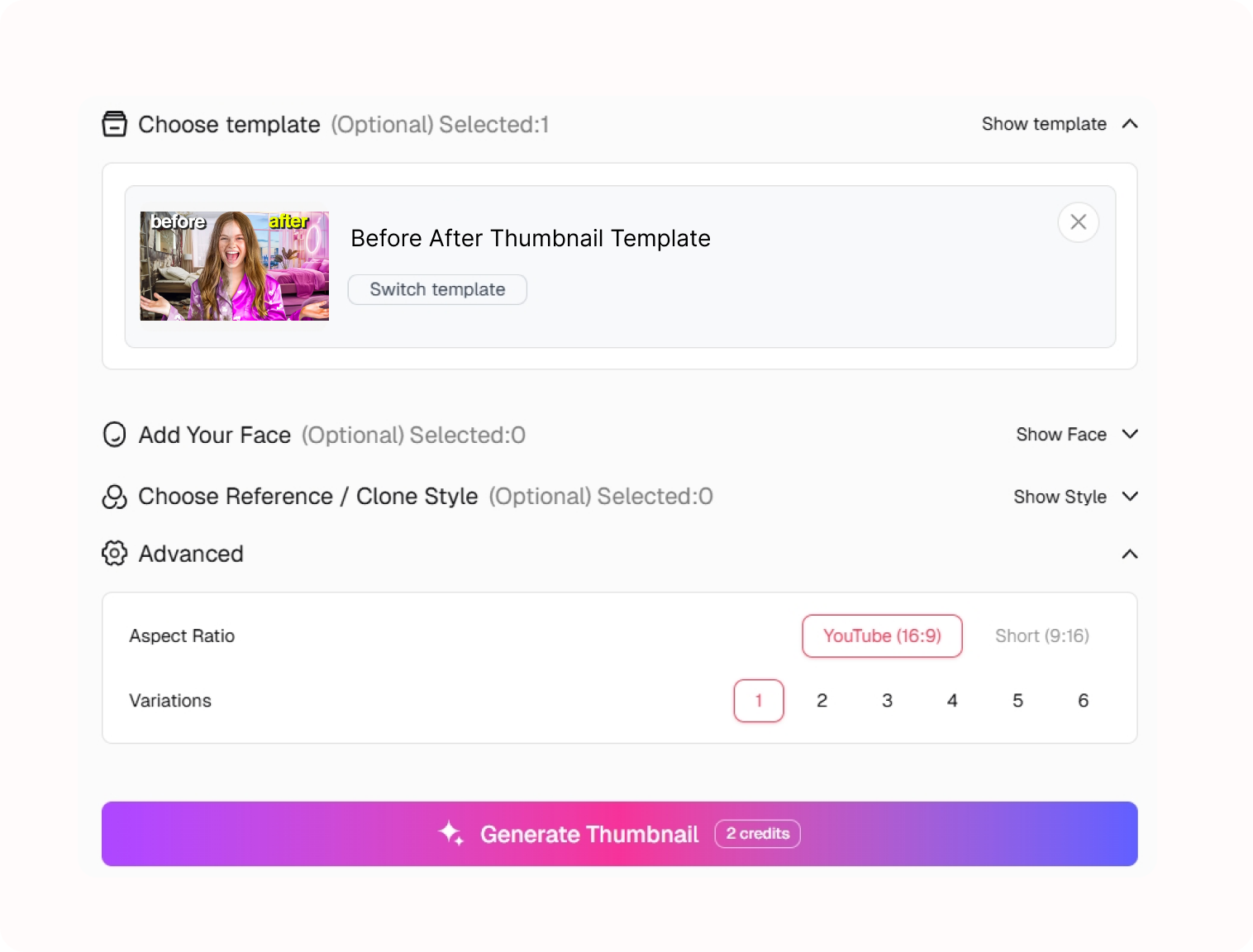
2. 変化を決める
何が変わったのかを説明し、被写体やビジュアルの方向性を調整します。人物、物、部屋、プロジェクトは左右で同じ対象に絞りましょう。
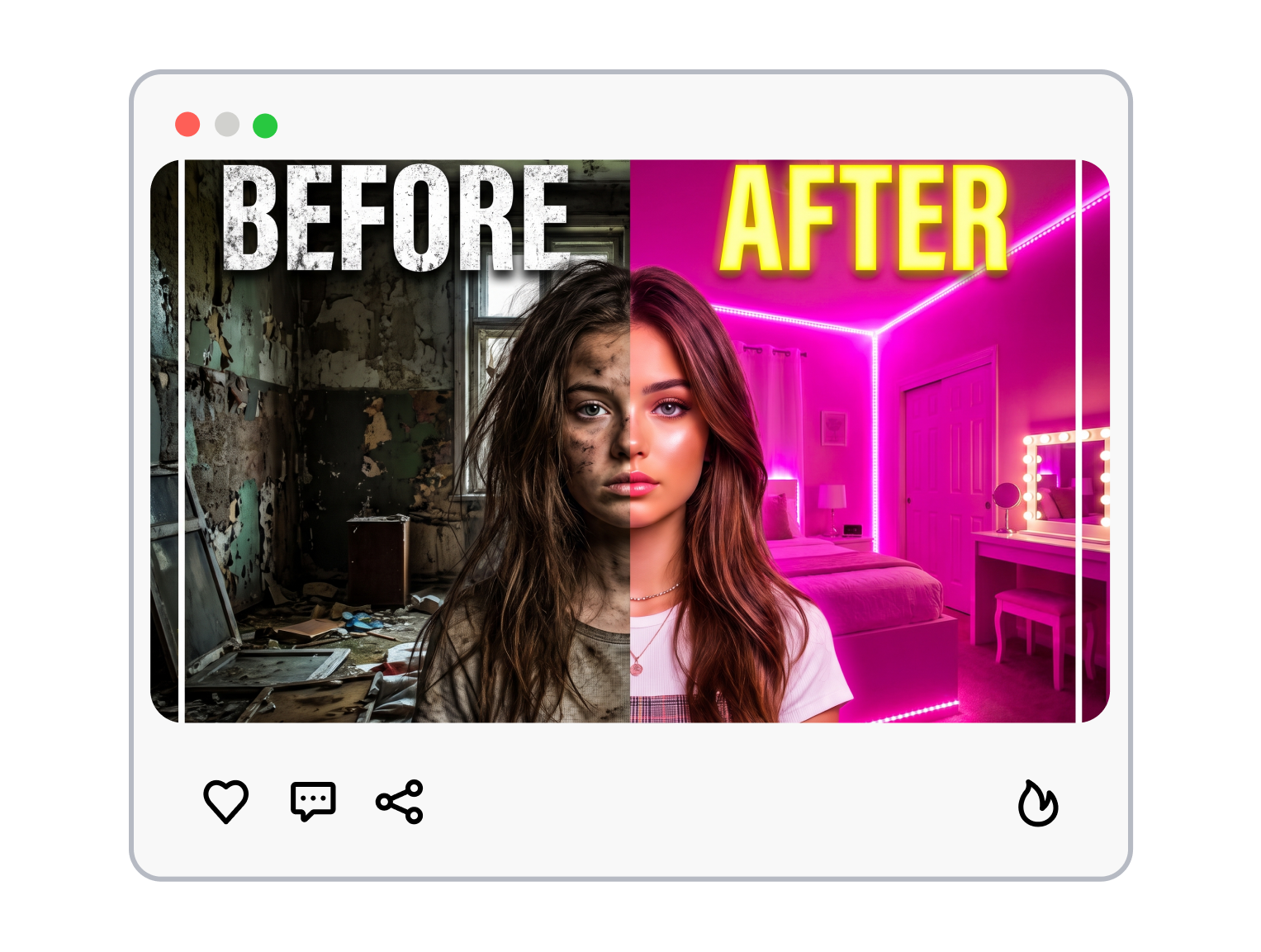
3. 比較カバーを生成する
新しい比較カバーを生成したら、仕切り線、変化を示す手がかり、左右のバランスを調整します。違いがすぐ読み取れるまで磨き込みましょう。
変化が伝わるビフォーアフターサムネイルテンプレート
無関係な2枚で注意を奪い合うより、ひとつの明確な比較のほうが伝わります。
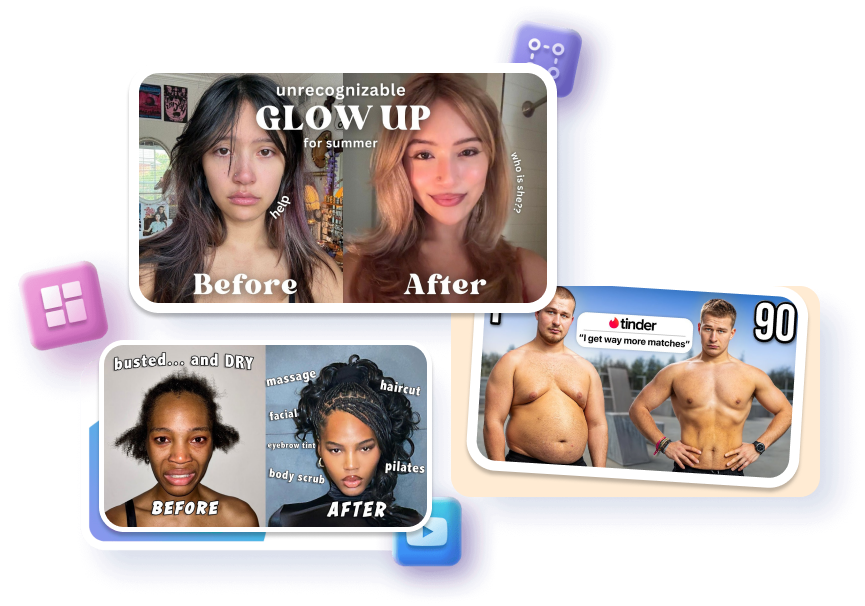
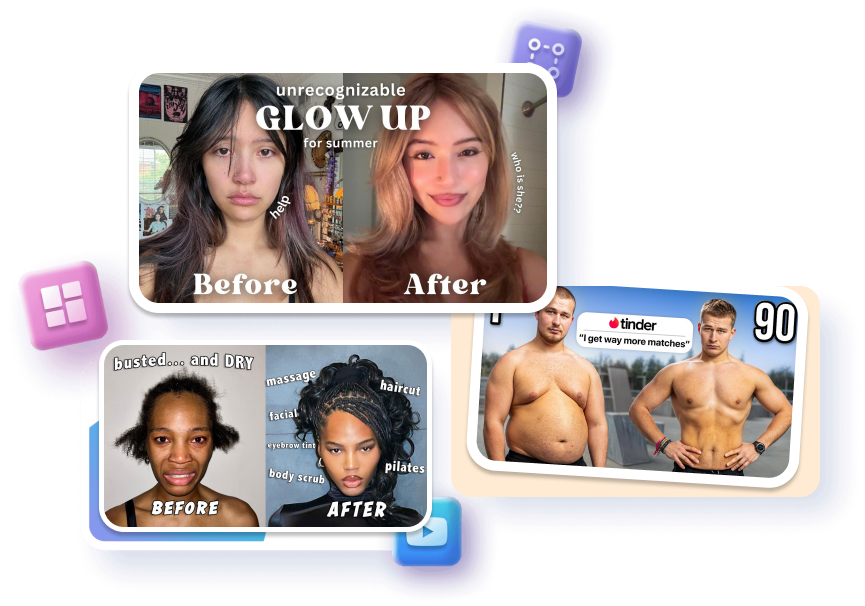
変化をひと目で伝える
被写体のトリミング位置をそろえ、変化をひと続きのストーリーとして見せましょう。
明確な仕切り線で2つの状態を分け、すぐに比較できるようにします。
「Before」「After」の表示は必要最小限にして、画面の詰め込みを防ぎます。
結果を誠実に見せる
照明や色調のコントラストで、見た目の変化をわかりやすくします。
公平に比較できるよう、左右は同じアングルで見せましょう。
変化した対象を1つに絞り、何が変わったのかを明確にします。
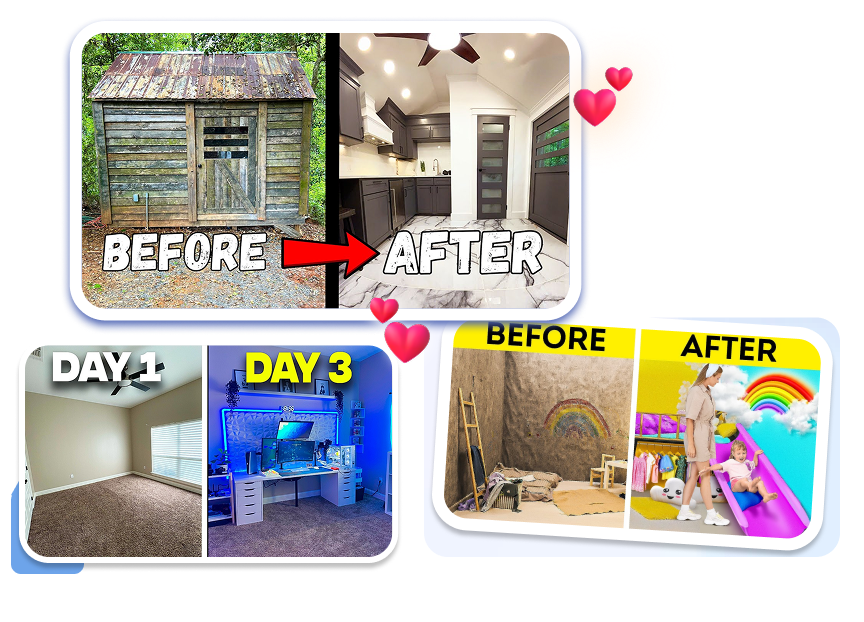
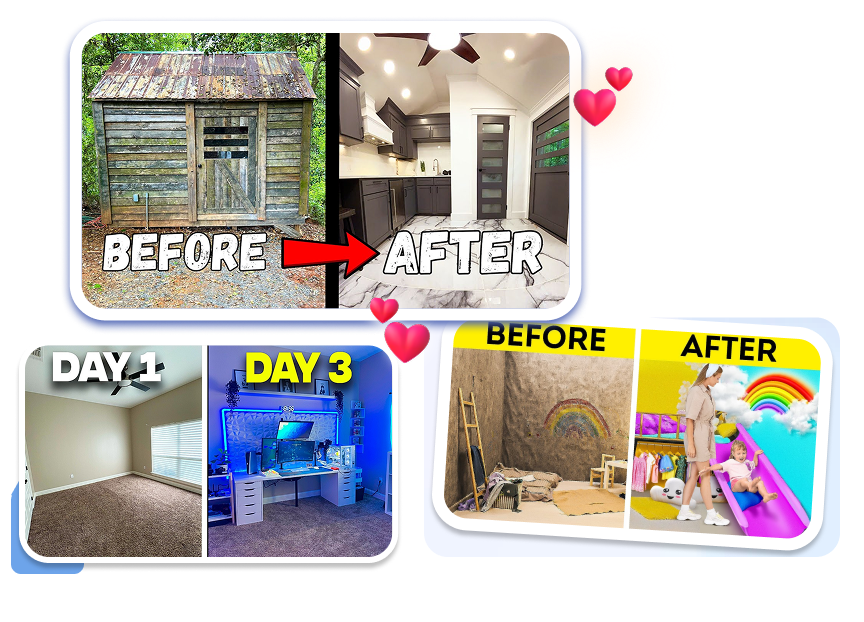


時間の流れをストーリーにする
日数や節目を加えて、変化までの時間軸をわかりやすく示します。
進捗シーンには短いテキストを添え、成果を読み取りやすく保ちましょう。
分割部分の周囲に余白を取り、フックとなる言葉を読みやすくします。
見分けやすい比較シリーズを作る
エピソードごとに仕切り線の位置をそろえ、ひと目でわかるシリーズ感を作りましょう。
プロジェクトの場面を差し替えても、比較の優先順位は同じに保てます。
各結果が映像内容と合うまで、ビジュアルの方向性を調整しましょう。
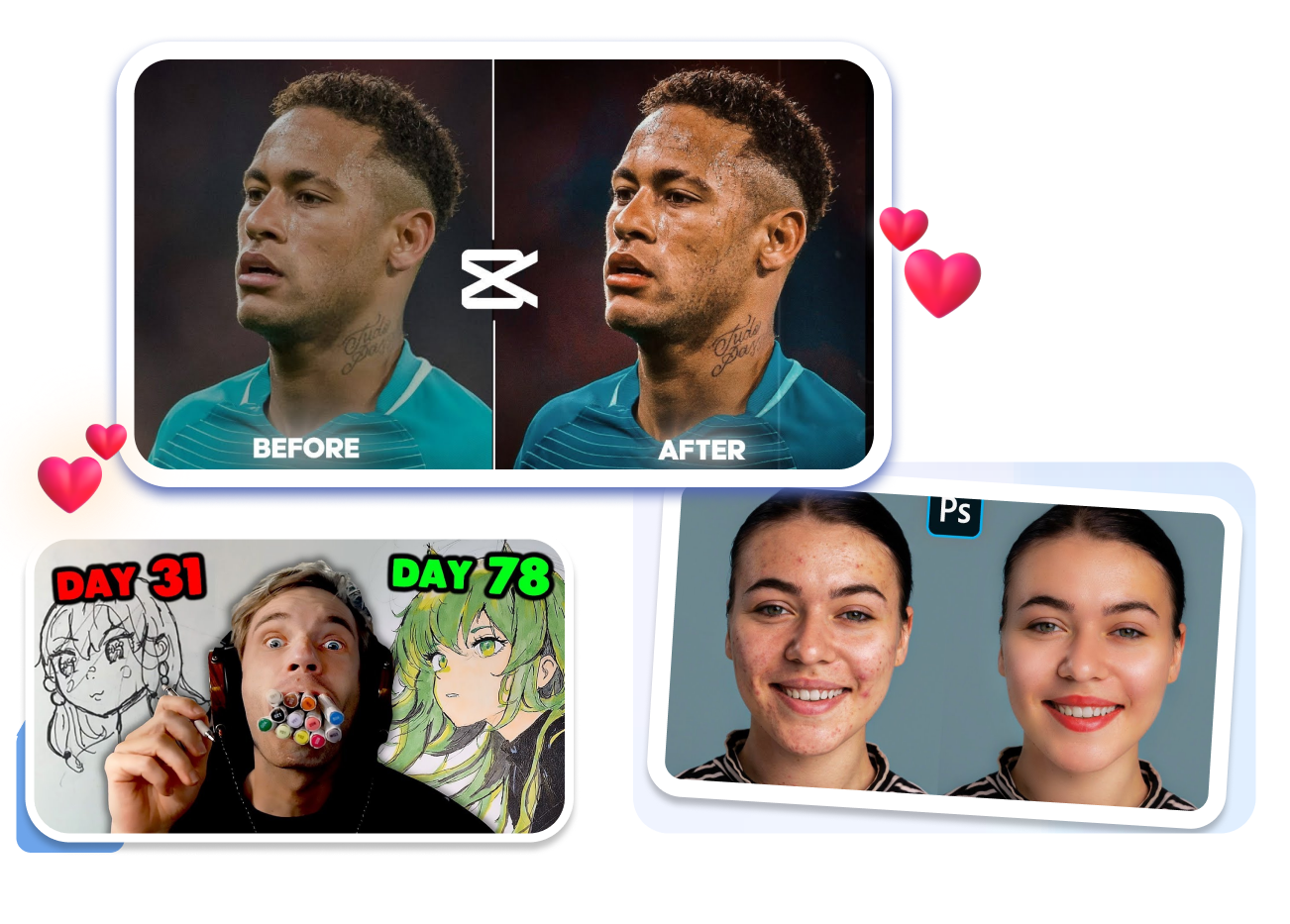
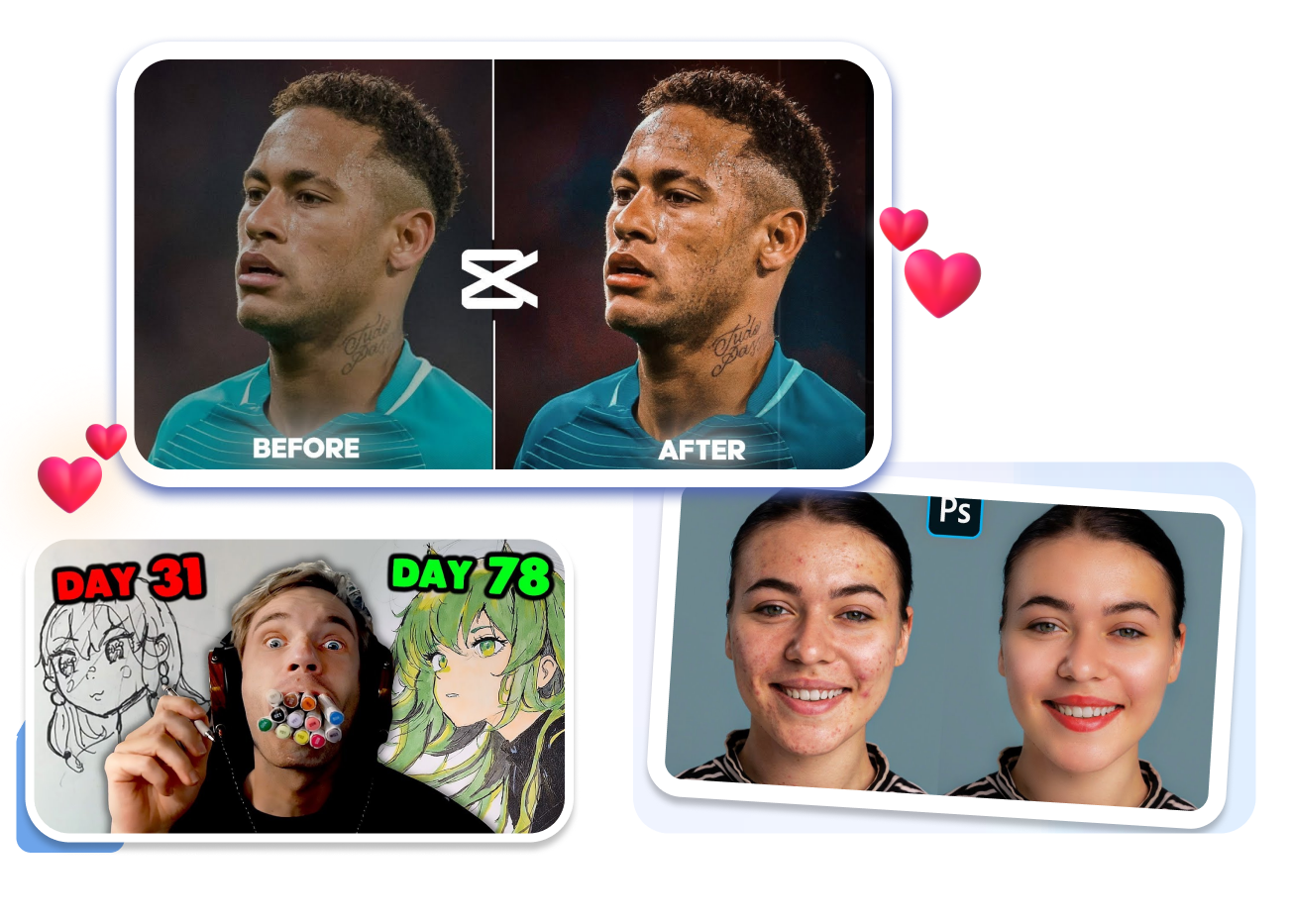
目に見える進捗を伝えるビフォーアフターサムネイルテンプレート

住まい・掃除・修復系のクリエイター
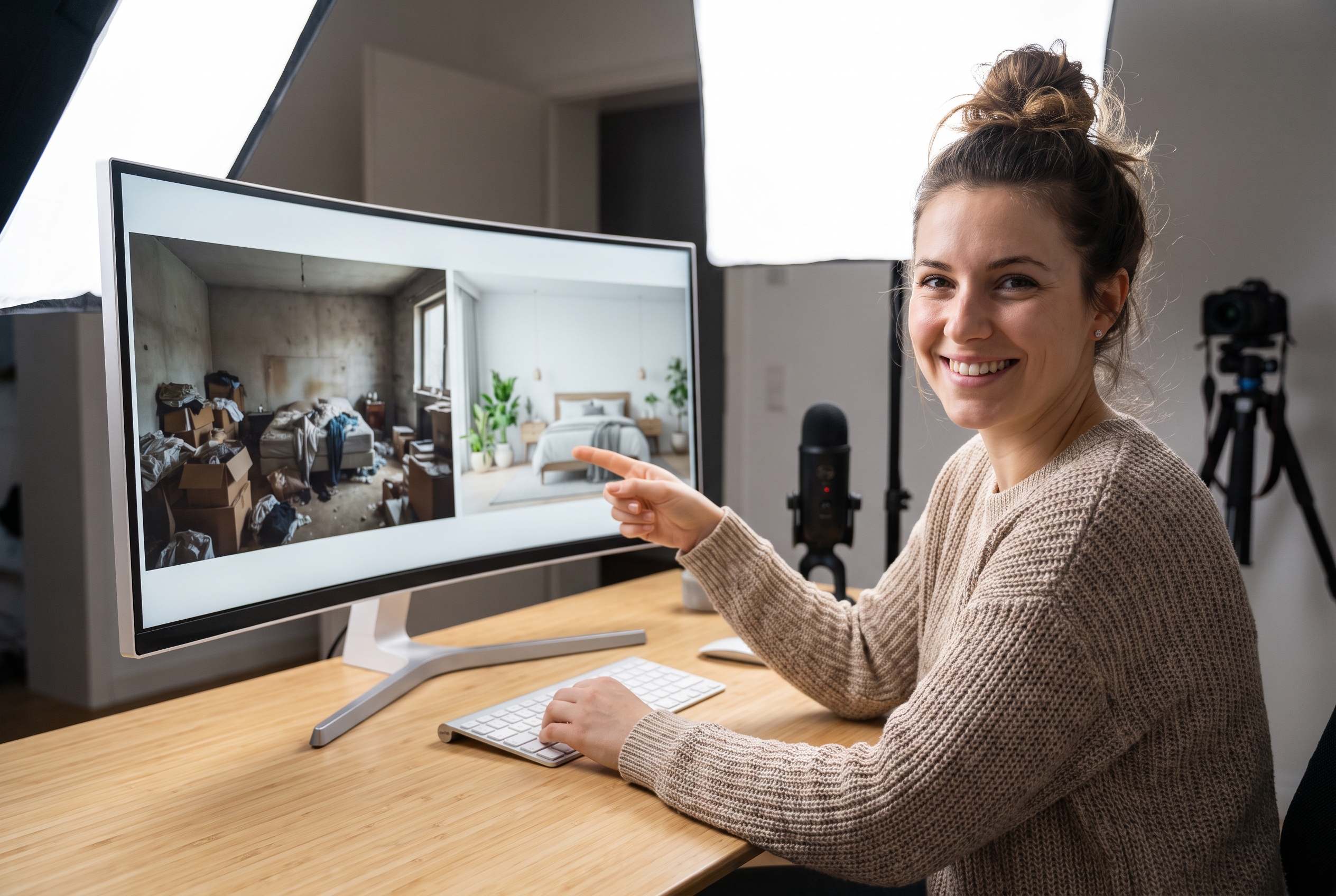
部屋の模様替え、大掃除、家具のリメイク、車のレストアには、目に見える完成形があります。前後を1枚に収めれば、余計な情報を詰め込まずに開始時の状態と完成結果を伝えられます。

フィットネス・美容・ルーティン系のクリエイター
個人の進捗を扱うコンテンツでは、比較が動画内容に忠実であることが重要です。記録した変化を中心に置き、左右を比べやすく整え、誤解を招く見せ方は避けましょう。
デザイナー・アーティスト・デジタルクリエイター
Webサイトのリデザイン、写真編集、作品の制作過程、ワークスペース改善では、小さな画面でも向上点が明確に見える必要があります。2つのバージョンを同じプロジェクトの一部として扱える分割レイアウトから始めましょう。
よくある質問
ビフォーアフターサムネイルとは?
どんな動画に向いていますか?
2枚の画像は同じアングルである必要がありますか?
「Before」「After」と書くべきですか?
文字はどのくらい入れるべきですか?
部屋の模様替えサムネイルも作れますか?
スマホで見ても前後の違いを伝えるには?
ビフォーアフターサムネイルで変化を明確に
結果を探させない。スタート地点と完成形を並べ、違いそのものにストーリーを語らせましょう。動画で実際に示している証拠を軸に、ビフォーアフターサムネイルを仕上げます。