

YouTubeサムネイル前後比較スライダー
Thumbs.aiなら、YouTubeに公開する前にサムネイルの修正版をドラッグ操作で並べて比較できます。仕切り線を動かしながら、トリミング、色、太字テキストの見え方を確認。公開前に、より目を引く案を選べます。
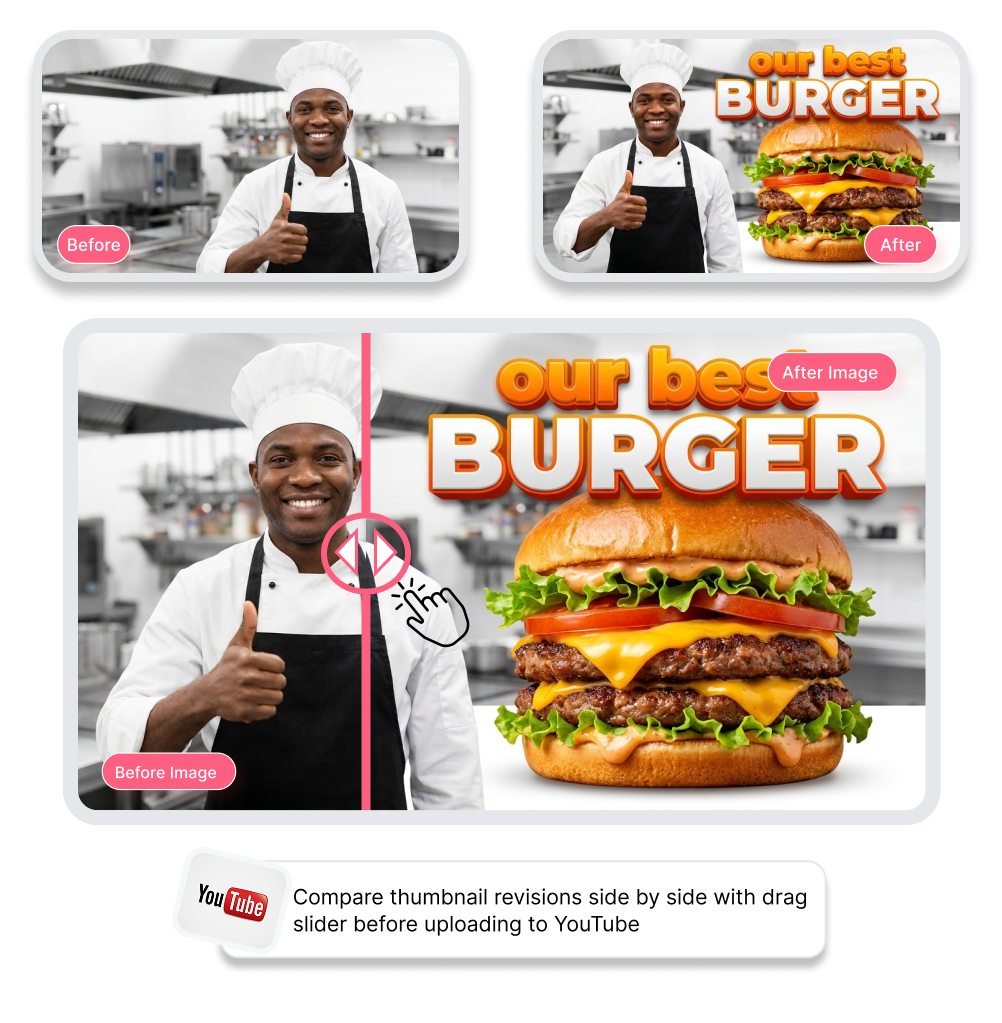
3ステップでサムネイルを比較
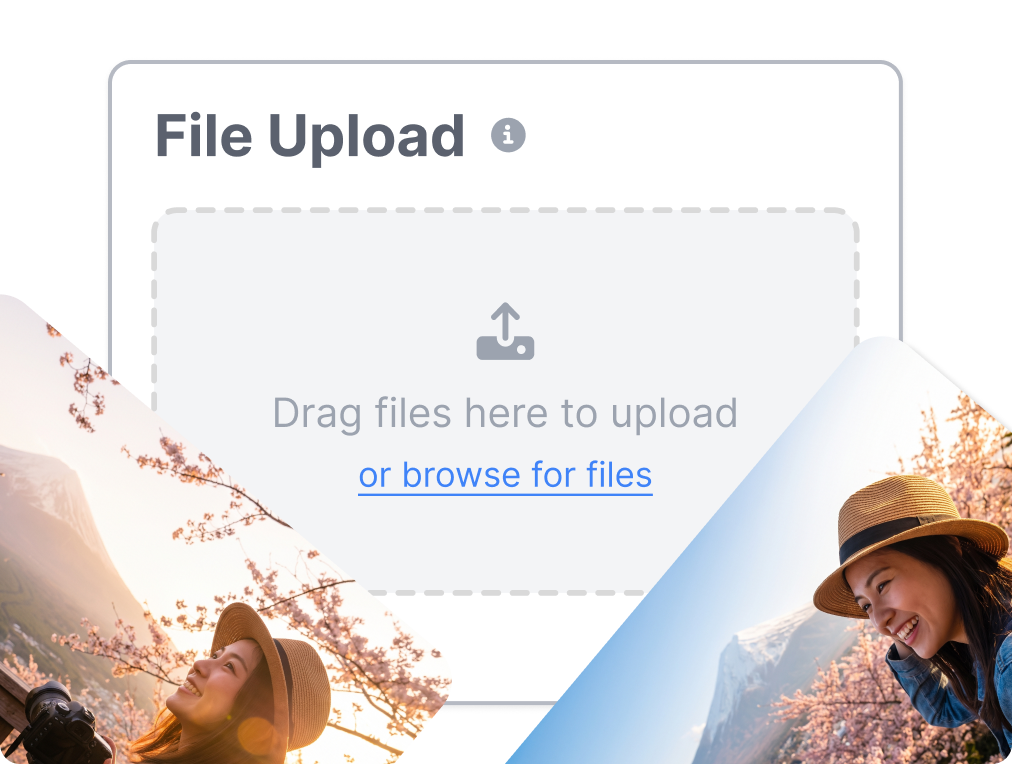
1. 2つのバージョンをアップロード
元の案を「Before」、修正版を「After」にドラッグ&ドロップするだけです。
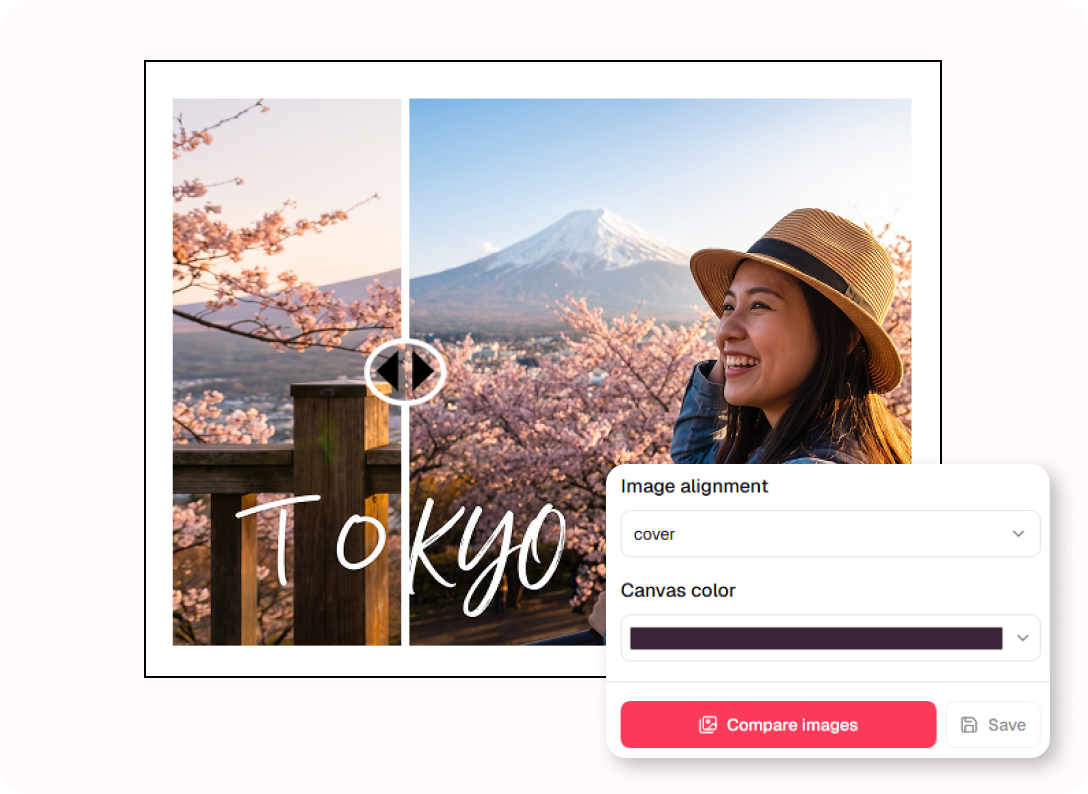
2. スライダーをドラッグ
仕切り線を画像上で動かし、コントラスト、文字、トリミングの違いを確認します。
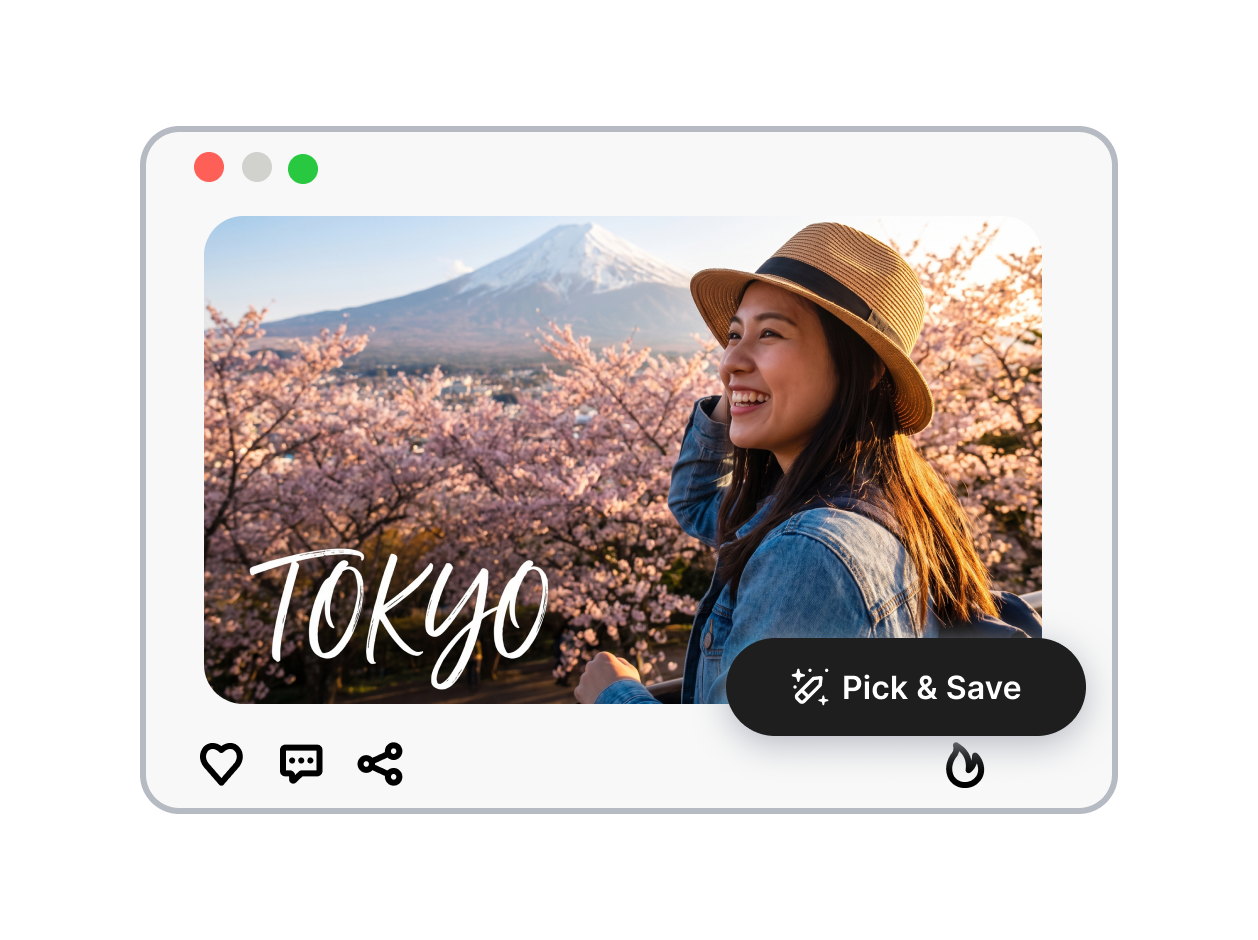
3. より伝わるデザインを選ぶ
視線を集めやすい案を見極め、最適なサムネイルを書き出しましょう。
サムネイル修正の差分を、ひと目で確認
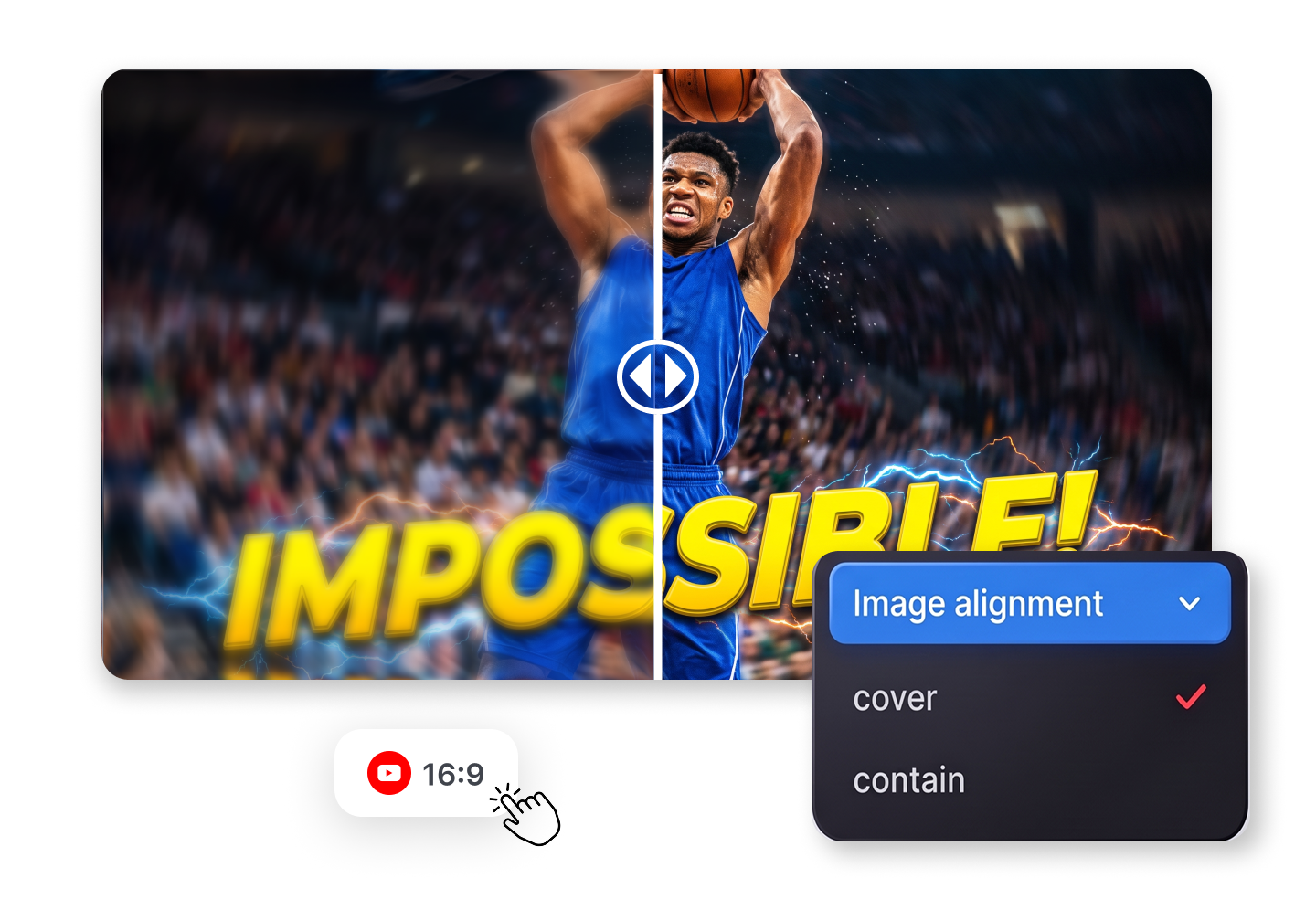
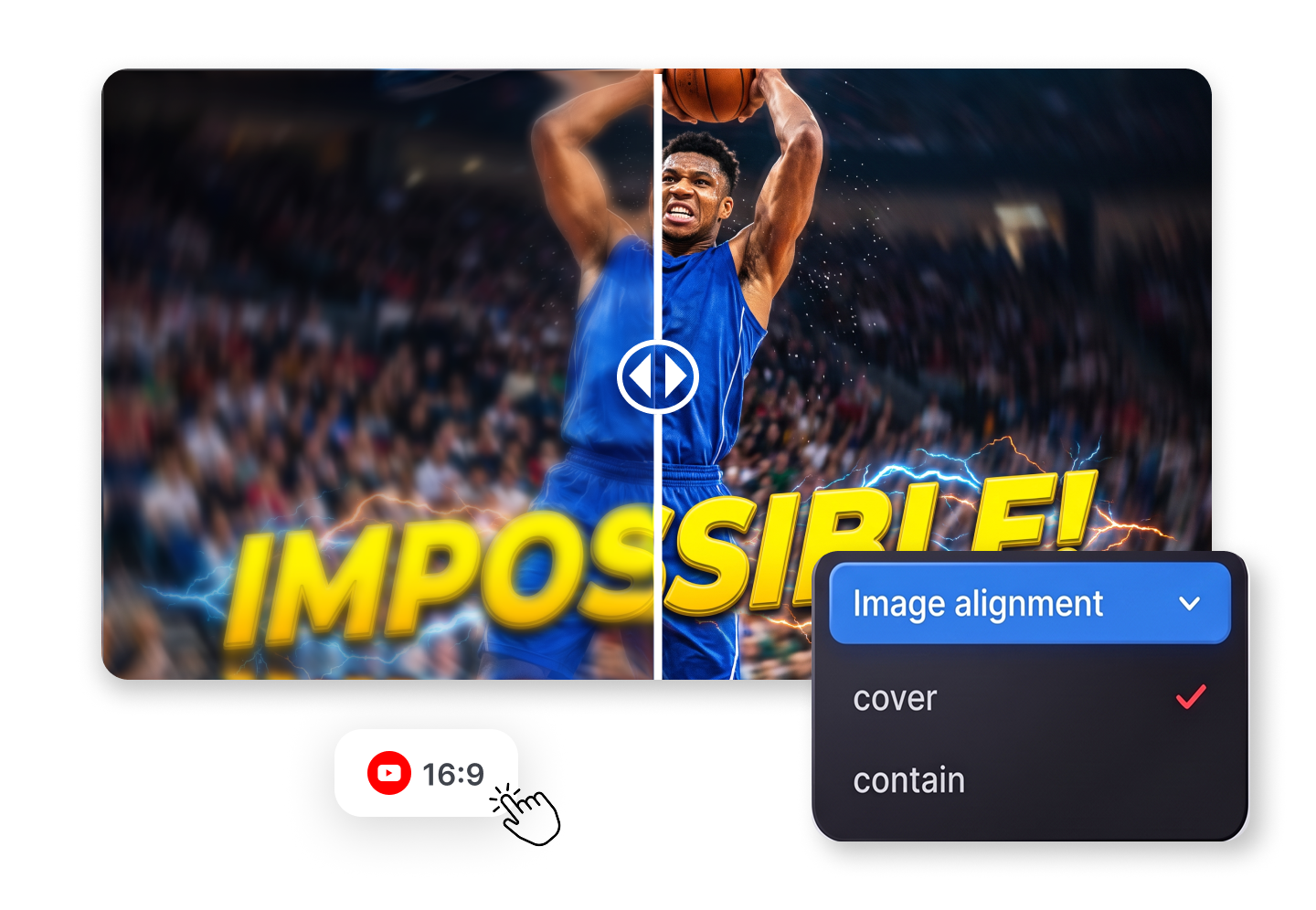
細かなデザイン調整まで見逃さない
画像をなめらかにスライドして、わずかな修正も確認できます。ゲーム実況の光る縁取りが本当に目立つか、背景の不要な要素を消すことで人物の顔や太字テキストに視線が集まるかを、同じ構図で見比べられます。
トリミング位置を思いどおりに調整
ワンタップで「全画面フィット(切り抜き)」と「全体表示(枠内収容)」をスムーズに切り替え。画面比率の違いによる不自然な見切れを防ぎ、動画サムネイルの公開前に、インパクト抜群の表情や高コントラストな見出し文字が理想の構図に収まっているか確認できます。
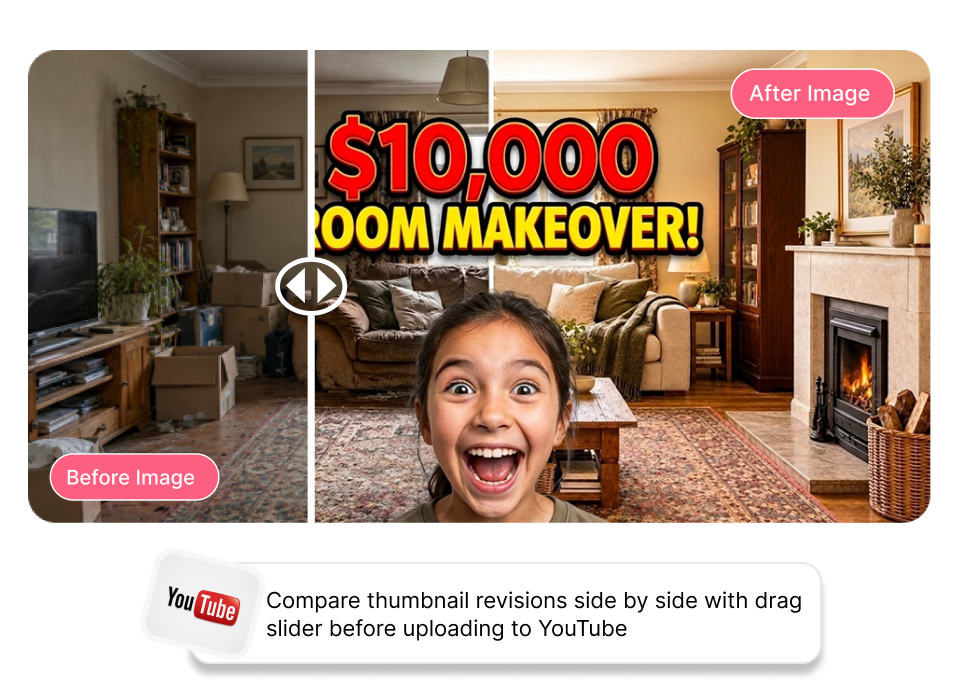
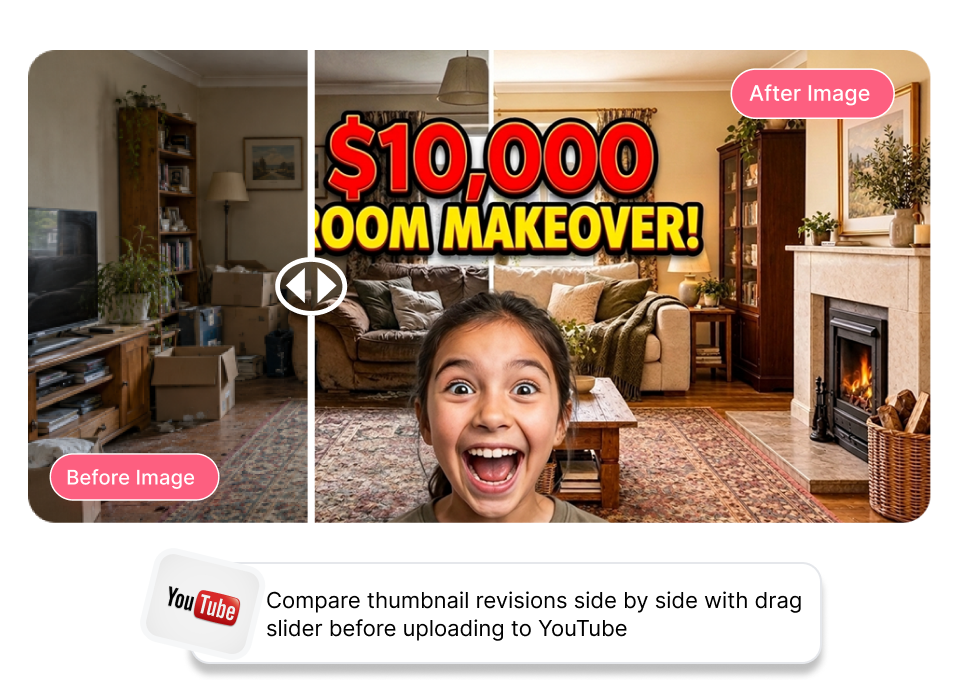
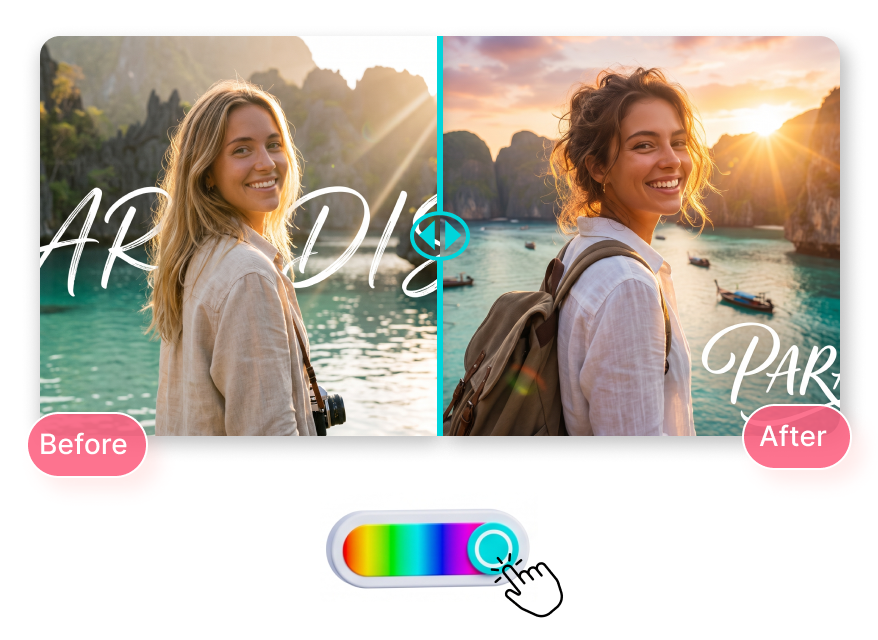
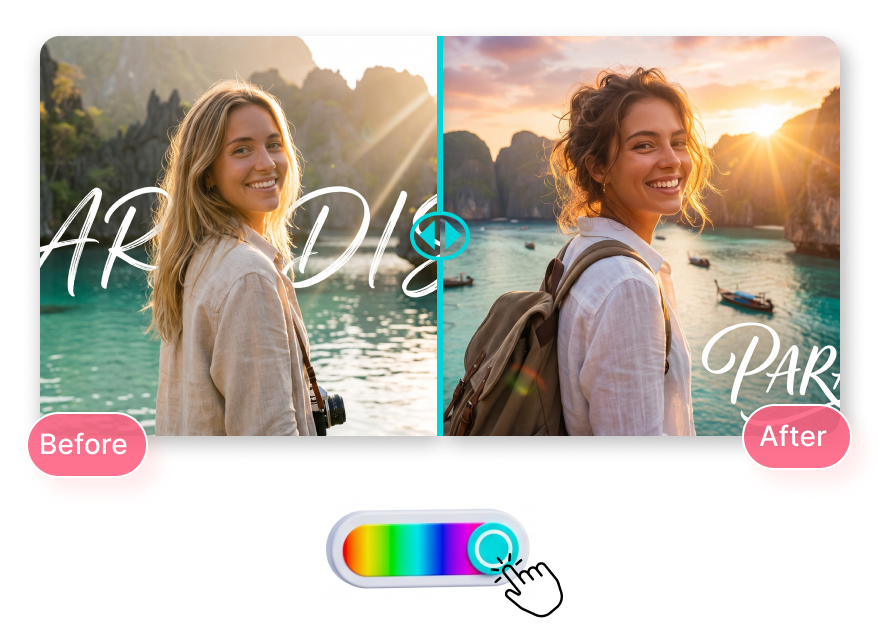
比較用の仕切り線をカスタマイズ
仕切り線の色を変えれば、どんな画像でも比較範囲が明確になります。暗いゲーム画面には明るいネオンカラー、ライフスタイル系Vlogには控えめな色を選ぶなど、短時間のレビューでも変更点を追いやすくできます。
CTR改善案をわかりやすく検討
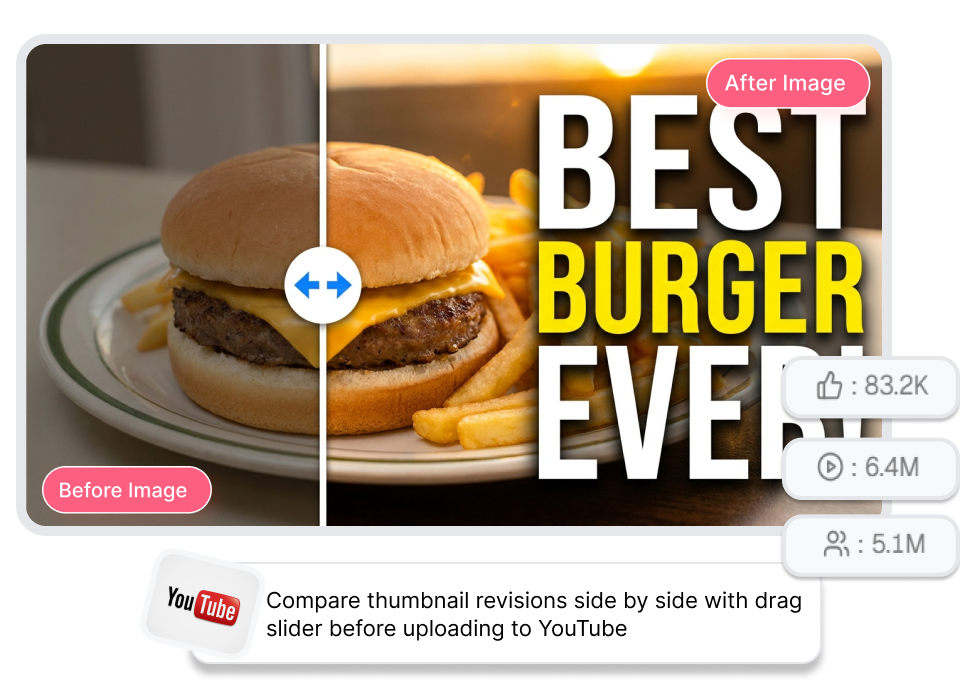
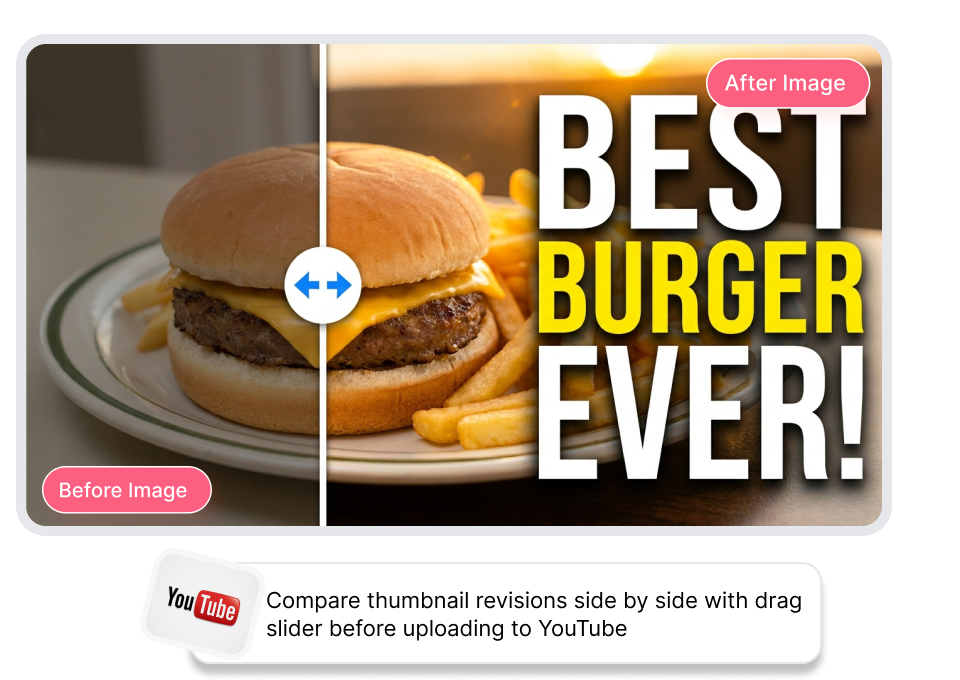
元のクリック訴求案と、整理した再デザイン案を同じ画面で比較できます。彩度の調整、ドロップシャドウの強化、タイポグラフィの整理がクリックしたくなる印象につながるかを確認し、本格的なA/Bテストに進む前の判断材料にできます。
この比較スライダーはこんな方におすすめ
個人YouTuber・Vlogger
サムネイルを作り直したとき、本当に見やすくなったかをすばやく確かめたい個人クリエイター向けです。前後比較なら、太字テキスト、強いコントラスト、トリミングがスマホの一覧でも目を引くかを、散らかった印象にならないよう確認できます。
フリーランスのサムネイルデザイナー
Photoshopでの修正価値をクライアントへ視覚的に伝えたいデザイナーに適しています。分割スライダーで前後の変化を並べれば、ライティング補正や印象的な改善点が明確になり、確認・承認のやり取りを進めやすくなります。
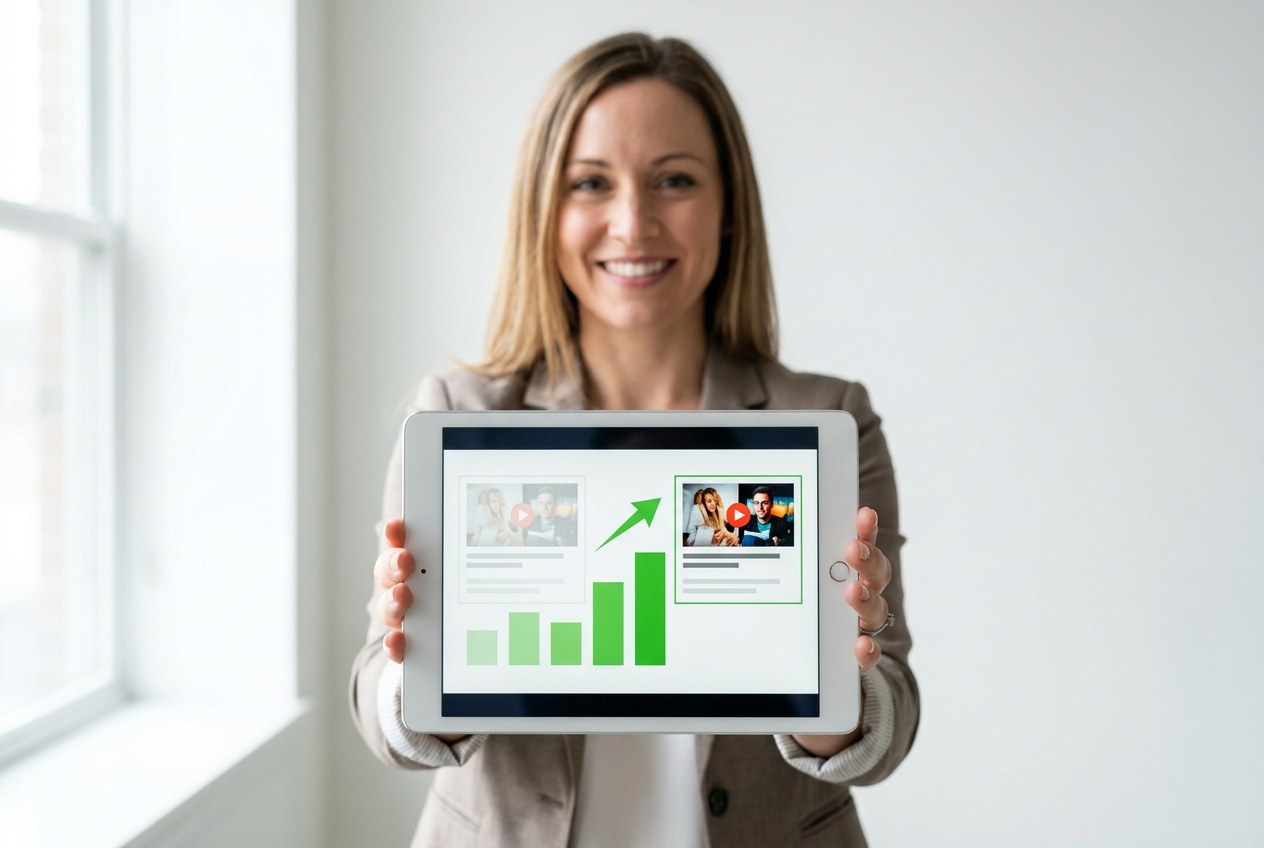
YouTube運用代行・チャンネル管理者
コンテンツチームが、構図を揃えた状態でレビューし、CTRを意識した案を効率よく選ぶためのツールです。複数の訴求案やゲーム系サムネイルの修正版を1画面で比べられるため、推測に頼る時間を減らし、クリエイティブレビューを進めやすくします。
よくある質問
YouTubeサムネイルの前後比較スライダーとは何ですか?
アップロード前に2つのサムネイルを比較するには?
全画面フィットと全体表示の配置方法にはどのような違いがありますか?
ゲーム系やクリック訴求型のサムネイル編集にも使えますか?
なぜスライダーの線の色を変えるのですか?
アップロードできる画像形式は?
画像のサイズは同じである必要がありますか?
スマホ表示を前提に、どこを比較すればよいですか?
変更点をリアルタイムで比較
タブを何度も切り替える必要はありません。Thumbs.aiに下書きをアップロードし、より伝わるサムネイルをすばやく見つけましょう。