

YouTubeサムネイル文字ジェネレーター
動画の短いフックを、見やすいYouTubeサムネイル文字に整えます。背景画像に合わせて、フォント、太さ、サイズ、色、縁取り、影、配置を調整できます。
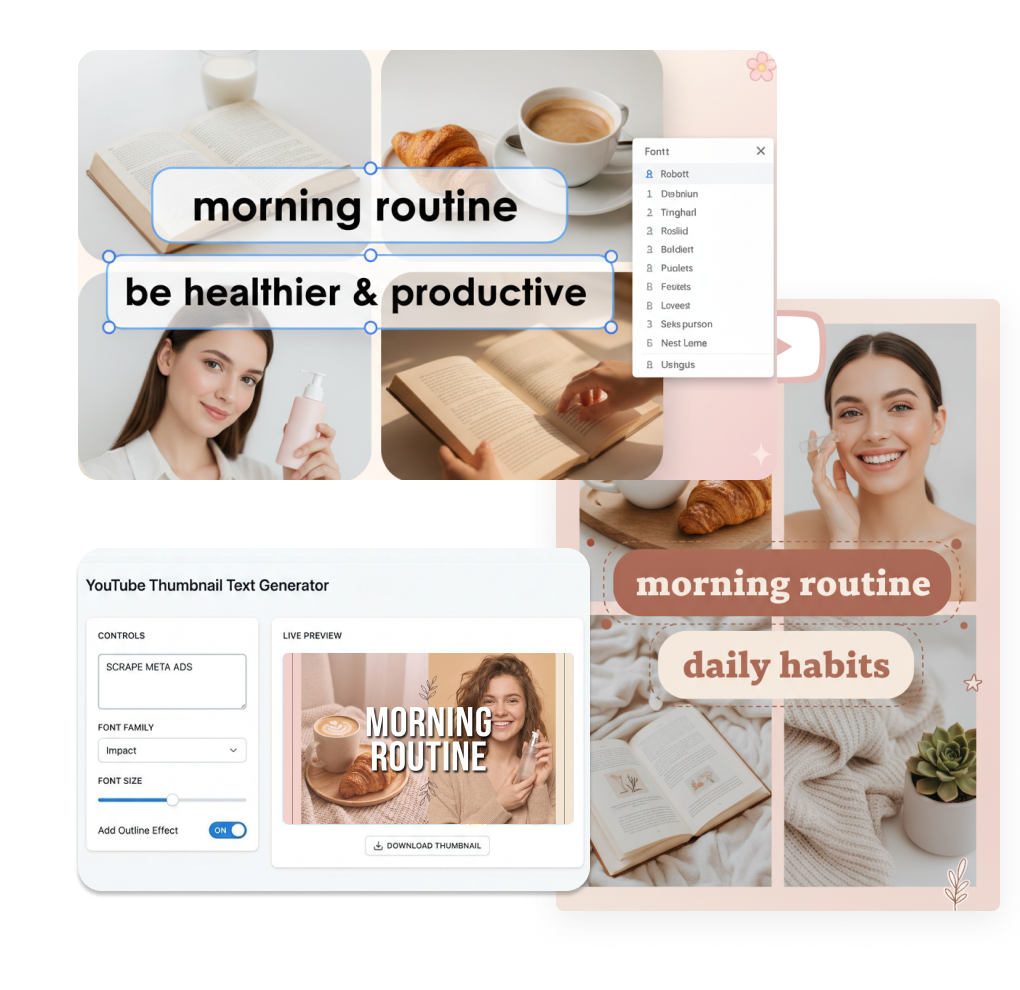
YouTubeサムネイルに文字を入れる方法
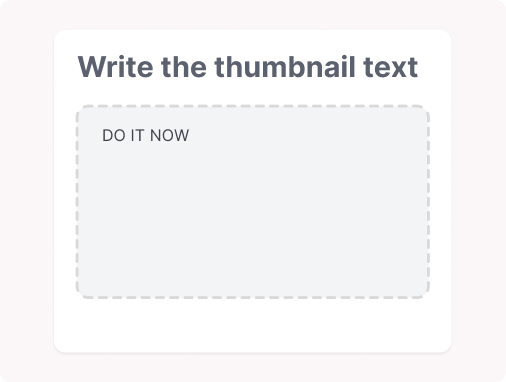
1. サムネイルの文言を決める
視聴者に最初に見せたい短いフレーズを入力します。作業画面で文字レイヤーを見分けやすくしたい場合は、名前も付けておきましょう。
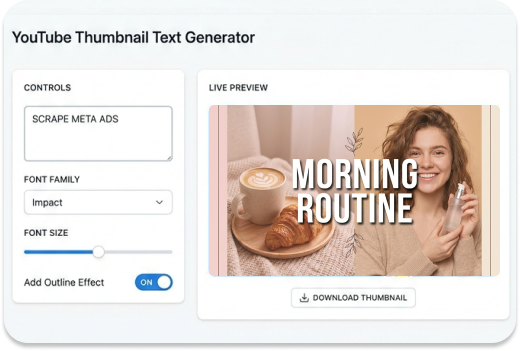
2. フォントと文字の印象を選ぶ
フォントと太さを選び、サイズや字間を調整します。動画の勢いを伝えながら、画像の主役を覆わないバランスを探せます。
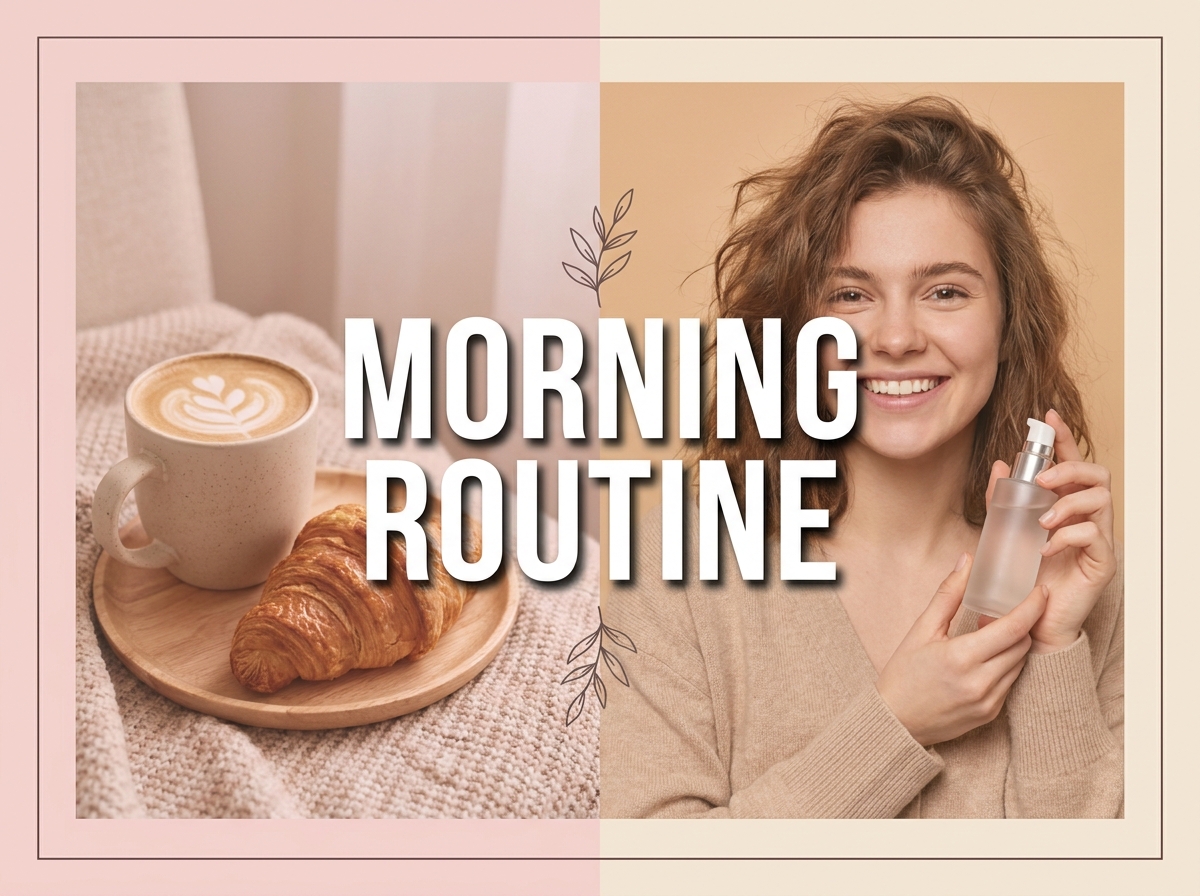
3. 文字レイヤーを仕上げる
文字色と縁取り色を設定し、必要に応じて影を加えます。位置を調整し、別のデザインに重ねる場合は背景を透明にして、すっきり配置しましょう。
読みやすいサムネイル文字レイヤーを作る
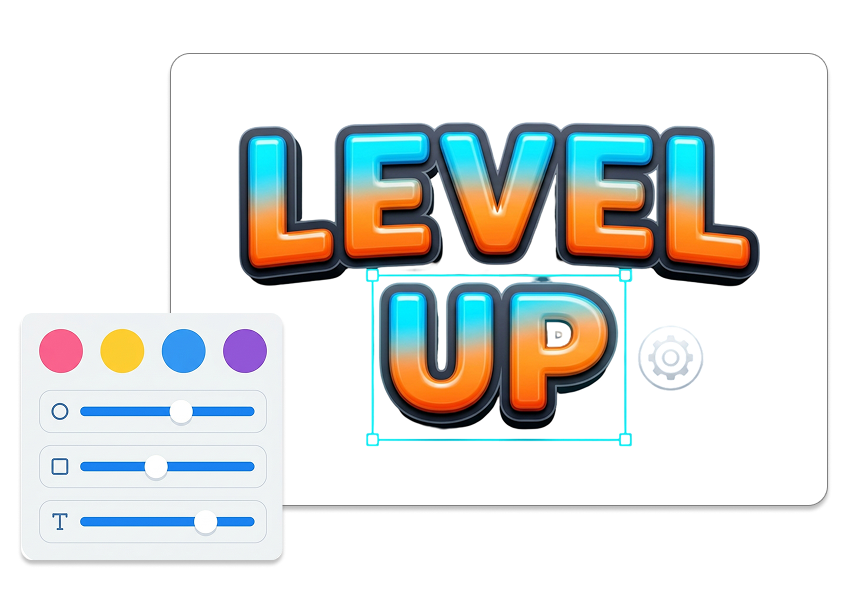
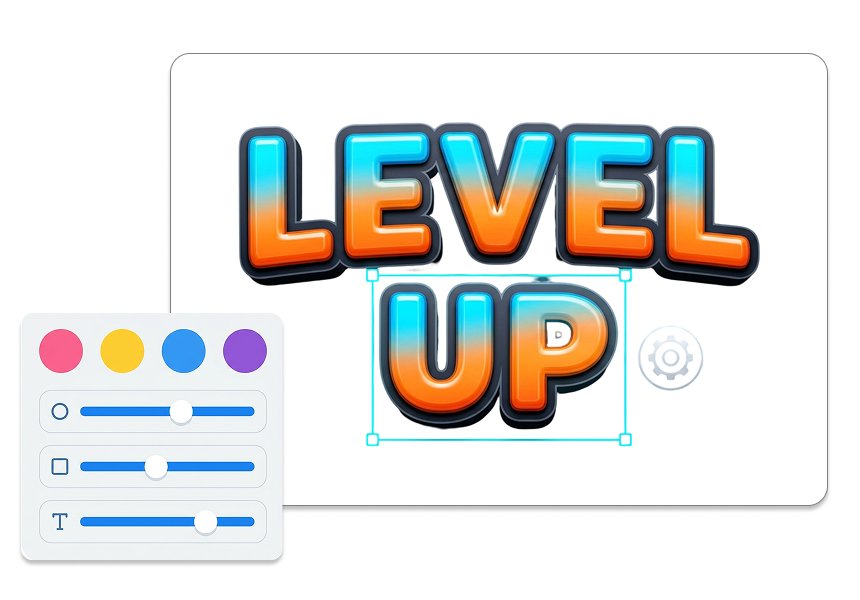
まずは伝えたいフックから
サムネイルに表示したい文言を、できるだけ具体的に書き出します。動画タイトルをそのまま繰り返すのではなく、画像が伝える内容を補う短い一言に絞りましょう。視聴者が最初の数秒で内容をつかめる、明確な第一印象を作れます。
意図に合うフォントを選ぶ
動画の雰囲気に合わせて、太めのImpactから親しみやすいArial、Georgia、Courier New、Trebuchet MSまで選べます。太さは400、700、900から設定し、使える余白に合わせて字間を調整しましょう。チュートリアル、ゲーム実況、日常のストーリーにも、ありきたりではない文字の表情を加えられます。
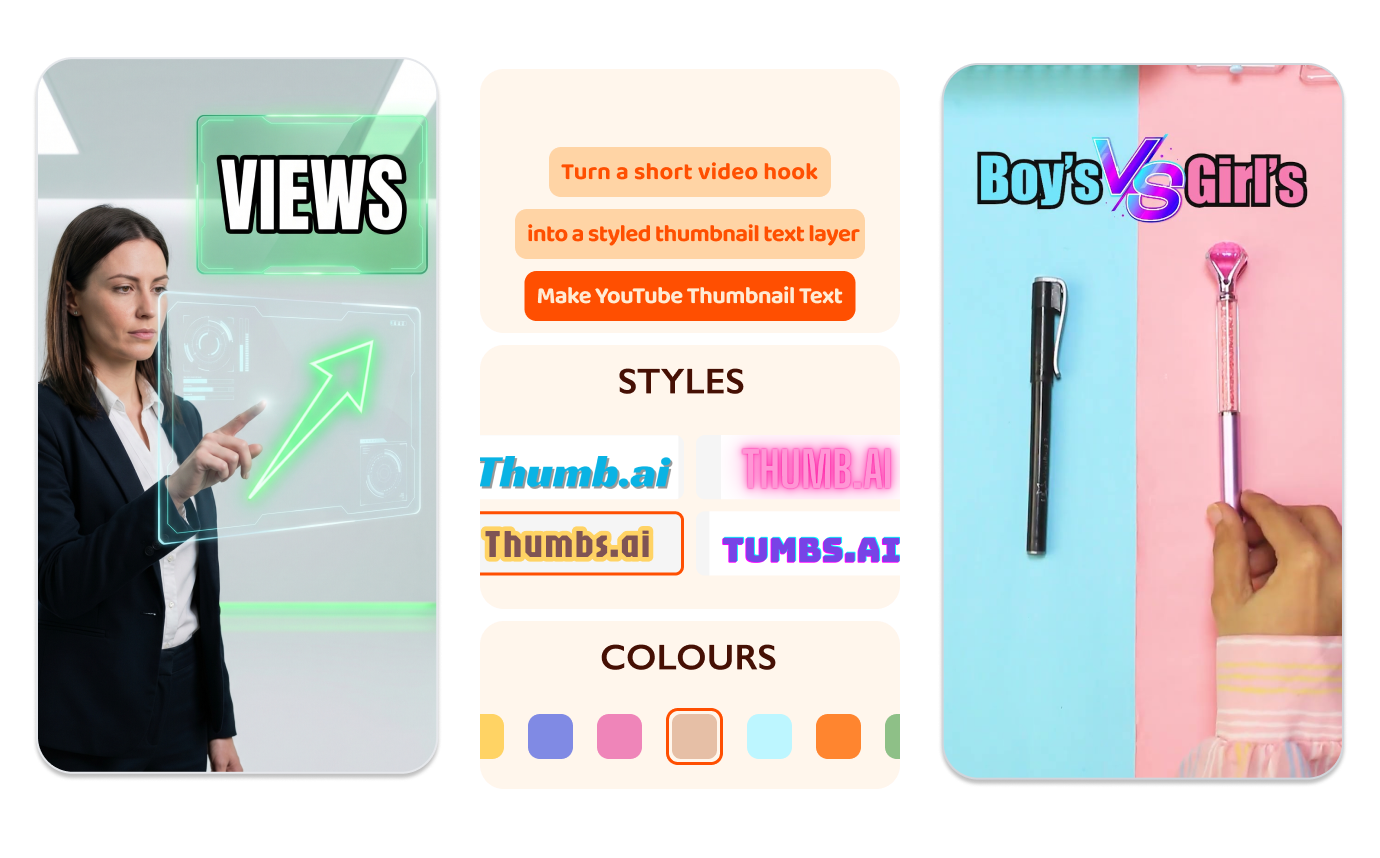
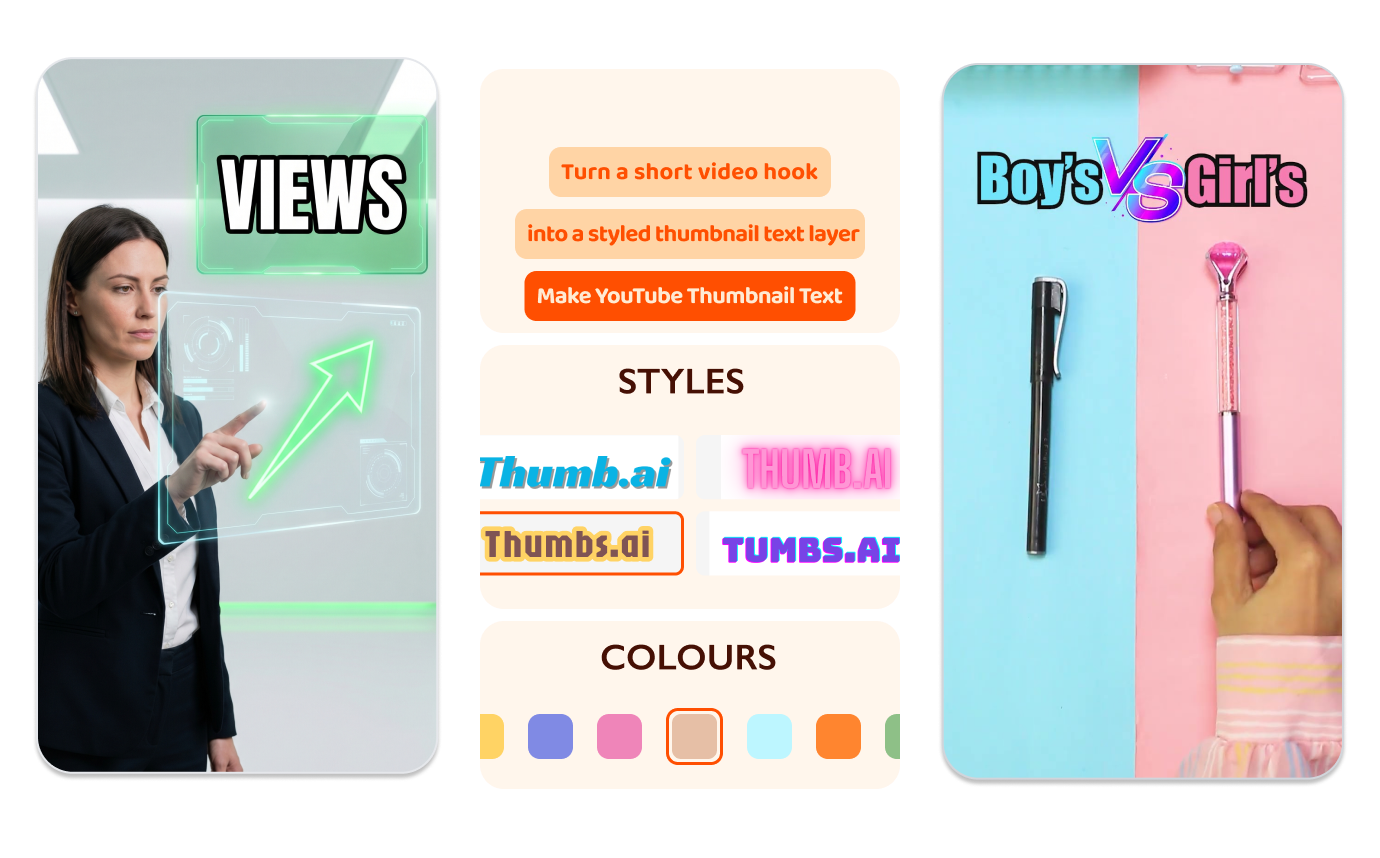
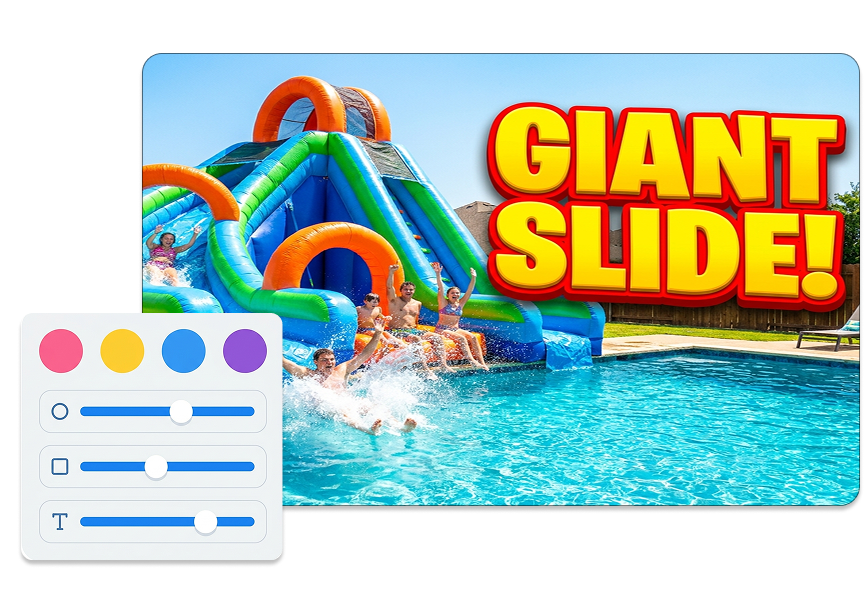
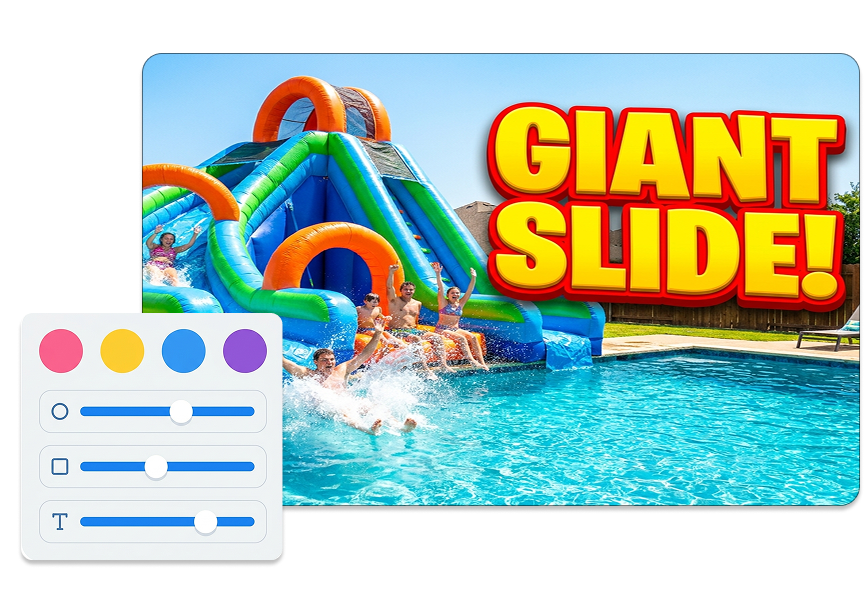
画像から文字を際立たせる
文字色と縁取り色を組み合わせて設定します。背景が複雑で読みにくいときは、縁取りの幅やドロップシャドウを追加しましょう。明るい写真、暗いゲーム画面、情報量の多い動画フレームでも、文字をひと目で追いやすくできます。
すべての文字を狙った位置へ
横方向と縦方向の位置を直接調整できます。まず中央に置いてから、人物の顔、商品、ゲーム画面の重要な部分を避けるように細かく移動しましょう。自動フィットと透明背景を使えば、文字レイヤーを目的のキャンバスに合わせやすくなります。
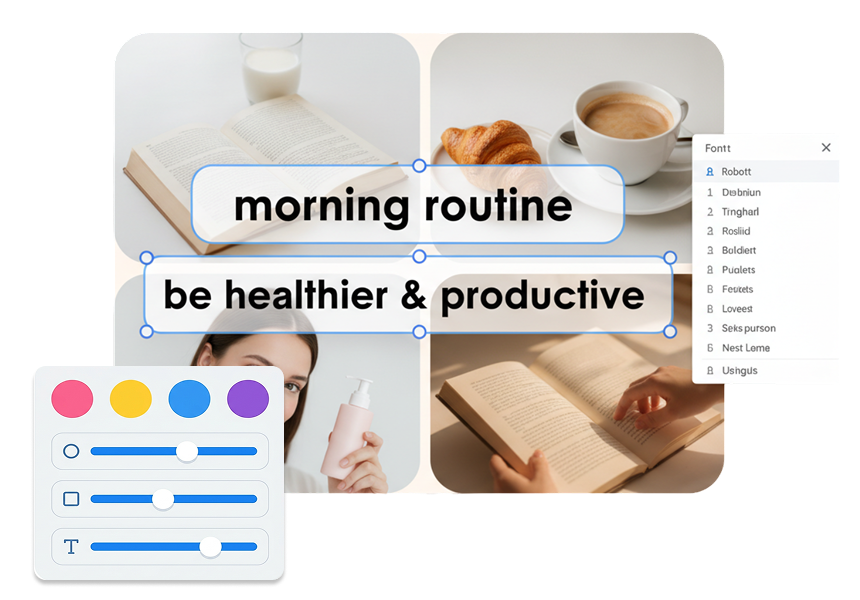
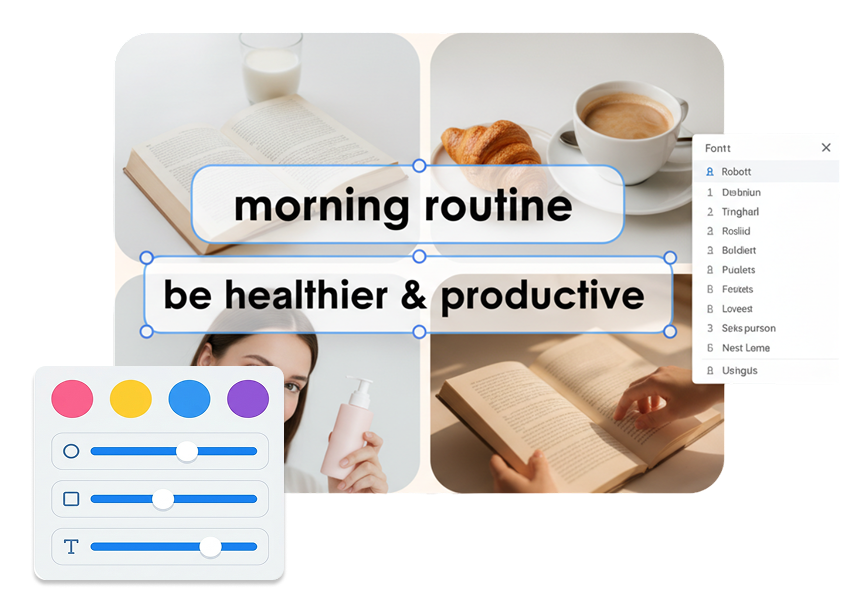
どんな人が使う文字作成ツール?
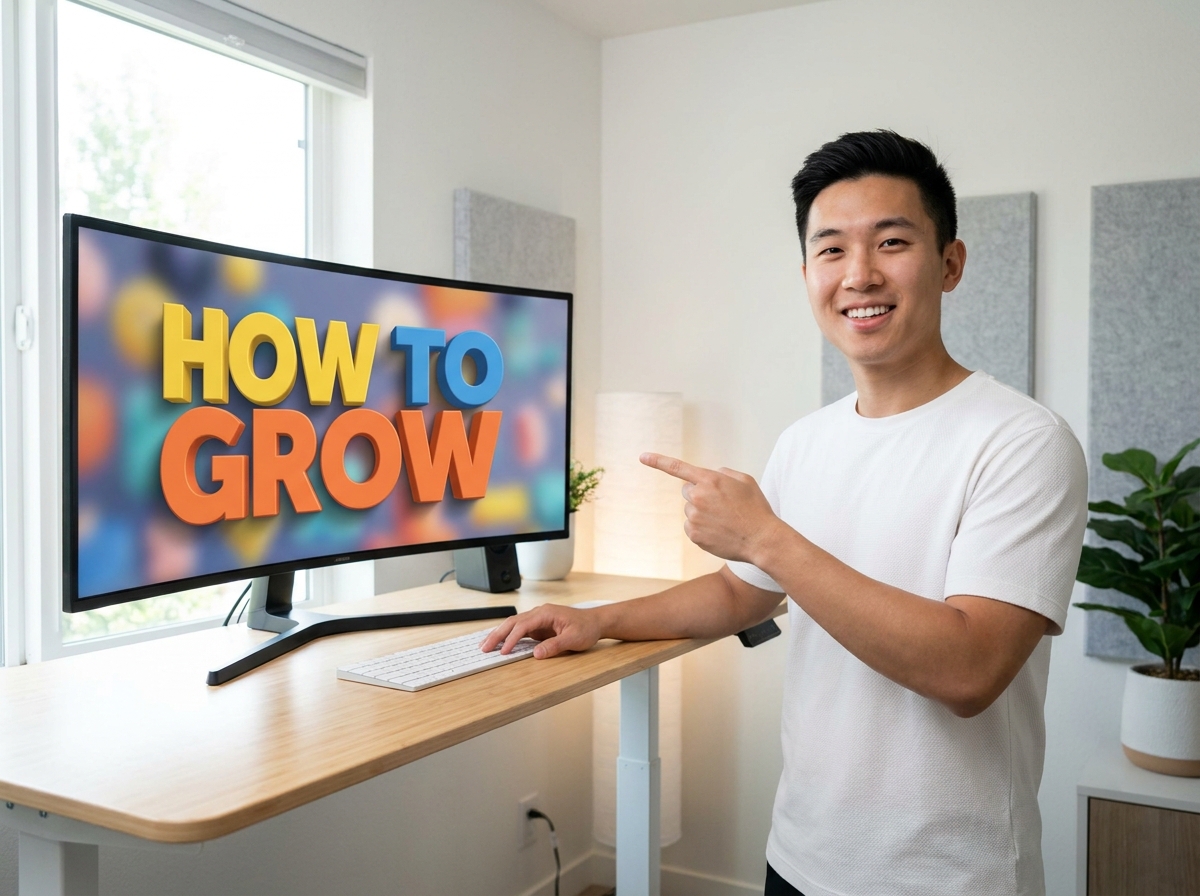
個人で活動するYouTubeクリエイター
本格的なデザインソフトを開かずに、新しい動画へ短い視覚的フックを加えられます。太いフォントや強い縁取り、異なる配置を試しながら、タイトルとサムネイルの役割を整えましょう。
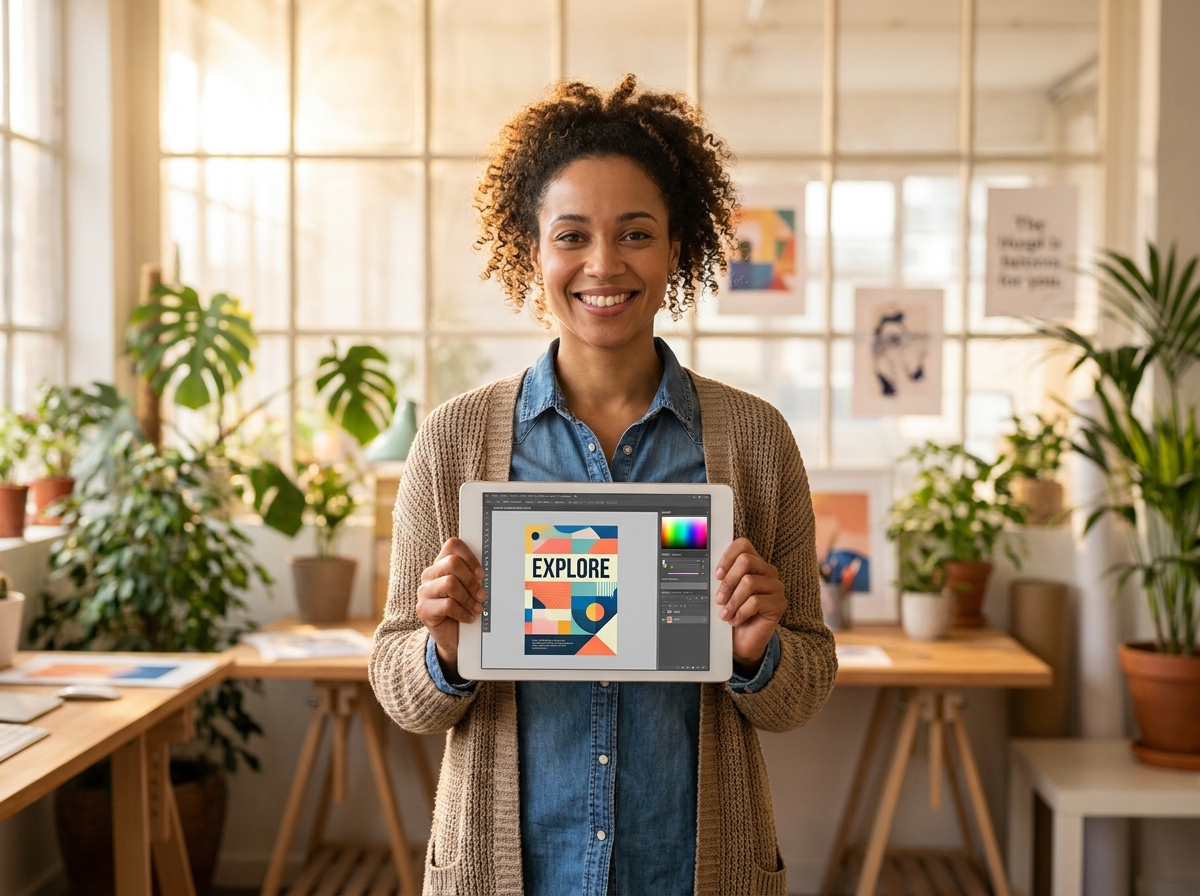
サムネイル制作者・編集者
クライアント用のカバーやチャンネルのデザインルールに合う文字表現を準備できます。画像とは別に文字の細部を調整できるため、文言、色、位置の修正にも対応しやすくなります。
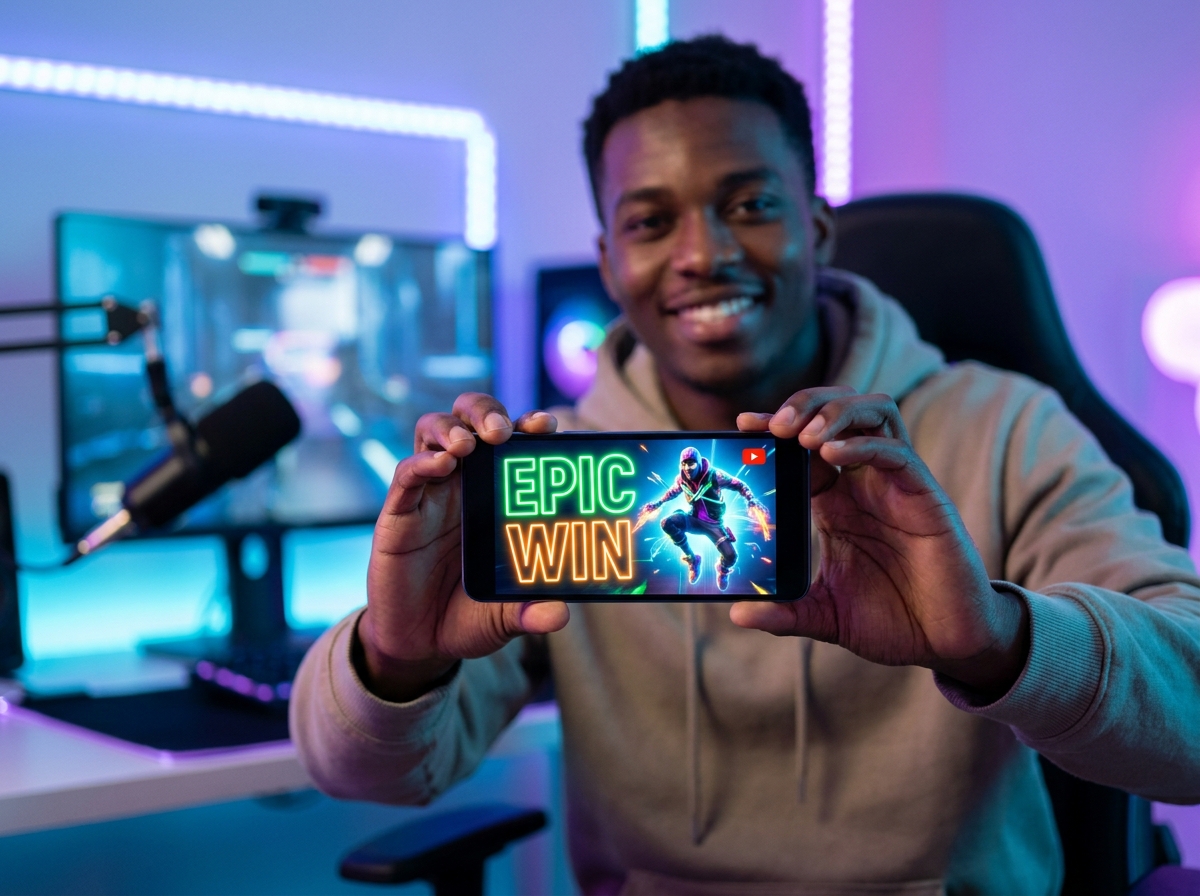
ゲーム・チュートリアル・解説チャンネル
イベント名、チャレンジ、結果、数字などを、動きのある画面の中でも印象的に見せられます。人物、商品、スクリーンショットの横に置いても、太さ、字間、影でフレーズの領域を確保できます。
よくある質問
YouTubeサムネイル文字ジェネレーターとは?
サムネイルの文字量はどのくらいが適切ですか?
YouTubeサムネイルのデザインに文字を追加できますか?
キャンバス上で文字を移動できますか?
サムネイル用に背景が透明な文字を作れますか?
YouTubeサムネイルの文字色は何色が最適ですか?
サムネイルの文字を無料で作成できますか?
YouTube Shortsにも使えますか?
人物やゲーム画面を隠さずに文字を配置できますか?
YouTubeサムネイルの文字レイヤーを仕上げる
カバーを構成するのは文言だけではありません。文字の太さ、コントラスト、配置を整え、画像を窮屈にせず役割を果たせるサムネイルに仕上げましょう。