

YouTubeサムネイルプレースホルダー作成
YouTube動画の文字、被写体の位置、画面のバランスを、仕上げのデザインに時間をかける前に数秒で確認できます。
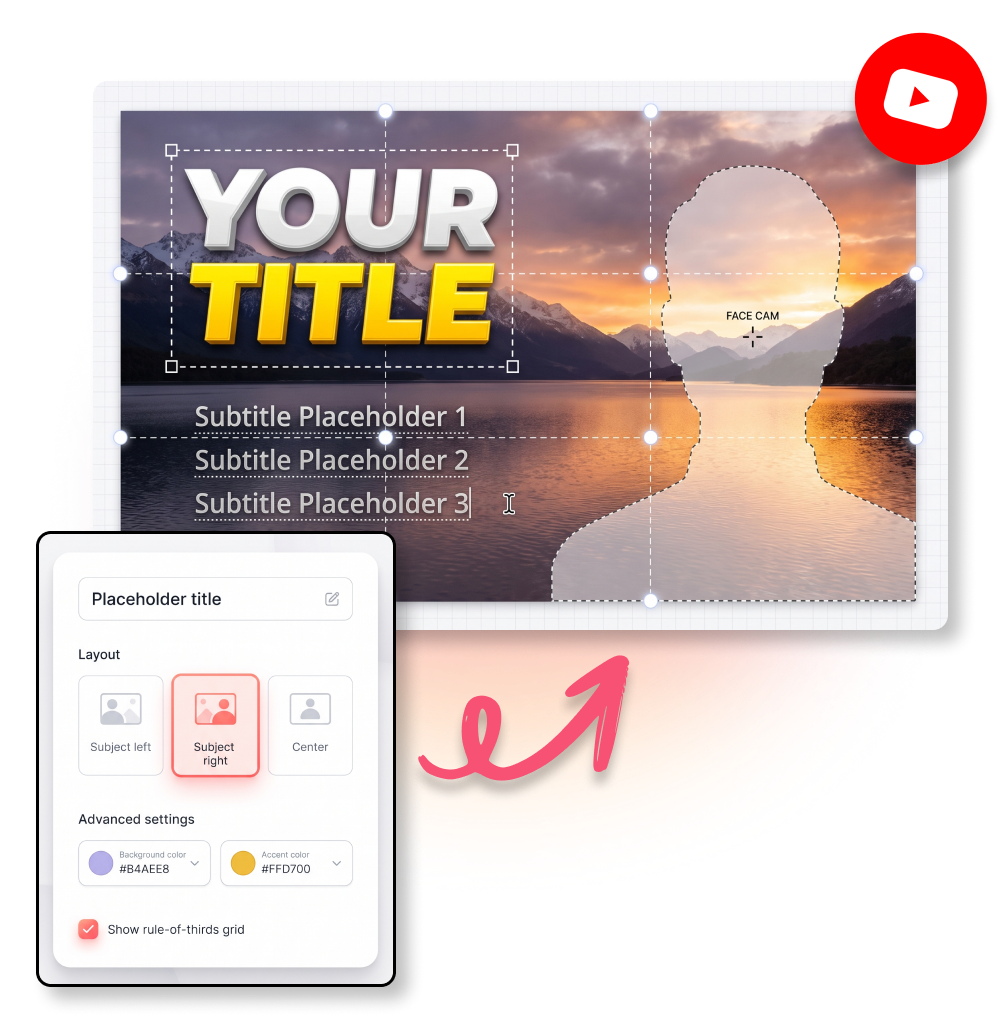
YouTubeサムネイルプレースホルダー作成の使い方
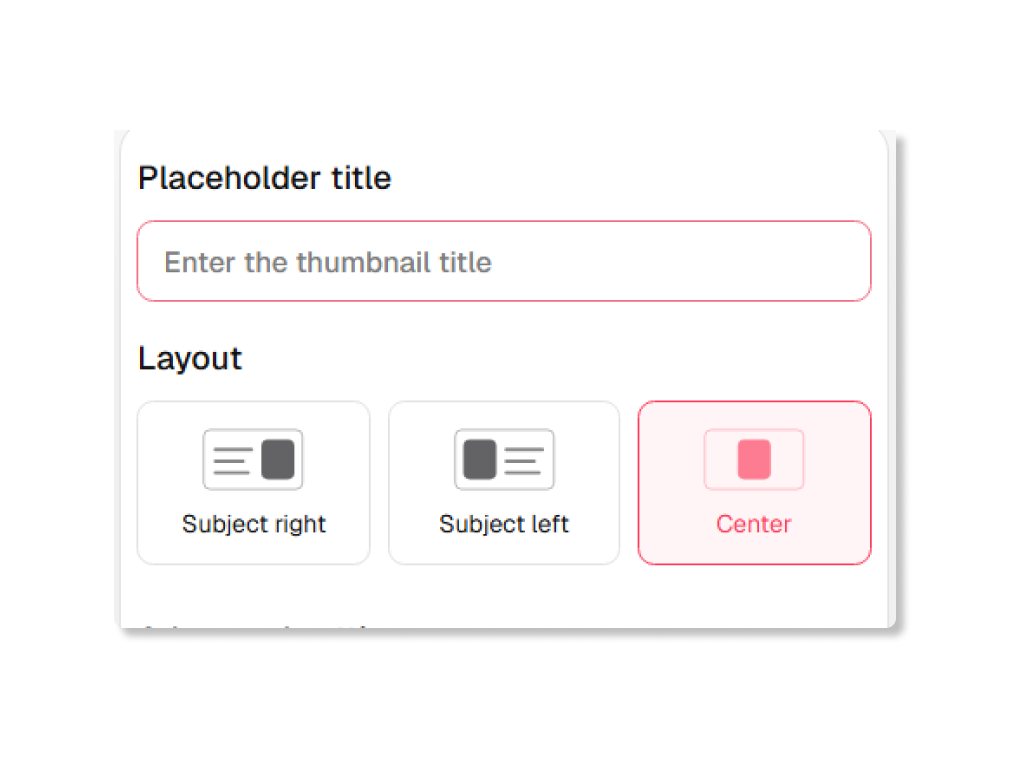
1. 下書きに名前を付ける
下書きの名前と、サムネイルに入れたいタイトルを入力します。ここでのタイトルは構成を考えるためのメモであり、完成した動画の内容を約束する文言ではありません。
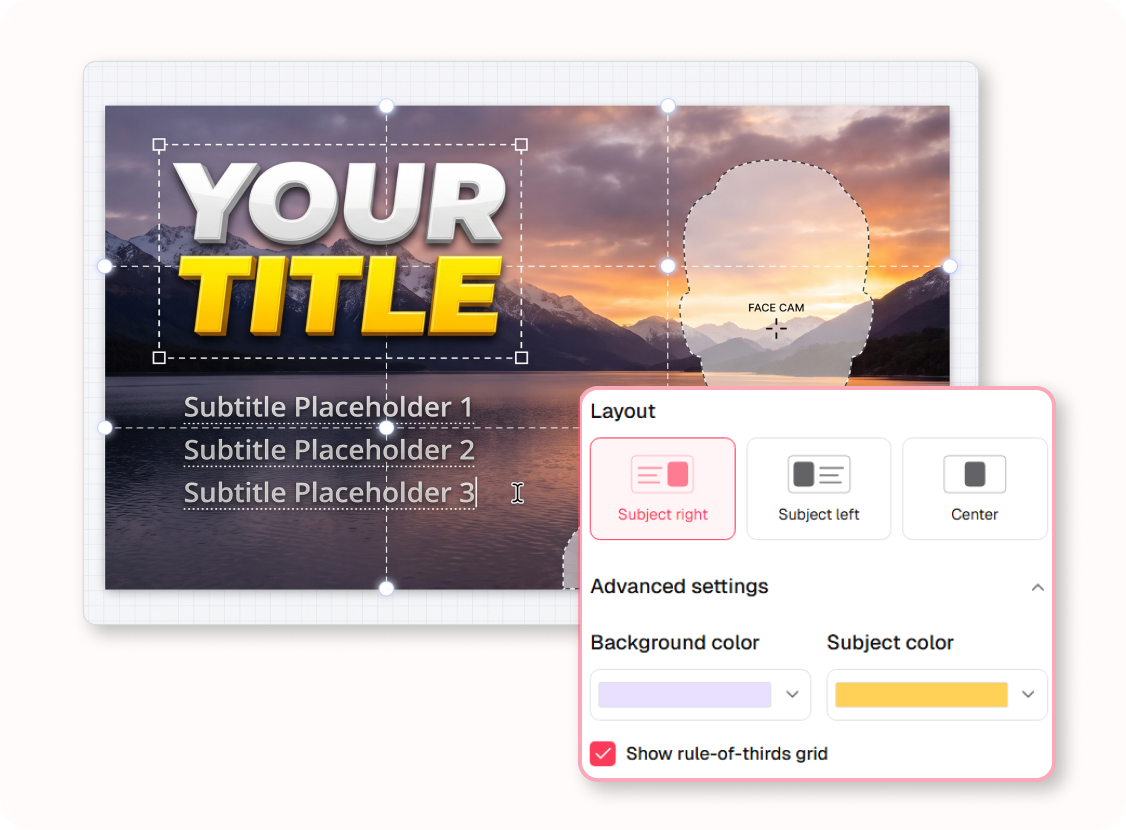
2. 被写体の位置を決める
右寄せ、左寄せ、中央からレイアウトを選択します。実際の写真素材がなくても、画面内の余白と視線の流れをすばやく確認できます。
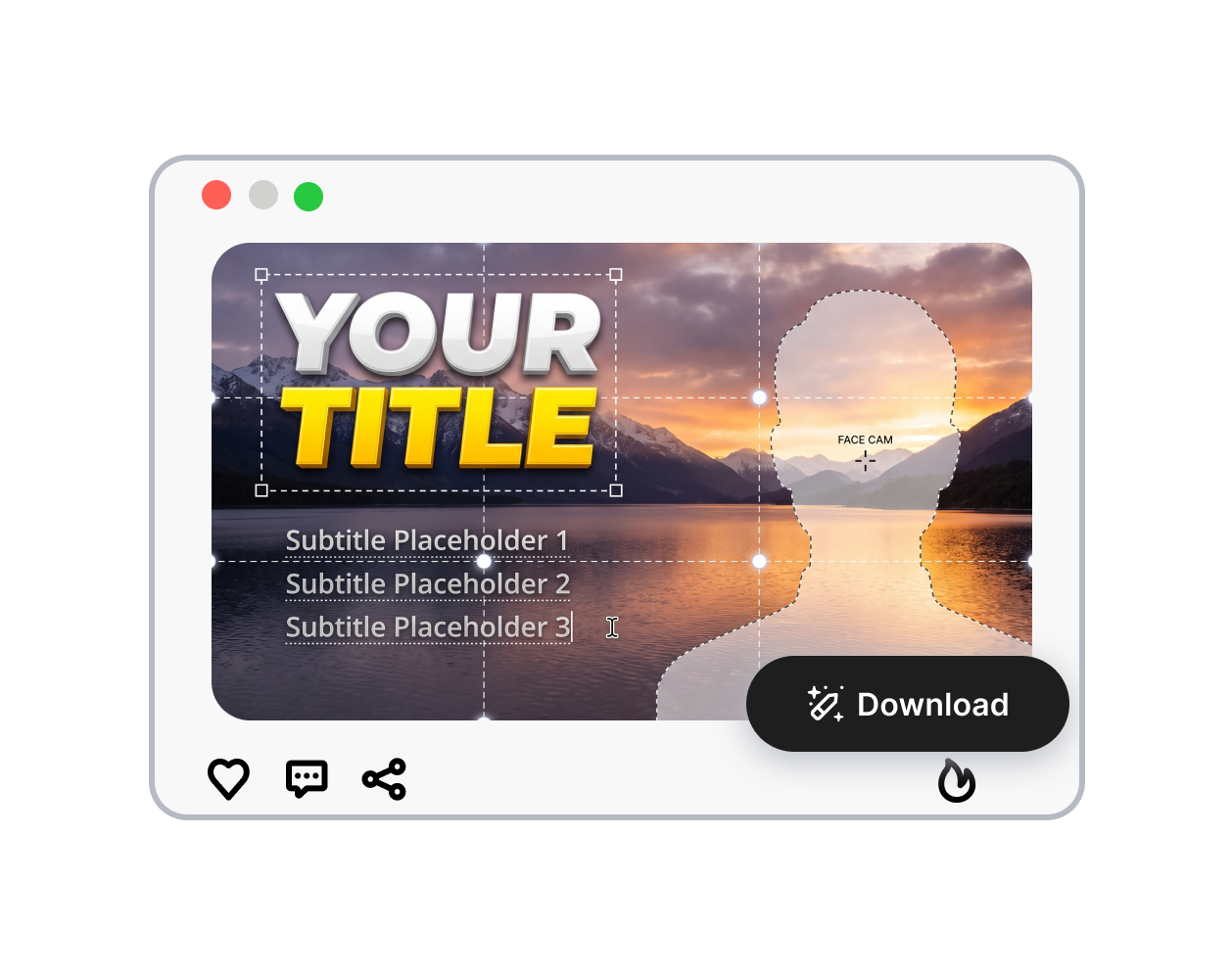
3. 構成案を書き出す
構成用の色を設定してファイルを保存し、位置関係がそろったビジュアルガイドをデザインチームへ共有できます。
YouTubeサムネイルの構成で確認できること
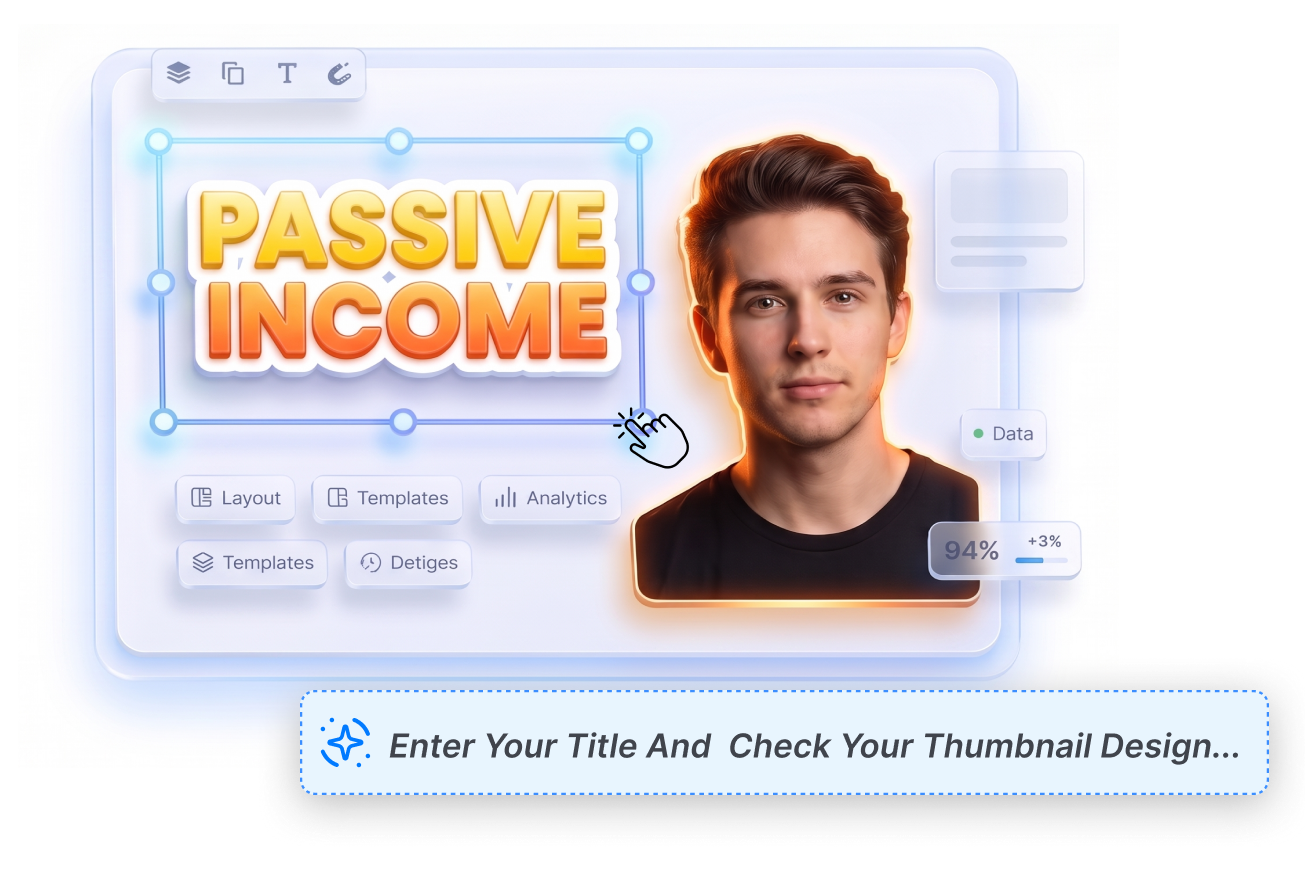
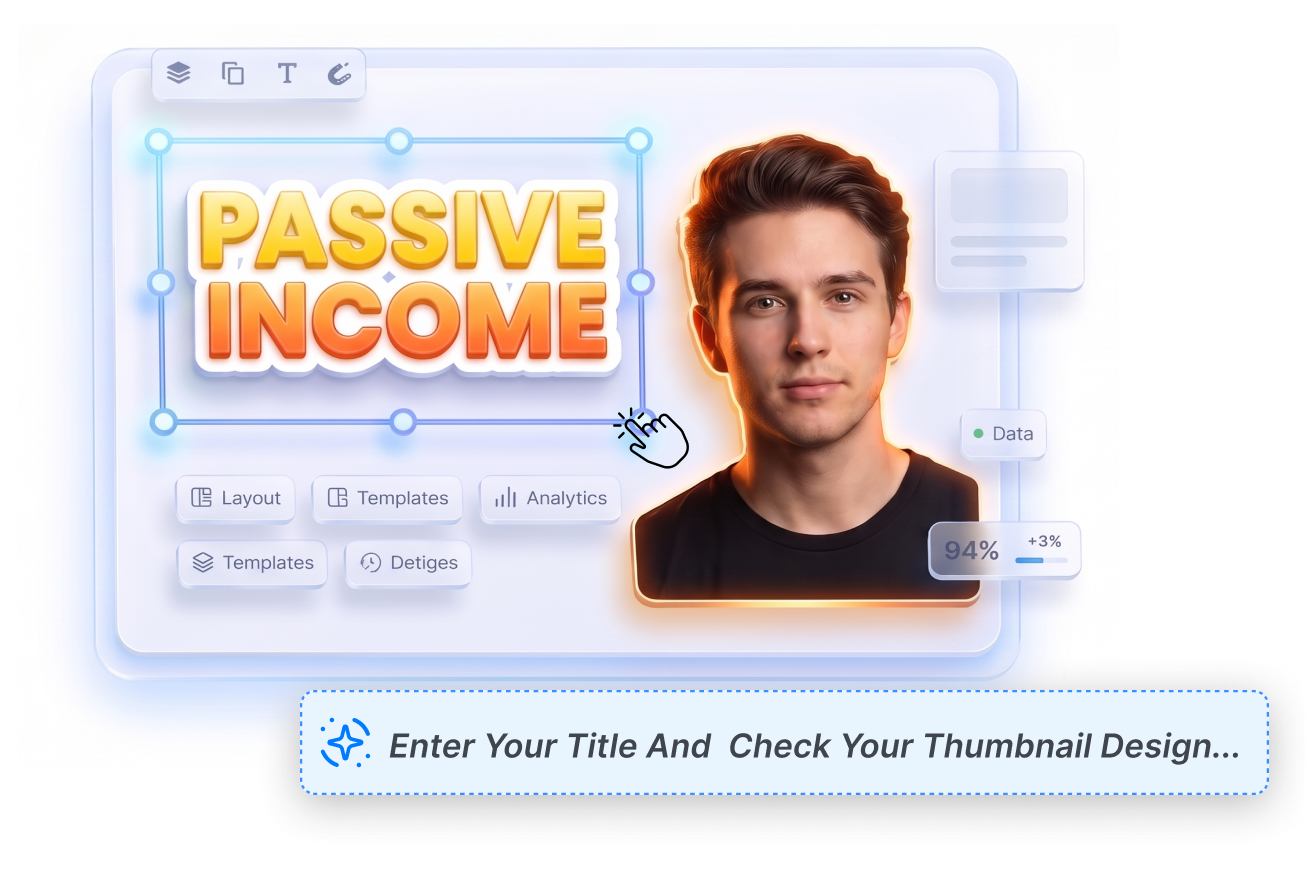
タイトル用のスペースを先に確保
撮影前に文字を置く領域を決めておきましょう。たとえば「不労所得」を大きく3行で入れる場合も、完成した写真で顔が文字に隠れないよう、構成案の段階で位置関係を確認できます。
被写体の位置をすばやく比較
Photoshopを開かずに、画面の視線の流れを確認できます。被写体を右側に置いてグラフを指す構成を試し、すぐ左側へ反転して、どちらが自然に見えるか比較できます。
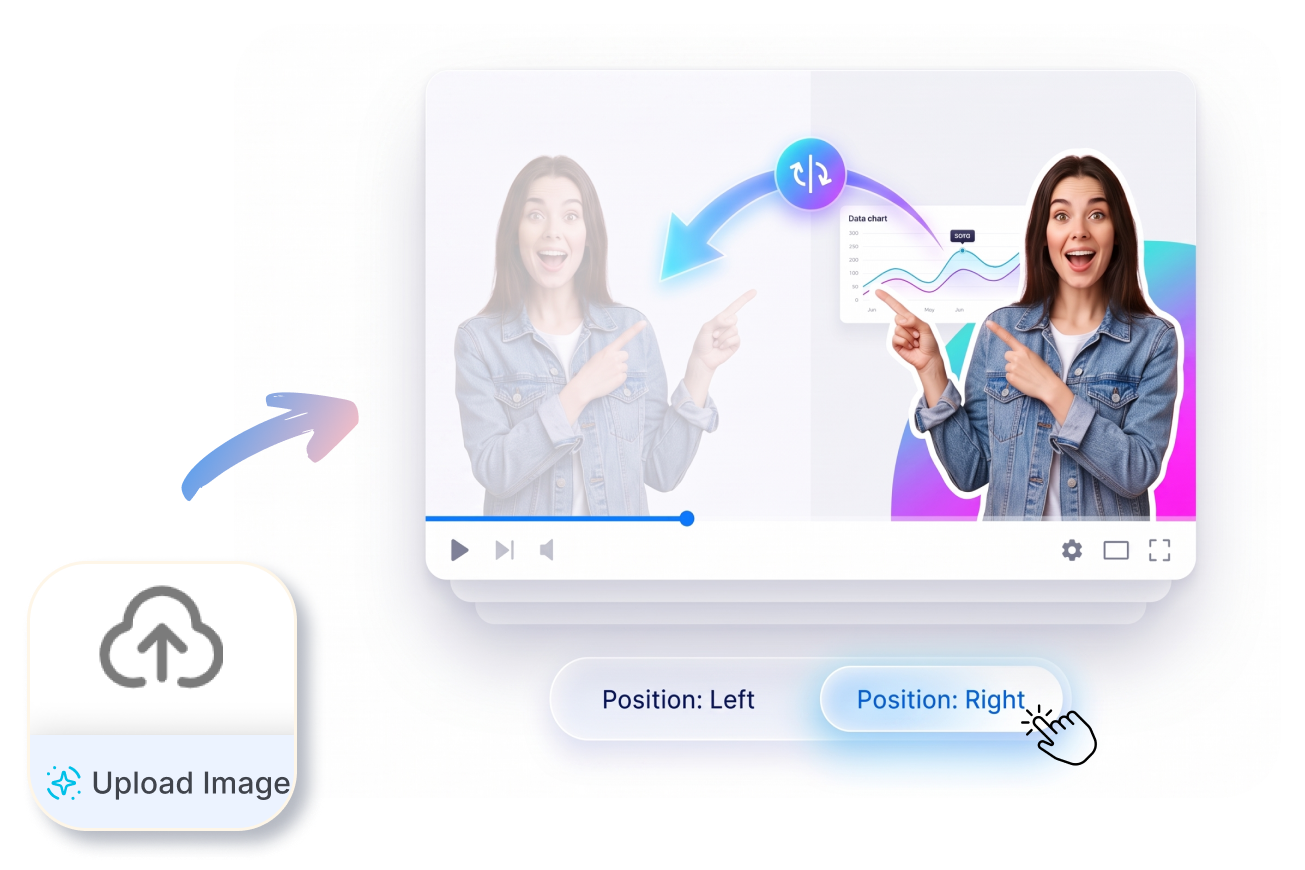
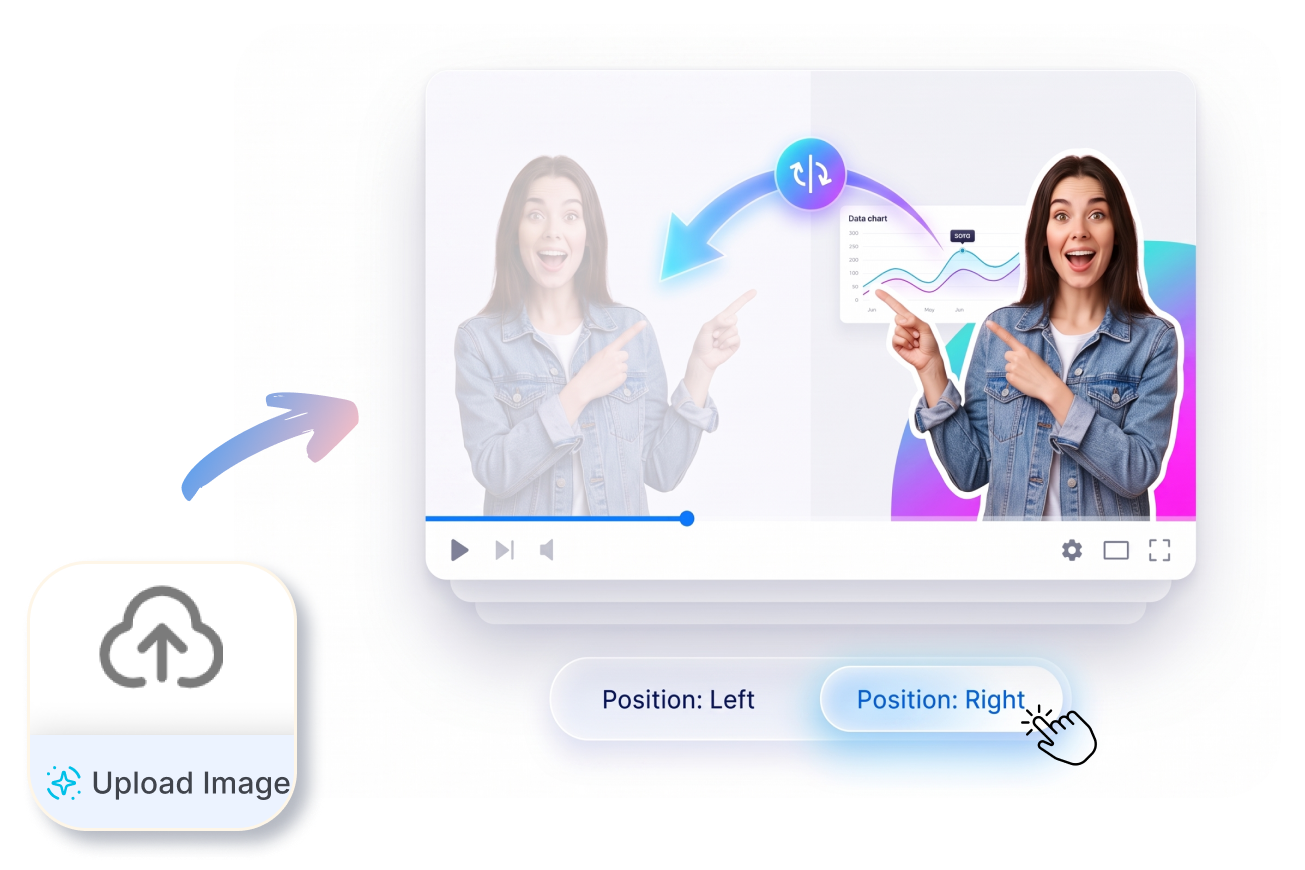
コントラストの高い配色を確認
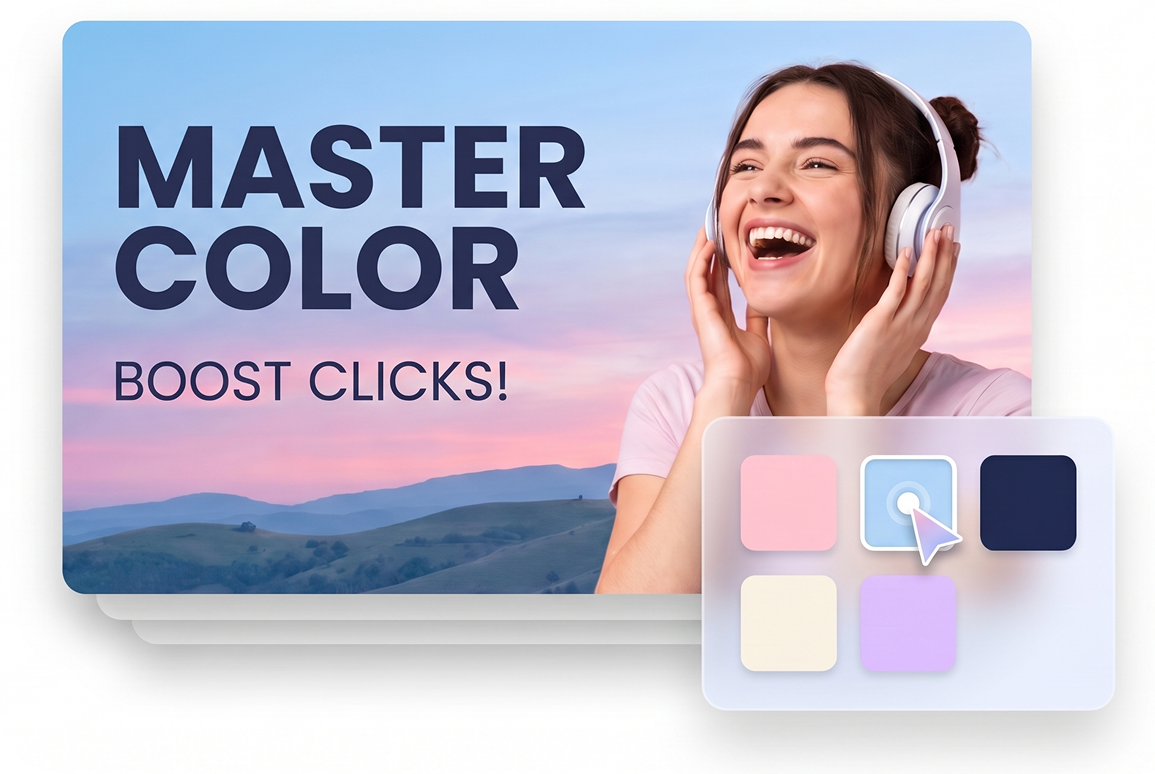
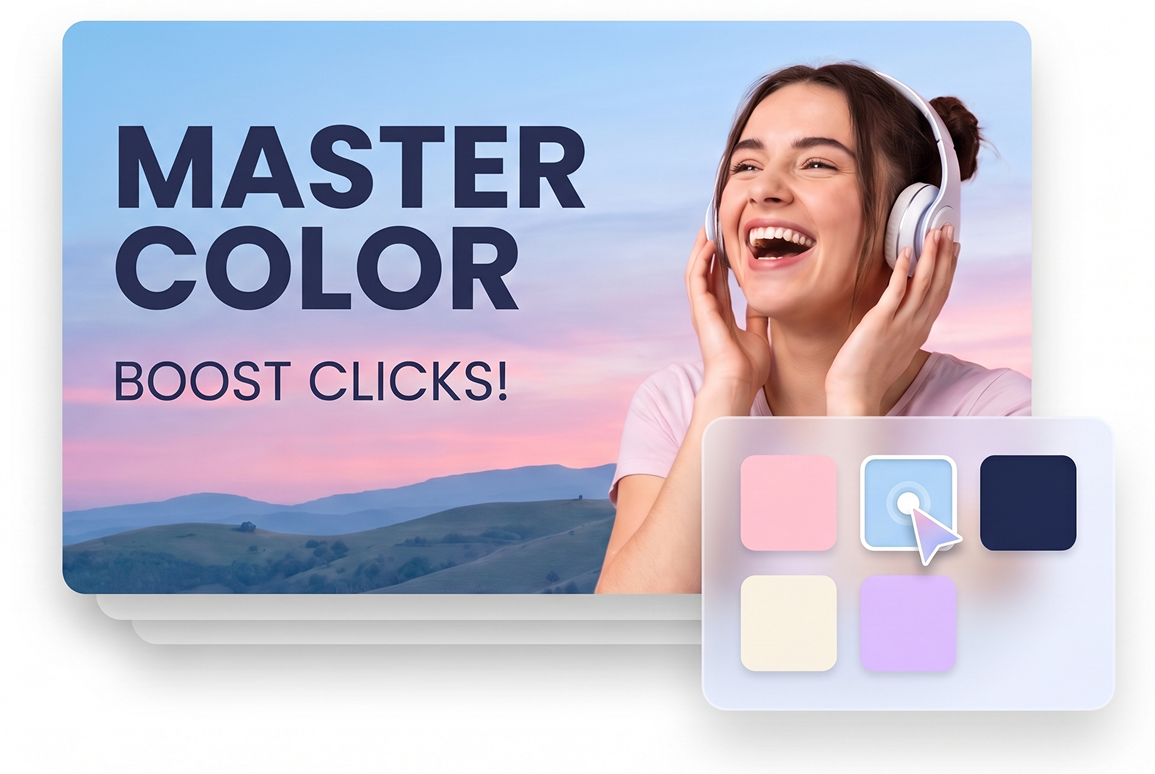
背景に埋もれて重要な言葉が読めなくなるのを防ぎます。淡いパステルのグラデーションに濃い文字を重ね、公開前に色見本を変えながら、被写体と文字が画面上で際立つか確認できます。
細部の前に三分割法を確認
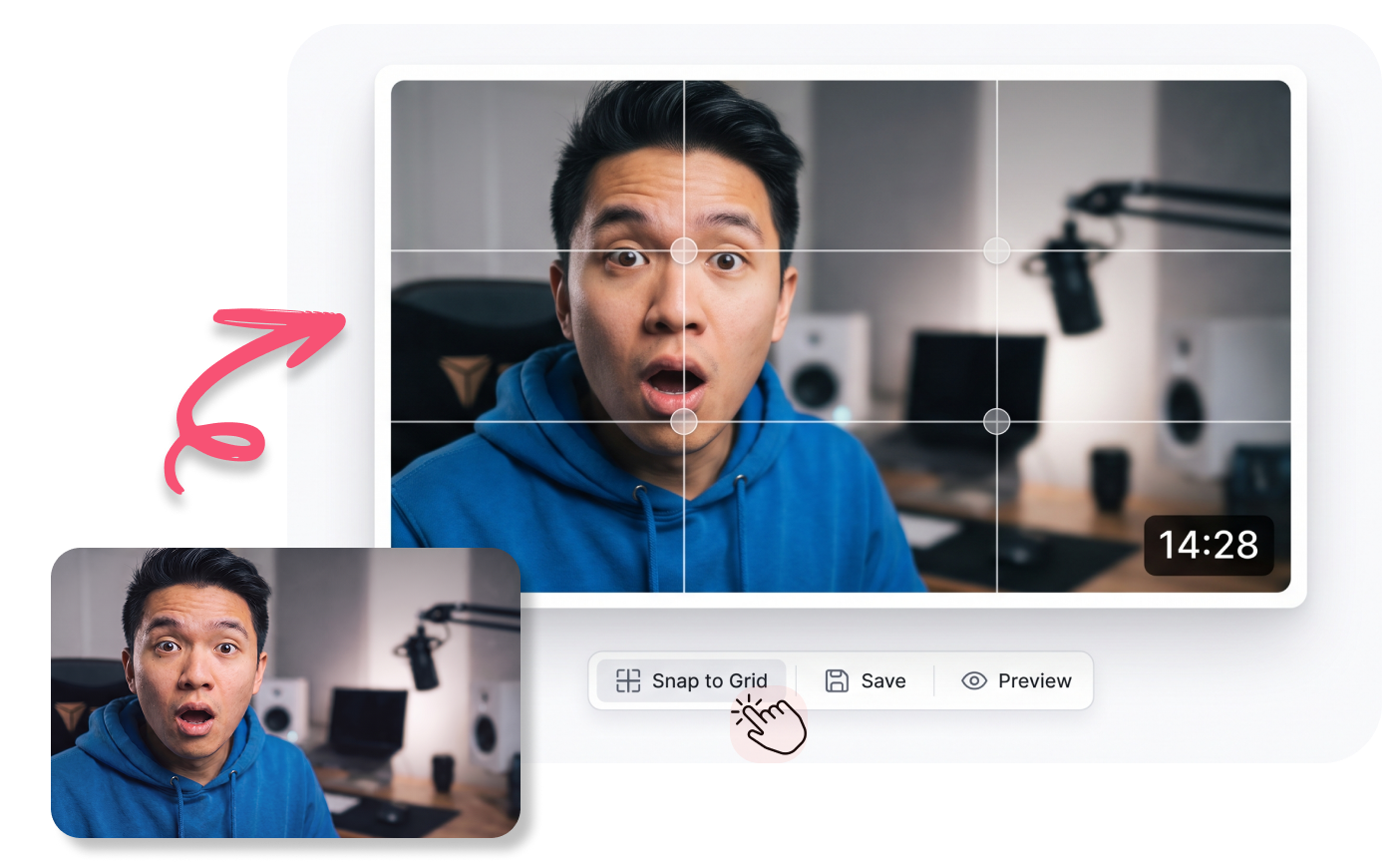
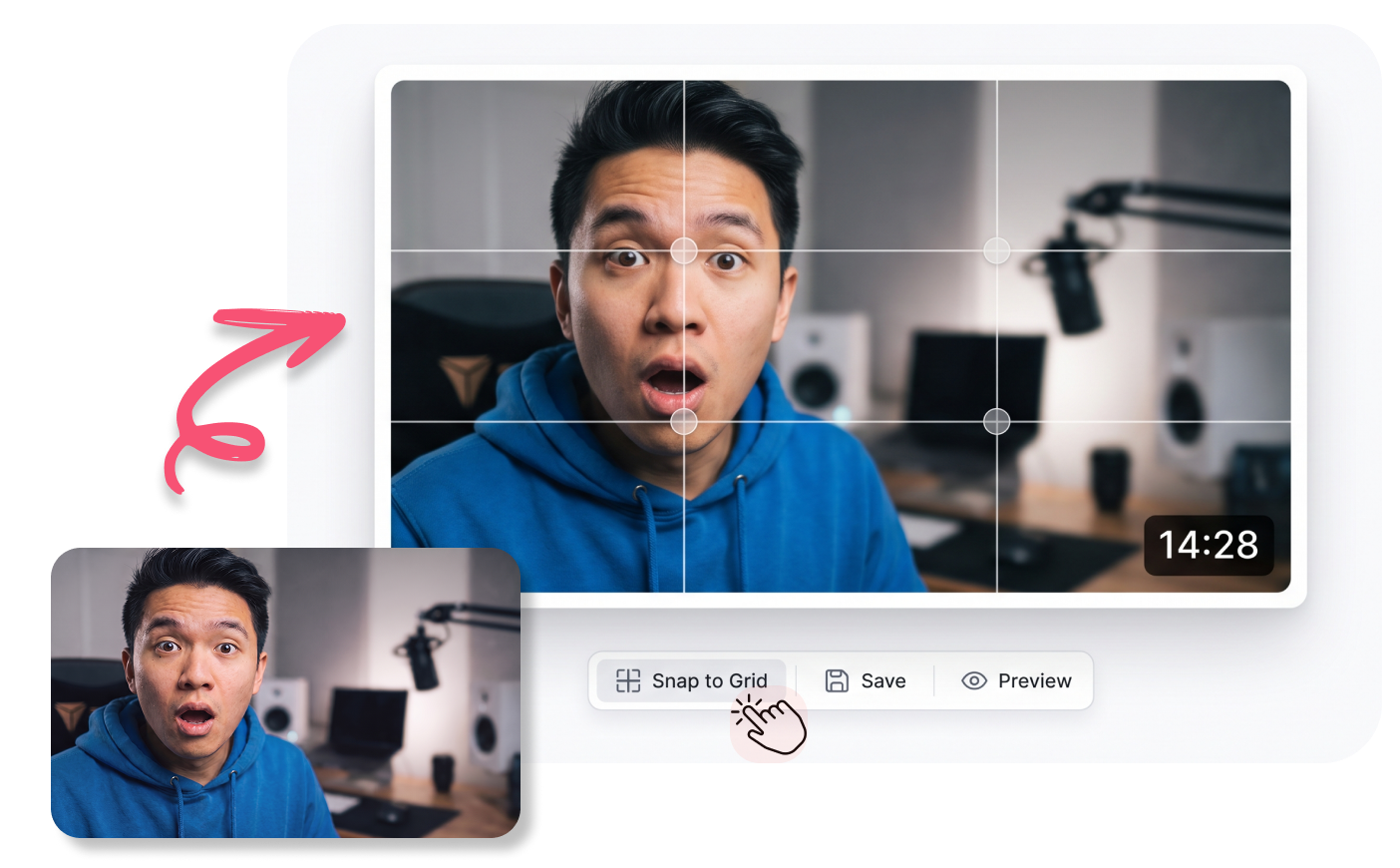
三分割法のグリッドを表示して、視線が集まる要素を整列させます。YouTubeの再生時間表示が重なる位置に商品を置くといったミスを防ぎ、完成画像に差し替える前から読みやすい構成を保てます。
YouTubeサムネイルの構成案が役立つ人
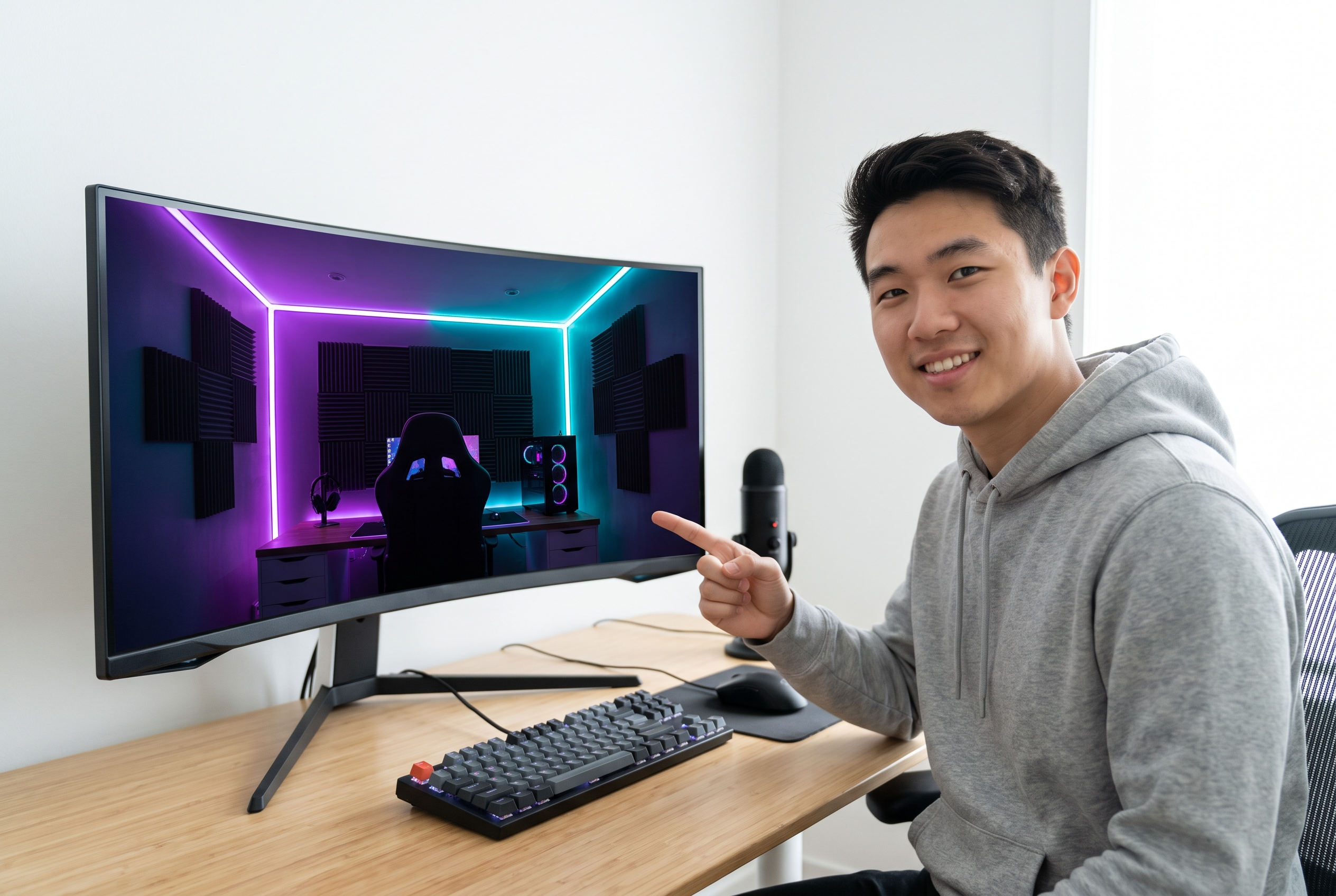
個人YouTuber・Vlogger
撮影前に簡単なサムネイル構成案を作り、フレーム内の立ち位置を決められます。大きなタイトルが顔に重ならないよう、撮影時の構図を先に確認できます。
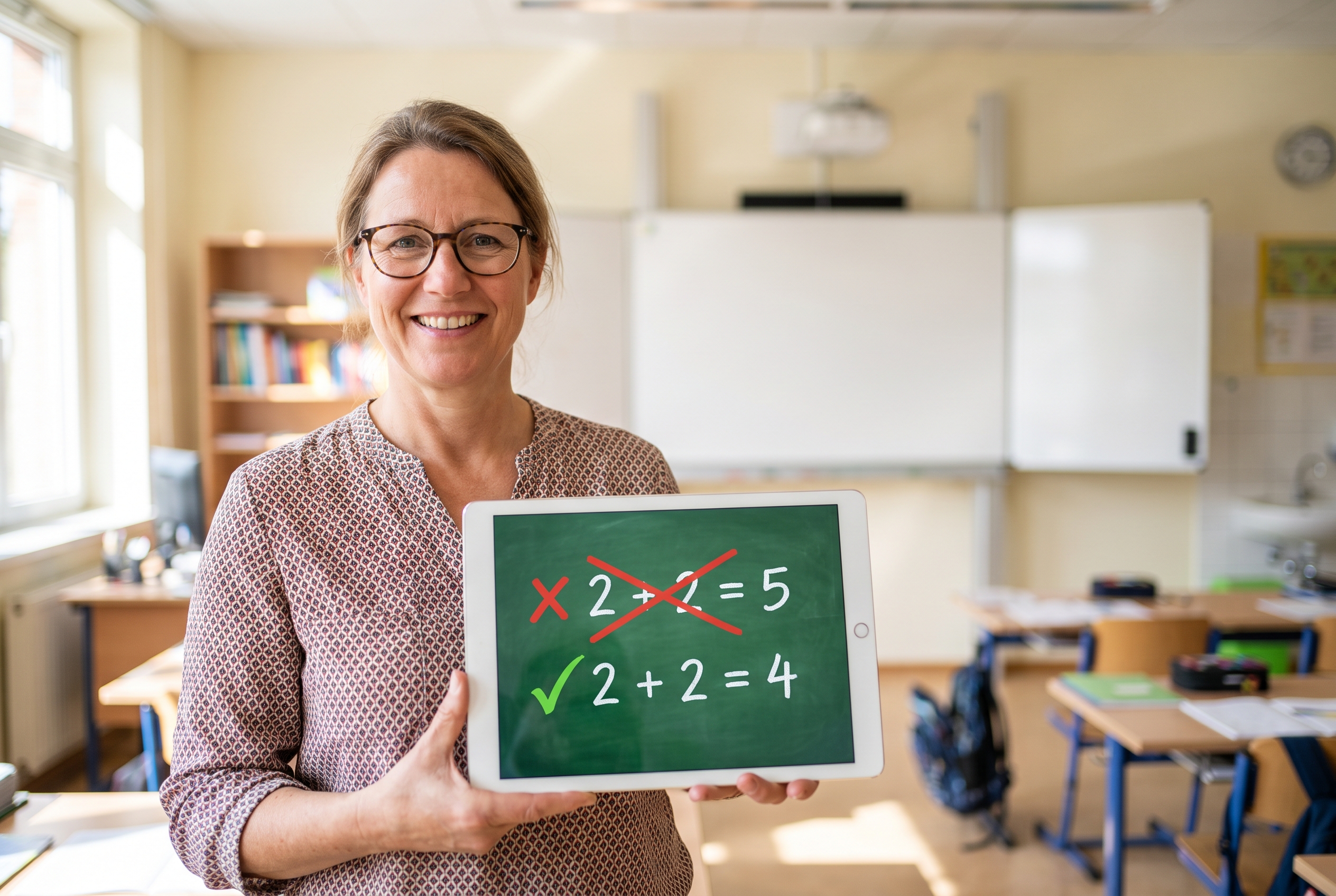
オンライン講座の講師
講座シリーズの収録前に、章タイトルと講師写真を置く位置を決められます。各回の構成をそろえ、カリキュラム全体で統一感のあるサムネイルを作るための下準備に役立ちます。
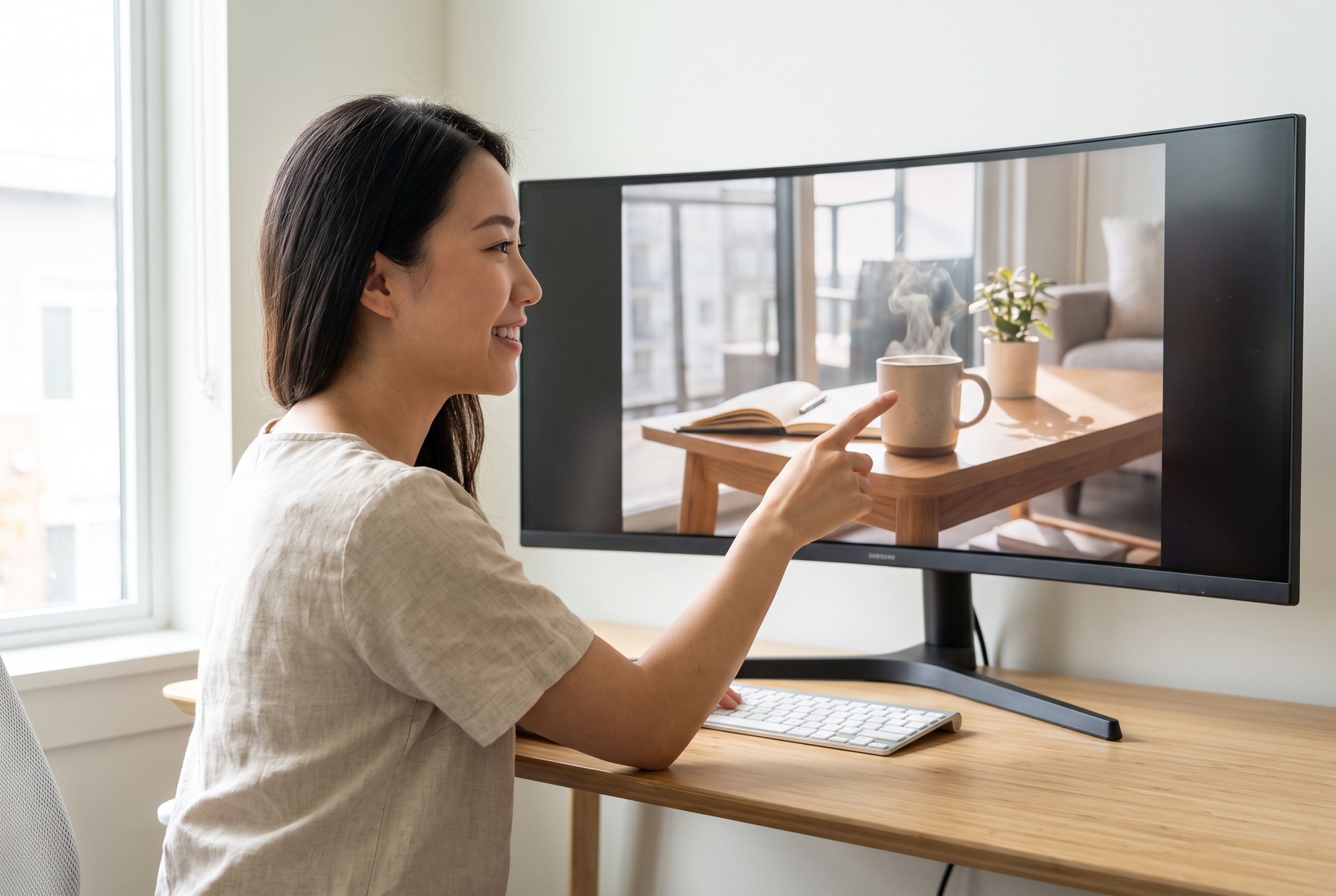
ニュース編集者・メディア会社
速報写真の到着を待つ間に、ニュース見出しを入れる位置を確保できます。後から届いた画像を差し替えるだけで済むよう、記事用サムネイルの構成を先に整えられます。
よくある質問
YouTubeサムネイルプレースホルダー作成とは?
YouTubeサムネイルのテンプレートですか?
どの被写体レイアウトを選べますか?
プレースホルダーのタイトル欄には何を入力しますか?
三分割法のグリッドを使う理由は?
背景と被写体の色は選べますか?
教育動画のサムネイルにも使えますか?
撮影前に人物とサムネイル文字の重なりを確認できますか?
YouTubeサムネイルの構成を試してみませんか?
感覚だけで配置を決めるのはやめて、今日から構成案を作り、動画公開までのデザイン作業をスムーズに進めましょう。