

YouTubeサムネイルサイズ変更ツール
既存の画像を、必要なサイズに迷わず収められます。どこまで切れるか、どれだけ余白が出るかを確認しながら調整できるため、チャンネル用画像を正確なサイズに仕上げられます。
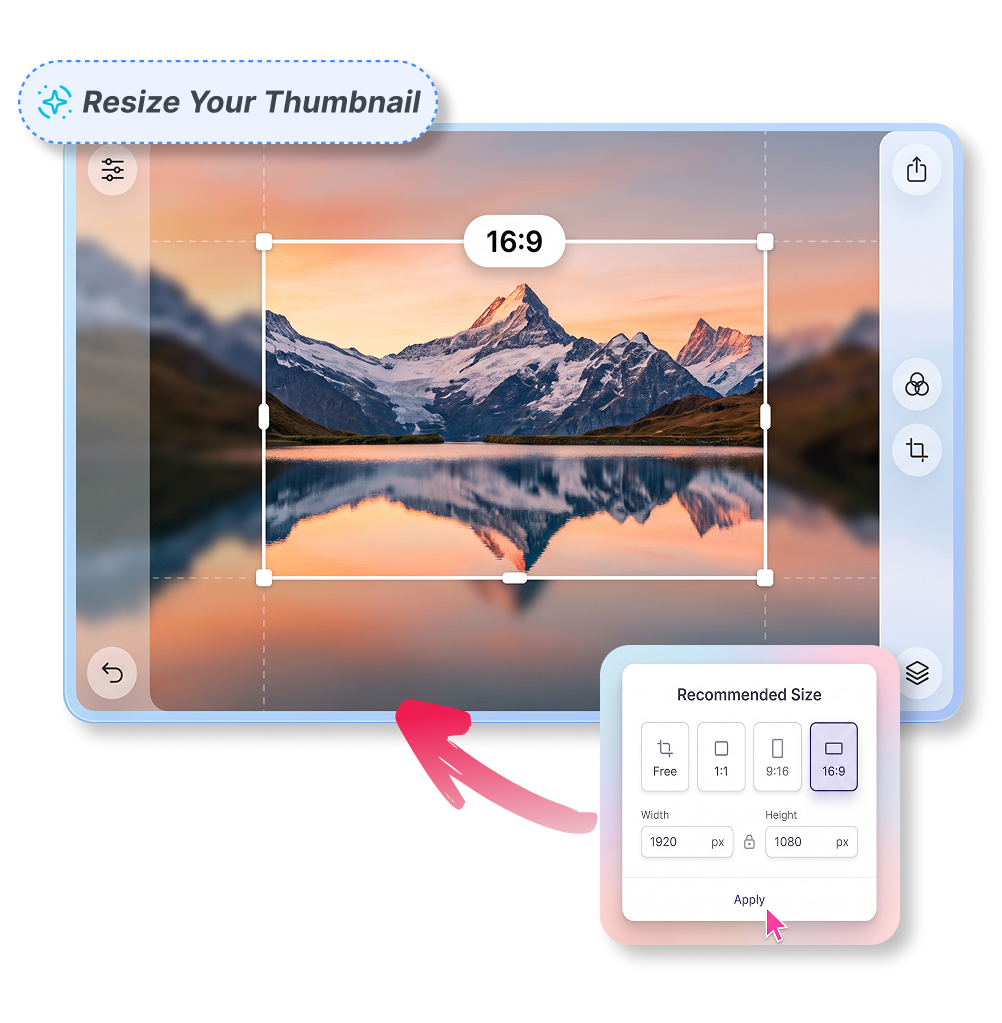
数ステップでYouTubeサムネイルのサイズを変更
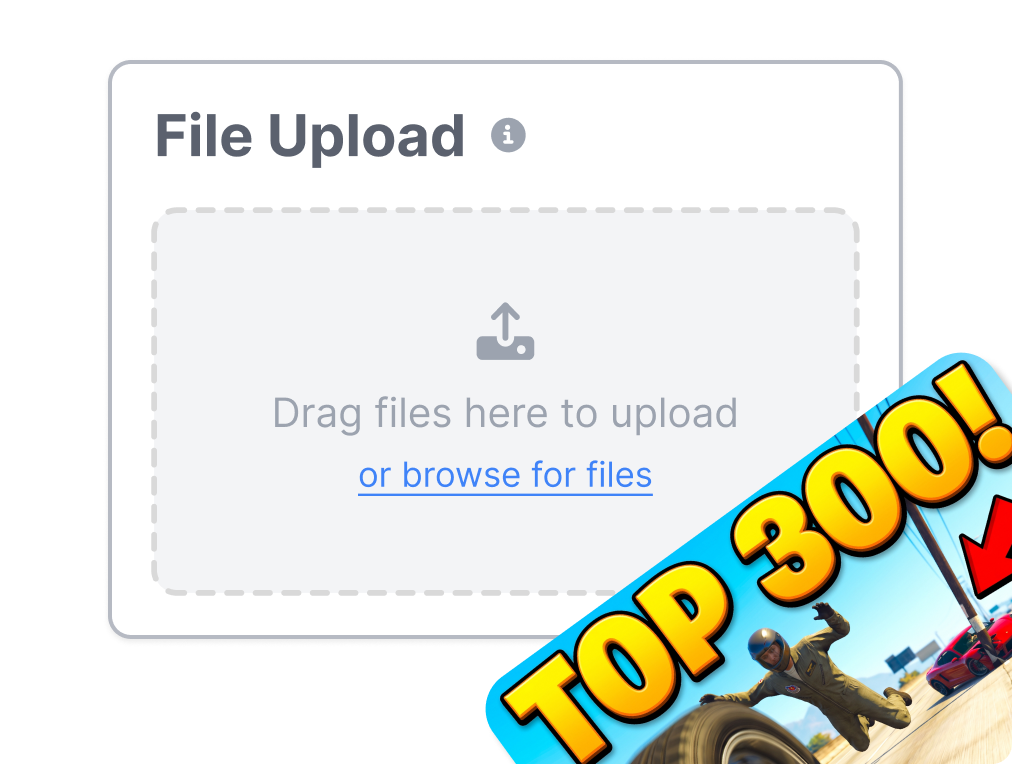
1. 画像を追加
元の写真やスクリーンショットをドラッグ&ドロップします。PNG、JPG、JPEG、WebPに対応し、4 MBまでの画像をアップロードできます。
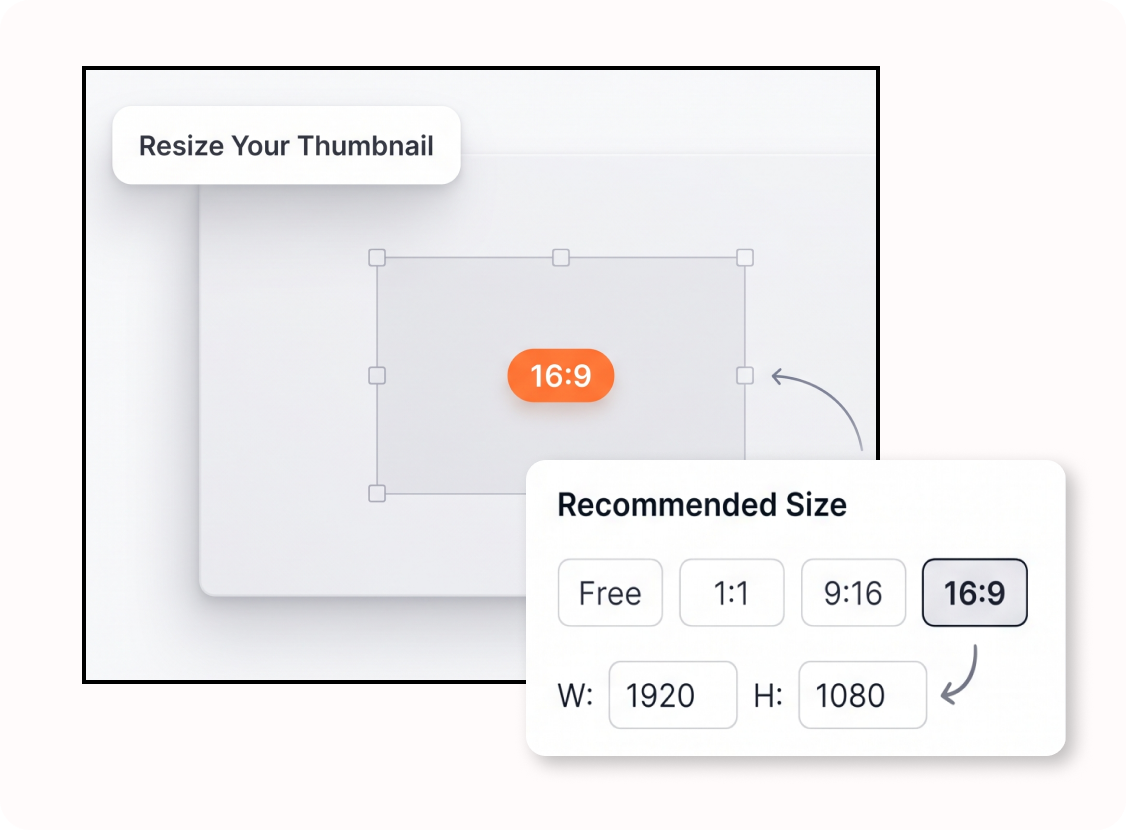
2. 目標サイズを設定
1280×720などのプリセットを選ぶか、幅と高さを手動で入力します。
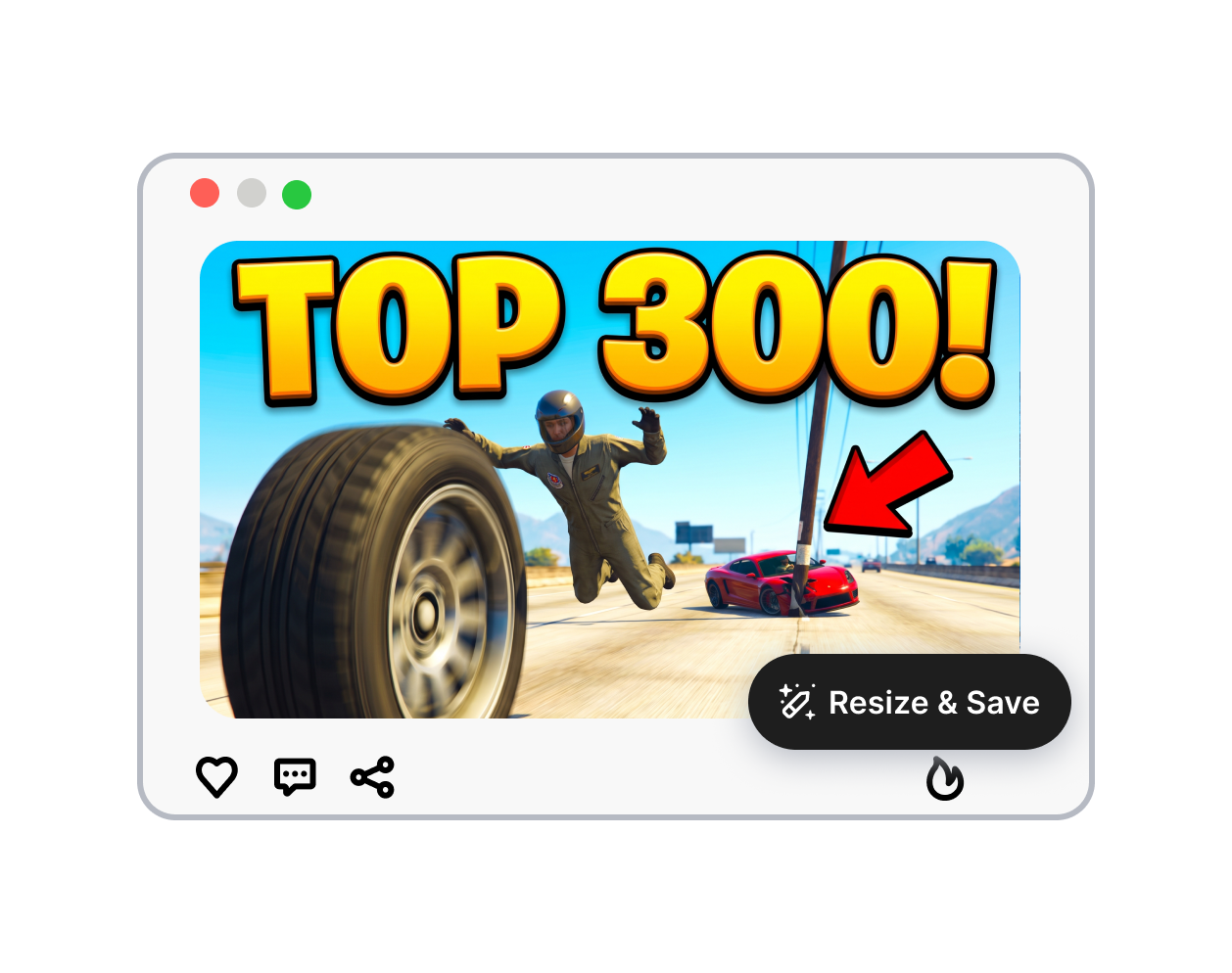
3. サイズ変更後の画像をダウンロード
画像の収め方を選び、仕上がりをプレビューして、調整済みのサムネイルをすぐにダウンロードできます。
YouTubeサムネイルサイズ変更ツールで画像をフレームに合わせる
サムネイル全体を画像で埋める
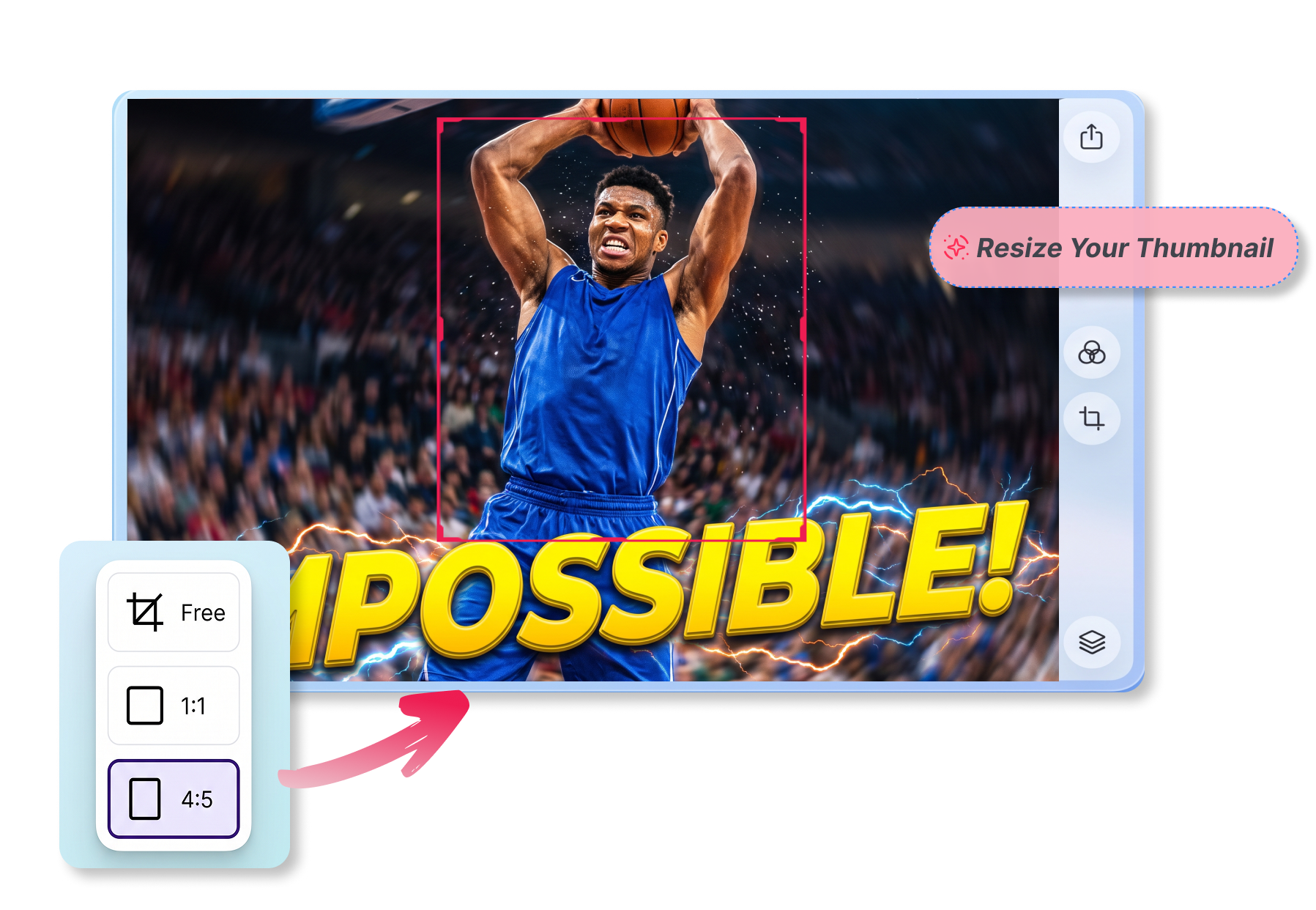
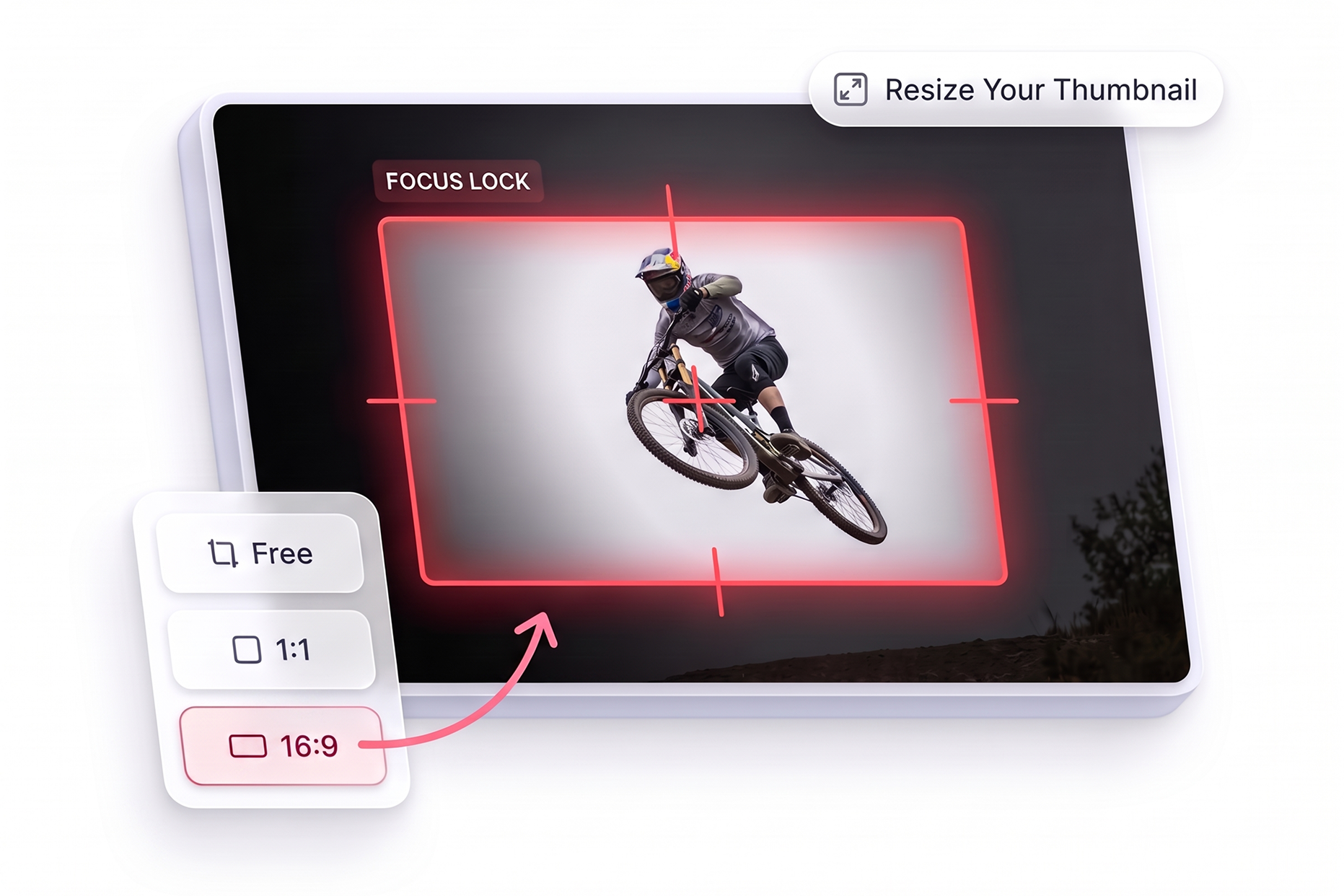
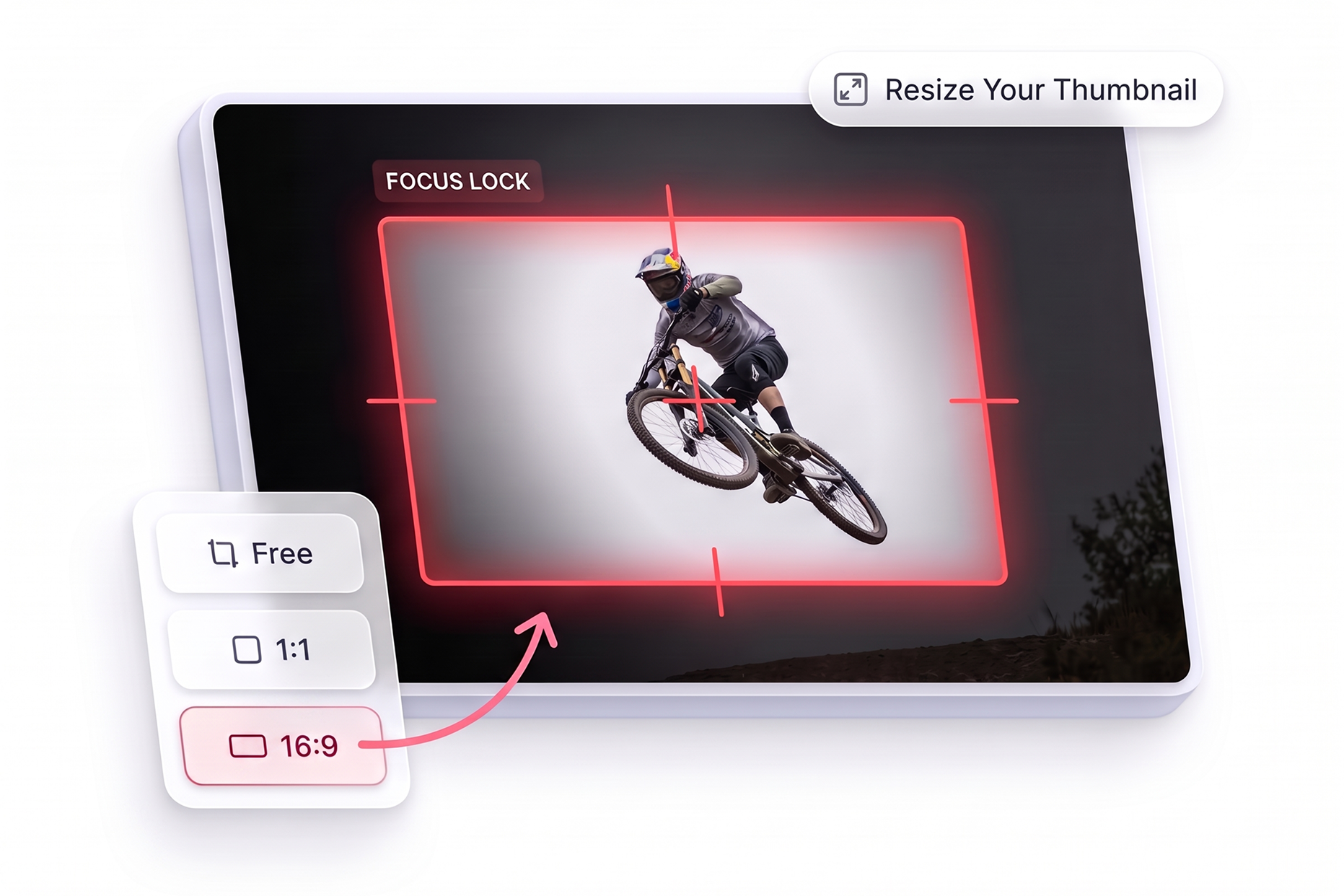
「カバー」を選ぶと、画像がキャンバスいっぱいに広がります。横長のアクション写真も中央の被写体を目立たせながら調整でき、黒い余白を残さず画面の端まで自然に仕上げられます。
画像全体を表示する
「contain」を選ぶと、元画像のすべての要素を表示したまま収められます。図解や正方形のミーム画像でも文字切れを防ぎ、余った部分には自由に選んだキャンバスカラーを設定できます。
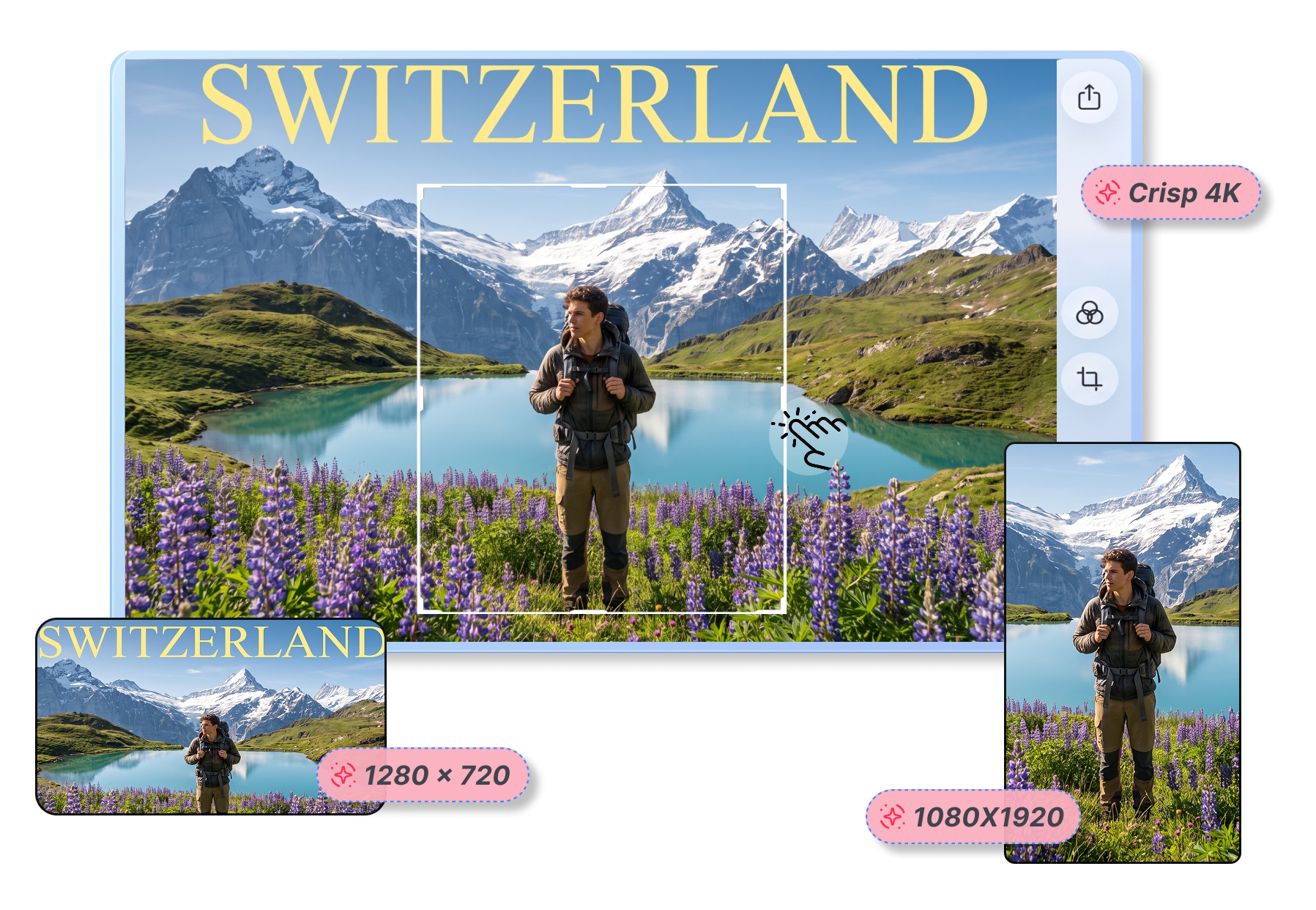
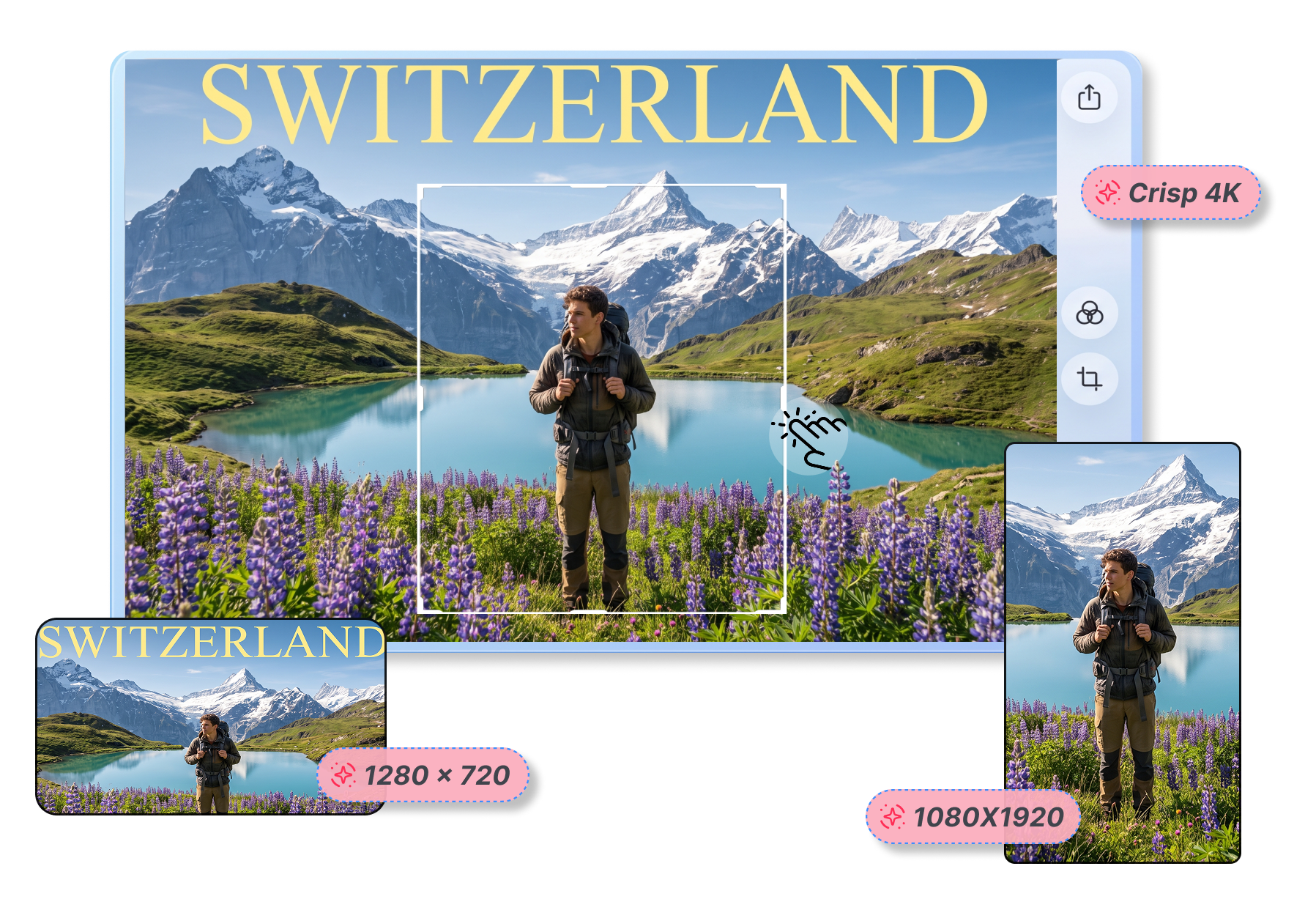
キャンバスサイズを正確に設定
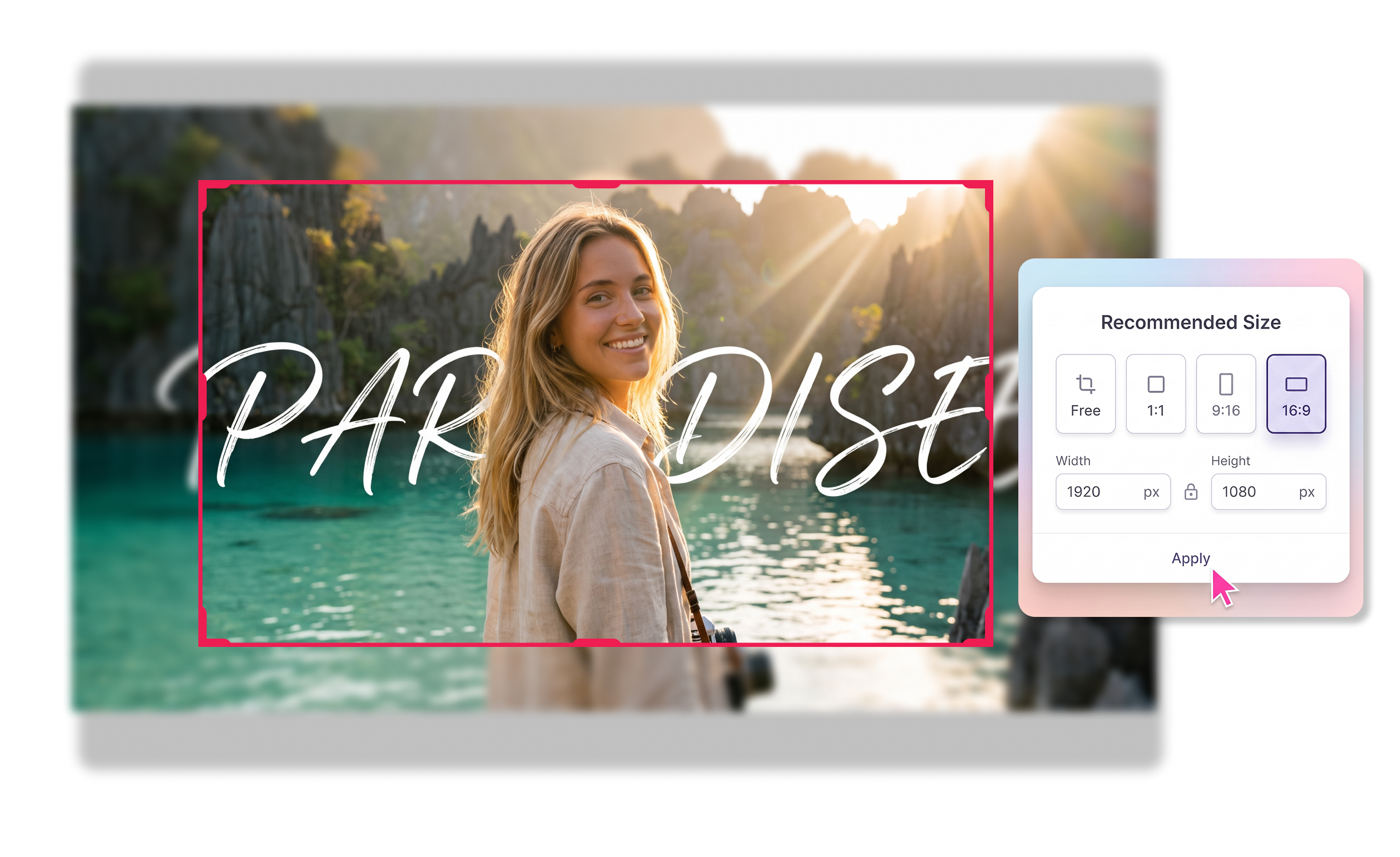
画像を指定したサイズへ正確に変更できます。標準の1280 × 720、4K、Shorts向けの1080 × 1920にも対応し、YouTube投稿用からTikTokやニコニコ動画向けの素材まで、用途に合わせて準備できます。
切り抜き位置を細かく調整
縦方向と横方向のスライダーで、重要な要素を守りながら切り抜けます。元画像の顔や目立たせたい製品が中央からずれていても、見せたい位置へフレームを移動できます。
YouTubeサムネイルサイズ変更ツールを使う人
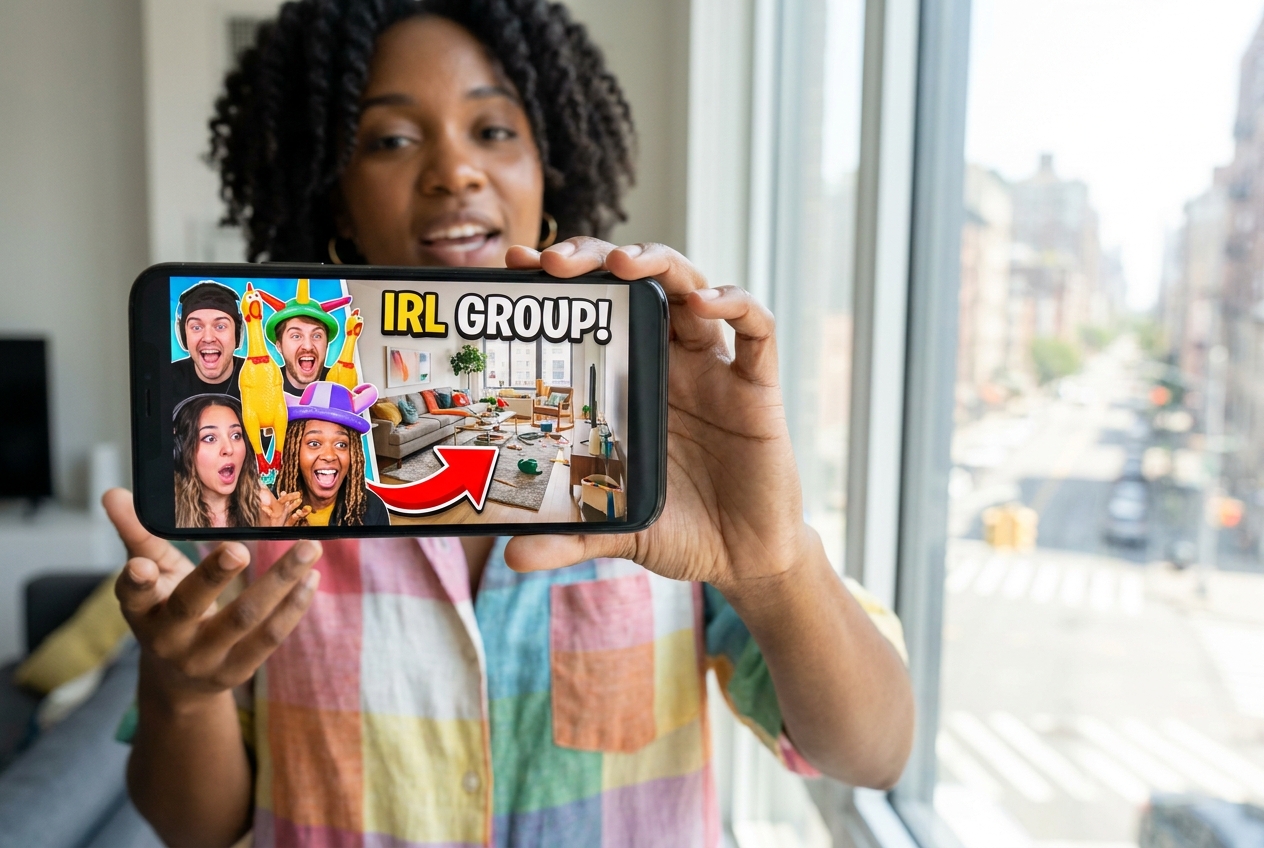
コンテンツクリエイター
下書きのカバーや撮影した写真を、デザインから作り直さずに整えられます。投稿前に画像をすばやくYouTubeサムネイル用へ変更したいときに便利です。
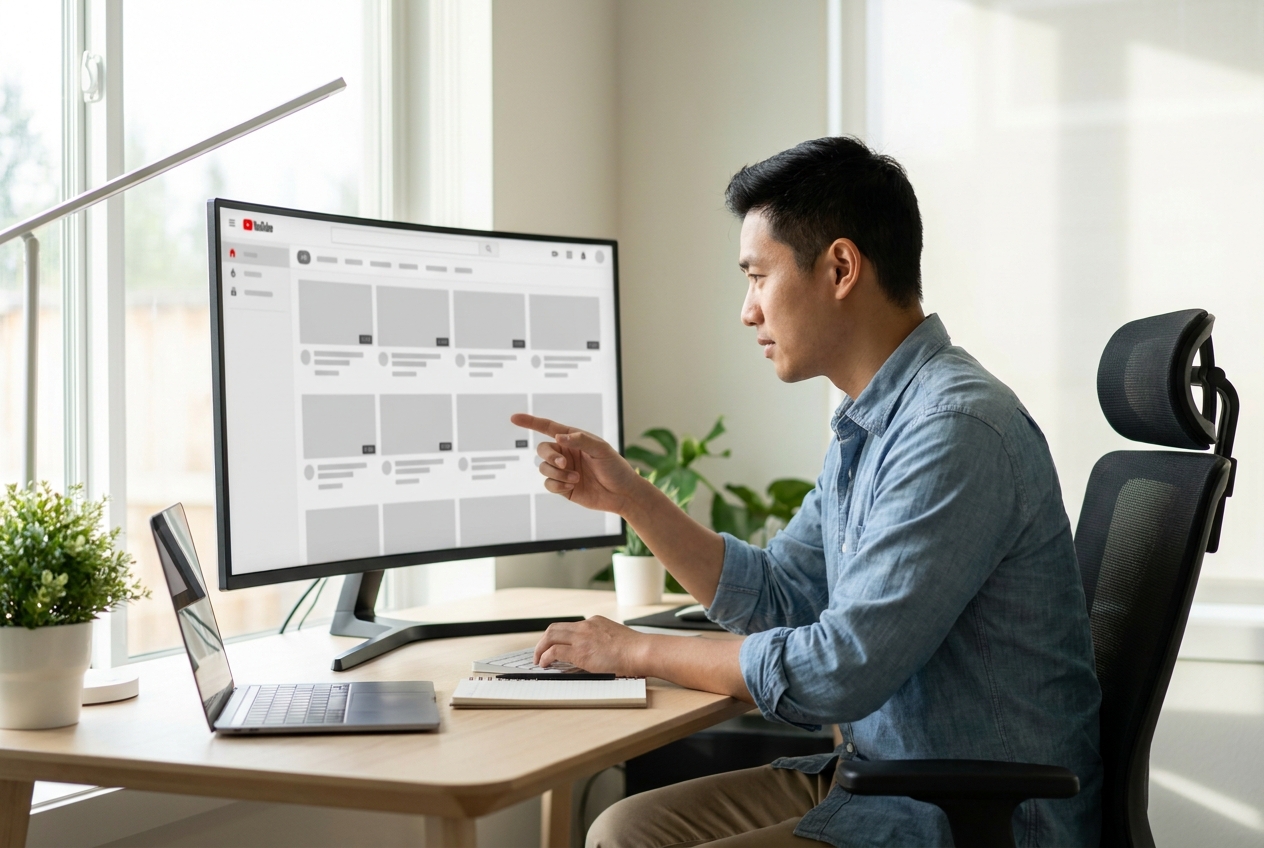
動画編集者
調整中に被写体や重要な文字が切れるのを防げます。大量に動画を投稿する際も、手作業で何度も位置を直す時間を減らせます。
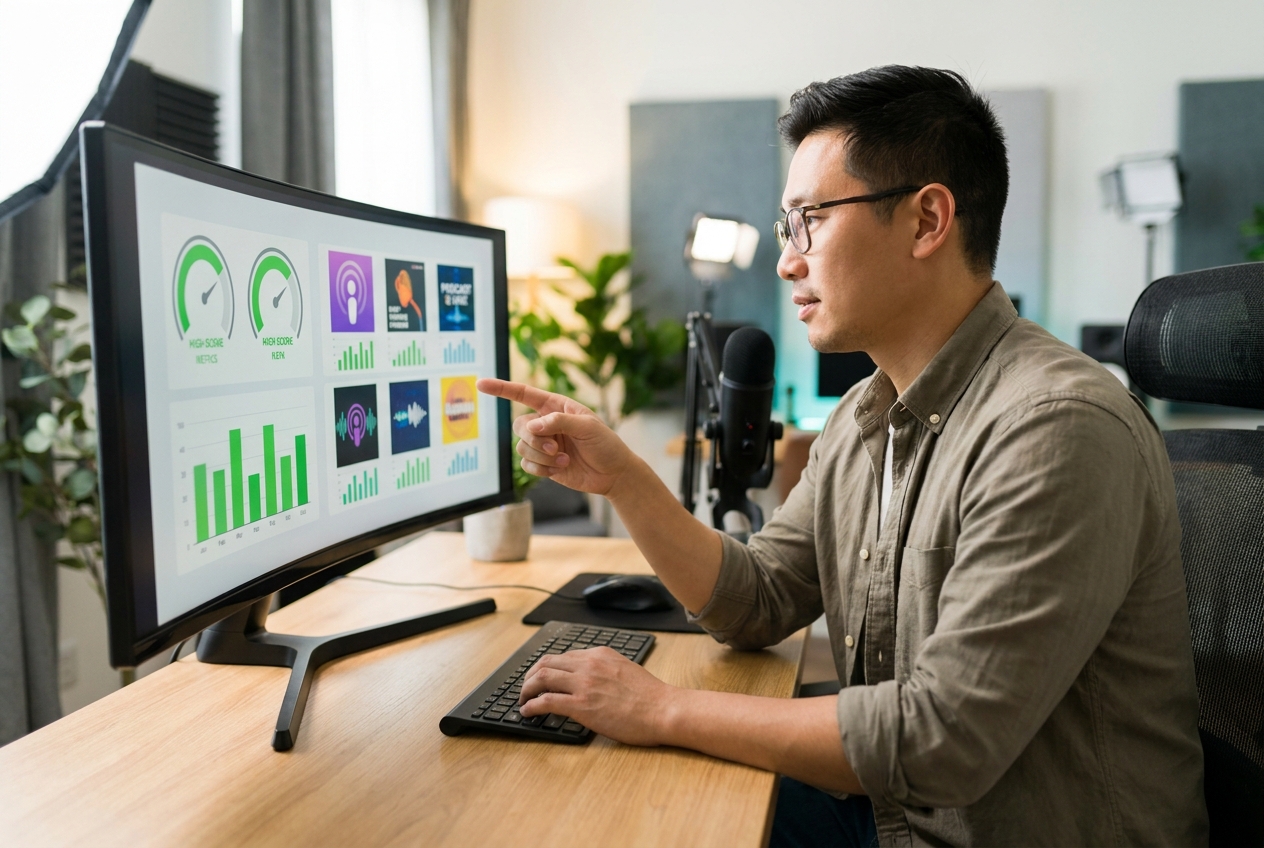
マーケティングチーム
1つのグラフィックから、横長・縦長・正方形の素材を効率よく作成できます。YouTube用の画像を、各種SNSや広告掲載に合わせて展開できます。
よくある質問
YouTubeサムネイルサイズ変更ツールとは?
YouTubeサムネイルのサイズを変更する方法は?
カスタムサイズを設定できますか?
画像の「cover」とは何ですか?
画像の「contain」とは何ですか?
切り抜き位置を移動できますか?
キャンバスカラーを変更できますか?
YouTubeサムネイルのサイズ変更はオンラインで無料ですか?
文字や人物が端にある画像でもYouTubeサムネイルにできますか?
YouTubeサムネイルサイズ変更ツールで仕上げる
不自然な切り抜きに悩まず、次の動画に使う画像を魅力的なサムネイルへすぐに整えましょう。