

YouTube サムネイルモックアップ
公開前や提案前に、実際のYouTube画面に近いモックアップへサムネイルを配置。動画タイトル、チャンネル名、再生時間を設定し、PC・スマホのライト/ダーク表示を短時間で確認できます。
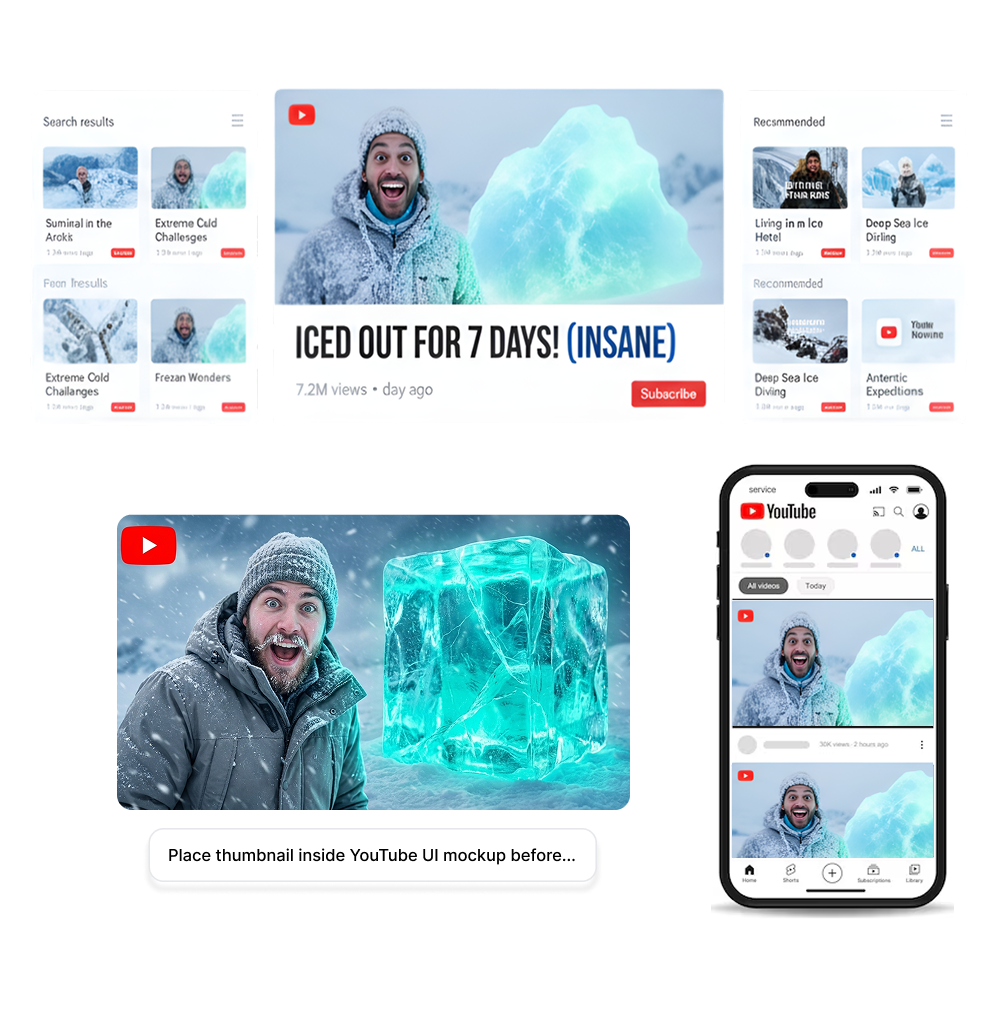
YouTube サムネイルモックアップの使い方
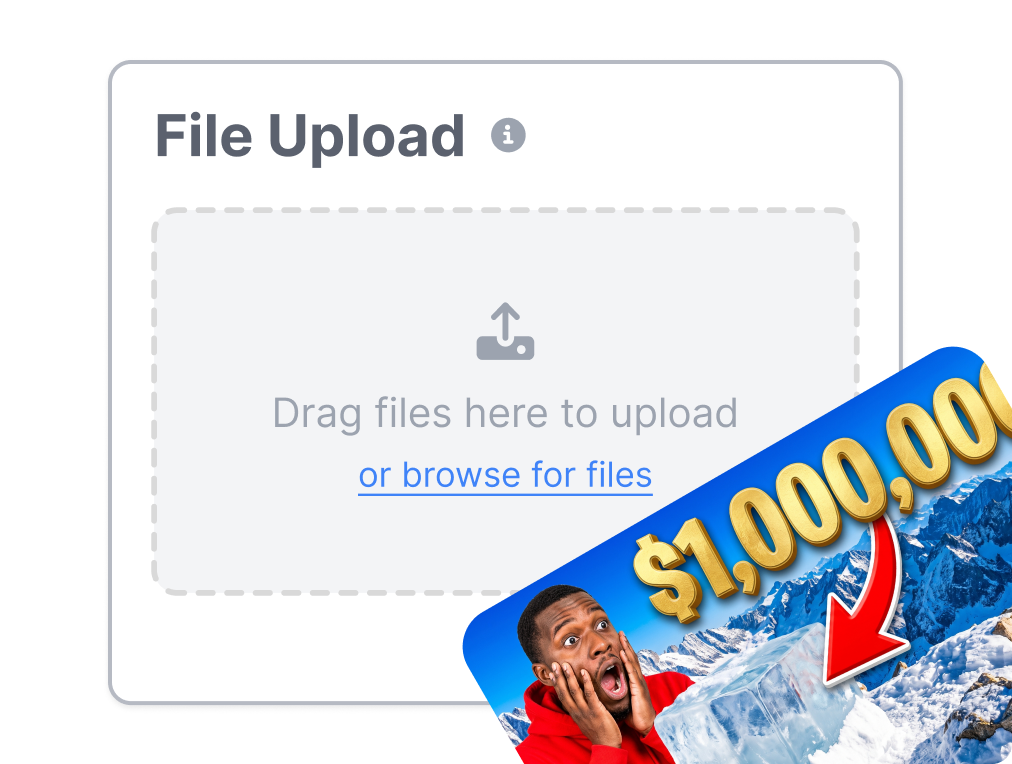
1. サムネイル画像をアップロード
Thumbs.aiのキャンバスにカバー画像を直接アップロードします。高解像度のPNG、JPG、JPEG、WebPに対応し、ファイルサイズは4 MBまでです。
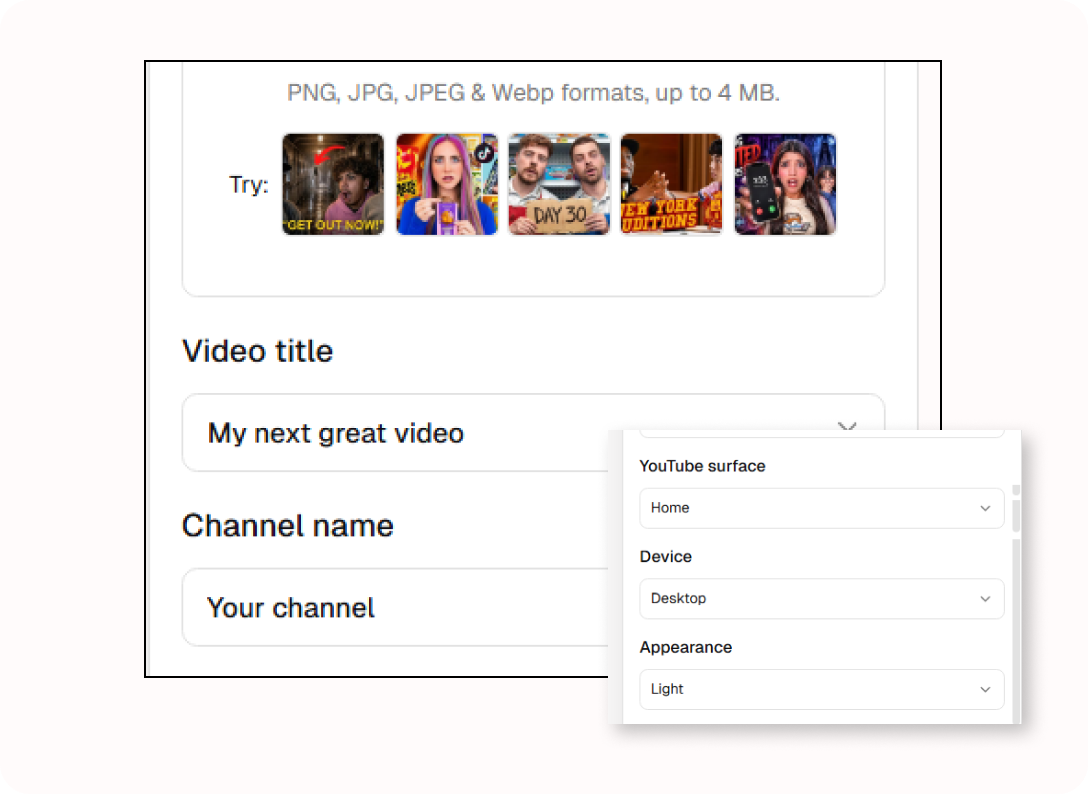
2. 動画情報を入力する
画像に動画タイトル、チャンネル名、認証バッジ、再生時間を追加します。文字がYouTube本来のレイアウトでどう見えるかを確認し、再生時間の表示が重要な要素に重ならないよう調整できます。
3. 表示画面とデバイスを切り替える
ホーム、検索、次のおすすめでサムネイルの見え方を確認できます。PC・スマホとライト・ダークテーマを切り替え、公開前の表示チェックを効率化しましょう。
YouTube サムネイルモックアップを実際の表示に合わせて確認
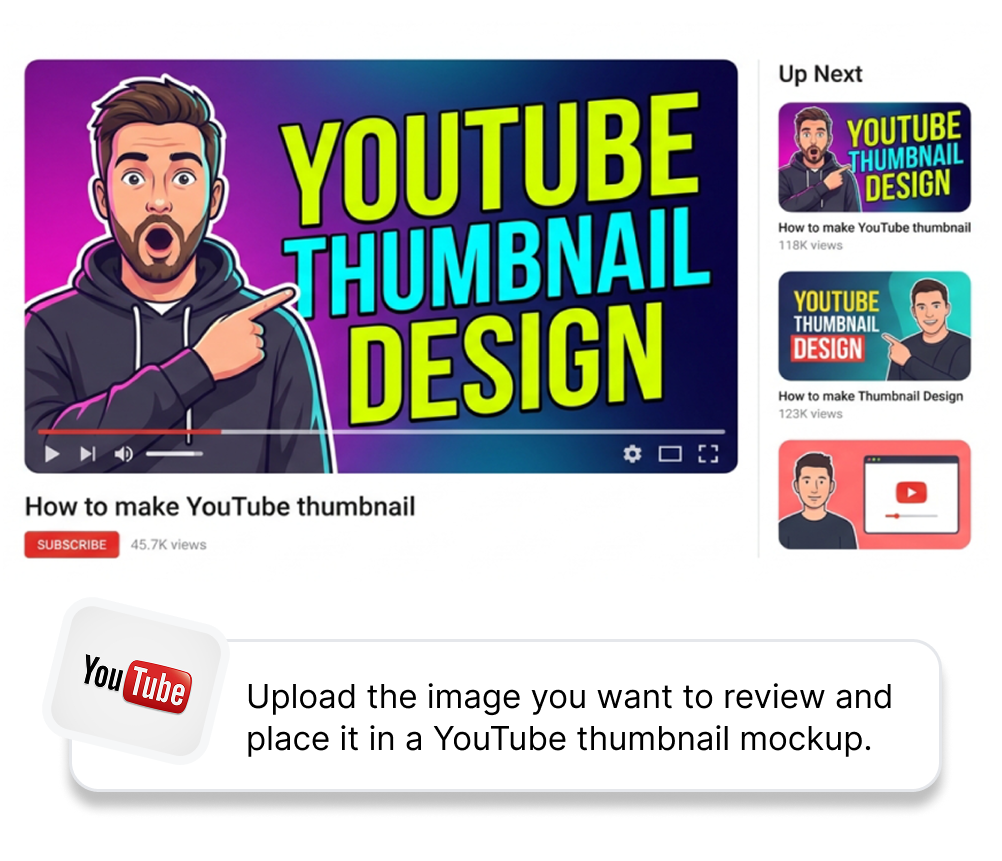
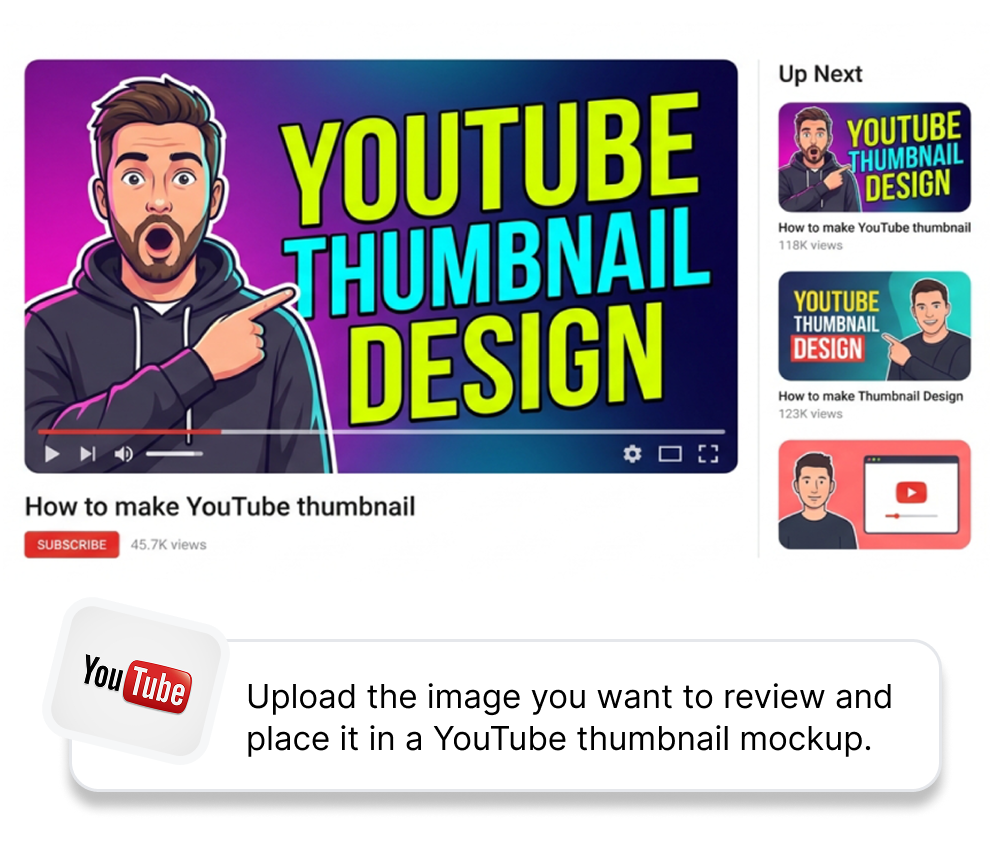
サムネイルを表示シーンに配置
確認したい画像をアップロードし、YouTube サムネイルモックアップに配置します。タイトル、チャンネル名、再生時間も加えることで、画像だけでなく動画カード全体として確認できます。ポートフォリオや提案資料、社内レビューにも、完成イメージを伝えやすいプレビューを用意できます。
YouTubeの表示場所を選ぶ
ホーム、検索、次のおすすめから、確認したい表示シーンを選択します。同じカバーでも、ブラウジング向けのタイトル、検索結果のタイトル、関連動画カードでは周囲の情報が異なります。クリエイターやクライアントに最終画像だけを見せる前に、レビューを具体化できます。
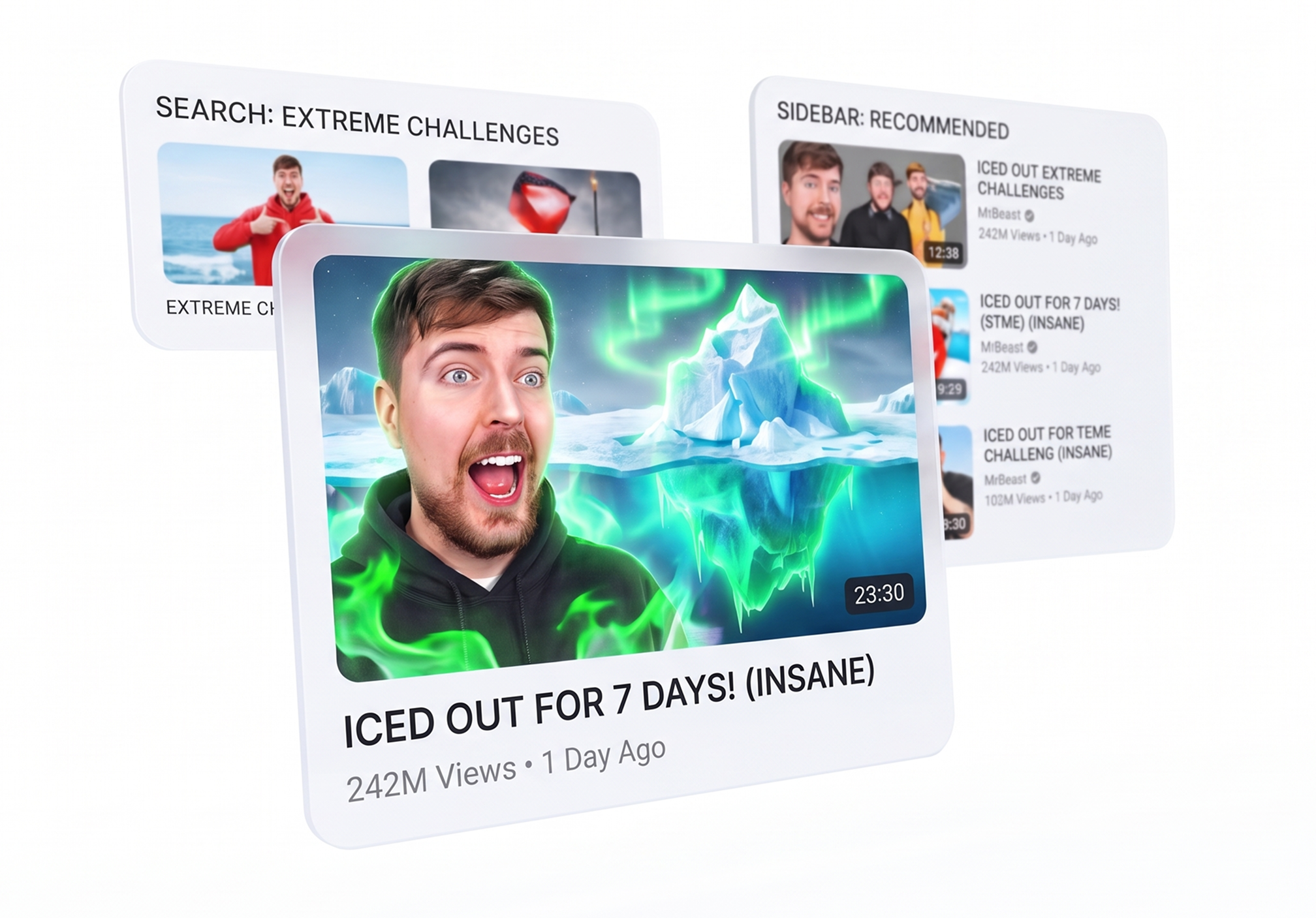
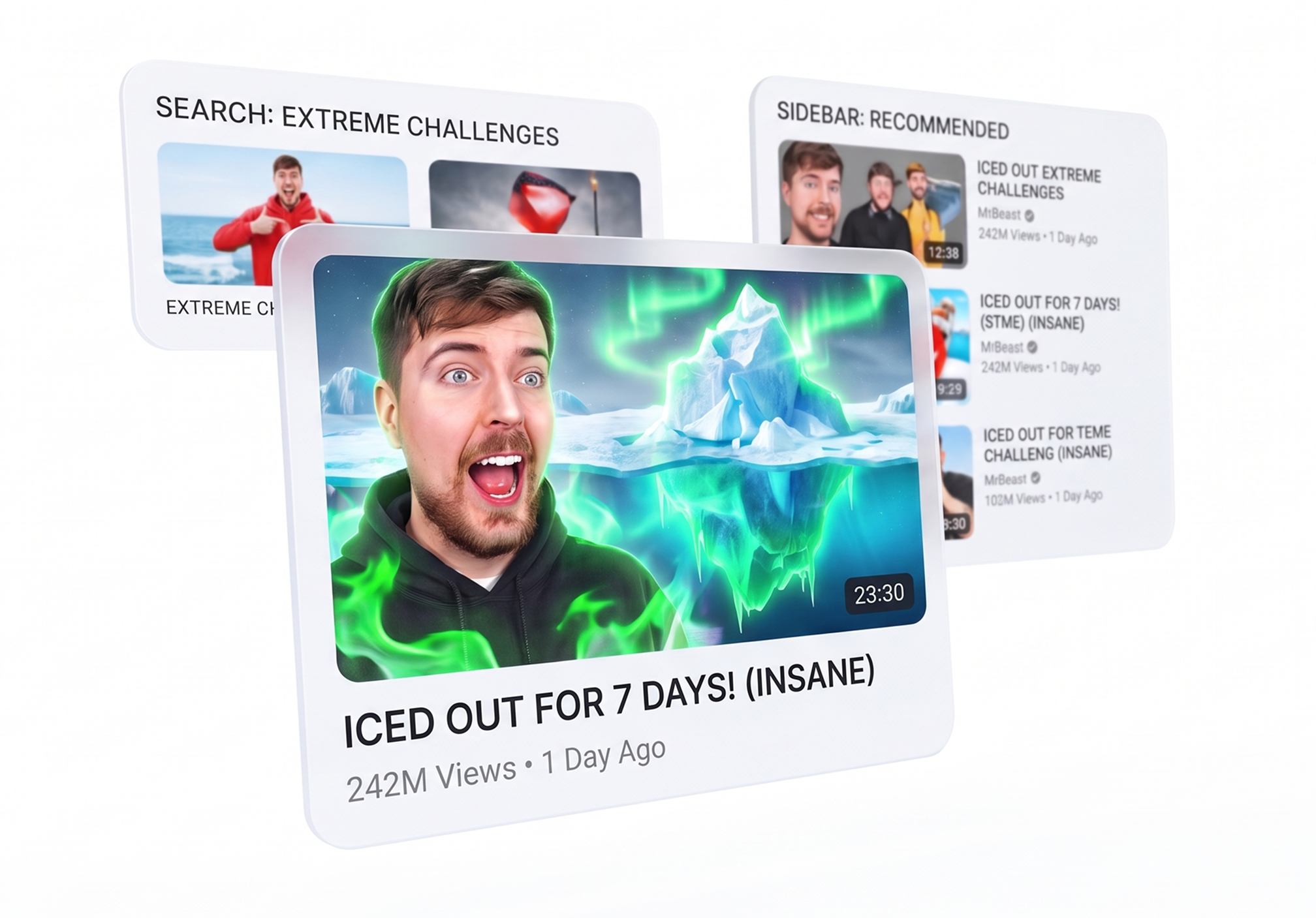
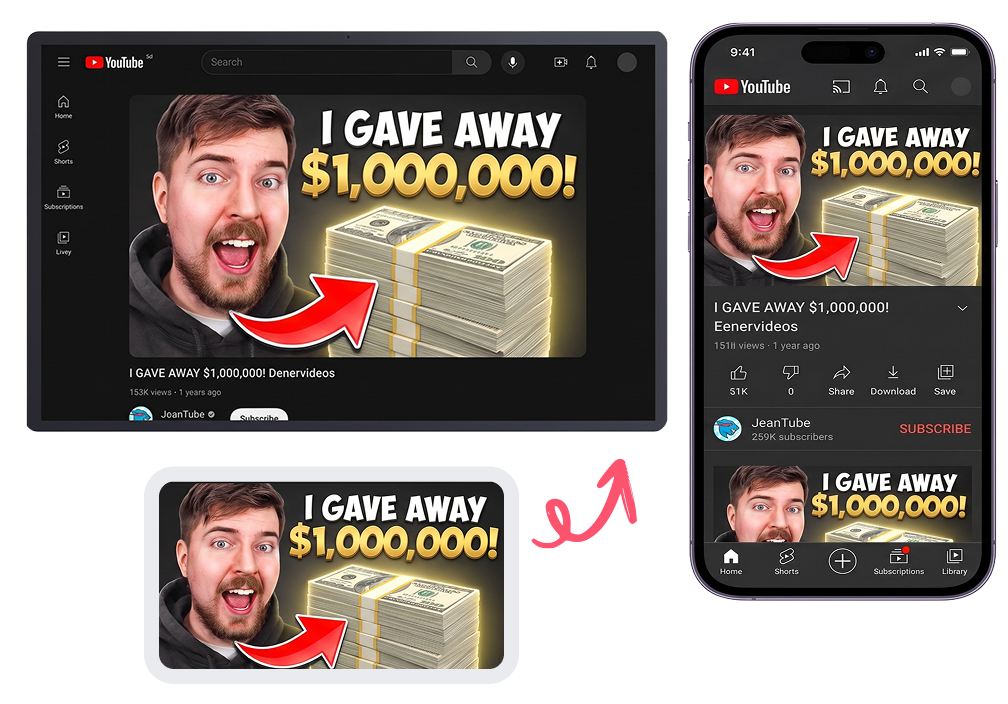
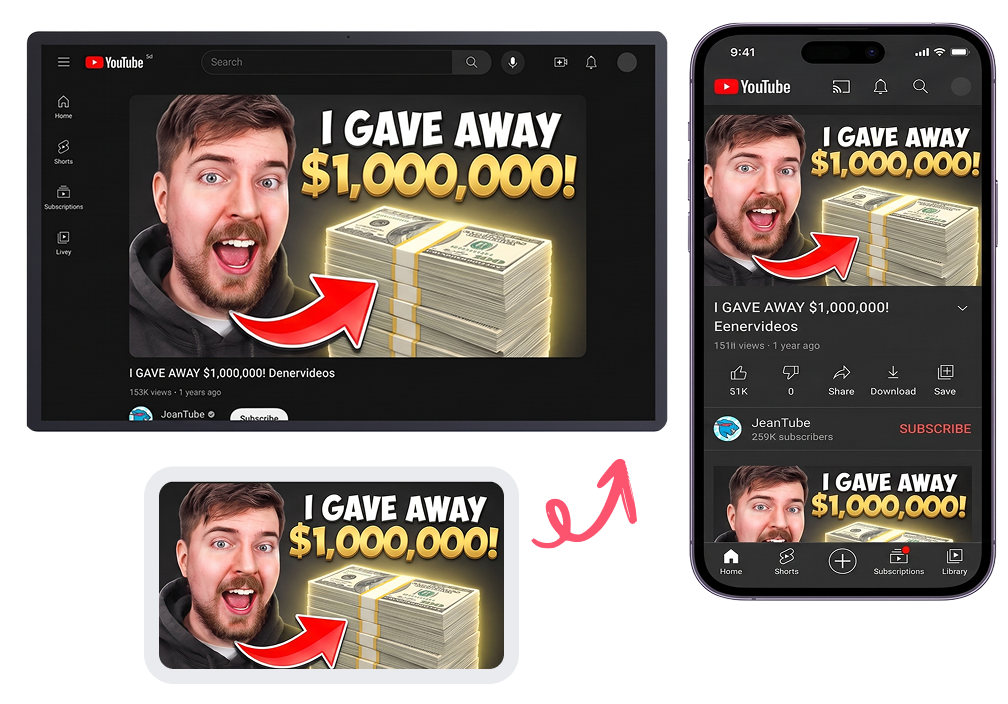
PCとスマホで表示を確認
YouTubeの視聴時間は70%以上がスマホで発生しています。ワンクリックでPCとスマホのYouTubeモックアップを切り替え、文字の読みやすさ、要素の詰まり、視線を集める位置のずれを確認。公開後のCTRに影響しうる見落としを、事前にチェックできます。
ライトとダークの背景で試す
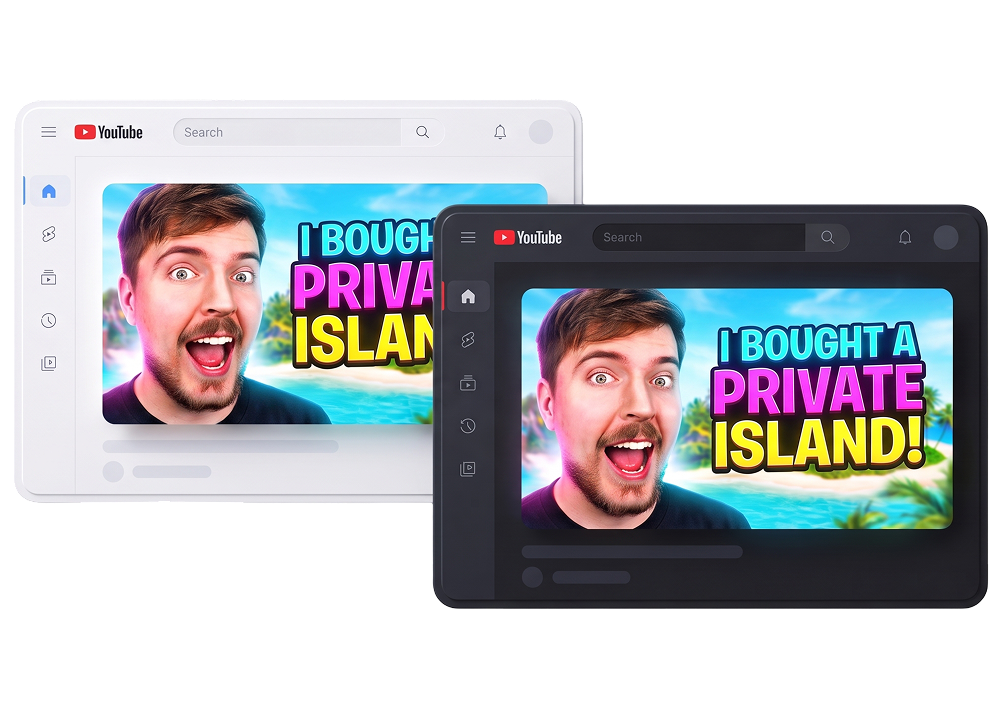
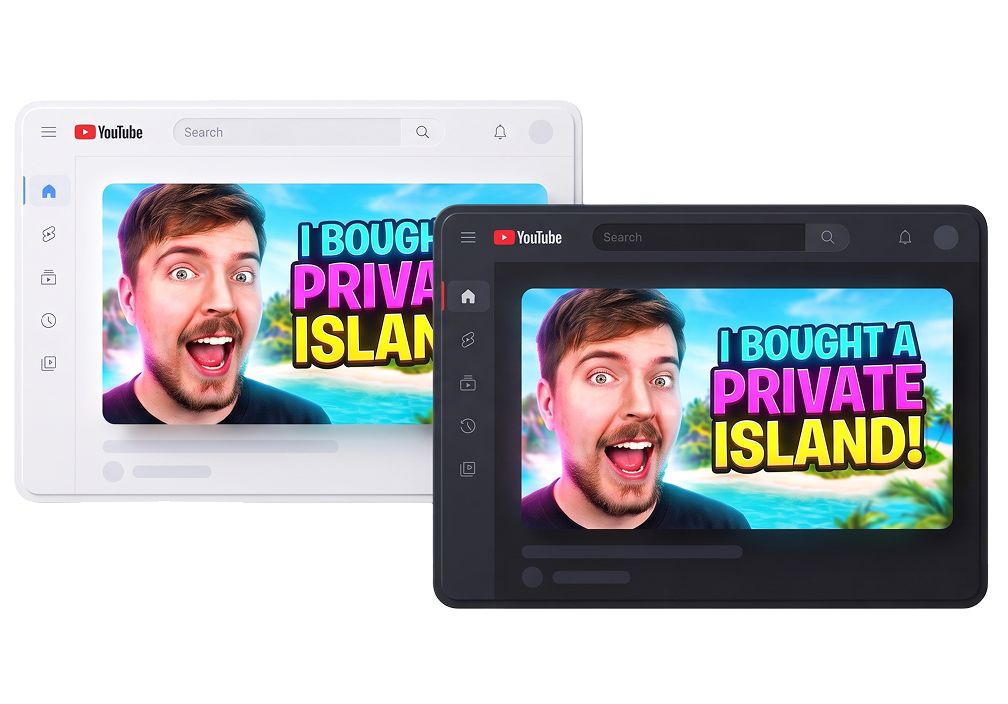
ライトとダークの背景でカバー画像を短時間で見比べられます。Thumbs.aiなら、実際の画面背景がコントラストや情報の優先順位に与える影響を確認し、未検証の画像ではなく、表示環境を意識したモックアップとして共有できます。
YouTube サムネイルモックアップを使う人
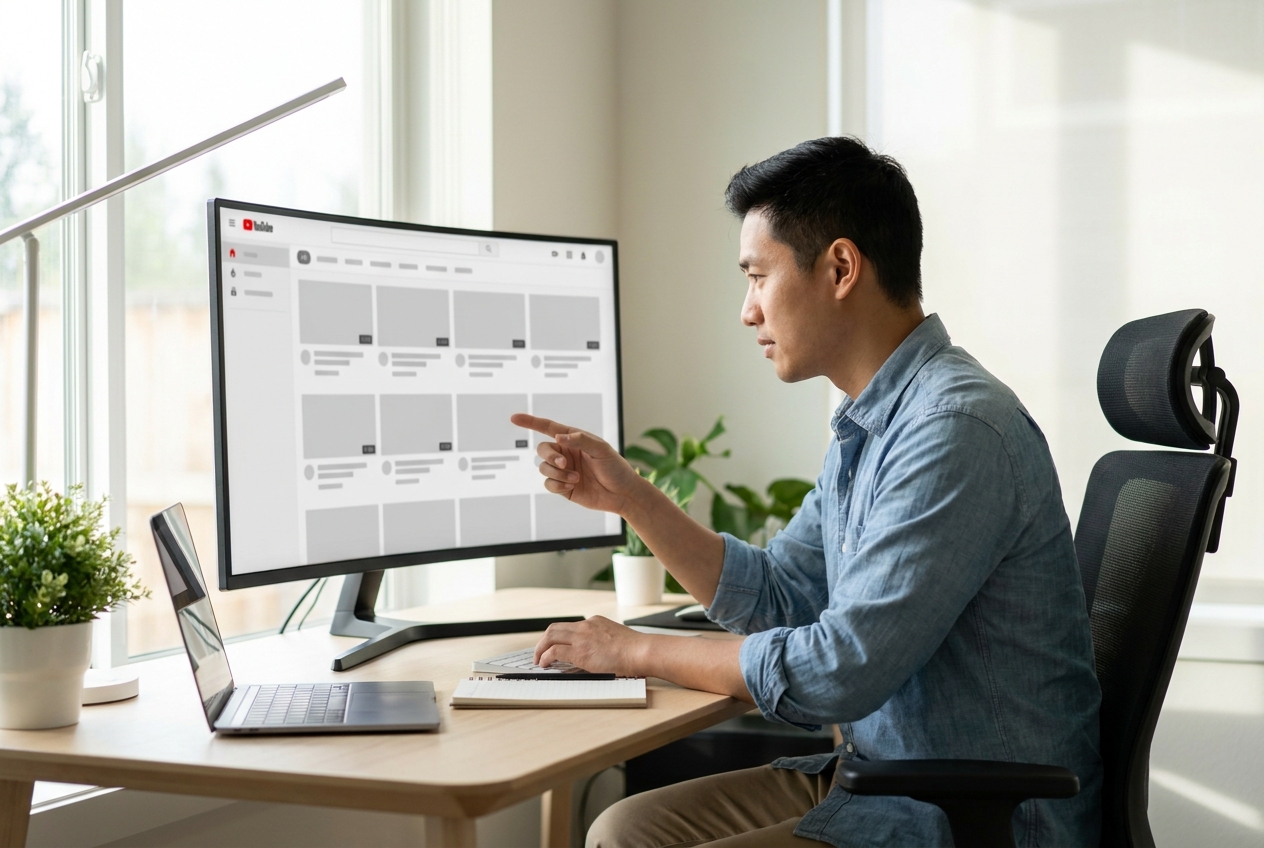
YouTubeクリエイター・コンテンツ担当者
「公開」を押す前に、サムネイル、惹きつけるタイトル、再生時間を1つのパッケージとして確認できます。ビジュアルの意図をそろえ、再生時間の表示が重要な部分に重なる問題を防ぎ、視聴者に見られる前に違和感を見つけられます。
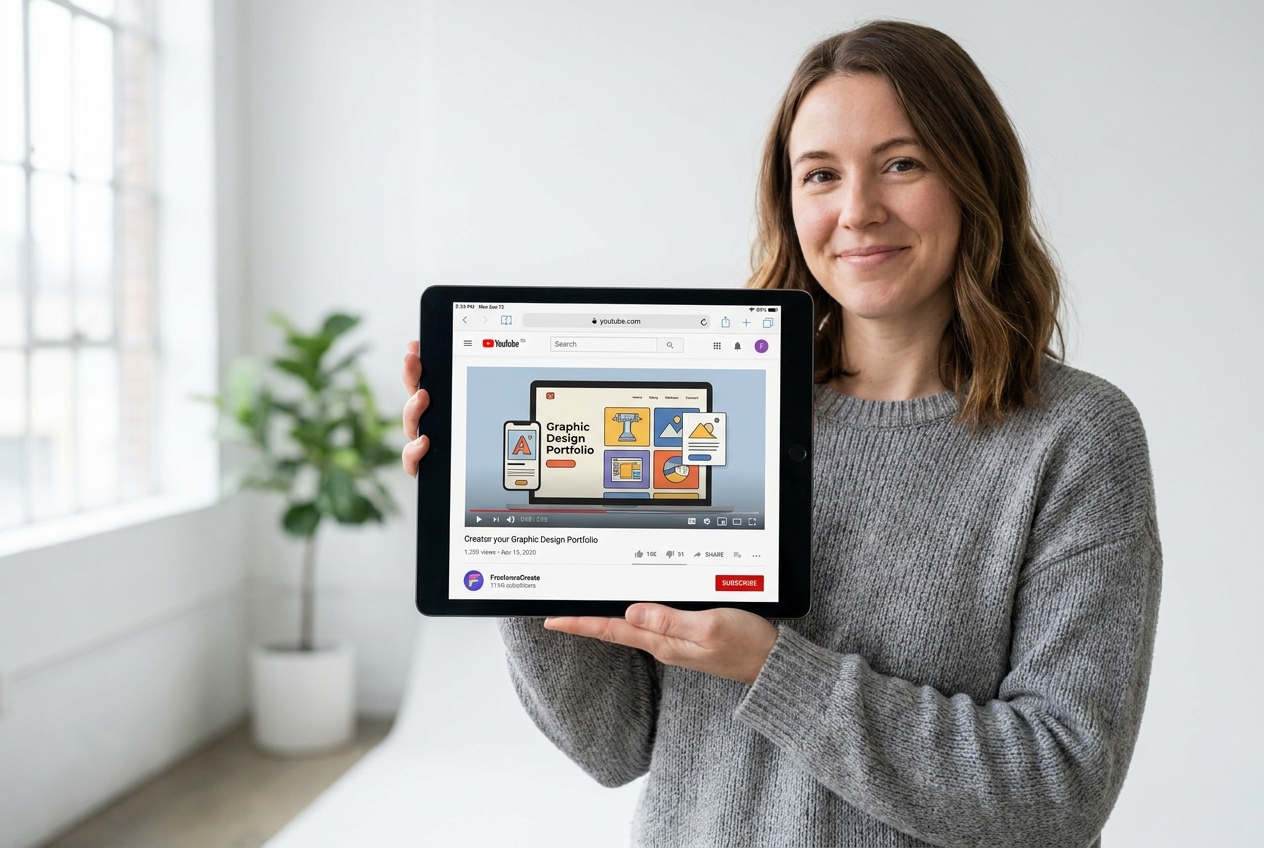
サムネイル制作者・クリエイター
1280x720のJPEGをSlackやメールで送るだけの共有から卒業。洗練されたYouTube画面風のモックアップに入れて、ブラウザ上のフィードでデザインがどう見えるかをクライアントへ具体的に提示できます。
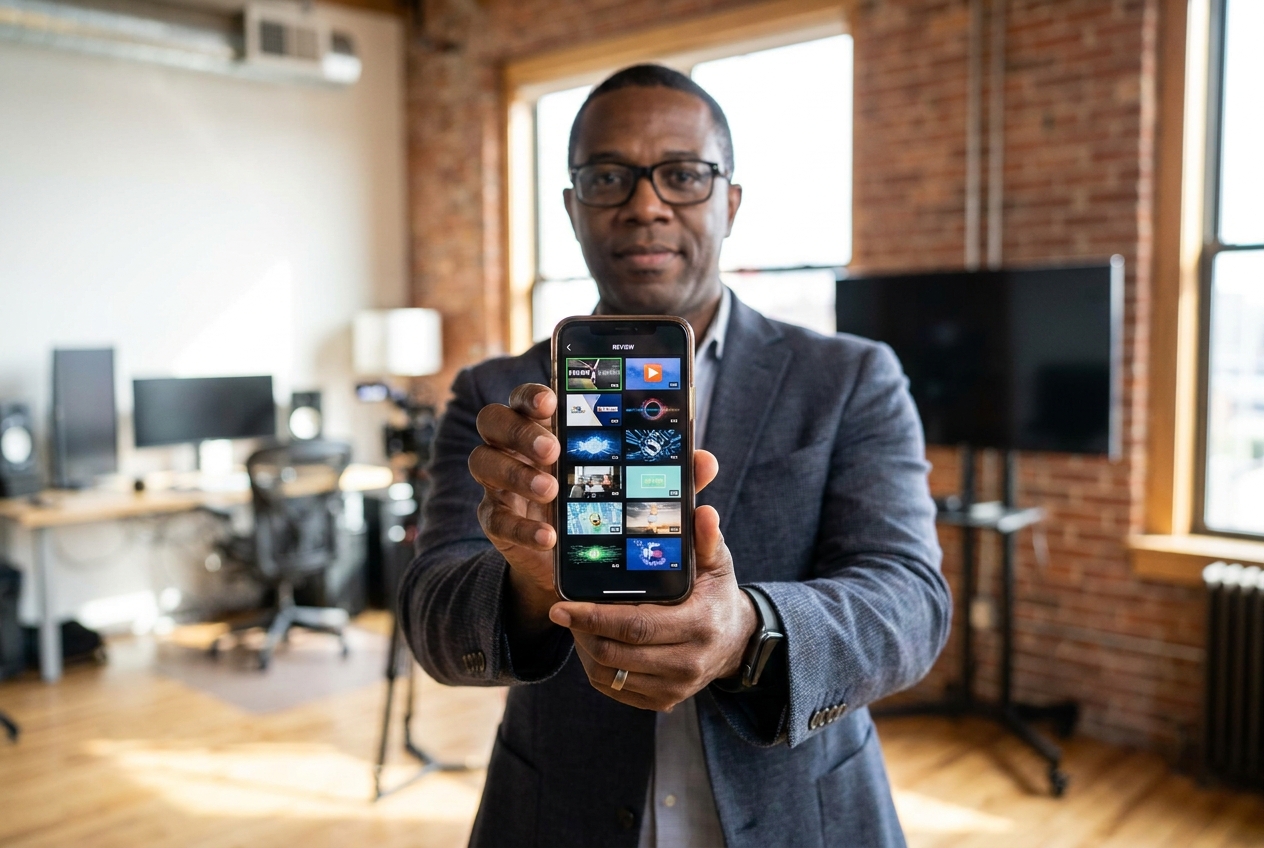
メディアエージェンシー・制作チーム
複数エピソードのサムネイルを並べて確認できます。テンプレート、ロゴの配置、文字の優先順位をチーム全体でそろえ、統一したモックアップを使って制作レビューを進められます。
よくある質問
YouTube サムネイルモックアップとは?
新しいサムネイルを作成できますか?
選択できるYouTubeの表示場所は?
スマホでサムネイルを確認できますか?
ライトモードとダークモードを切り替えられますか?
タイトル、チャンネル名、再生時間を追加する理由は?
アップロードできる画像ファイルは?
YouTube サムネイルモックアップでCTRを予測できますか?
公開前のクライアント確認にも使えますか?
引き渡し前にYouTube サムネイルモックアップを確認
公開前に、次の動画が実際の画面でどう見えるか確認しましょう。Thumbs.aiでプロ品質のYouTubeサムネイルモックアップを30秒以内に作成できます。