

YouTubeサムネイル枠メーカー
完成済みのサムネイルに、視線を集めやすいコントラストのある枠線を追加できます。画像をアップロードしたら、伝えたい内容に合わせて色・太さ・角丸・実線/破線/二重線を選ぶだけ。中央の被写体やタイトルを変えずに、一覧でも輪郭をはっきり見せられます。
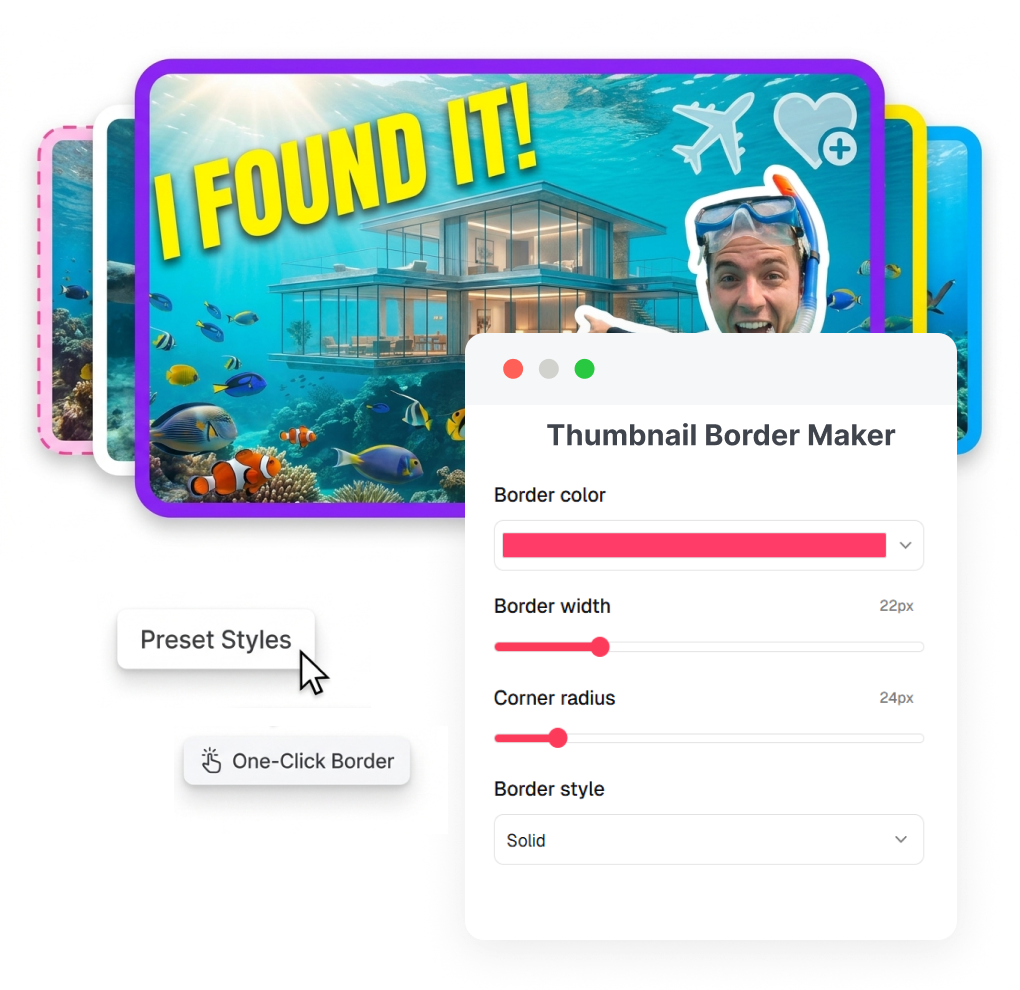
YouTubeサムネイル枠メーカーの使い方
1. サムネイル画像をアップロード
仕上げたいカバー画像を追加し、必要に応じて作業名を付けます。ツールのアップローダーは、4 MBまでのPNG、JPG、JPEG、WebPに対応しています。
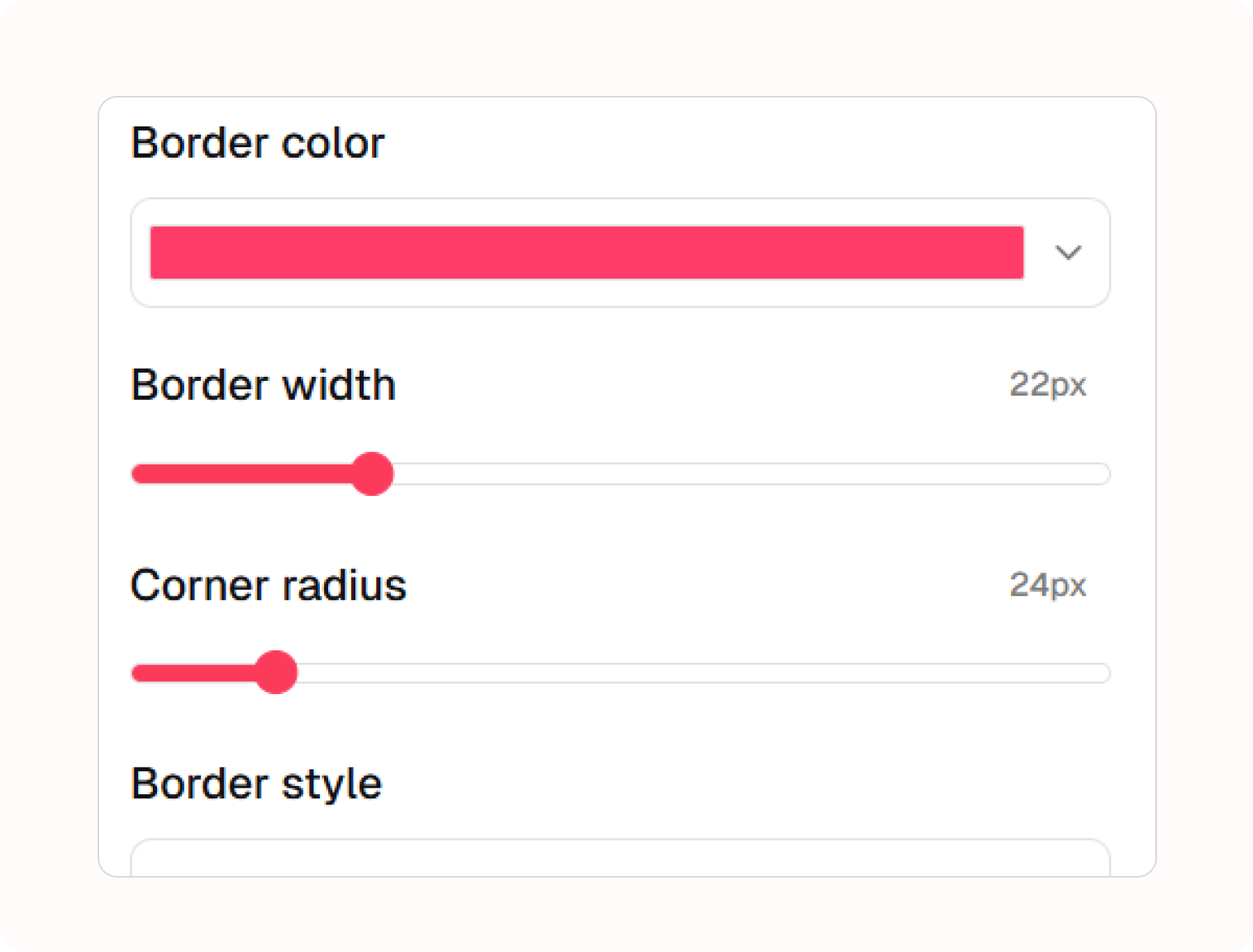
2. 枠線の見た目を設定
色、線の太さ、角丸、実線・破線・二重線を選択します。各項目で変わるのは枠線だけなので、画像の中で伝えたい内容はそのまま保てます。
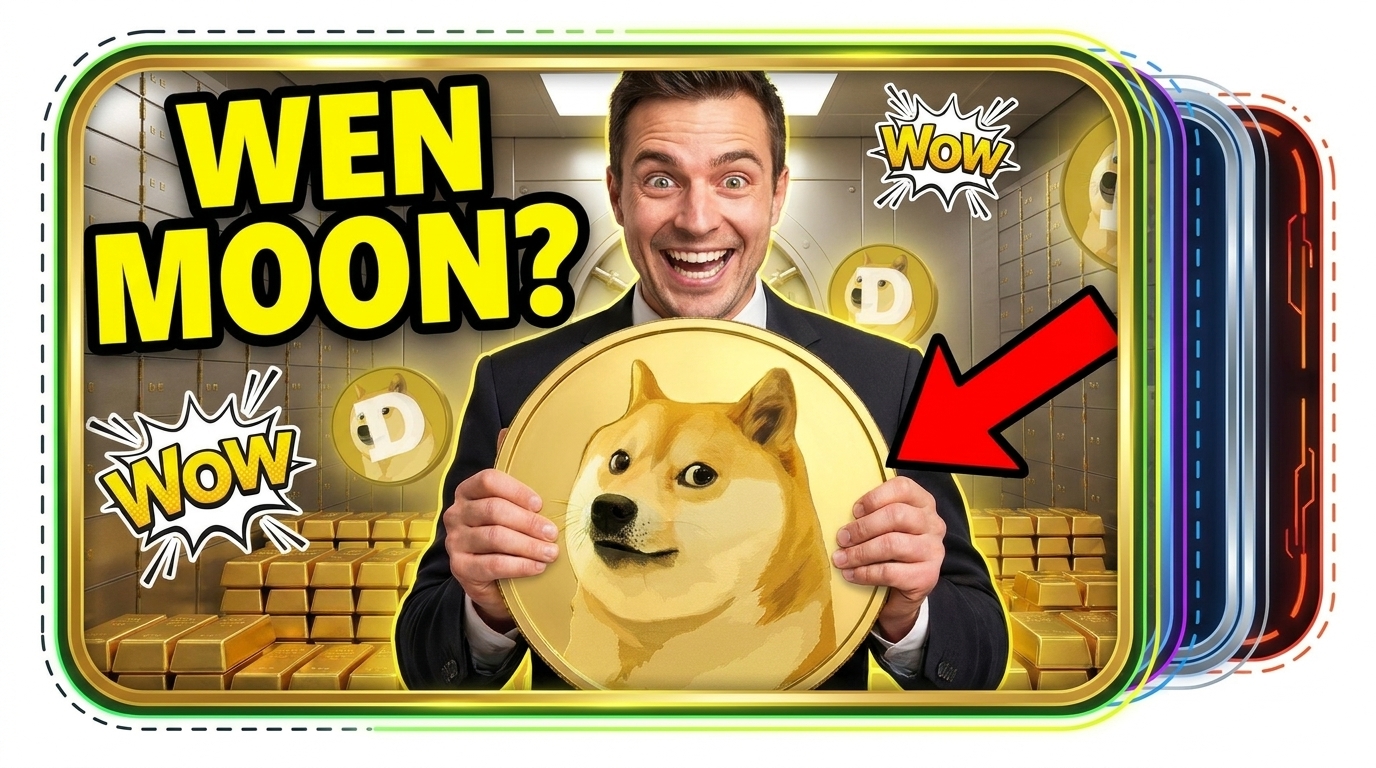
3. 適用して保存
カバーの周囲に付いた枠線を確認し、適用後にワークスペースへ保存します。枠線は読みやすい画像の代わりではなく、デザイン意図を補強する仕上げとして使いましょう。
AIで仕上げるYouTubeサムネイル枠メーカー
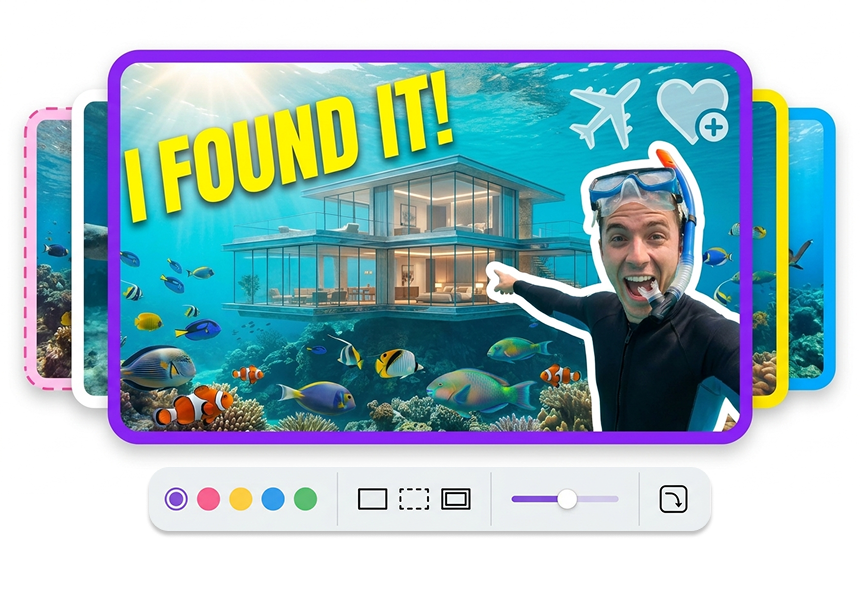
既存のカバーを枠線で整える
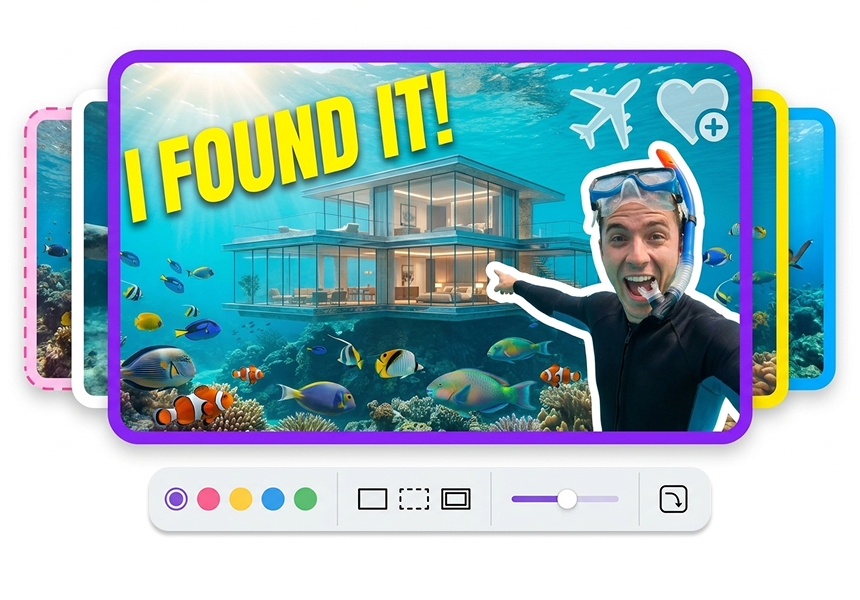
すでに作成したサムネイルをアップロードして、外周に枠線を加えます。主役、見出し、シーンはそのままに、画像の境界だけをくっきり整えられます。デザイン全体を作り直さずに、仕上げの修正を完了できます。
枠線の色を合わせる
パレットまたは最近使った色から、枠線の色を選べます。明るい画像には黒で適度な区切りを付けたり、シーン内のキーカラーに合わせたアクセントを選んだりできます。色を目立たせるだけでなく、カバー全体とつながる配色に整えましょう。
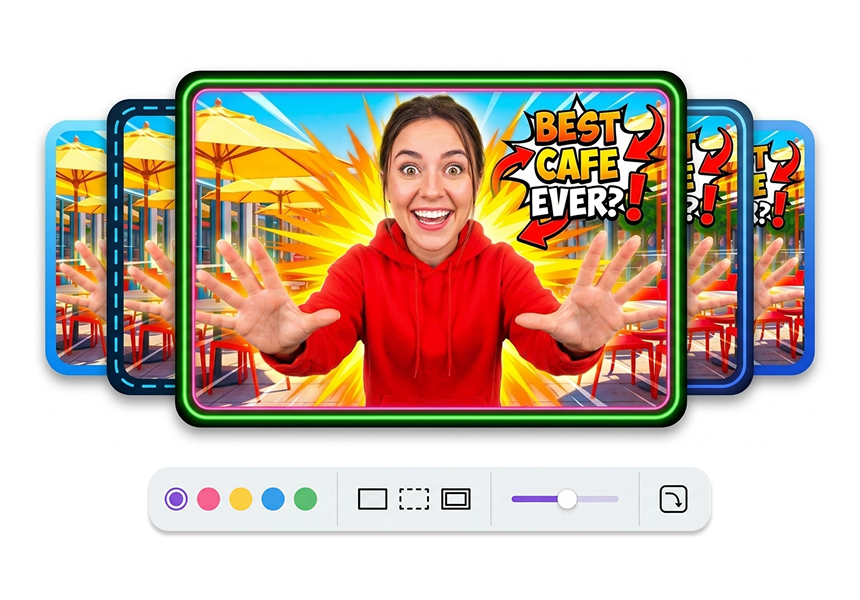
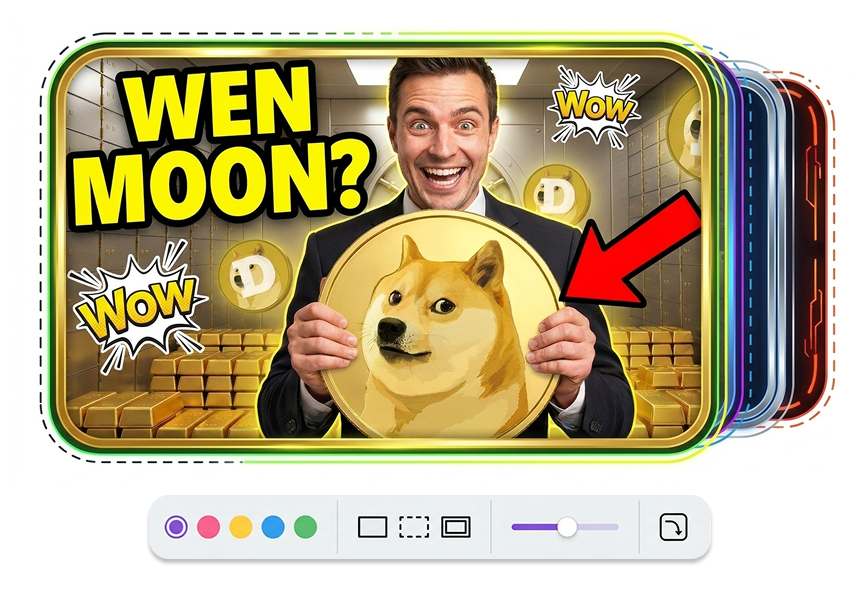
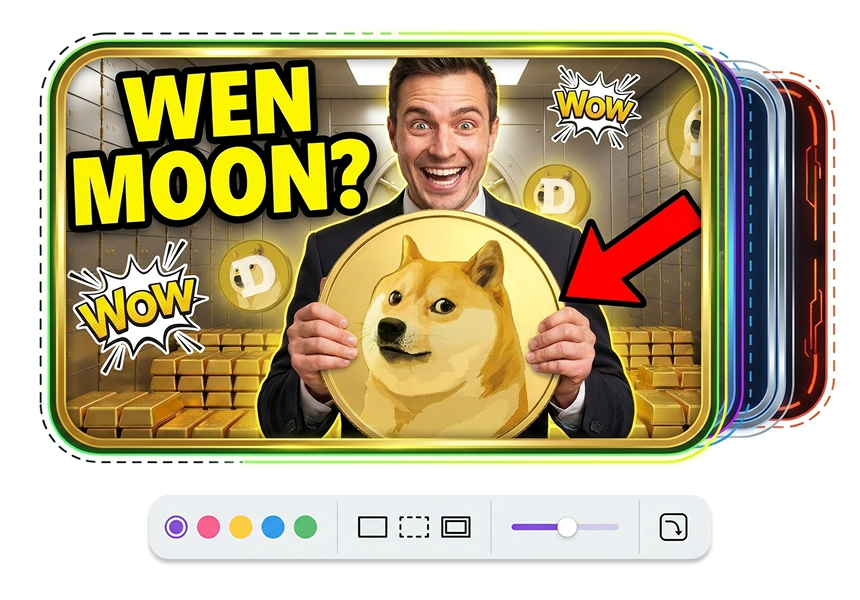
太さと角丸を調整
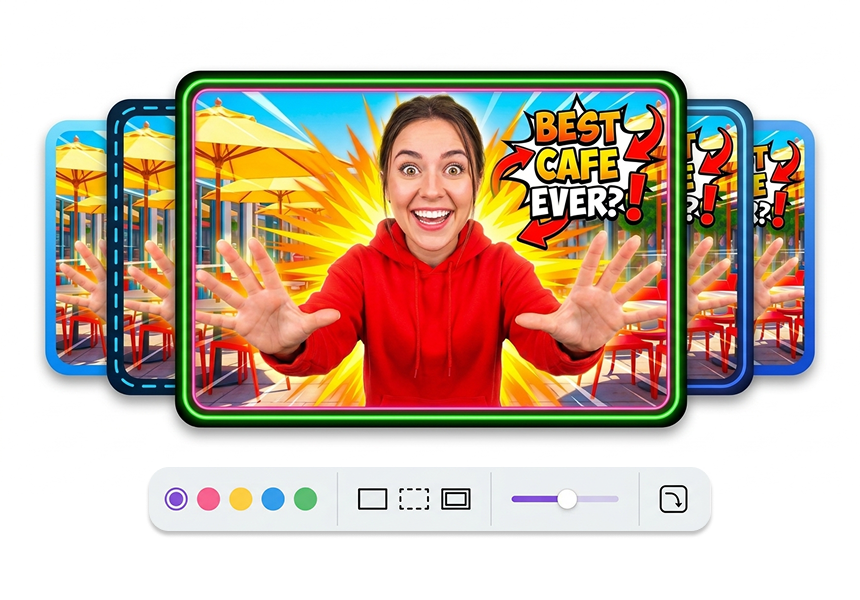
画像のスペースを奪わず、枠線の存在が伝わる太さに調整します。角丸の半径を設定すれば、シャープな印象にも、やわらかな印象にも仕上げられます。シリーズ動画では共通の縁取りを使うことで、各回の主役を保ちながら統一感を出せます。
枠線のスタイルを切り替える
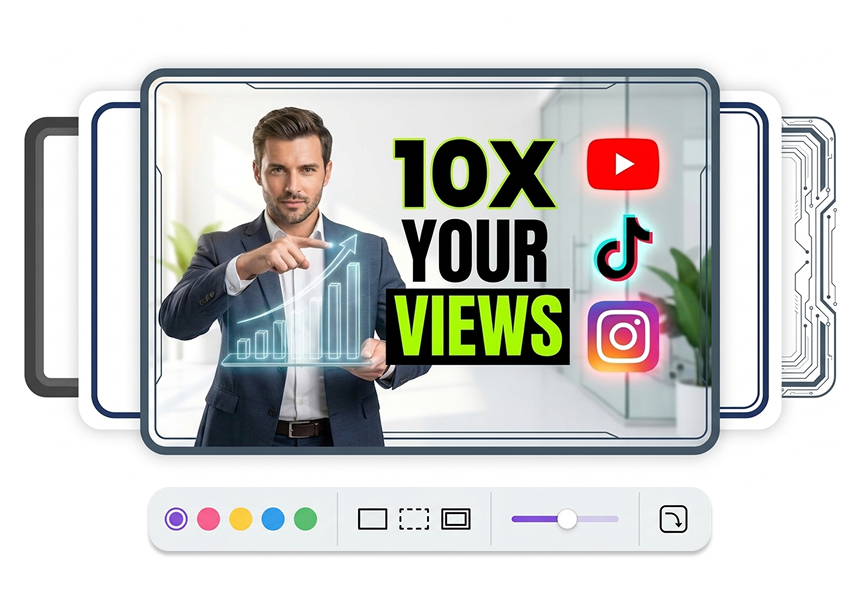
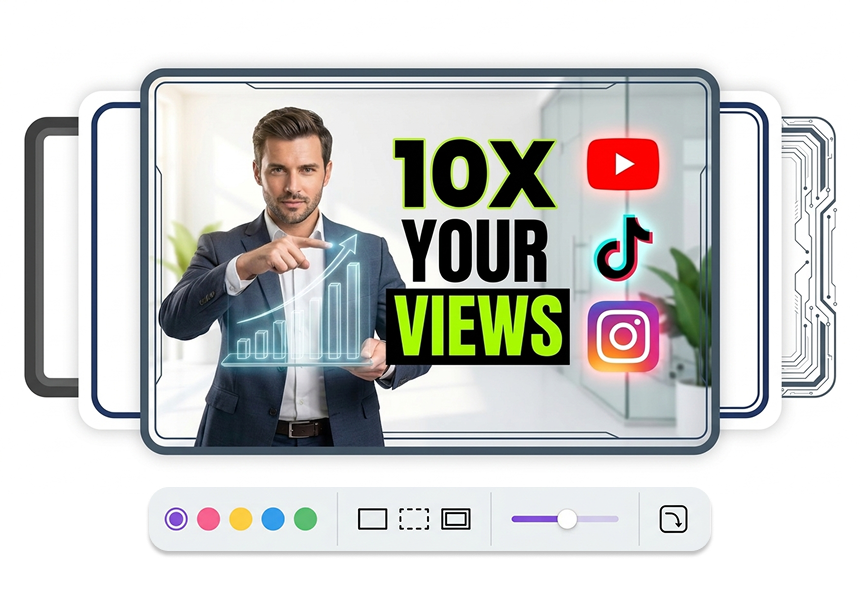
すっきり見せるなら実線、軽いアクセントなら破線、きちんとした印象なら二重線を選びます。適用前に画像と見比べてください。チュートリアル、リアクション、ゲームのハイライト、チャンネルシリーズの雰囲気に合わせて、線の表情を使い分けられます。
YouTubeサムネイル枠メーカーを使う人

動画クリエイター
プレイリスト内の動画に同じ枠線スタイルと色を使えば、チャンネルの見分けやすさが高まります。次のエピソードも同じシリーズだと視聴者に伝えやすくなります。
カバーデザイナー
短時間で最後のひと手間を加えたいときに便利です。レイアウトを全面的に作り替えず、枠線で完成度を整えられるため、クライアント確認の負担も抑えられます。

ゲーム・リアクション系クリエイター
顔やゲーム画面を情報量の多い背景から切り分けたい場面に使えます。明るい枠線で視線の置きどころを示し、主役を見つけやすくします。
よくある質問
YouTubeサムネイル枠メーカーとは何ですか?
既存のサムネイルに枠線を追加できますか?
アップロードできる画像形式は?
YouTubeサムネイルに黒い枠線を付けられますか?
選べる枠線スタイルは何ですか?
枠線の太さを変えるとどうなりますか?
角丸の半径は何を変えますか?
カラーや虹色のサムネイル枠線は使えますか?
サムネイルの文字や人物を枠線で見えにくくしないコツは?
YouTubeサムネイルの枠線を仕上げる
枠線は、視聴者が最後に受け取る輪郭であり、画像全体のメッセージではありません。色、太さ、角丸、スタイルを整え、フレームを窮屈にせずカバーをすっきり仕上げましょう。