

YouTubeサムネイルフォントジェネレーター
Thumbs.aiでサムネイル向けのフォントを比較。太字、クリックを促す見せ方、洗練された文字スタイルをすぐに試して、動画の内容がスマートフォン画面でも伝わるデザインに整えられます。
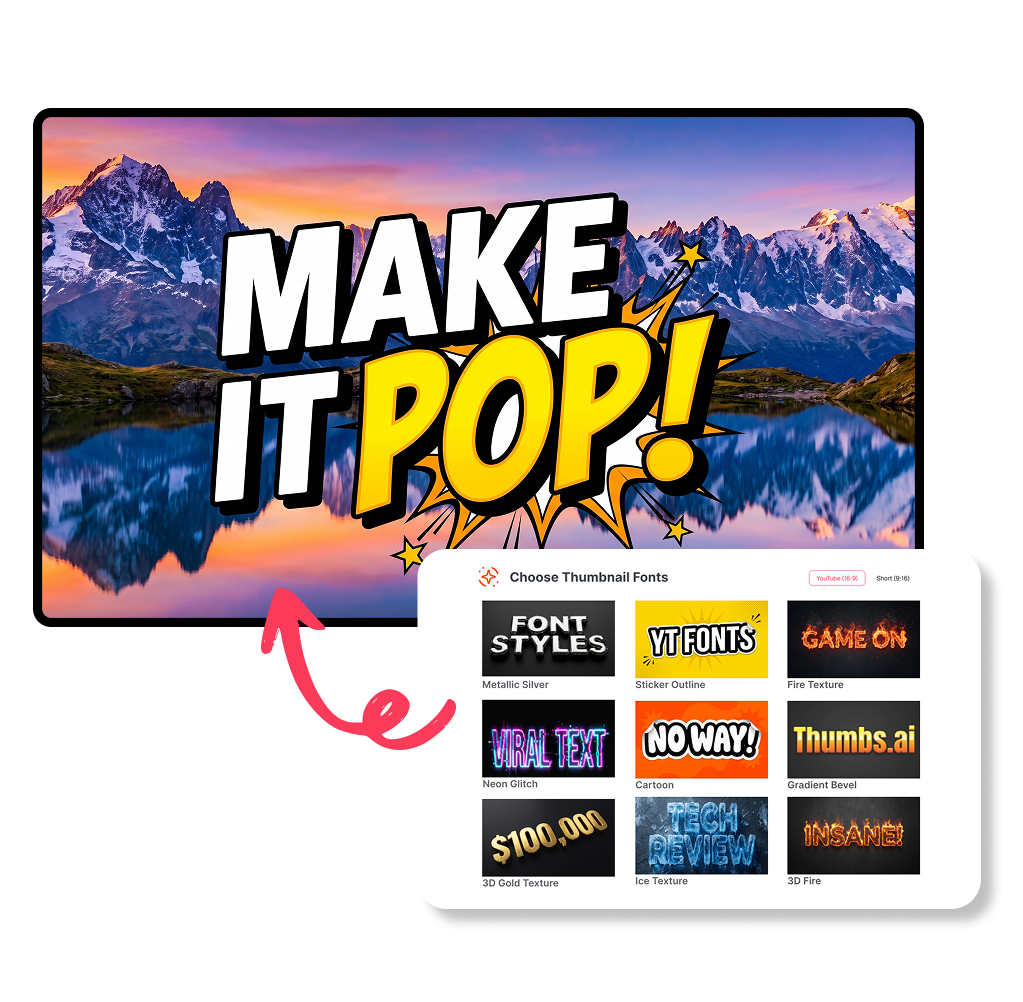
YouTubeサムネイルフォントジェネレーターの使い方
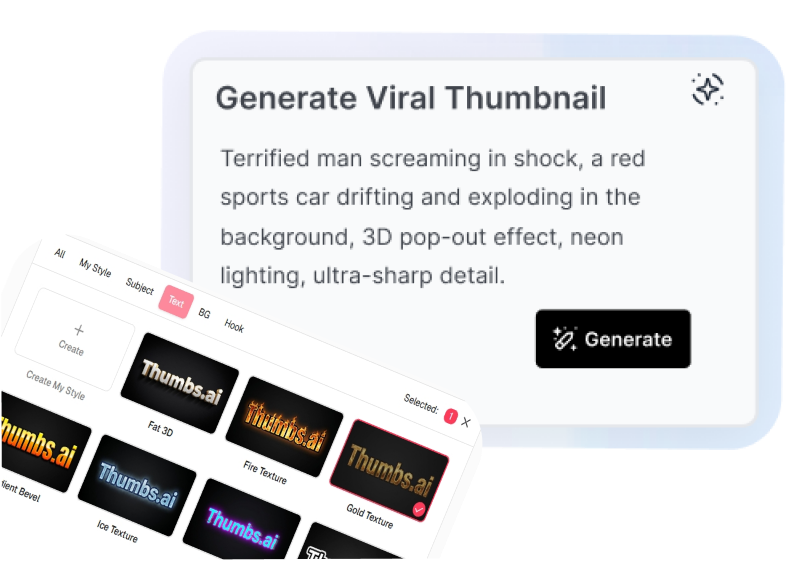
1. 目を引くフレーズを入力
サムネイルで伝えたい中心的なフレーズを入力し、文字デザインを始めます。
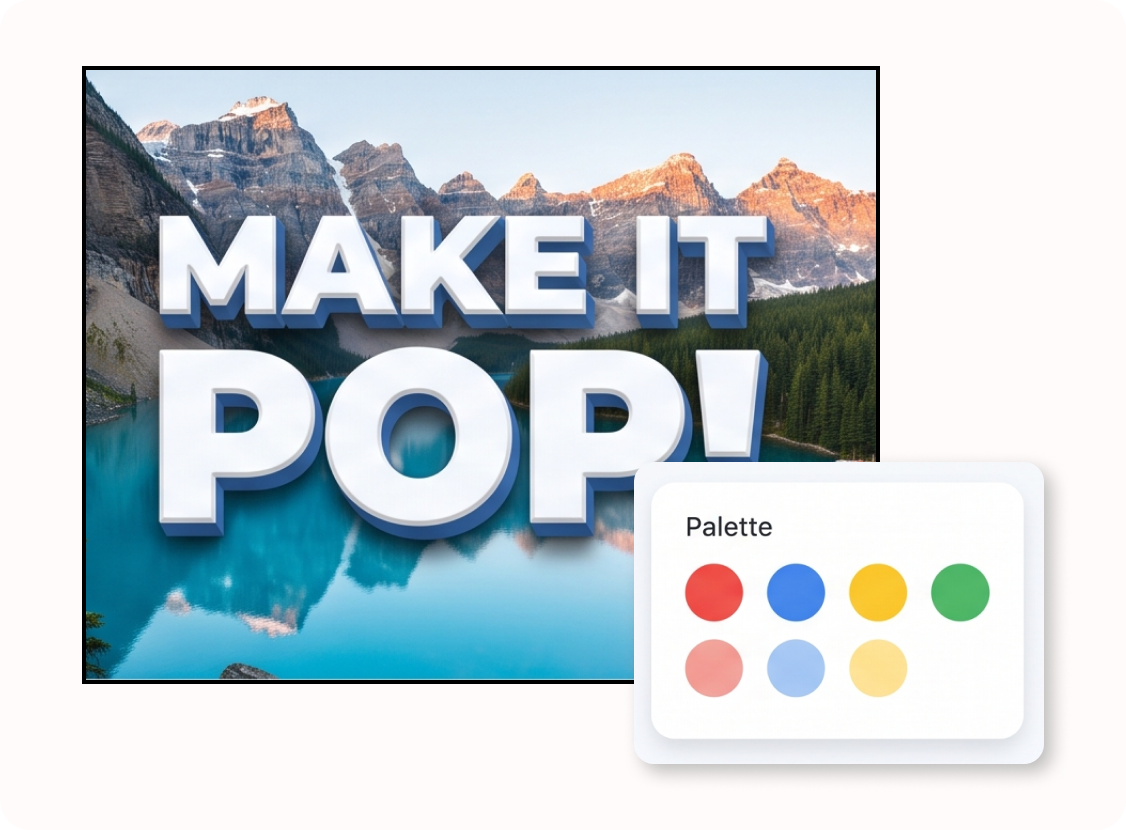
2. 見た目を調整
文字の太さ、色、影を調整し、動画の雰囲気に合う見せ方を作ります。
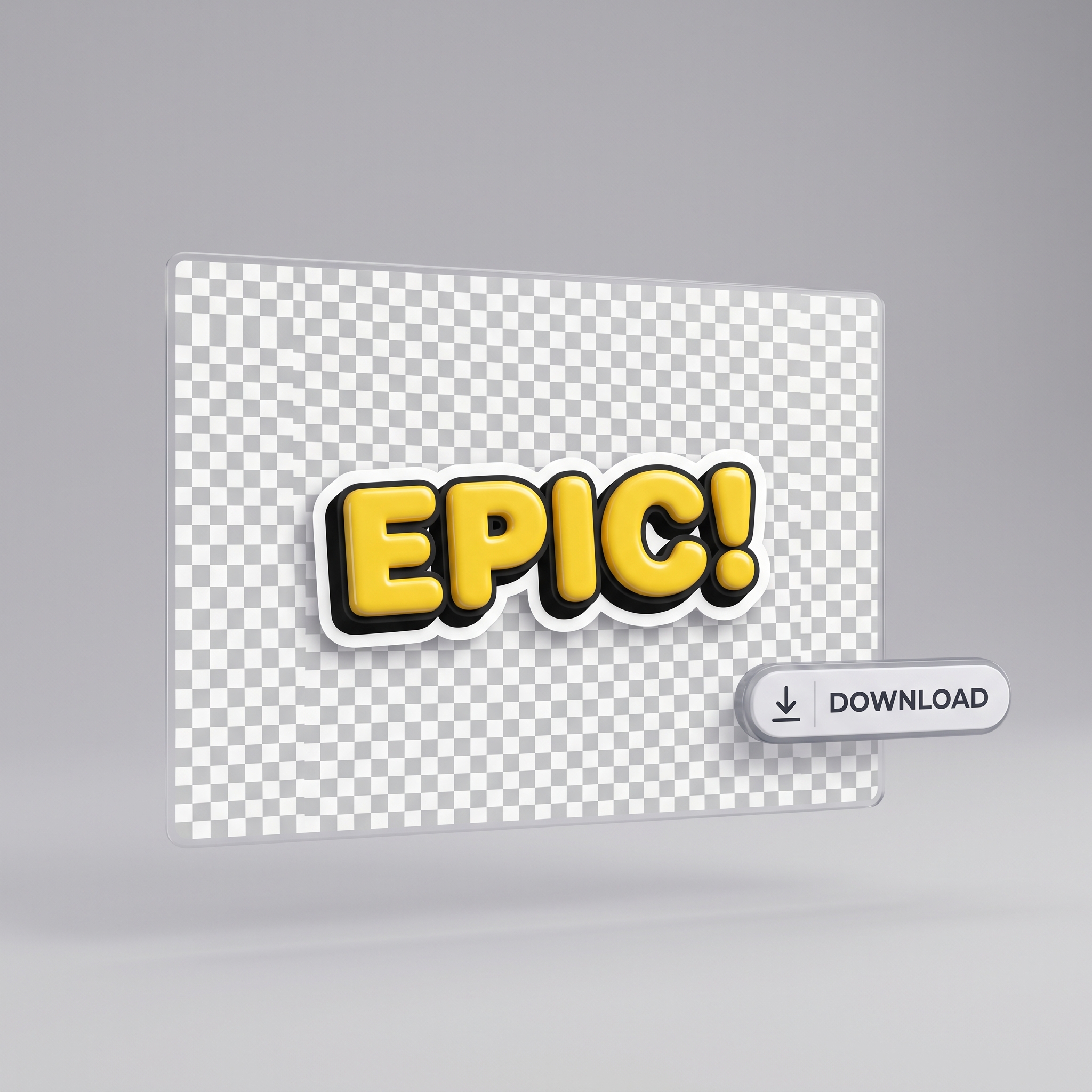
3. ダウンロードして保存
透明な文字レイヤーとして書き出し、編集タイムラインですぐ使える状態にします。
YouTubeサムネイルフォントジェネレーターでクリックを引き出す
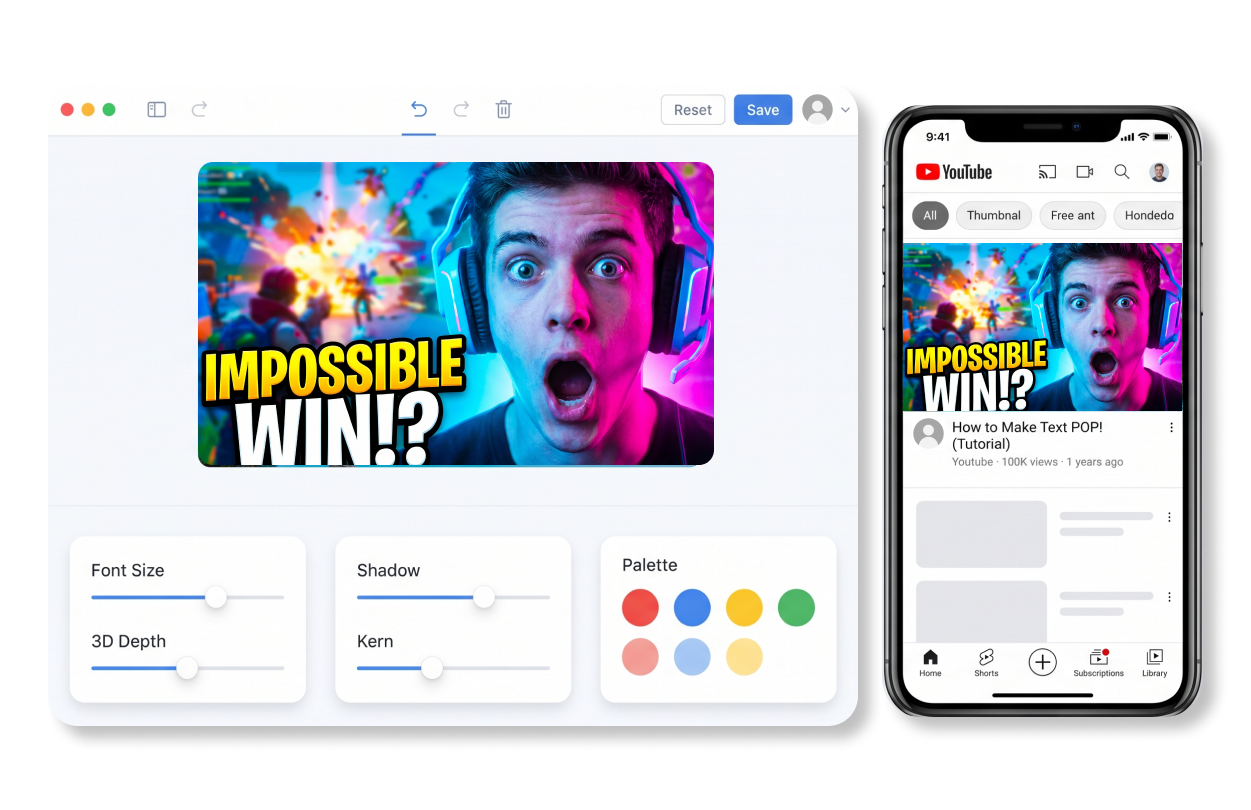
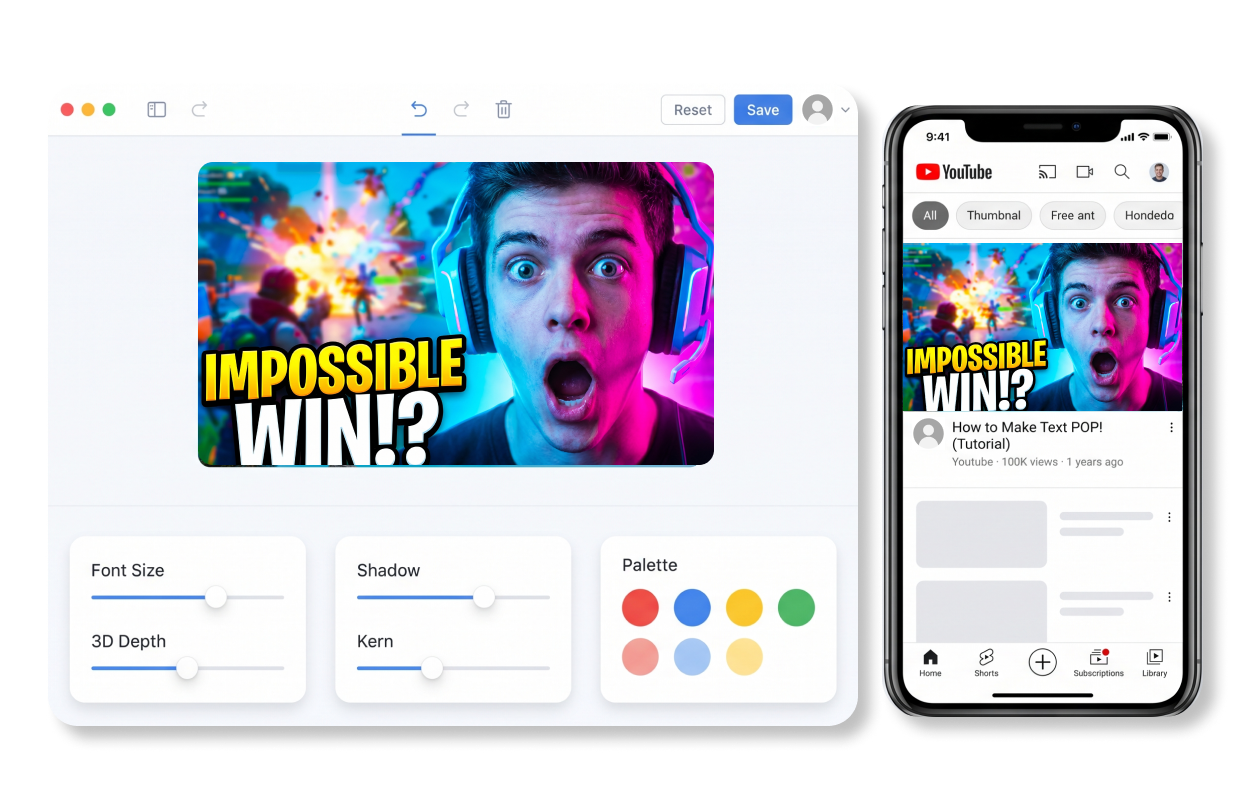
太字フォントで視線をつかむ
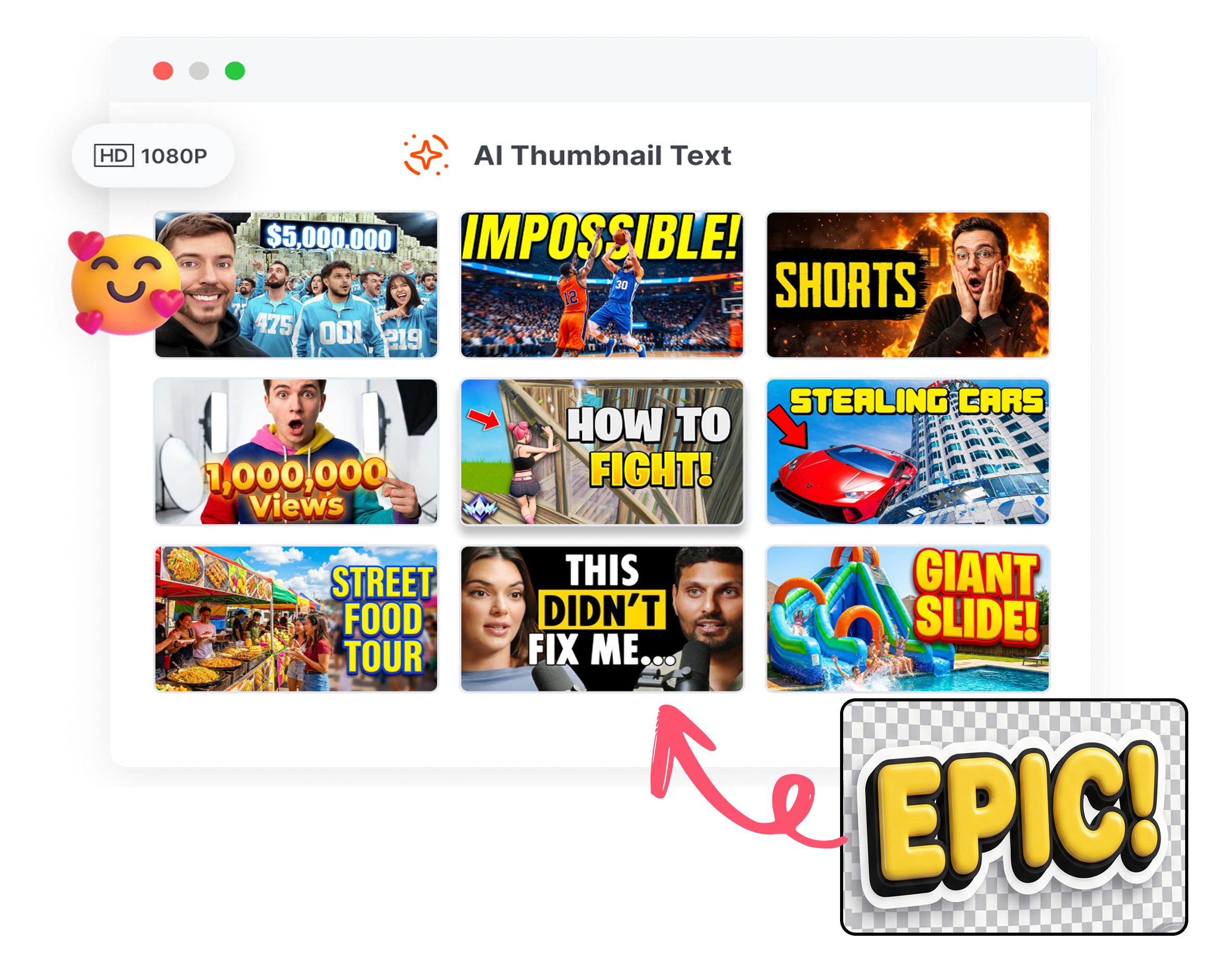
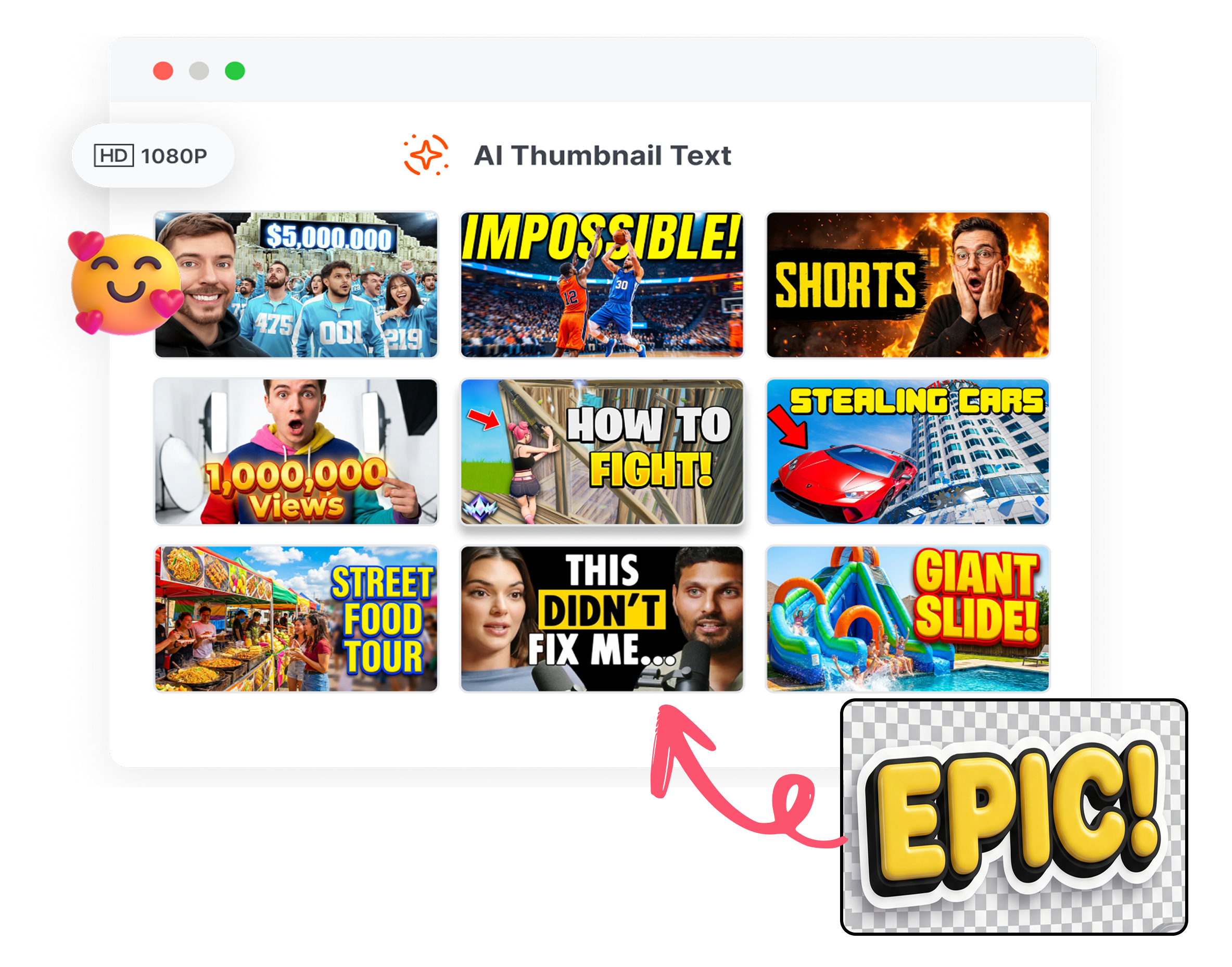
YouTube動画のサムネイルに、クリックを促す力強いフォントを取り入れましょう。文字の太さを上げると、フックとなる言葉が小さなスマートフォン画面でも目に入りやすくなります。たとえばゲーム実況なら、「IMPOSSIBLE」のようなタイトルを極太文字で見せると、画面の一瞬の確認でも内容を伝えやすくなります。
字間を整えて読みやすくする
文字間隔を調整して、フレーズ全体の収まりと読みやすさを整えます。ライフスタイル動画のような洗練されたサムネイルでは、字間を少し広げることで、落ち着いた映像的な印象を作りやすくなります。YouTubeだけでなく、TikTokやニコニコ動画向けの素材を検討するときにも、表示サイズに合わせた確認が役立ちます。
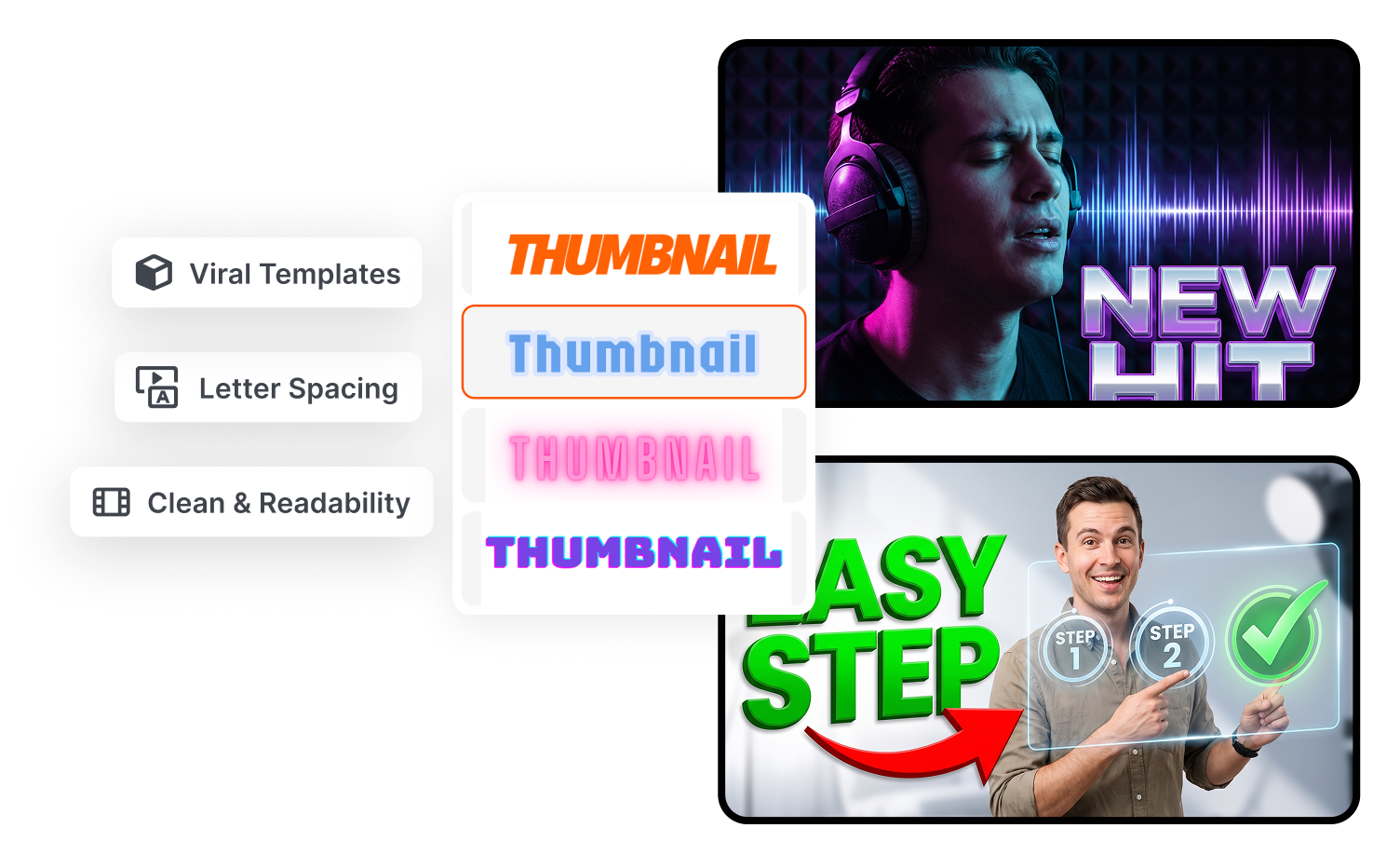
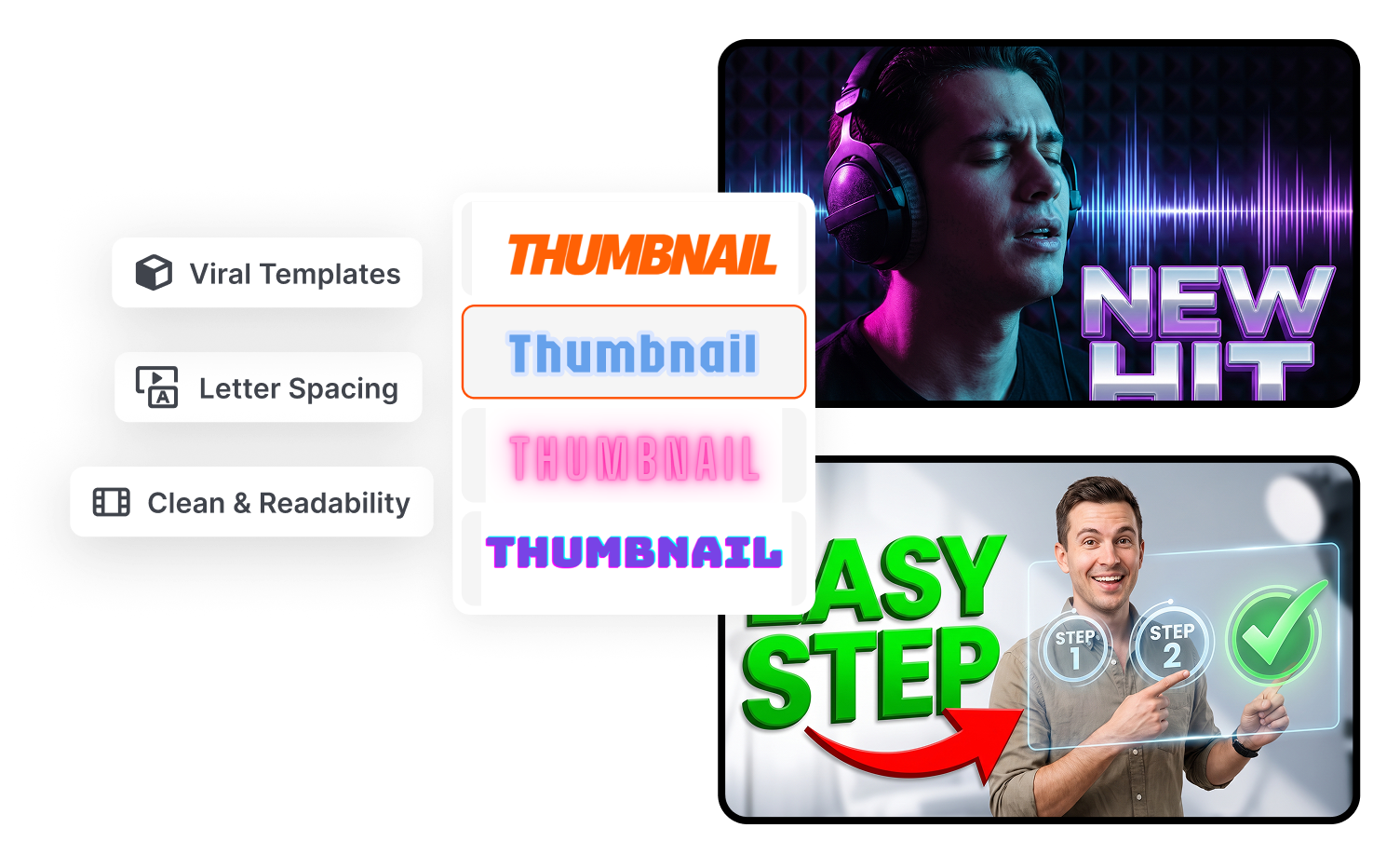
文字を背景から際立たせる
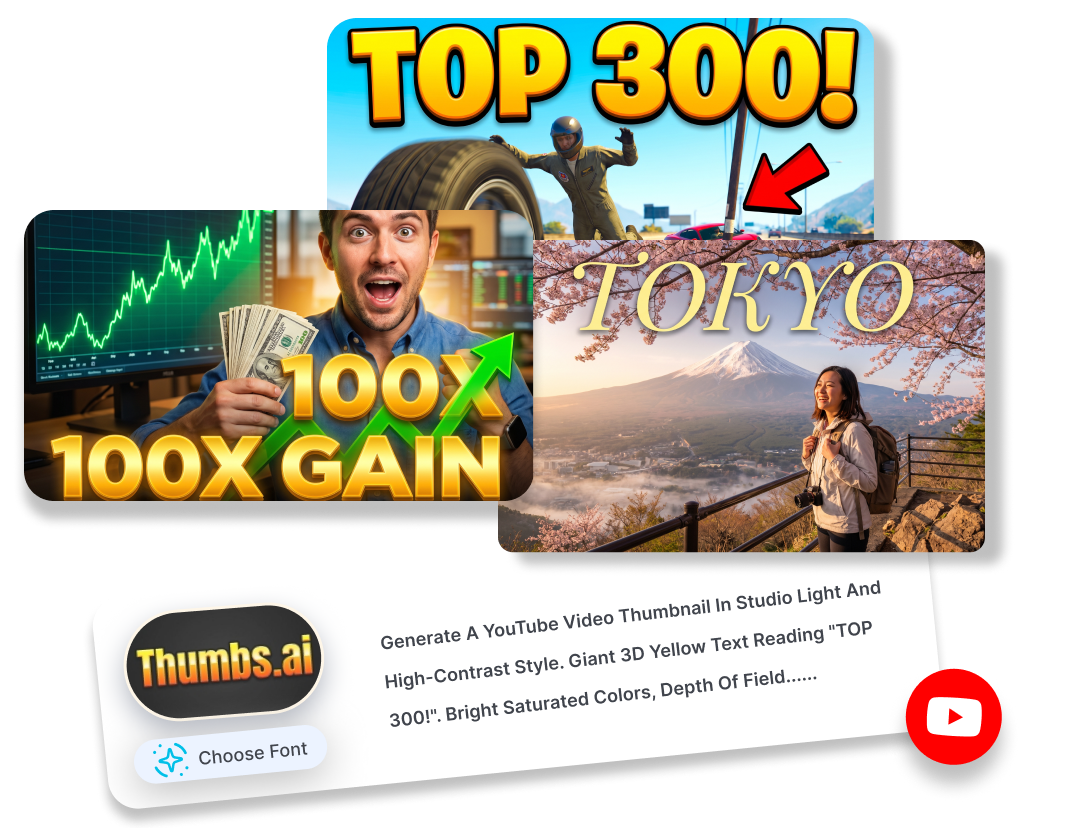
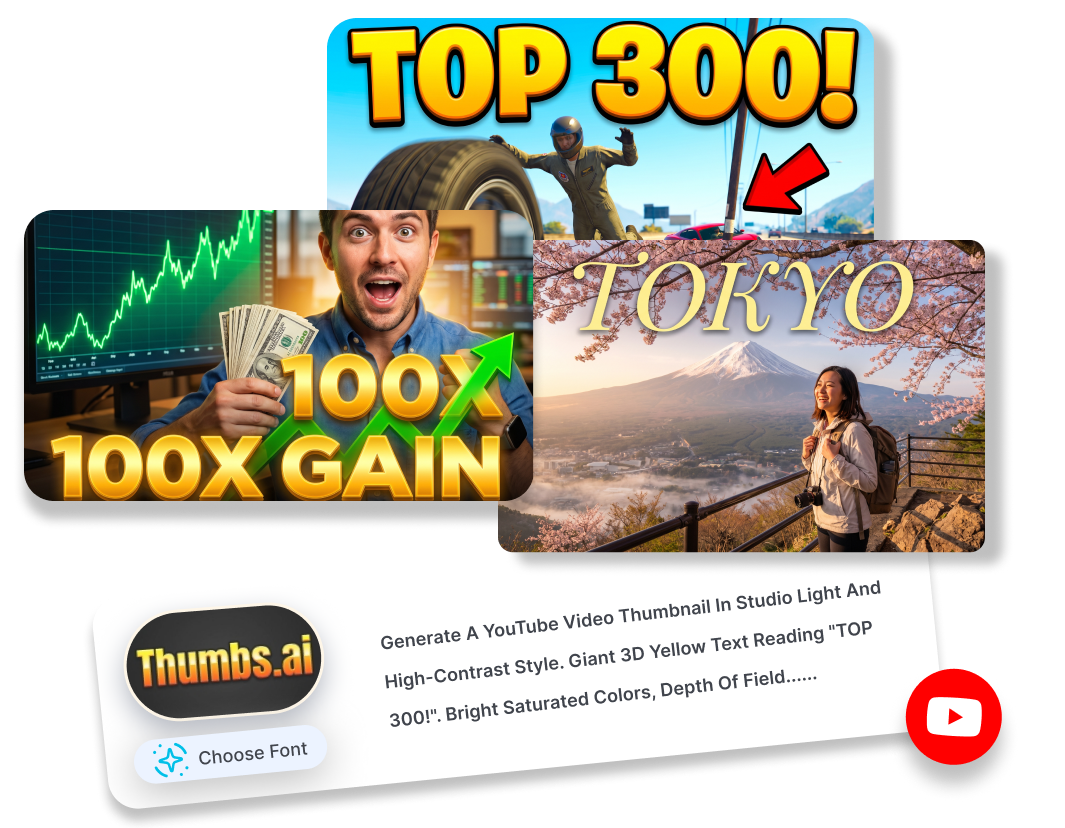
輪郭線とドロップシャドウを加えて、背景の上でも文字を読み取りやすくします。たとえば、レースゲームの情報量が多い映像に「TOP 300!」を重ねる場合、文字と背景の色にコントラストをつけることで、せっかく選んだフォントが埋もれるのを防げます。
文字の位置を整えてレイアウトを完成させる
水平方向と垂直方向の位置を細かく調整し、重要な被写体や画面情報に文字が重ならないようにします。透明背景で書き出せば、驚いた表情の横など狙った位置にフォントを配置でき、すっきりしたサムネイルに仕上げられます。
YouTubeサムネイルフォントジェネレーターを使う人
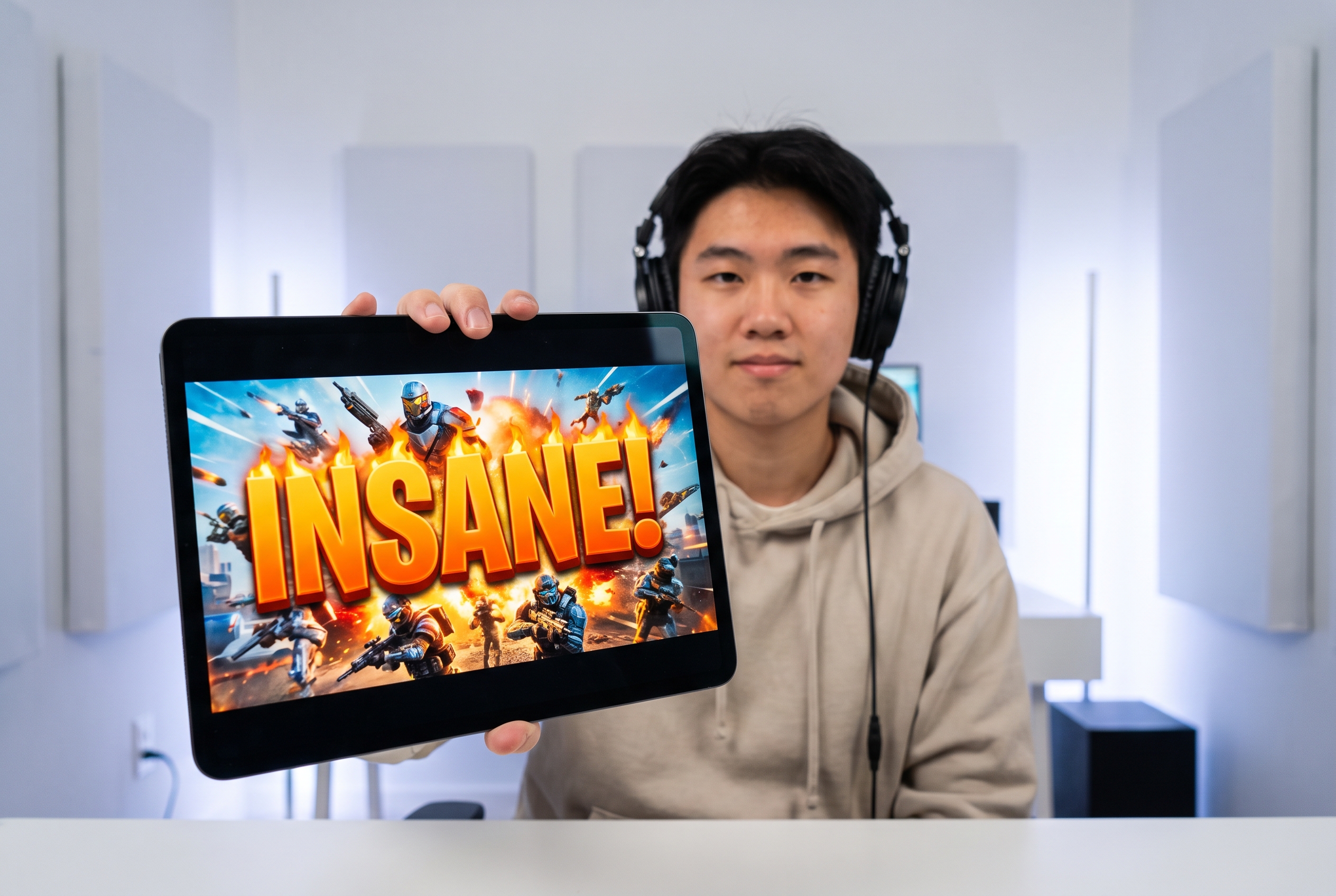
個人で活動するYouTuber
再生されるフォントを感覚だけで選ぶ必要はありません。再現しやすく、チャンネルらしさのある文字スタイルを作り、日々のサムネイル制作で一貫して使えます。
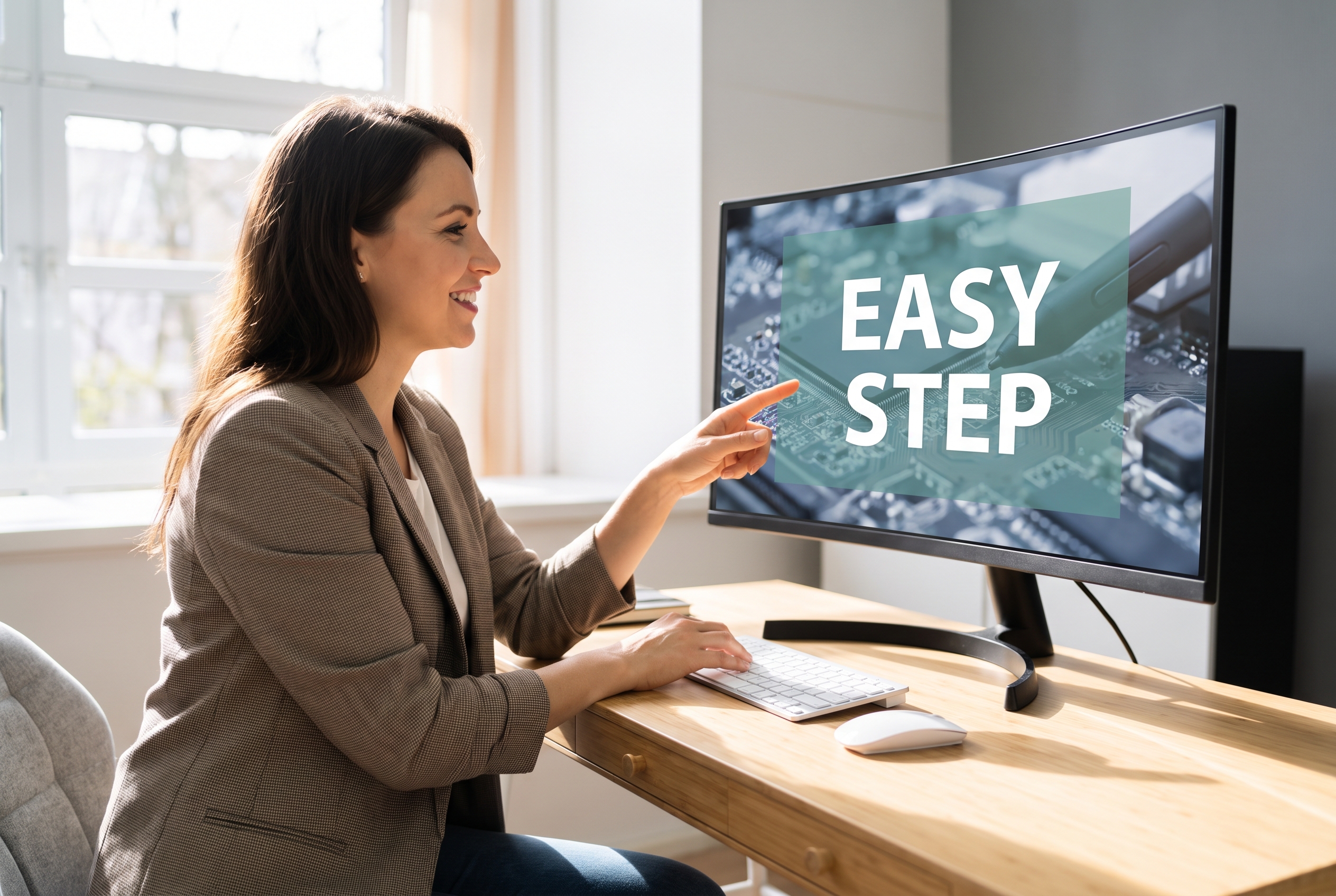
動画編集者
情報が多いフレームでは、背景に埋もれないフォント選びが欠かせません。透明な文字素材をすばやく書き出せるため、編集作業の流れを止めずに確認できます。

サムネイルデザイナー
クライアントへの提案を効率化できます。複数のフォント案を横並びで見せれば、曖昧な好みの話から、具体的なデザイン判断へスムーズに進められます。
よくある質問
YouTubeサムネイルフォントジェネレーターとは?
文字の太さは変更できますか?
文字サイズと字間は調整できますか?
文字色と輪郭線の色は何を調整しますか?
サムネイルの文字に影を付けられますか?
透明背景にできますか?
MrBeastはサムネイルでどのフォントを使っていますか?
YouTubeサムネイルに最適なフォントは?
作成した文字を動画編集ソフトで使えますか?
無料のYouTubeサムネイルフォントジェネレーターを試す
文字選びで視聴機会を逃さない。目を引き、内容が伝わるサムネイル文字を数秒で作成できます。