

YouTube-Thumbnail-Viewer
Prüfe YouTube-Thumbnails im Detail und lade sie in der verfügbaren Qualität herunter. Füge den Link zu einem öffentlichen Video ein, wähle eine der verfügbaren Auflösungen und vergrößere die Ansicht. So erkennst du Gestaltungsdetails und sicherst dir ein Referenzbild – ganz ohne Konto.

So siehst du dir ein Thumbnail an
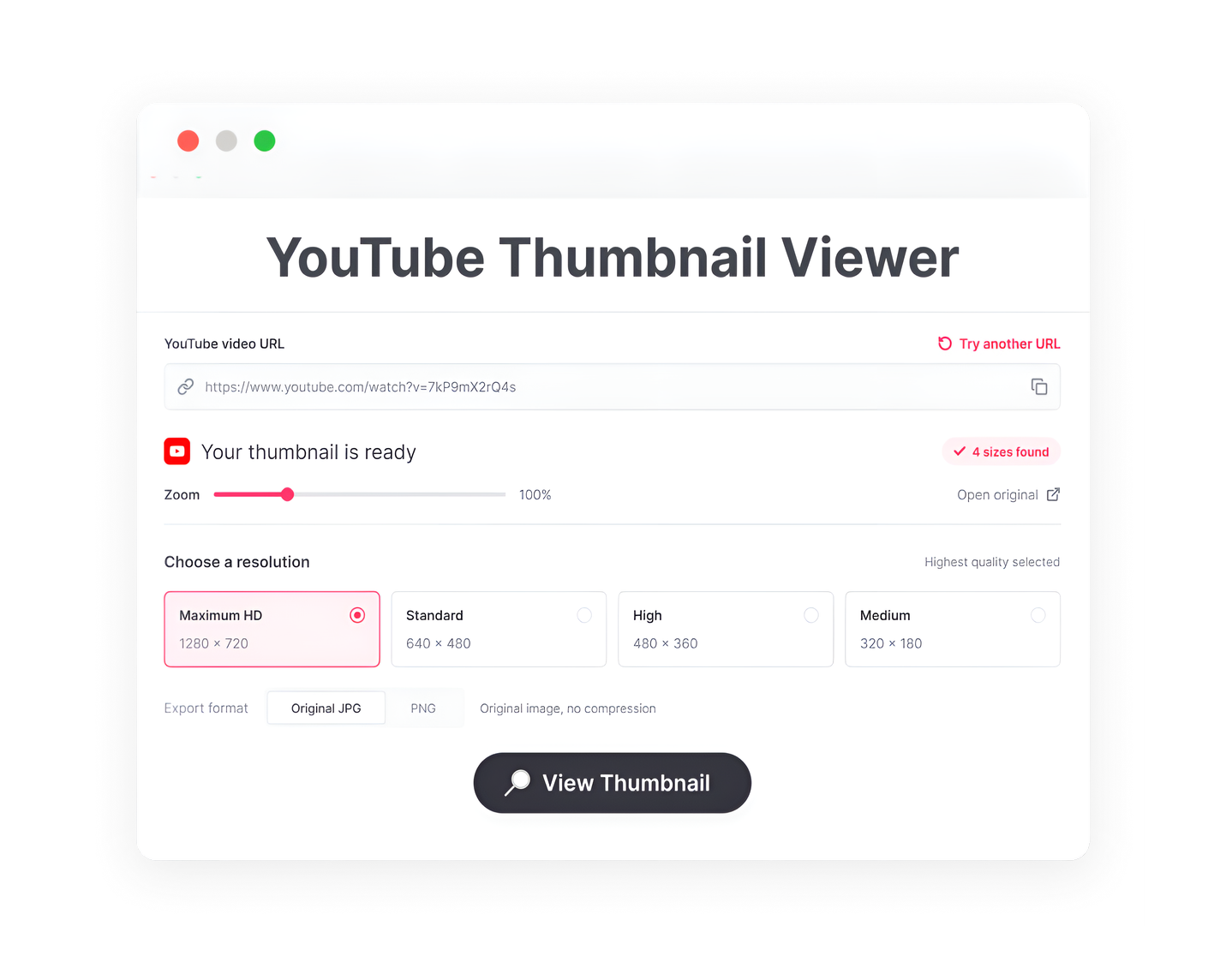
1. Videolink einfügen
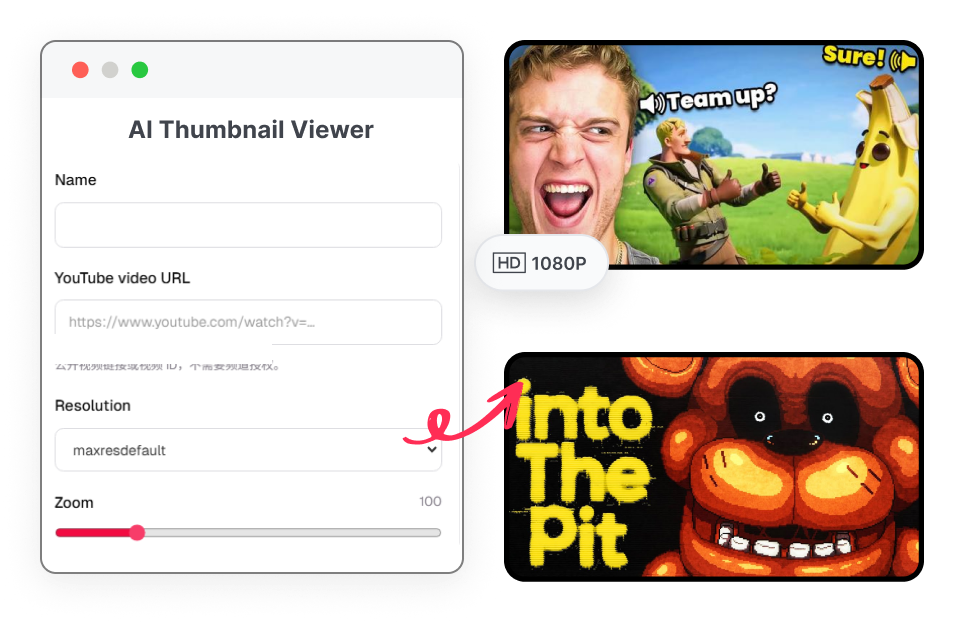
Füge die URL eines öffentlichen YouTube-Videos oder dessen Video-ID ein. Dein YouTube-Konto musst du dafür nicht verbinden.
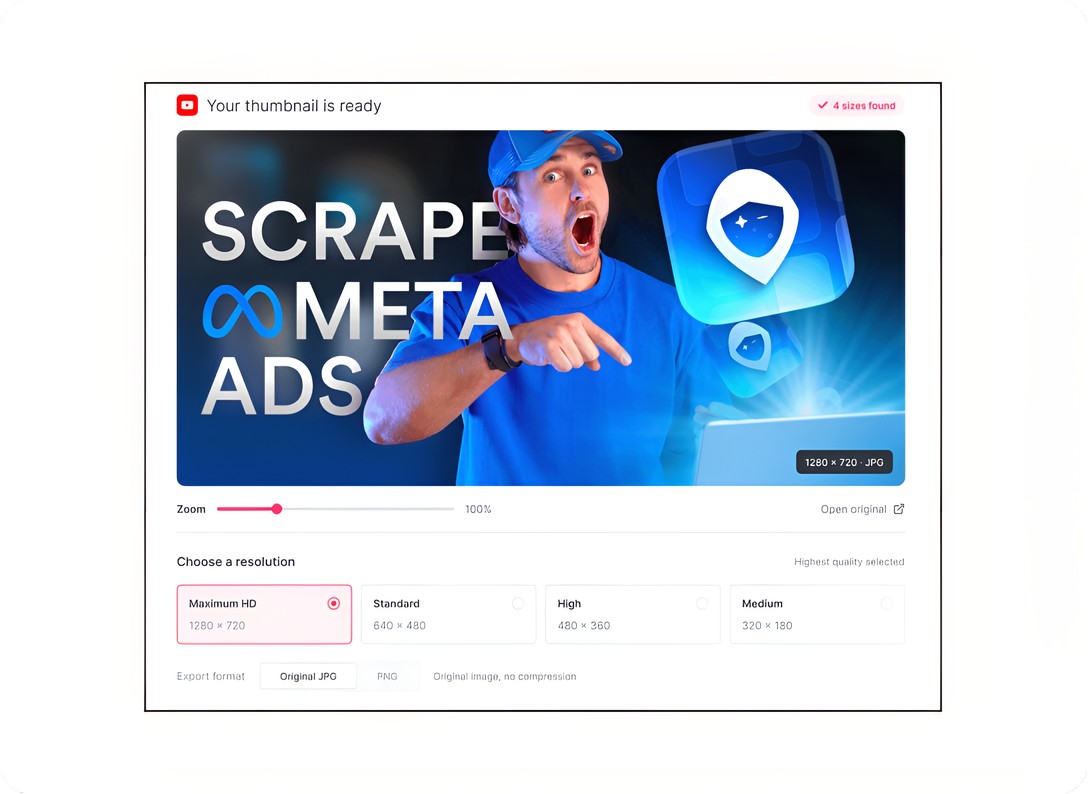
2. Verfügbare Größe wählen
Wähle eine der Auflösungen, die für das Video tatsächlich vorliegen. Nicht jedes Video stellt ein Bild in maximaler Auflösung bereit.
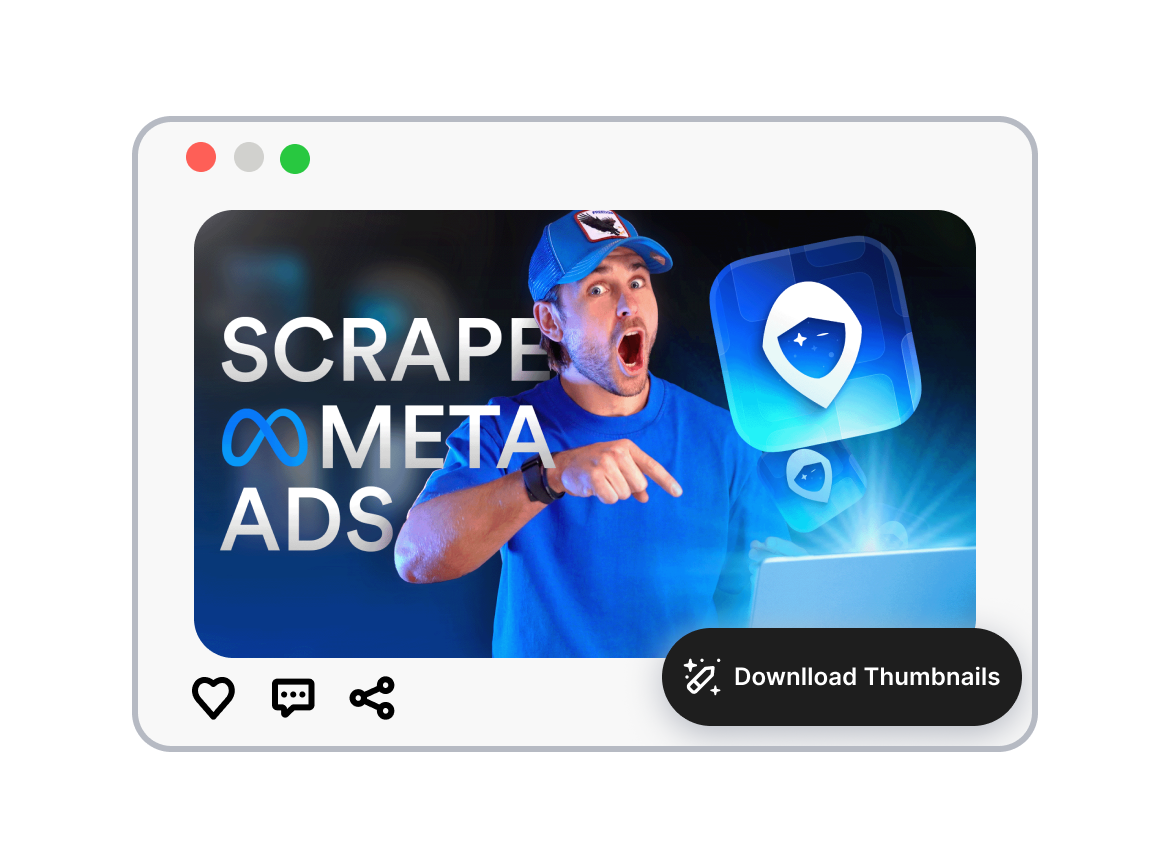
3. Vergrößern und speichern
Vergrößere das Thumbnail, um Motiv, Text und Bildaufbau genauer zu prüfen. Lade das ausgewählte Bild herunter, wenn du es als Referenz brauchst.
YouTube-Thumbnails genauer prüfen


Vom Videolink direkt zum Cover
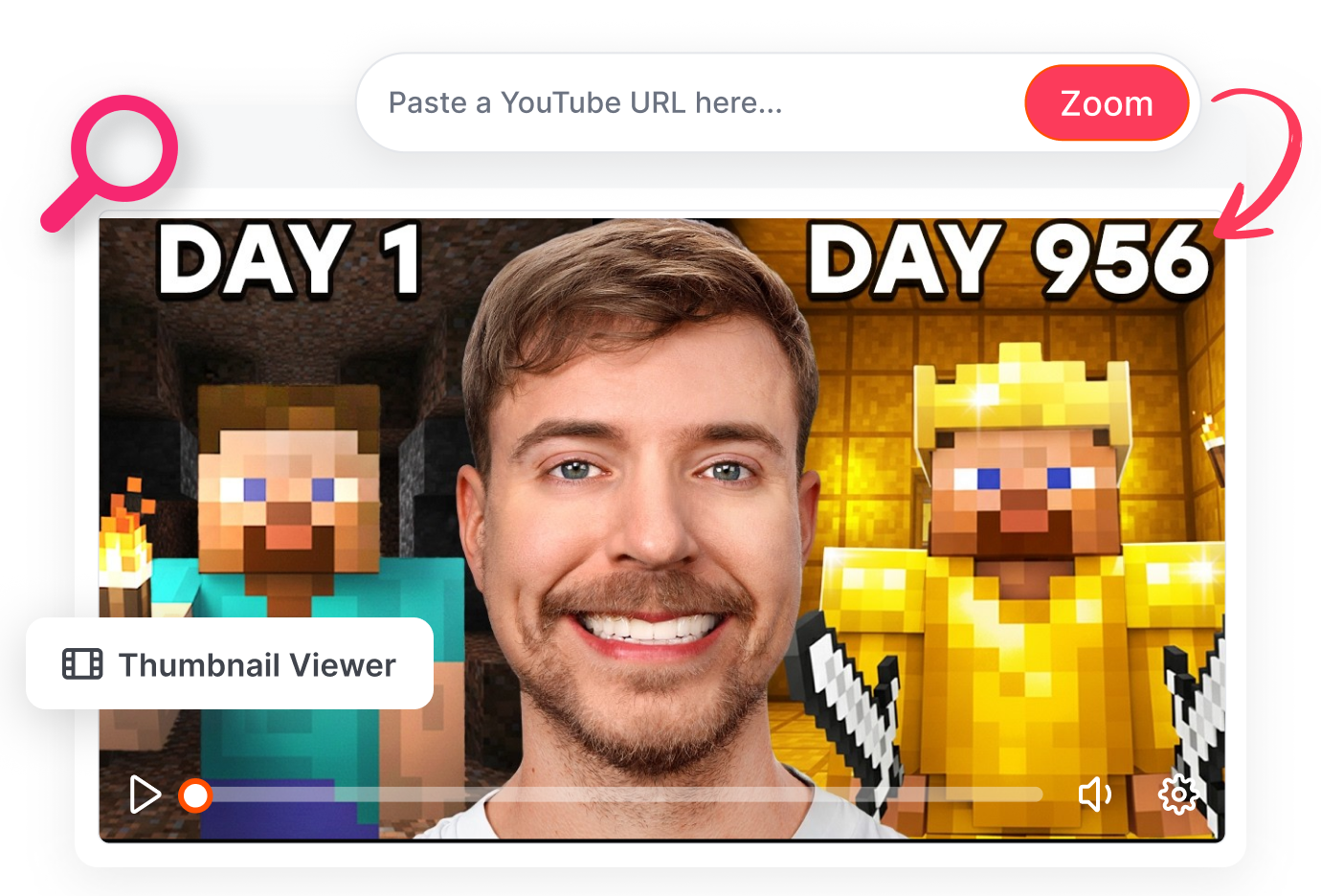
Öffne das Thumbnail über den Videolink in einer eigenen, ablenkungsfreien Ansicht. Das Video musst du dafür nicht abspielen. So konzentrierst du dich auf das Wesentliche: die Gestaltung und die Geschichte, die das Vorschaubild auf den ersten Blick erzählt.
Passende Auflösung finden – von Standard bis HD
Vergleiche die von YouTube bereitgestellten Thumbnail-Versionen, die in der normalen Videoansicht nicht direkt zugänglich sind. Du siehst, ob eine hochauflösende Variante verfügbar ist, und kannst die passende Version ansehen und herunterladen – etwa maxresdefault, hqdefault, mqdefault oder eine Standardgröße.
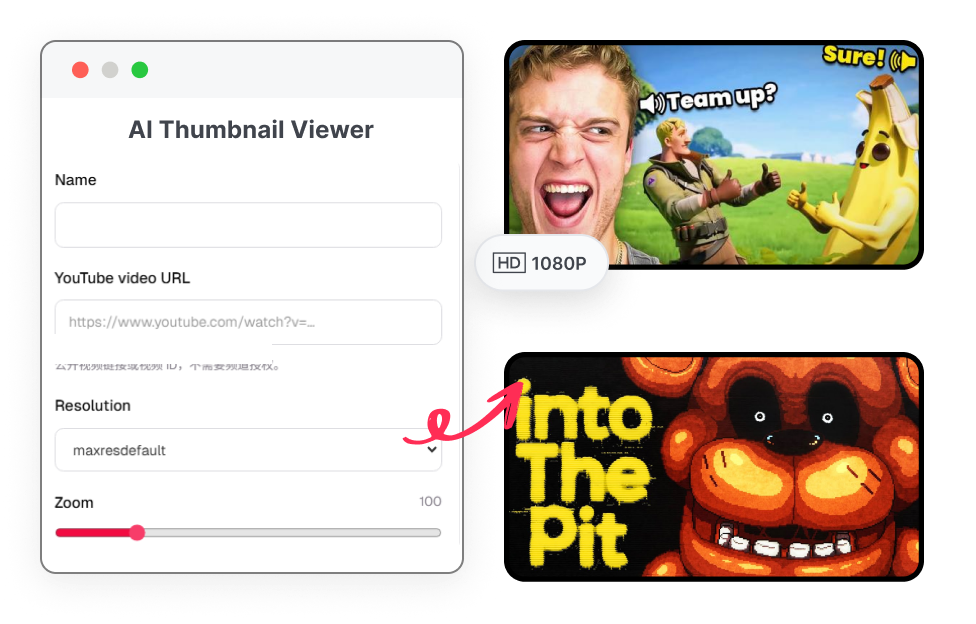
Schrift, Licht und Mimik im Detail erkennen
Vergrößere erfolgreiche YouTube-Thumbnails und untersuche, wie ihre Gestaltung Aufmerksamkeit weckt. Prüfe Schriftwahl, Licht auf dem Hauptmotiv und feine Gesichtsausdrücke als mögliche Einflussfaktoren auf die Klickrate. Halte konkrete Beobachtungen im nächsten Kreativbriefing fest – etwa für die Gestaltung eines eigenen Thumbnails in Photoshop.
Thumbnail-Referenzen in verfügbarer Qualität sichern
Lade das gerade angezeigte Thumbnail mit einem Klick herunter. Lege eine Referenzsammlung aufmerksamkeitsstarker Cover an, sammle visuelle Anregungen für dein Designteam oder sichere die Vorschaubilder deiner bereits veröffentlichten Videos.


Für wen eignet sich der Thumbnail-Viewer?

Video-Creator
Öffne das Cover eines veröffentlichten Videos, statt erst Projektordner zu durchsuchen. Vergrößere das verfügbare Bild und prüfe, ob Überschrift, Gesicht und zentraler Blickfang klar erkennbar sind.
Grafikdesigner
Untersuche das Zusammenspiel von Farben, Text und Motiv. Speichere Referenzbilder, die du verwenden darfst, für die gemeinsame Besprechung. Entwickle daraus einen eigenen Entwurf, statt fremde Gestaltung zu kopieren.
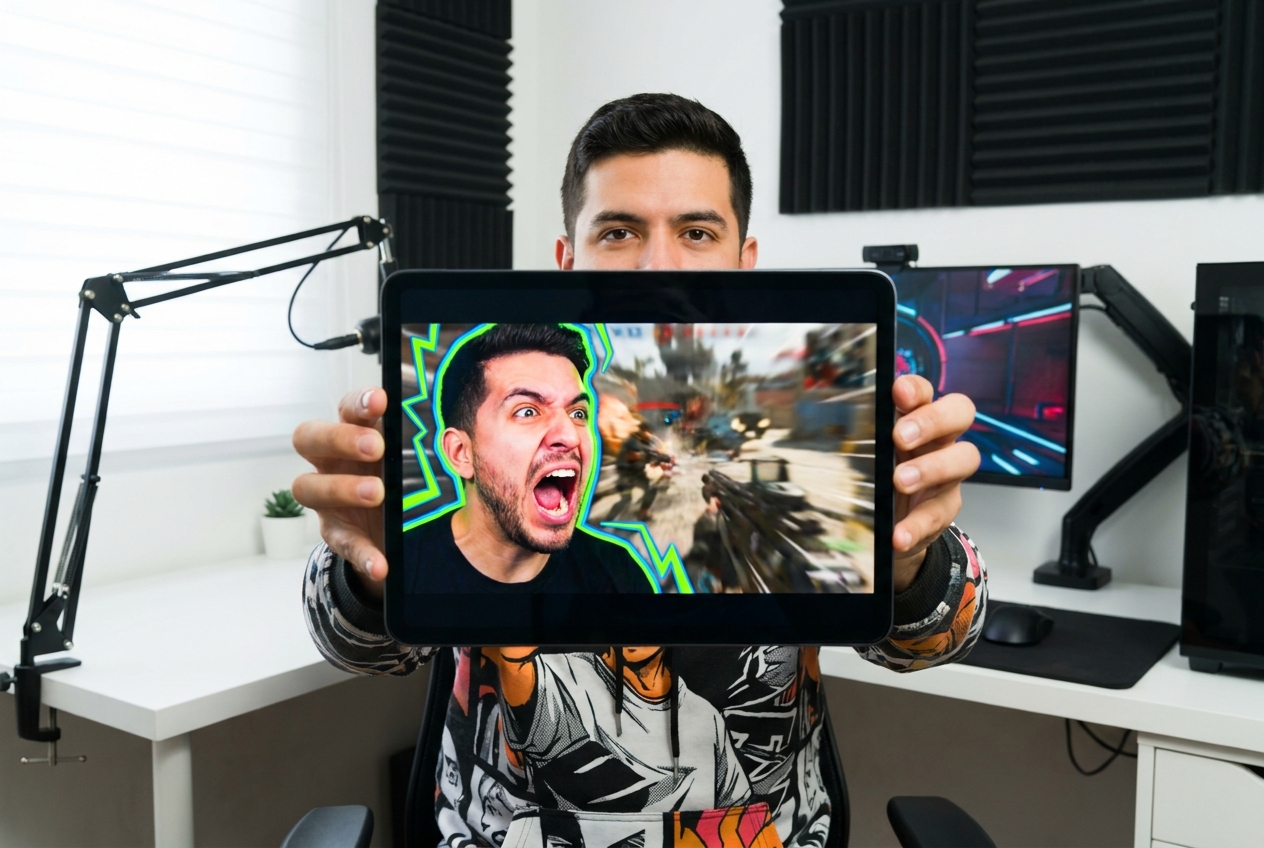
YouTube-Kanalteams
Rufe einzelne öffentliche Videocover in der Redaktionsbesprechung auf. Wechsle zwischen Bildgrößen und Zoomstufen und halte fest, was tatsächlich erkennbar ist. So habt ihr eine klare Grundlage, bevor ihr ein Cover in YouTube Studio überarbeitet.
Häufige Fragen
Wie kann ich ein YouTube-Thumbnail in voller Größe ansehen?
Kann ich das Thumbnail ansehen, ohne das Video abzuspielen?
Warum fehlt bei manchen Videos maxresdefault?
Was bedeuten die auswählbaren Auflösungen?
Kann ich Text und kleine Details im Thumbnail vergrößern?
Kann ich das Thumbnail herunterladen?
Muss ich mich bei YouTube anmelden?
Zeigt der Viewer auch frühere Thumbnails eines Videos?
Wie prüfe ich, ob ein Thumbnail auch auf dem Smartphone gut lesbar ist?
Sieh genauer hin, bevor du dein Cover gestaltest
In der kleinen Videovorschau bleibt oft verborgen, warum ein Cover klar oder überladen wirkt. Füge den Link ein und prüfe das verfügbare Bild im Detail. So triffst du deine nächste Designentscheidung auf einer besseren Grundlage.