

Thumbnail-Pfeilgenerator
Mach in Sekunden klar, worauf es in deinem YouTube-Video ankommt. Erstelle den passenden Thumbnail-Pfeil mit transparentem Hintergrund – ganz ohne Photoshop.

Klickstarke Thumbnail-Pfeile in 3 einfachen Schritten erstellen
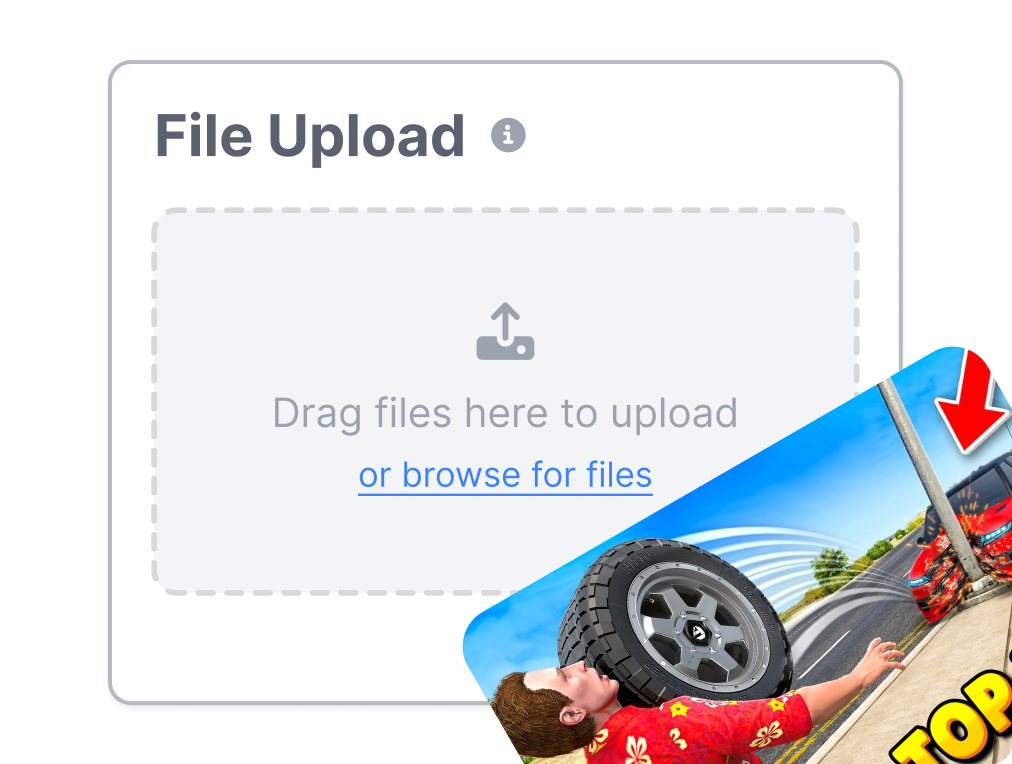
1. Bild hochladen oder neu starten
Lade dein Video-Cover in den Thumbnail-Pfeilgenerator hoch oder beginne mit einer leeren Fläche.
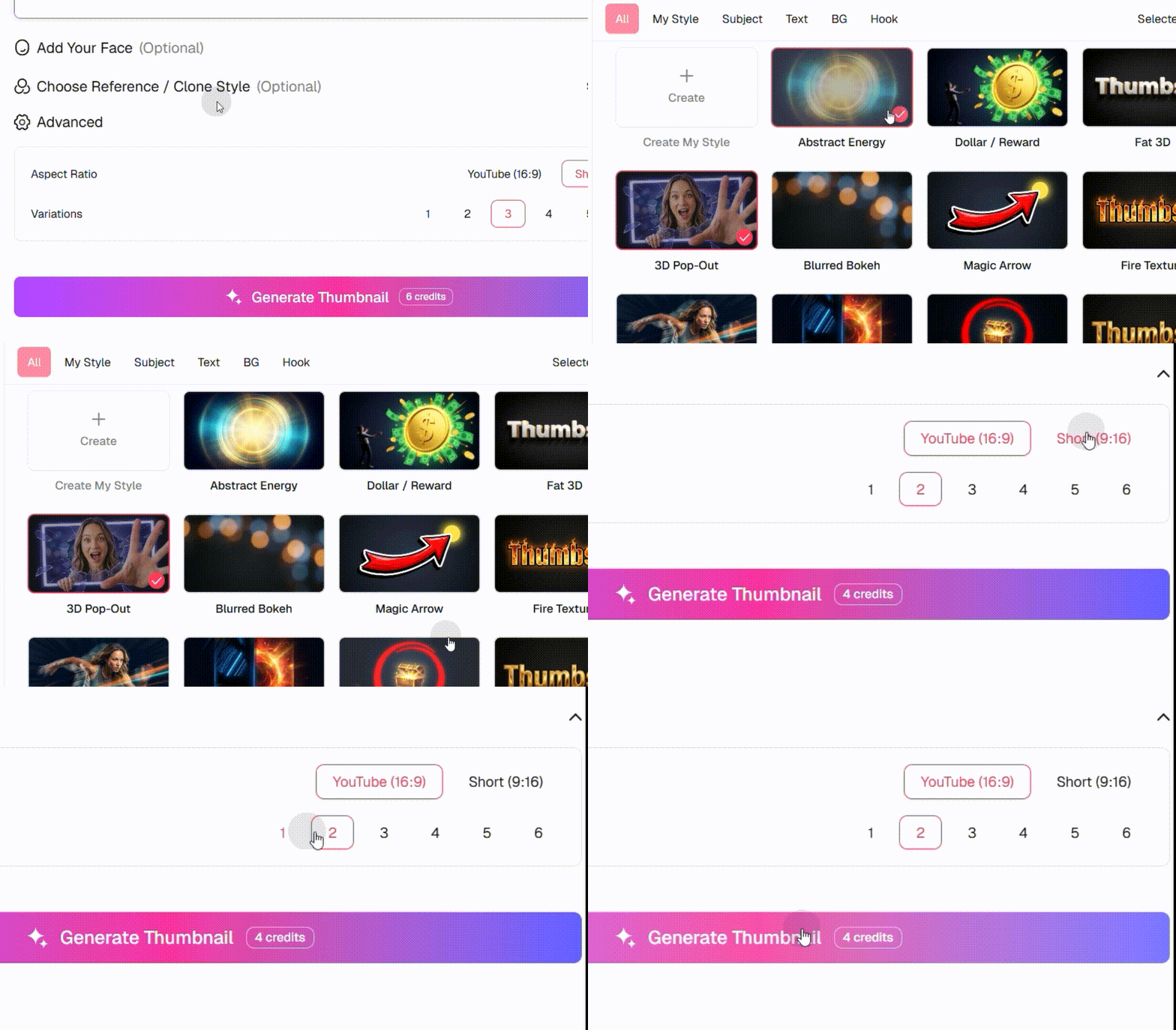
2. Stil individuell anpassen
Wähle eine gerade oder gebogene Form. Ergänze einen klassischen roten Pfeil, passe Konturfarbe und Drehung an und richte die Spitze genau auf den Aufhänger deiner Story.
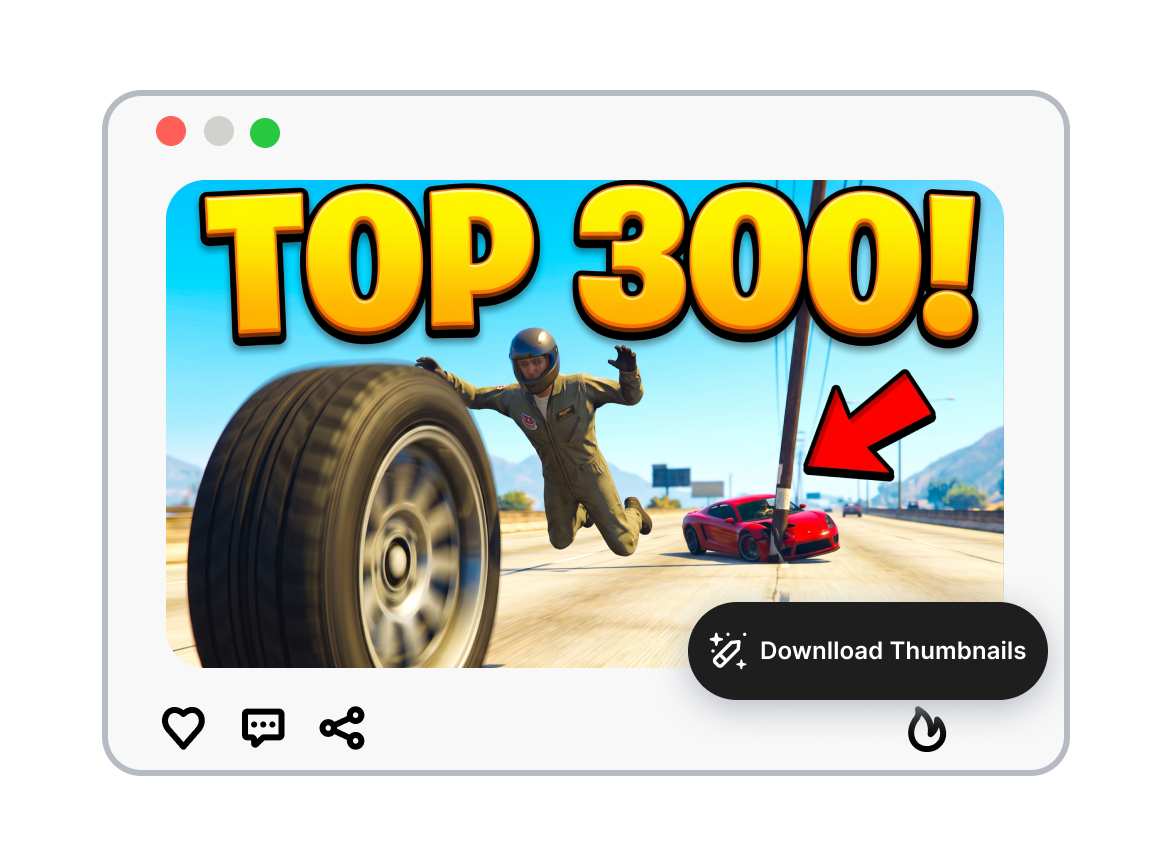
3. Als PNG exportieren und einsetzen
Exportiere dein Design als hochwertigen Thumbnail-Pfeil im PNG-Format mit vollständig transparentem Hintergrund – bereit für dein YouTube-Cover.
Jeder Thumbnail-Pfeil braucht ein klares Ziel

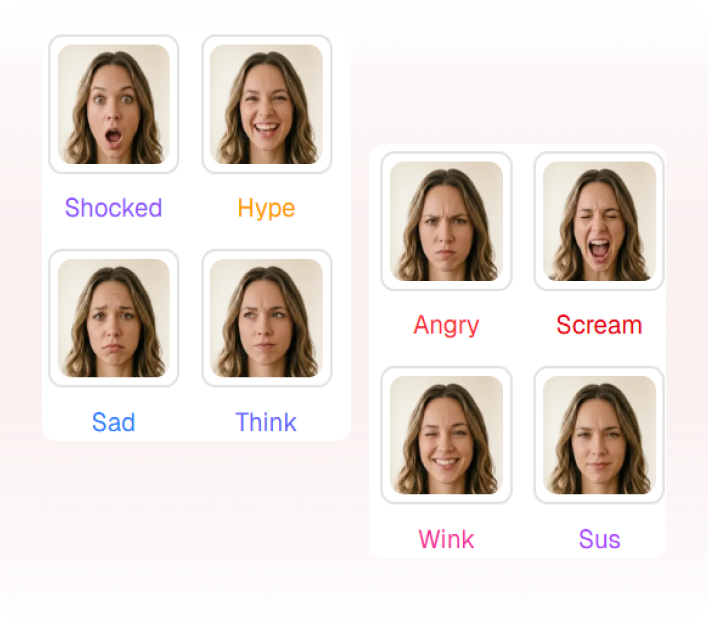
Lenke den Blick auf einen Punkt
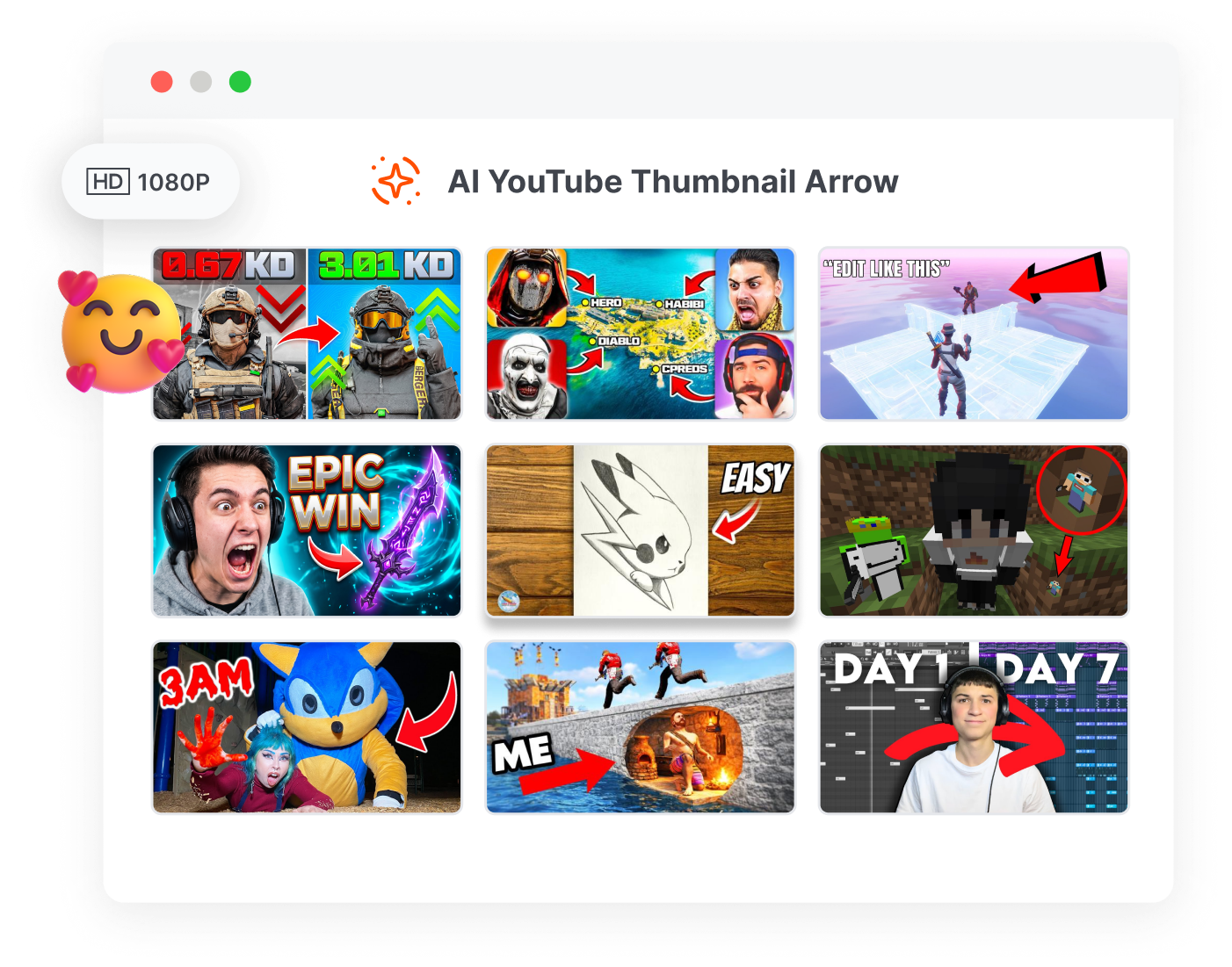
Zeige direkt auf den Hinweis, das Gesicht, Ergebnis oder Produktdetail, das die Geschichte trägt. Lass einen Pfeil und ein visuelles Ziel zusammenarbeiten. So wird das Cover verständlich, noch bevor jemand die Überschrift liest.
Pfeil an die Szene anpassen
Wähle einen geraden, gebogenen, handgezeichneten, leuchtenden oder 3D-Pfeil. Stimme Farbkontrast, Konturstärke und Richtung auf den Hintergrund ab. Die Markierung soll sichtbar bleiben, ohne das Motiv zu überdecken.




Eine Vorlage zu deinem eigenen Cover weiterentwickeln
Lade ein hilfreiches Referenzbild hoch und erkenne den Blickverlauf, den du übernehmen möchtest. Passe Motiv, Überschrift, Farbwelt und Komposition an dein eigenes Video an. So entsteht ein eigenständiges Design statt einer Kopie eines fertigen Thumbnails.
Mehrere Varianten vergleichen
Erstelle Varianten mit anderen Kurven, Positionen, Farben und Blickfängen. Beurteile das komplette Cover in mobiler Feed-Größe statt nur den Pfeil isoliert. Wähle die Version, die den Videoinhalt am klarsten vermittelt – etwa im YouTube-, TikTok- oder Instagram-Feed.
Wer nutzt einen Thumbnail-Pfeilgenerator?

Gaming- und Challenge-Creator
Lenke den Blick in einer lebhaften Gameplay-Szene auf einen versteckten Gegner, seltenen Gegenstand, misslungenen Move, Kartenwechsel oder das Challenge-Ergebnis.

Tutorial- und Review-Kanäle
Zeige auf eine Einstellung, Produktfunktion, einen Fehler oder eine Vorher-nachher-Änderung, damit Zuschauende sofort verstehen, was das Video erklärt.

Kommentar- und Marketingteams
Hebe den Beleg, die Reaktion, Kennzahl oder das Angebot hervor, das die Story trägt – ohne mit dem Pfeil mehr zu versprechen, als das Video tatsächlich zeigt.
Häufige Fragen
Was ist ein Thumbnail-Pfeilgenerator?
Warum Pfeile in YouTube-Thumbnails verwenden?
Welche Farbe eignet sich am besten für einen Pfeil im Thumbnail?
Kann ich einen gebogenen YouTube-Thumbnail-Pfeil erstellen?
Wie viele Pfeile sollte ein YouTube-Thumbnail enthalten?
Wie bekomme ich einen Pfeil mit transparentem Hintergrund für mein Thumbnail?
Brauche ich Photoshop, um einen Pfeil zu meinem YouTube-Thumbnail hinzuzufügen?
Wie prüfe ich, ob der Pfeil auf dem Smartphone gut lesbar ist?
Gib deinem Thumbnail-Pfeil ein Ziel, dem man folgen will
Ein Pfeil, der ins Leere zeigt, erzeugt nur visuelles Rauschen. Setze den echten Hinweis an seine Spitze, gib ihm genug Kontrast für den Feed und erstelle ein Cover, das mit einem klaren Bildversprechen neugierig macht.