

In YouTube-Thumbnail umwandeln
Vom Handyfoto bis zur fertigen Grafik: Bringe Produktbilder, Screenshots und andere Motive ins passende Thumbnail-Format. Lege die Zielmaße fest, passe das Bild auf der Arbeitsfläche ein und gestalte freie Ränder mit einer passenden Farbe.
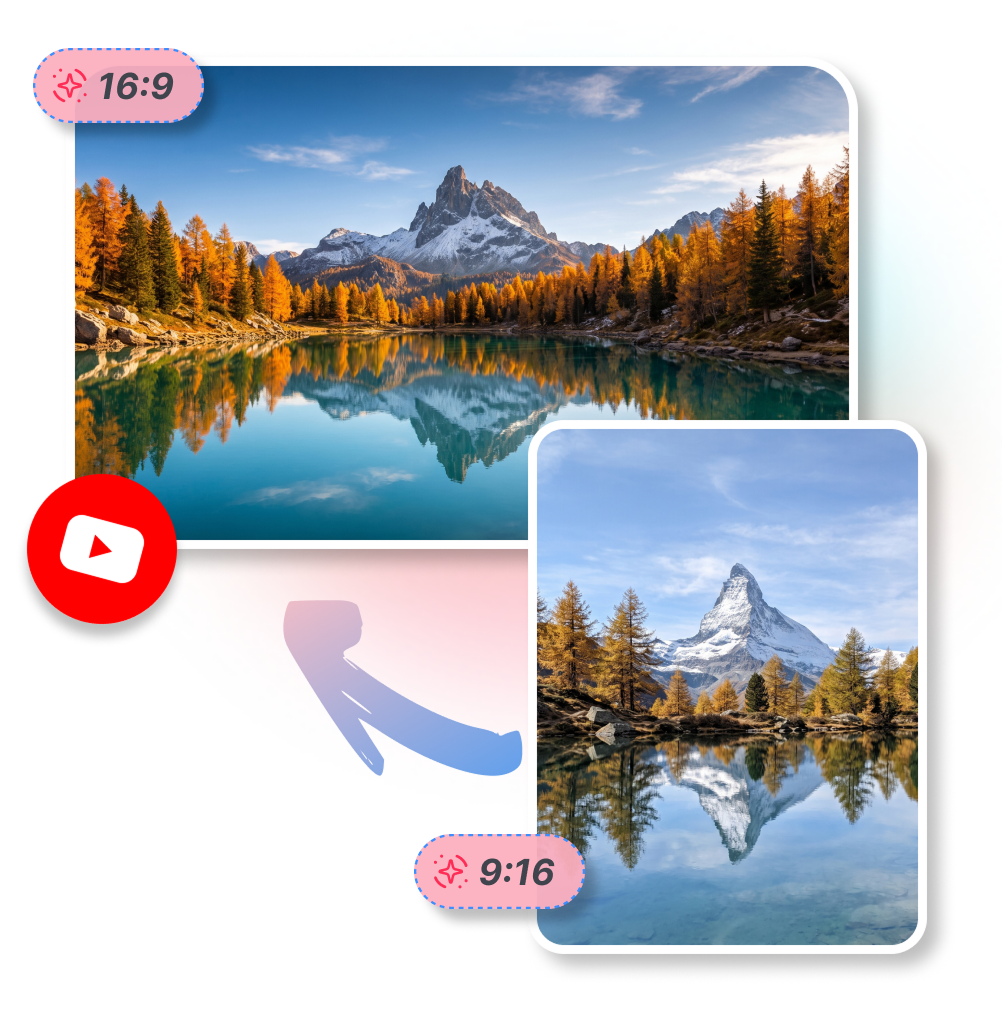
In 3 Schritten zum YouTube-Thumbnail
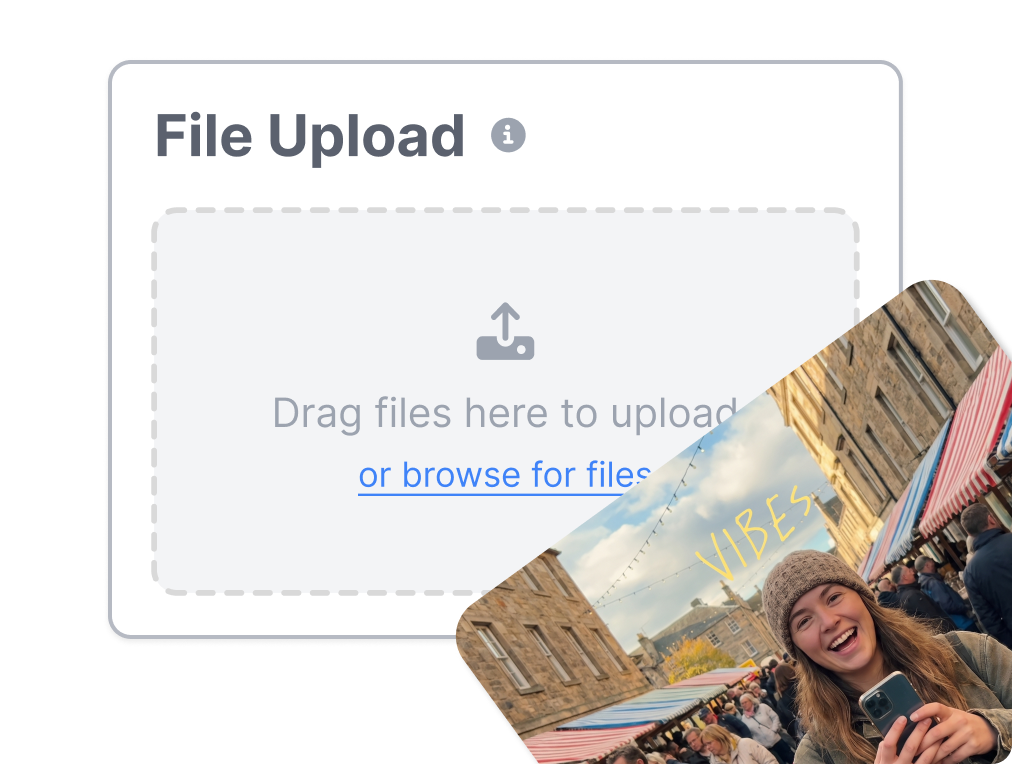
1. Ausgangsbild hochladen
Lade dein Bild als JPG, PNG oder WebP hoch und teste die Thumbnail-Bearbeitung kostenlos.
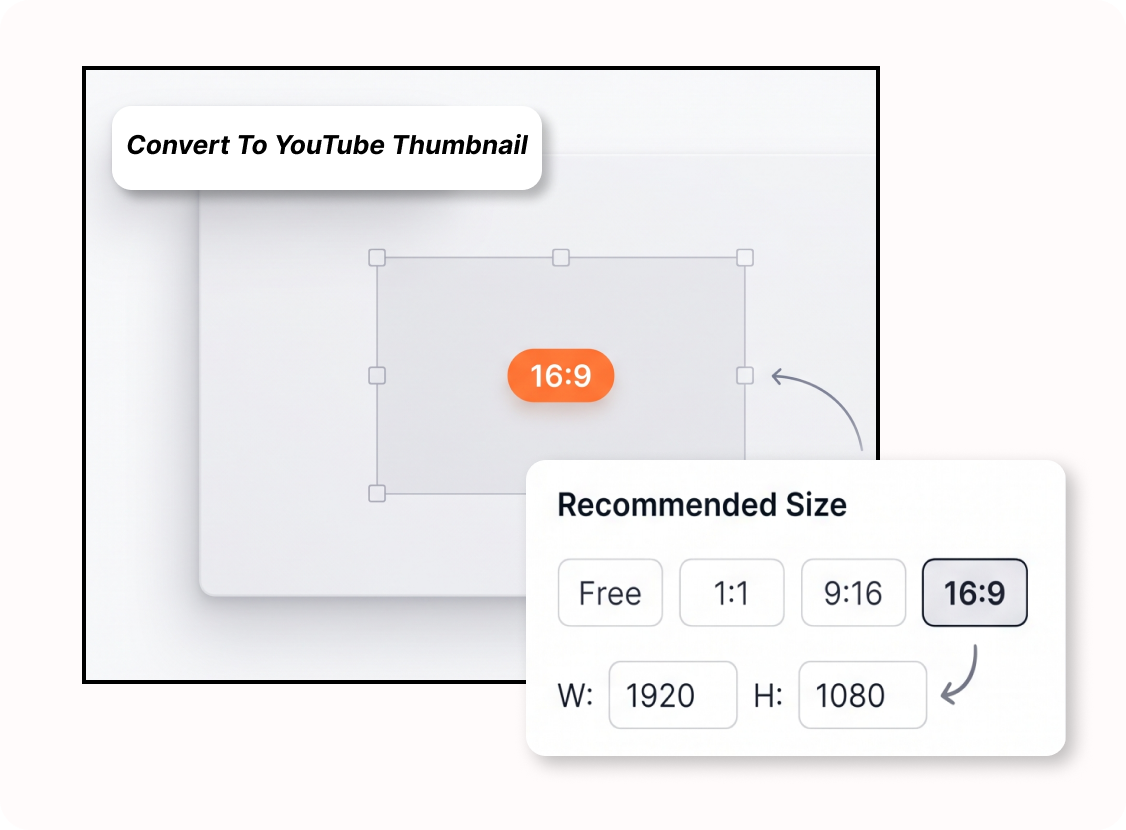
2. Zielmaße festlegen
Wähle eine passende Formatvorlage für dein YouTube-Thumbnail oder gib eigene Maße ein.
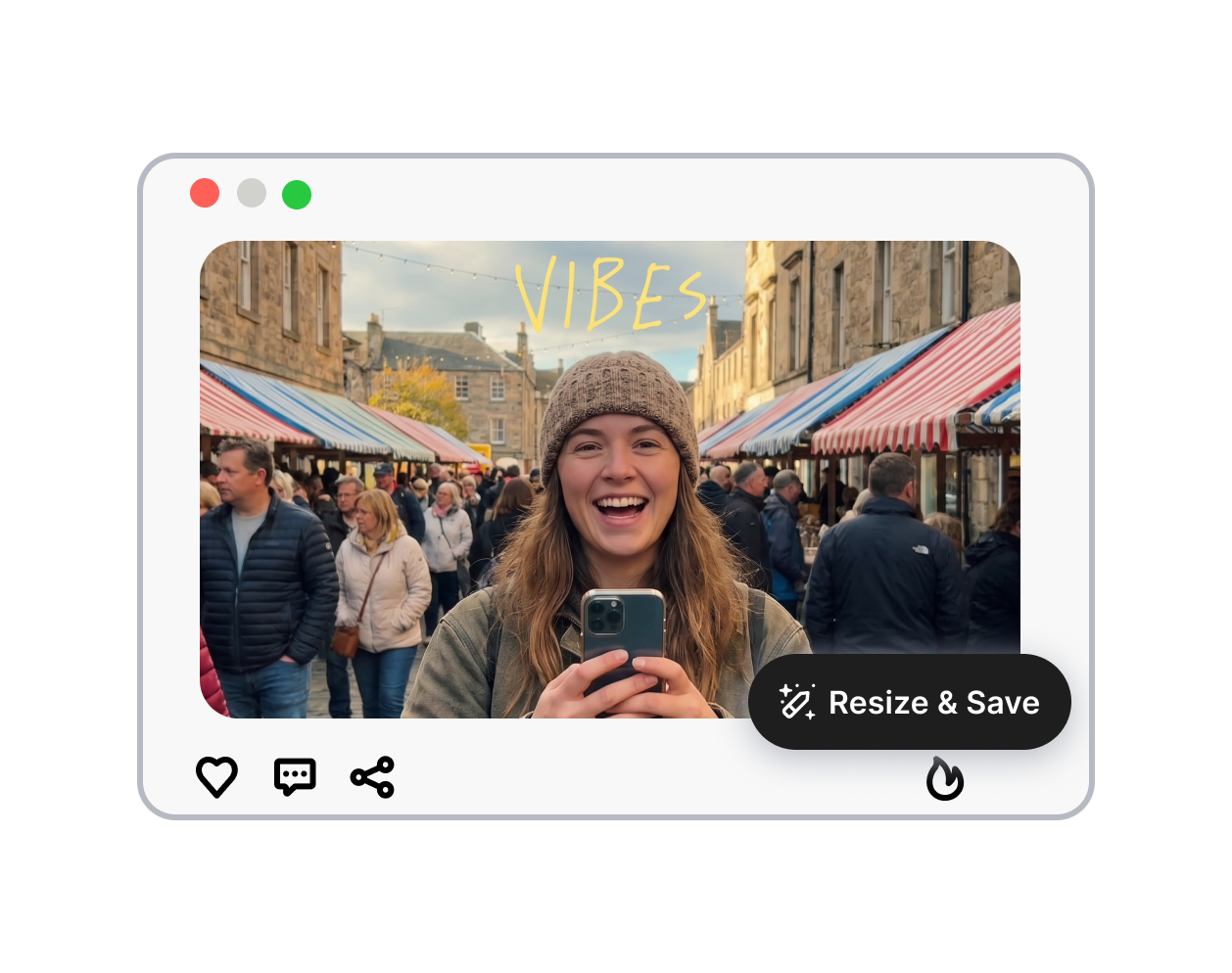
3. Fertiges Thumbnail herunterladen
Richte den Bildausschnitt aus, wähle die Hintergrundfarbe und lade dein fertiges Videocover herunter.
Aus deinen Fotos werden passende Videocover
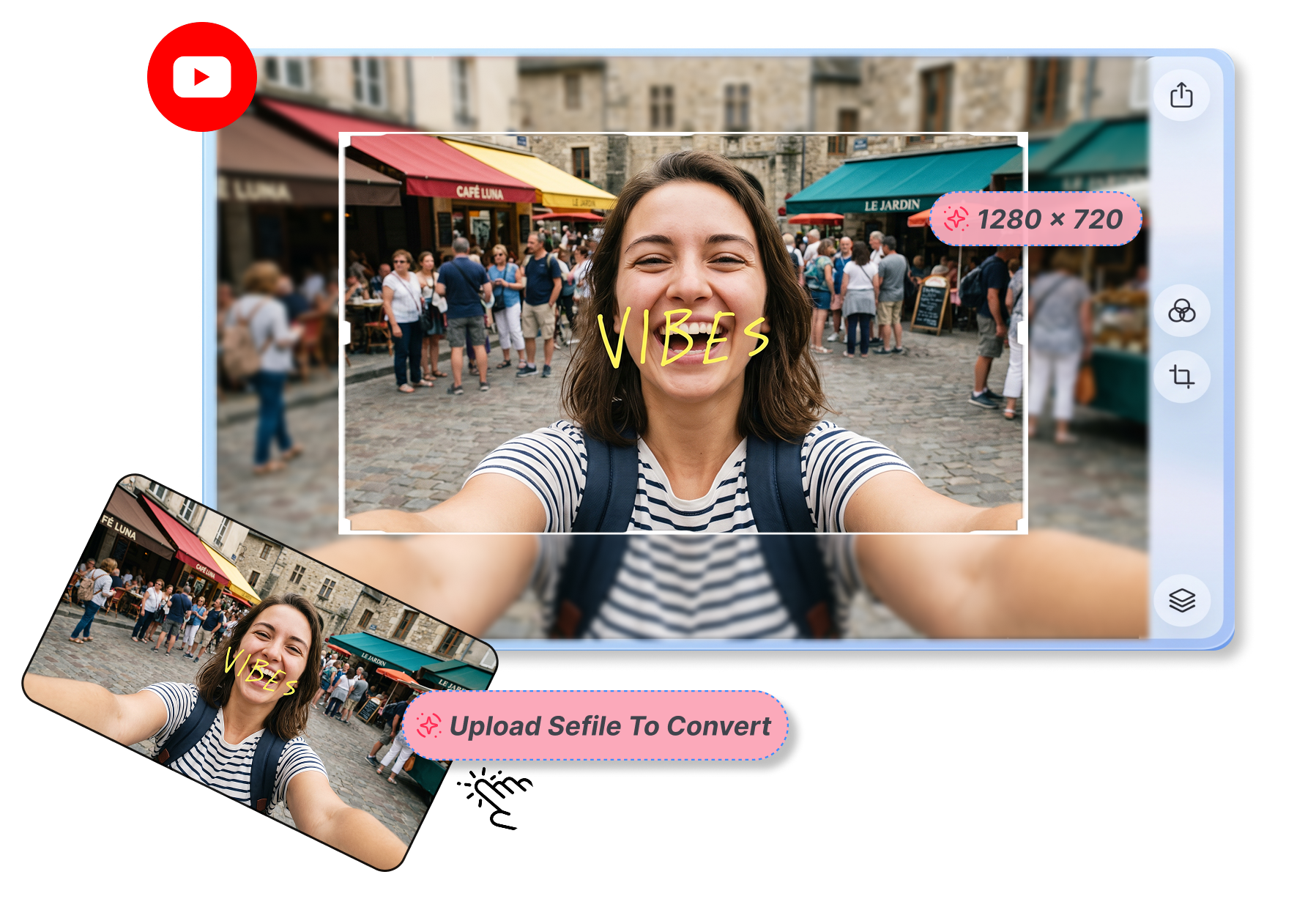
Handyfotos ins Querformat bringen
Ein Reise-Selfie im Hochformat soll das Cover deines nächsten Vlogs werden? Passe es an die breite Arbeitsfläche an, ohne dein Gesicht zu verzerren, und ergänze die freien Flächen passend zum Motiv. So lassen sich auch vorhandene Fotos aus deinem Instagram-Alltag als Ausgangsmaterial für ein Videocover nutzen.
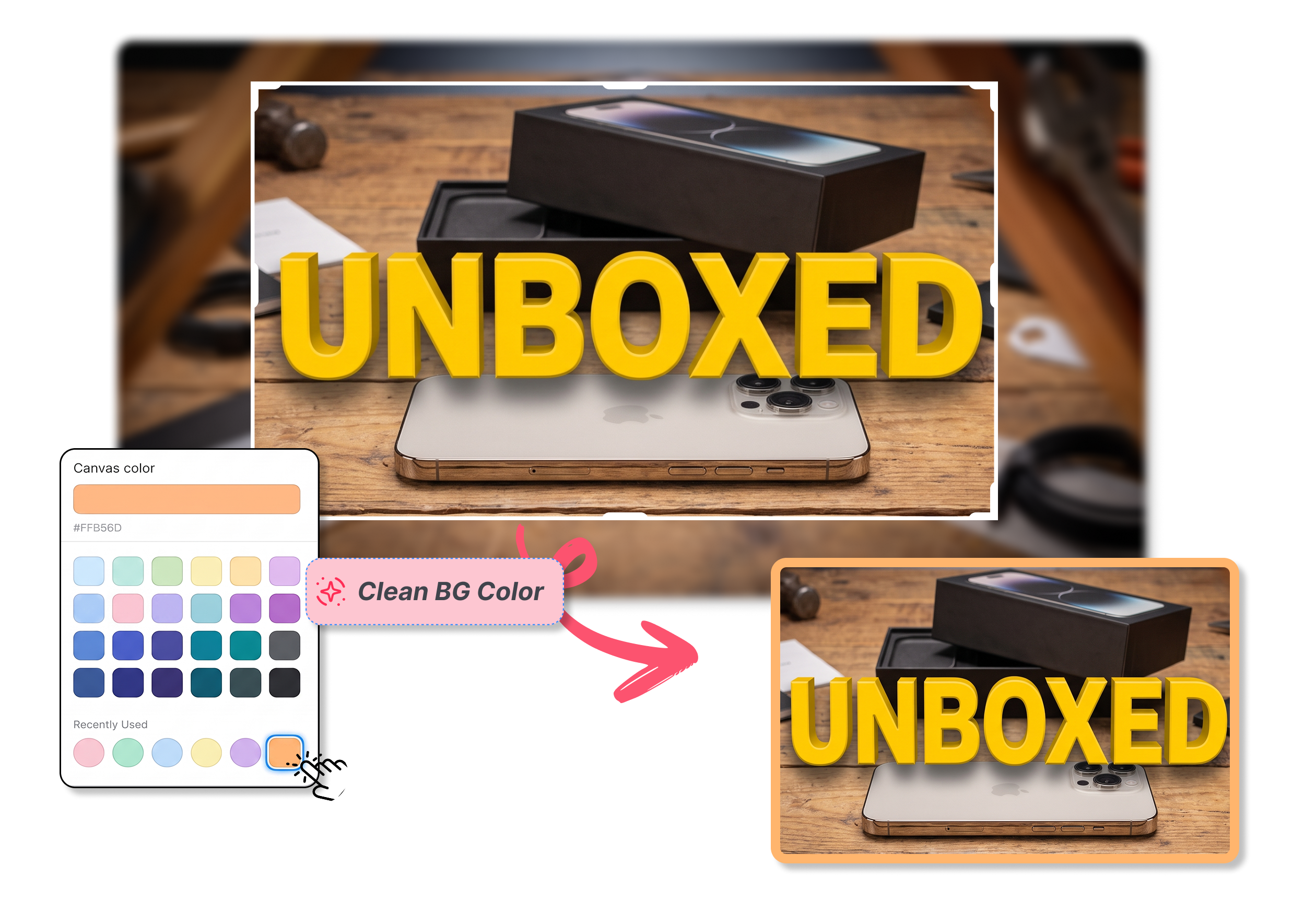
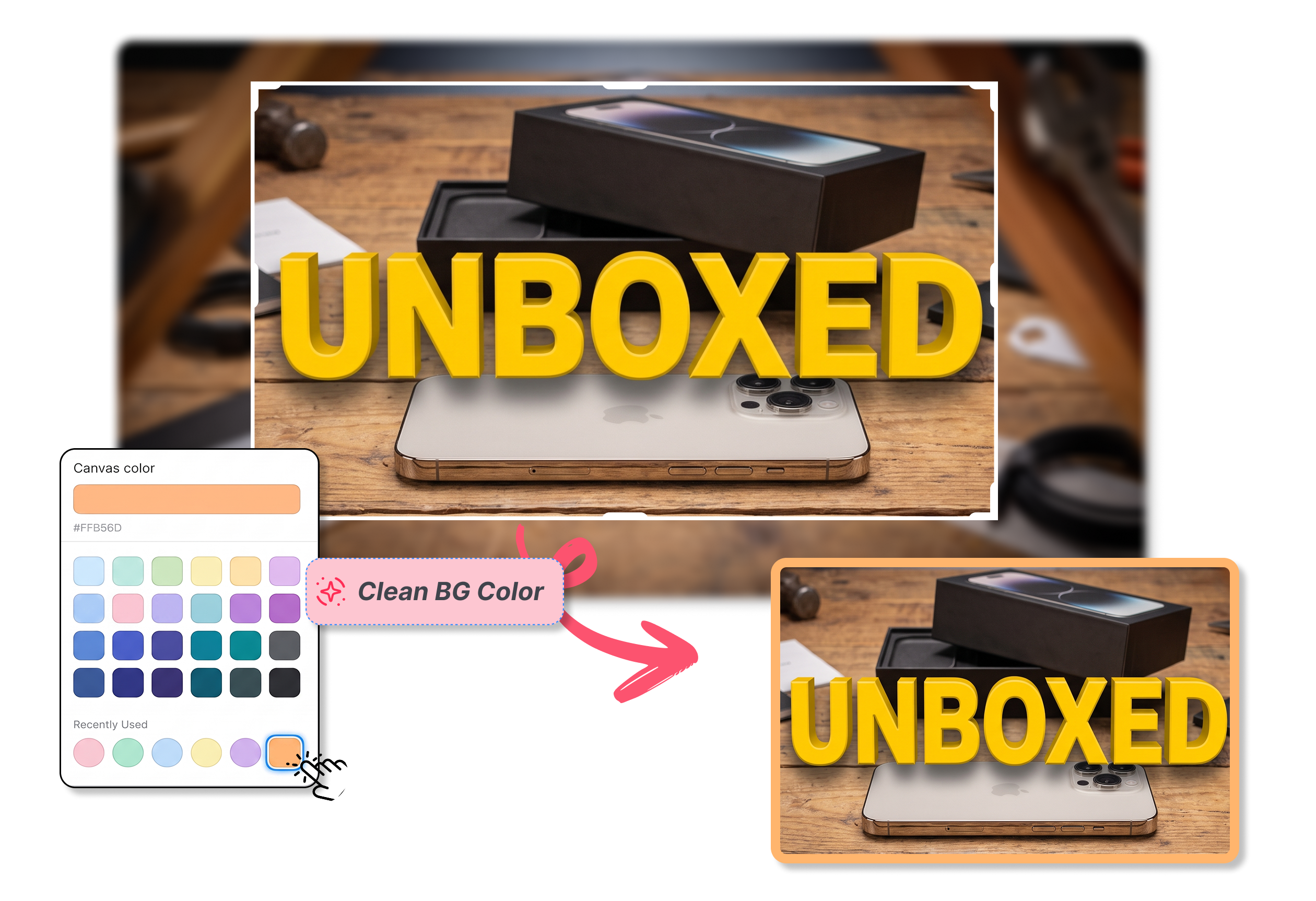
Passende Hintergrundfarben für Produkttests
Dein quadratisches Produktfoto soll auf das Cover eines Techniktests? Ergänze seitlich farblich passende Flächen, statt das Gerät durch einen engen Zuschnitt abzuschneiden. So bleibt das ausgepackte Produkt vollständig sichtbar und der Hintergrund wirkt einheitlich.
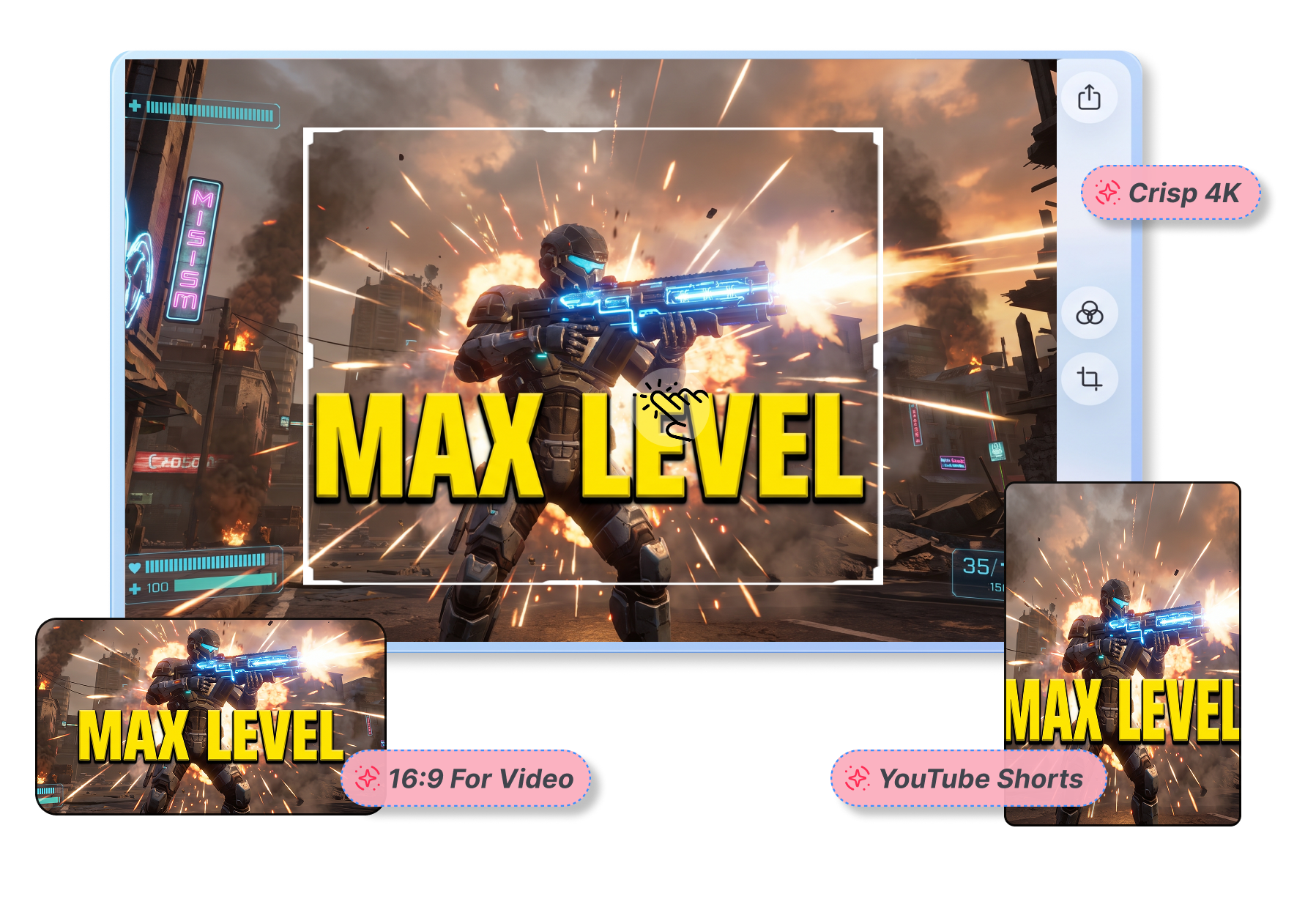
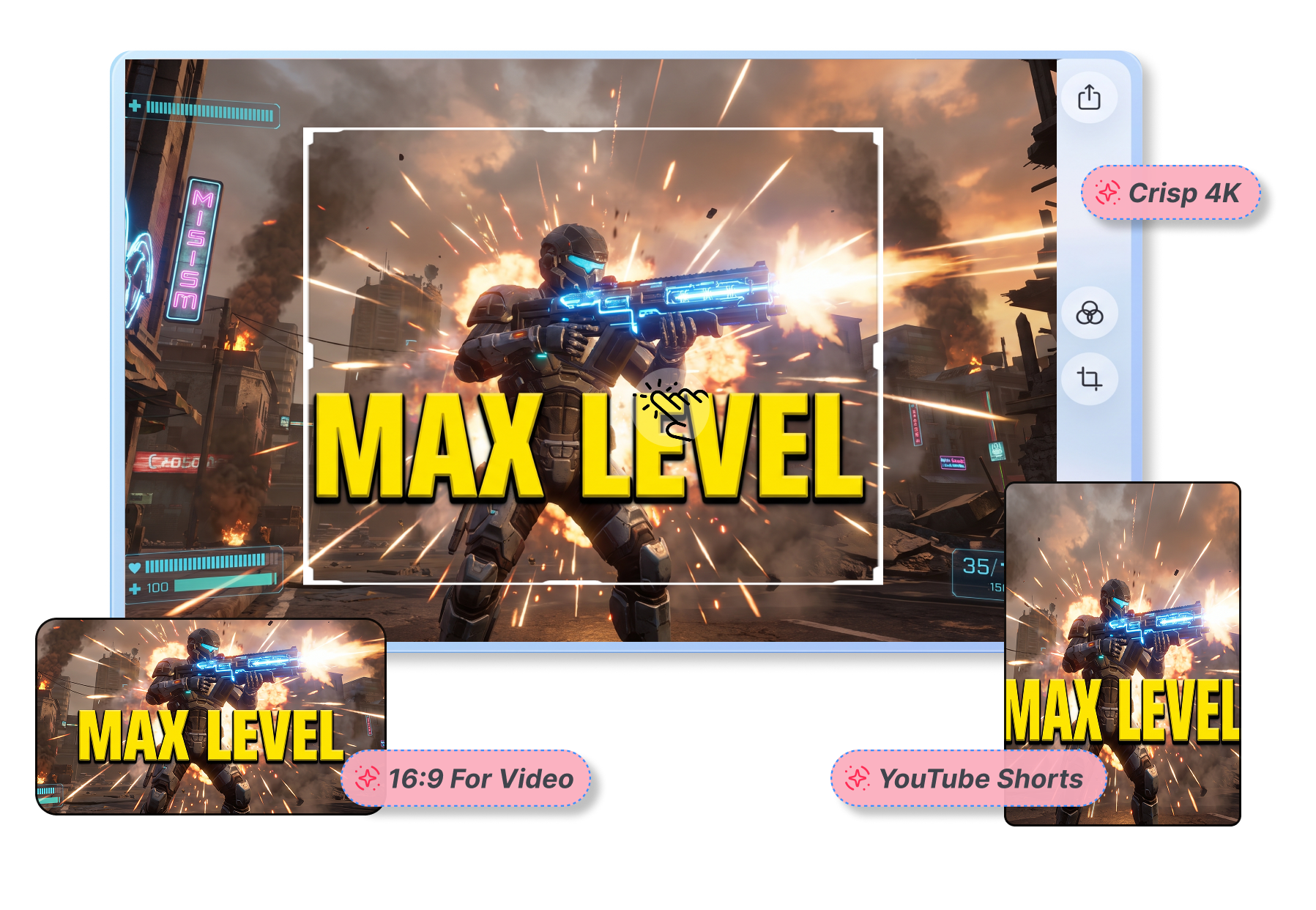
Feste Formate statt Größenraten
Wähle vor dem Upload eine passende Größenvorlage, statt die Thumbnail-Maße jedes Mal neu nachzuschlagen. Ob großer 4K-Gaming-Screenshot oder lustiges Meme: Bringe dein Bild ins gewünschte Format und prüfe den Ausschnitt für deinen Kanal.
Bei Reaktionen das Gesicht im Fokus
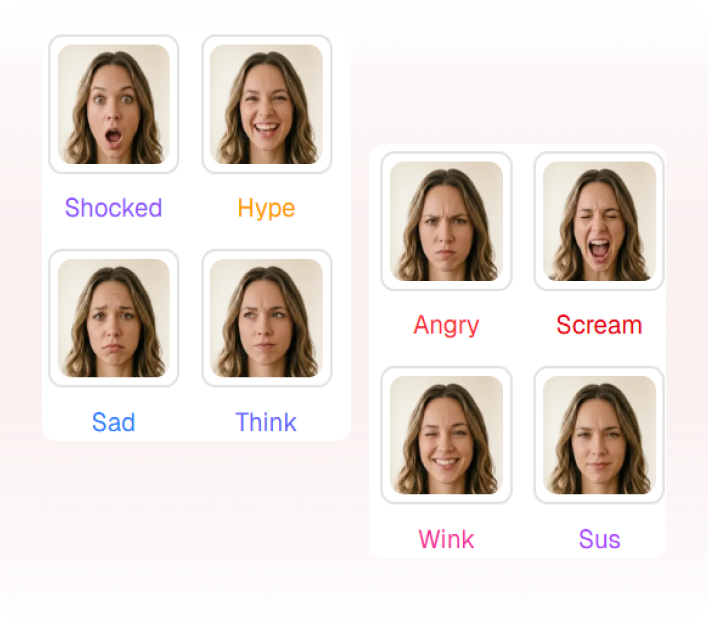
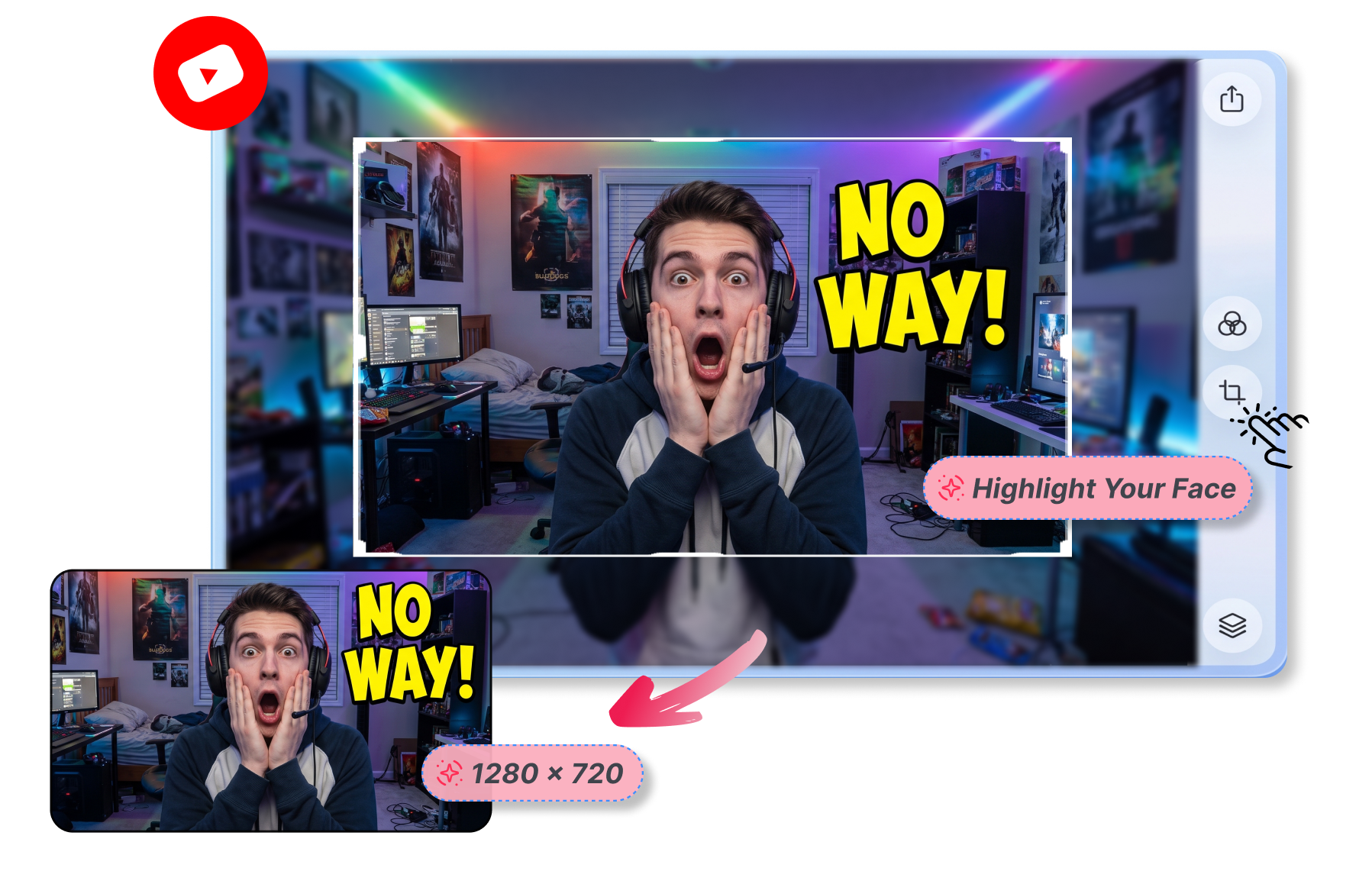
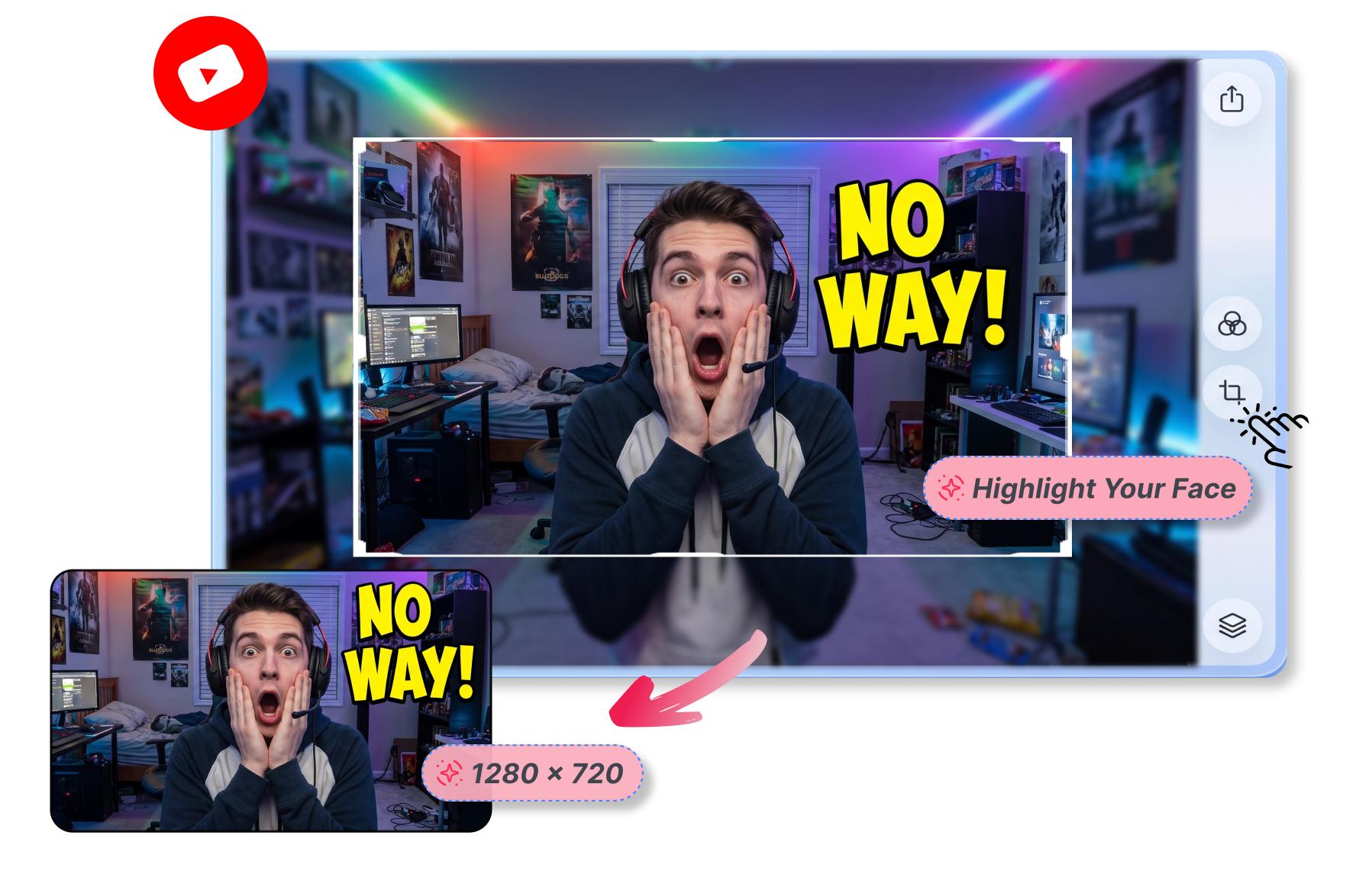
Bei einem Reaktionsvideo zählt der Gesichtsausdruck. Verschiebe den Ausschnitt deines PNG-Bildes so, dass die entscheidende Reaktion im Mittelpunkt bleibt – auch wenn das Ausgangsfoto den ganzen Raum zeigt. Danach kannst du dein Thumbnail um markanten Text ergänzen; prüfe dabei, ob das Gesicht auch in der kleinen Smartphone-Vorschau gut erkennbar bleibt.
Für wen eignet sich der Thumbnail-Konverter?
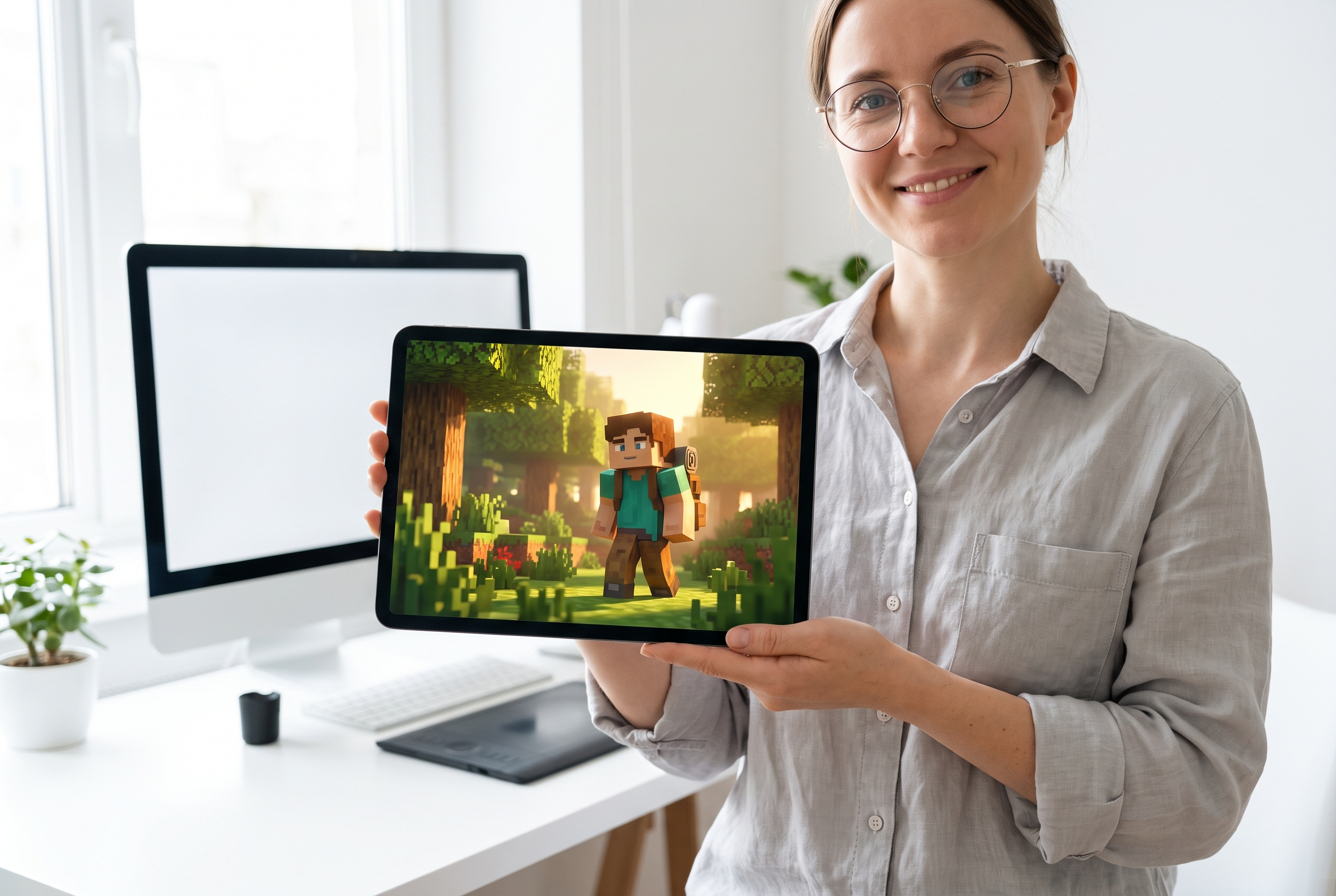
Eigenständige YouTube-Creator
Mach nach dem Vlog-Dreh aus einem Foto dein nächstes Thumbnail. Mit festen Zielmaßen bleibt mehr Zeit für deine Inhalte statt für Formatkorrekturen.
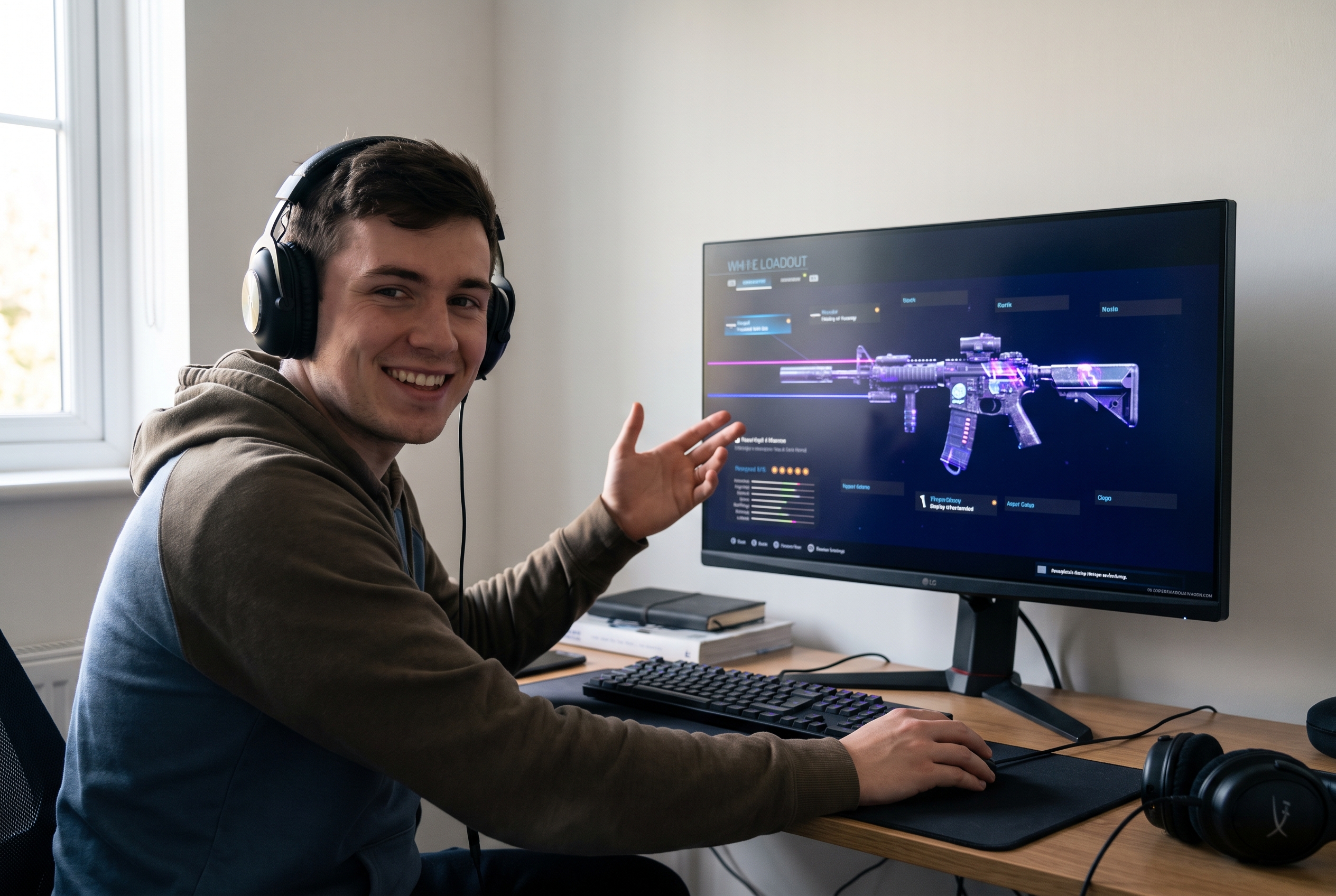
Videoeditoren
Wenn Kunden Bilder in unterschiedlichen Formaten liefern, bringst du sie online auf einheitliche Maße. Auch Einzelbilder aus B-Roll-Material werden so zur passenden Grundlage für ein Thumbnail.
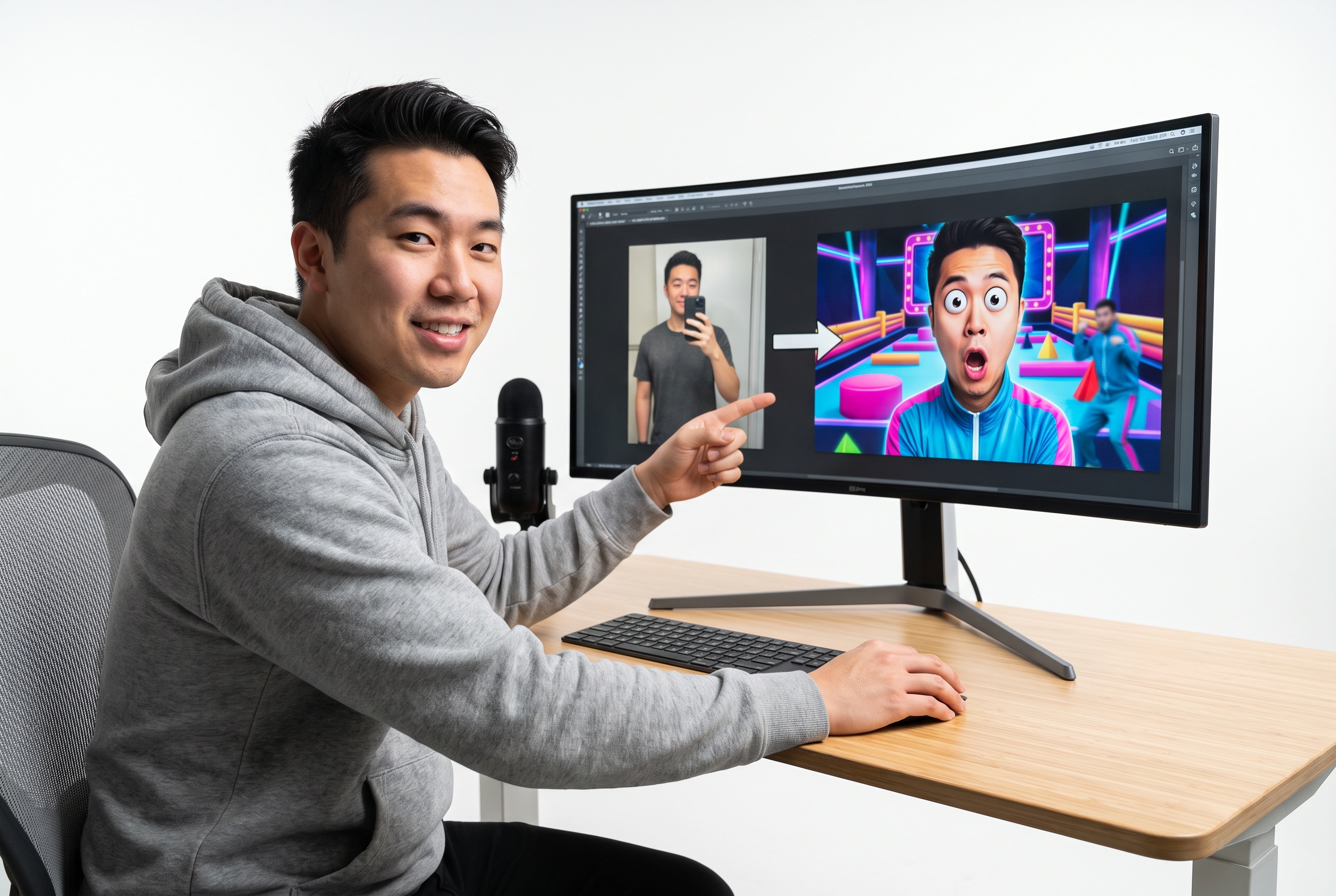
Thumbnail-Designer
Bereite saubere Bildgrundlagen vor, bevor du Text oder aufwendige Effekte ergänzt. Passe PNG-Dateien vorab an die benötigten Thumbnail-Maße an und arbeite anschließend in Photoshop weiter.
Häufige Fragen
Was macht ein YouTube-Thumbnail-Konverter?
Kann ich auch ein Hochformatfoto als Thumbnail verwenden?
Welche Formatvorlagen stehen zur Verfügung?
Lässt sich der Bildausschnitt verschieben?
Wie bringe ich ein Bild auf YouTube-Thumbnail-Größe?
Kann ich die Thumbnail-Umwandlung kostenlos testen?
Welche Bilddateien kann ich hochladen?
Wie ergänze ich einen Thumbnail-Hintergrund?
Wie prüfe ich, ob mein Thumbnail auch auf dem Smartphone gut erkennbar ist?
Mach dein Bild bereit für YouTube
Lade deine Ausgangsbilder bei Thumbs.ai hoch und bringe sie zügig auf die passenden Maße – für klar gestaltete Videocover auf deinem Kanal.