

YouTube-Thumbnail Vorher-Nachher-Slider
Mit Thumbs.ai vergleichst du Thumbnail-Überarbeitungen direkt nebeneinander, bevor du sie auf YouTube hochlädst. Ziehe den Trenner über dein Motiv und prüfe Zuschnitt, Farben und prägnante Texte – damit du das visuell stärkste Cover auswählst.
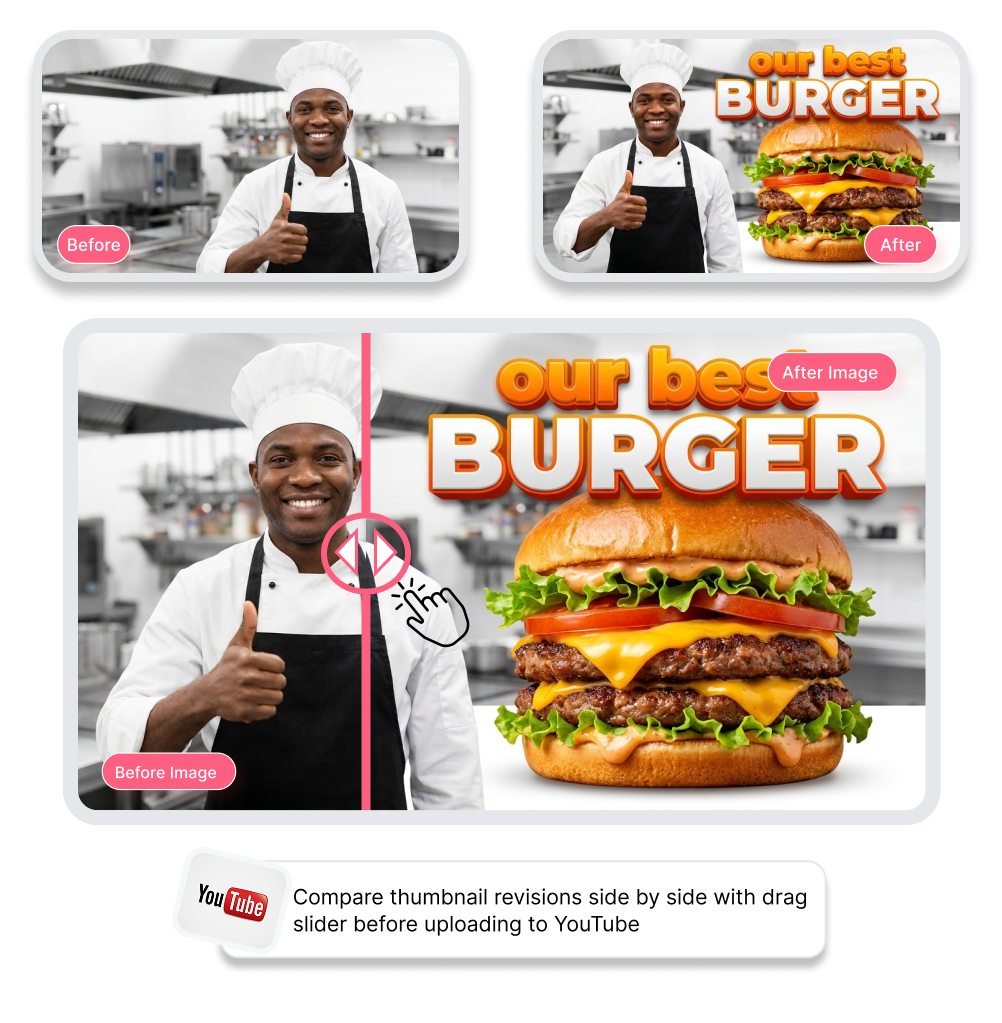
YouTube-Thumbnail Vorher-Nachher-Slider in 3 Schritten nutzen
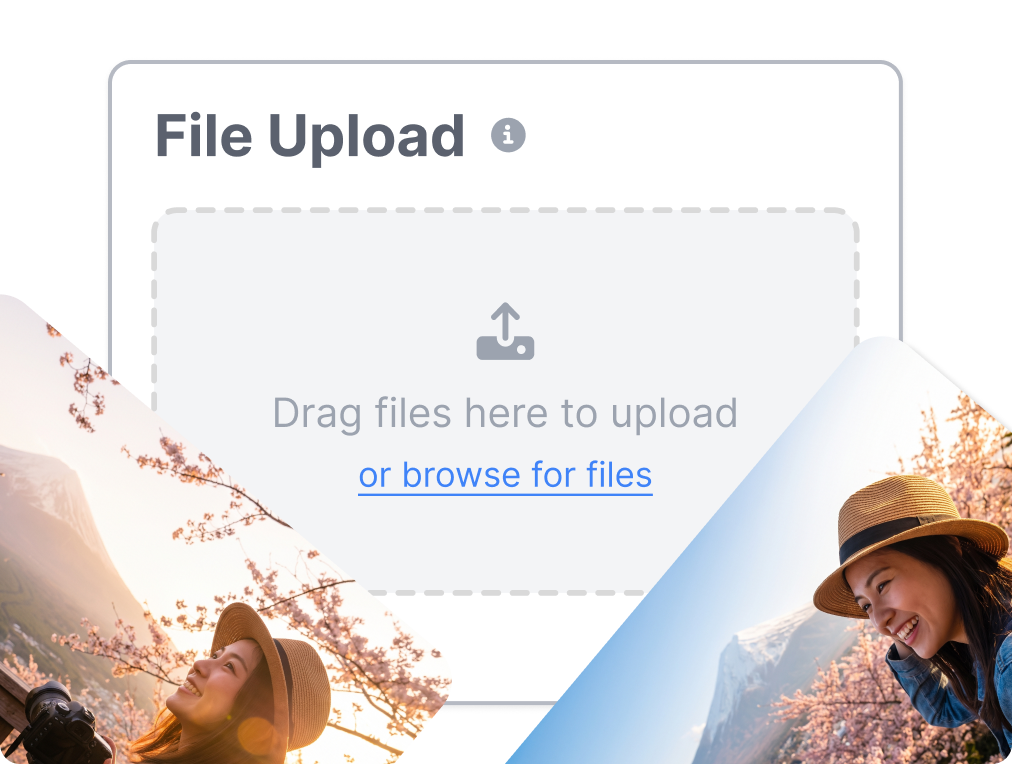
1. Beide Versionen hochladen
Ziehe deinen Ausgangsentwurf in „Vorher“ und die überarbeitete Grafik in „Nachher“ – in wenigen Sekunden.
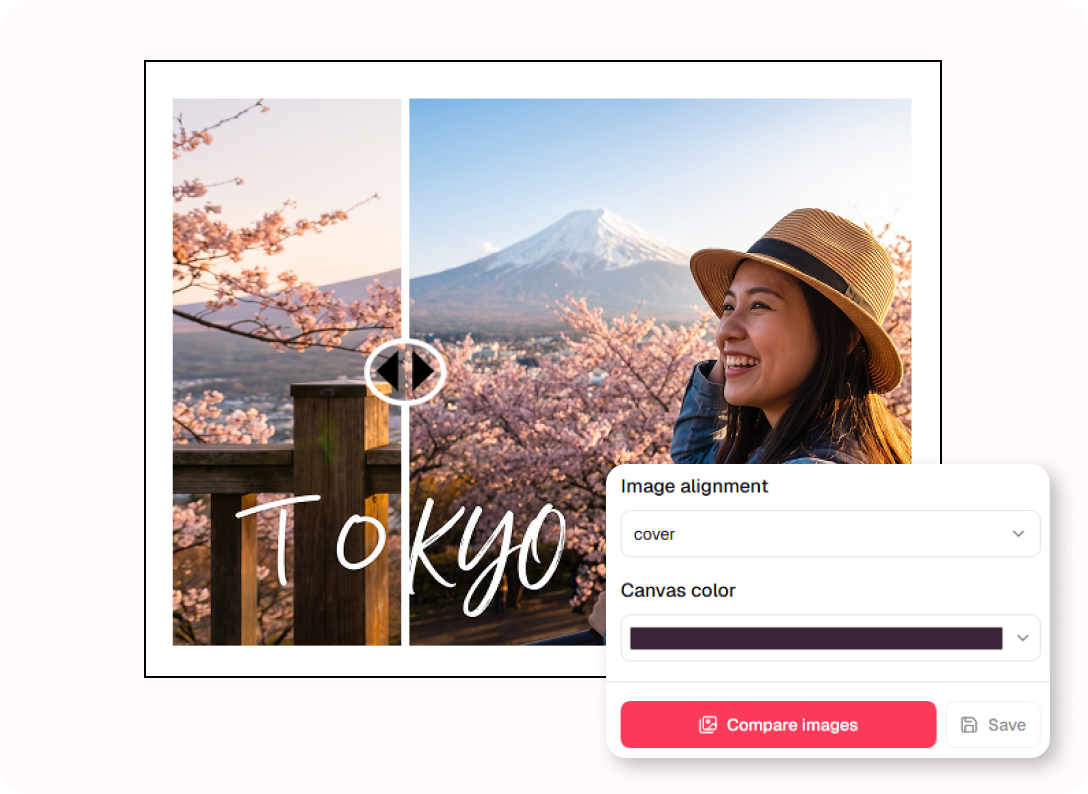
2. Trennregler verschieben
Bewege die interaktive Trennlinie über die Fläche und prüfe Änderungen bei Kontrast, Text und Bildausschnitt.
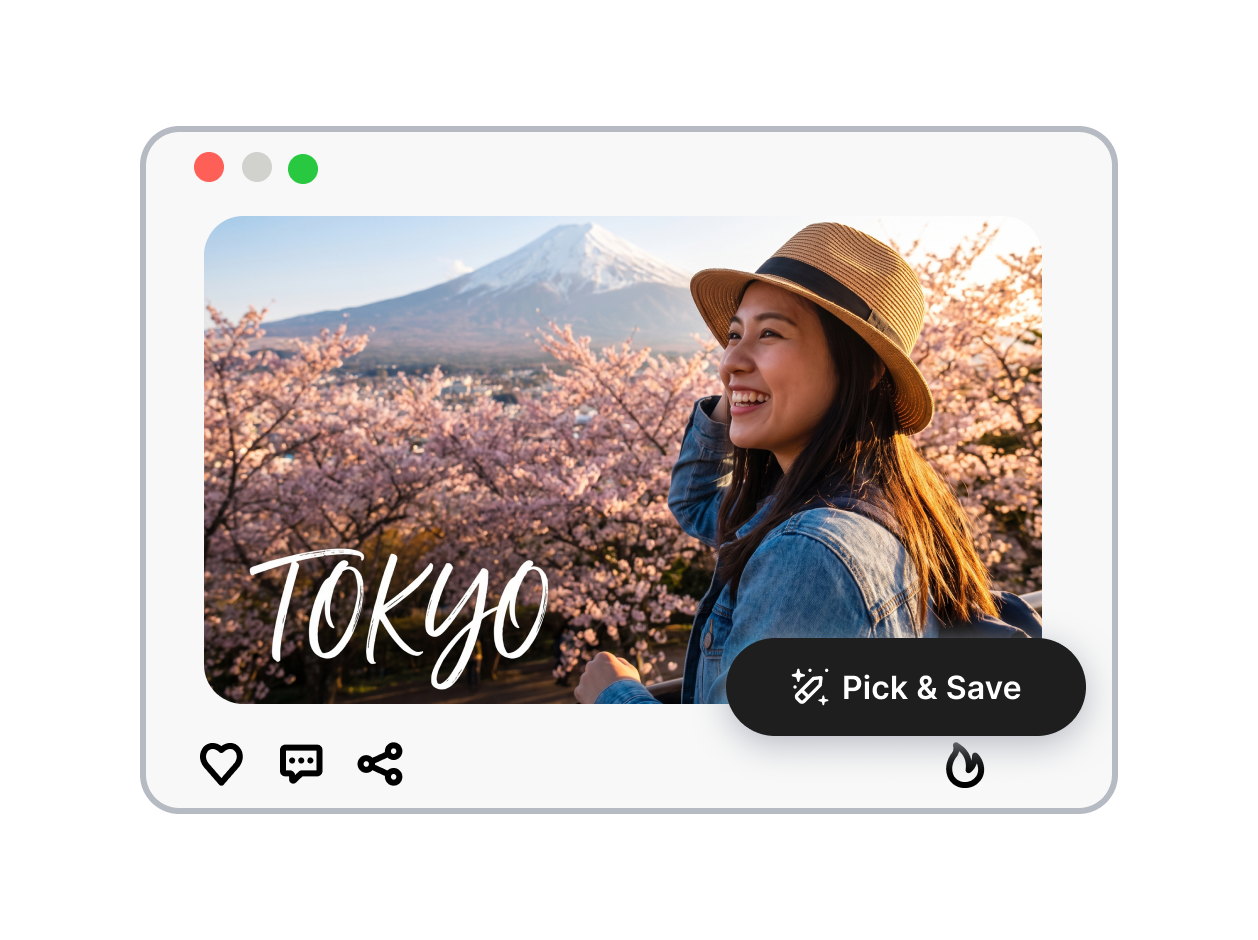
3. Das stärkere Design auswählen
Entscheide, welches Thumbnail mehr visuelle Wirkung entfaltet, und exportiere dein überzeugendstes Cover.
YouTube-Thumbnail Vorher-Nachher-Slider für bessere Entwürfe nutzen
Jede kleine Designänderung prüfen
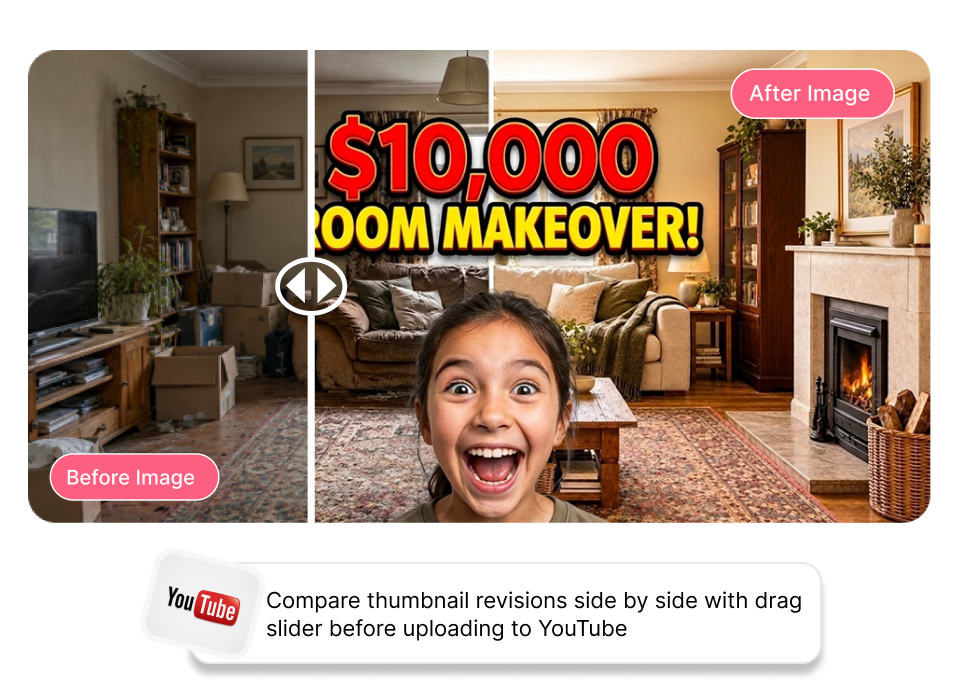
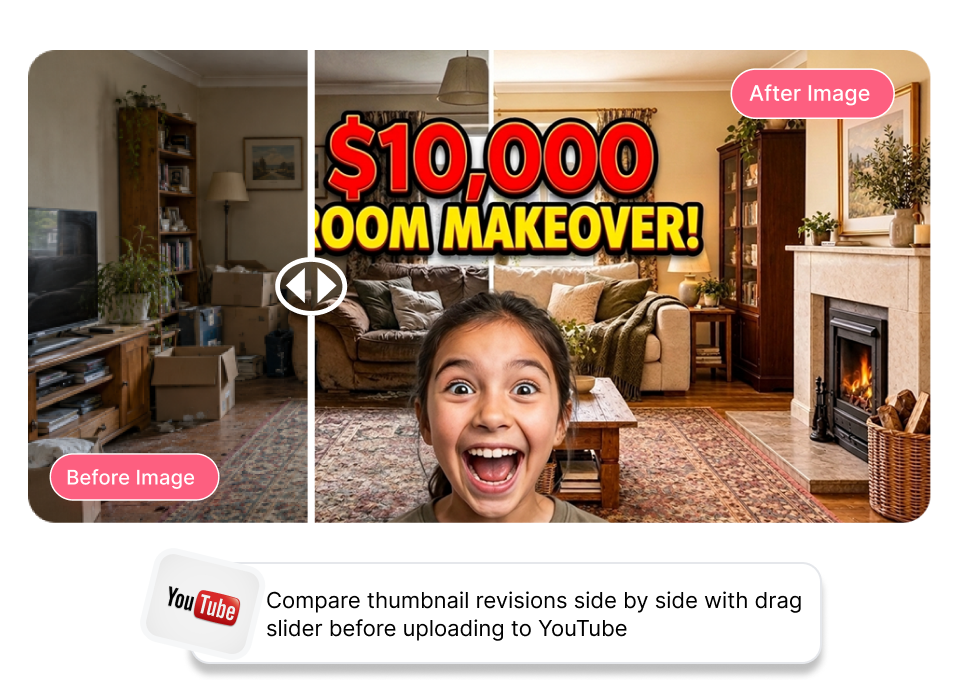
Fahre flüssig über dein Motiv und entdecke selbst feine Anpassungen. Prüfe etwa, ob ein leuchtender Rahmen im Gaming-Thumbnail wirklich hervorsticht oder ob ein entferntes Hintergrundobjekt Gesicht und Headline schneller erfassbar macht.
Bildzuschnitte präzise ausrichten
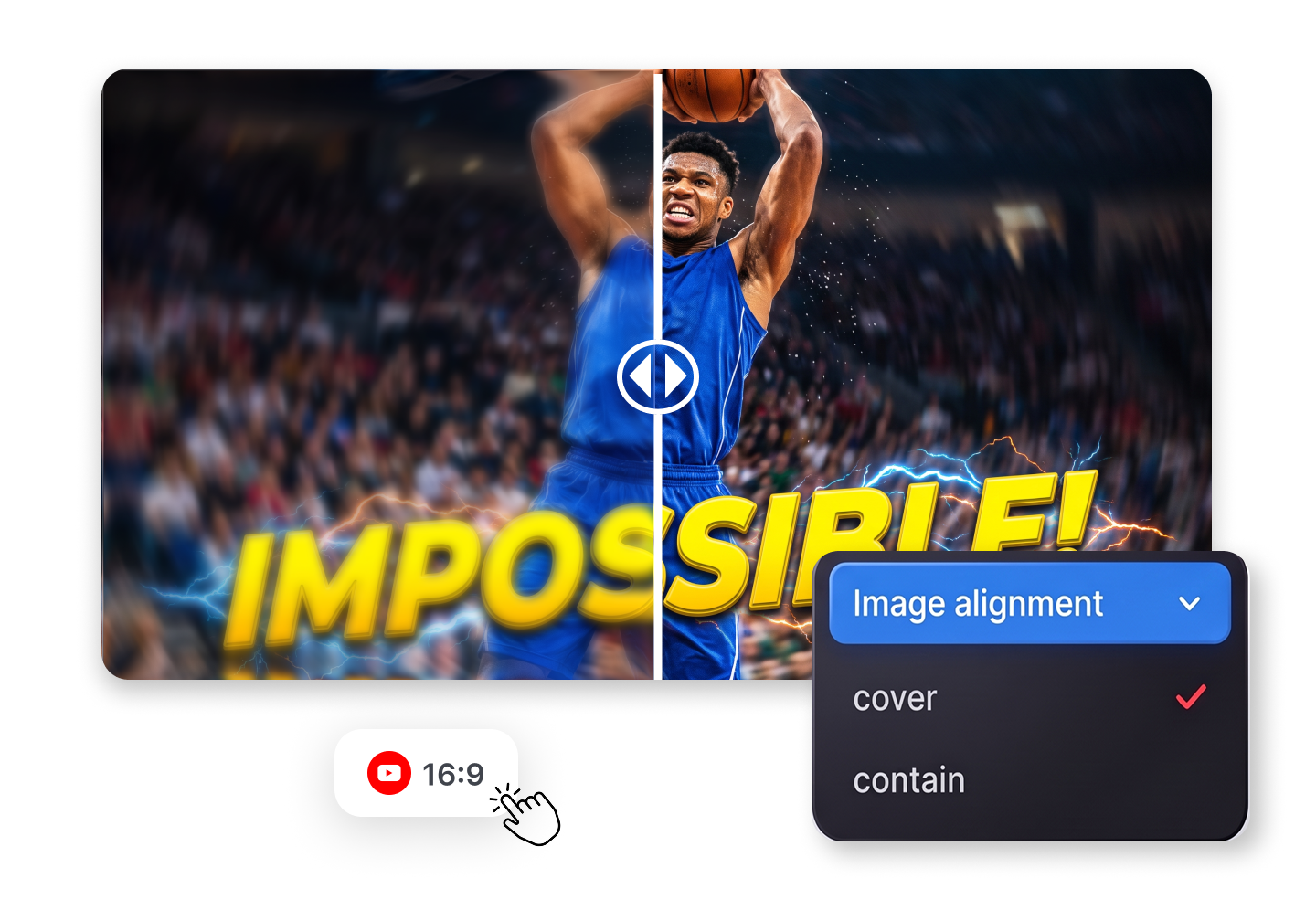
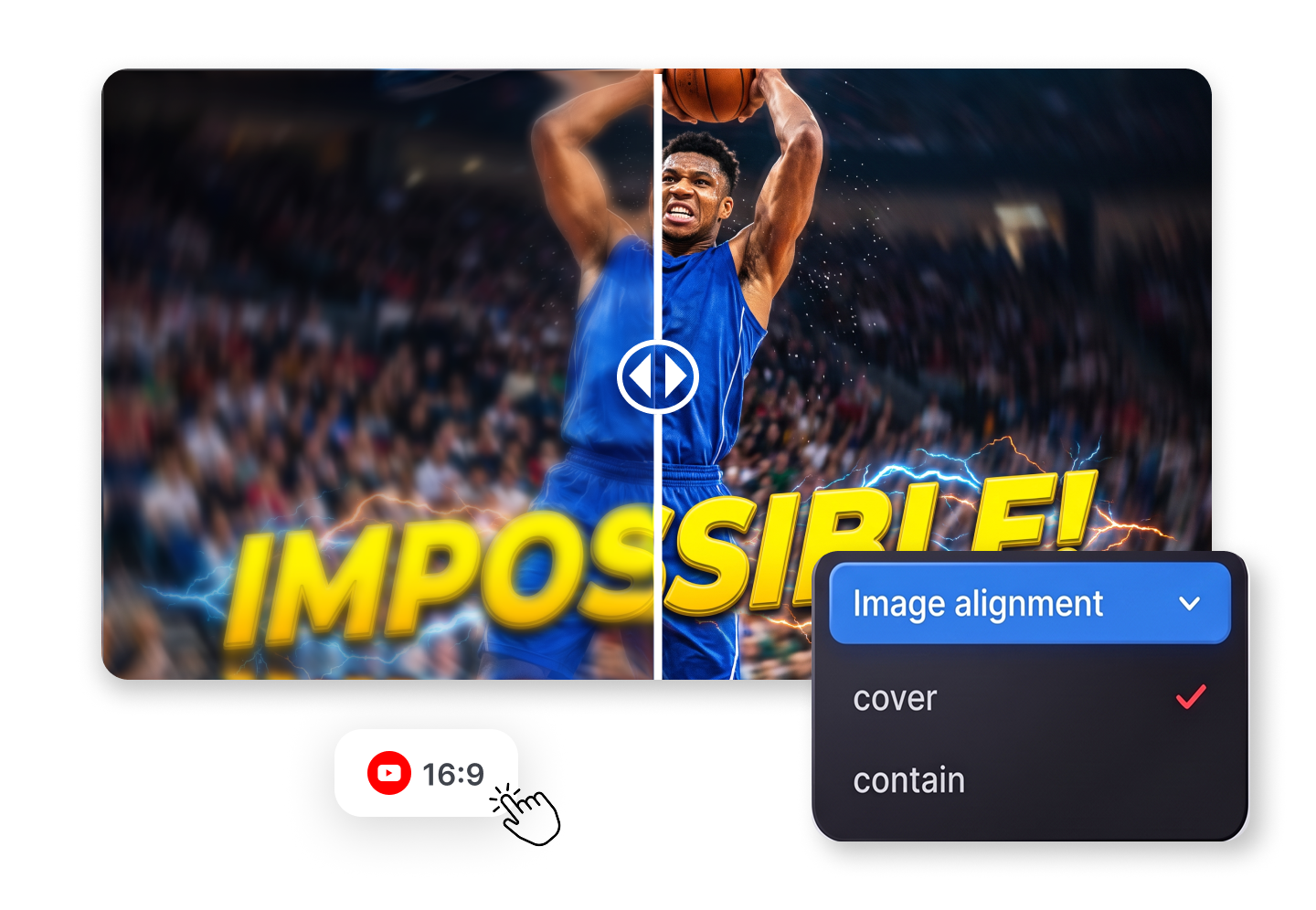
Wechsle mit nur einem Klick zwischen „Ausfüllen“ und „Einpassen“. Vermeide unschöne Zuschnitte beim Ausprobieren verschiedener Bildformate und sorge dafür, dass ausdrucksstarke Gesichter und kontrastreiche Titel perfekt im Fokus bleiben, bevor dein finales Vorschaubild online geht.
Trennlinie individuell gestalten
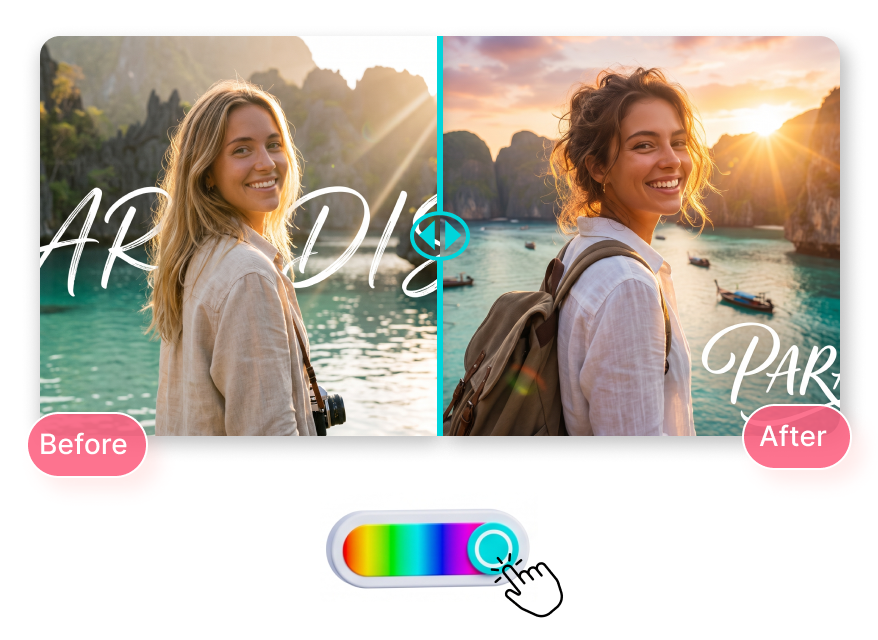
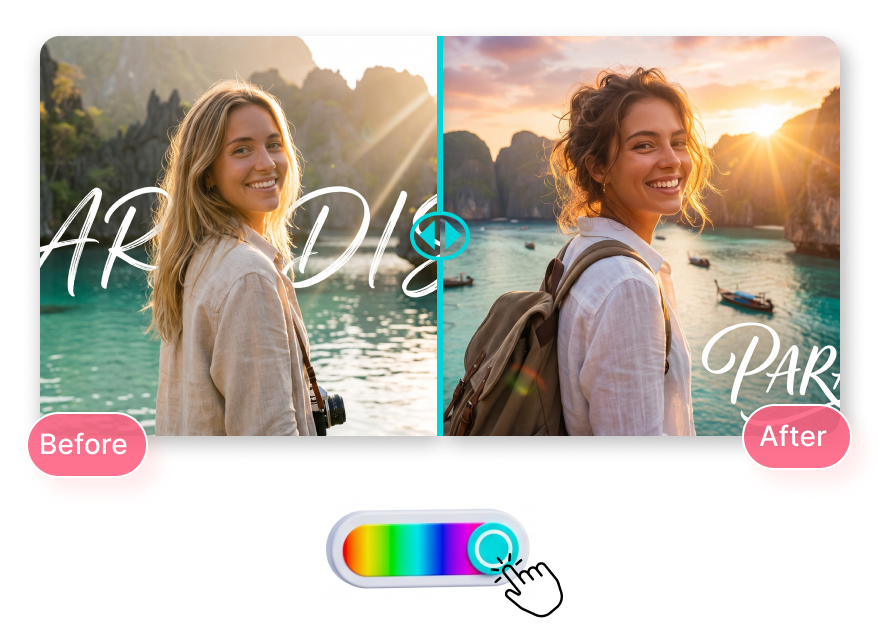
Ändere die Farbe der Trennlinie, damit beide Versionen auf jeder Grafik klar voneinander abgegrenzt sind. Wähle etwa einen Neonbalken für dunkle Gaming-Motive oder einen dezenten Ton für Lifestyle-Vlogs – ideal für schnelle Abstimmungen im Team.
CTR-Optimierungen klar beurteilen
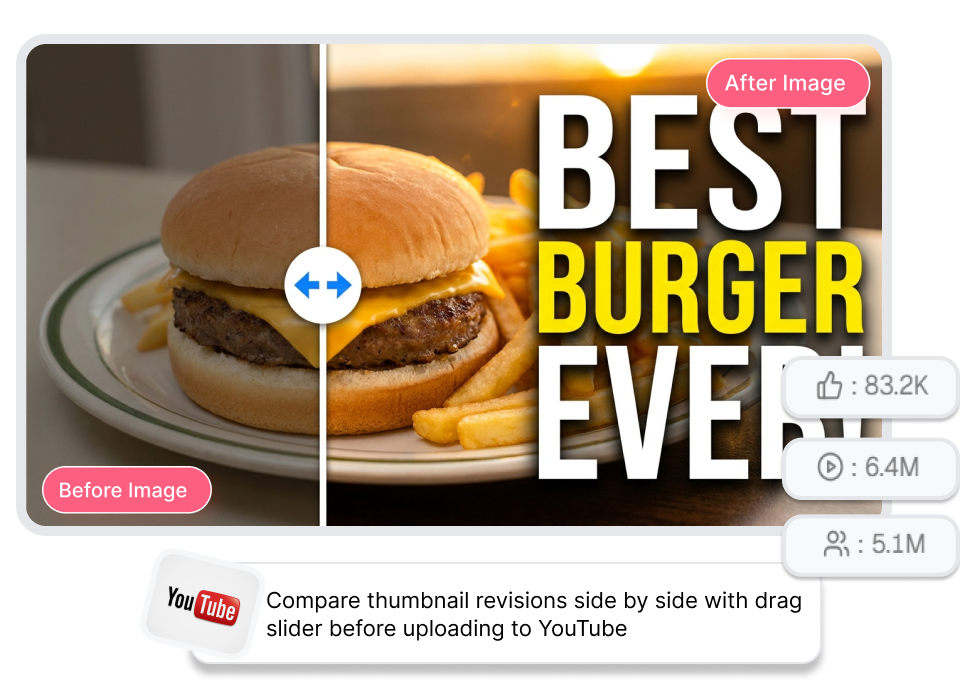
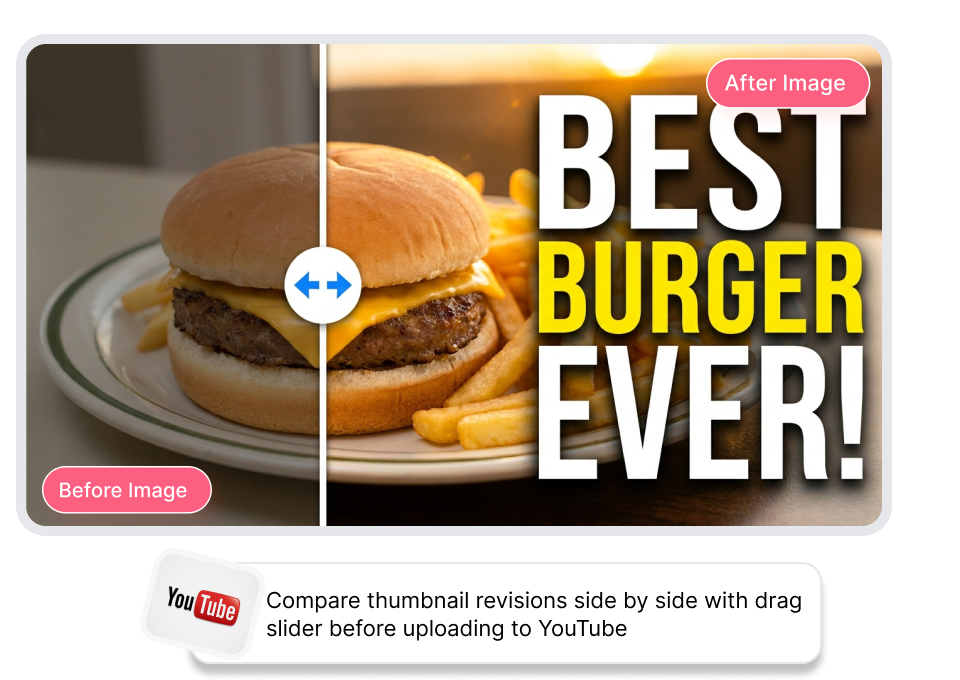
Stelle deine ursprüngliche Clickbait-Idee direkt dem aufgeräumten Redesign gegenüber. Du siehst sofort, ob kräftigere Farben, präzisere Schlagschatten oder eine klarere Typografie das Thumbnail klickstärker wirken lassen, bevor ein offizieller A/B-Test startet.
Für wen ist der YouTube-Thumbnail Vorher-Nachher-Slider?
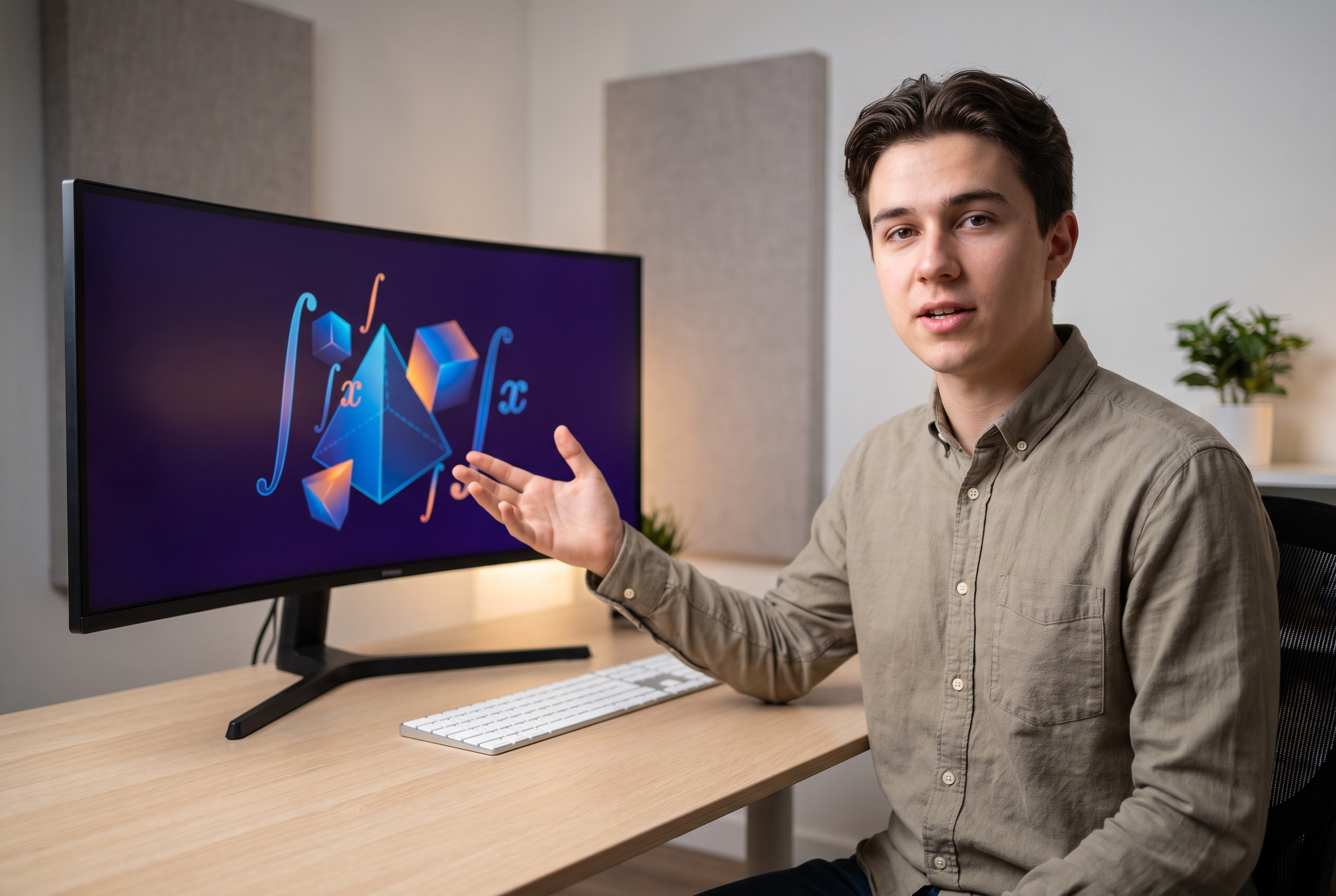
YouTuber & Vlogger
Einzelne Creator prüfen schnell, ob ein Redesign tatsächlich klickstärker wirkt. Der Vorher-Nachher-Regler zeigt, ob neue Headlines, mehr Kontrast und ein präziserer Ausschnitt im mobilen YouTube-, TikTok- oder Instagram-Feed auffallen, ohne überladen zu wirken.
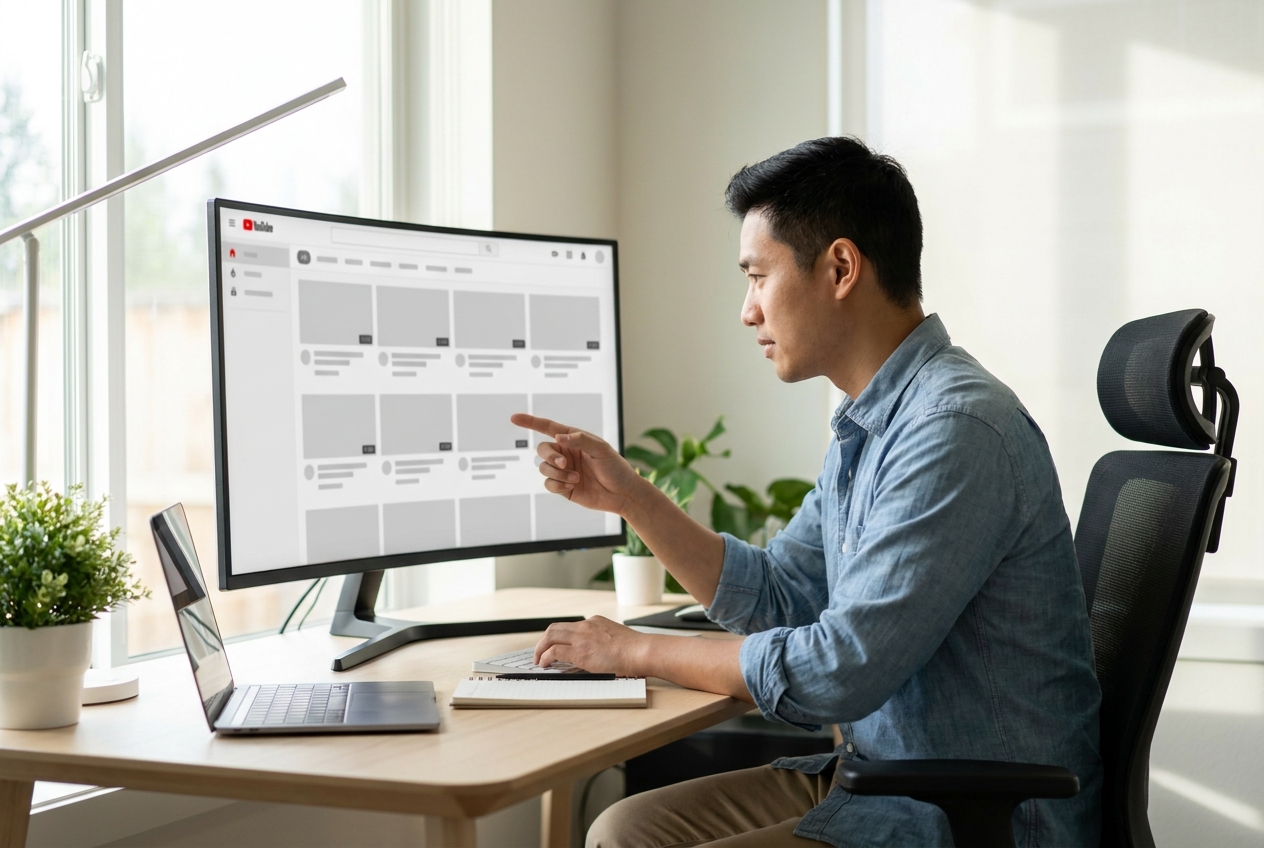
Freie Thumbnail-Designer
Designer brauchen einen sichtbaren Beleg für den Nutzen ihrer Photoshop-Änderungen. Mit dem Live-Split-Slider zeigen sie Kundinnen und Kunden die Umwandlung von Vorher zu Nachher direkt nebeneinander – etwa bei Lichtkorrekturen oder einer stärkeren Bilddramaturgie.
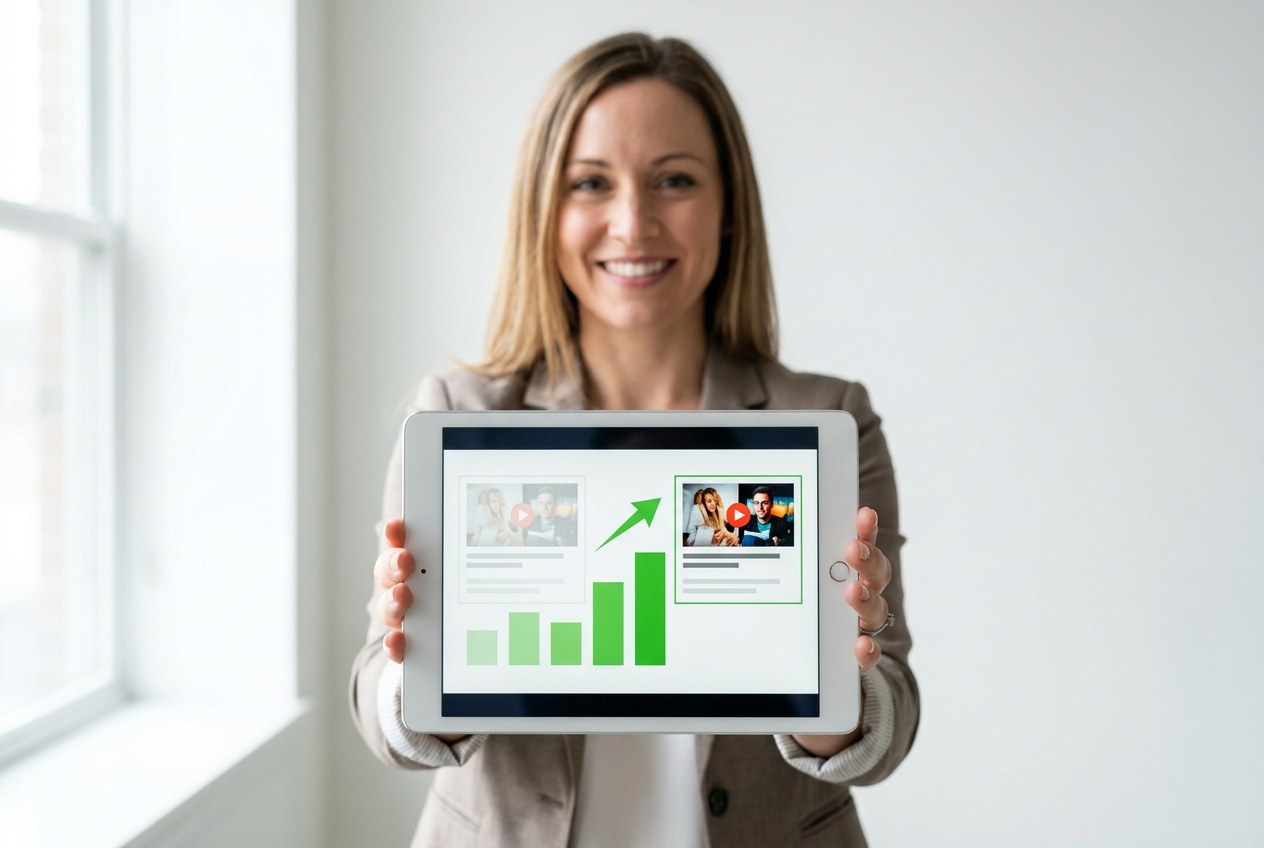
YouTube-Agenturen & Channel-Manager
Content-Teams benötigen eine objektive, deckungsgleiche Ansicht, um das CTR-stärkste Konzept schneller auszuwählen. Mehrere Clickbait-Entwürfe oder Gaming-Varianten in einer Ansicht zu prüfen, reduziert Rätselraten und beschleunigt Kreativ-Reviews.
Häufige Fragen
Was ist ein YouTube-Thumbnail Vorher-Nachher-Slider?
Wie vergleiche ich zwei Thumbnail-Designs vor dem Upload?
Was ist der Unterschied zwischen der Ausrichtung „Ausfüllen“ und „Einpassen“?
Kann ich das Tool für Gaming- und Clickbait-Thumbnail-Überarbeitungen nutzen?
Warum sollte ich die Farbe der Trennlinie ändern?
Welche Bildformate kann ich hochladen?
Müssen die Bilder dieselbe Größe haben?
Worauf sollte ich bei Thumbnail-Text für die mobile Vorschau achten?
Änderungen mit dem YouTube-Thumbnail Vorher-Nachher-Slider in Echtzeit vergleichen
Kein Wechseln zwischen Tabs mehr: Lade deine Entwürfe in Thumbs.ai hoch und erkenne in Sekunden, welches Thumbnail überzeugt.