

YouTube-Thumbnail-Rahmen-Editor
Gib einem bestehenden Video-Cover mit einem kontrastreichen Rahmen eine klare Kontur. Lade dein Bild hoch und wähle Farbe, Linienstärke, Eckenradius sowie durchgezogene, gestrichelte oder doppelte Linien – damit das Motiv schneller ins Auge fällt und zum Inhalt passt.
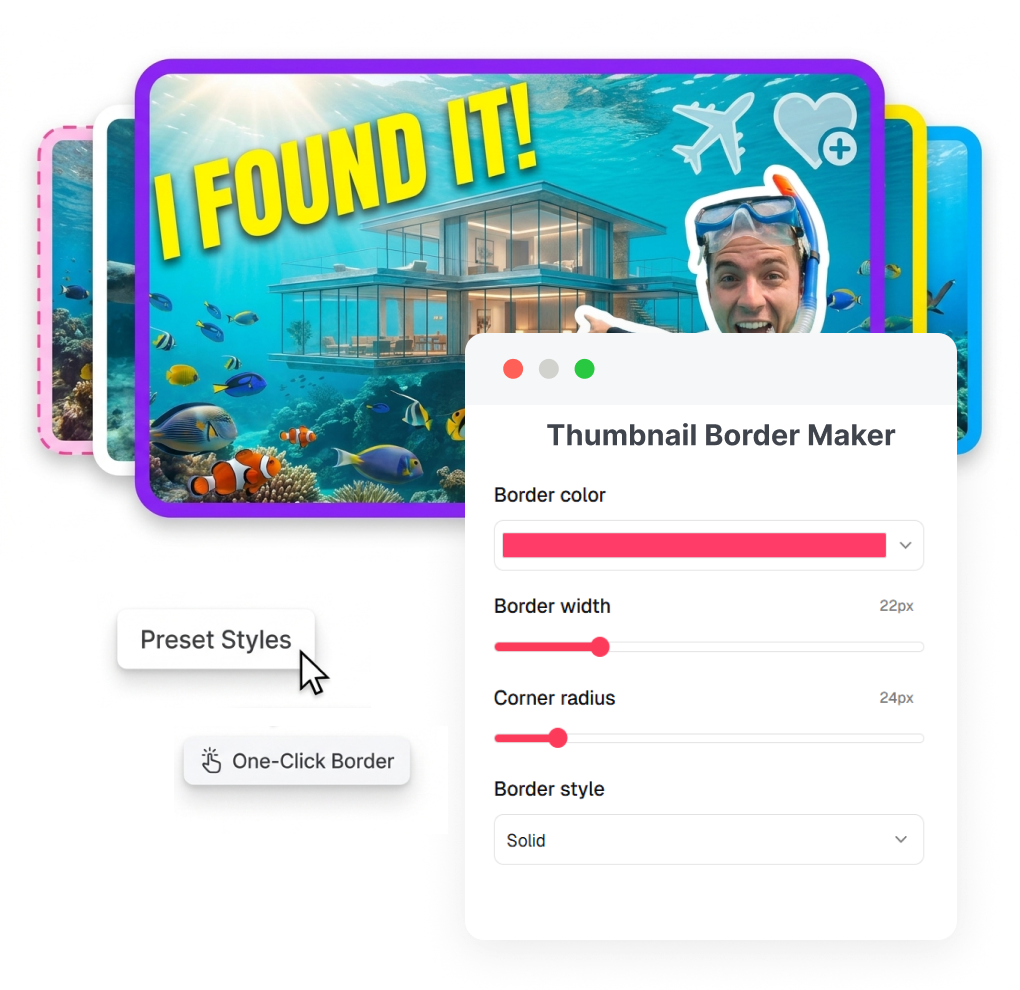
So nutzt du den YouTube-Thumbnail-Rahmen-Editor
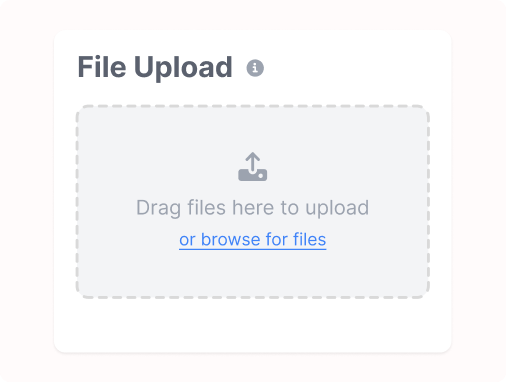
1. Thumbnail hochladen
Lade das Cover hoch, das du verfeinern möchtest, und gib dem Projekt bei Bedarf einen Namen. Das Tool akzeptiert PNG-, JPG-, JPEG- und WebP-Bilder bis 4 MB.
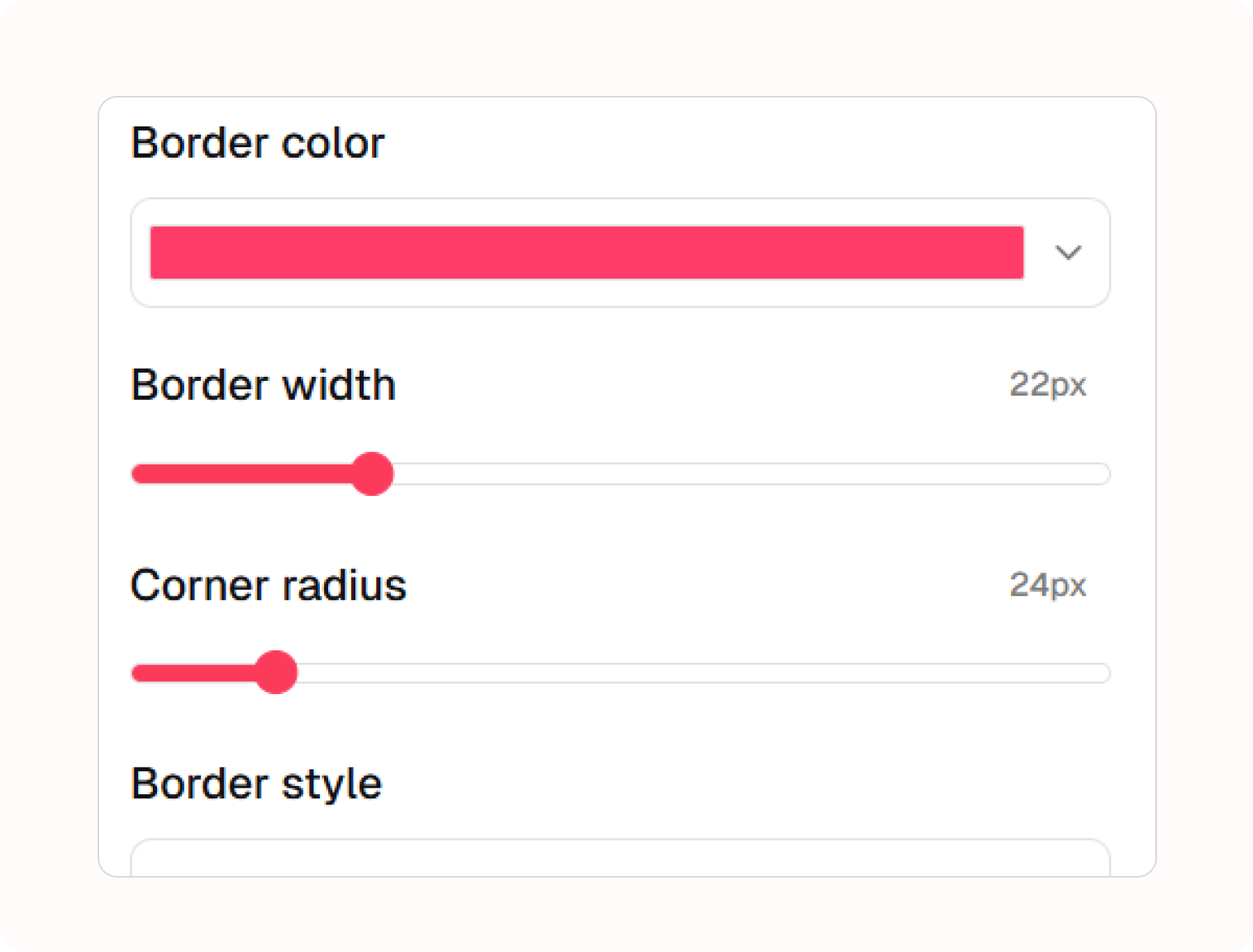
2. Rahmen gestalten
Wähle eine Farbe, passe die Rahmenbreite an, runde die Ecken ab und entscheide dich für eine durchgezogene, gestrichelte oder doppelte Linie. So veränderst du den Rahmen, ohne die Bildidee selbst anzutasten.
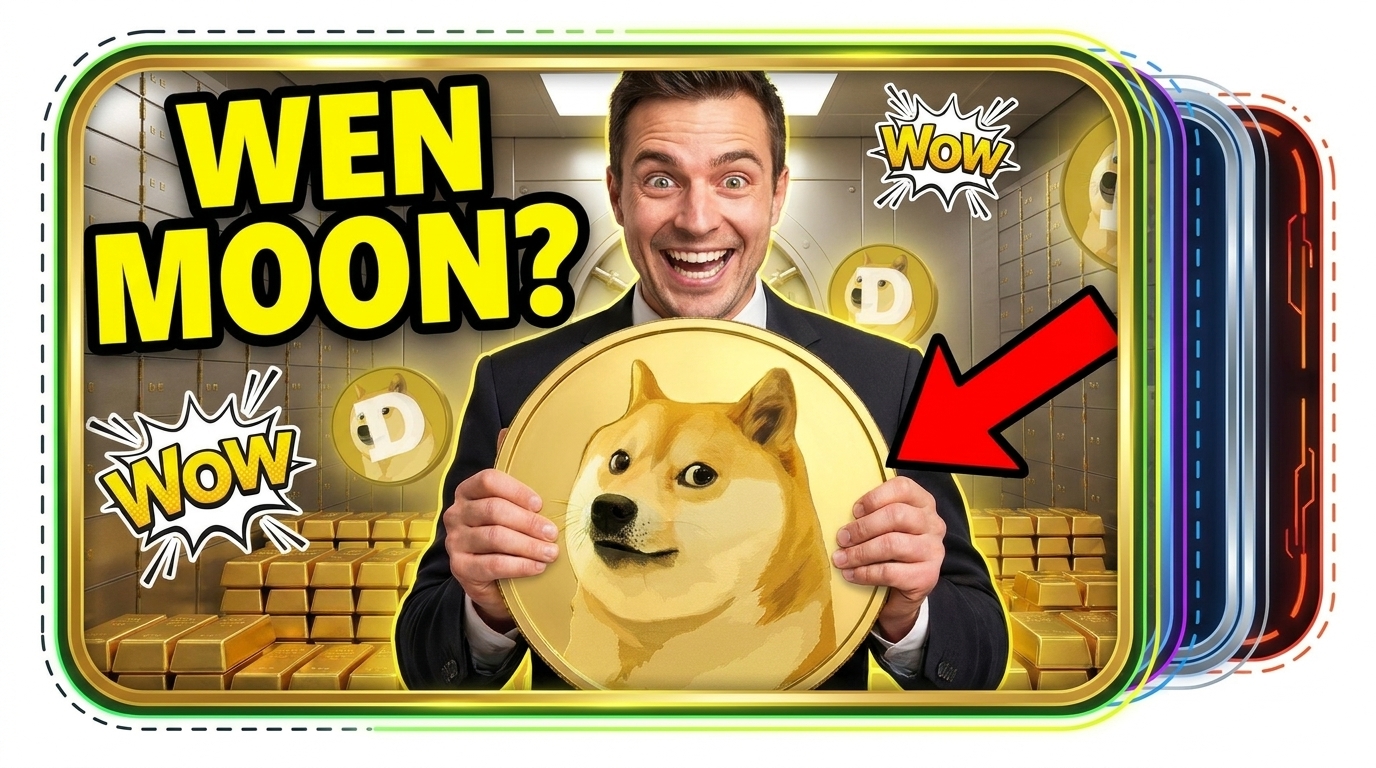
3. Anwenden und speichern
Prüfe den Rahmen um dein Cover, wende die Gestaltung an und speichere das Ergebnis in deinem Arbeitsbereich. Der Rahmen ist eine klare Designentscheidung – kein Ersatz für ein gut lesbares Bild.
Mit dem YouTube-Thumbnail-Rahmen-Editor Videos optisch hervorheben
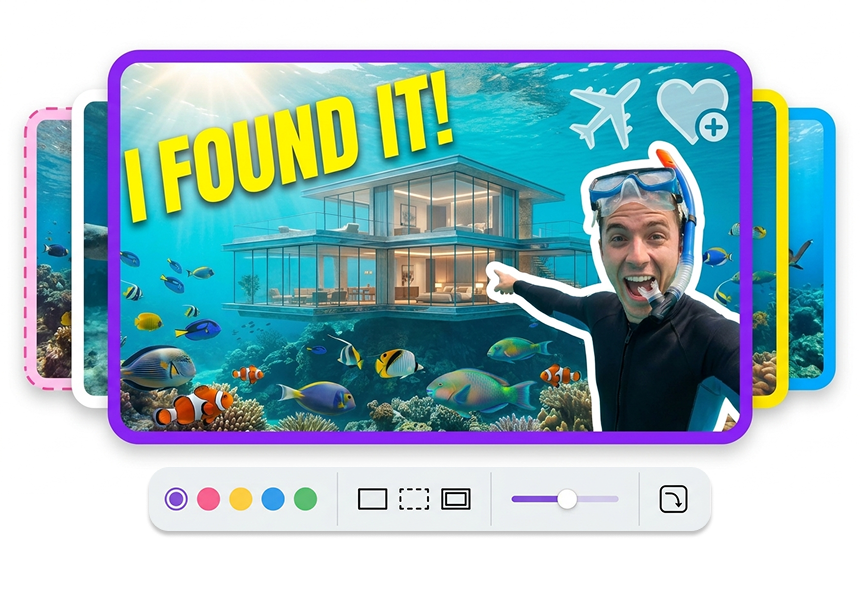
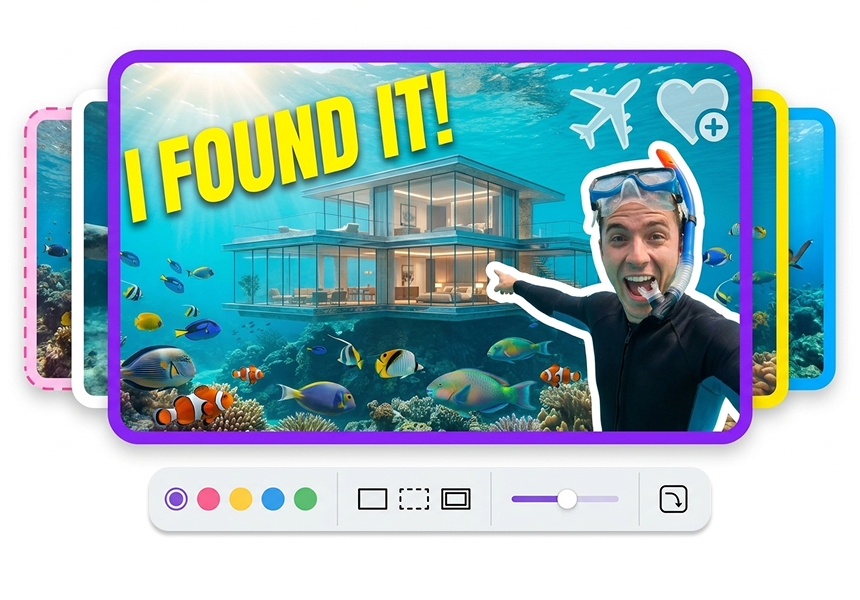
Bestehendes Cover einrahmen
Lade dein bereits erstelltes Thumbnail hoch und ergänze einen Rahmen an der Außenkante. Hauptmotiv, Überschrift und Szene bleiben erhalten, während das Bild eine klarere Begrenzung bekommt. So finalisierst du eine Überarbeitung, ohne das gesamte Cover erneut zu gestalten – auch für wiederverwendbare Visuals rund um YouTube Shorts oder Instagram.
Rahmenfarbe passend wählen
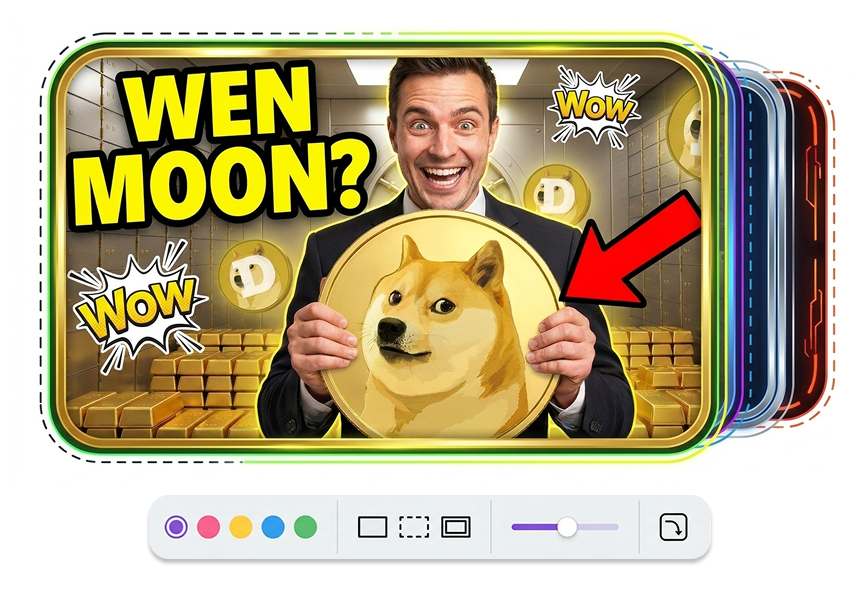
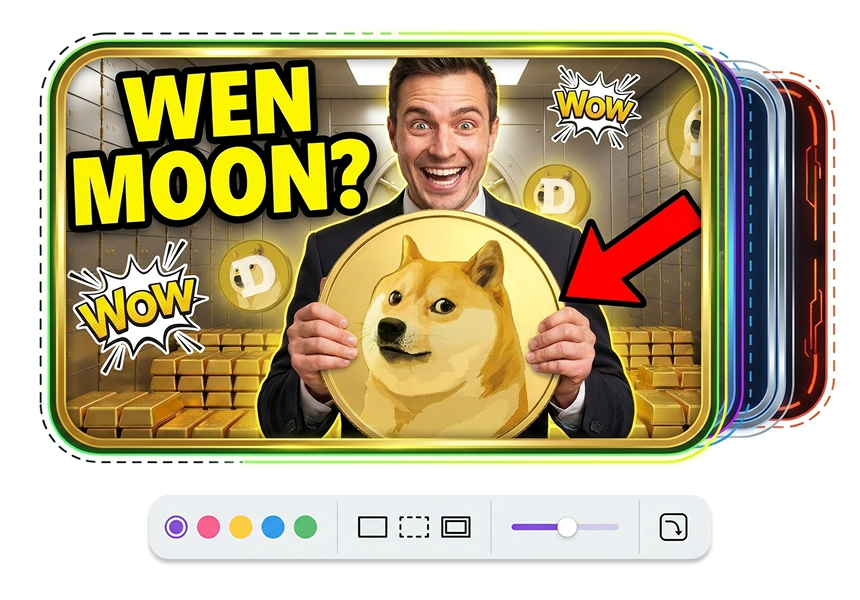
Wähle eine Rahmenfarbe aus der Palette oder einen zuletzt verwendeten Farbton. Ein schwarzer Rahmen kann ein helles Bild klar abgrenzen; ebenso kann eine Akzentfarbe einen wichtigen Ton aus der Szene aufgreifen. Der Rahmen sollte mit dem Cover verbunden wirken, statt nur zusätzliche Unruhe zu erzeugen.
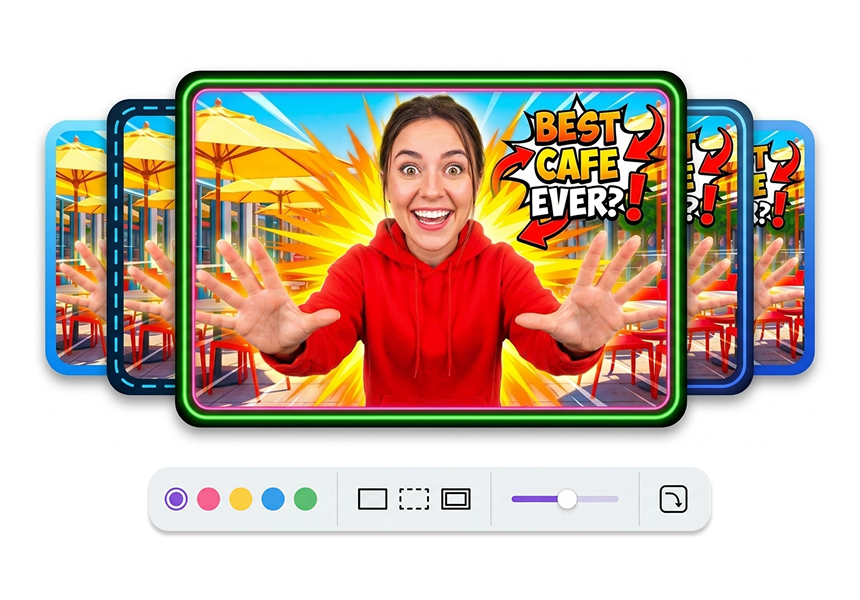
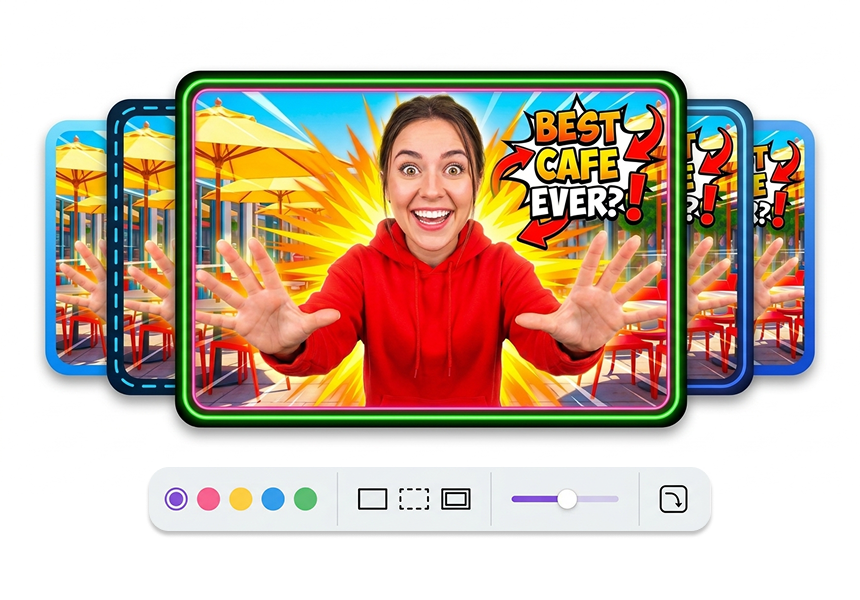
Breite und Ecken abstimmen
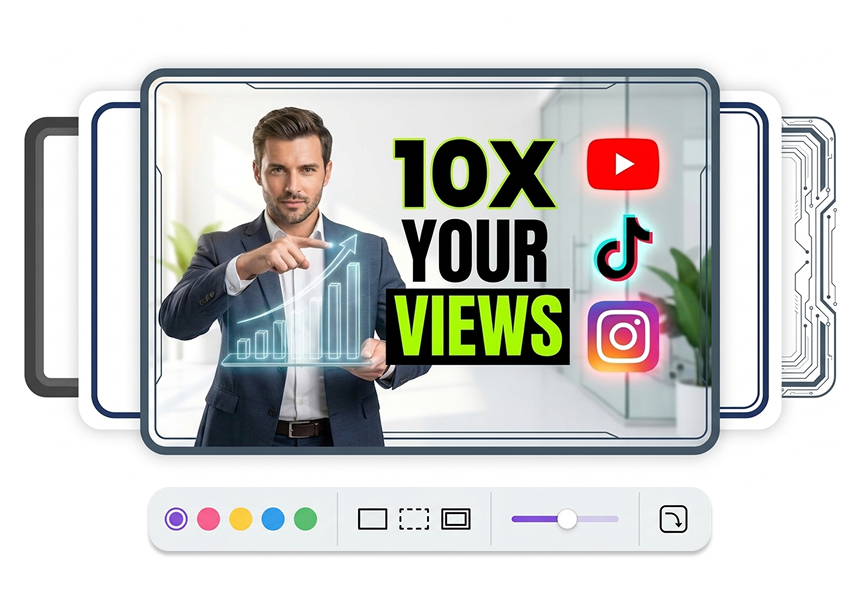
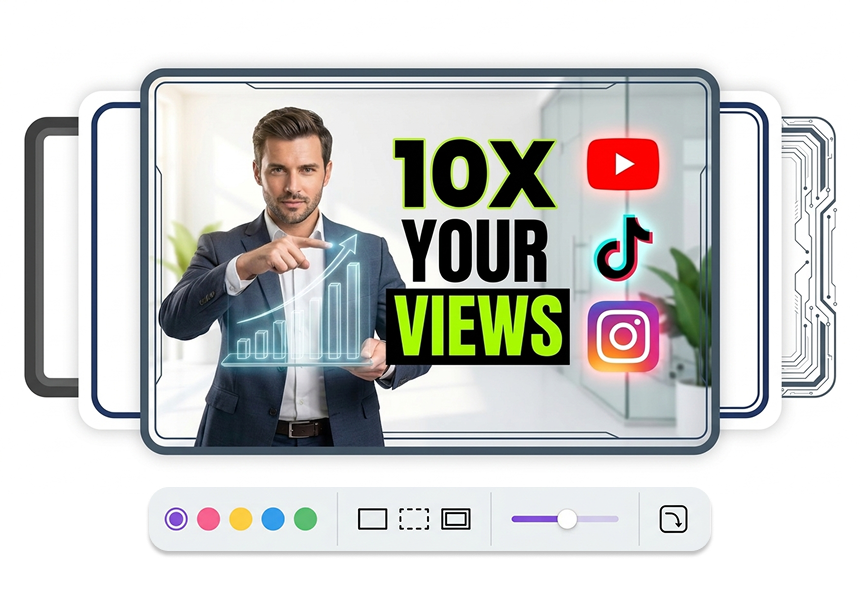
Passe die Rahmenbreite so an, dass sie sichtbar ist, aber dem Bild keinen Raum nimmt. Mit dem Eckenradius wählst du zwischen einer präzisen Kante und einer weicheren, abgerundeten Form. Für Serien-Cover lässt sich so ein wiedererkennbarer Look festlegen, während jedes Episodenmotiv genug Platz behält.
Linienstil wechseln
Wähle durchgezogen für eine klare Kontur, gestrichelt für einen leichteren Akzent oder doppelt für einen formelleren Rahmen. Vergleiche die Varianten direkt mit dem Bild, bevor du sie übernimmst. Die Linie kann den Ton eines Tutorials, einer Reaction, eines Gaming-Highlights oder einer Kanalserie unterstreichen – ohne eine bestimmte Performance zu versprechen.
Wer nutzt einen YouTube-Thumbnail-Rahmen-Editor?

Video-Creator
Verwende für alle Videos einer Playlist dieselbe Rahmenfarbe und denselben Stil. Das schafft einen wiedererkennbaren Kanal-Look und erleichtert es Zuschauern, weitere Folgen einzuordnen.

Cover-Designer
Du brauchst einen schnellen letzten Schliff? Ein Rahmen lässt ein Thumbnail fertig wirken, ohne dass Kunden ein komplett neues Layout freigeben müssen.

Gaming- und Reaction-Creator
Hebe Gesicht oder Gameplay von einem unruhigen Hintergrund ab. Ein heller Rahmen kann den Blick gezielt auf den Bereich lenken, der im Bild wichtig ist.
Häufige Fragen
Was ist ein YouTube-Thumbnail-Rahmen-Editor?
Kann ich einem vorhandenen Thumbnail einen Rahmen hinzufügen?
Welche Bildformate kann ich hochladen?
Kann ich einen schwarzen Rahmen um mein YouTube-Thumbnail legen?
Welche Rahmenstile stehen zur Auswahl?
Was verändert die Rahmenbreite?
Was bewirkt der Eckenradius?
Kann ich einen farbigen oder Regenbogen-Rahmen für mein Thumbnail verwenden?
Wie halte ich Rahmen bei einer Video-Serie einheitlich?
Deinem YouTube-Thumbnail den letzten Rahmen geben
Der Rahmen ist der letzte Akzent, den Betrachter wahrnehmen – nicht die ganze Botschaft. Stimme Farbe, Stärke, Rundung und Stil so ab, dass dein Cover sauber abgeschlossen wirkt, ohne überladen zu sein.