Vorher-Nachher-Vorschaubild-Vorlagen
Der Unterschied erzählt die Geschichte. Stelle Ausgangslage und Ergebnis nebeneinander, damit der Wandel schon in der kleinen Vorschau sofort verständlich ist. Wähle eine Vergleichsvorlage, passe beide Zustände an und erstelle ein klares, ehrliches Cover.
PNG-, JPG-, JPEG- und WebP-Formate, bis zu 4 MB.
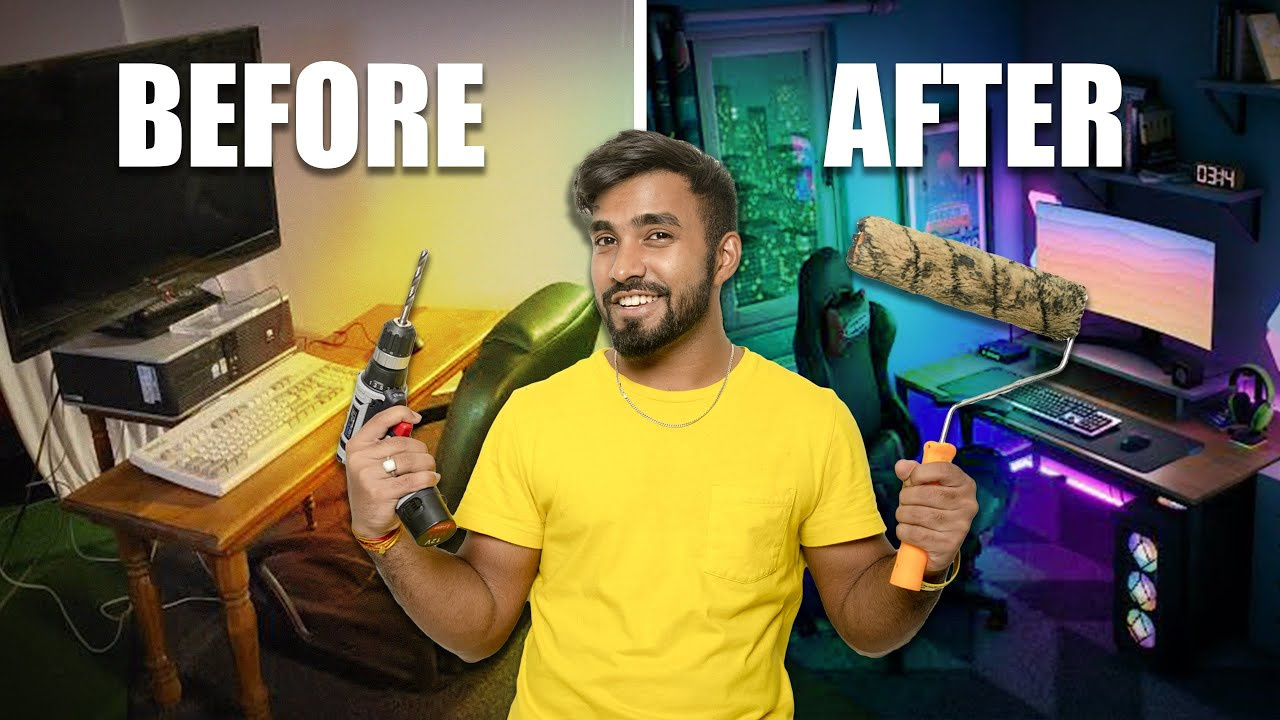
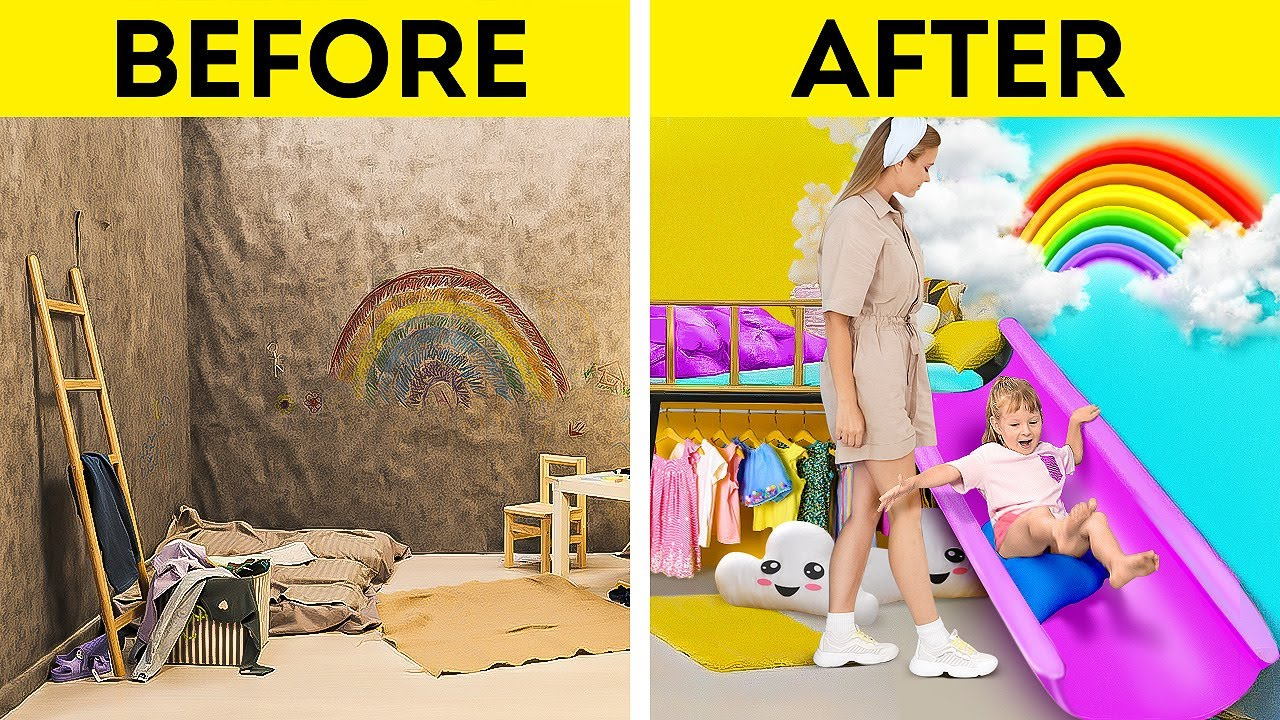
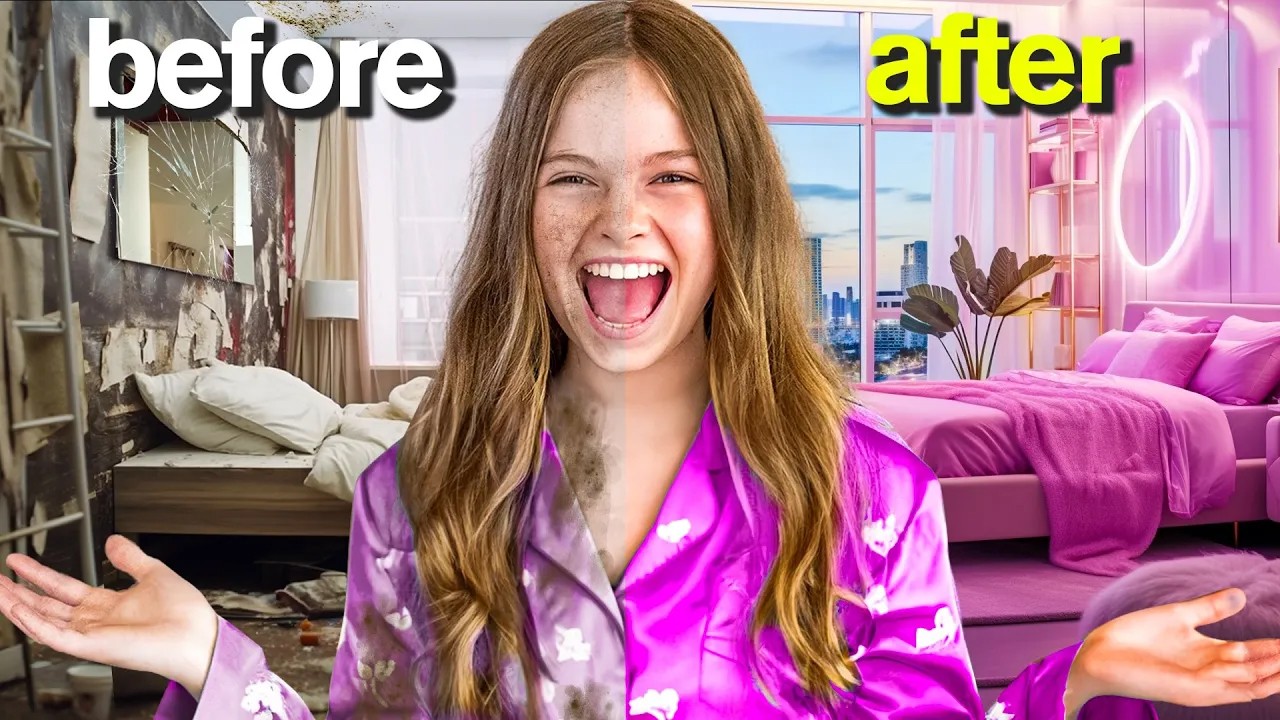
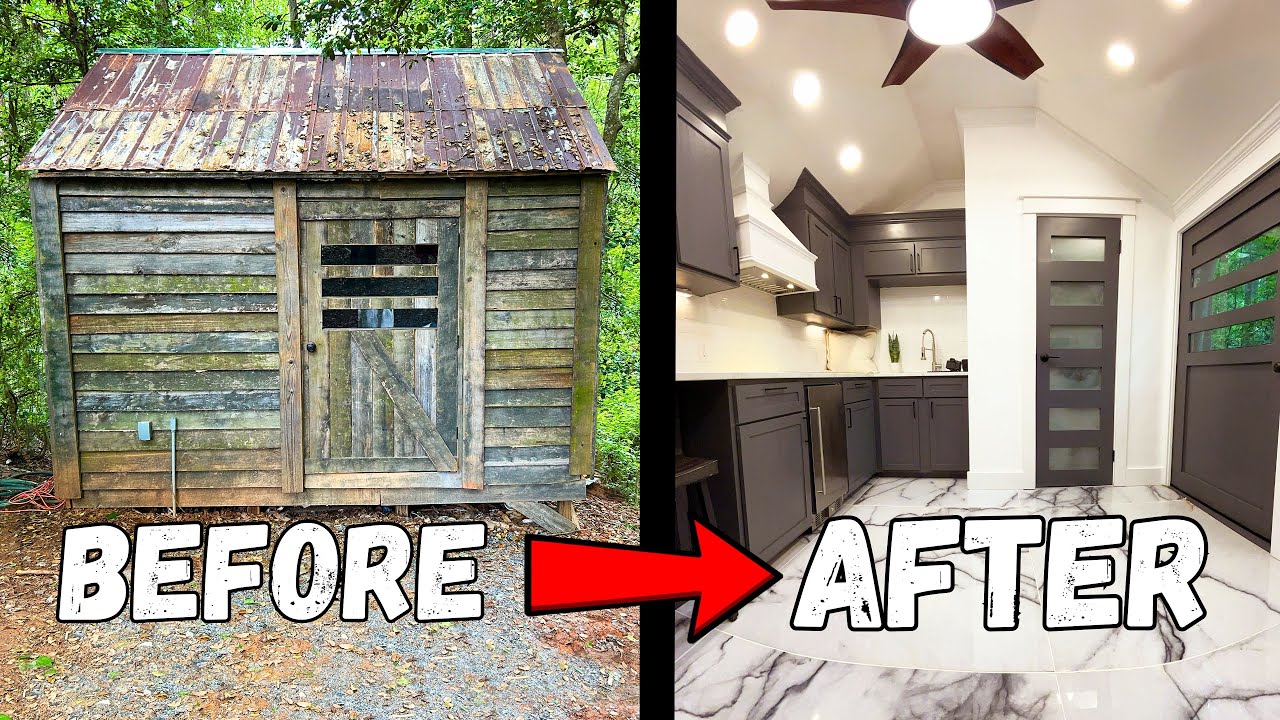
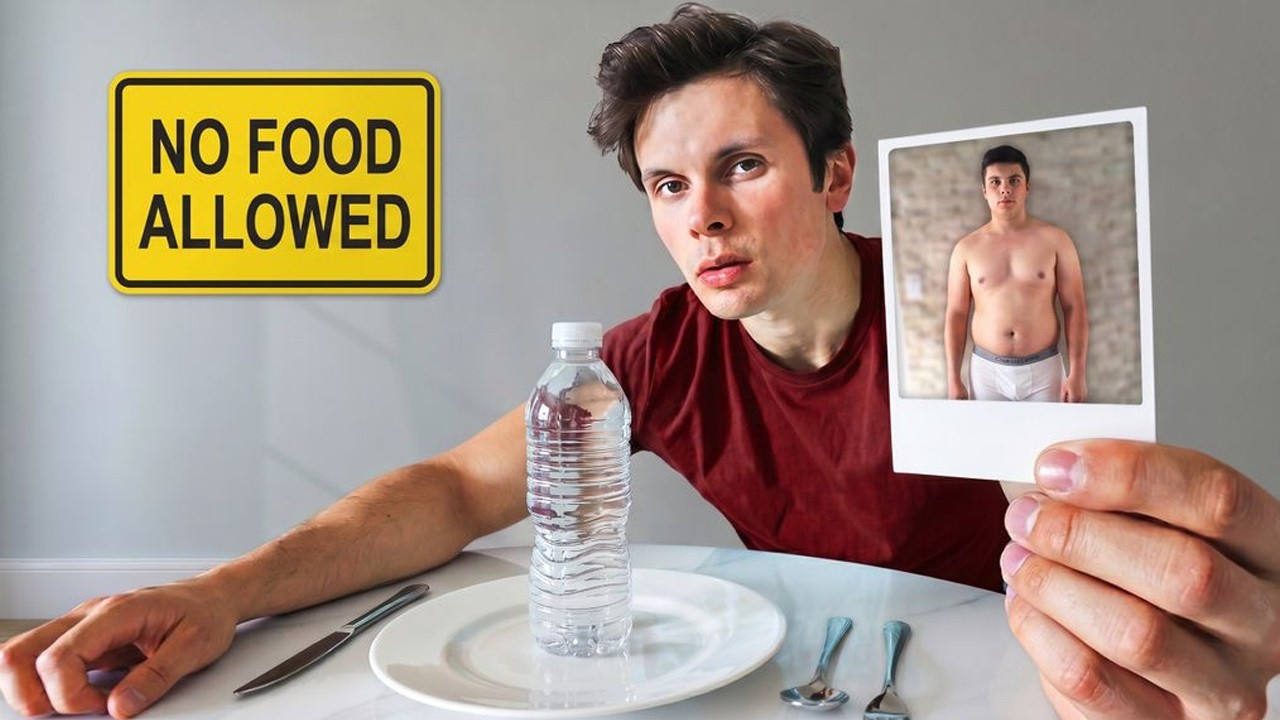

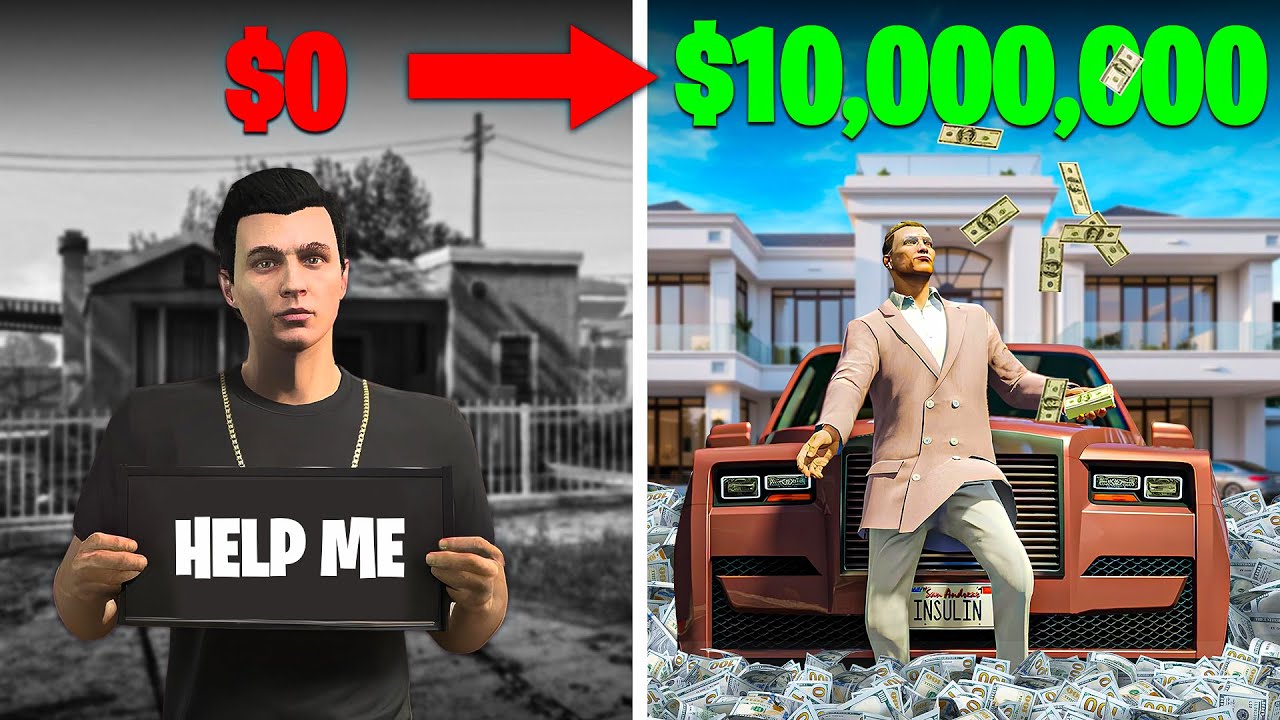


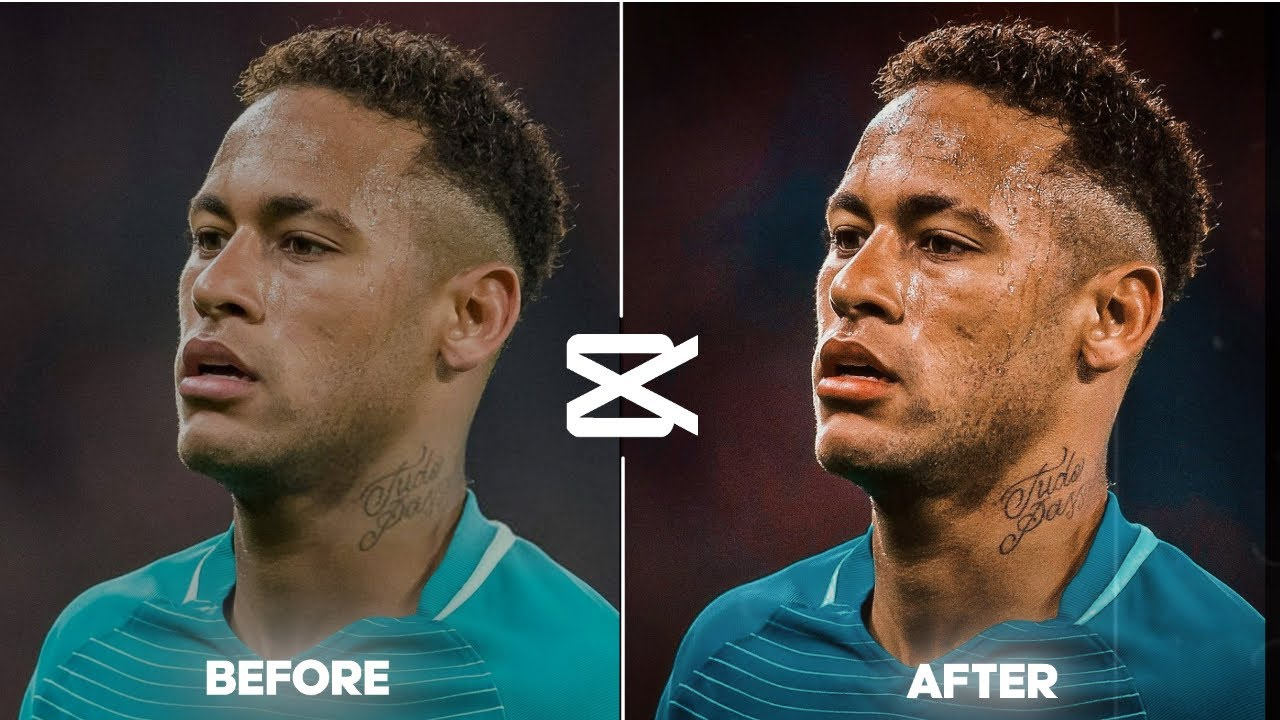
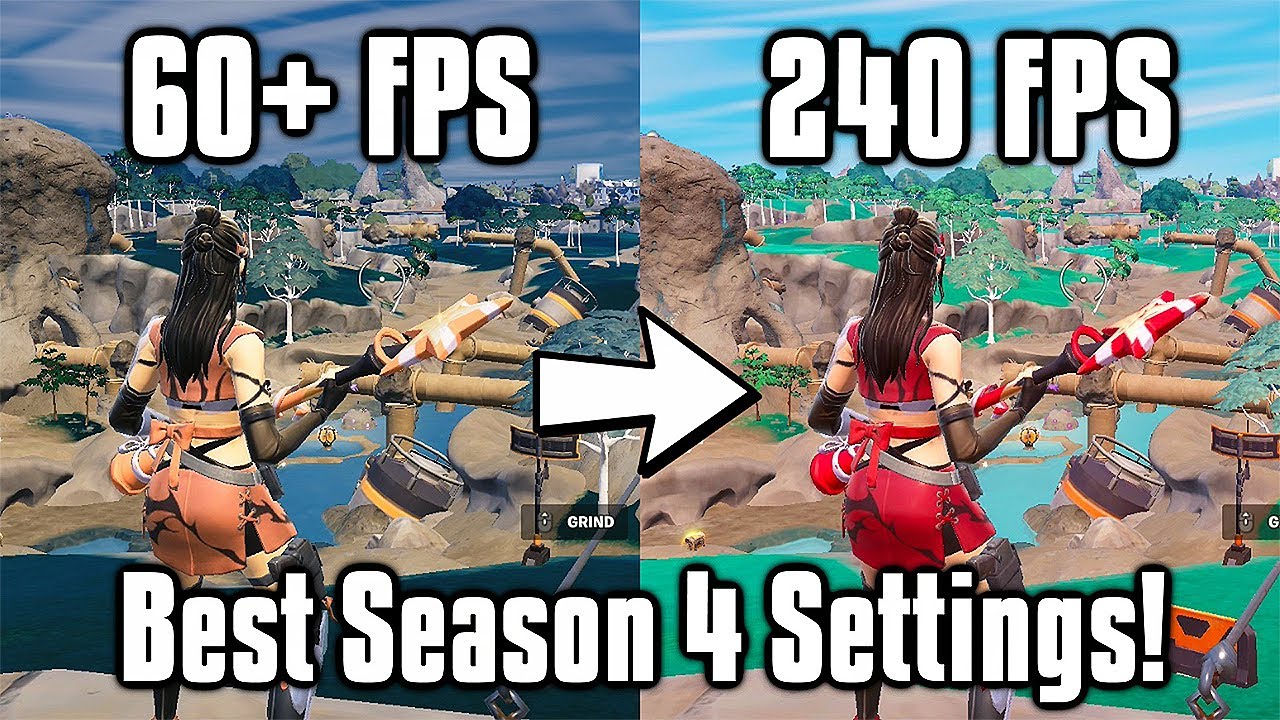
So erstellst du ein Vorher-Nachher-Vorschaubild
Beginne mit einer klar sichtbaren Veränderung und gib beiden Seiten genug Raum, damit die Geschichte auch in kleiner Vorschau lesbar bleibt.
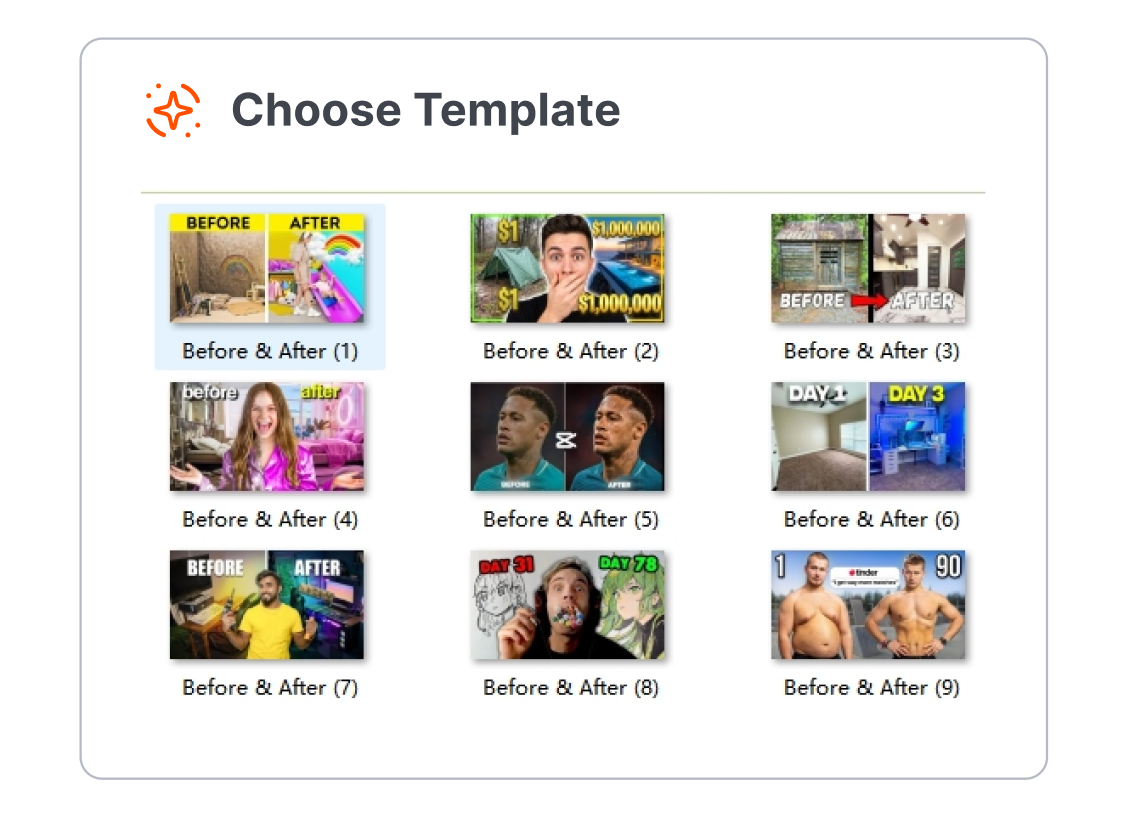
1. Geteilte Vorlage auswählen
Wähle ein Vorher-Nachher-Layout für Umgestaltung, Restaurierung, Fortschritt oder Redesign. Nutze eine Vorlage, die beide Zeitpunkte klar voneinander trennt.
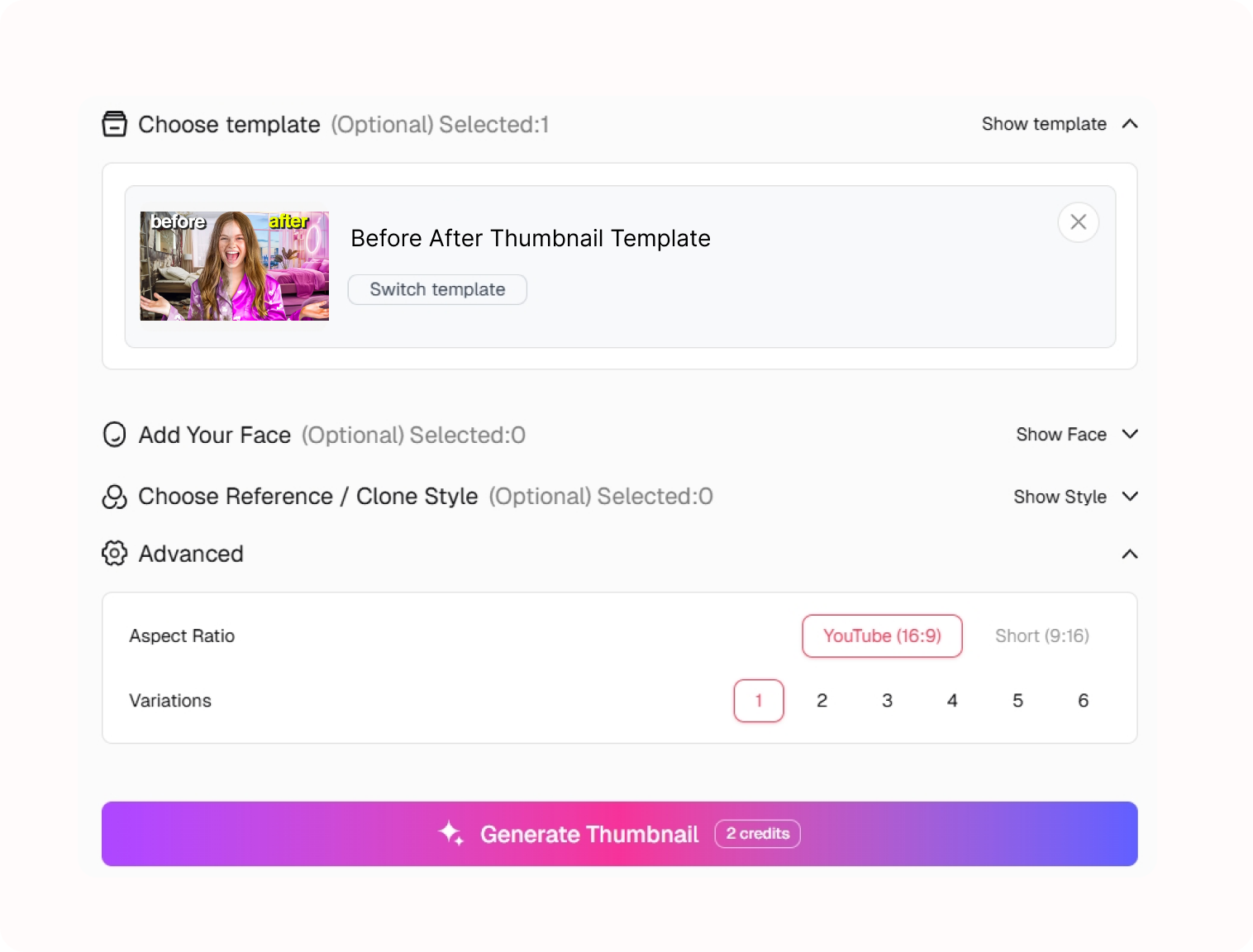
2. Veränderung festlegen
Beschreibe die Änderung, passe Motiv und Bildstil an und halte beide Seiten auf dieselbe Person, dasselbe Objekt, denselben Raum oder dasselbe Projekt fokussiert.
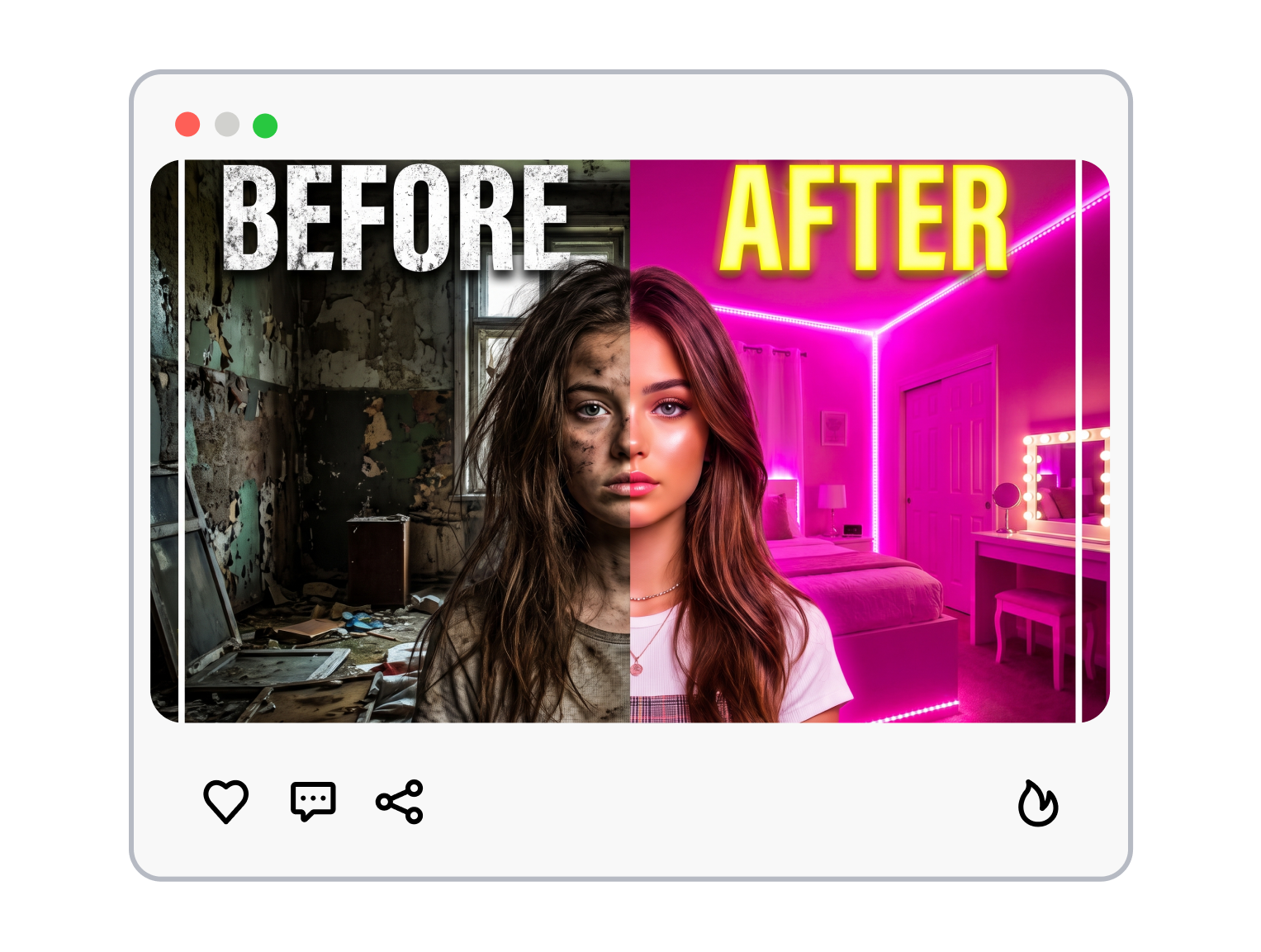
3. Vergleichs-Cover generieren
Erstelle ein neues Vergleichs-Cover und verfeinere Trenner, visuellen Hinweis und Gewichtung, bis die Veränderung sofort erkennbar ist.
Vorher-Nachher-Vorschaubild-Vorlagen, die Veränderungen erklären
Ein klarer Vergleich wirkt stärker als zwei unverbundene Bilder, die um Aufmerksamkeit konkurrieren.
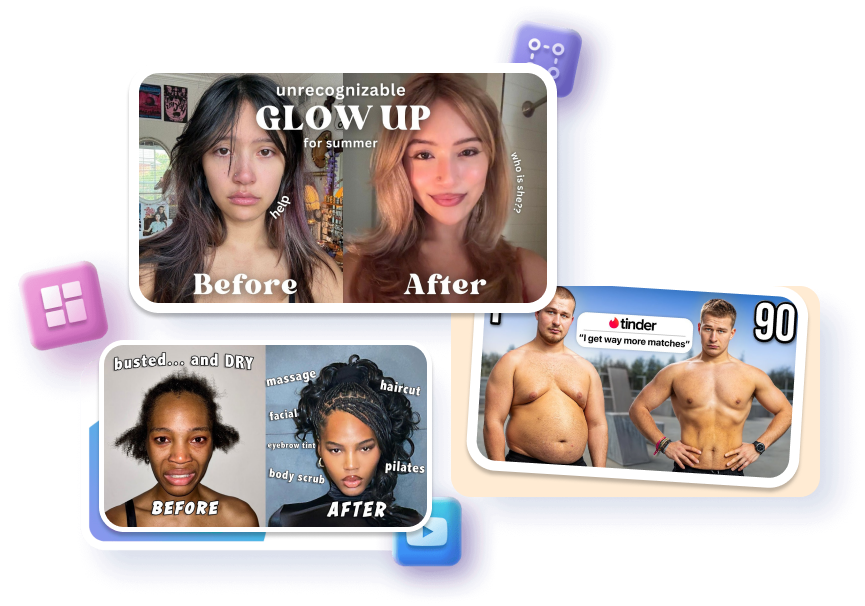
Mach die Veränderung sofort sichtbar
Richte passende Motivausschnitte aus, damit die Transformation als zusammenhängende Geschichte wirkt.
Trenne beide Zustände mit einer deutlichen Linie für den direkten Vergleich.
Setze „Vorher“ und „Nachher“ sparsam ein, damit das Bild nicht überladen wirkt.
Zeige das Ergebnis ehrlich
Nutze unterschiedliche Lichtstimmung oder Farblook, um die sichtbare Veränderung klarer zu machen.
Behalte auf beiden Seiten dieselbe Perspektive für einen fairen Vergleich bei.
Konzentriere dich auf ein Ergebnisobjekt, damit sofort klar ist, was sich verändert hat.
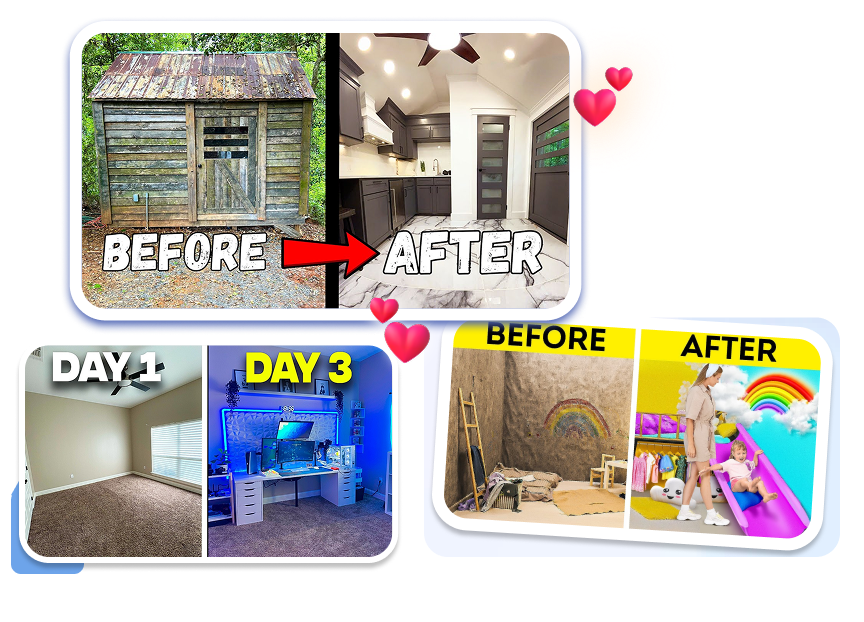


Erzähle Veränderung über Zeit
Ergänze Tageszahlen oder Meilensteine, um den zeitlichen Verlauf der Veränderung zu verankern.
Kombiniere Fortschrittsbilder mit knappem Text, damit das Ergebnis gut lesbar bleibt.
Lass rund um die Teilung Platz, damit dein Aufhänger lesbar bleibt.
Baue eine wiedererkennbare Vergleichsserie auf
Nutze die Position des Trenners über mehrere Folgen hinweg, damit deine Serie wiedererkennbar wird.
Wechsle die Projektszenen, behalte aber dieselbe visuelle Vergleichshierarchie bei.
Passe die Bildrichtung an, bis jedes Ergebnis zum Videomaterial passt.
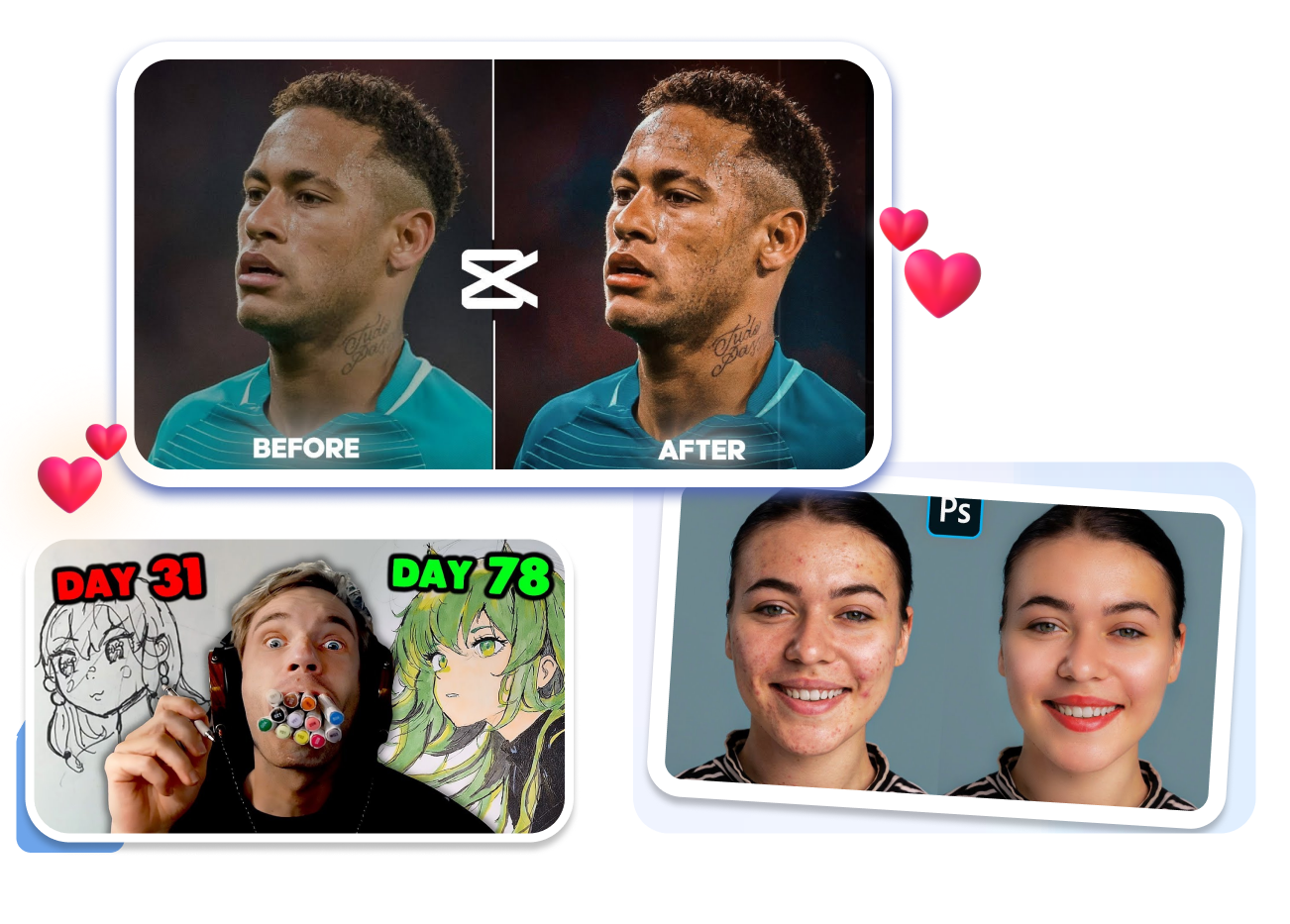
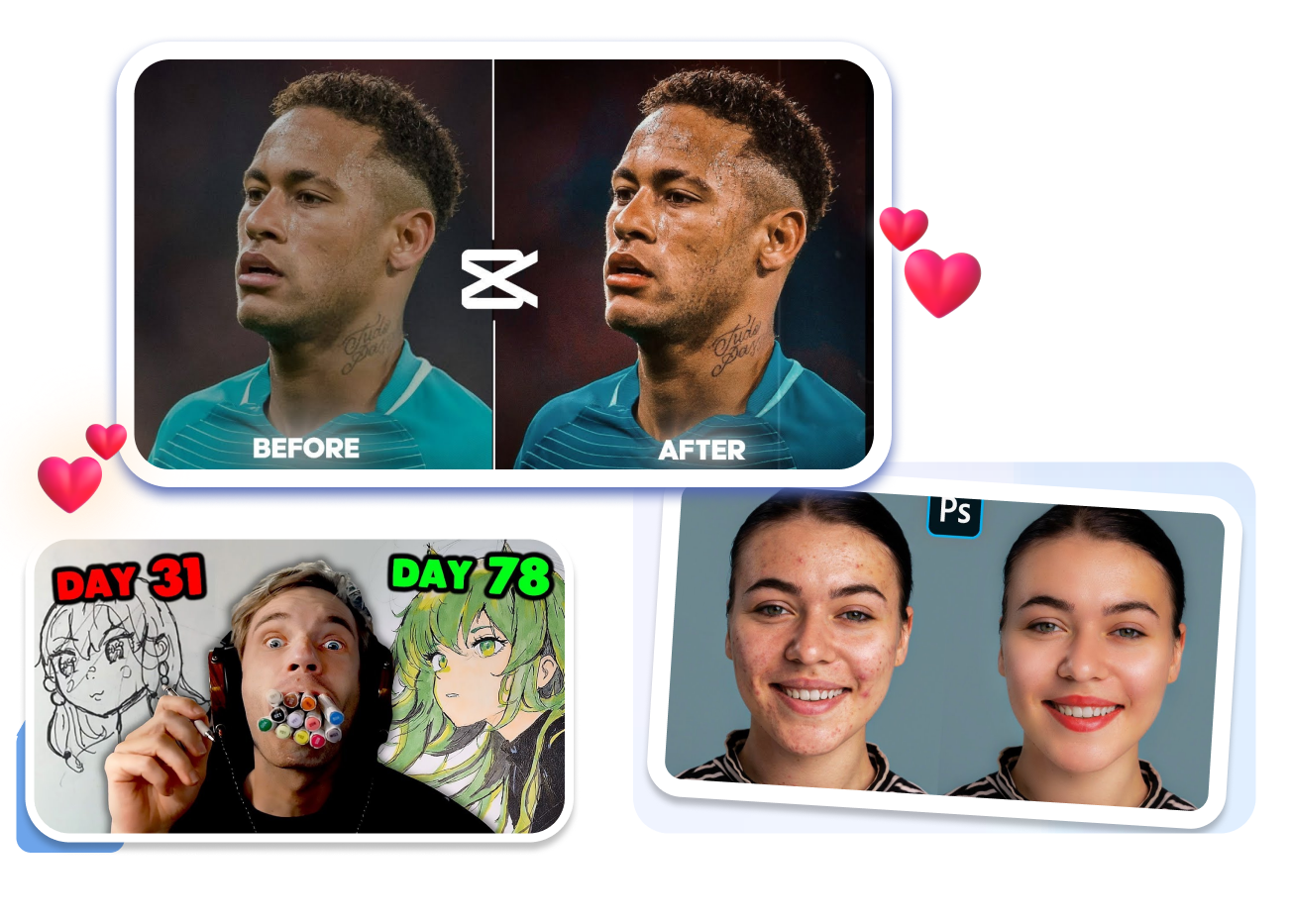
Vorher-Nachher-Vorschaubild-Vorlagen für sichtbaren Fortschritt

Creator für Wohnen, Reinigung und Restaurierung
Raumumgestaltungen, Grundreinigungen, Möbel-Upcycling und Autorestaurierungen haben ein sichtbares Endergebnis. Zeige Ausgangszustand und fertiges Resultat in einem Vorher-Nachher-Bild, ohne beide Seiten mit Details zu überladen.

Creator für Fitness, Beauty und Routinen
Bei persönlichen Fortschrittsinhalten sollte der Vergleich dem Video entsprechen. Stelle die dokumentierte Veränderung in den Mittelpunkt, halte beide Zustände vergleichbar und vermeide Bildelemente, die ein irreführendes Versprechen erzeugen.
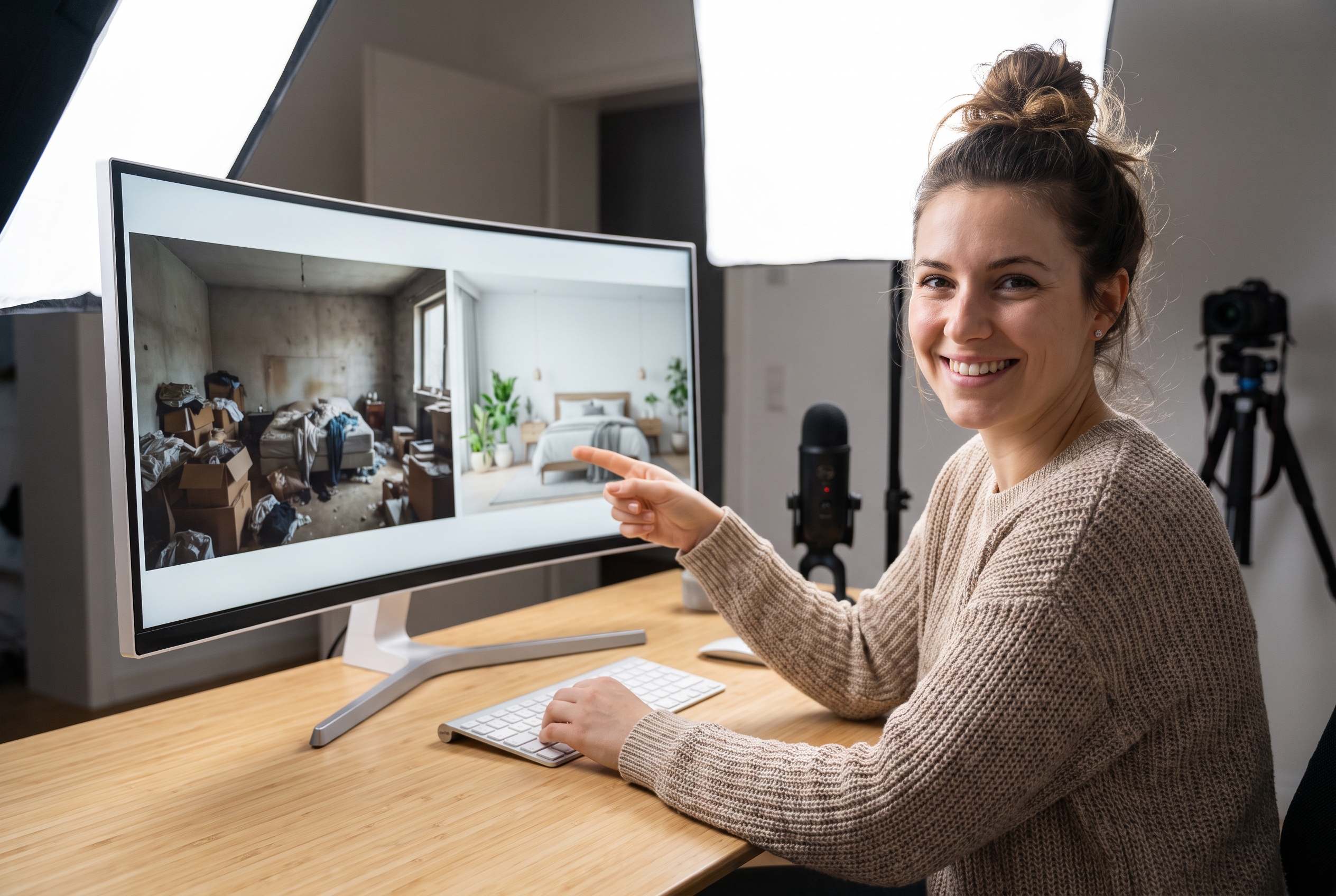
Designer, Künstler und digitale Creator
Website-Redesigns, Bildbearbeitungen, Kunstfortschritte und Arbeitsplatz-Upgrades müssen auch auf kleinen Bildschirmen klar wirken. Starte mit einem geteilten Layout, das beide Versionen als Teile desselben Projekts zeigt.
Häufige Fragen
Was ist ein Vorher-Nachher-Vorschaubild?
Für welche Videos eignet sich dieses Format?
Müssen beide Bilder aus derselben Perspektive sein?
Soll ich „Vorher“ und „Nachher“ dazuschreiben?
Wie viel Text sollte ich hinzufügen?
Kann ich ein Vorschaubild für eine Raumumgestaltung erstellen?
Wie bleibt ein Vorher-Nachher-Vorschaubild auf dem Smartphone gut lesbar?
Mach die Veränderung mit einem Vorher-Nachher-Vorschaubild klar
Lass Zuschauer nicht nach dem Ergebnis suchen. Stelle den Ausgangspunkt dem Endzustand gegenüber, lass den Unterschied die Geschichte tragen und gestalte ein Vorher-Nachher-Vorschaubild, das genau den Beleg deines Videos zeigt.