Vorlagen für Q&A-Miniaturbilder
Stell die Frage in den Mittelpunkt, für die sich das Öffnen lohnt. Wähle eine Q&A-Vorlage, passe Sprecher, Thema und visuellen Hook an und erstelle ein Cover, das sofort zeigt, an welchem Gespräch Zuschauer teilnehmen.
PNG-, JPG-, JPEG- und WebP-Formate, bis zu 4 MB.
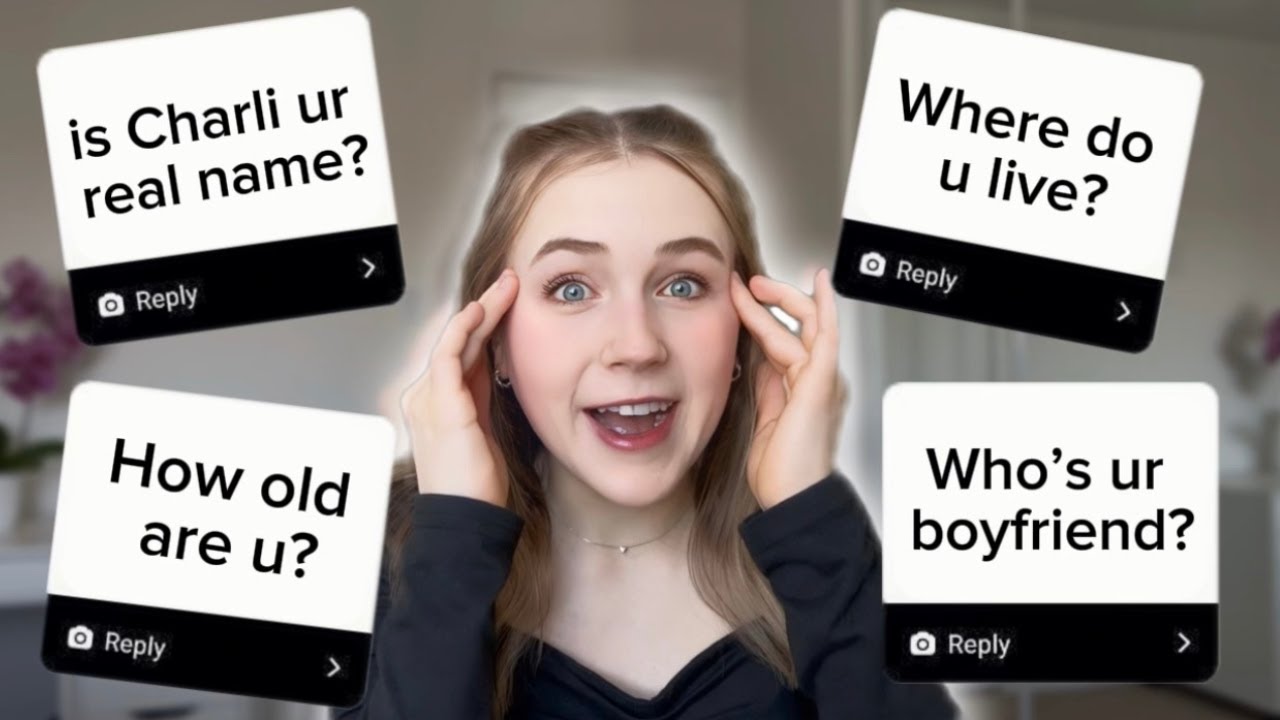
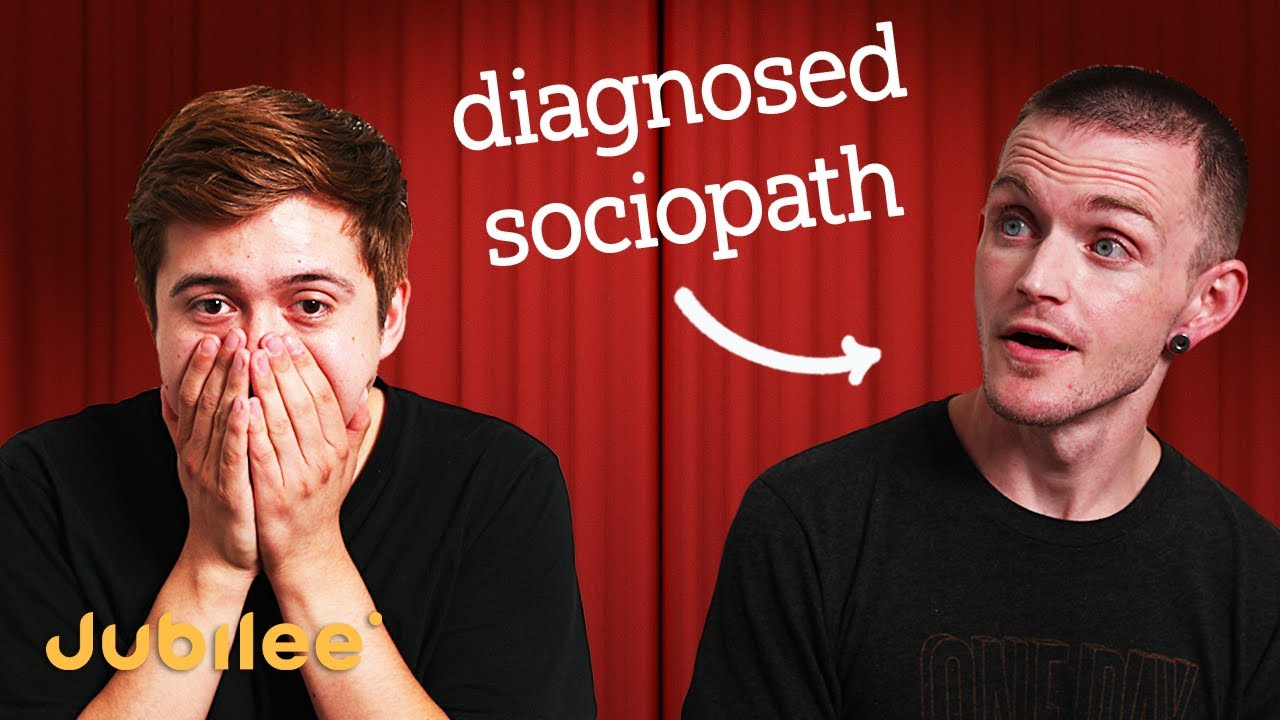
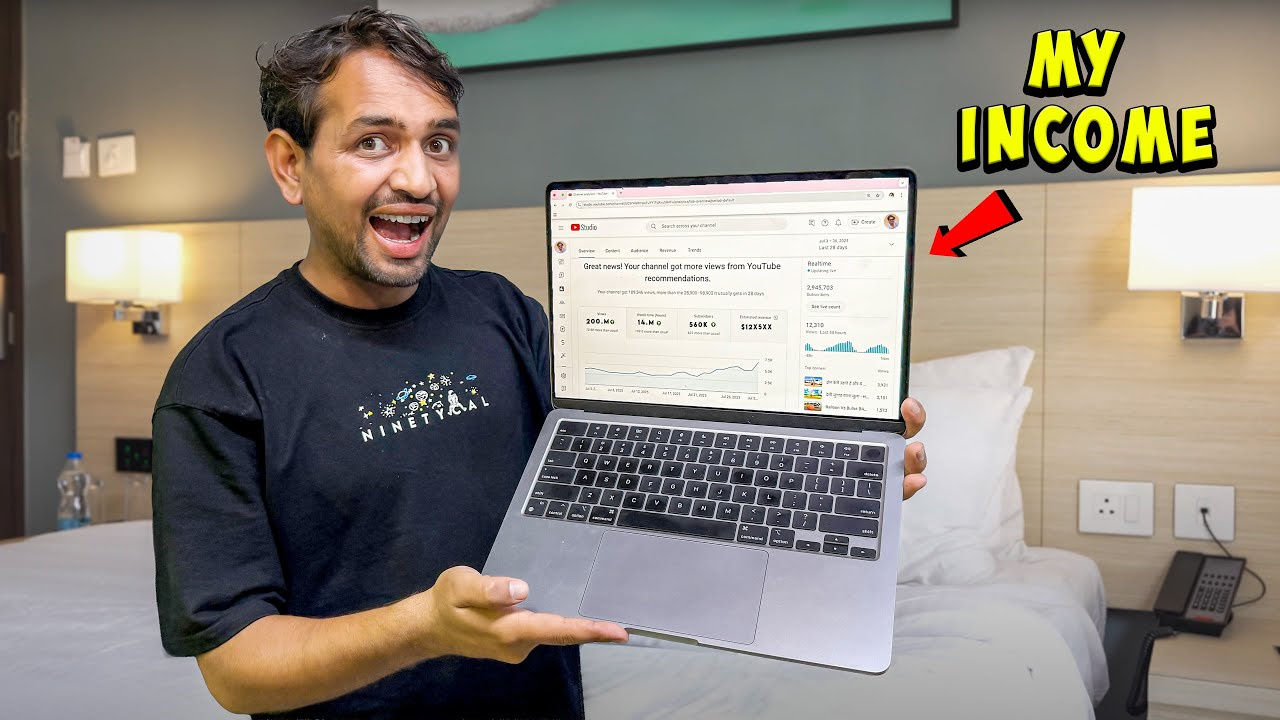
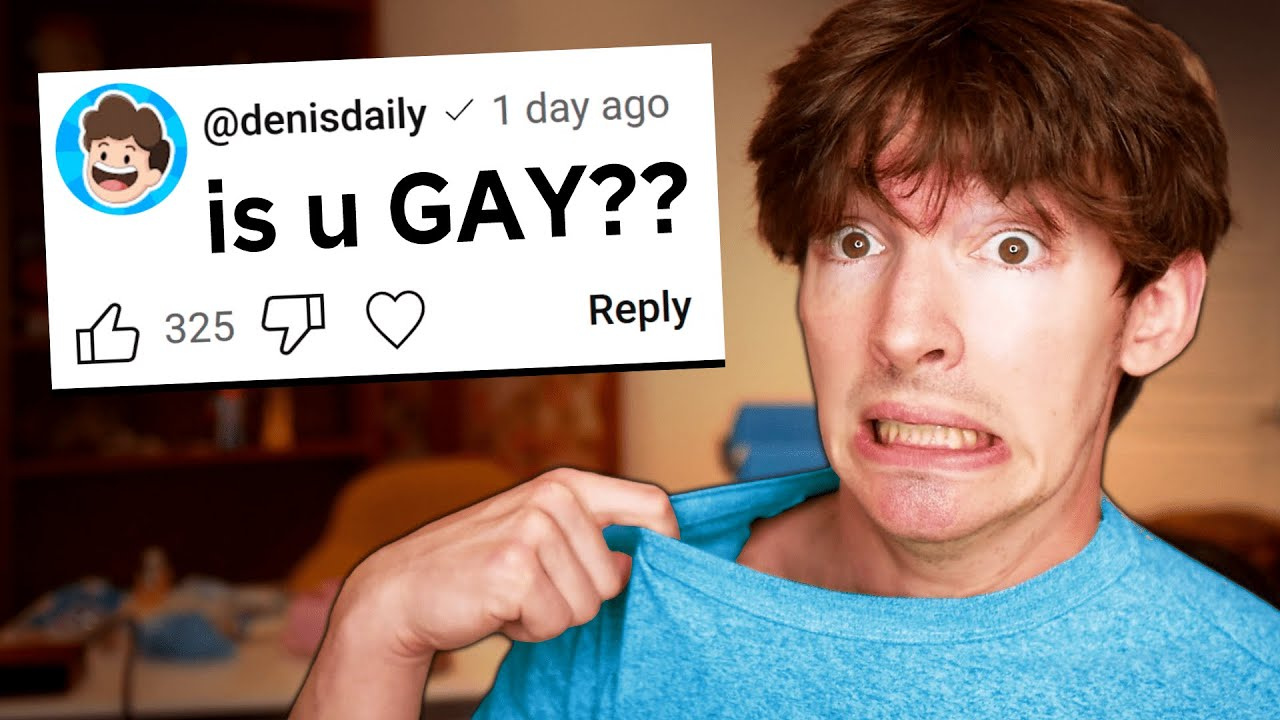
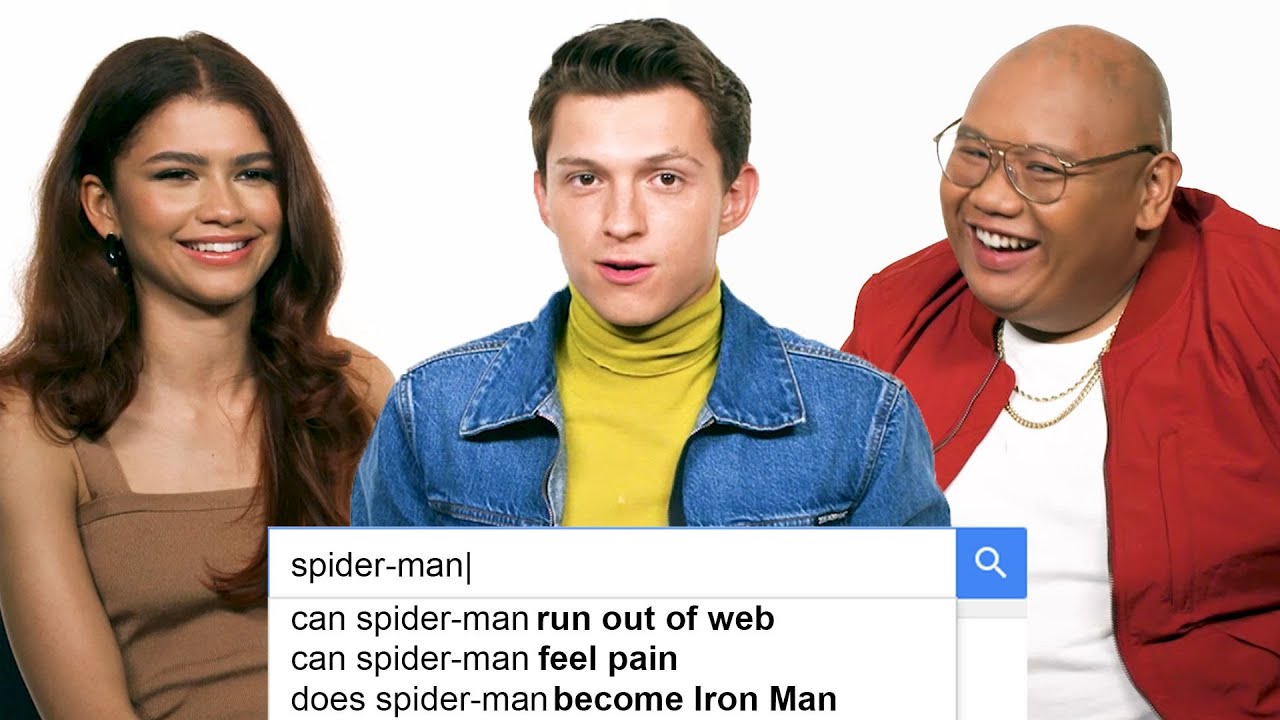
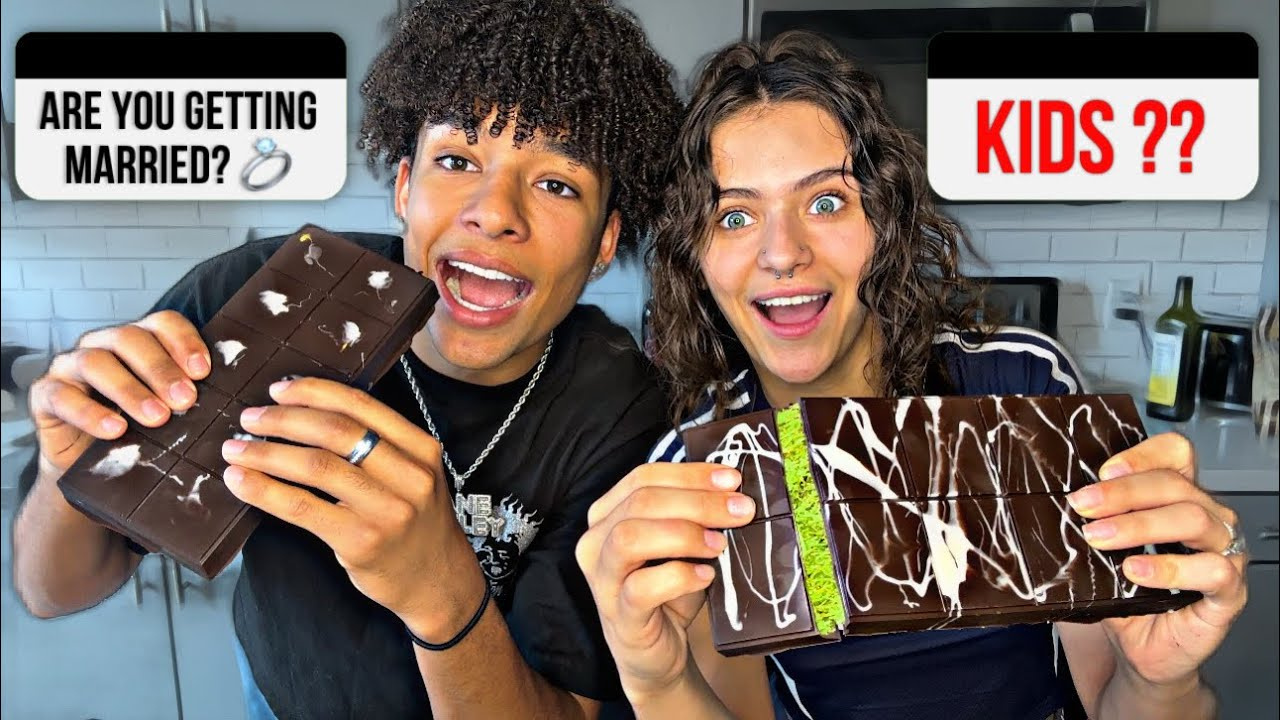
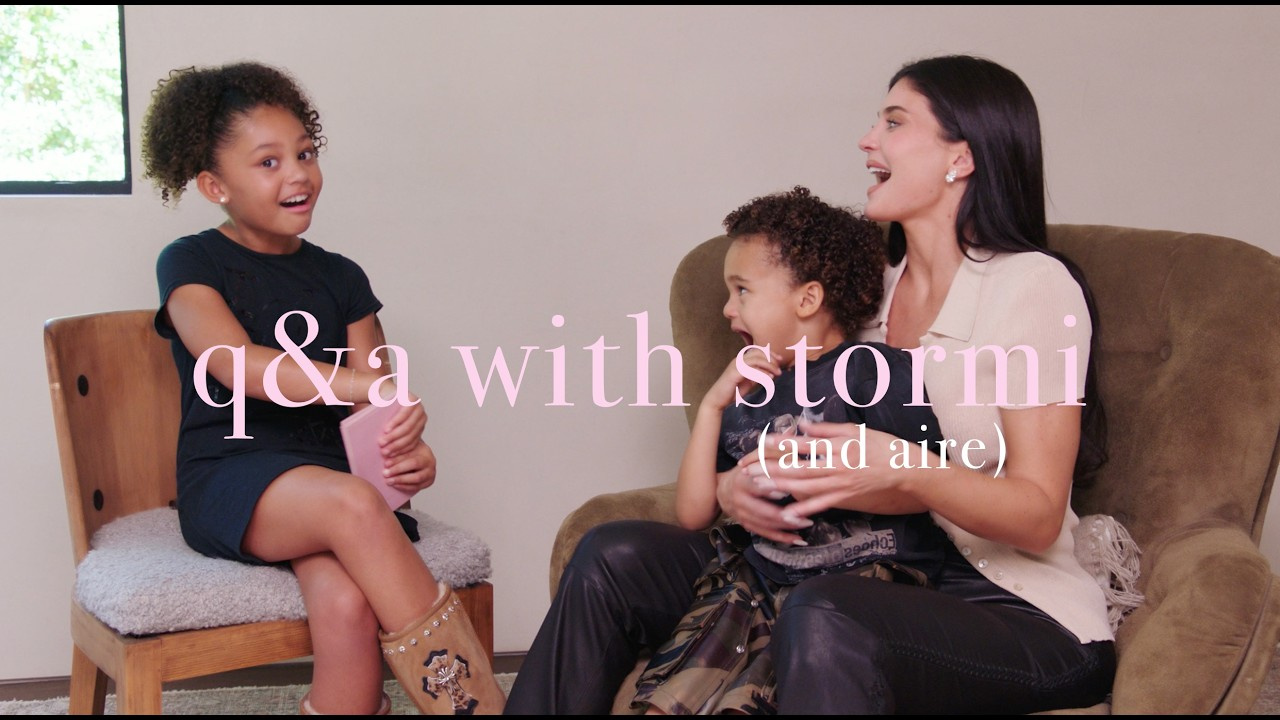
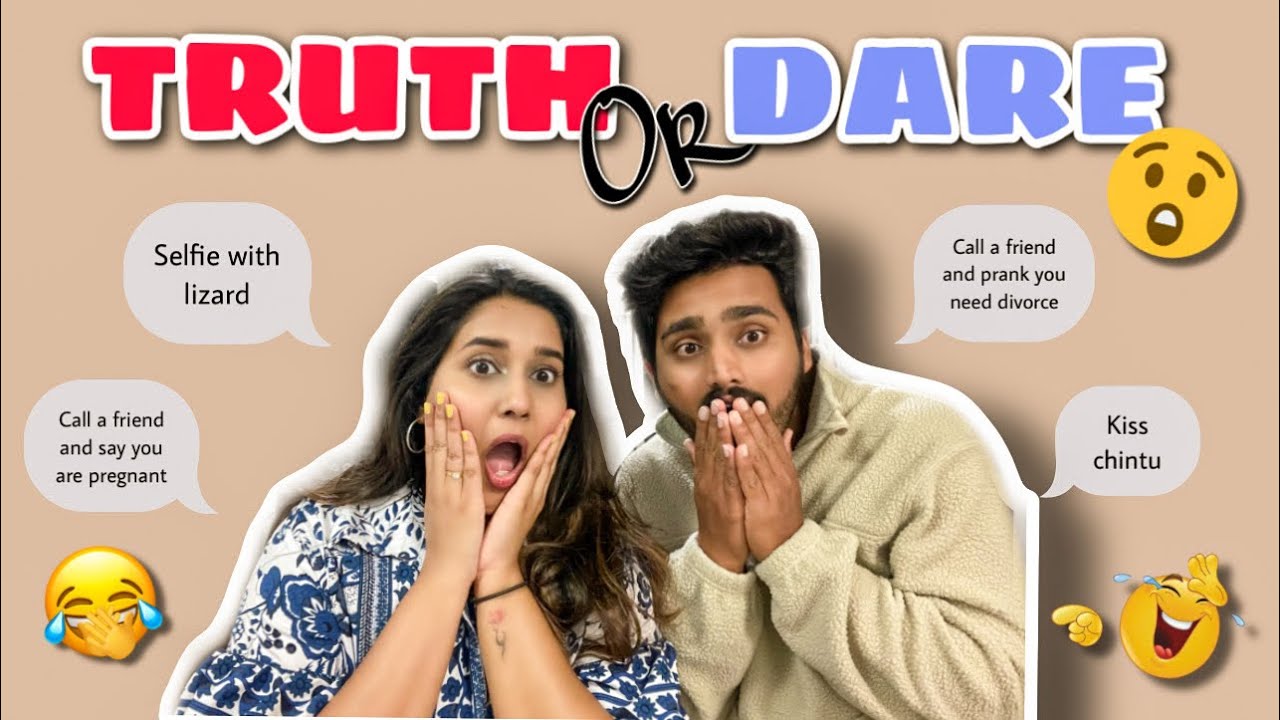
Q&A-Cover in 3 Schritten erstellen
Beginne mit der einen Frage, dem Gast oder dem Gesprächswinkel, der dieses Q&A gegenüber dem nächsten Video sehenswert macht.
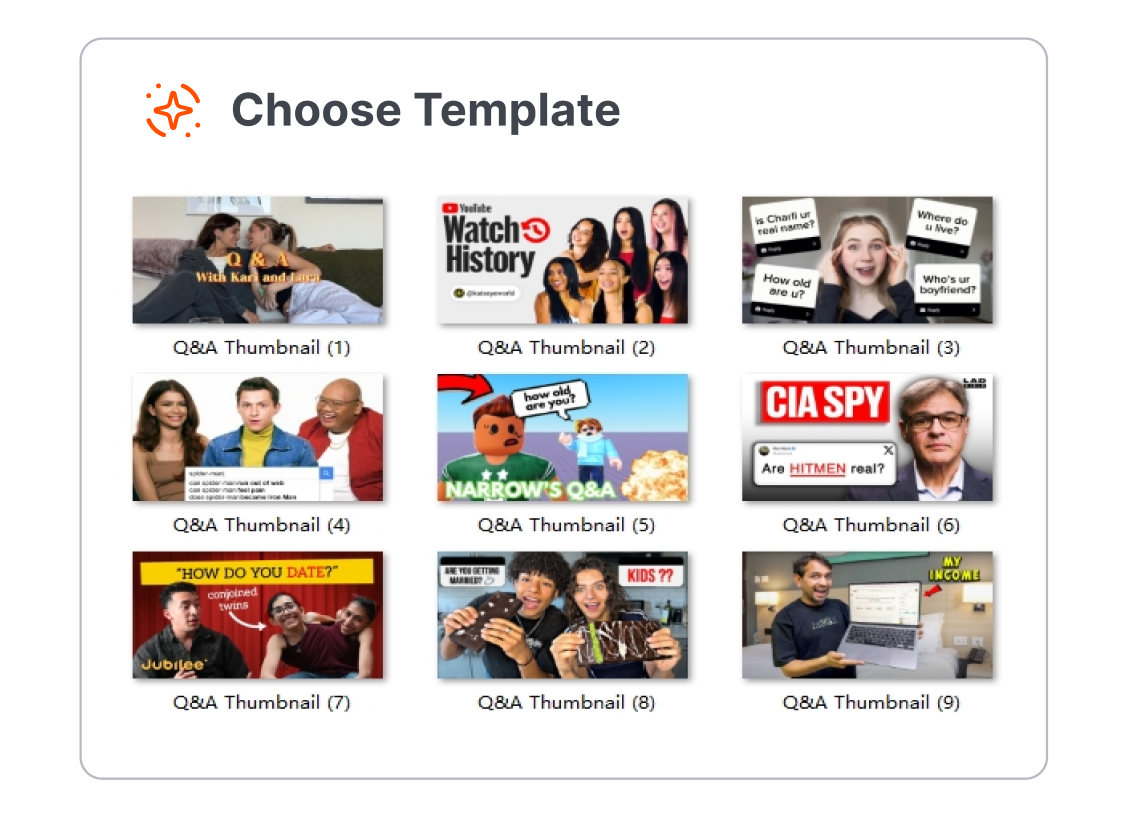
1. Q&A-Format auswählen
Wähle eine Q&A-Vorlage für „Ask Me Anything“, Abonnentenfragen, ein Creator-Update, ein Paarvideo, Interview, Podcast, eine Beratungssession oder ein Live-Q&A. Starte mit einem Layout, in dem eine Frage oder ein Sprecher klar sichtbar bleibt.
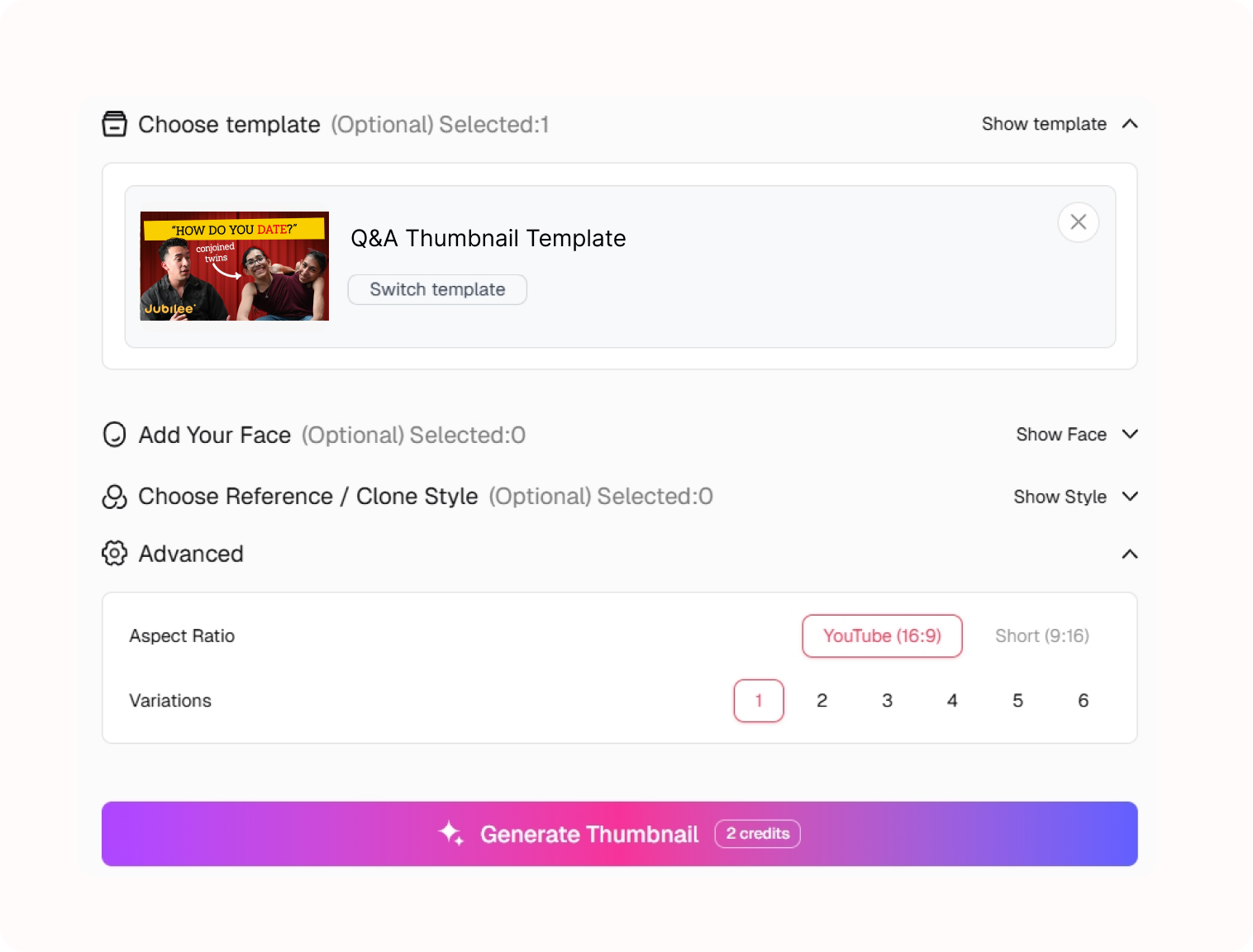
2. Den Frage-Hook schärfen
Beschreibe die Frage, das Thema, den Gast oder den Publikumsimpuls hinter dem Video. Richte Szene und Text so aus, dass das Cover eine echte Frage aufwirft, ohne die vollständige Antwort vorwegzunehmen.
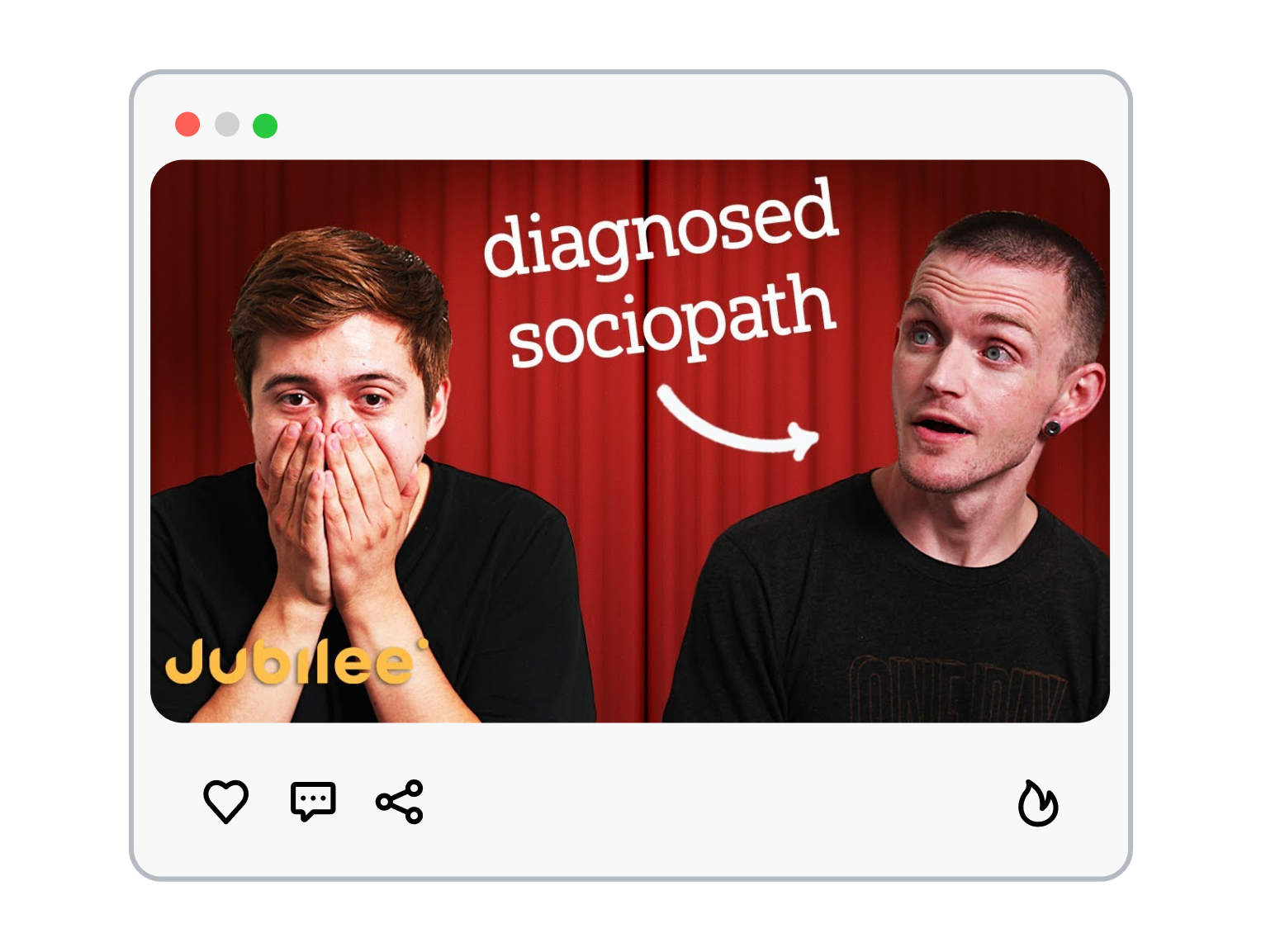
3. Gesprächs-Cover generieren
Generiere ein neues Q&A-YouTube-Vorschaubild und verfeinere Fragehinweis, Sprecherposition und Bildbalance, bis das Cover die Diskussion im tatsächlichen Video treffend widerspiegelt.
Q&A-Vorlagen, bei denen die richtige Frage zuerst kommt
Starke Q&A-Cover zählen nicht jedes Thema auf. Sie machen eine unbeantwortete Frage oder ein Gespräch so interessant, dass man nicht weiterscrollen möchte.
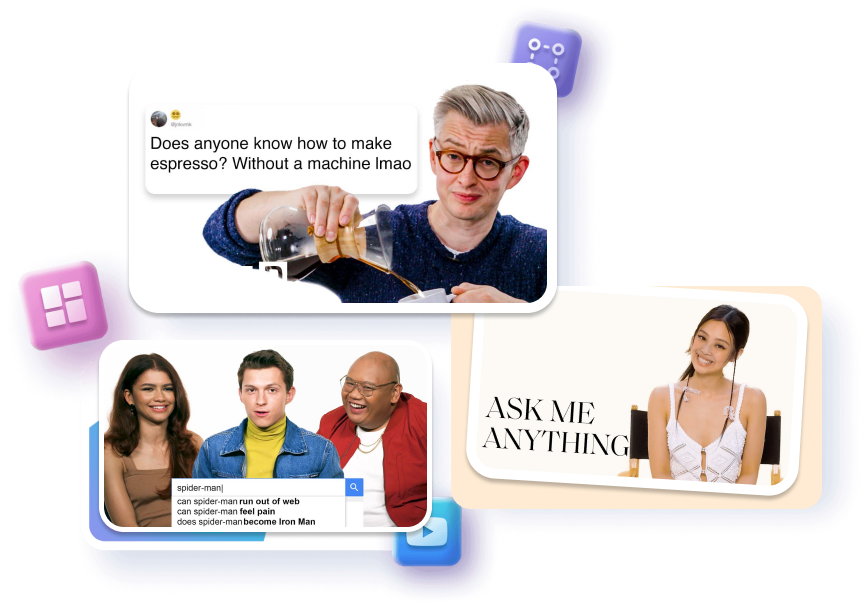
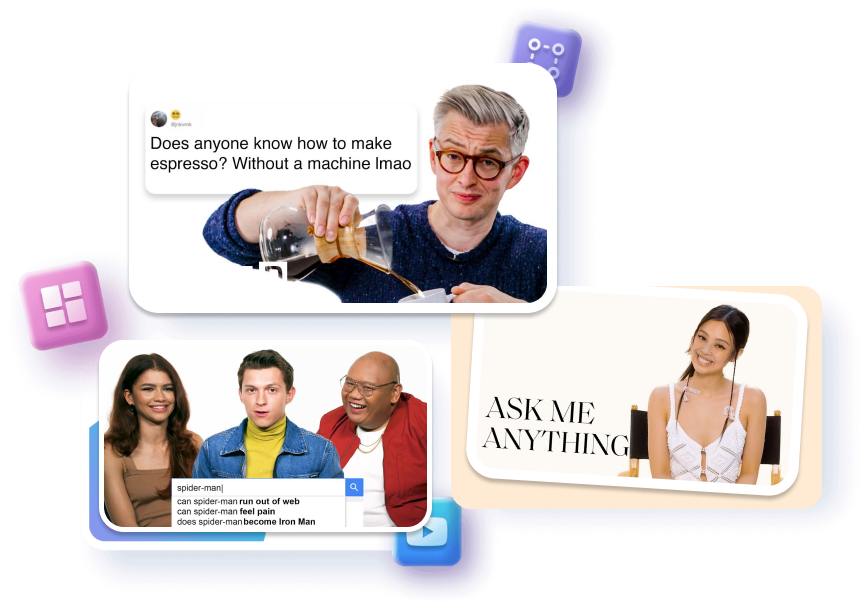
Eine Frage führt das Bild
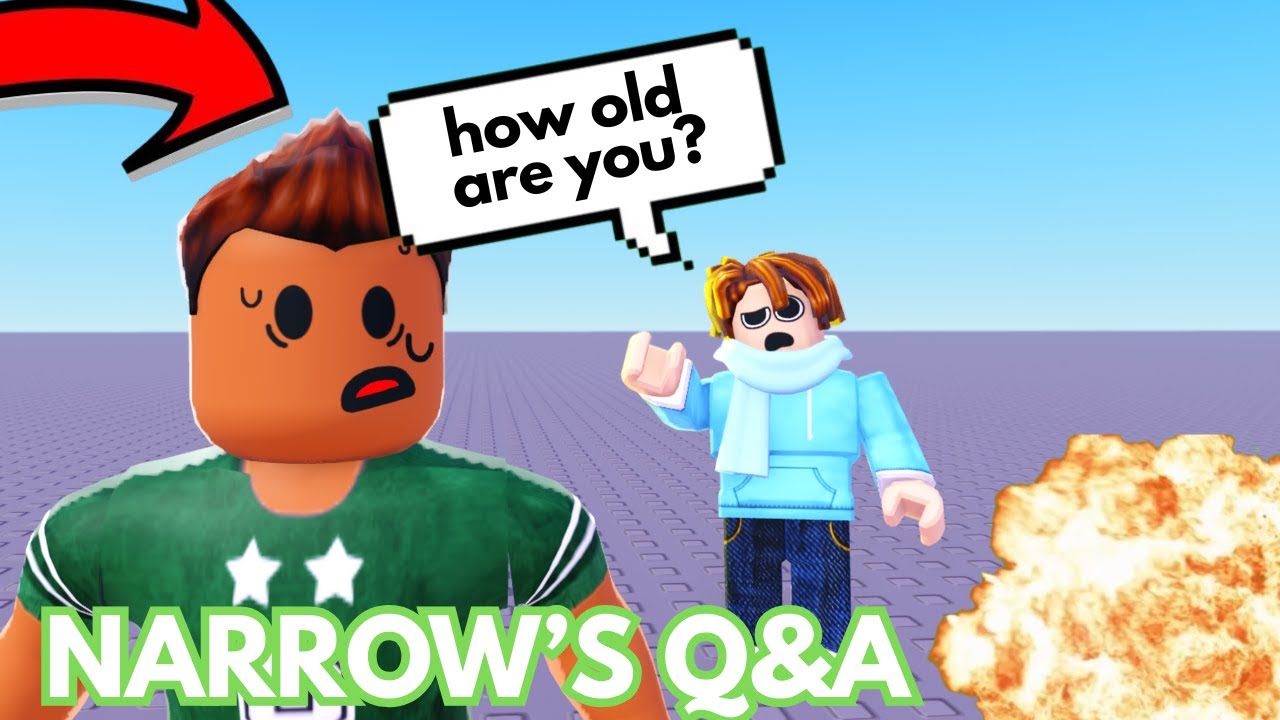
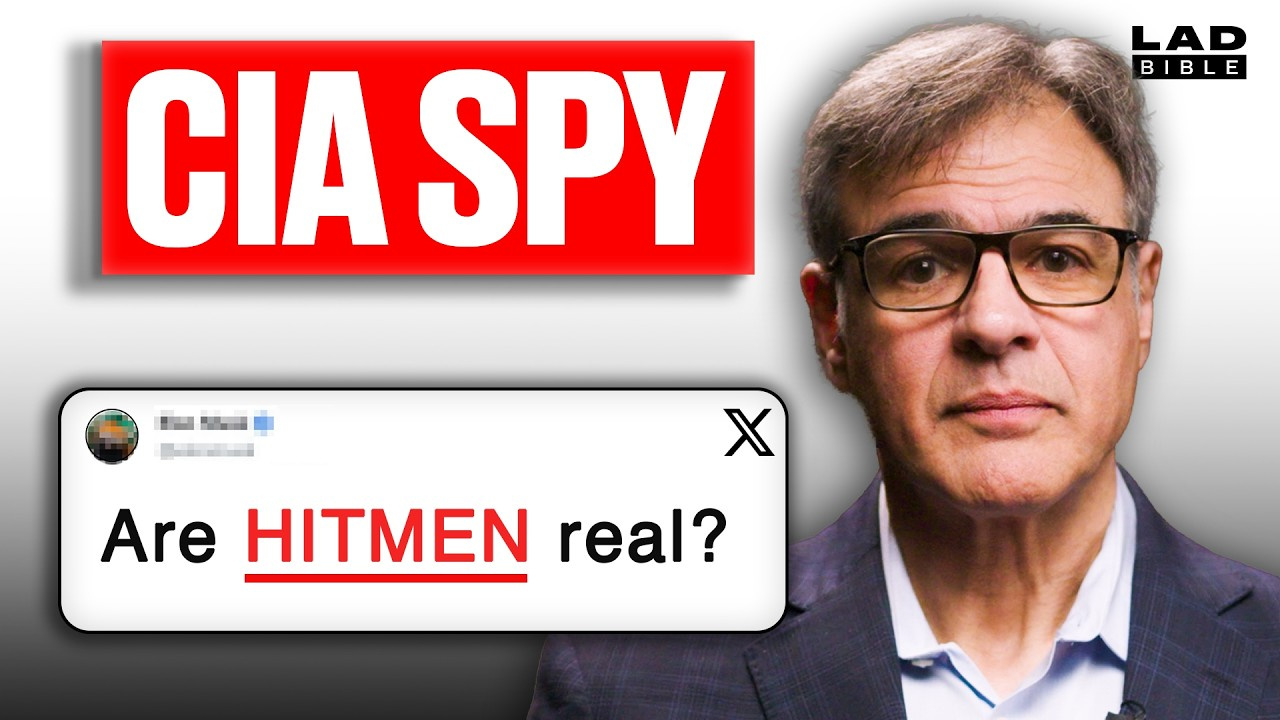
Setze eine Publikumsfrage für sofortigen Kontext in Szene.
Hebe eine einprägsame Formulierung für schnelles Erfassen hervor.
Die Antwort bleibt im Video.
Sprecher auf den ersten Blick erfassen
Platziere einen Creator oder Gast gut erkennbar.
Lass den Gesichtsausdruck zum echten Thema passen.
Hebe Gesichter von unruhigen Hintergründen ab.
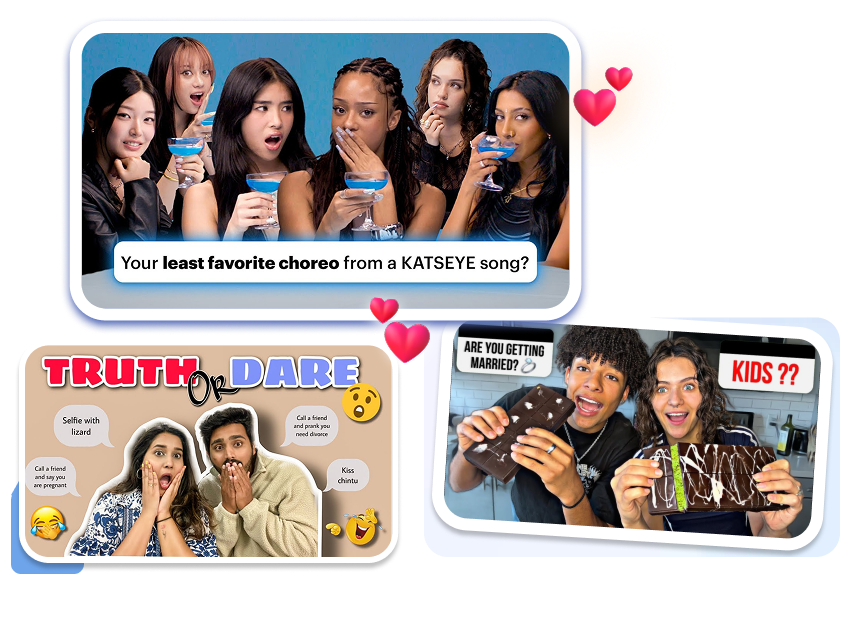
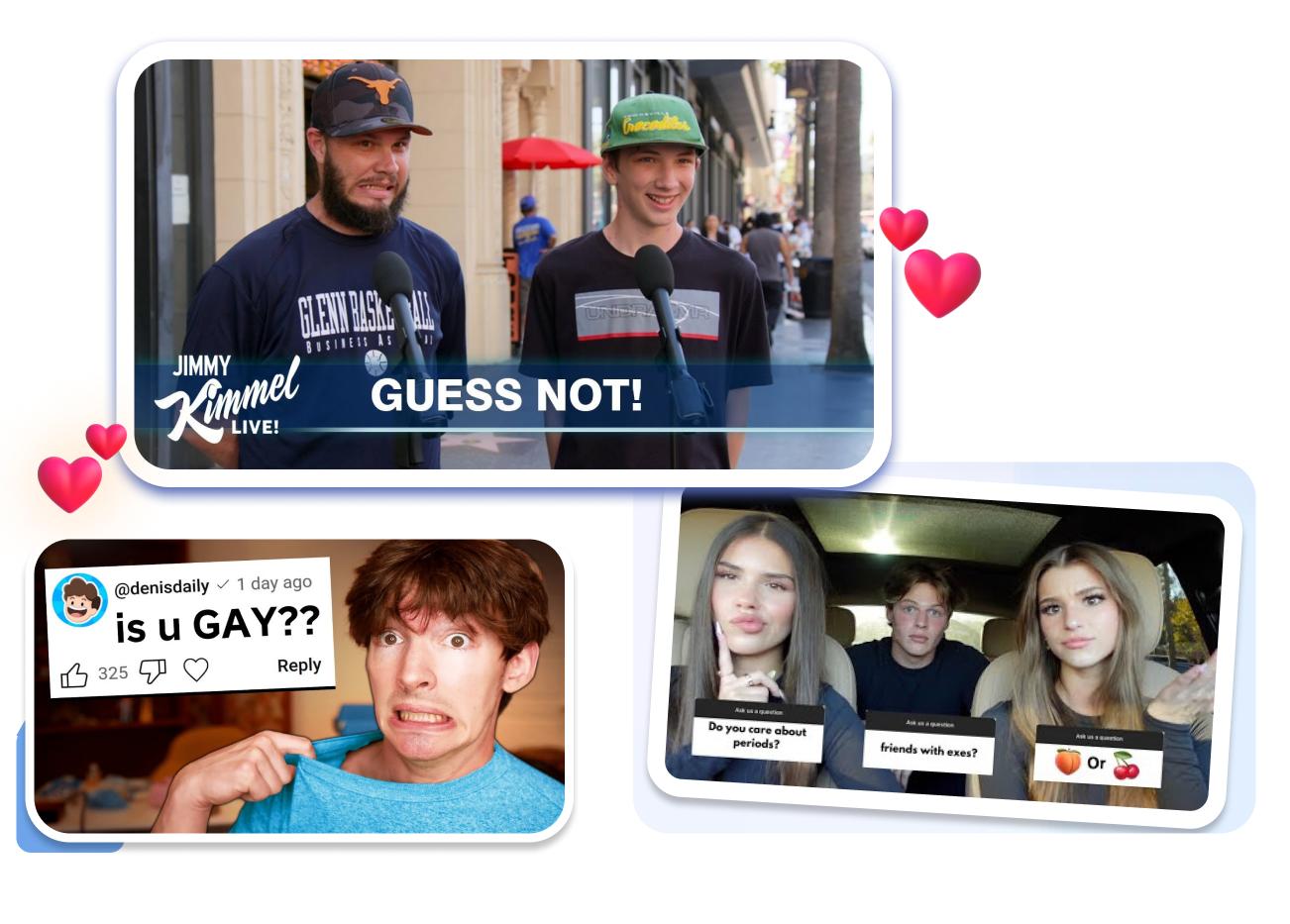
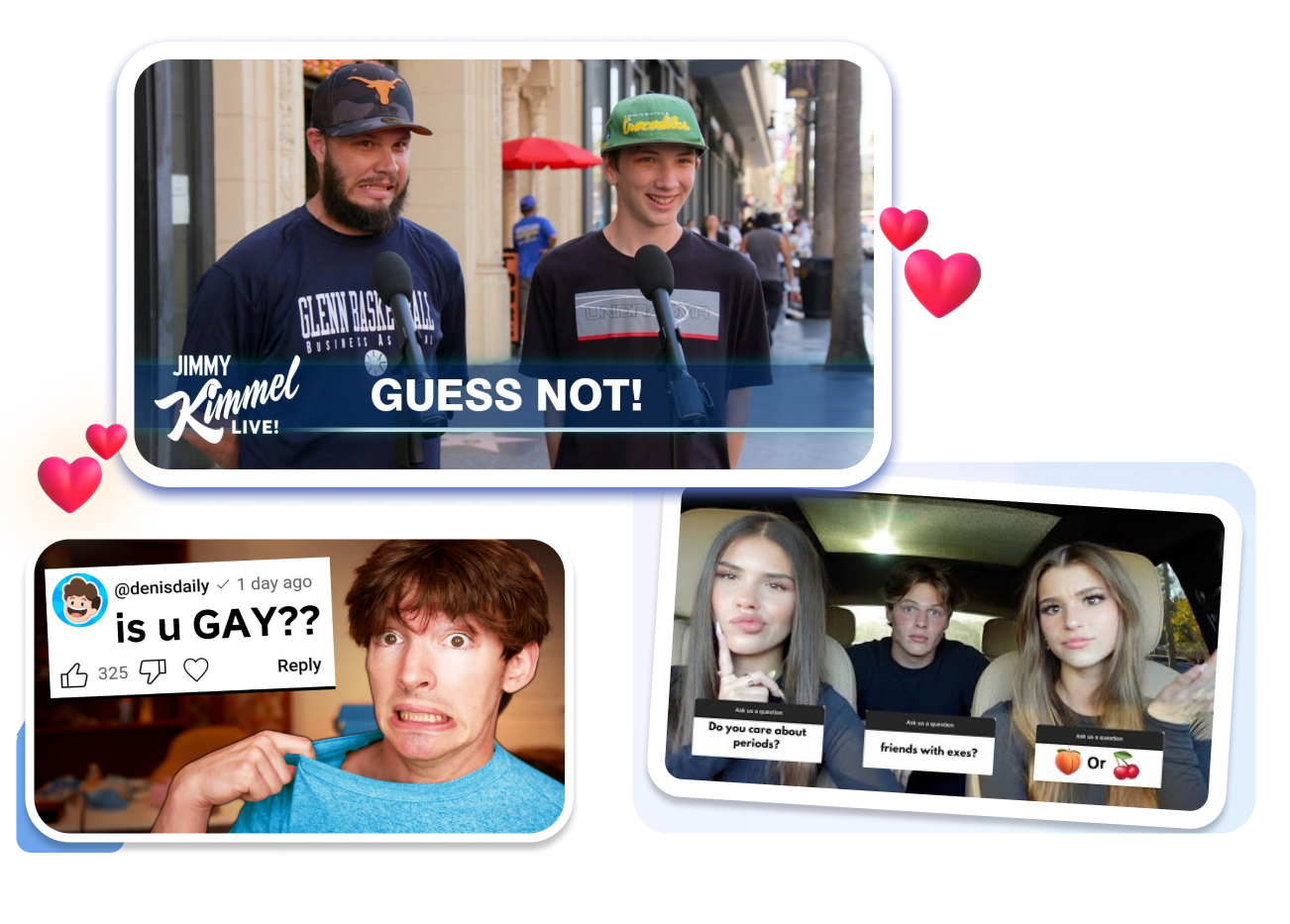
Eine klare Gesprächsszene gestalten
Nutze Sprechblasen für echte Fragen.
Setze Fragezeichen sparsam ein.
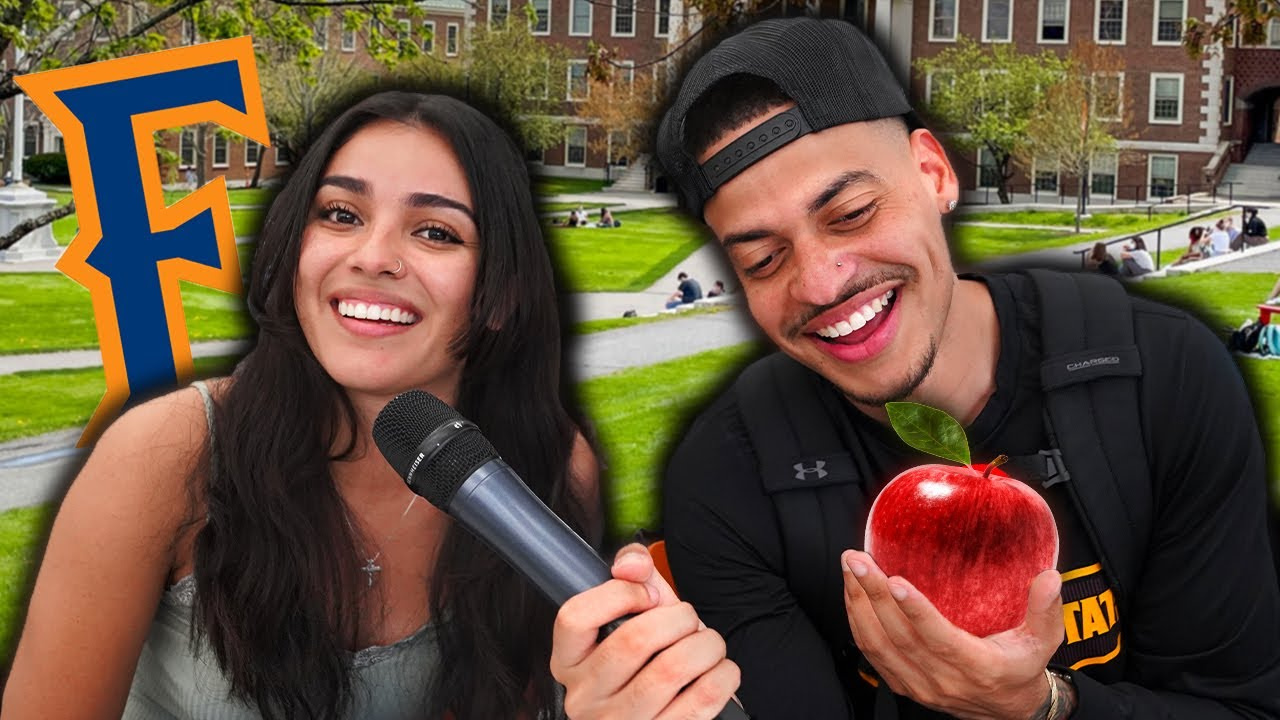
Kombiniere Interviewer und Gast auf natürliche Weise.
Wiederkehrende Q&As erkennbar halten
Behalte eine feste Hierarchie für die Frage bei.
Wechsle den Themenhinweis pro Episode aus.
Lass Platz für Bilder des Gasts.
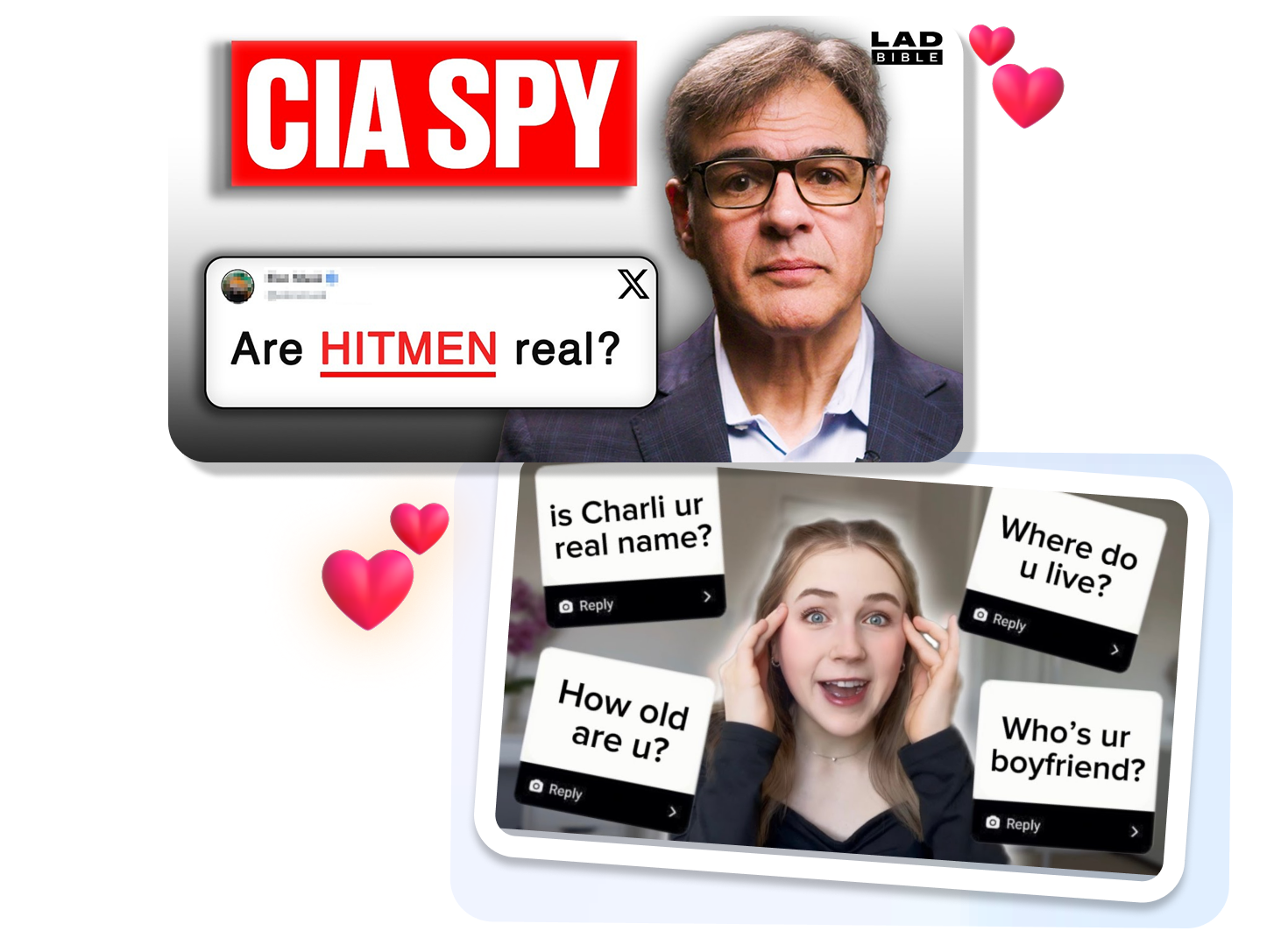
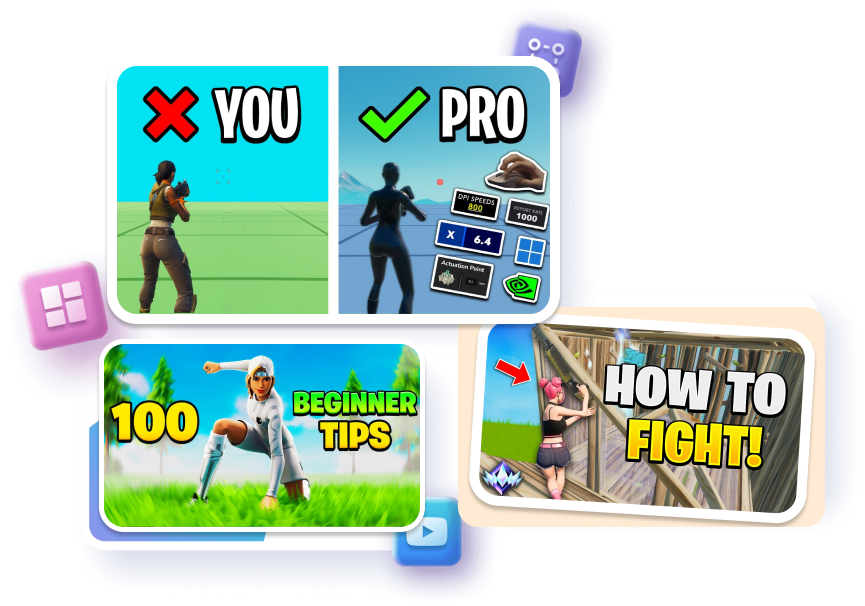
Q&A-Vorlagen für unterschiedliche Gespräche
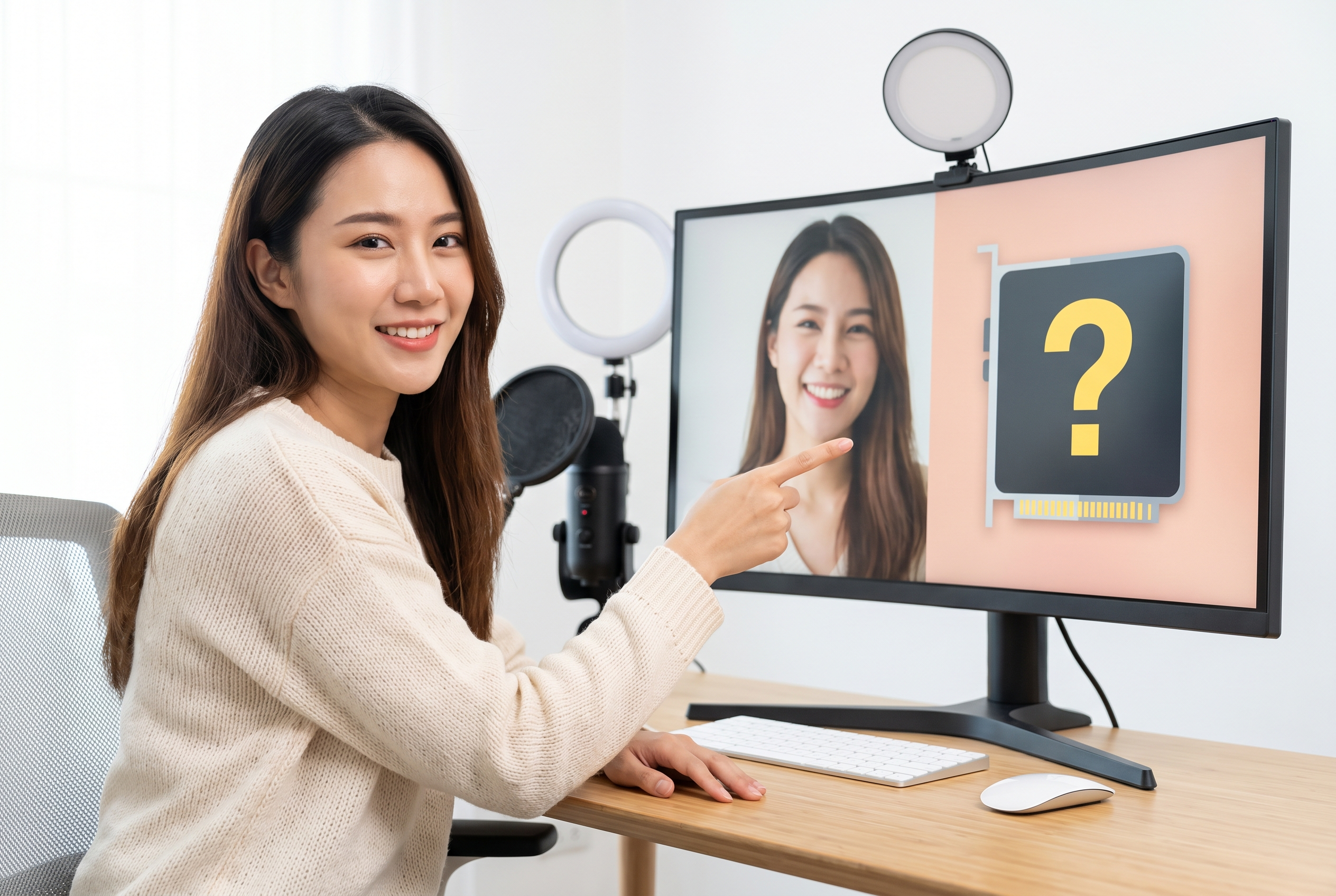
Creator- und Abonnenten-Q&As
Fragen aus der Community können viele Themen abdecken – da wirkt eine Collage schnell verlockend. Wähle stattdessen eine Frage oder ein persönliches Thema, das die Folge trägt; Titel und Kapitel des Videos liefern den Rest.
Interviews, Podcasts und Expertenantworten
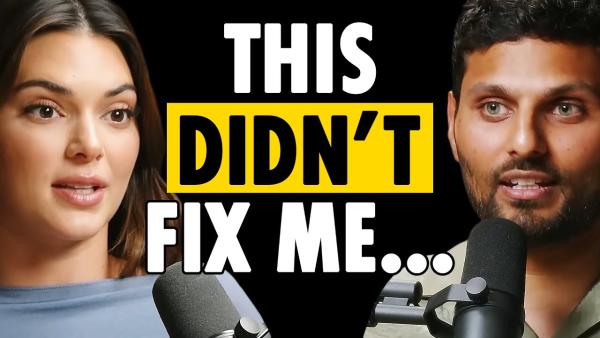
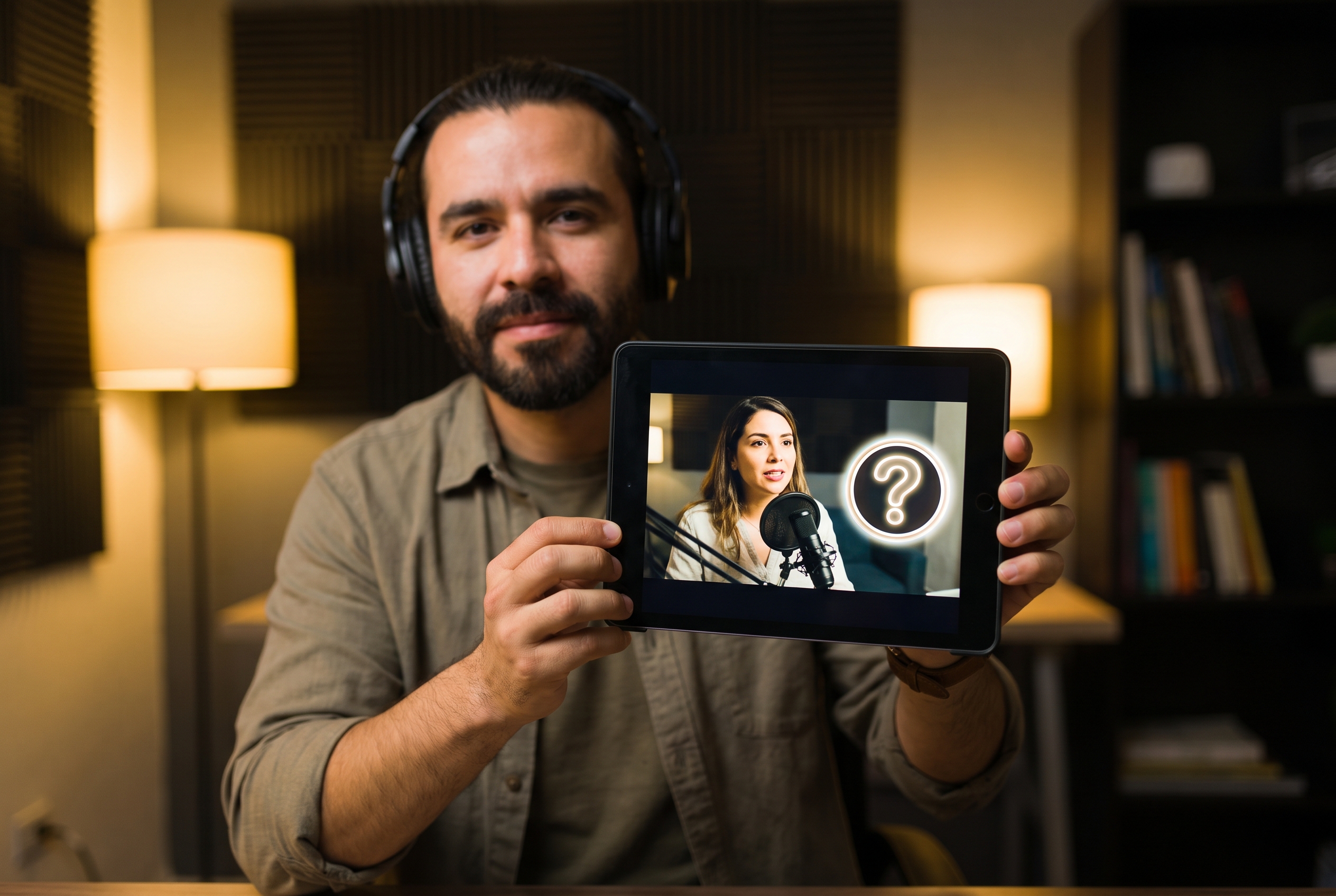
Ist der Gast der Hauptgrund zum Zuschauen, sollten Person und Leitfrage vor der vollständigen Vorstellung sichtbar sein. Mach den Interviewkontext deutlich, ohne auf eine austauschbare Zwei-Gesichter-Aufteilung angewiesen zu sein.
Ratgeber-, Karriere- und Community-Kanäle
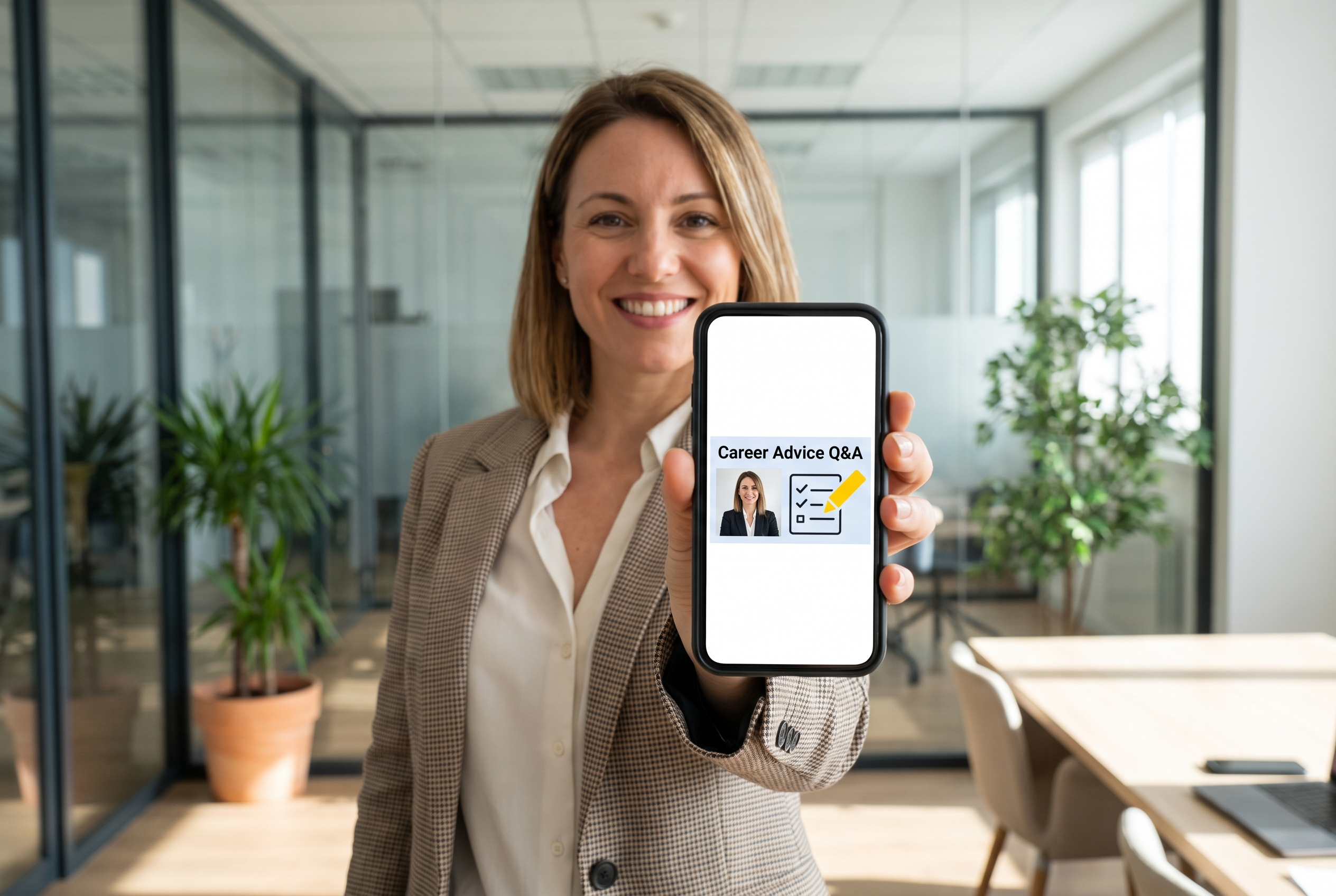
Beratungs-Q&As brauchen einen direkten, vertrauenswürdigen Einstieg statt eines vagen Versprechens. Benenne im Cover das Dilemma, die Kategorie oder die Perspektive, die das Video tatsächlich behandelt – auch für Clips auf TikTok oder Instagram.
Häufige Fragen
Was ist ein Q&A-Vorschaubild?
Was sollte ein Q&A-Cover zeigen?
Kann ich ein Vorschaubild für ein Abonnenten-Q&A erstellen?
Kann ich ein Interview-Q&A-Cover erstellen?
Wie viel Text sollte ich hinzufügen?
Sollte die Antwort auf dem Cover stehen?
Wie bleibt ein Q&A-Cover auf dem Smartphone lesbar?
Dein Q&A-Cover eröffnet das Gespräch
Die Antwort kann differenziert, persönlich oder überraschend sein – doch die erste Frage muss auf einen Blick verständlich werden. Starte mit einer Q&A-Vorlage, richte das Bild auf den entscheidenden Impuls aus und lade Zuschauer in ein Gespräch ein, das dein Video wirklich beantwortet.