

Thumbnail-Hintergrundgenerator
Erstelle in wenigen Sekunden den passenden Hintergrund für dein YouTube-Thumbnail. Ob ästhetische Optik, cineastische Szene oder kräftiger Studio-Look: Die KI setzt dein Motiv in Szene und schafft mehr Klarheit für potenzielle Klicks.
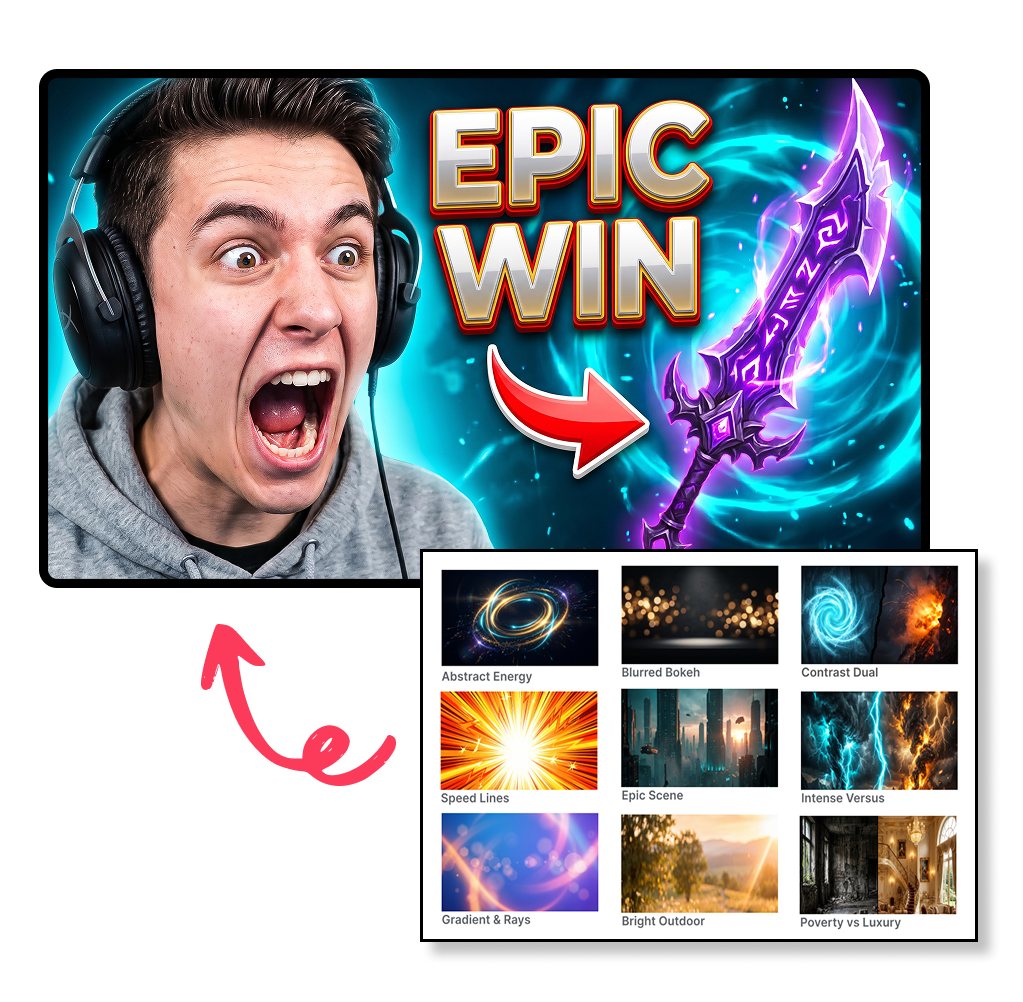
Vom Hintergrund zum fertigen YouTube-Cover
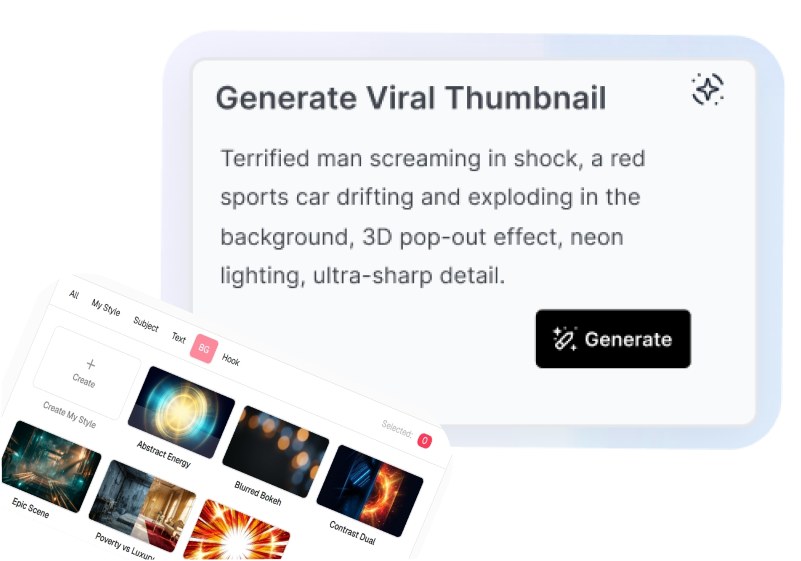
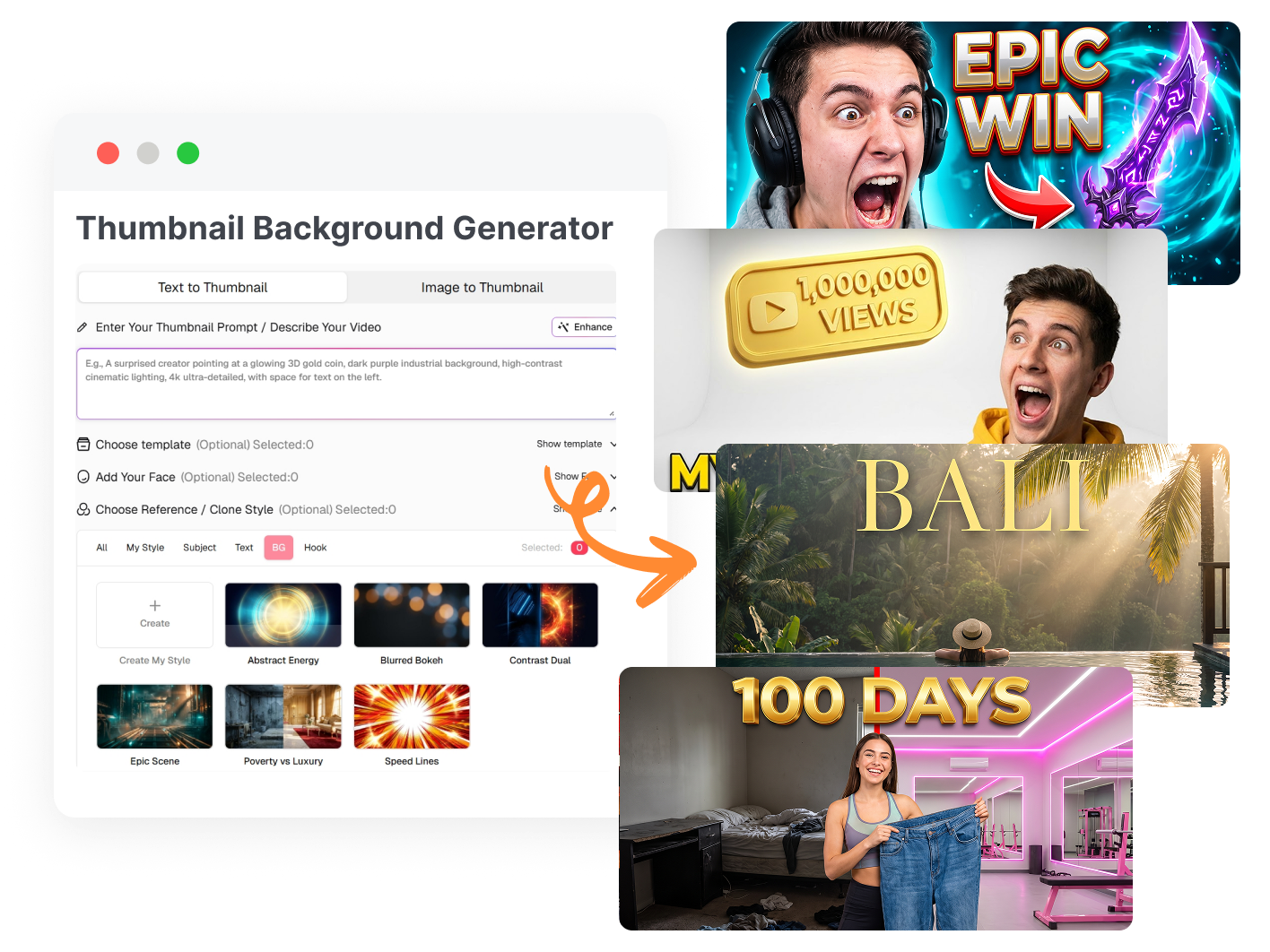
1. Szene beschreiben
Gib Thema und Stimmung vor. Beschreibe konkrete Details wie einen dunklen Hintergrund, Neonlicht oder einen blauen Himmel für dein Thumbnail.
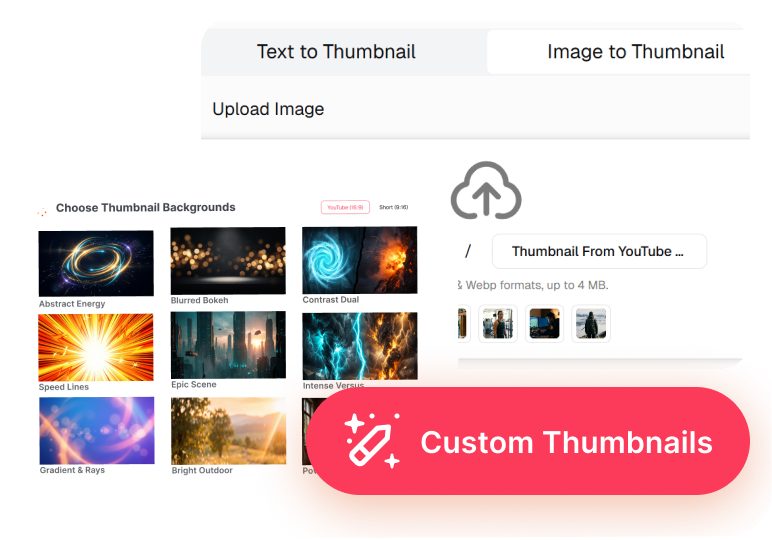
2. Referenz hinzufügen und Stil wählen
Lade ein Referenzbild hoch und wähle den passenden Stil – von cineastisch und minimalistisch bis zum dynamischen Gaming-Look.

3. Format festlegen und generieren
Wähle das Seitenverhältnis und erstelle dein hochauflösendes Bild. Ideal für einen klaren 4K-Hintergrund, auf dem deine Überschrift auch im Feed gut lesbar bleibt.
Was macht einen YouTube-Thumbnail-Hintergrund klickstark?
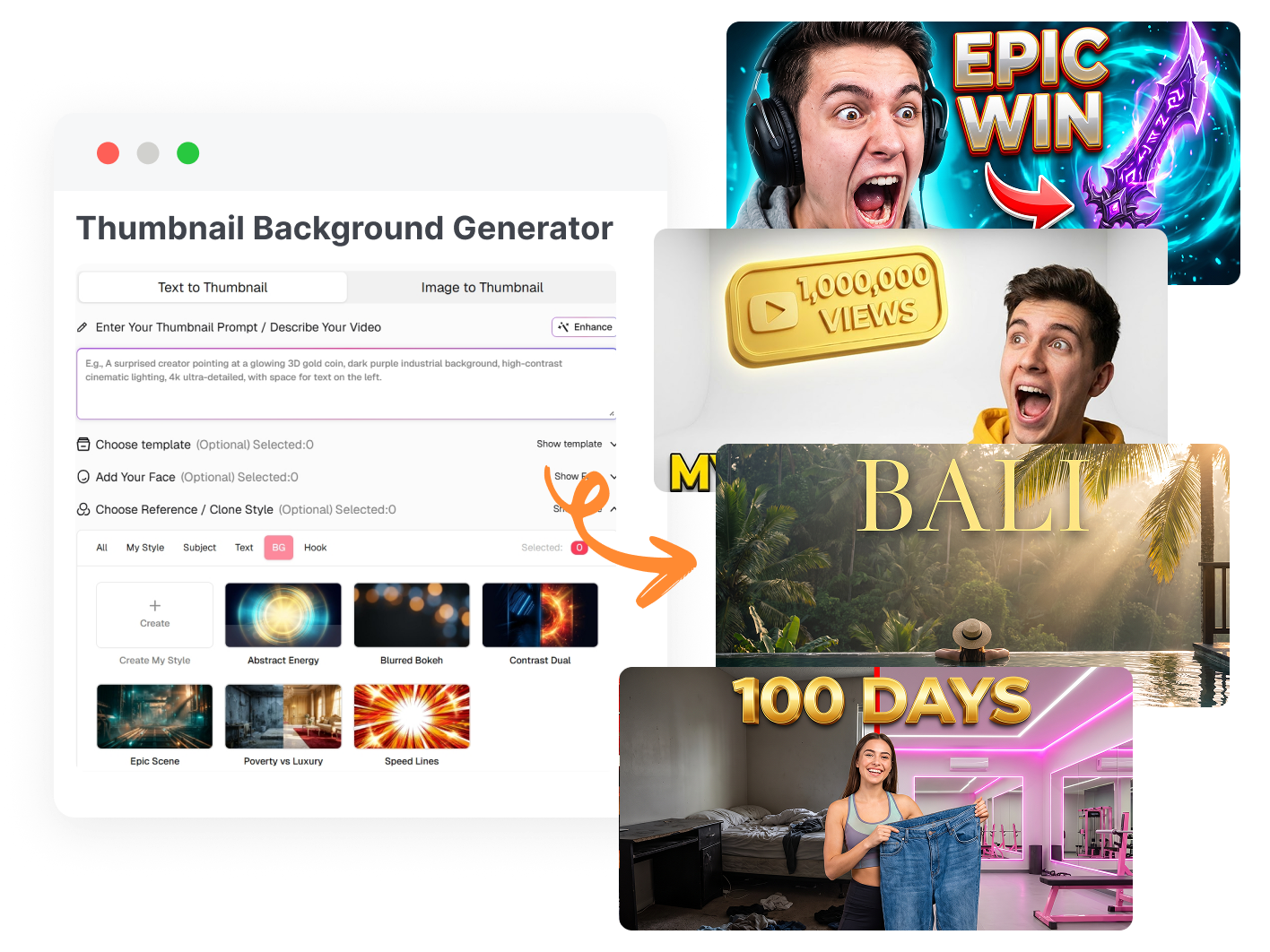
Die passende Stimmung für dein Video
Der Hintergrund sollte auf den ersten Blick vermitteln, worum es in deinem Video geht. Ein Gaming-Video braucht eine andere Bildsprache als ein Tages-Vlog oder ein News-Update. Wähle deshalb eine passende Hintergrundfarbe, damit Thema und Stil schon vor dem Klick erkennbar sind.
Gesicht und Text klar hervorheben
Ein unruhiger Hintergrund darf dein Gesicht, Produkt oder deine aufmerksamkeitsstarke Überschrift nicht überdecken. Mit einem gezielt weichgezeichneten Hintergrund trennst du das Hauptmotiv von der Umgebung – und hältst dein Thumbnail auch auf kleinen Smartphone-Bildschirmen gut lesbar.
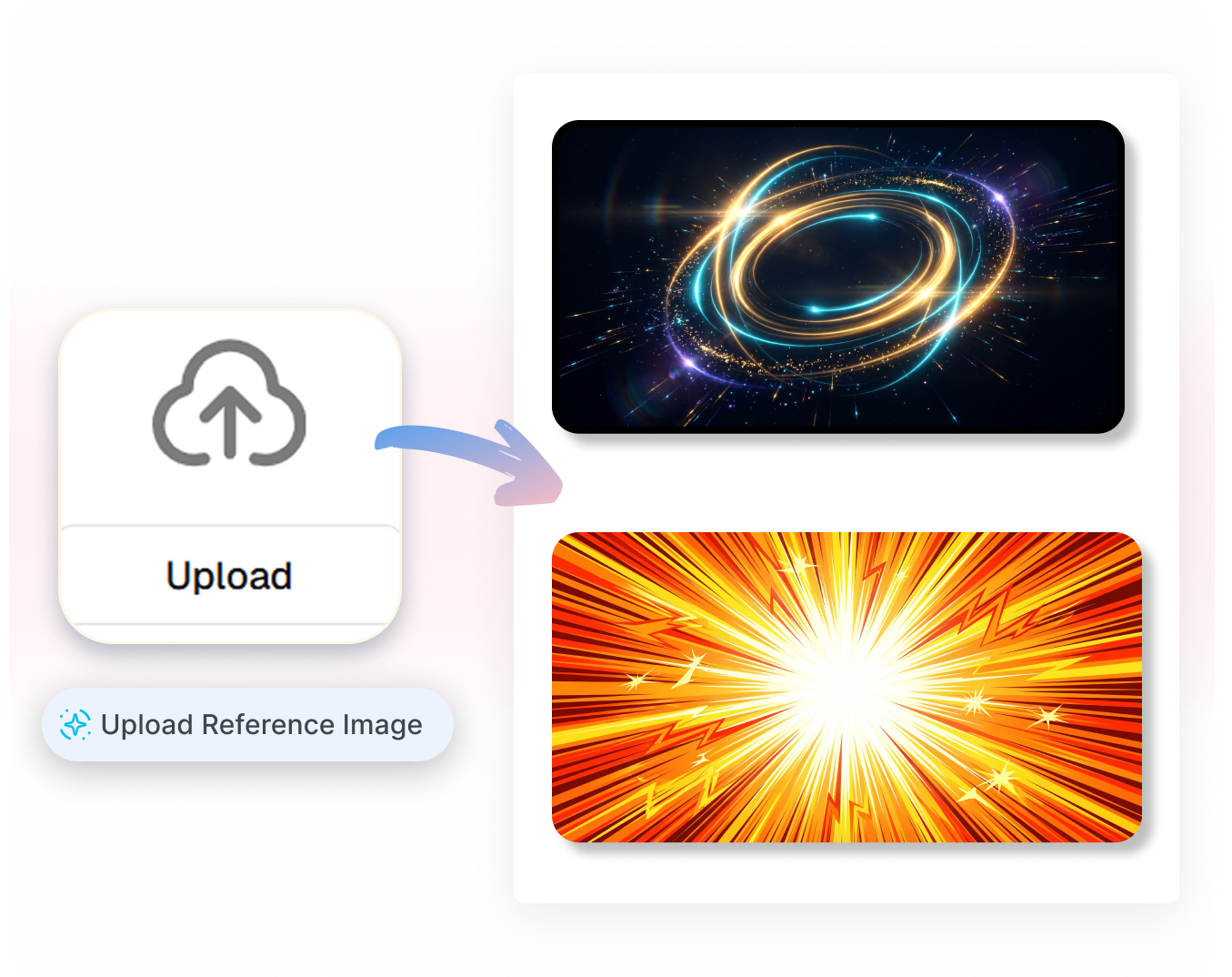
Stimmung aufgreifen, einzigartig bleiben
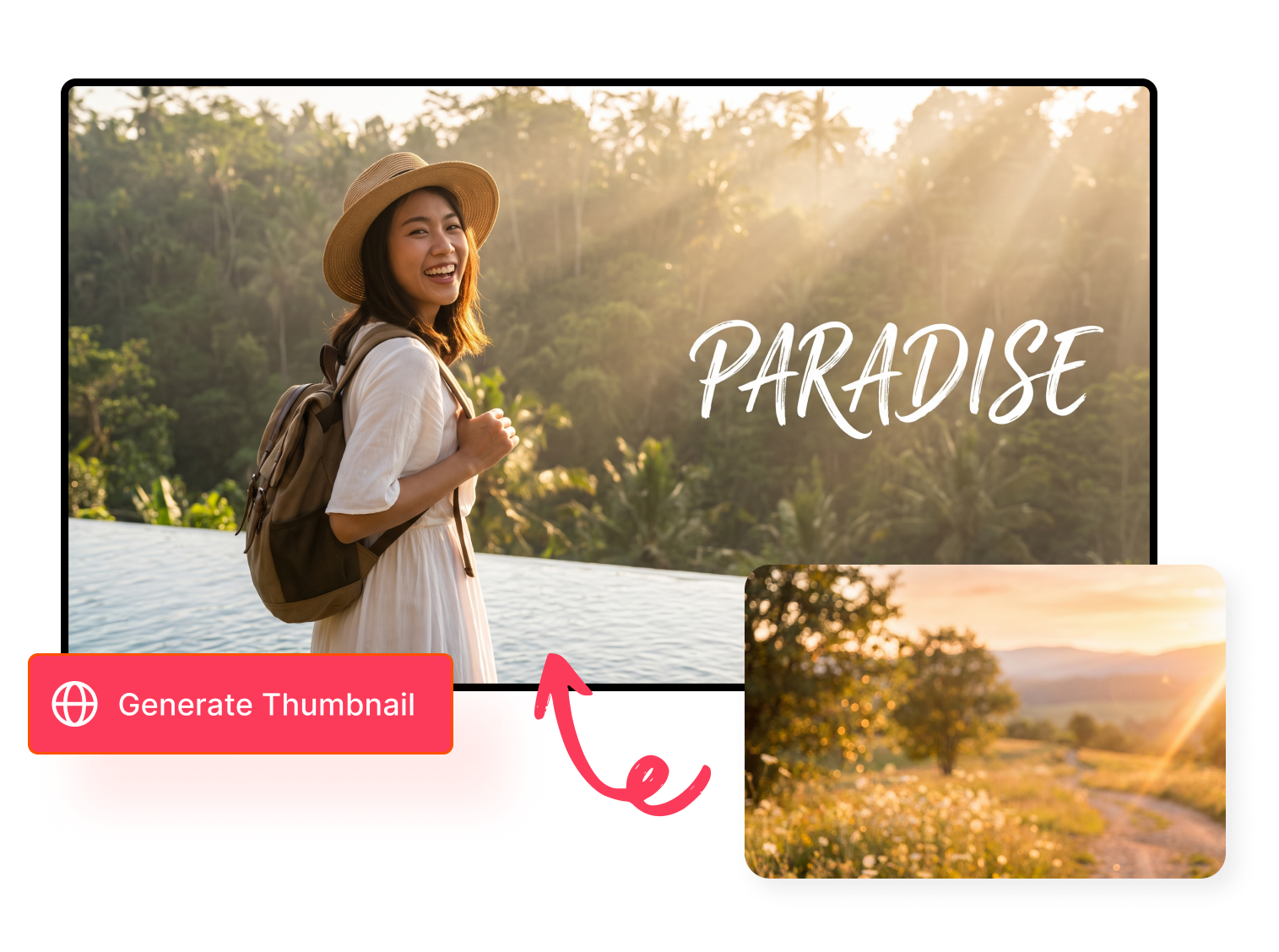
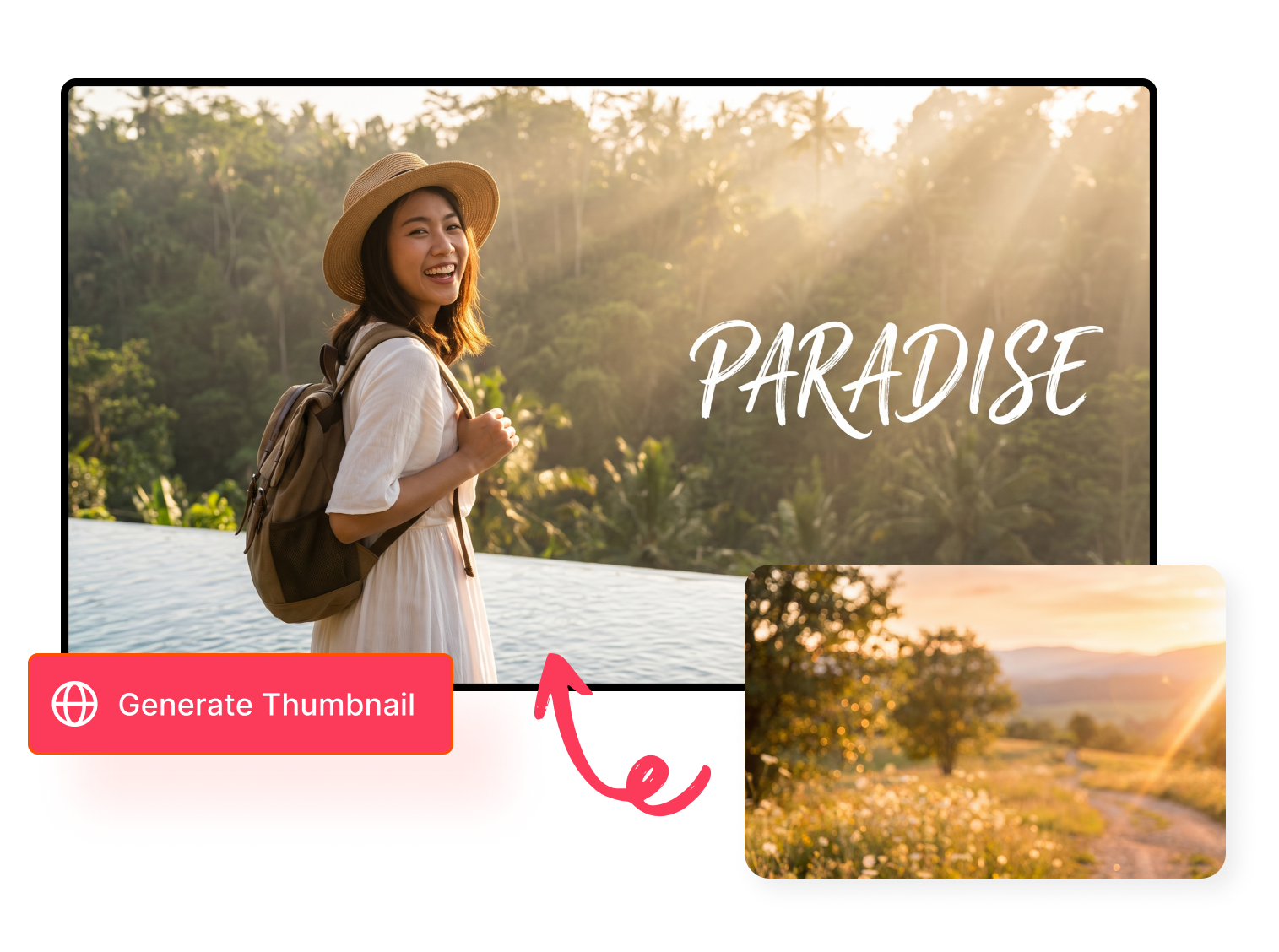
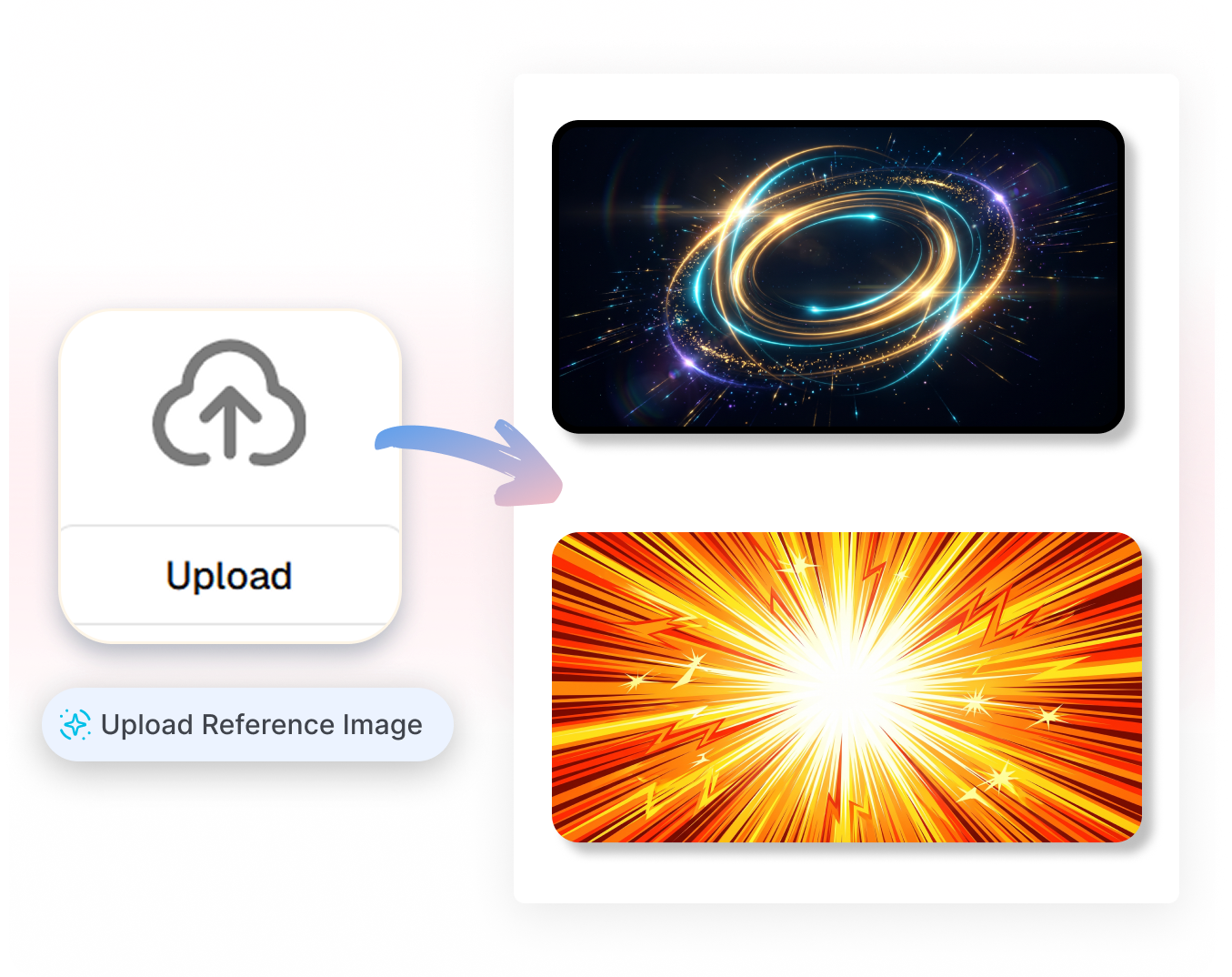
Du hast einen Hintergrund für ein Thumbnail entdeckt, dessen Farben und Stimmung dir gefallen? Lade ihn als Referenz hoch. Die KI erstellt daraus einen neuen Hintergrund mit eigener Bildkomposition, sodass du die gewünschte Atmosphäre nutzen kannst, ohne das Original einfach zu kopieren.
Das gesamte Cover stimmig gestalten
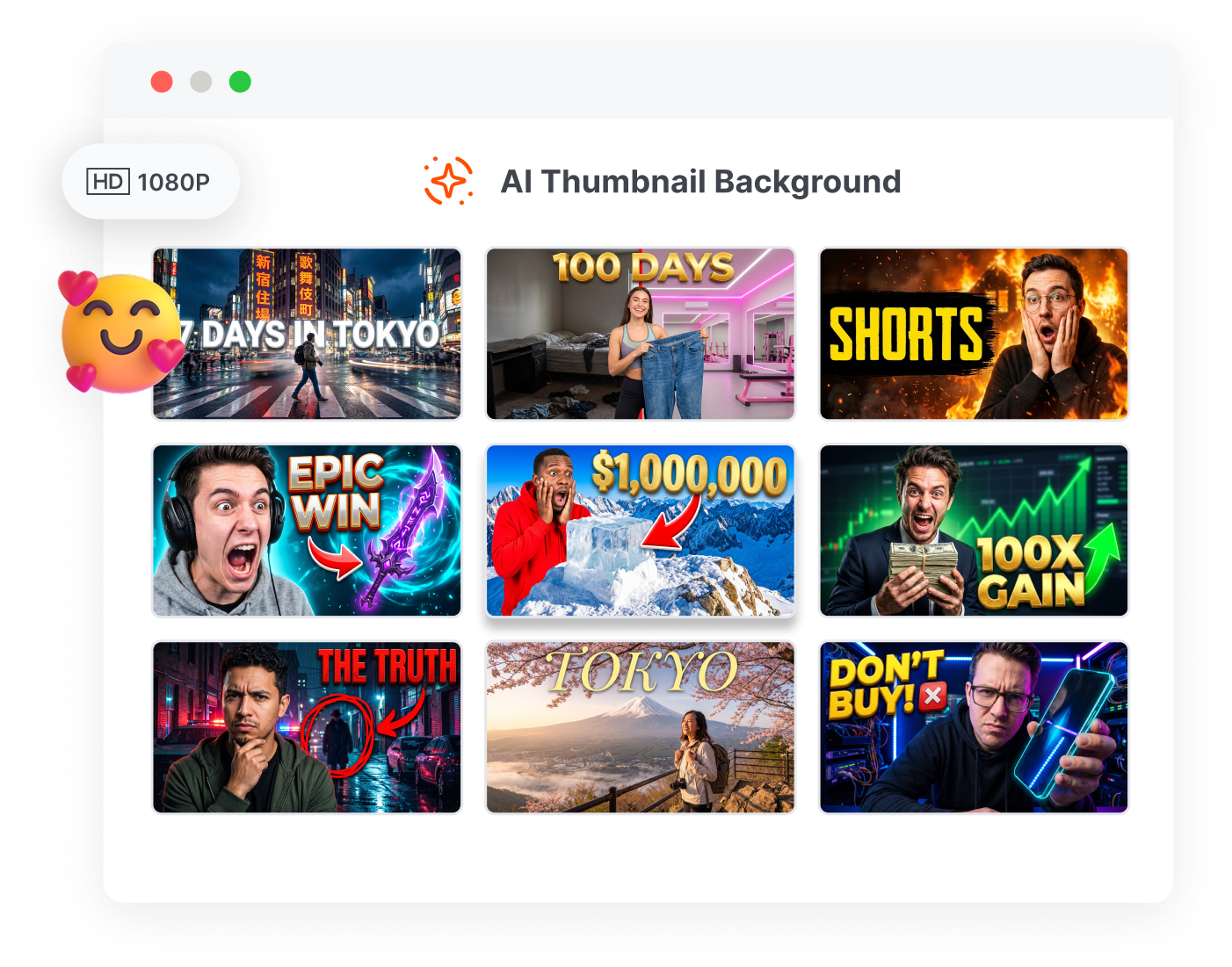
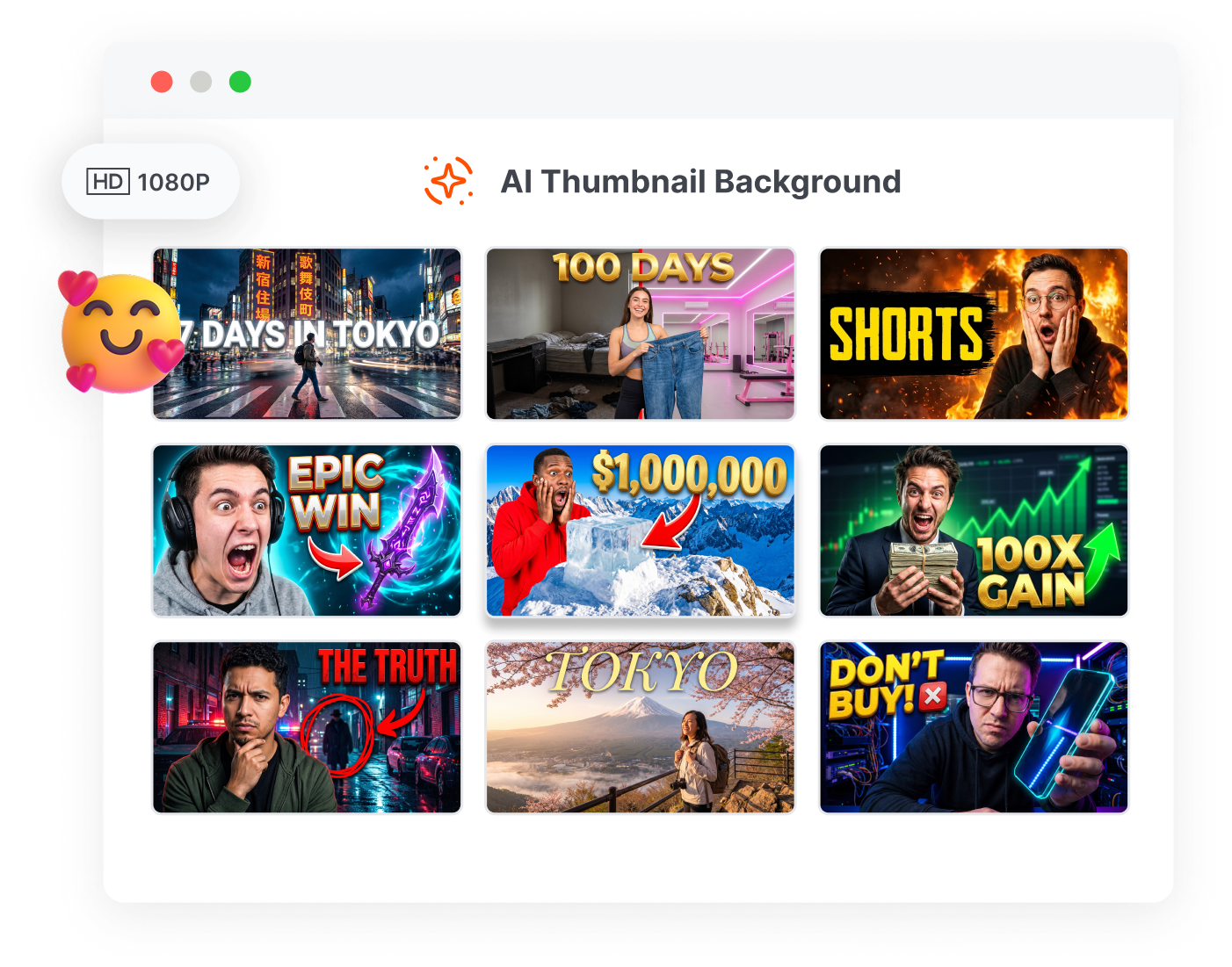
Sobald dein Hintergrund passt, ist der wichtigste visuelle Schritt erledigt. Ergänze deine markante Überschrift, dein freigestelltes Motiv und passende Sticker, damit alles wie aus einem Guss wirkt und dein fertiges Cover im Feed sofort auffällt.
Für wen eignet sich ein KI-Thumbnail-Hintergrund-Generator?
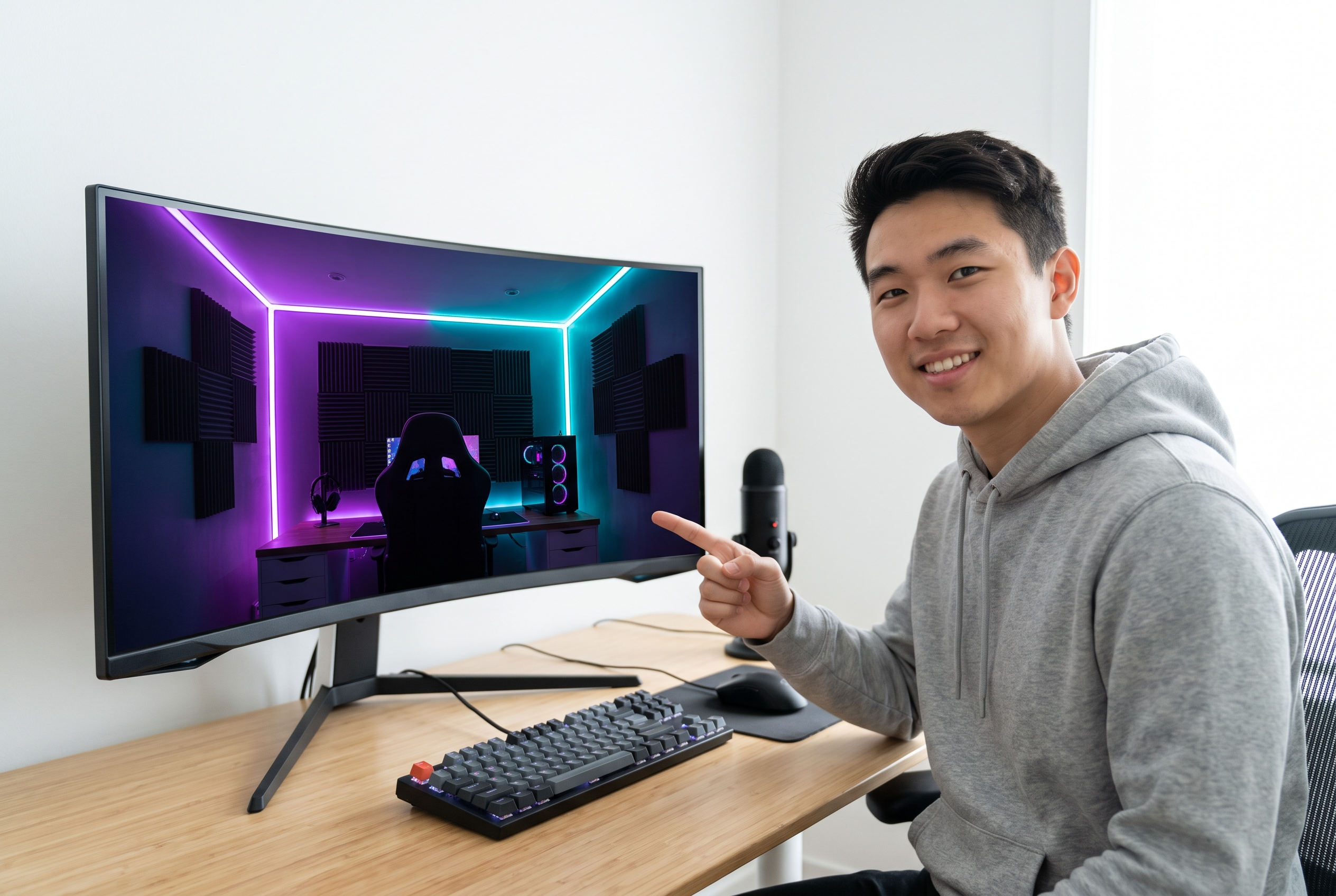
Gaming- und Livestream-Creator
Du brauchst eine epische Map oder eine actionreiche Stimmung? Erstelle Hintergründe für Minecraft, Fortnite, Roblox oder Apex Legends, ohne dass die Szene dein Hauptmotiv verschluckt.

Vlog-, Fitness- und Lifestyle-Kanäle
Nutze ästhetische Looks, gemütliche Naturszenen oder einen hellen weißen Hintergrund, damit die Person vor der Kamera visuell im Mittelpunkt bleibt.

Bildungs-, News- und Kommentar-Teams
Wähle klare, dunkle Hintergründe mit kontrolliertem Kontrast, damit Text und Sprecher auch auf kleineren Smartphone-Bildschirmen gut verständlich bleiben.
Häufige Fragen
Was ist ein Thumbnail-Hintergrund?
Wie wähle ich einen YouTube-Thumbnail-Hintergrund aus?
Welche Hintergrundfarben eignen sich für YouTube-Thumbnails?
Welcher Hintergrund eignet sich für Gaming-Thumbnails?
Sollte ich den Hintergrund weichzeichnen?
Sind die erstellten Bilder urheberrechtsfrei?
Erstellt Thumbs.ai nur den Hintergrund?
Kann ich ein Bild in 4K-Auflösung erstellen?
Wie sollte ein Thumbnail-Hintergrund für mobile Feeds gestaltet sein?
Lass nicht zu, dass der Hintergrund vom Motiv ablenkt
Gesicht, Produkt und Überschrift sollen die Aufmerksamkeit bekommen. Wähle einen passenden Hintergrund, der Kontrast schafft, die Stimmung trägt und deine Bildaussage klar lesbar lässt.