

YouTube-Thumbnail Text Generator
Verwandle einen kurzen Video-Hook in gestalteten Text für dein YouTube-Thumbnail. Wähle Schriftart, Schriftschnitt, Größe, Farben, Kontur, Schatten und Position passend zum Bild im Hintergrund.
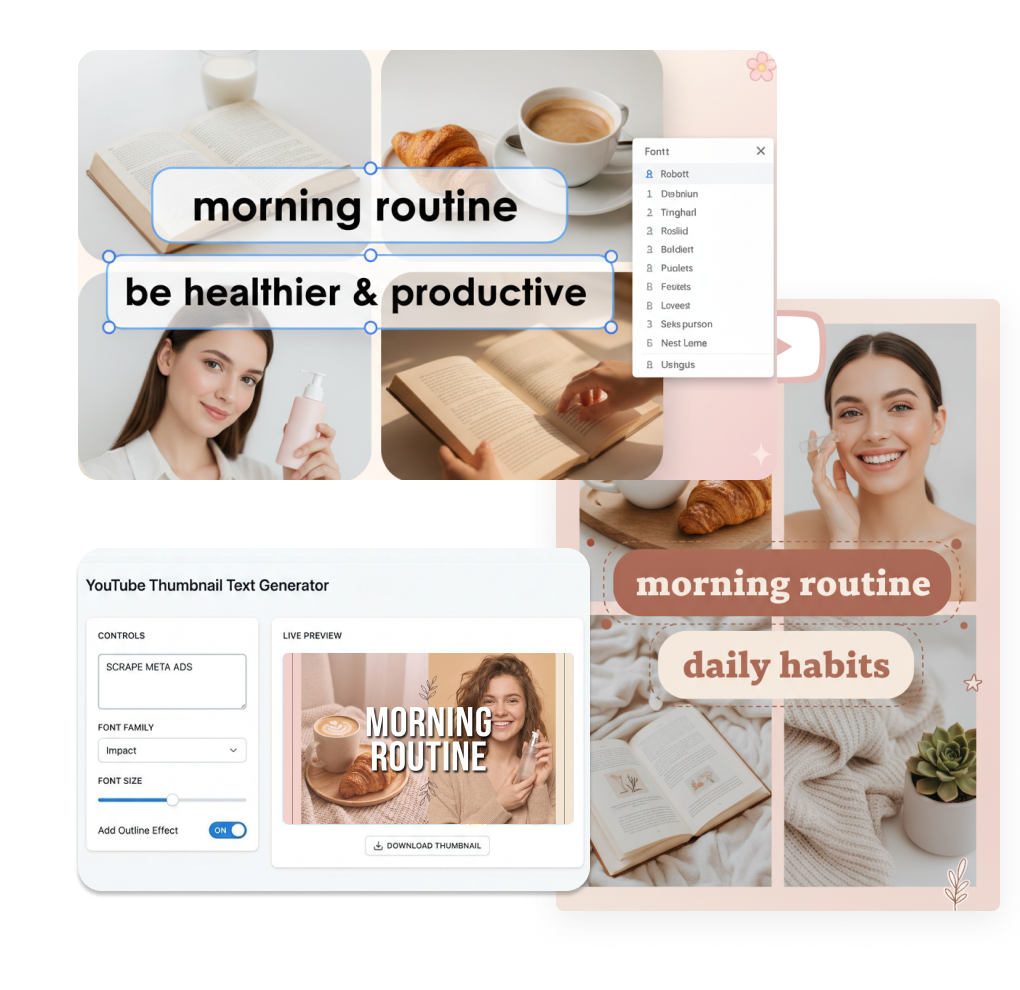
Text zu einem YouTube-Thumbnail hinzufügen
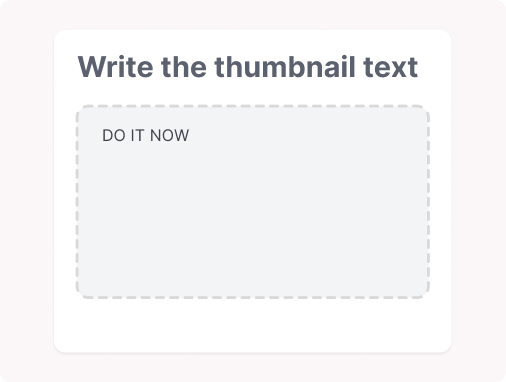
1. Thumbnail-Text schreiben
Gib die kurze Aussage ein, die Zuschauer sofort wahrnehmen sollen. Vergib bei Bedarf einen Namen, damit du die Textlayer im Arbeitsbereich schnell wiederfindest.
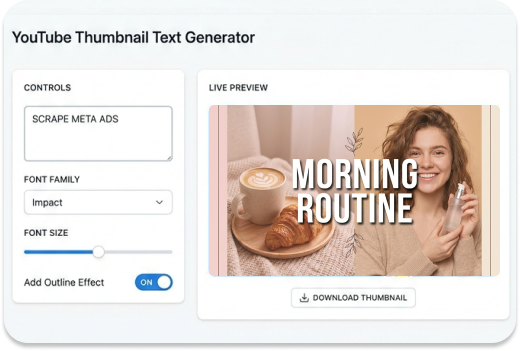
2. Schriftstil auswählen
Wähle Schriftart und Schriftschnitt, passe dann Größe und Zeichenabstand an. So findet der Text den Stil des Videos, ohne das Bild zu überladen.
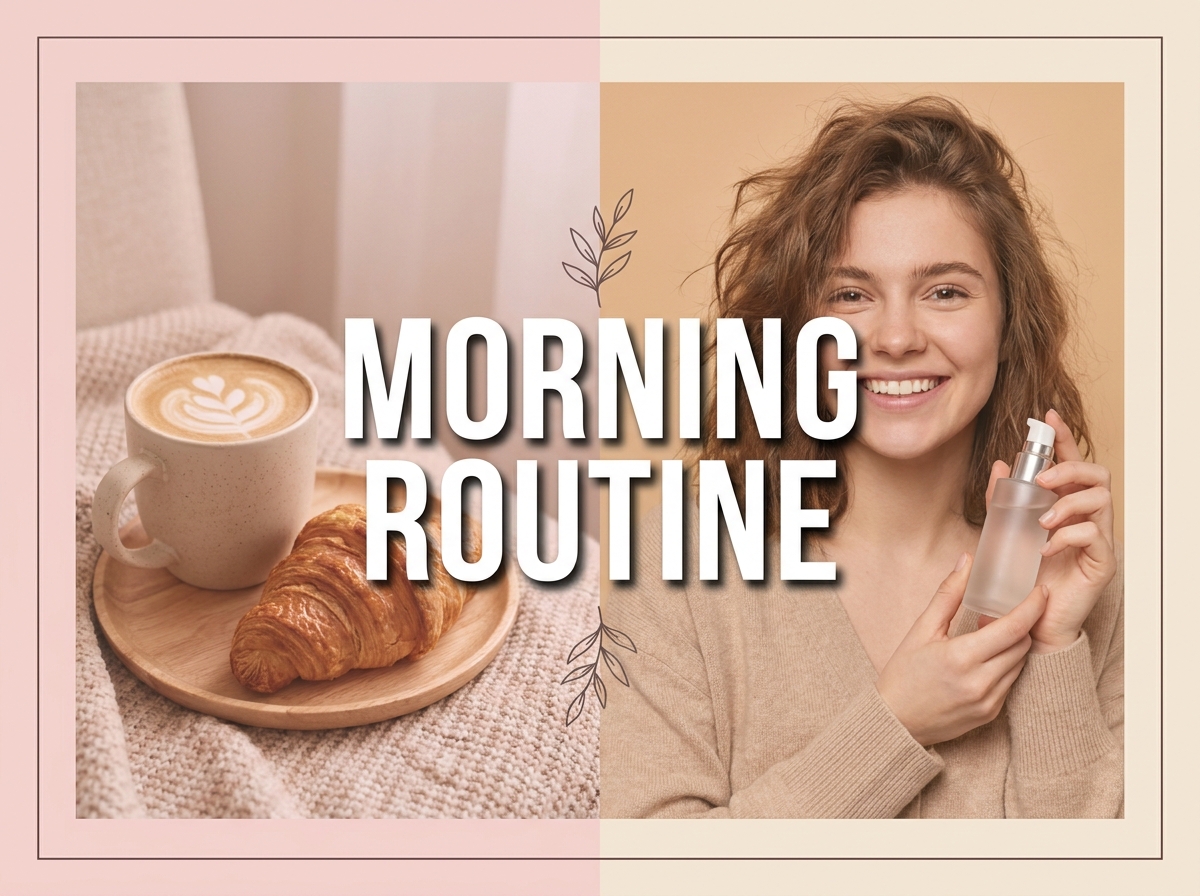
3. Textlayer finalisieren
Lege Text- und Konturfarbe fest, ergänze bei Bedarf einen Schatten und positioniere die Ebene präzise. Mit transparentem Hintergrund liegt der Text sauber über deinem weiteren Design.
Klar lesbare Textlayer für Thumbnails gestalten
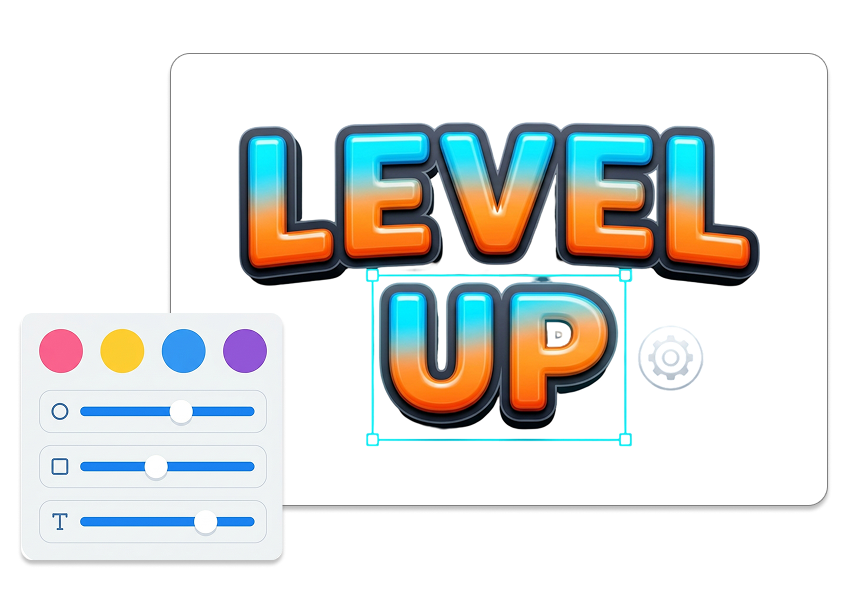
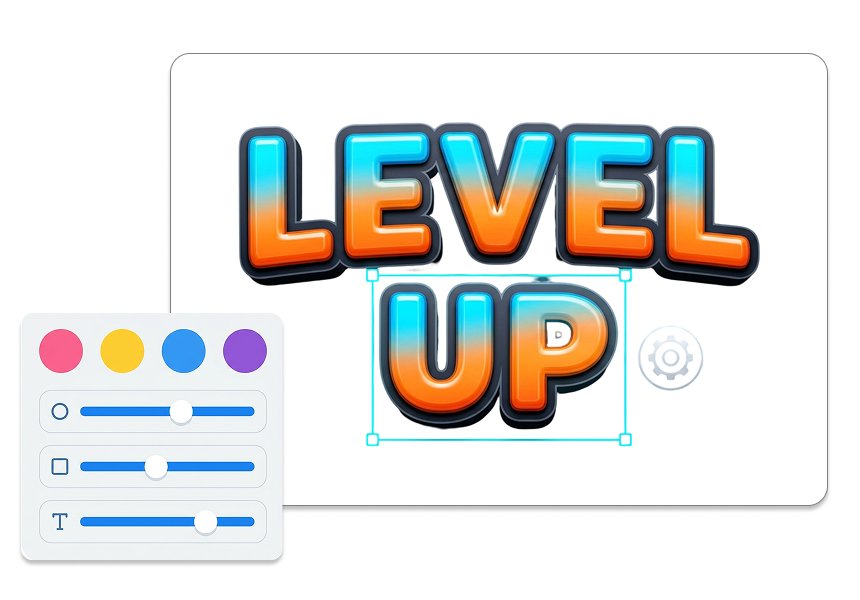
Mit dem passenden Hook starten
Formuliere genau den Text, den dein Thumbnail zeigen soll. Halte ihn fokussiert: Er setzt einen visuellen Reiz, statt den gesamten Videotitel zu wiederholen. So unterstützt dein Hook die Bildaussage und schafft einen klareren ersten Eindruck.
Schrift gezielt einsetzen
Wähle eine Schrift, die zur Stimmung deines Videos passt – von kräftigem Impact bis zu Arial, Georgia, Courier New oder Trebuchet MS. Stelle die Stärke auf 400, 700 oder 900 und passe den Zeichenabstand an den verfügbaren Platz an. Tutorials, Gaming-Clips und persönliche Stories erhalten so einen bewussten statt beliebigen Look.
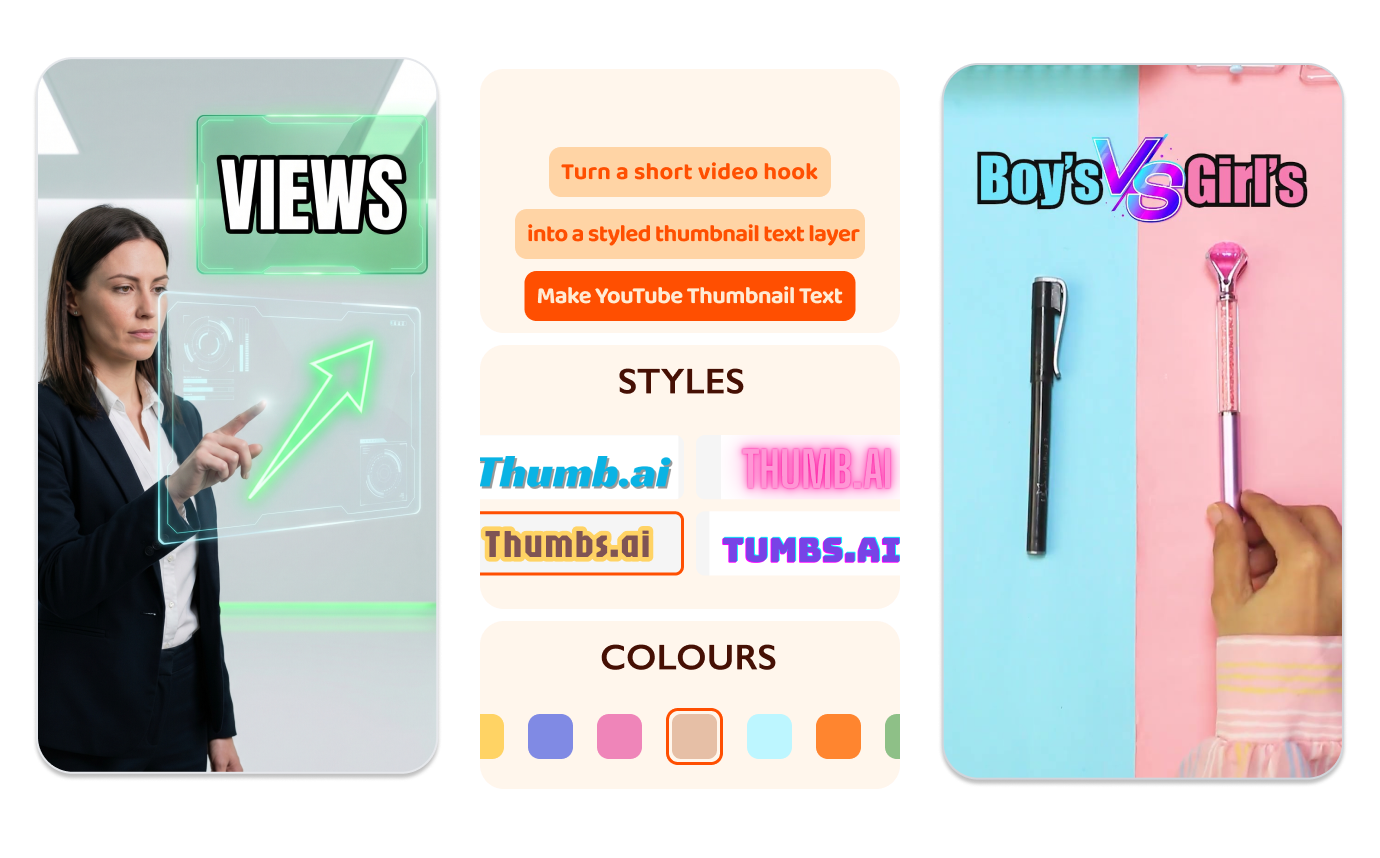
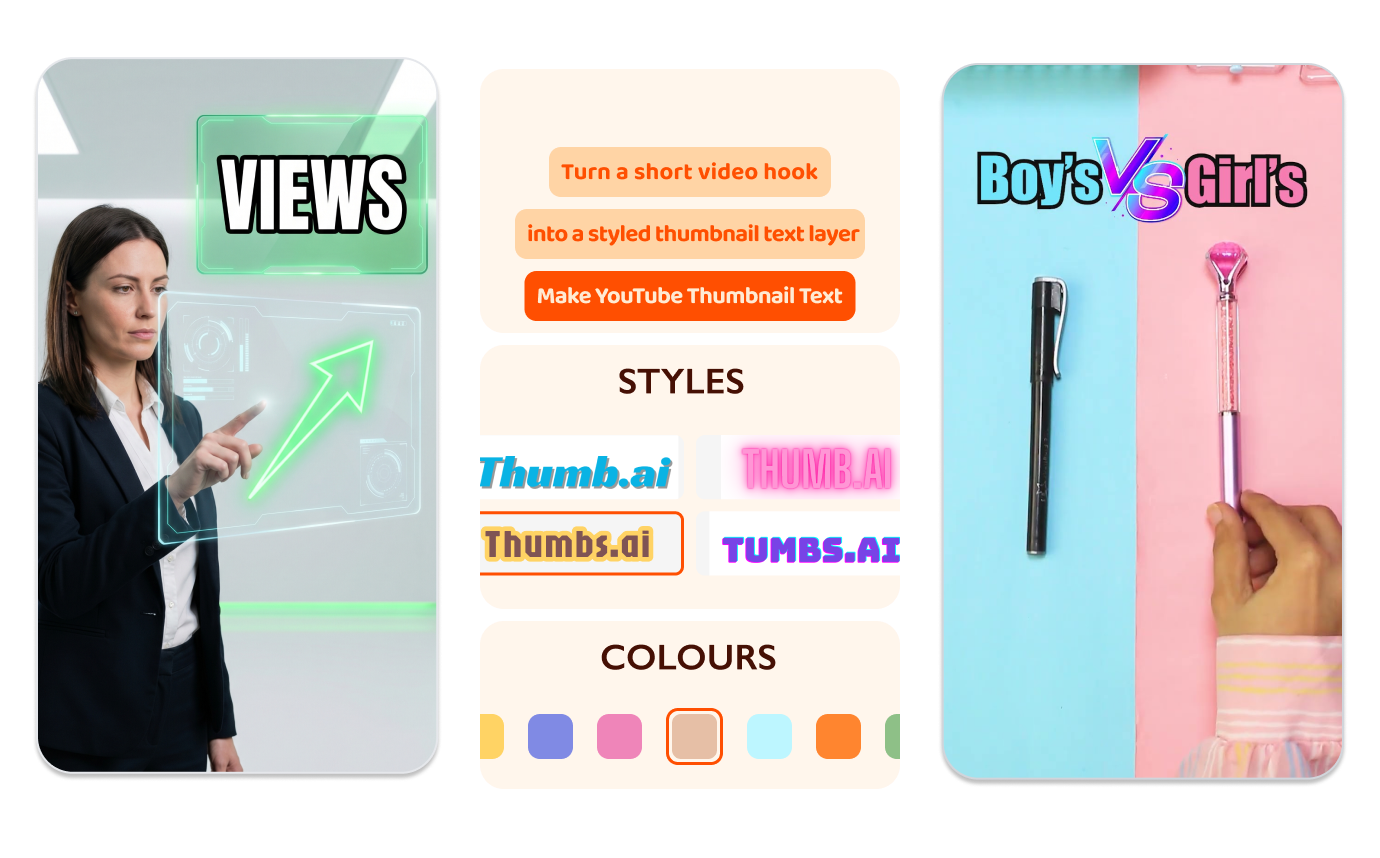
Text klar vom Bild abheben
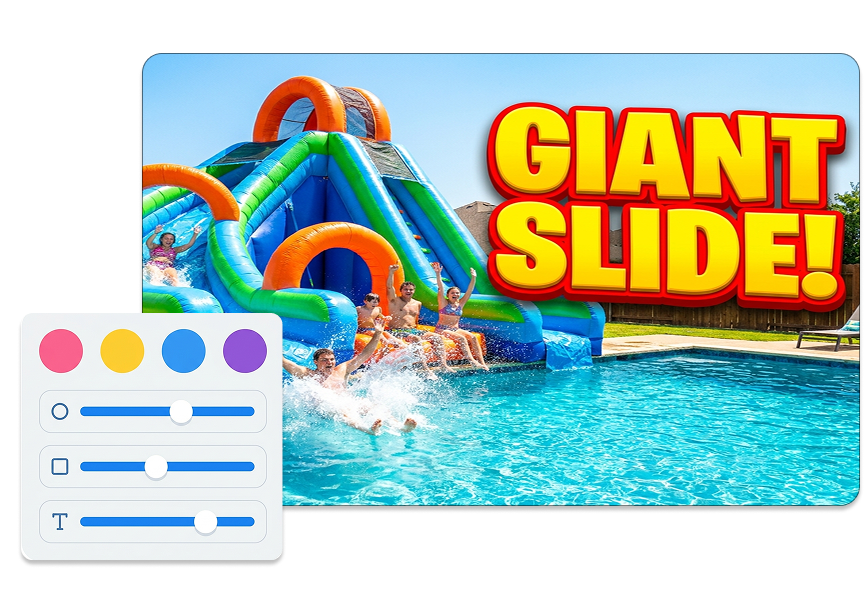
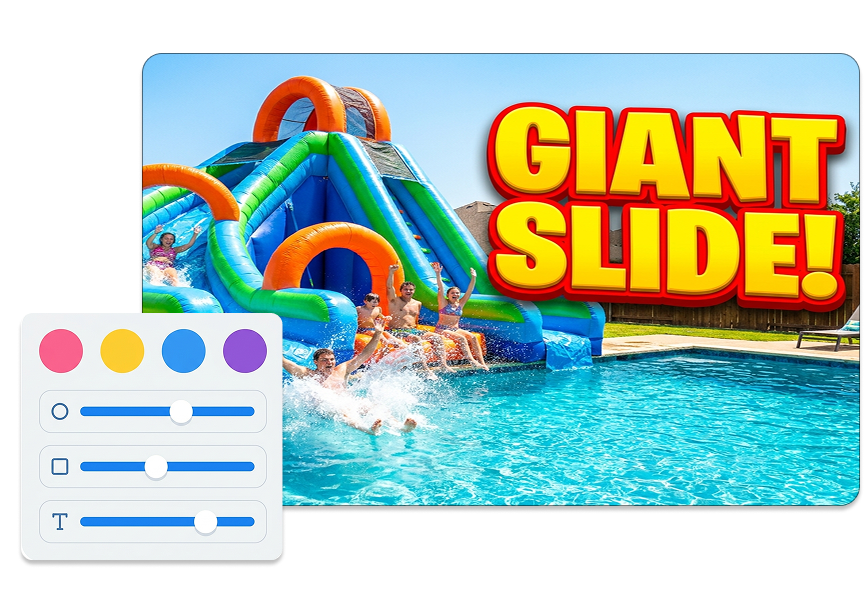
Stimme Text- und Konturfarbe aufeinander ab. Ergänze Konturstärke und Schlagschatten, wenn der Hintergrund die Buchstaben schwer erkennbar macht. So bleibt Text auf YouTube-Thumbnail-Grafiken über hellen Fotos, dunklen Szenen und lebhaften Videostandbildern schneller erfassbar.
Jedes Wort richtig platzieren
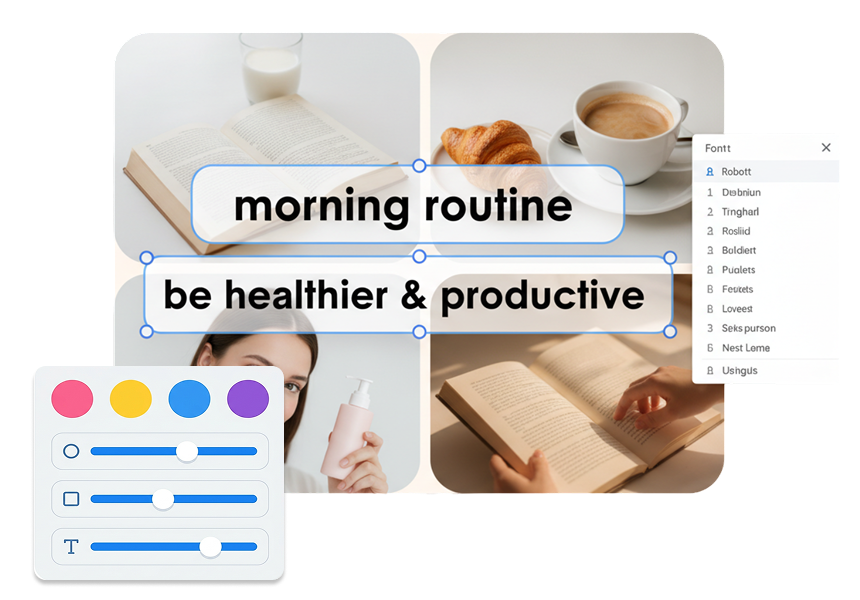
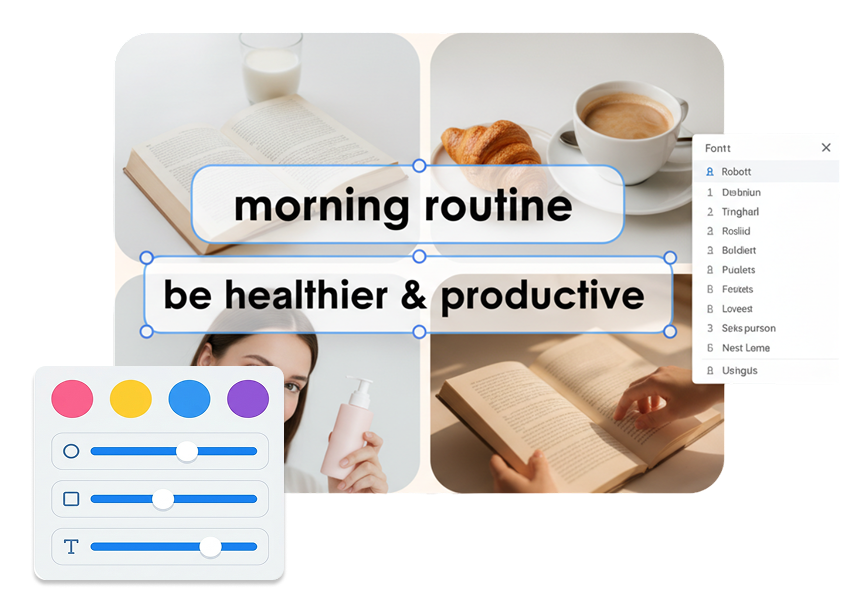
Verschiebe den Text über direkte horizontale und vertikale Positionsregler. Zentriere ihn schnell oder richte ihn gezielt um ein Gesicht, Produkt oder wichtiges Bilddetail aus. Mit automatischer Anpassung und transparentem Hintergrund bleibt die Ebene bereit für die passende Arbeitsfläche.
Wer nutzt einen Thumbnail Text Generator?
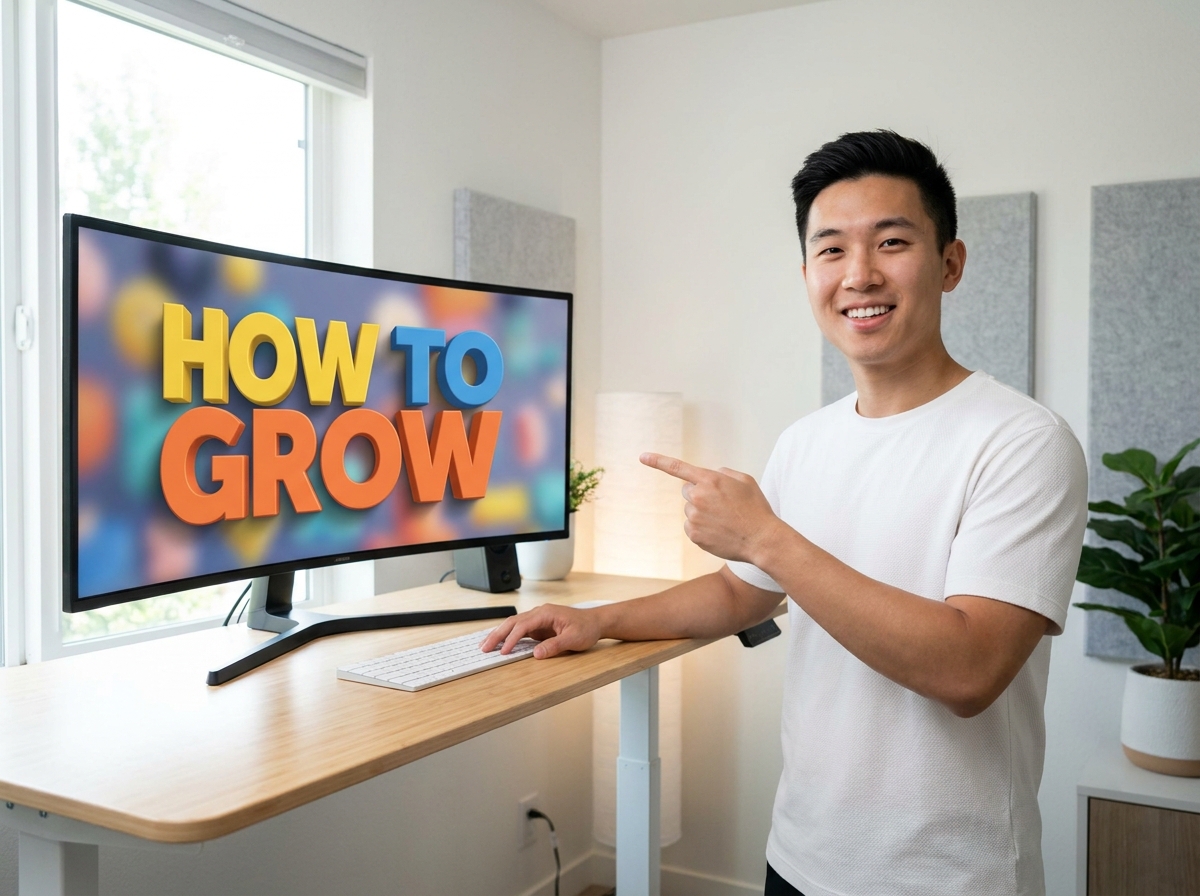
YouTube-Creator ohne Team
Gib einem neuen Upload einen kurzen visuellen Hook, ohne eine umfangreiche Design-Suite zu öffnen. Teste kräftige Schriften, markante Konturen oder andere Positionen, bis Titel und Cover überzeugend zusammenspielen.

Thumbnail-Designer und Editoren
Bereite eine saubere Textgestaltung für Kunden-Cover oder ein einheitliches Kanaldesign vor. Bearbeite die Typografie getrennt vom Artwork, damit Änderungen an Text, Farbe oder Position gezielt bleiben.

Gaming-, Tutorial- und Kommentar-Kanäle
Setze Eventnamen, Herausforderungen, Ergebnisse und Zahlen wirkungsvoll in dynamischen Szenen ein. Mit Schriftschnitt, Abstand und Schatten bekommt die Aussage ihren eigenen Platz neben Charakter, Produkt oder Screenshot.
Häufige Fragen
Was ist ein YouTube Thumbnail Text Generator?
Wie viel Text sollte ein Thumbnail enthalten?
Kann ich Text zu YouTube-Thumbnail-Designs hinzufügen?
Kann ich den Text auf der Arbeitsfläche verschieben?
Kann ich transparenten Text für ein Thumbnail erstellen?
Welche Farbe eignet sich am besten für YouTube-Thumbnail-Text?
Kann ich Thumbnail-Text kostenlos erstellen?
Funktioniert das Tool für YouTube Shorts?
Wie bleibt Thumbnail-Text auf dem Smartphone gut lesbar?
Deinen YouTube-Thumbnail-Text abschließen
Die Formulierung ist nur ein Teil des Covers. Gib deinem YouTube-Thumbnail-Text die passende Stärke, den nötigen Kontrast und eine Position, die wirkt, ohne das Bild zu überladen.