

YouTube-Thumbnail-Größenanpassung
Bring ein vorhandenes Bild ohne Rätselraten in das benötigte Format. Du siehst vor dem Download, was im Bild bleibt und wo Randflächen entstehen. Thumbs.ai passt deine Motive präzise an, damit dein Thumbnail die gewünschten Maße erhält – ohne unvorteilhafte Zuschnitte.
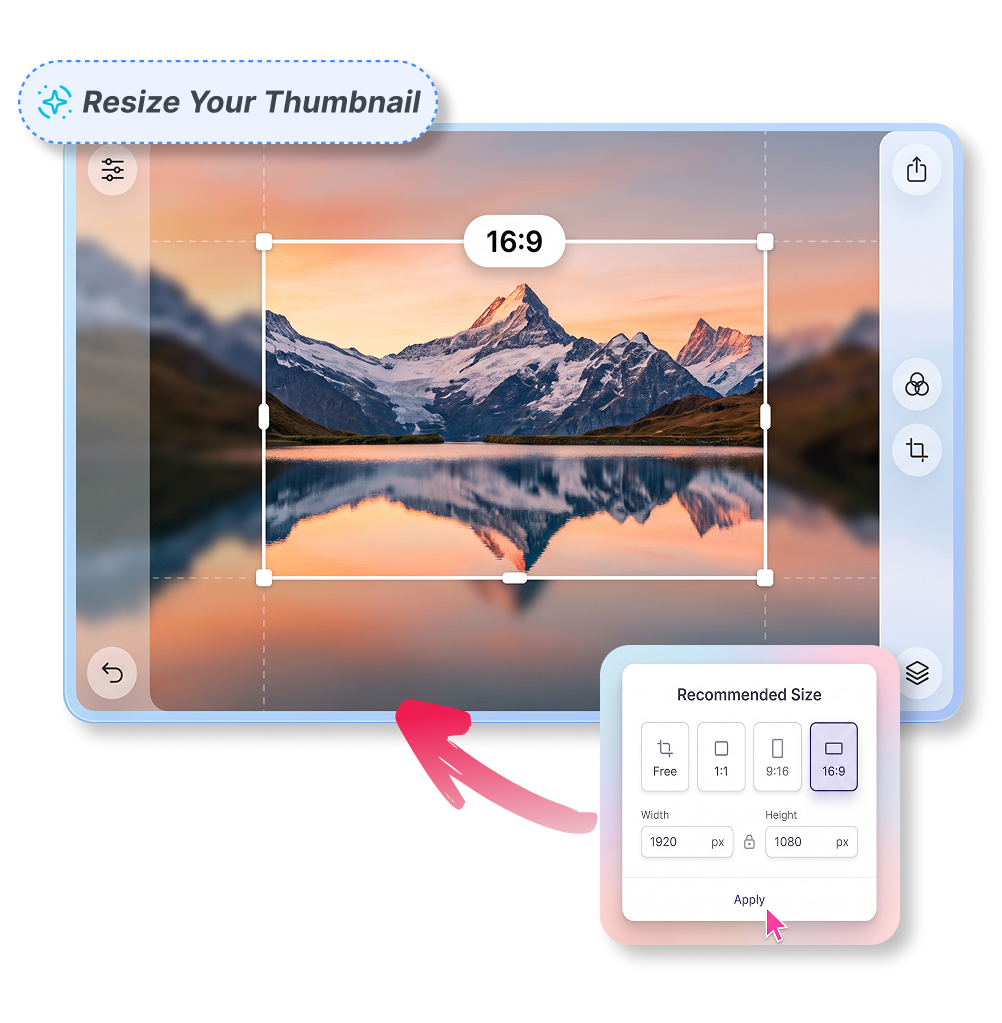
YouTube-Thumbnail in wenigen Schritten anpassen
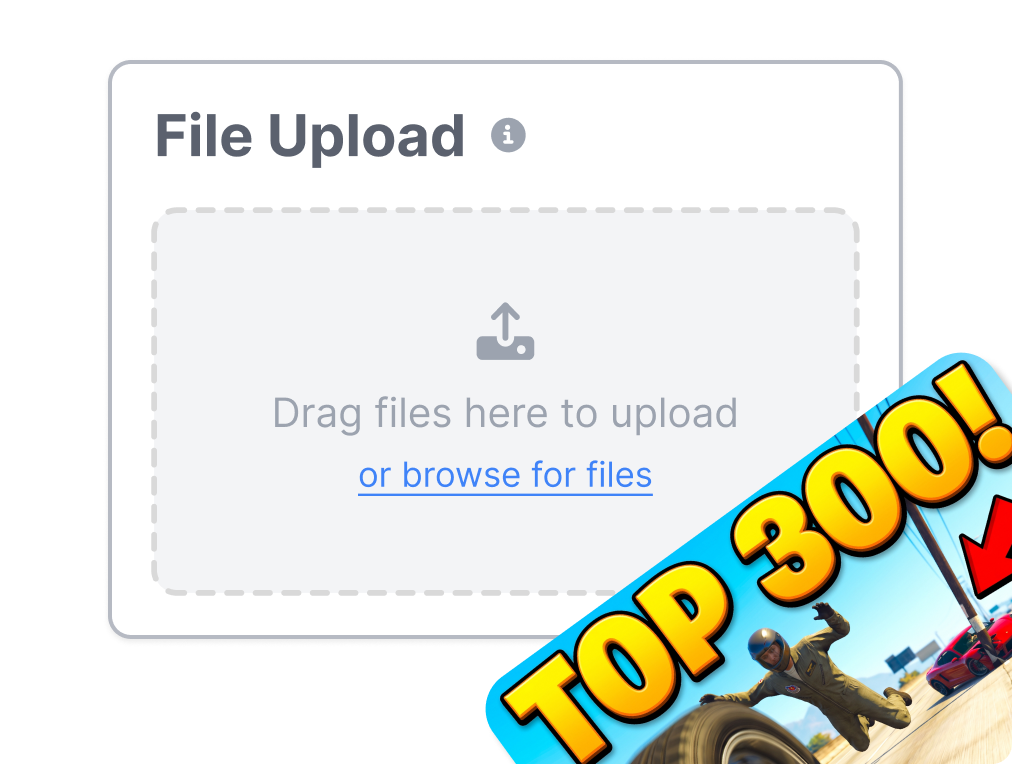
1. Bild hinzufügen
Ziehe dein Foto oder deinen Screenshot per Drag-and-drop hinein. Unterstützt werden PNG, JPG, JPEG und WebP bis 4 MB. Danach kannst du die Größe anpassen.
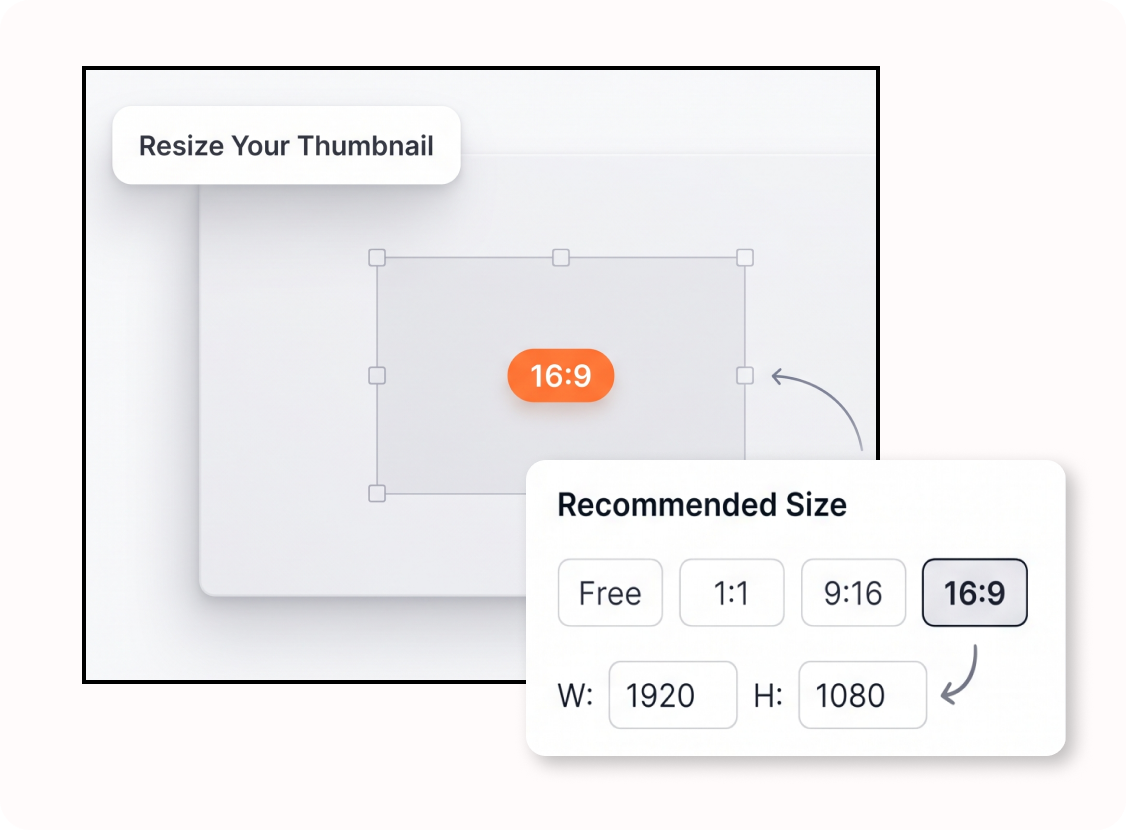
2. Zielgröße festlegen
Wähle eine Vorgabe wie 1280×720 oder gib Breite und Höhe ganz individuell ein.
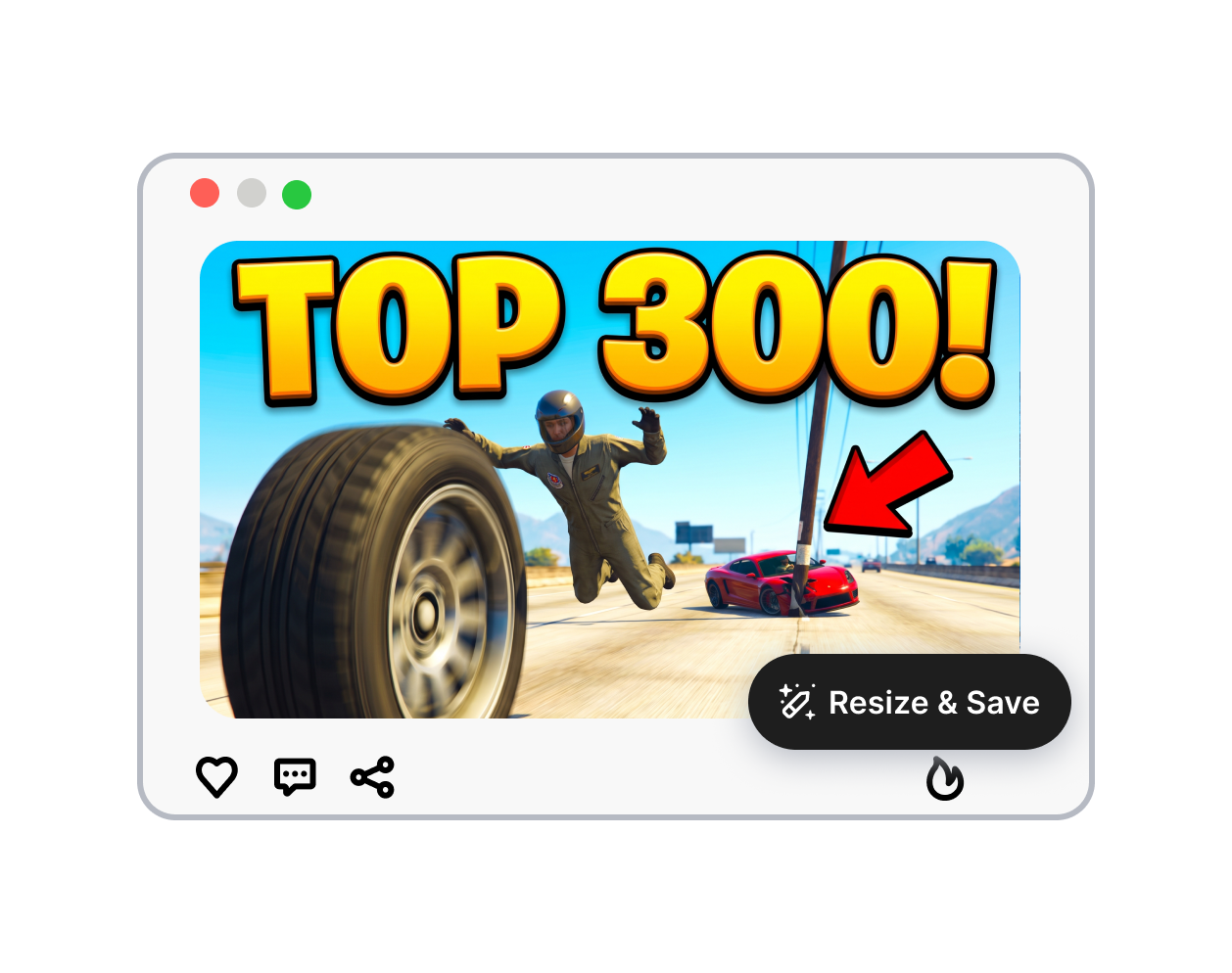
3. Bild herunterladen
Lege die Bildanpassung fest, prüfe die Vorschau und lade dein fertiges YouTube-Thumbnail sofort herunter.
Bilder präzise fürs YouTube-Thumbnail einpassen
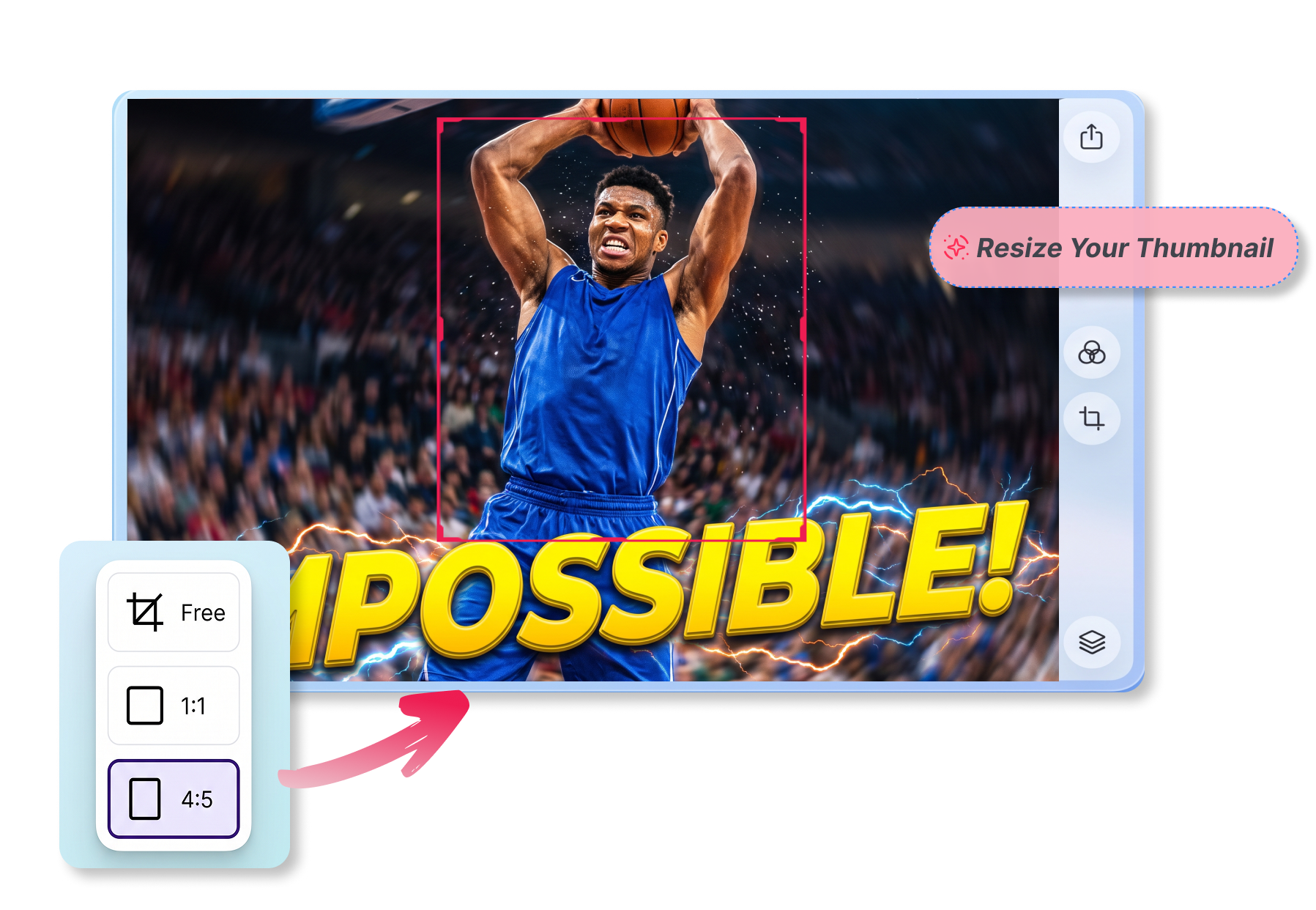
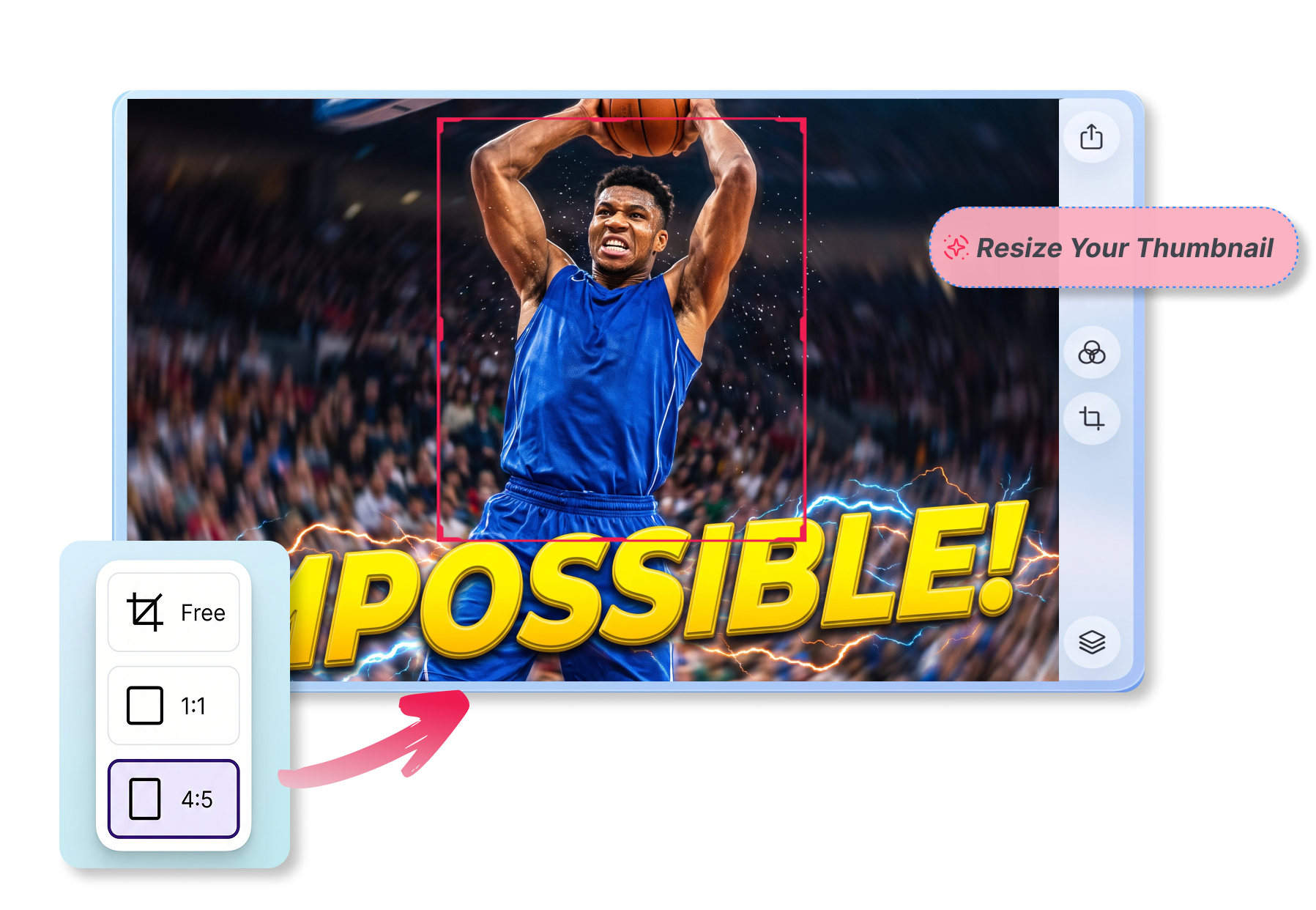
Den gesamten Thumbnail-Rahmen ausfüllen
Wähle „Cover“, damit dein Bild den Rahmen nahtlos ausfüllt. Bei einem breiten Actionfoto kannst du den zentralen Bildbereich gezielt hervorheben. So reicht dein Motiv bis an alle Kanten – ohne störende schwarze Balken.
Das komplette Bild sichtbar lassen
Mit „Contain“ bleibt jedes Pixel deines Originals sichtbar. Das ist ideal für detaillierte Infografiken oder quadratische Memes, bei denen kein Text abgeschnitten werden soll. Die freie Fläche füllst du mit einer Canvas-Farbe deiner Wahl.
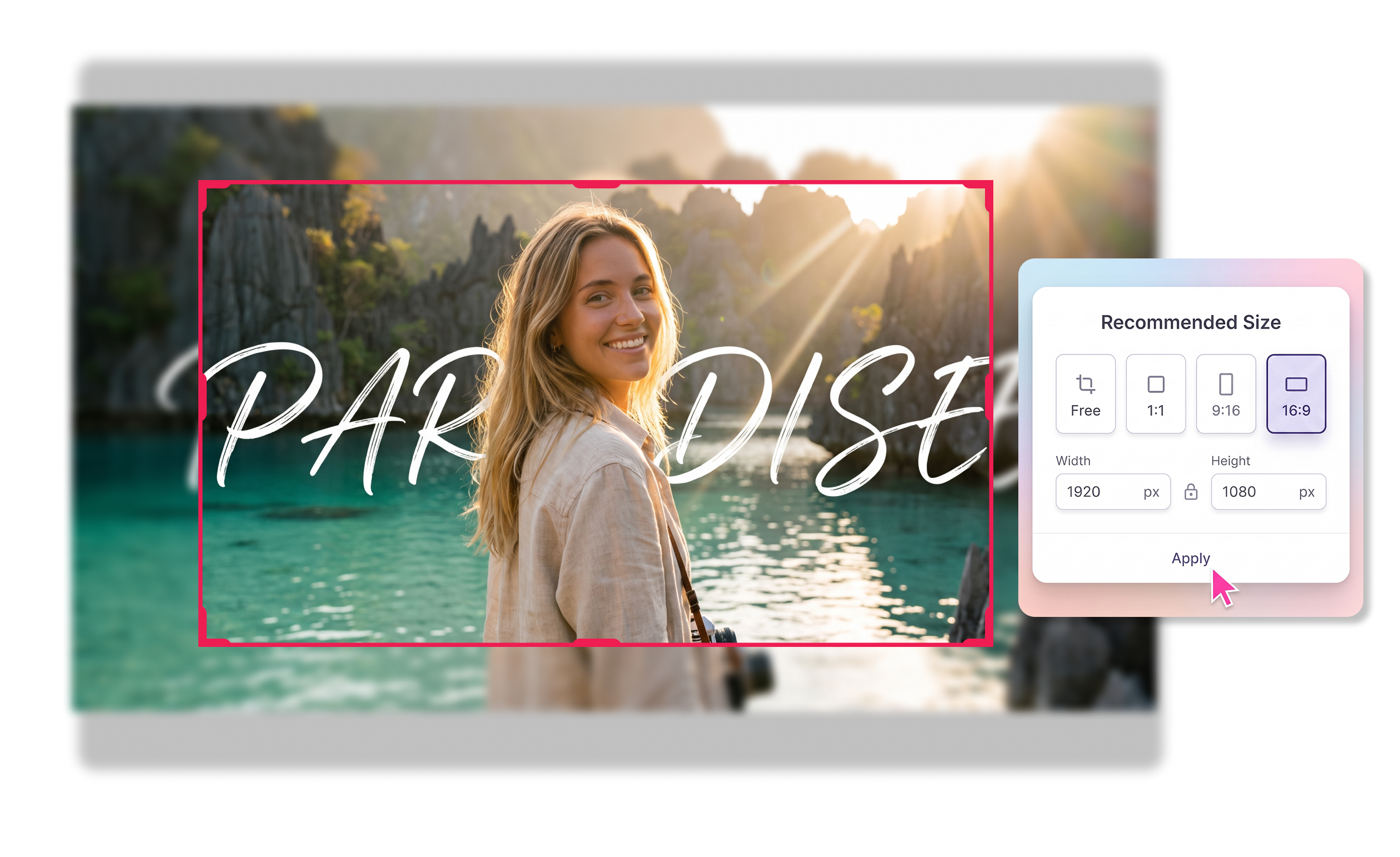
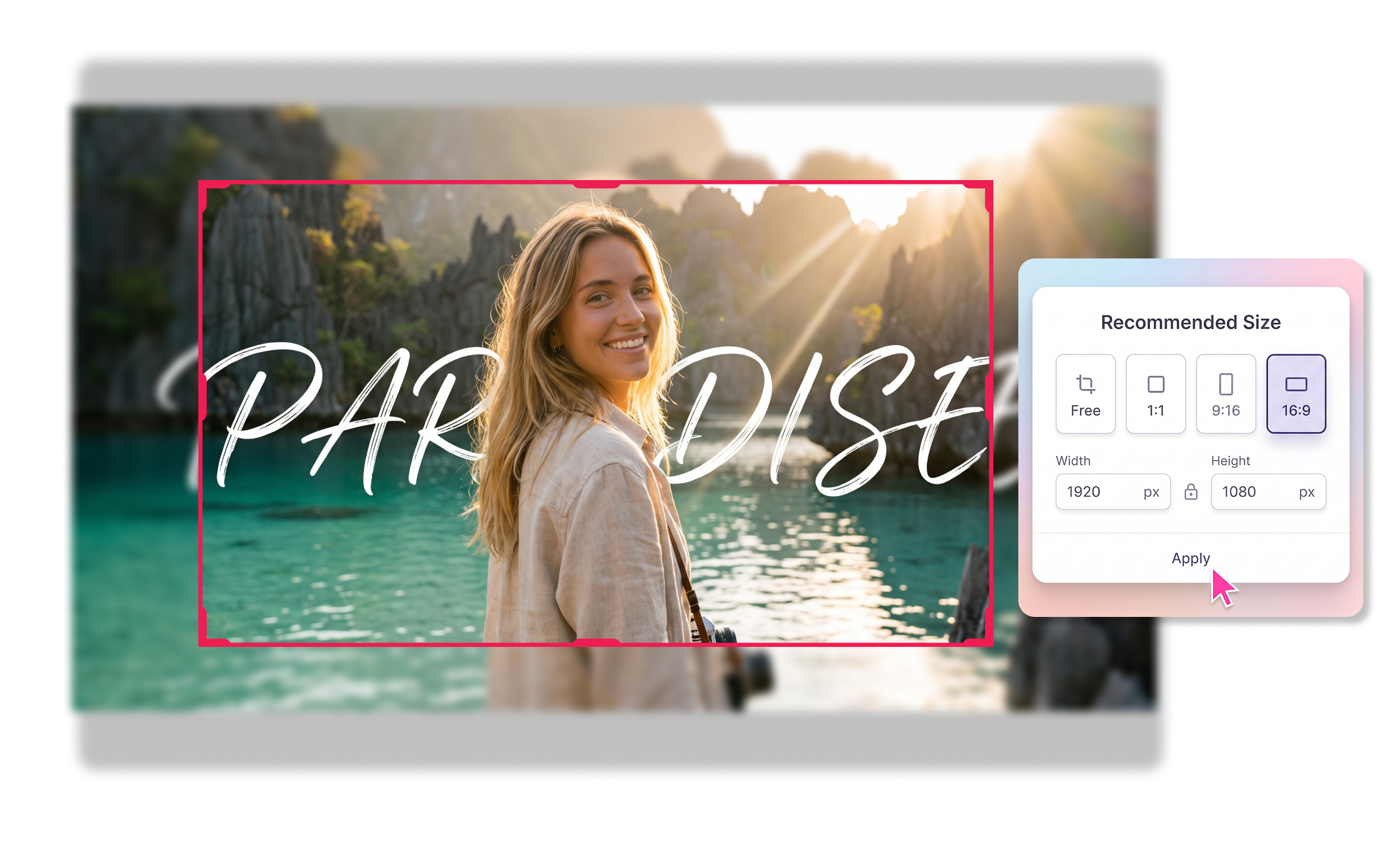
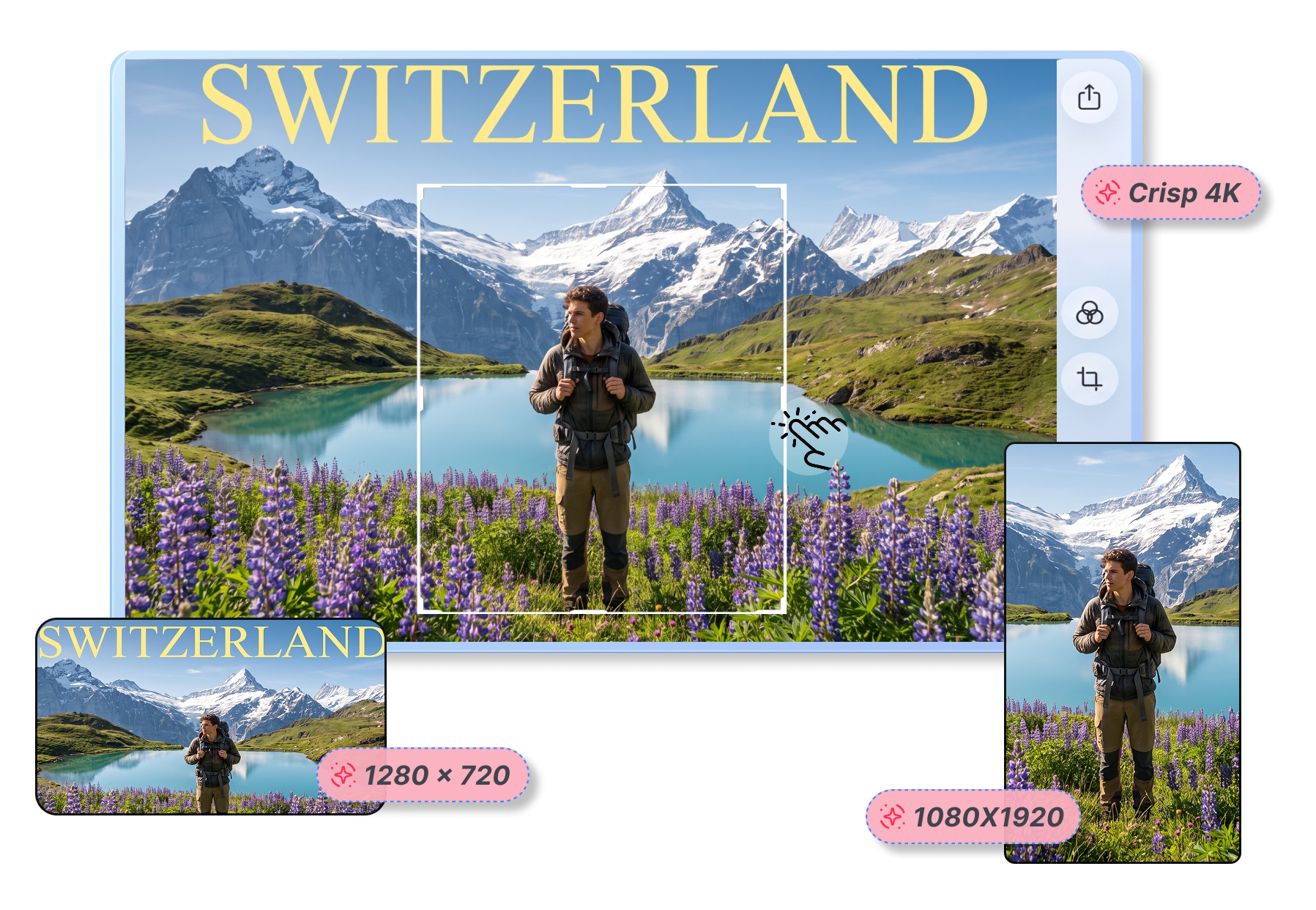
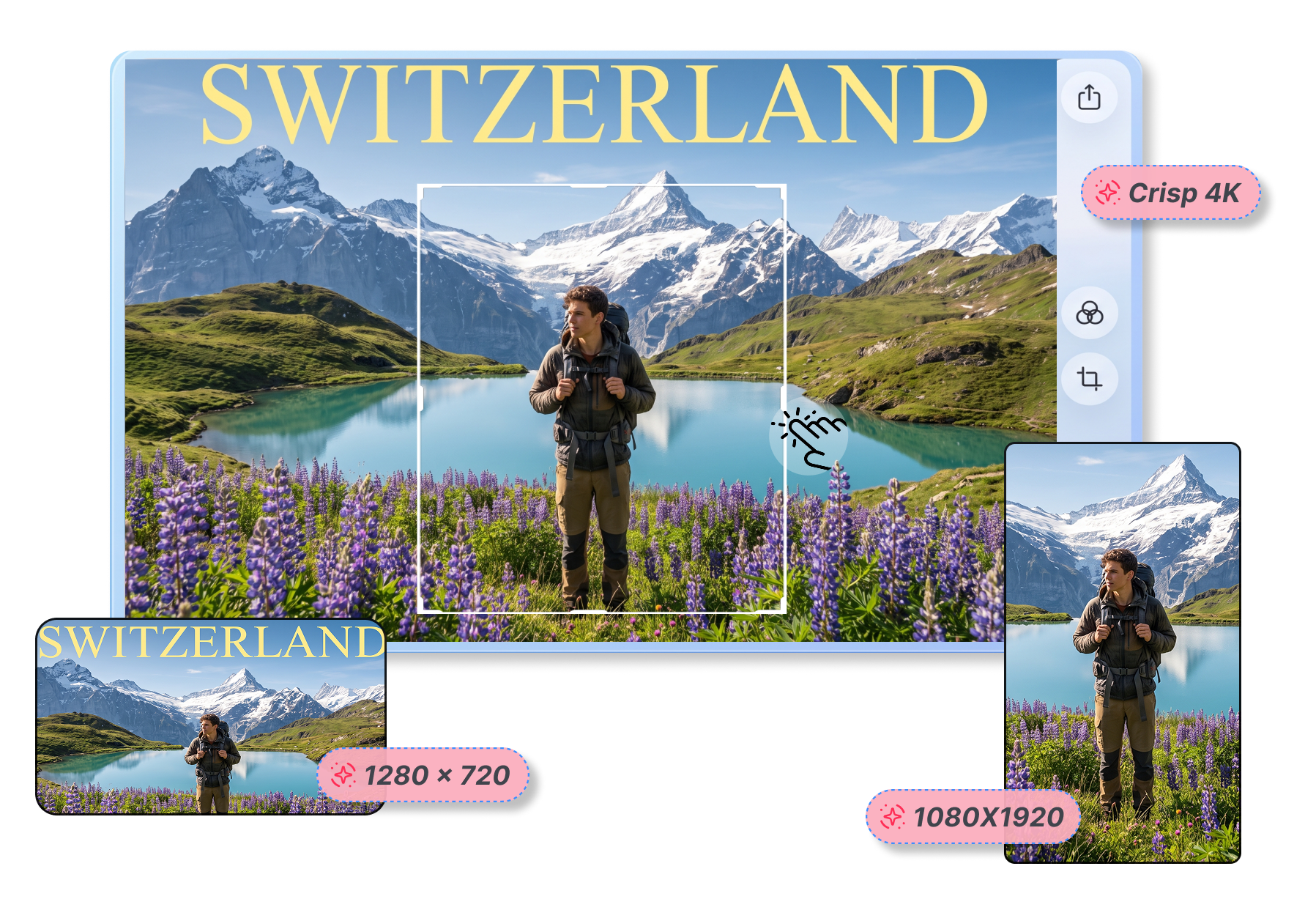
Exakte Canvas-Größe festlegen
Passe jedes Bild mühelos an präzise Vorgaben an: Standard-1280 × 720, scharfes 4K oder 1080 × 1920 für Shorts. Mit einem Klick auf die passende Vorgabe bereitest du visuelle Assets für YouTube, TikTok oder Instagram vor – ohne eine neue Grafik anzulegen.
Den Bildausschnitt gezielt steuern
Verschiebe die horizontalen und vertikalen Regler, damit wichtige Elemente bei engem Zuschnitt sichtbar bleiben. Liegen Gesicht, Produkt oder hervorgehobenes Gadget im Screenshot nicht mittig, setzt du den Fokus einfach an die richtige Stelle.
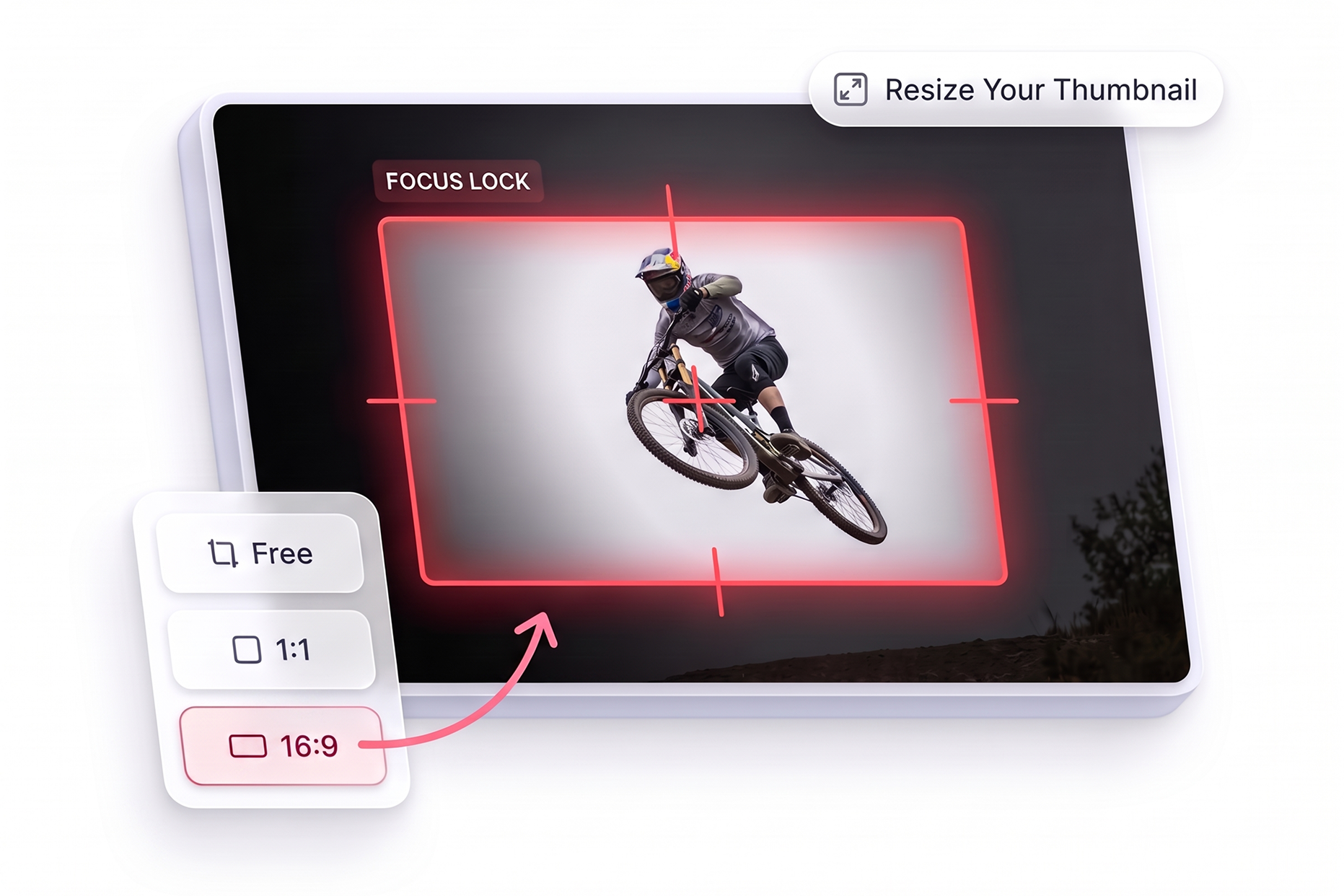
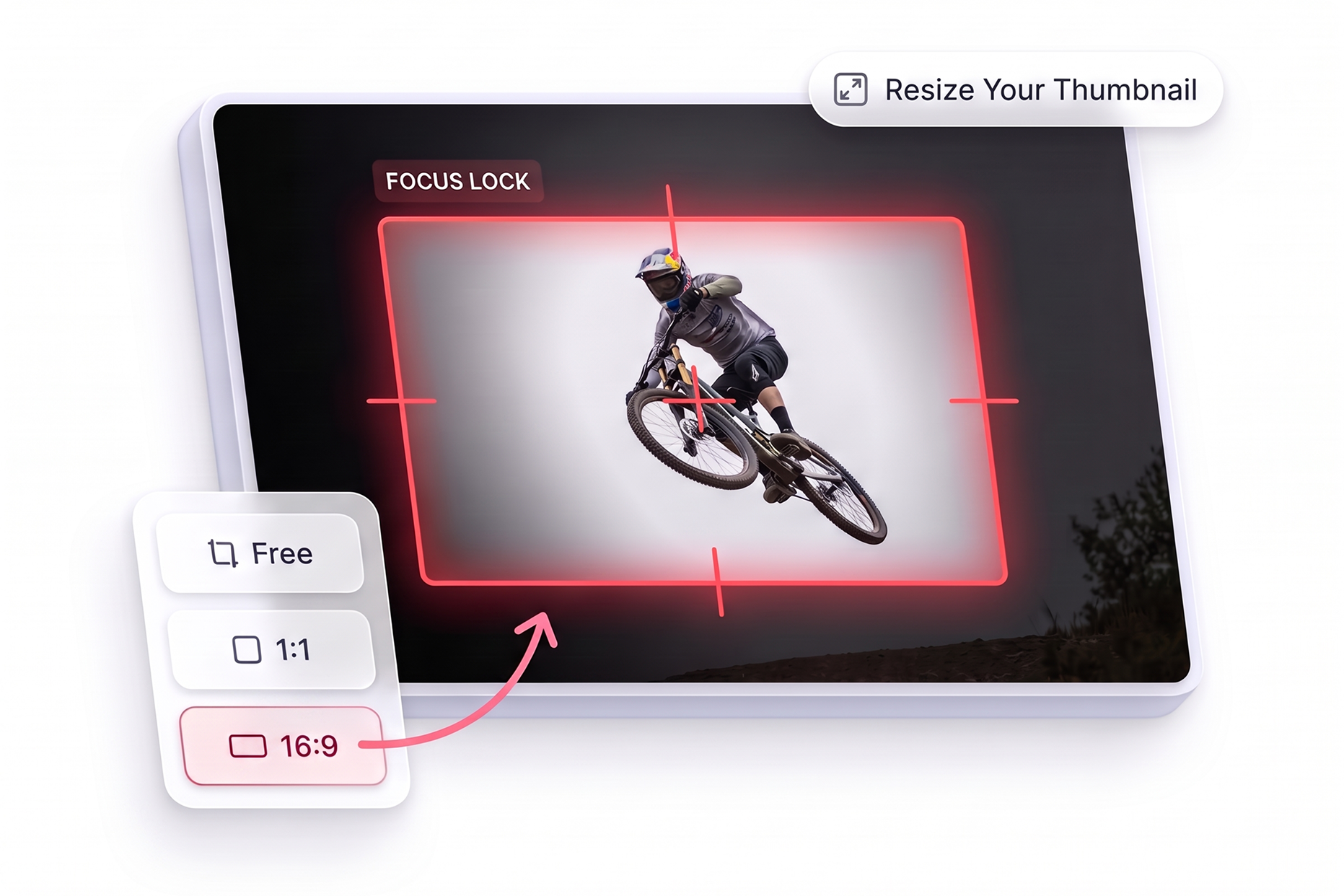
Wer nutzt eine YouTube-Thumbnail-Größenanpassung?

Content Creator
Passe einen Cover-Entwurf oder ein Rohfoto neu an, ohne das Design von Grund auf nachzubauen. Ideal, wenn vor dem Veröffentlichungstermin noch schnell ein Bild fürs YouTube-Thumbnail die richtige Größe braucht.
Video-Editoren
Schütze Hauptmotiv und wichtige Texte davor, beim Anpassen abgeschnitten zu werden. Eine zuverlässige Größenanpassung spart bei vielen Uploads wertvolle Zeit für manuelle Korrekturen.
Marketing-Teams
Bereite ein Grafikmotiv effizient für mehrere Formate vor. Erstelle aus einer Vorlage Querformat-, Hochformat- oder quadratische Varianten für unterschiedliche Social-Media-Kanäle.
Häufige Fragen
Was ist eine YouTube-Thumbnail-Größenanpassung?
Wie passe ich die Größe eines YouTube-Thumbnails an?
Kann ich eigene Maße eingeben?
Was bedeutet die Bildanpassung „Cover“?
Was bedeutet die Bildanpassung „Contain“?
Kann ich den Zuschnittfokus verschieben?
Kann ich die Canvas-Farbe ändern?
Ist die Online-Größenanpassung für YouTube-Thumbnails kostenlos?
Welche Einstellung eignet sich für Text oder Gesichter im Thumbnail?
Dein YouTube-Thumbnail jetzt fertig einstellen
Schluss mit unvorteilhaften Zuschnitten: Verwandle jedes Bild sofort in ein überzeugendes Cover für dein nächstes Video.