

YouTube縮圖檢視器
快速擷取、查看並下載 YouTube 影片封面,直接貼上公開影片連結,就能檢視影片實際提供的各種解析度,放大確認設計細節,儲存作為後續參考。不必登入或註冊帳號。

如何使用 YouTube 縮圖檢視器
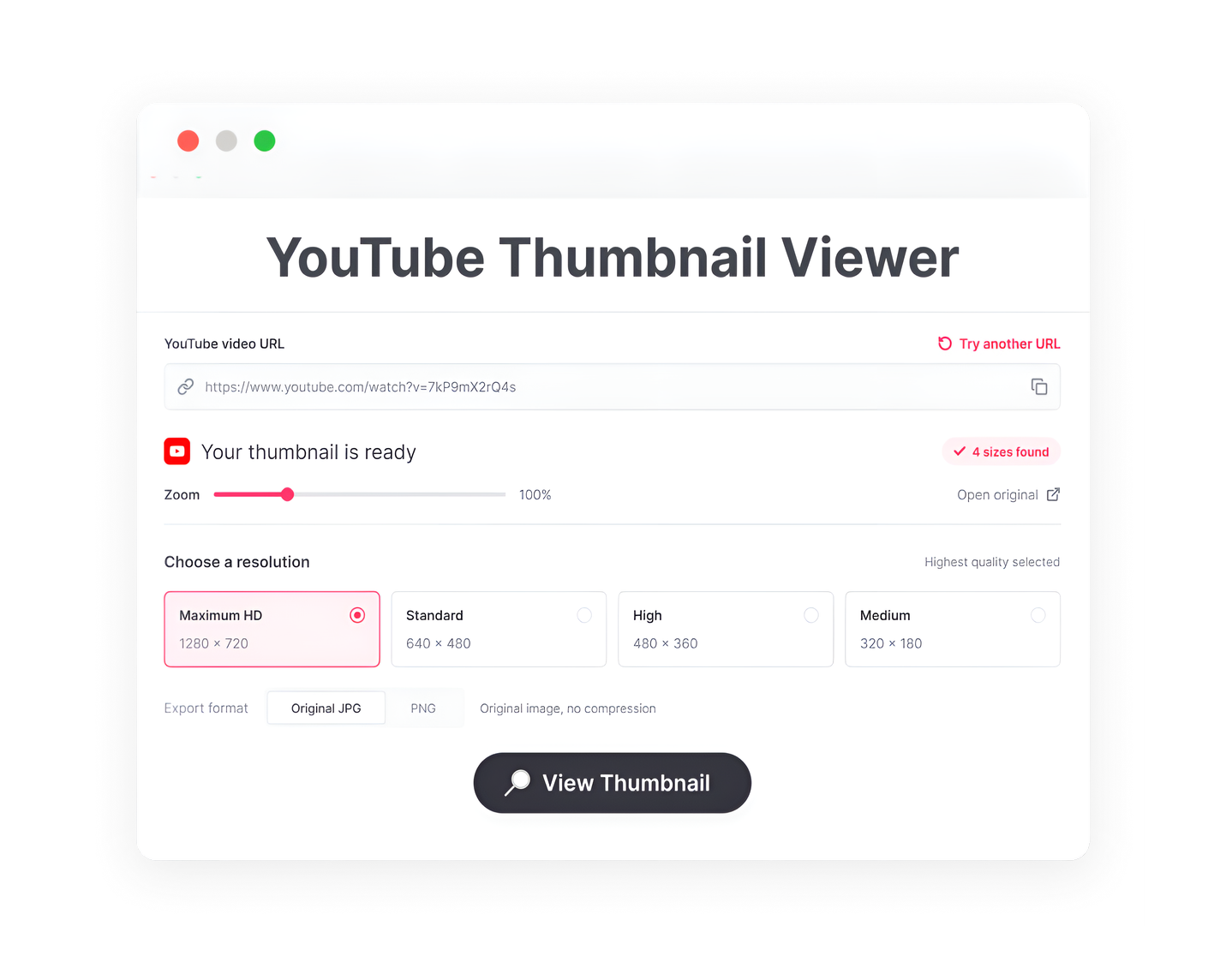
1. 貼上影片連結
複製公開 YouTube 影片網址,或直接輸入影片 ID。不需要連結 YouTube 帳號。
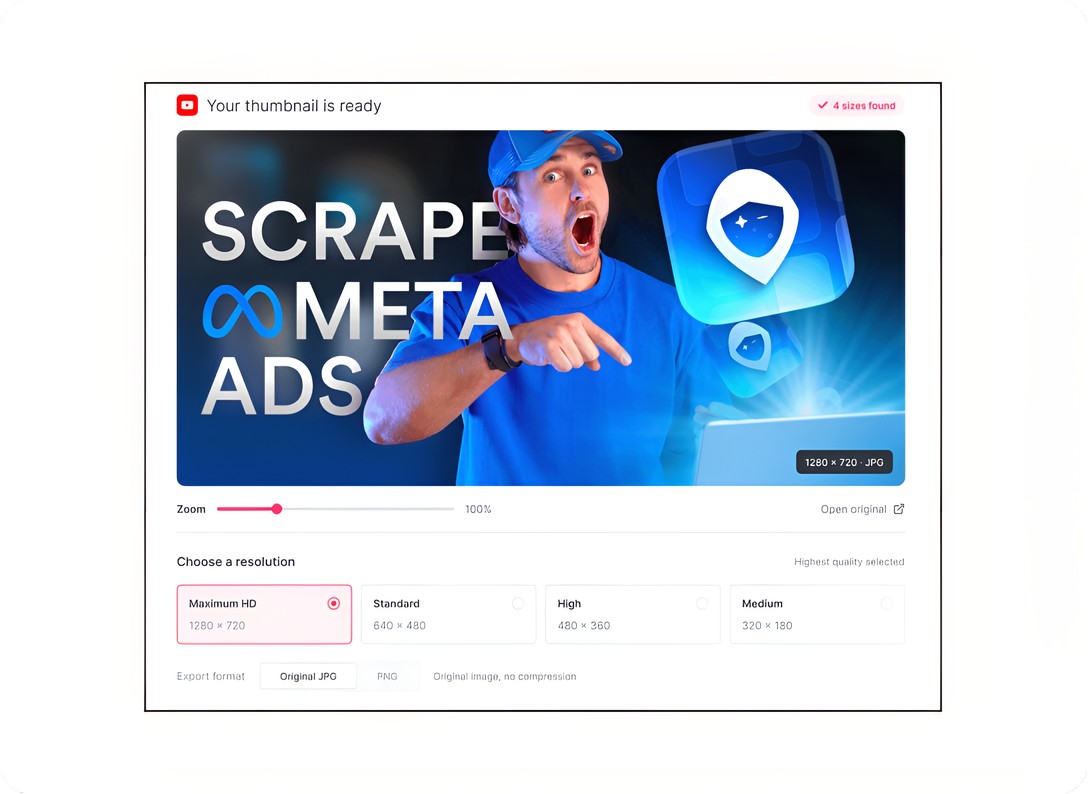
2. 選擇可用尺寸
從影片實際提供的縮圖解析度中選擇。並非每支影片都有最高解析度版本。
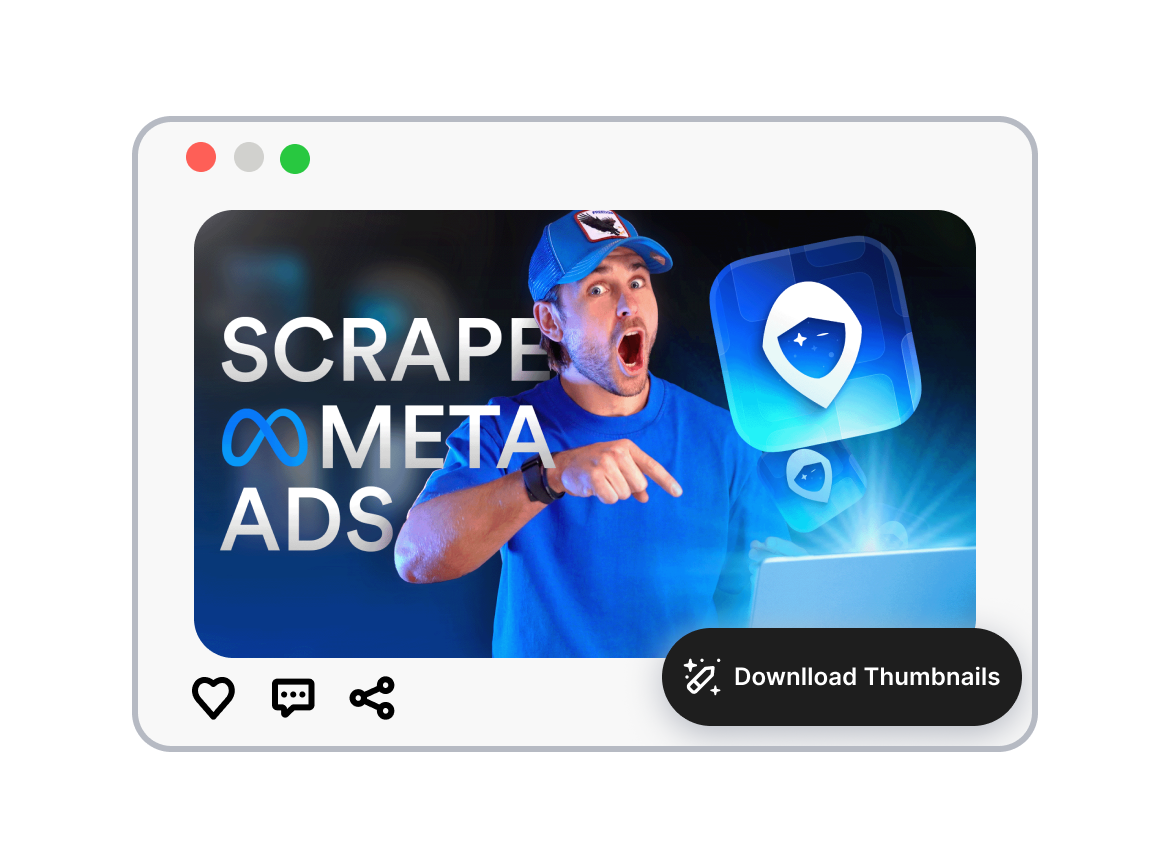
3. 放大並儲存
放大縮圖,仔細查看主體、文字與構圖;需要保留參考時,再下載目前選取的圖片。
用 YouTube 縮圖檢視器看清每個細節
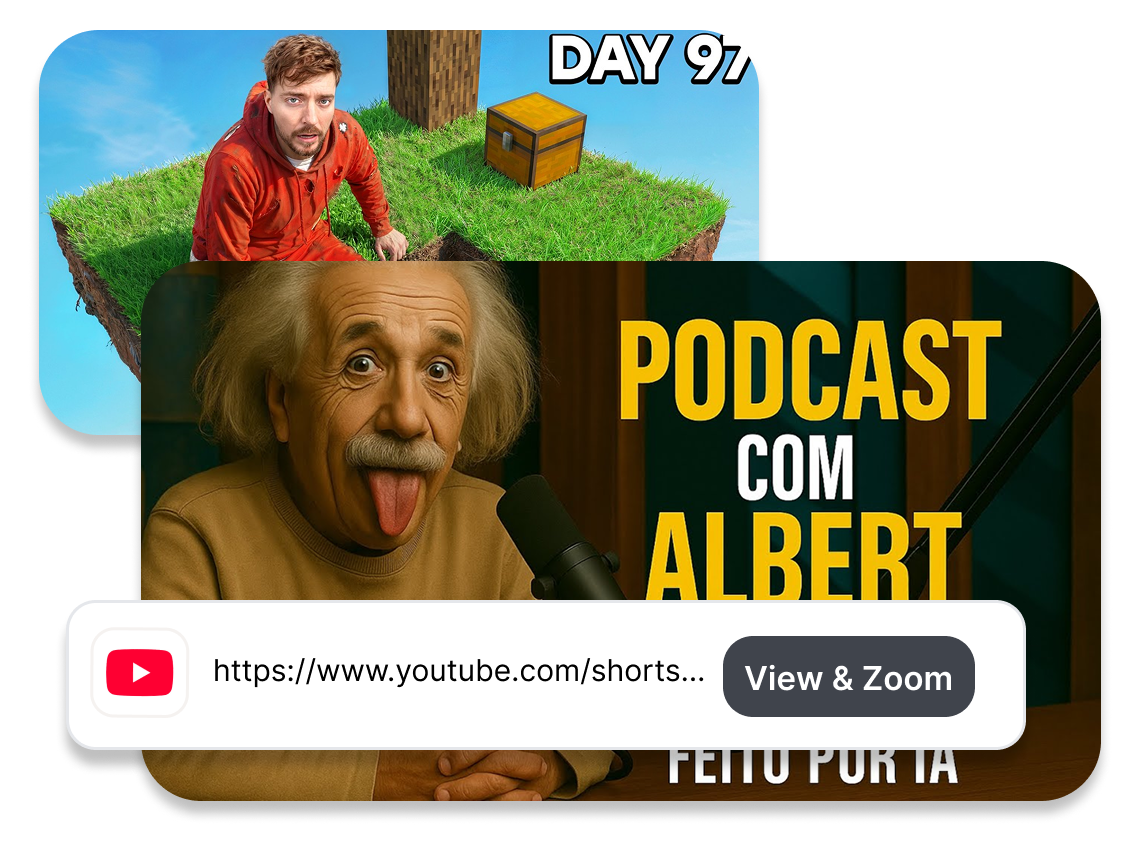
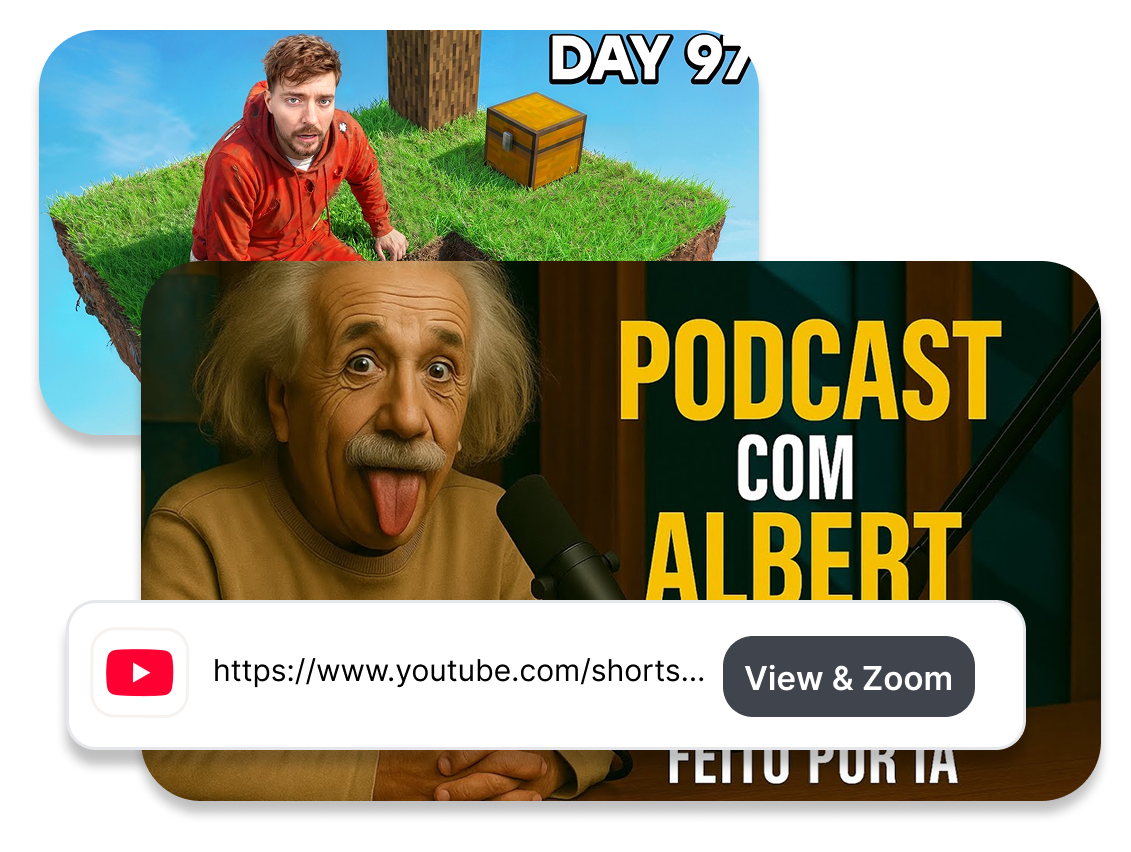
從影片連結直接開啟封面
將 YouTube 縮圖擷取到專注的檢視畫面,跳過影片播放,直接查看封面的視覺設計與敘事重點,讓你更快完成創意審查。
從 HD 到標準尺寸,挑選合適圖片
切換 YouTube 為影片保留的不同縮圖版本,立即確認是否有高畫質圖片可用。無論是 maxresdefault、hqdefault、mqdefault 或 standard 尺寸,都能先預覽並擷取實際需要的版本。
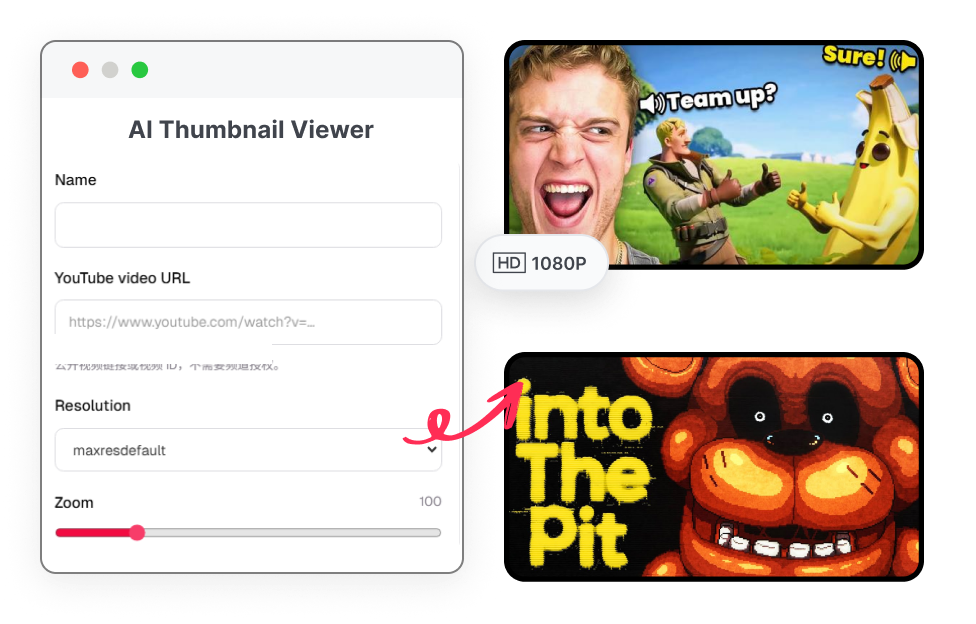
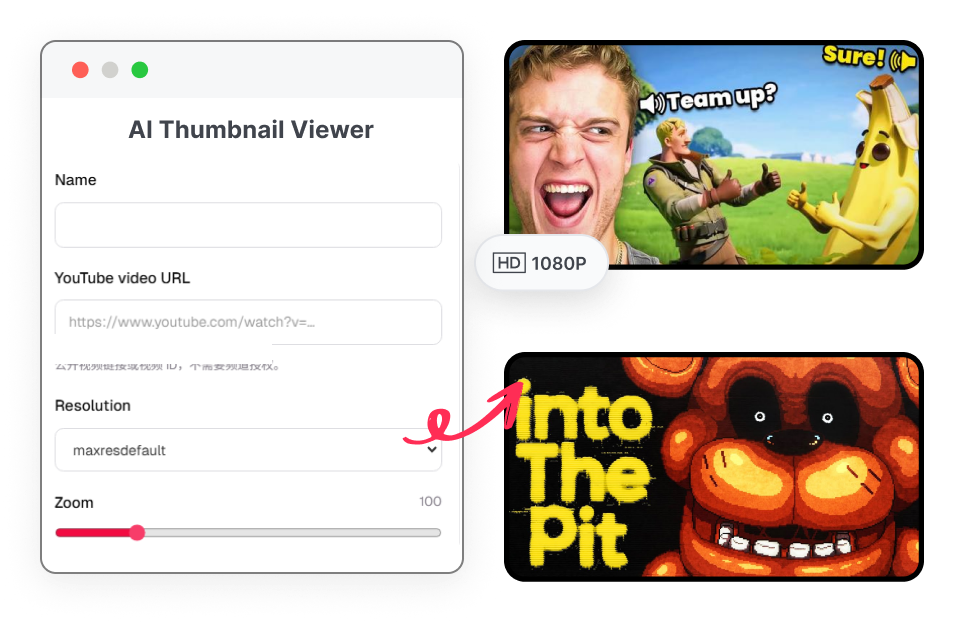
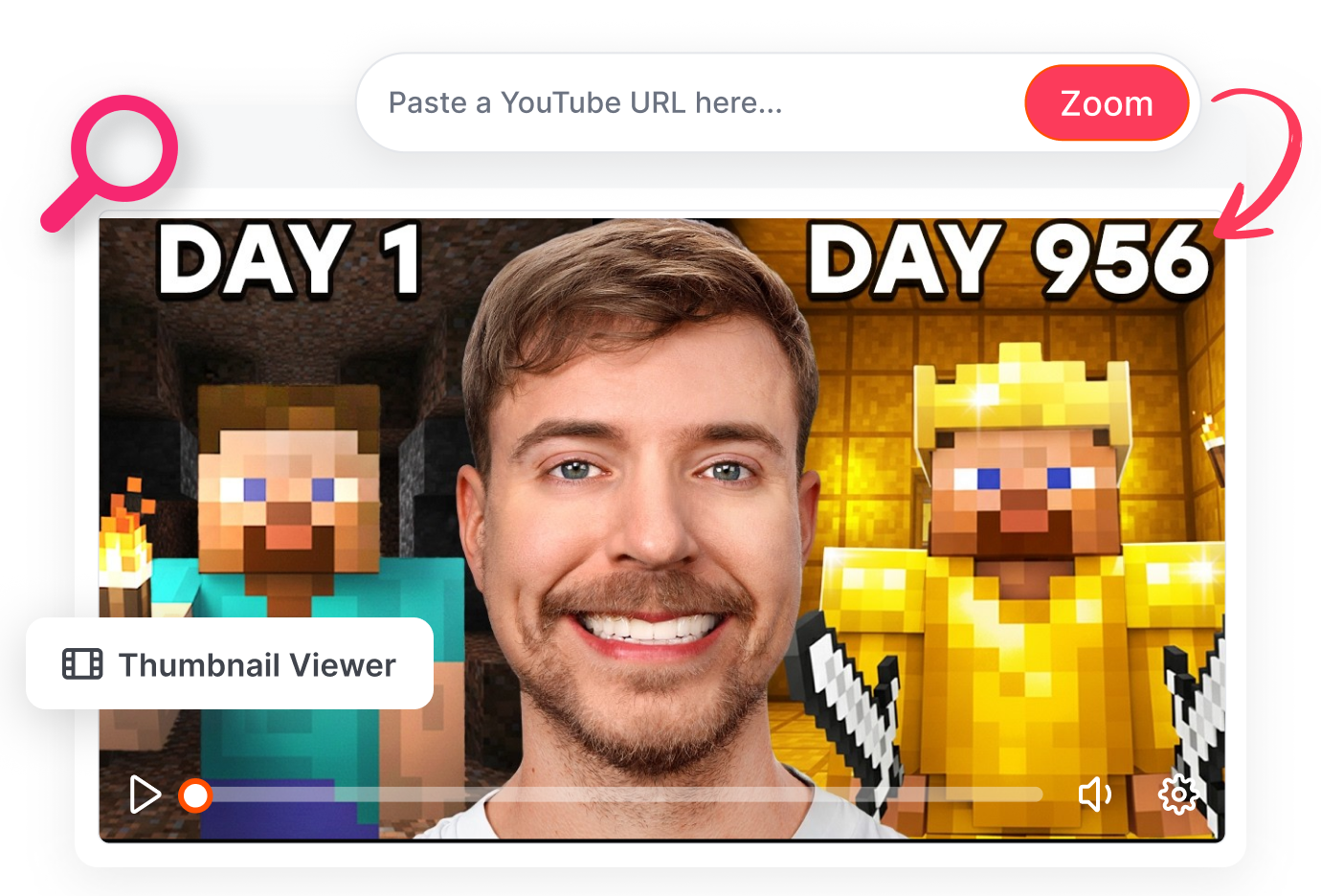
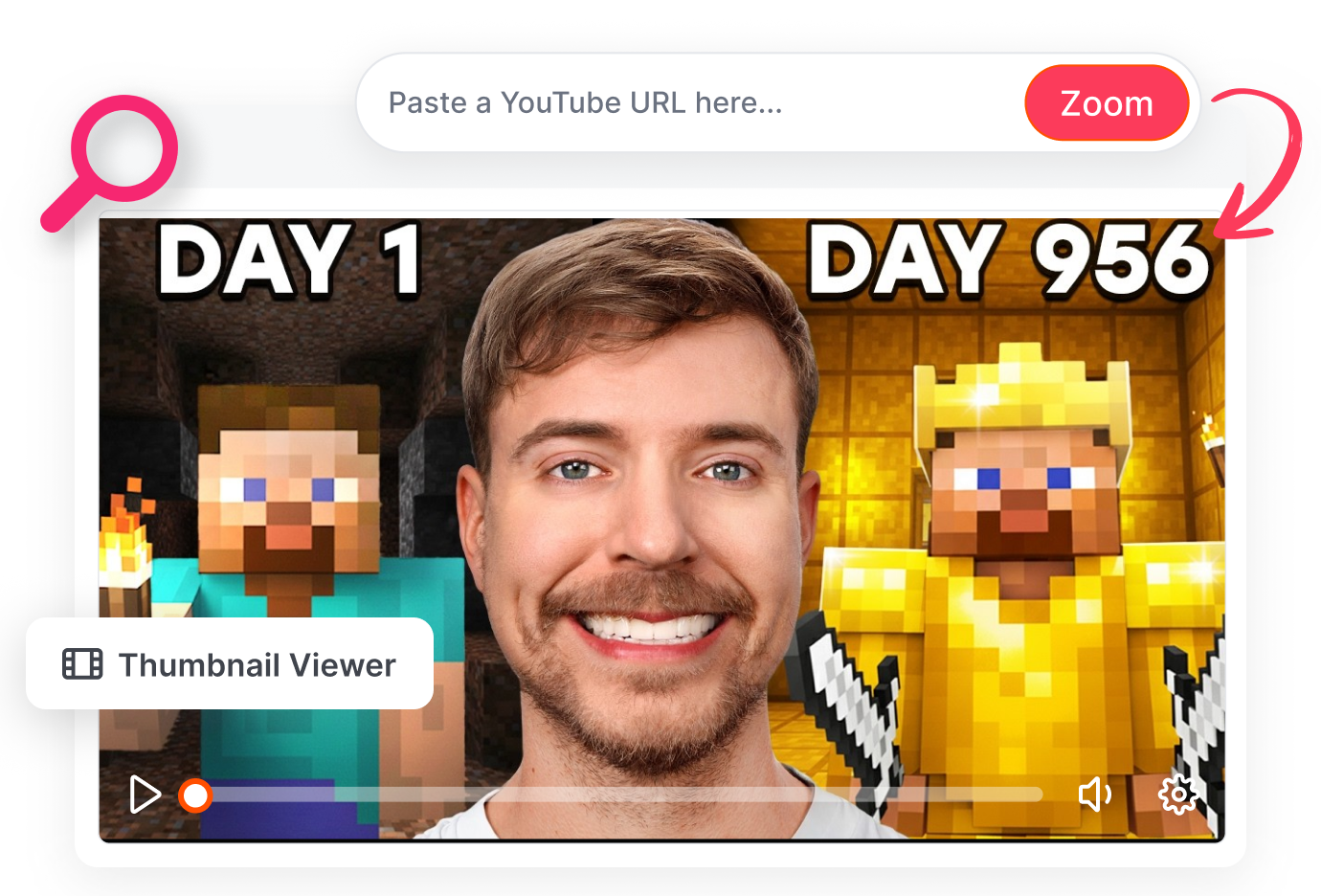
放大查看,捕捉每個視覺細節
放大 YouTube 縮圖,拆解吸睛封面的設計做法。仔細觀察字體選擇、主體打光與人物微表情,將具體觀察整理進下一份創意簡報,協助團隊優化點閱率取向的視覺方向。
儲存高畫質縮圖參考
一鍵下載目前正在查看的縮圖,建立方便滑閱的靈感資料夾、蒐集設計團隊討論用的視覺參考,或備份自己頻道過往發布的封面。


哪些人適合使用 YouTube 縮圖檢視器?

影片創作者
不用翻找專案資料夾,就能開啟已發布影片的封面。放大可用圖片,確認標題、人物與視覺焦點是否依然清楚。
視覺設計師
近距離觀察封面如何安排色彩、文字與主體。儲存符合使用權限的參考圖供團隊討論,再打造原創設計,避免直接複製他人作品。
YouTube 頻道團隊
在編輯審稿時快速查看個別公開影片封面,切換圖片尺寸與縮放比例,先確認實際可見內容,再決定是否回到 YouTube Studio 修改封面。
常見問題
如何查看 YouTube 縮圖的完整尺寸?
不播放影片也能查看縮圖嗎?
為什麼有些影片沒有 maxresdefault?
縮圖的解析度選項代表什麼?
可以用 YouTube 縮圖檢視器放大文字與細節嗎?
可以下載縮圖圖片嗎?
使用縮圖檢視器時需要登入 YouTube 嗎?
這是 YouTube 縮圖歷史記錄檢視器嗎?
可以用 YouTube 縮圖檢視器檢查手機觀看時的封面嗎?
用 YouTube 縮圖檢視器看得更多
一張小小的影片卡片,可能藏著讓封面清楚或雜亂的關鍵選擇。貼上連結、查看可用圖片,在做出下一個設計決定前先掌握更多細節。
公開影片連結 · 不需要登入 YouTube