

轉換為 YouTube 縮圖
將手機照片、商品照、螢幕截圖或既有設計稿,轉成可直接製作縮圖的圖片。設定目標尺寸、決定原圖在畫布上的呈現方式,連周邊留白都能處理得更有設計感。
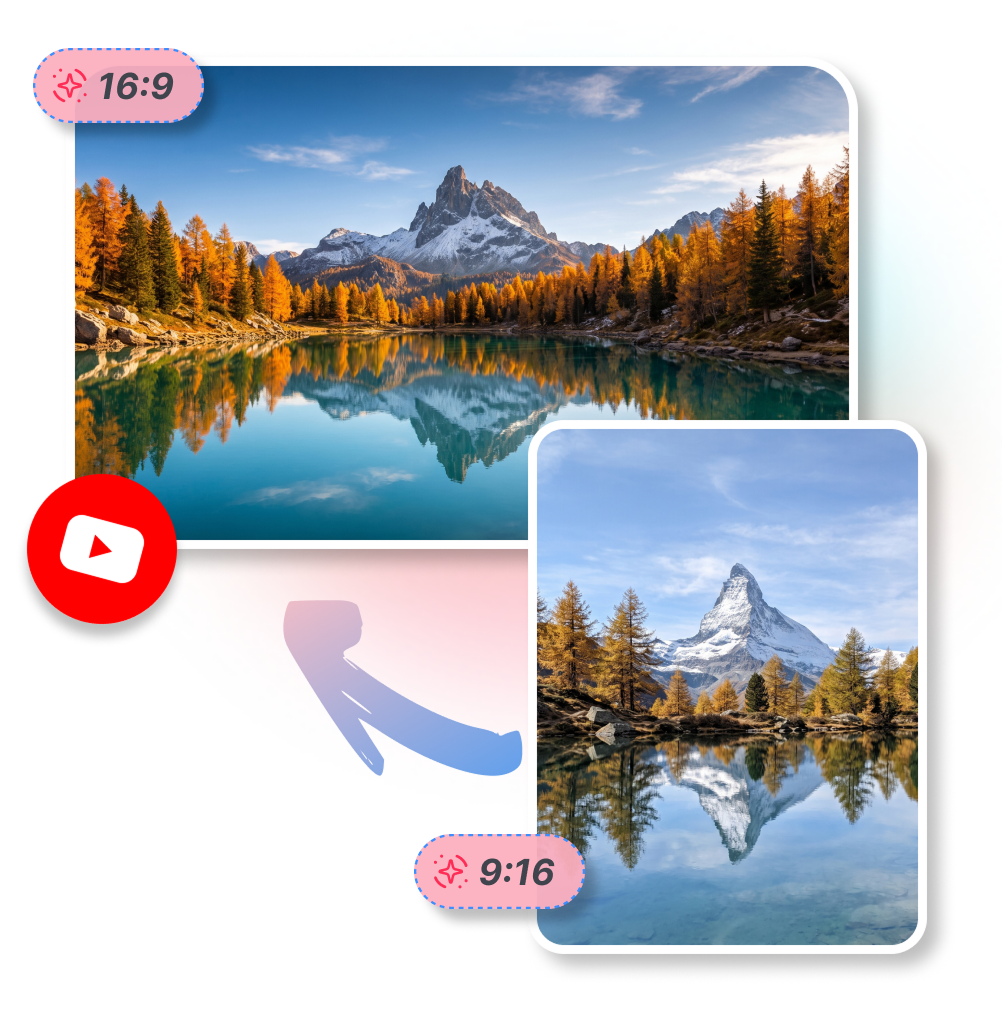
3 步驟完成 YouTube 縮圖轉換
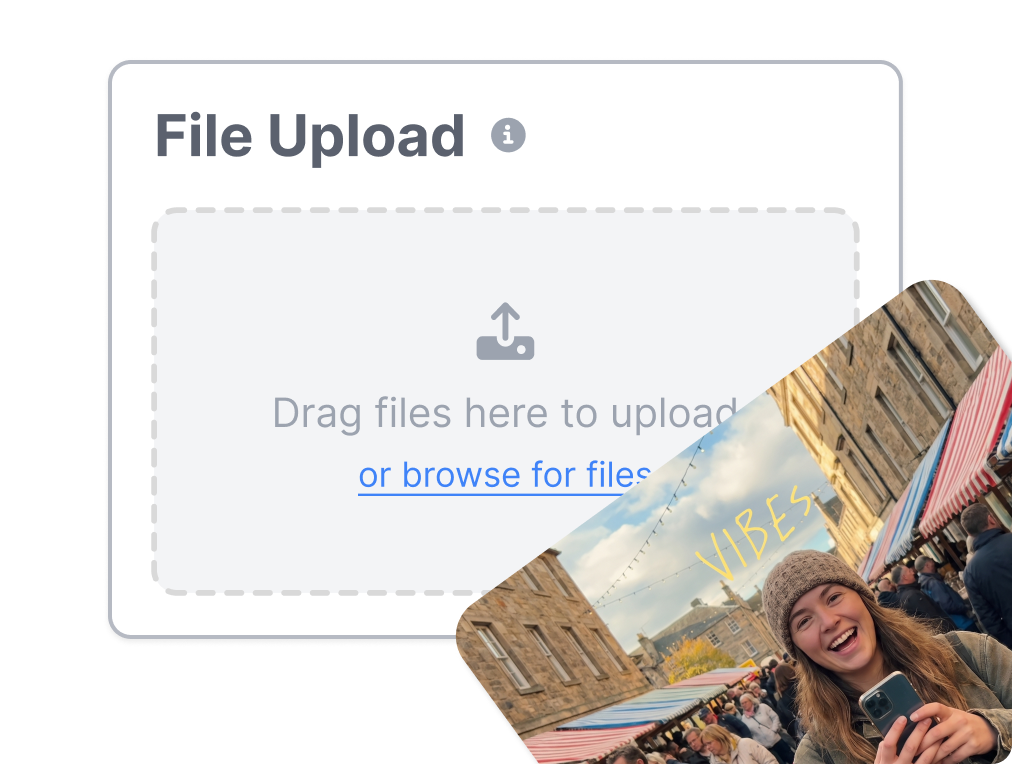
1. 上傳來源檔案
將任一 JPG、PNG 或 WebP 圖片上傳至我們的 YouTube 縮圖免費試用工具。
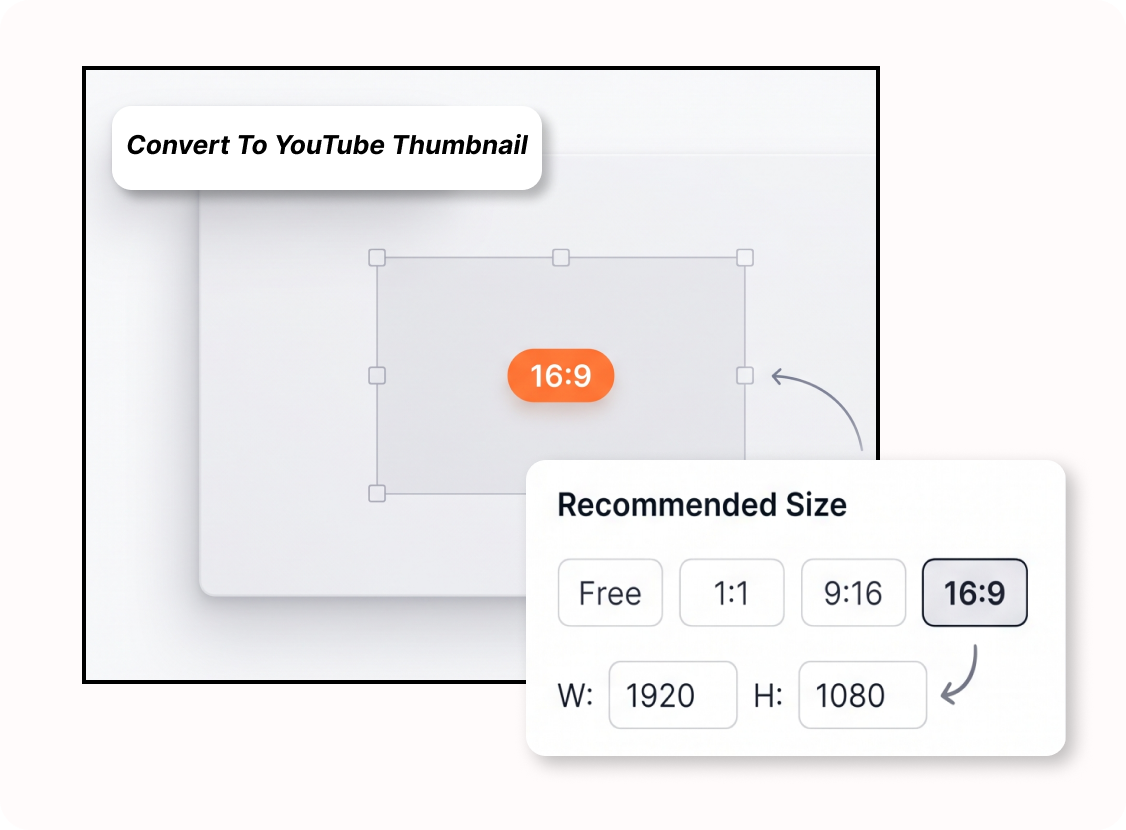
2. 選擇目標尺寸
選擇合適的 YouTube 縮圖尺寸預設,或依專案需求自訂寬度與高度。
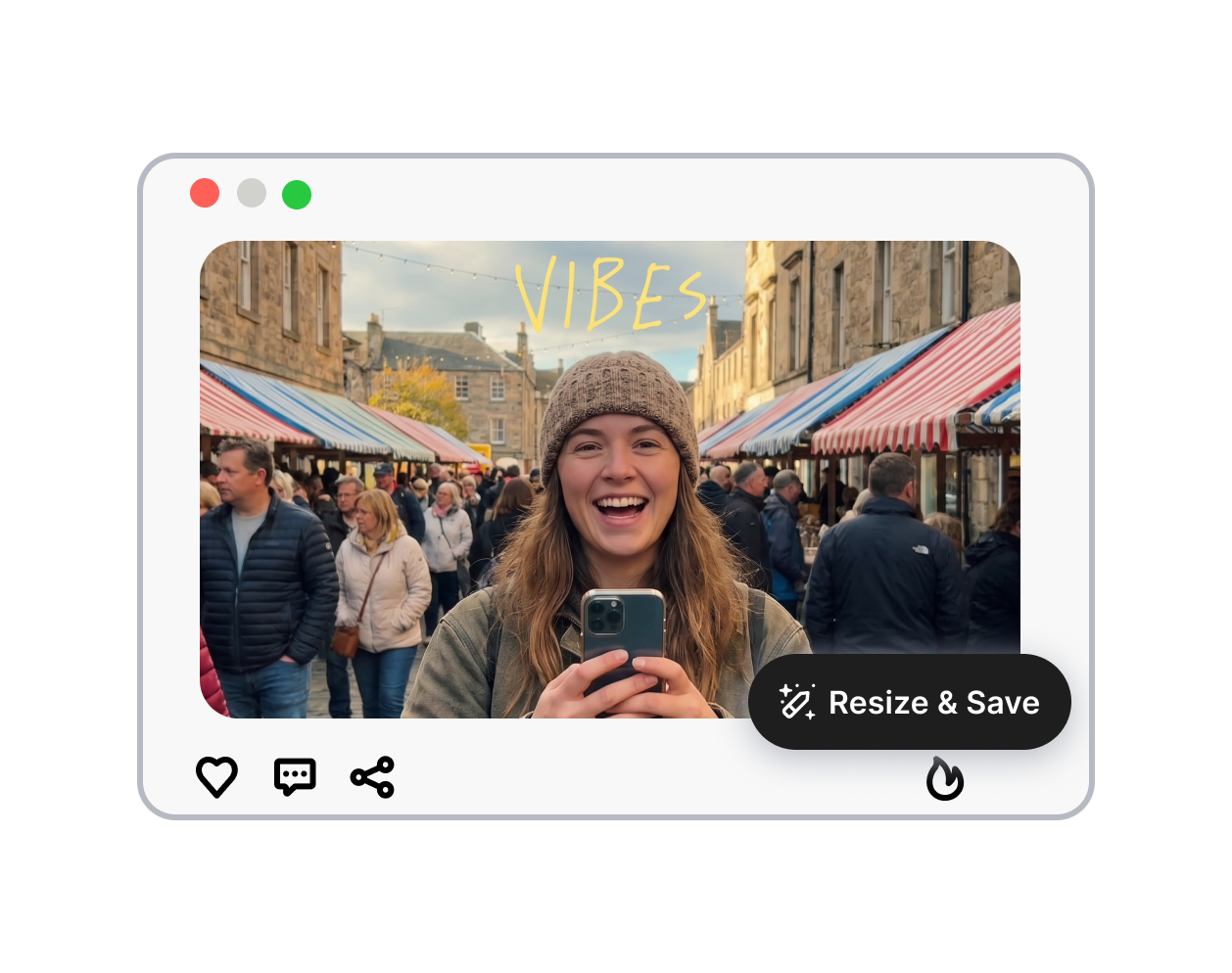
3. 匯出完成素材
調整裁切焦點、設定 YouTube 縮圖背景後,下載完成的影片封面。
轉換為 YouTube 縮圖:隨手照也能變成吸睛封面
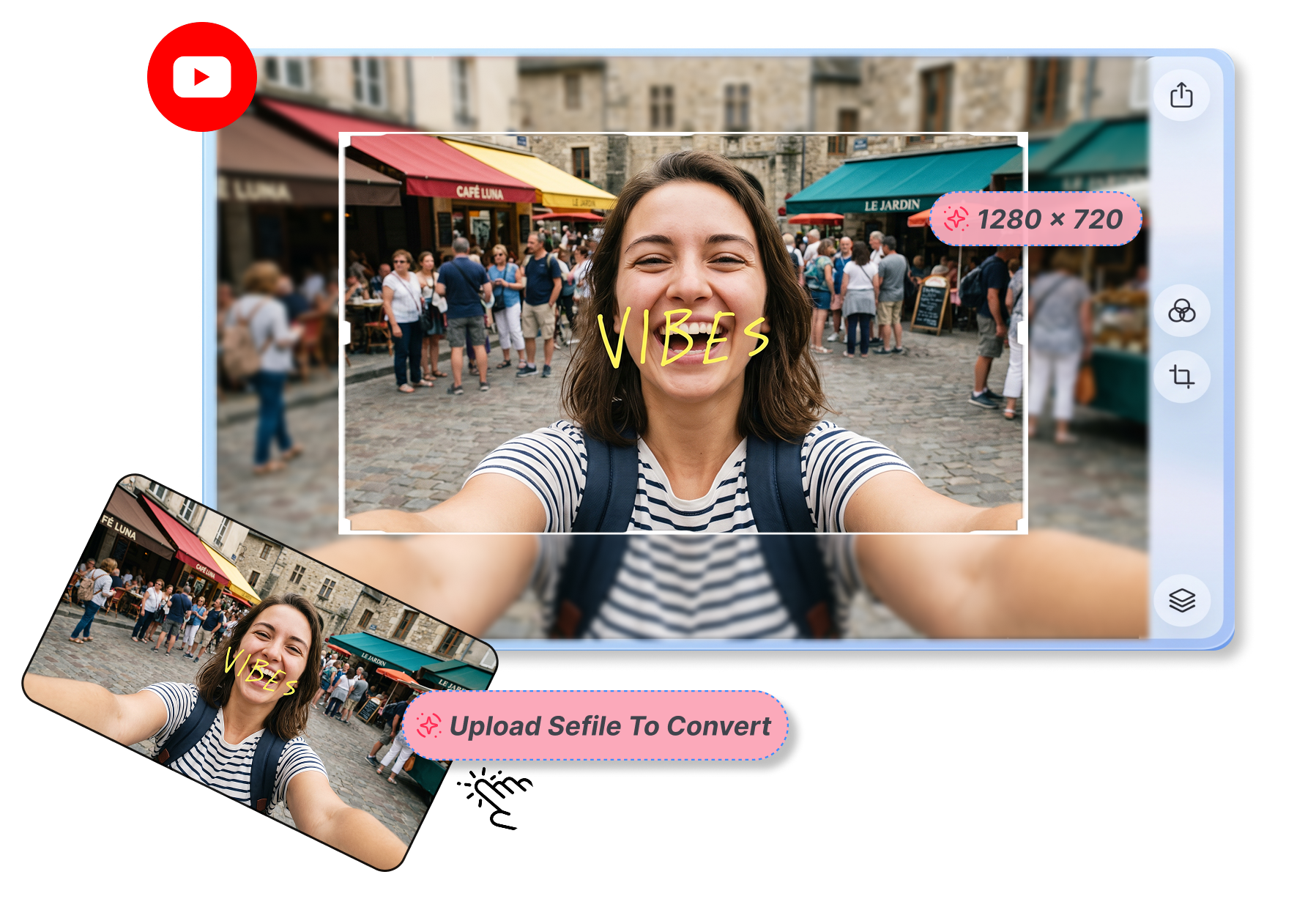
手機隨拍照,一鍵變影片封面
將圖片轉成適合 YouTube 縮圖的格式,不必擔心畫面被拉伸變形。無論是手機直式旅拍、TikTok 或 Instagram 的自拍素材,都能轉成滿版生活 Vlog 封面;保留自然臉部比例,同時讓寬幅畫面看起來完整又吸睛。
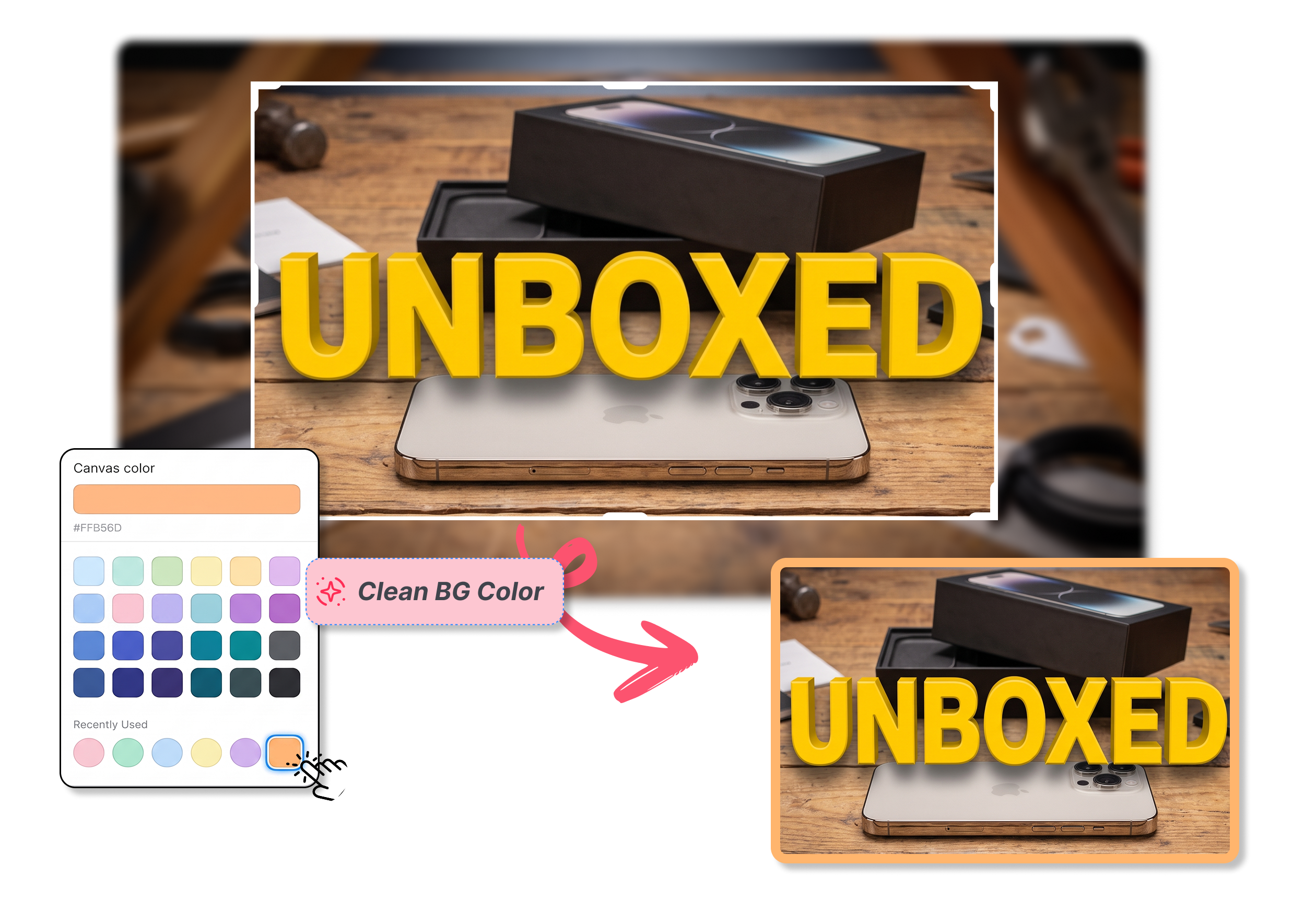
商品評測封面,色彩更一致
替圖片加上乾淨的 YouTube 縮圖背景,就能將照片整理成適合影片封面的版型。若科技評測影片只有方形產品照,可補上相襯的兩側色塊,讓完整開箱商品清楚入鏡。
快速套用影片標準尺寸
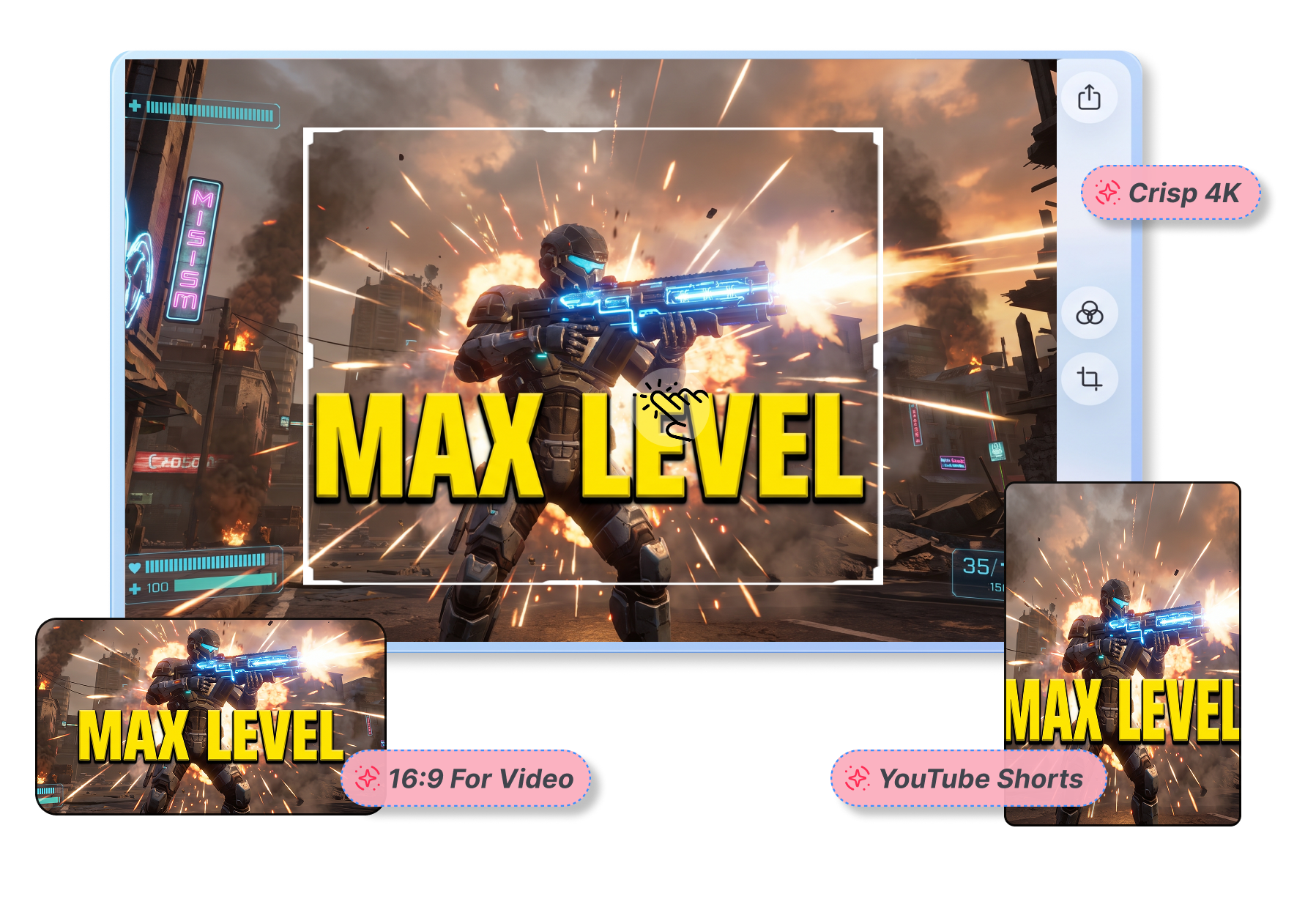
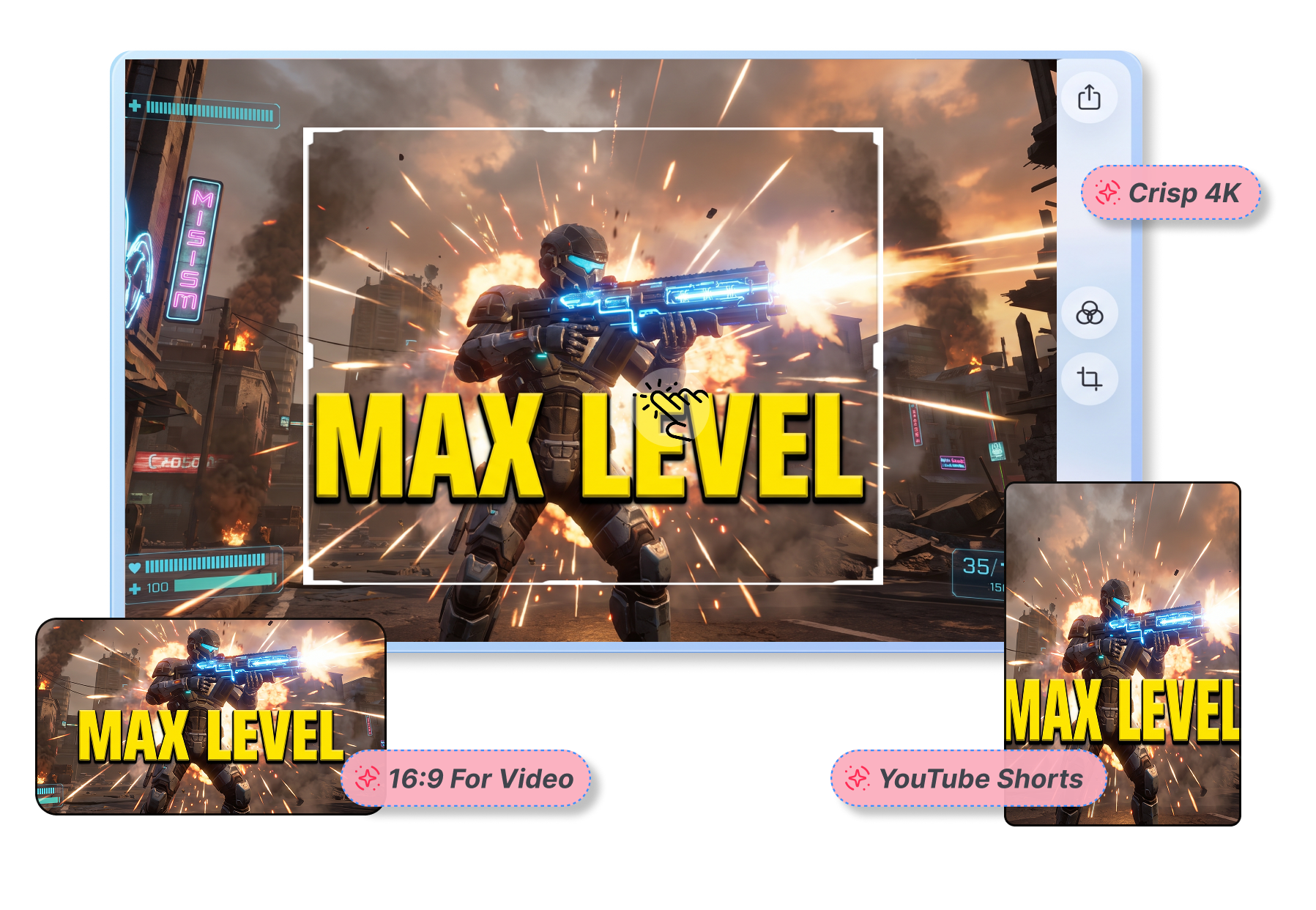
上傳前不用再猜哪個 YouTube 縮圖尺寸最合適。只要一鍵將圖片轉為縮圖尺寸,不論是 4K 遊戲截圖還是趣味迷因,都能快速整理成符合頻道視覺的封面。
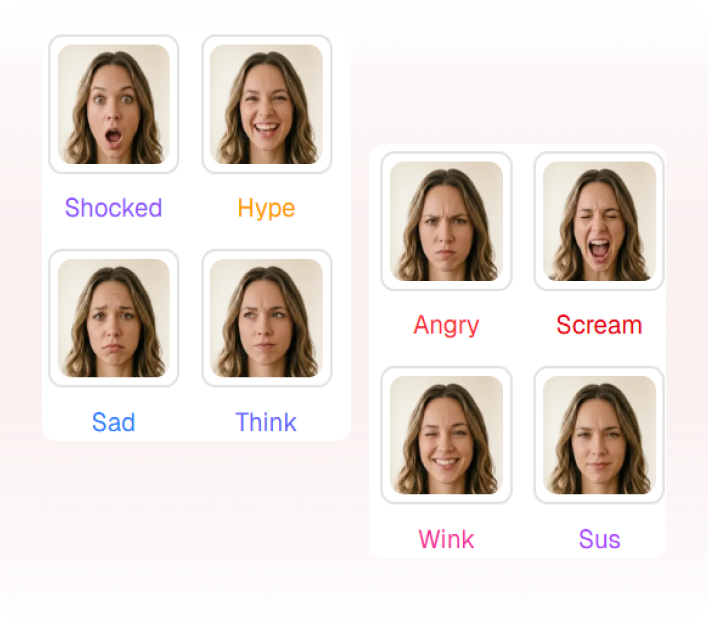
反應影片,表情始終置中
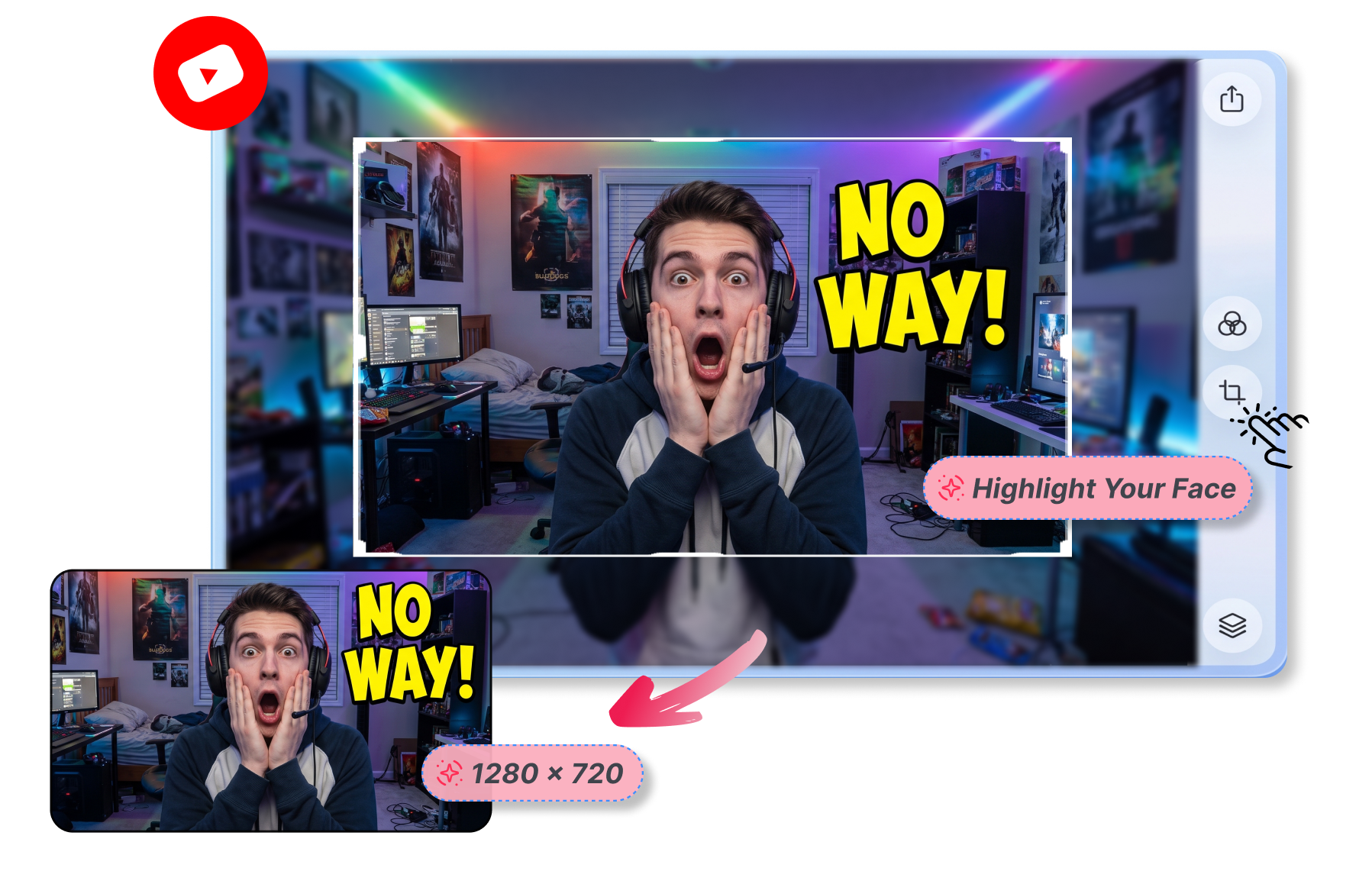
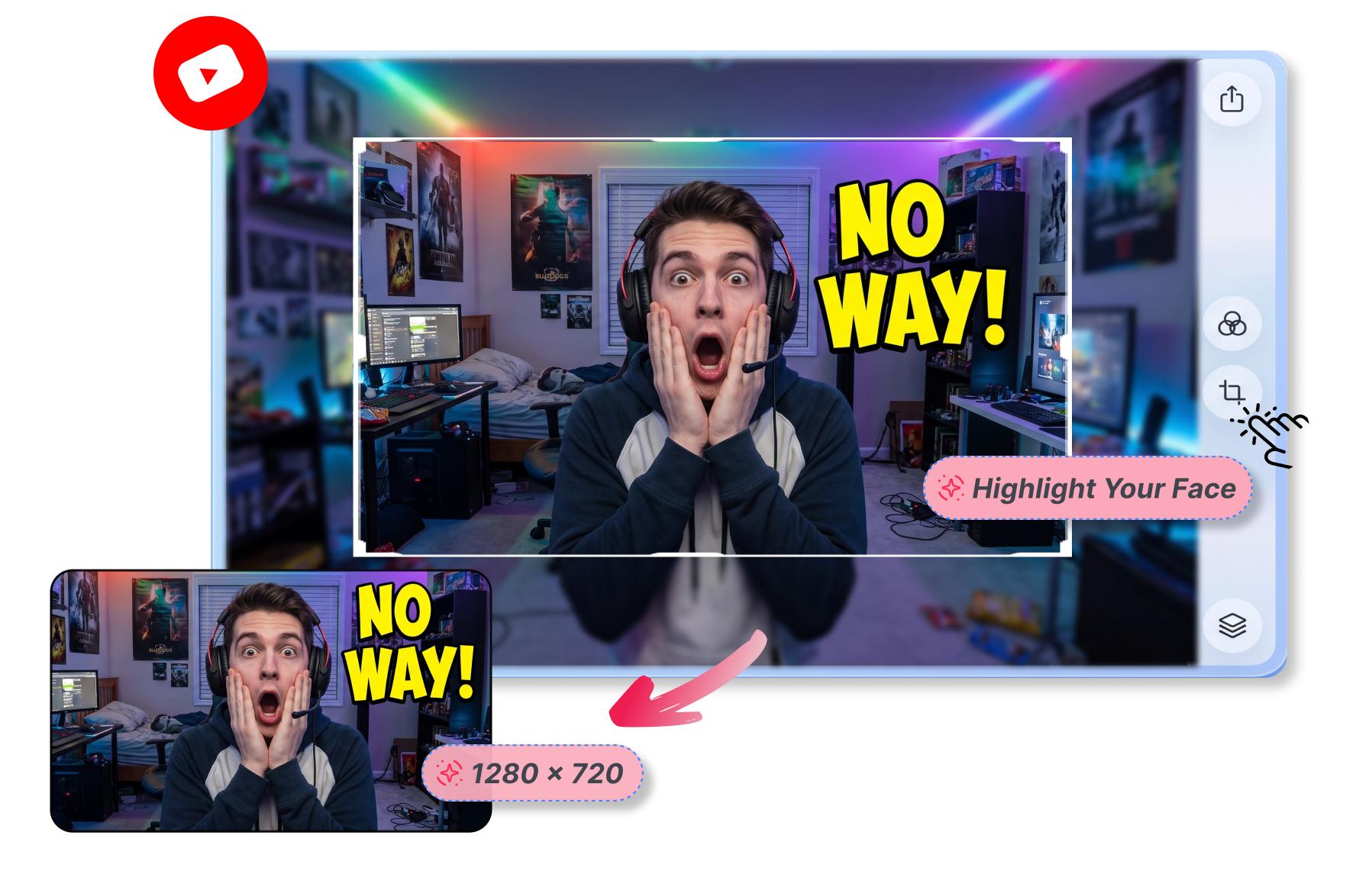
把畫面焦點留給最重要的主角。轉換 PNG 為 YouTube 縮圖時,可讓誇張表情維持在中央;即使原圖是寬幅室內照,也能先移動裁切位置突顯臉部,再加入醒目的縮圖文字。
哪些人適合使用 YouTube 縮圖轉換工具?
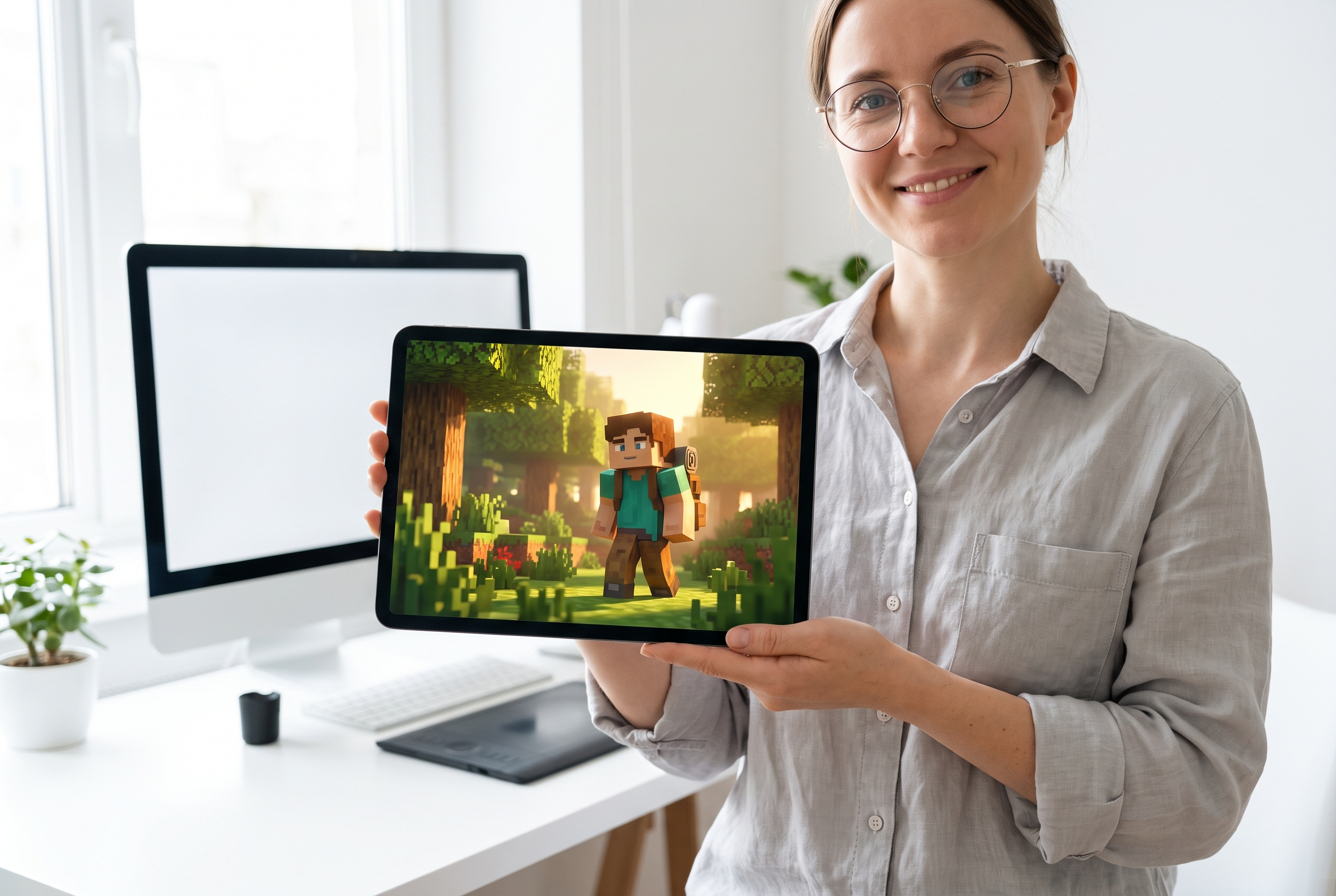
獨立 YouTuber
Vlog 拍完後,快速把照片整理成 YouTube 縮圖。省下反覆確認尺寸的時間,把心力放在更能帶動點閱的內容。
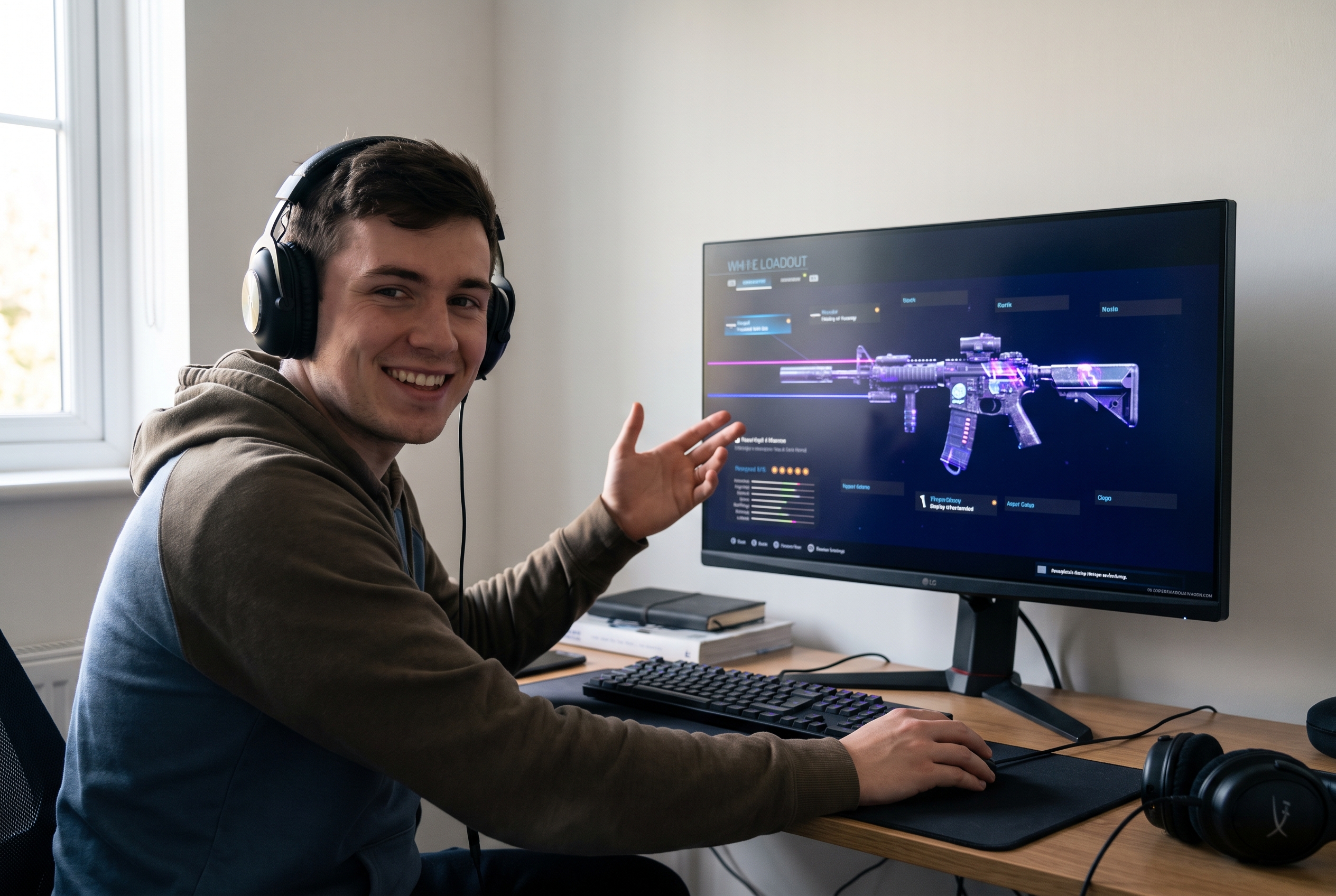
影片剪輯師
客戶丟來各式素材時,也能讓流程更順暢。使用這款線上圖片轉換工具,將一般 B-roll 畫面整理成可用的 YouTube 縮圖底稿。
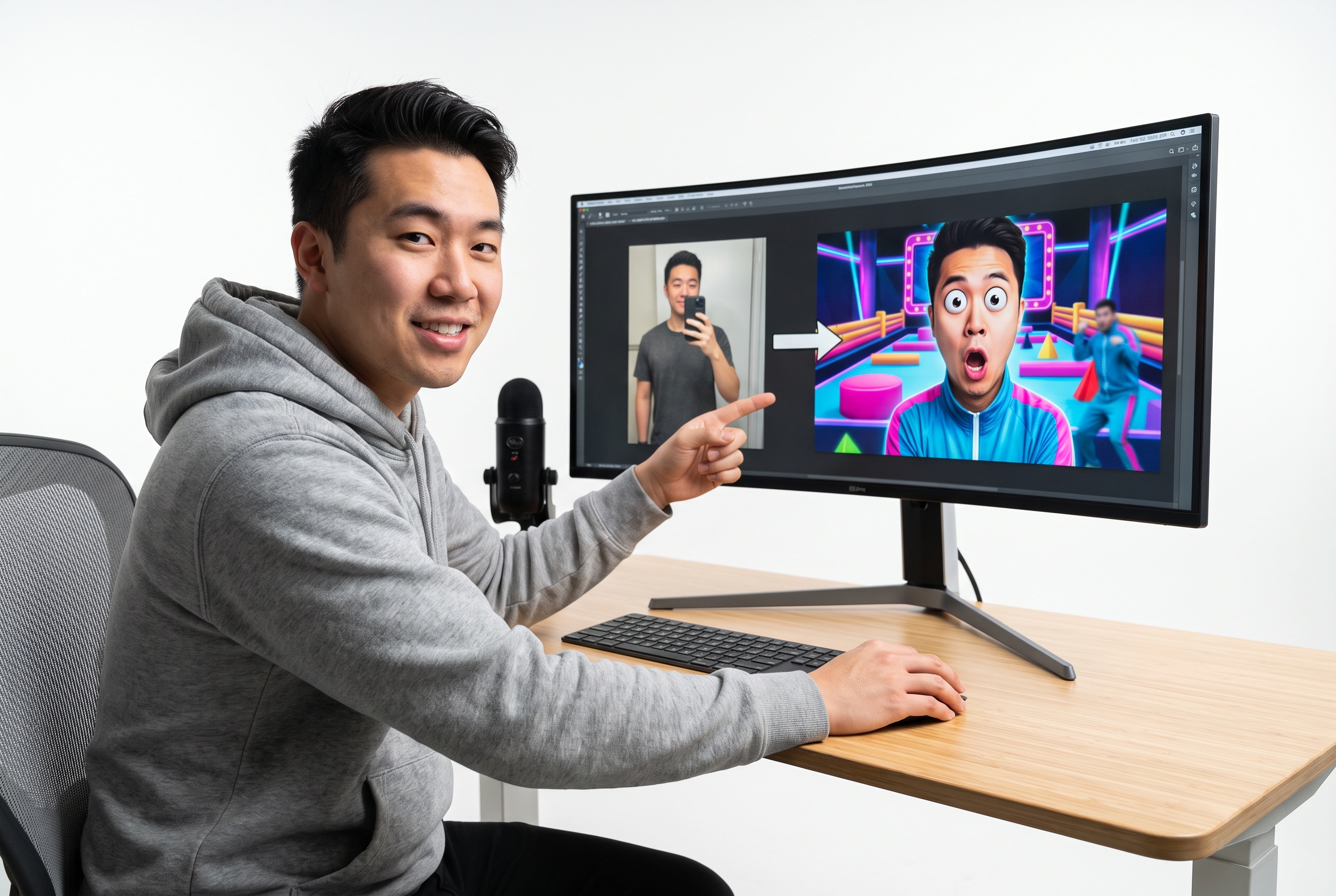
縮圖設計師
在加入縮圖文字或重度特效前,先備妥乾淨的基底圖層。快速將 PNG 整理為縮圖尺寸,讓後續 Photoshop 製作更有效率。
常見問題
YouTube 縮圖轉換工具可以做什麼?
直式照片也能轉成 YouTube 縮圖嗎?
可以使用哪些畫布尺寸預設?
YouTube 縮圖轉換工具可以移動裁切範圍嗎?
如何將圖片轉成 YouTube 縮圖尺寸?
可以免費把圖片轉成 YouTube 縮圖嗎?
這款 YouTube 縮圖轉換工具支援哪些檔案?
如何加入 YouTube 縮圖背景?
遊戲攻略截圖轉成縮圖時,怎麼保留關鍵 UI?