

YouTube 縮圖文字產生器
把影片主打句變成醒目的 YouTube 縮圖文字。選擇合適的字體、粗細、尺寸、色彩、描邊、陰影與位置,讓文字和背景畫面自然搭配。
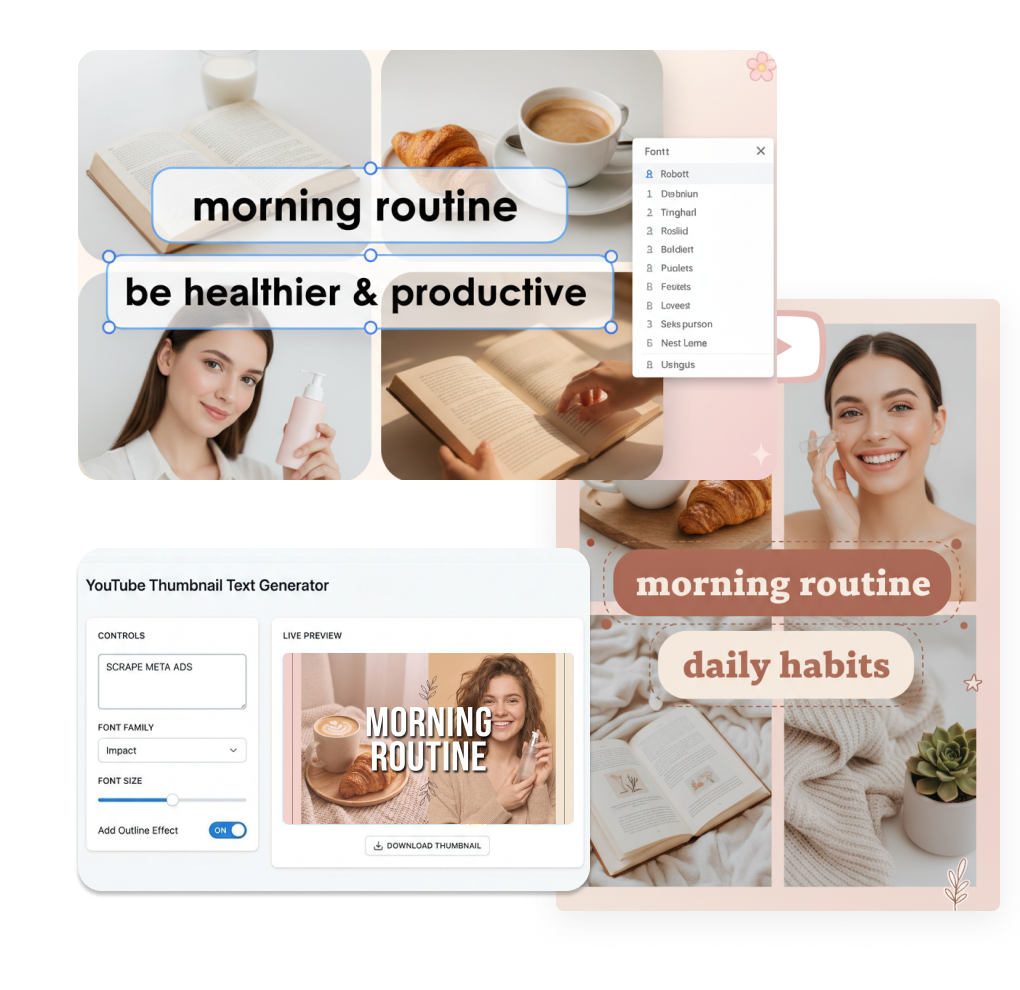
如何在 YouTube 縮圖加入文字
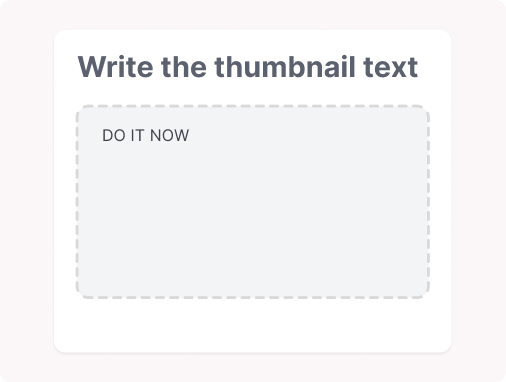
1. 輸入縮圖文字
輸入你希望觀眾一眼注意到的短句。若需要在工作區中快速辨識這個文字圖層,也可以替它加上名稱。
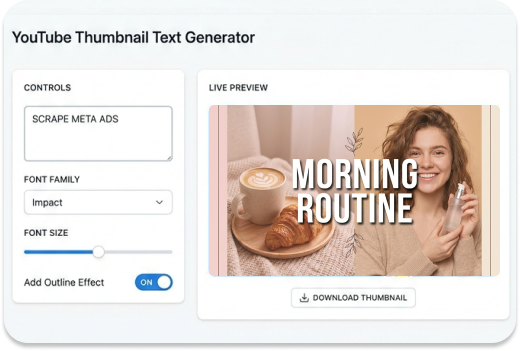
2. 選擇字體樣式
挑選字體與粗細,再調整尺寸和字距。透過這些控制項找到符合影片節奏的文字效果,同時避免文字壓過背景主體。
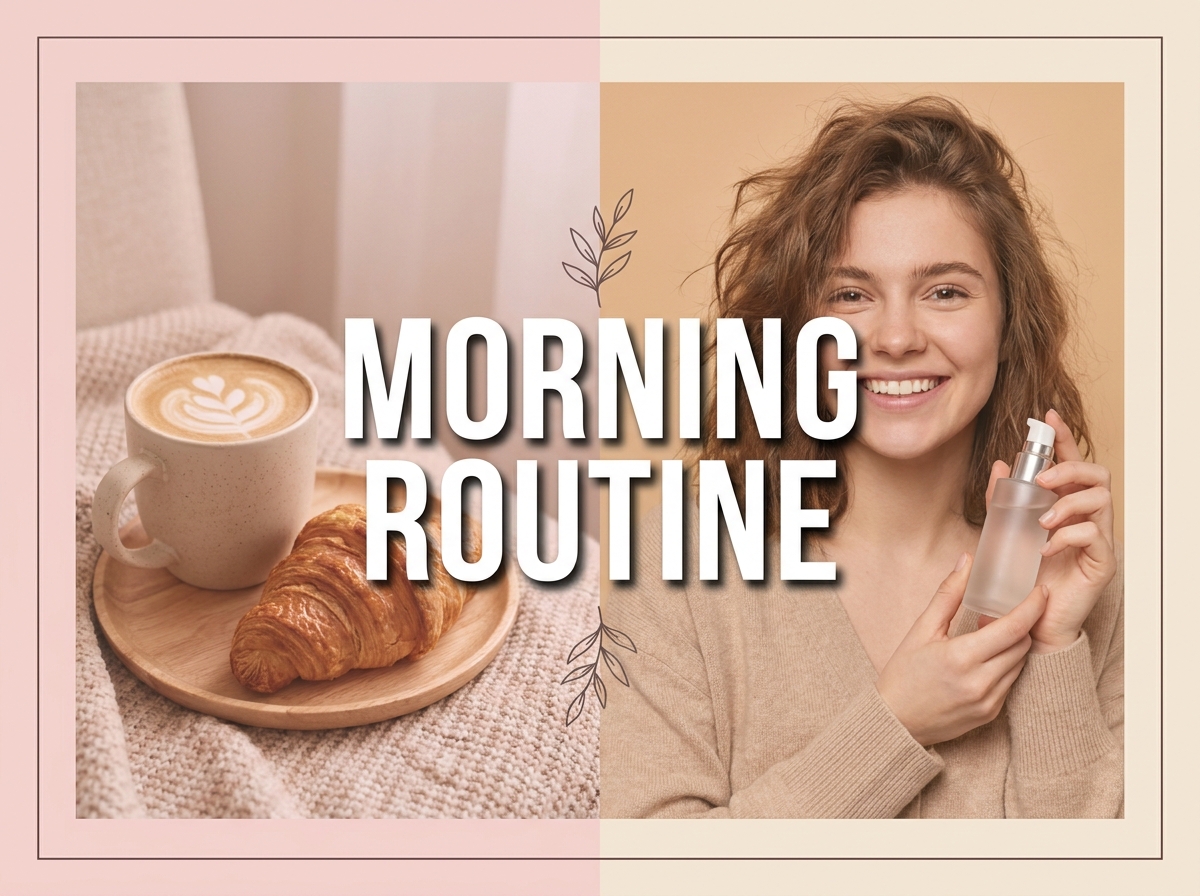
3. 完成文字圖層
設定文字與描邊顏色,視需要加入陰影,再用位置控制項放好圖層。若文字要疊在其他設計上,請保留透明背景,畫面會更乾淨。
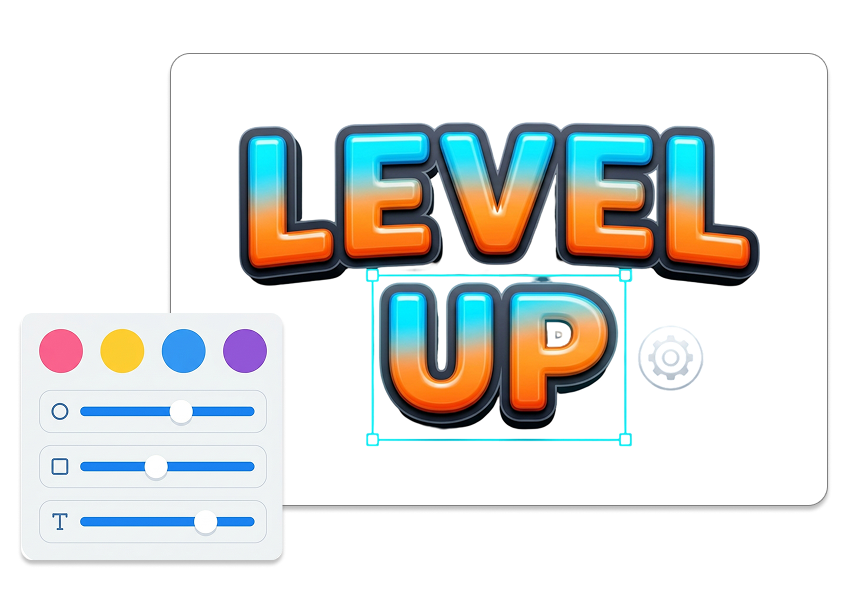
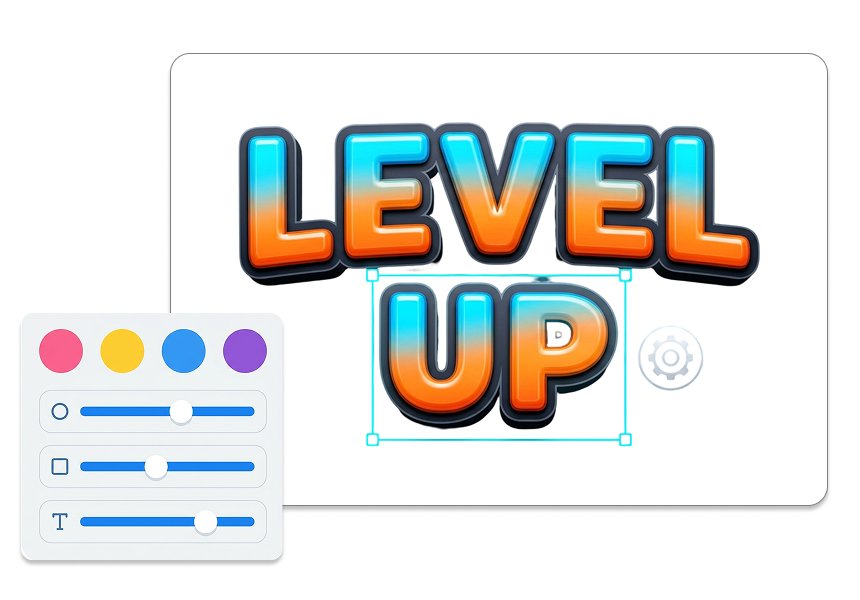
打造更清楚的 YouTube 縮圖文字產生器圖層
先抓住正確的主打句
先寫下要放進縮圖的確切文字。句子保持聚焦,讓它補充畫面線索,而不是把完整影片標題再說一次。用能呼應影像的字句,建立更清楚的第一印象。
有目的地挑選字體
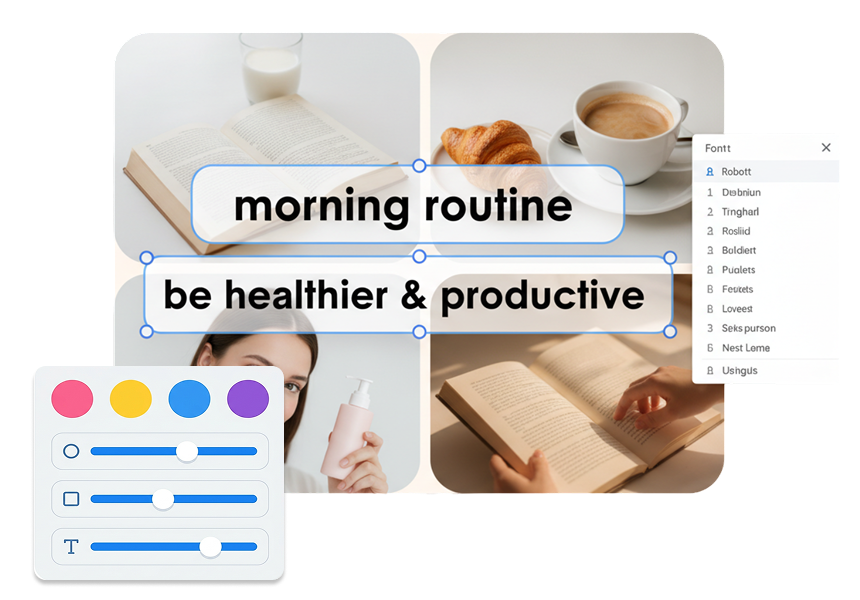
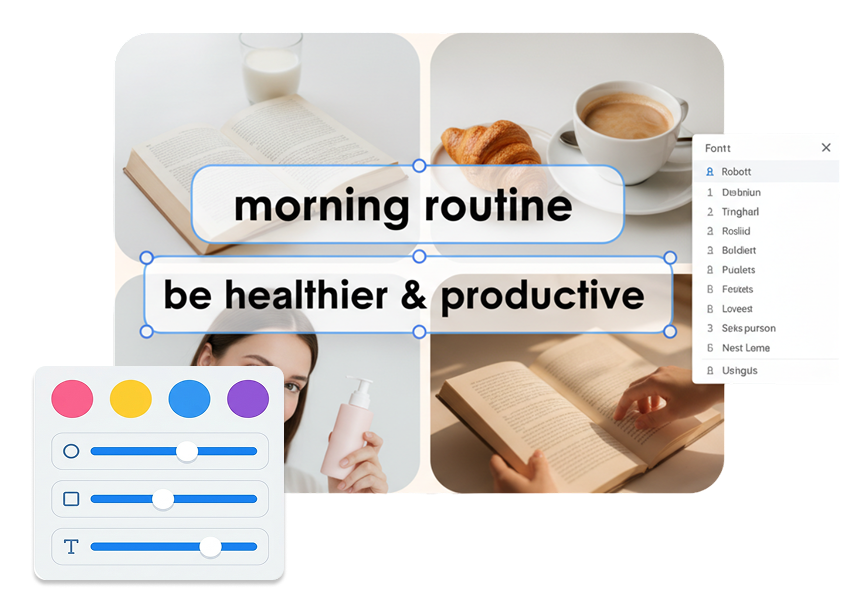
依照影片氣氛選擇字體,從醒目的 Impact,到熟悉的 Arial、Georgia、Courier New 或 Trebuchet MS 都可以。將粗細設為 400、700 或 900,再依可用空間調整字距。無論是教學、遊戲精華或個人故事,都能做出有考量、而非制式套用的文字風格。
讓文字從畫面中清楚跳出
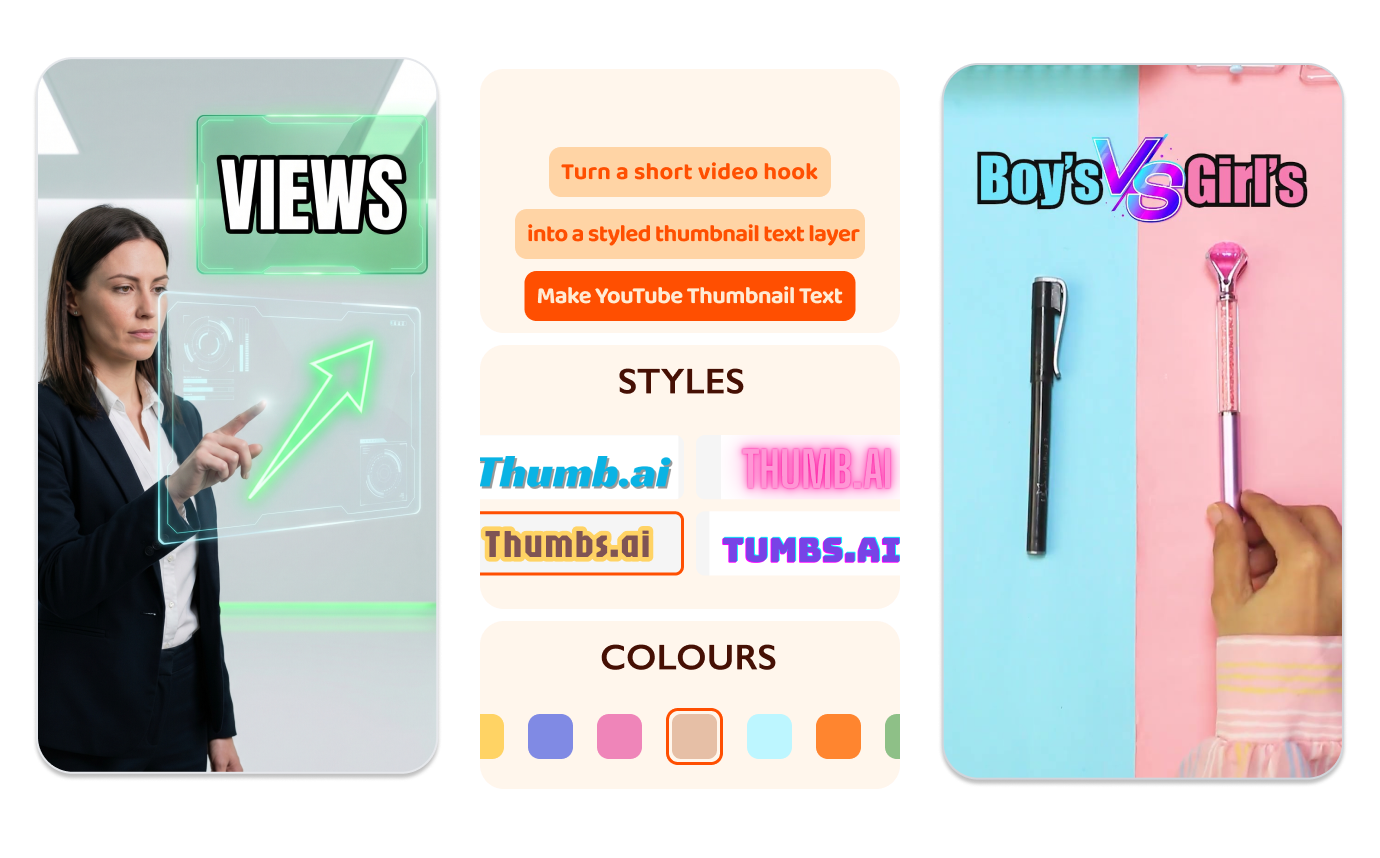
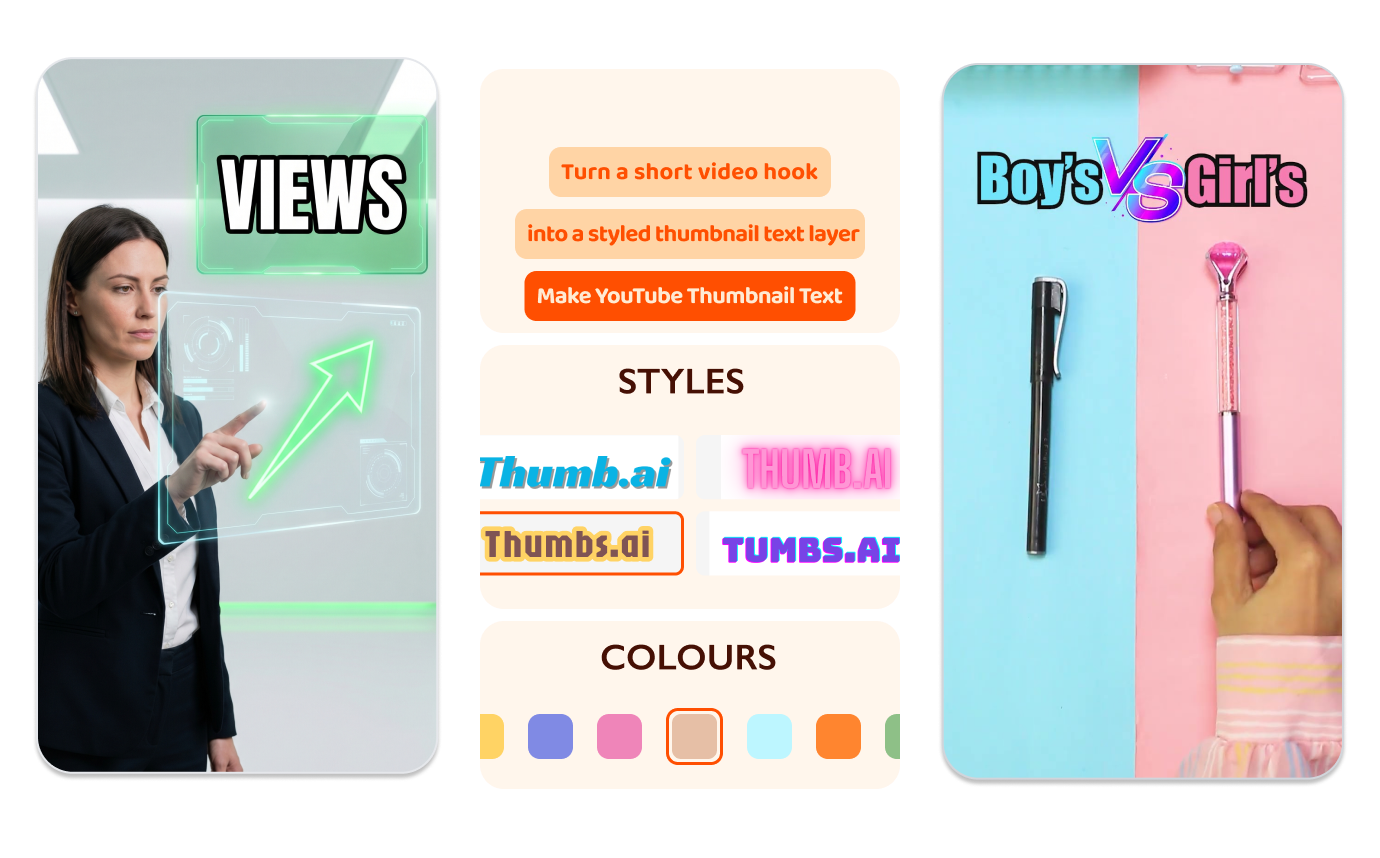
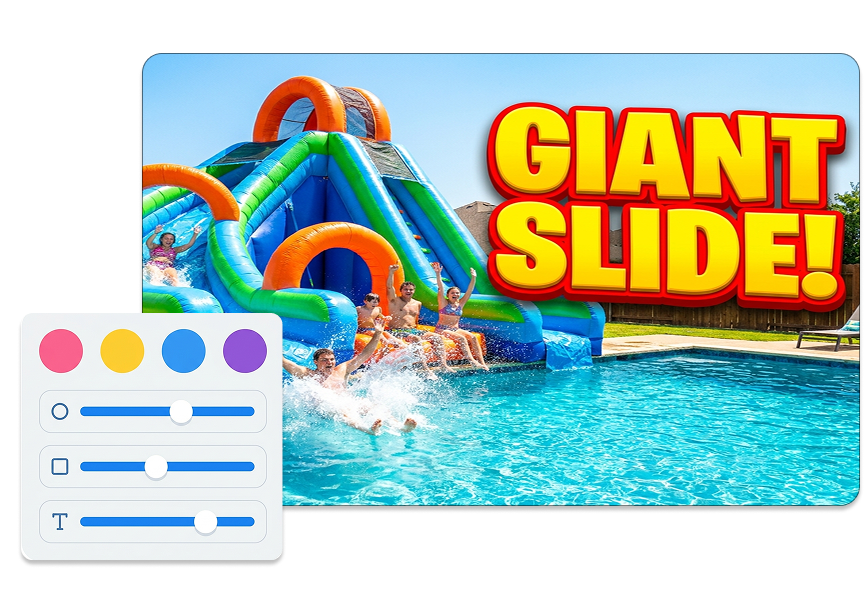
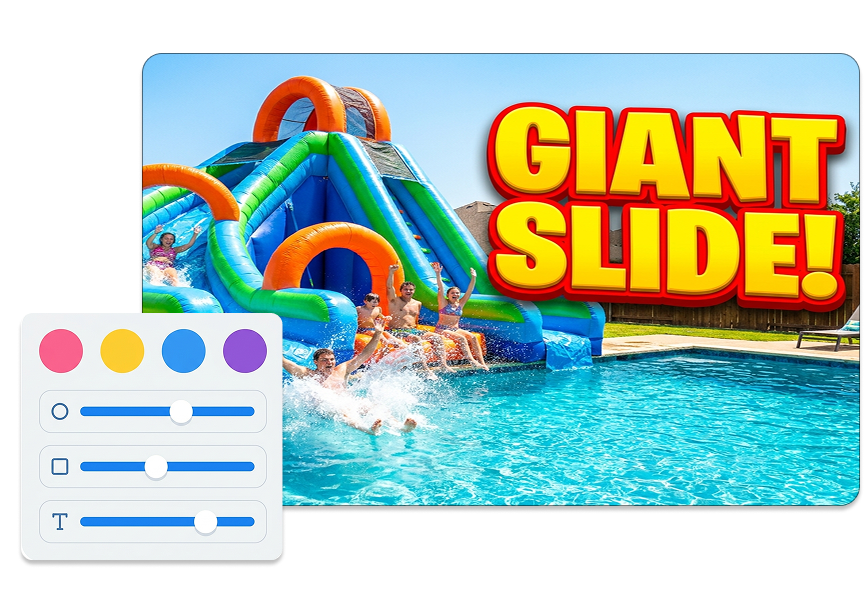
搭配設定文字色與描邊色。當背景讓字母不易辨識時,可加入描邊寬度與陰影。無論是明亮照片、較暗場景或資訊繁多的影片畫面,都能讓 YouTube 縮圖上的文字更容易快速讀懂。
把每個字放在正確位置
用水平與垂直位置控制項移動文字。先快速置中,再依人臉、商品或關鍵場景細節微調位置。搭配自動符合尺寸與透明背景,讓圖層隨時能套用到所屬畫布。
誰適合使用縮圖文字產生器?
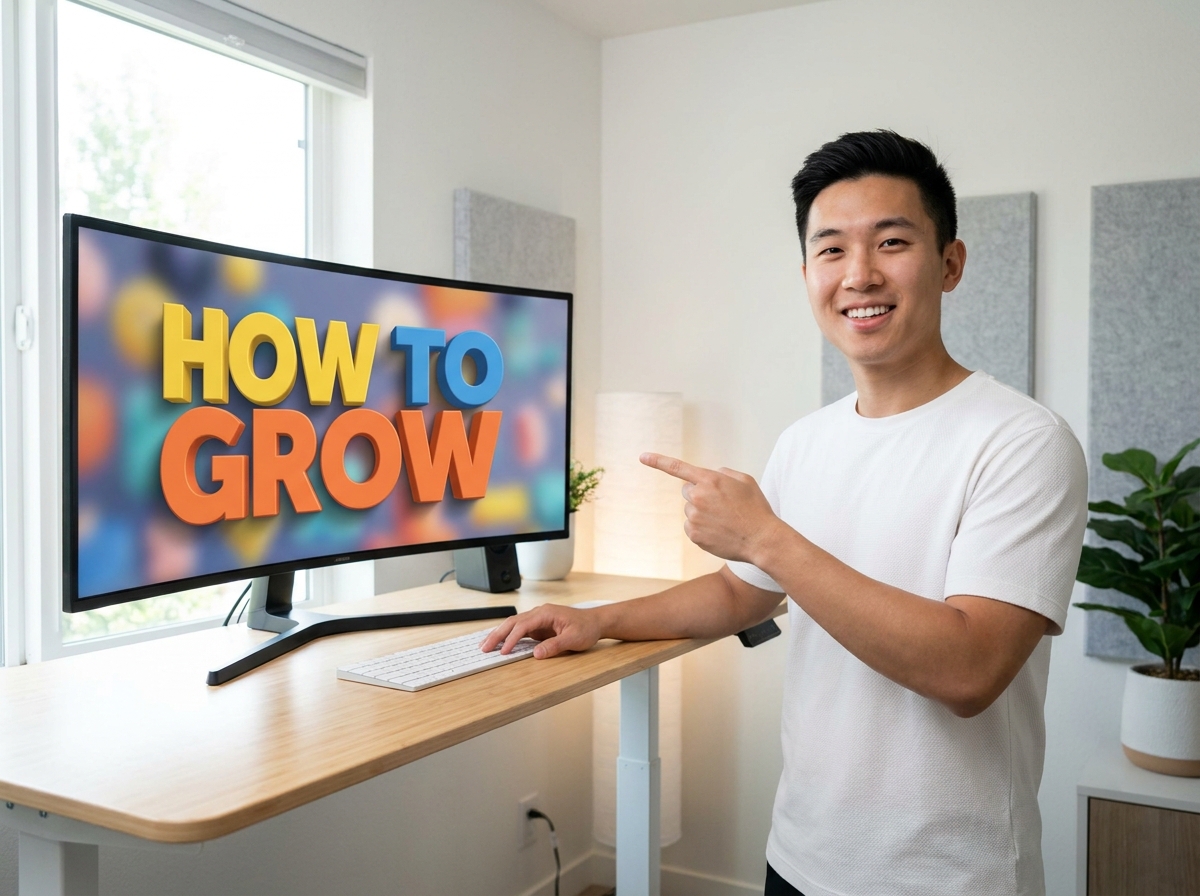
個人 YouTube 創作者
不用開啟完整設計軟體,也能為新影片加入簡短的視覺主打句。試用粗體字、醒目描邊或不同位置,找出最適合標題與封面的搭配方式。

縮圖設計師與剪輯者
為客戶封面或頻道視覺系統準備乾淨的文字樣式。將文字細節與主視覺分開調整,修改文案、色彩或位置時更有效率。
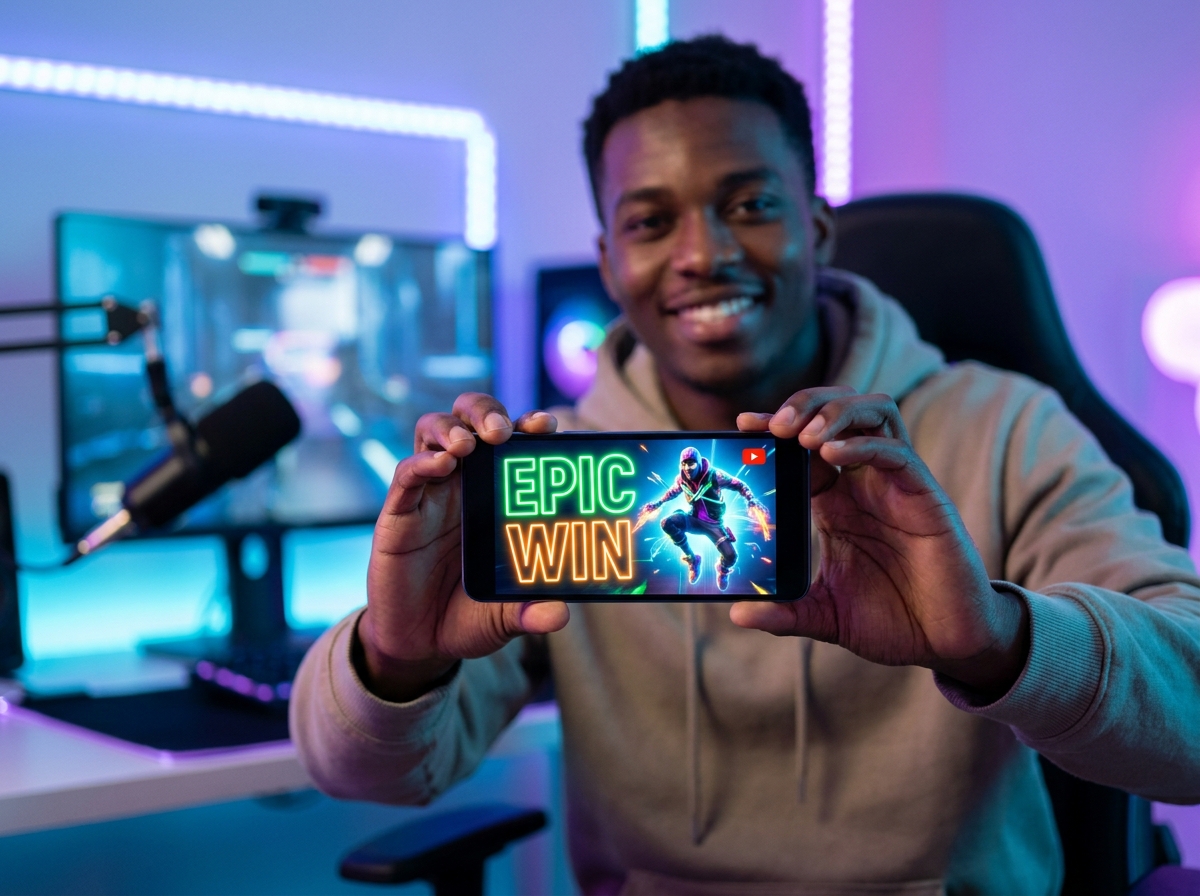
遊戲、教學與評論型頻道
讓活動名稱、挑戰內容、結果和數字融入快速變化的畫面。利用字體粗細、字距與陰影,在角色、商品或截圖旁保留清楚的文字空間。
常見問題
什麼是 YouTube 縮圖文字產生器?
縮圖應該放多少文字?
可以為 YouTube 縮圖設計加入文字嗎?
可以在畫布上移動文字嗎?
可以製作透明背景的縮圖文字嗎?
YouTube 縮圖文字用什麼顏色最好?
可以免費製作縮圖文字嗎?
這個工具適用於 YouTube Shorts 嗎?
如何讓縮圖文字不遮住影片主體?