

YouTube縮圖前後對比滑桿
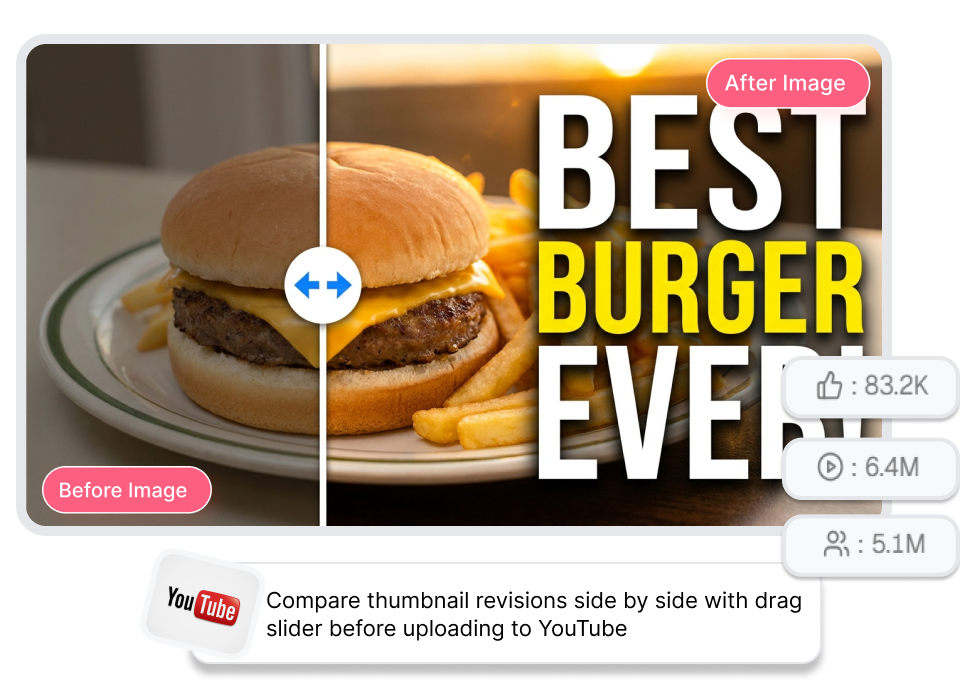
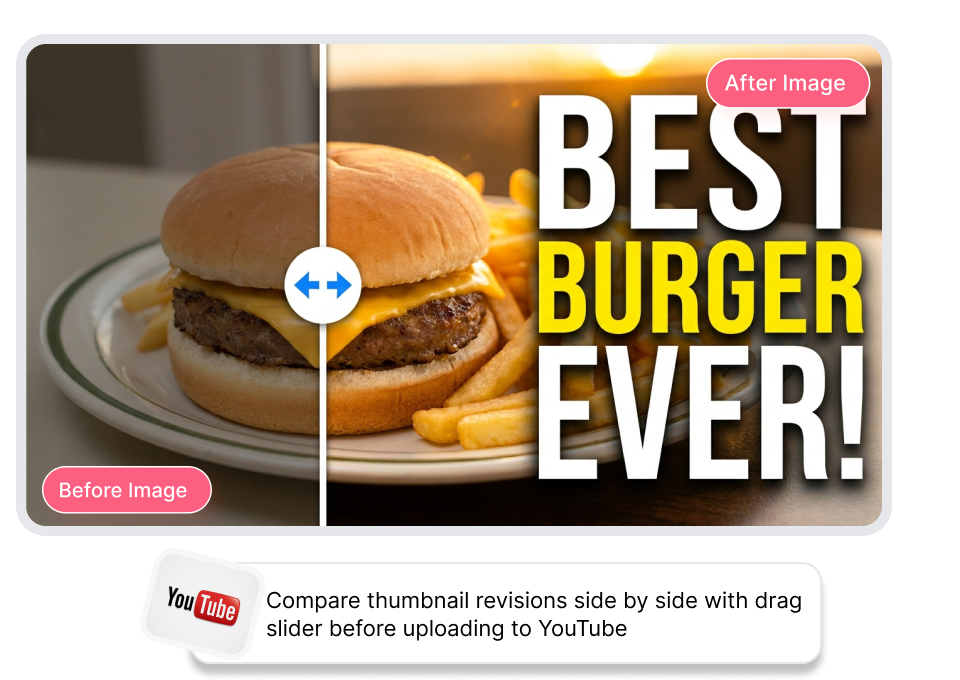
用 Thumbs.ai 在上傳 YouTube 前,以互動式拖曳滑桿並排比較縮圖改稿。拖動分割線檢視裁切、色彩與醒目文字的差異,挑出更有機會帶來高點閱率的封面設計。
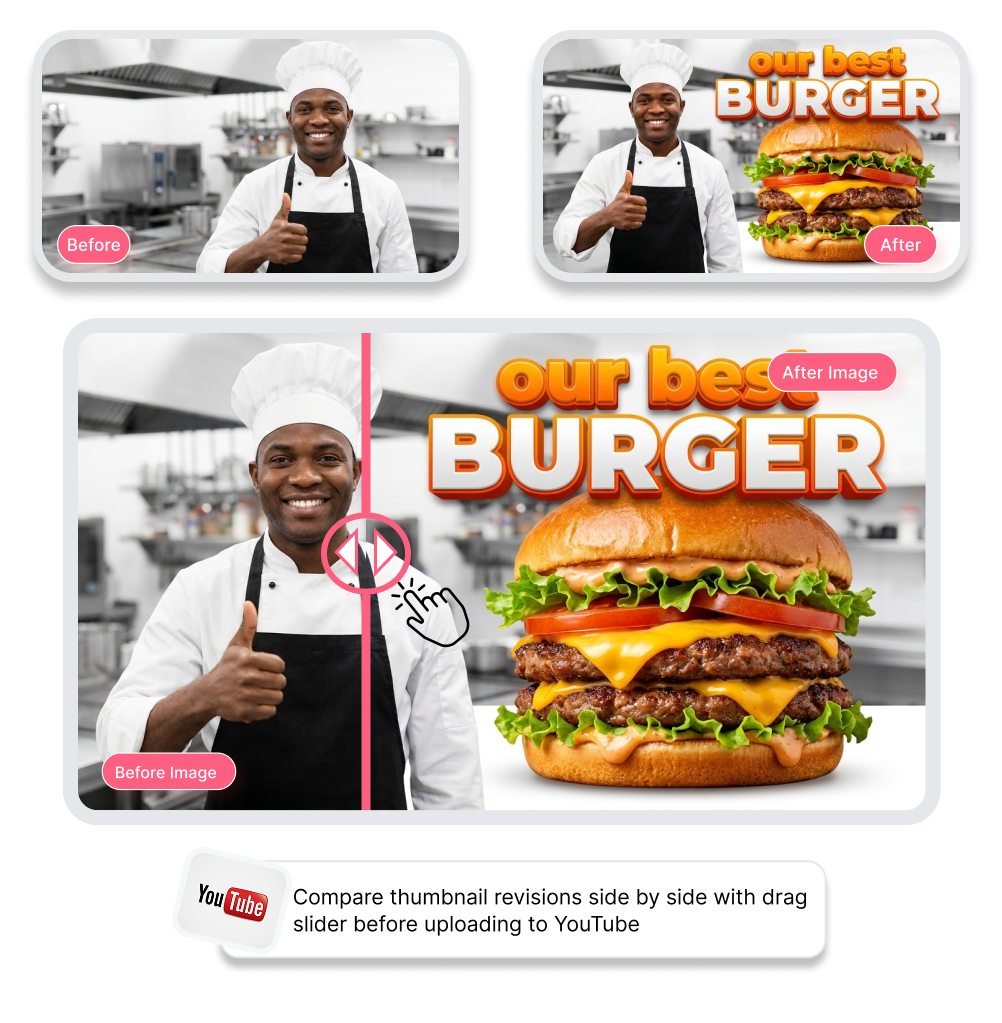
三步使用 YouTube 縮圖前後對比滑桿
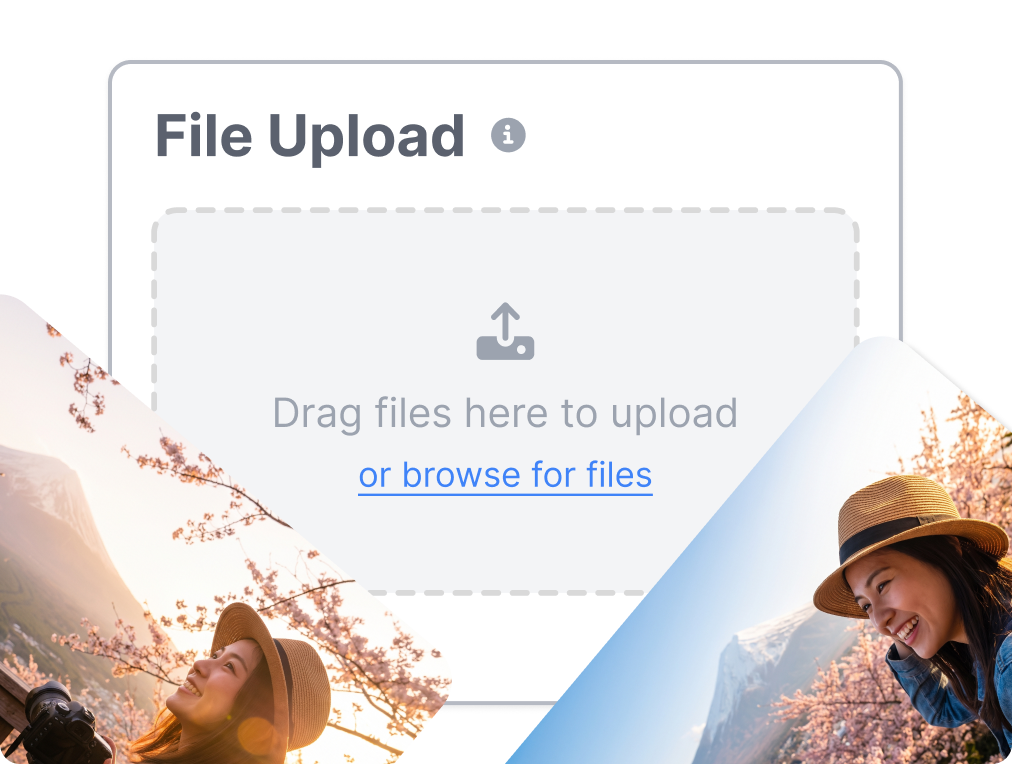
1. 上傳兩個版本
幾秒內將原始草稿放入「前」,修改後的設計放入「後」。
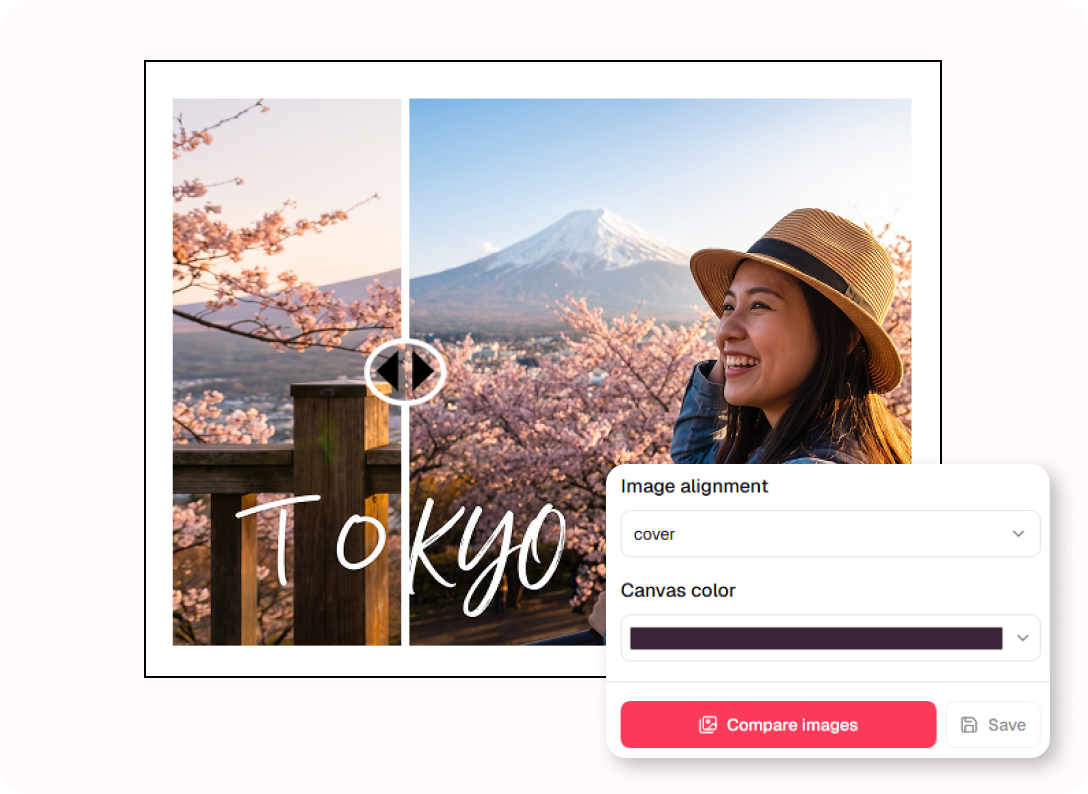
2. 拖曳分割滑桿
在畫布上拖動互動式分割線,查看對比度、文字與裁切的變化。
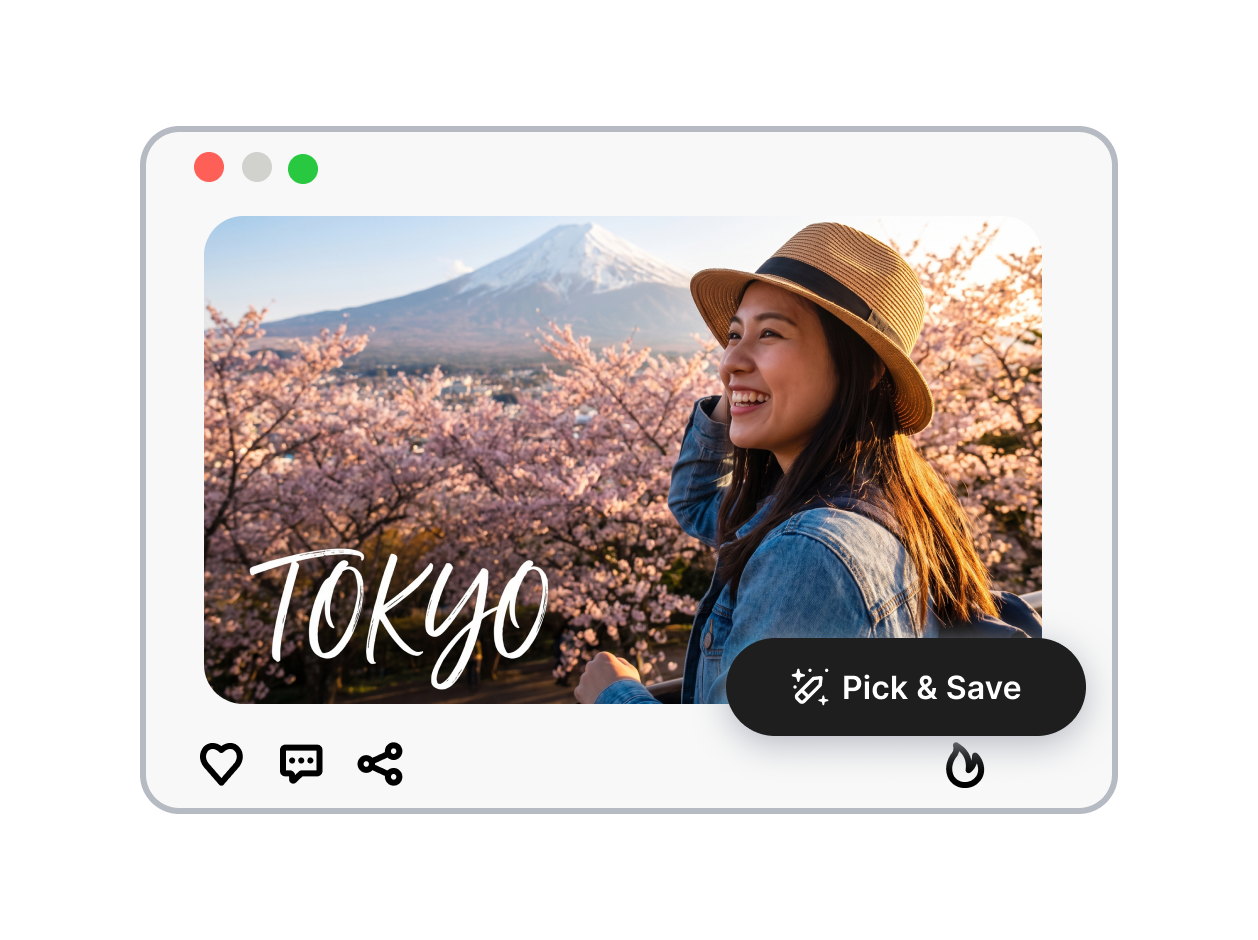
3. 選出最佳設計
確認哪張縮圖的視覺衝擊力更強,再匯出最有機會提升點閱率的封面。
用 YouTube縮圖前後對比滑桿精修每次改稿
看清每一處細微調整
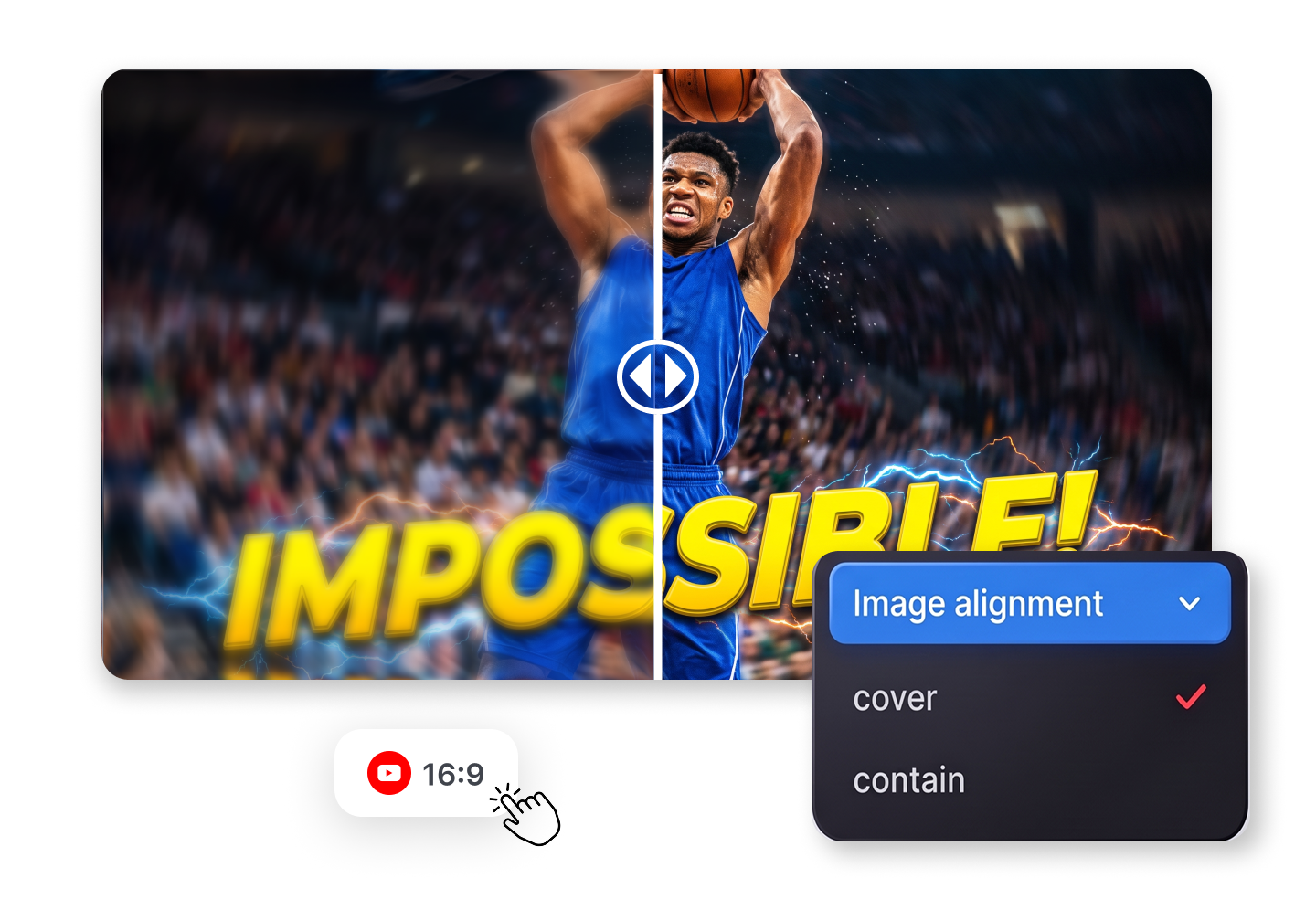
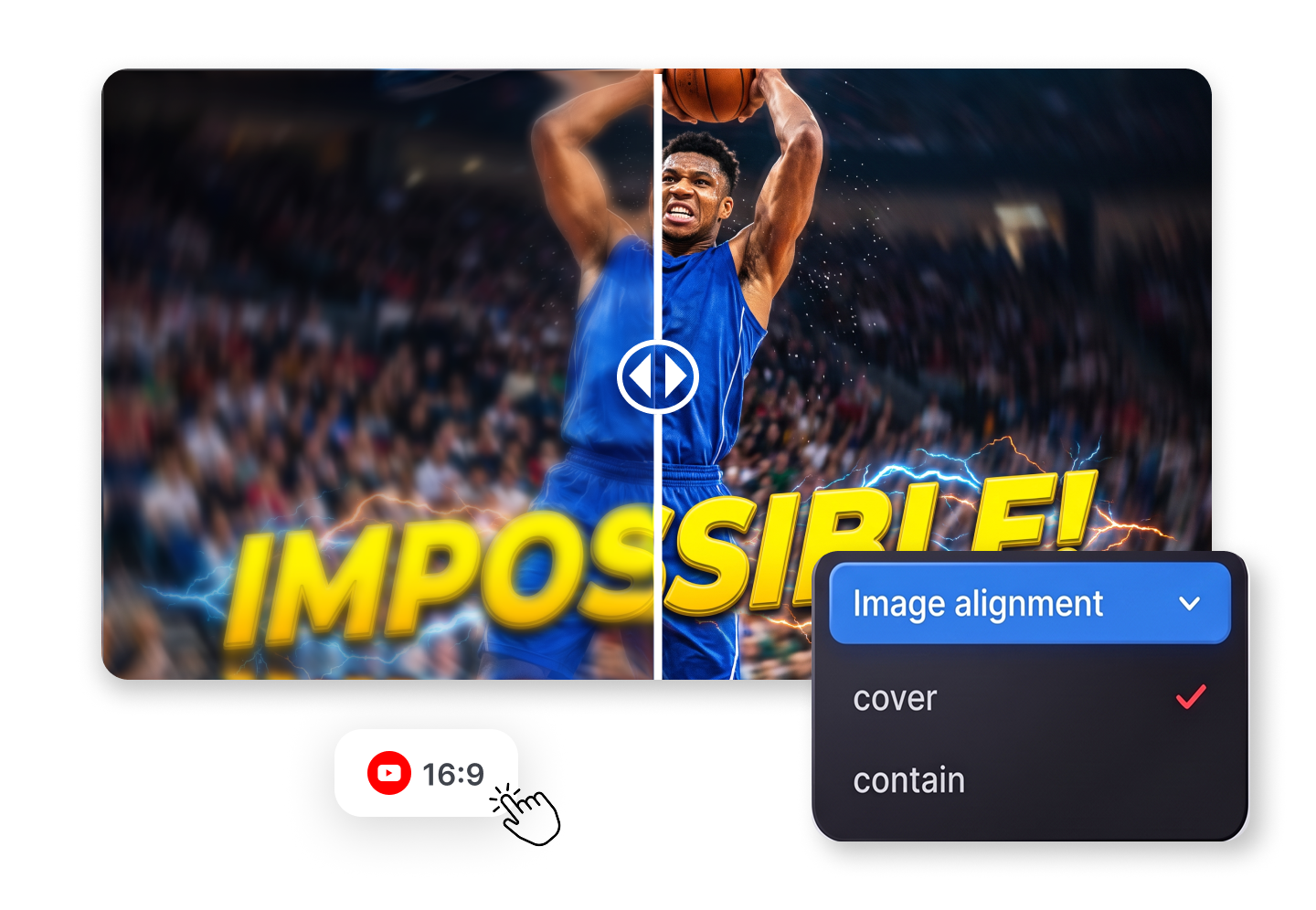
順暢拖曳檢視設計細節,確認遊戲縮圖的發光外框是否真的夠突出;也能比較移除雜亂背景物件後,主角臉部與大字標題是否更快抓住目光。
完整掌握裁切與對齊
一鍵在「鋪滿裁切」與「完整顯示」模式間自由切換。測試不同畫布比例時,避免畫面被生硬截斷,確保在發布最終影片縮圖之前,你生動的表情特寫與高對比文字標題始終維持完美構圖。
自訂滑桿分割線
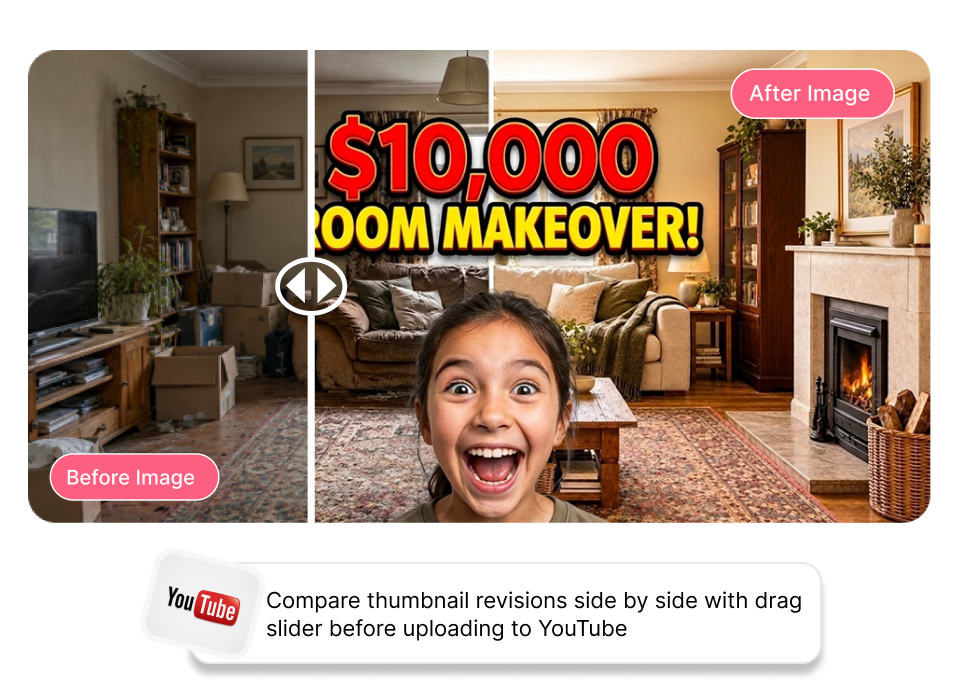
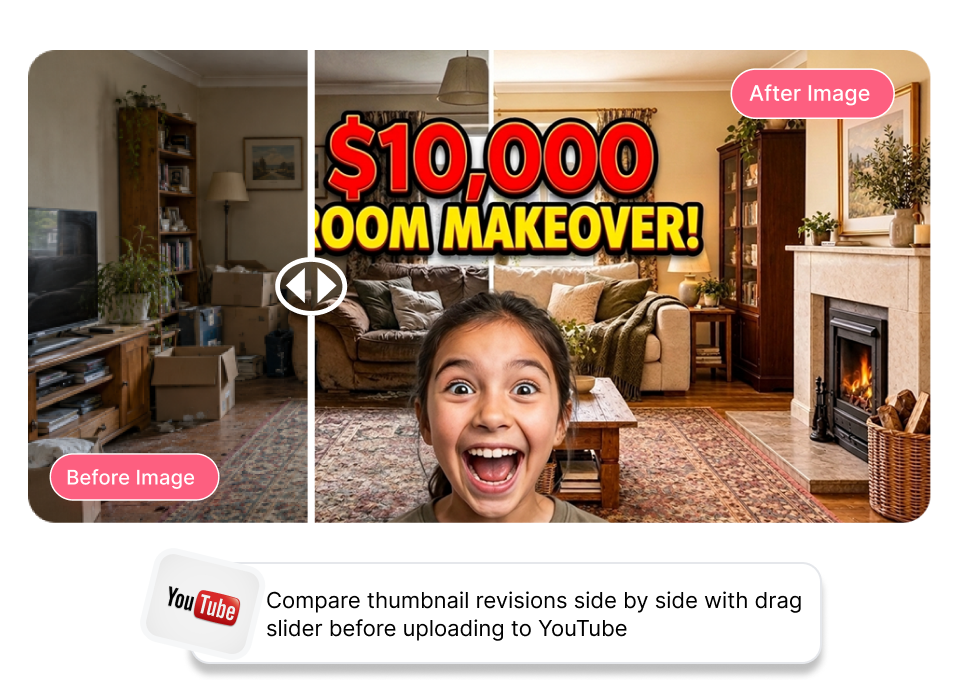
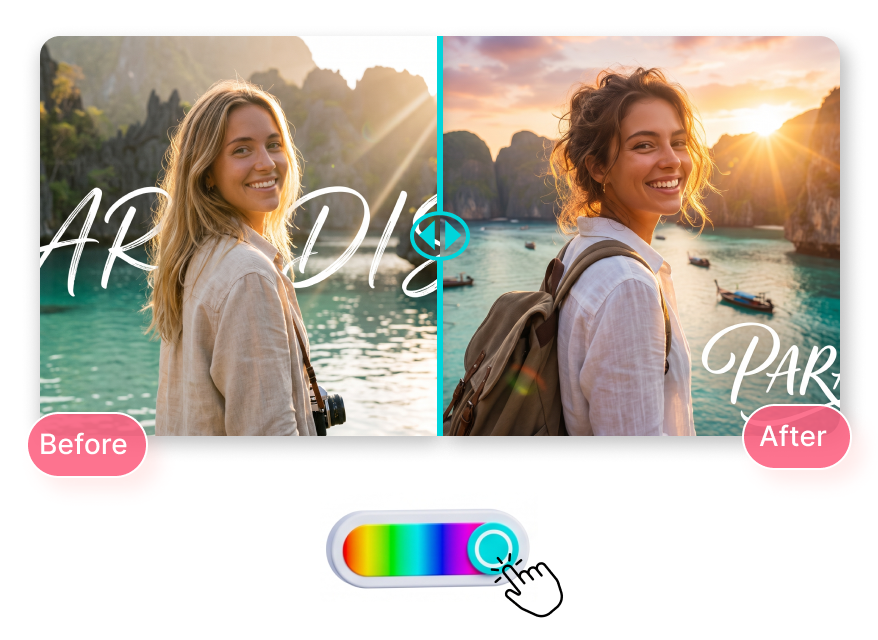
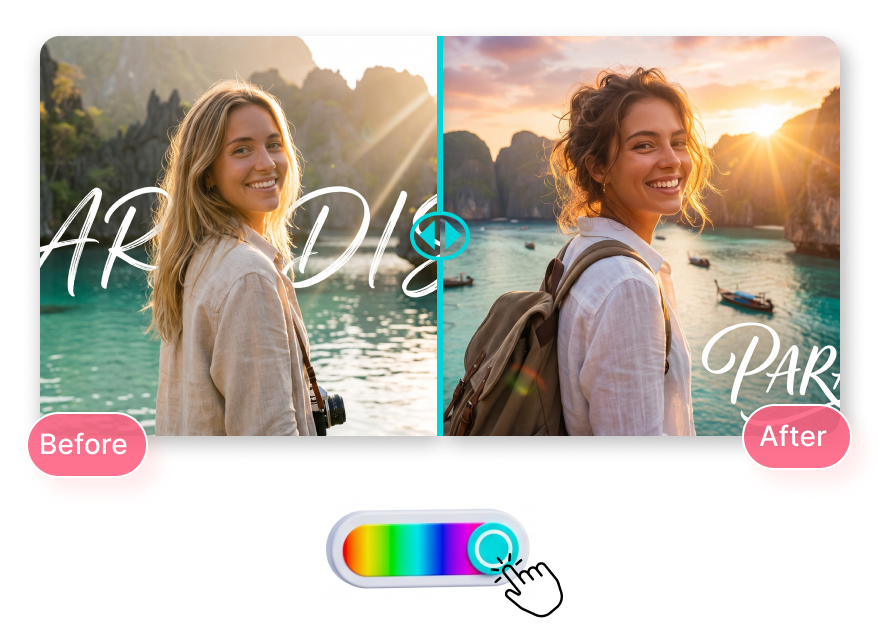
調整分割線顏色,讓任何設計上的前後差異都一目了然。深色遊戲畫面可用亮眼霓虹線,生活 Vlog 可選低調色調,方便快速完成縮圖改稿審核。
清楚檢視點閱率優化
將原本的吸睛構想直接對照精簡後的新版設計,即時檢視提高飽和度、加強投影或整理字體後的視覺差異,再決定是否進行正式的 YouTube A/B 測試。
誰適合使用 YouTube 縮圖前後對比滑桿?
個人 YouTuber 與 Vlogger
個人創作者需要快速確認縮圖重做後是否真的更吸睛。用前後照片滑桿檢查粗體文字、鮮明對比與俐落裁切,確保縮圖在手機瀏覽列表中抓住目光又不顯雜亂。
自由接案縮圖設計師
設計師需要讓客戶看見 Photoshop 修改的實際價值。即時分割圖片滑桿可並排呈現縮圖改造前後,讓光線修正與戲劇化升級更清楚,有助於加快客戶確認。
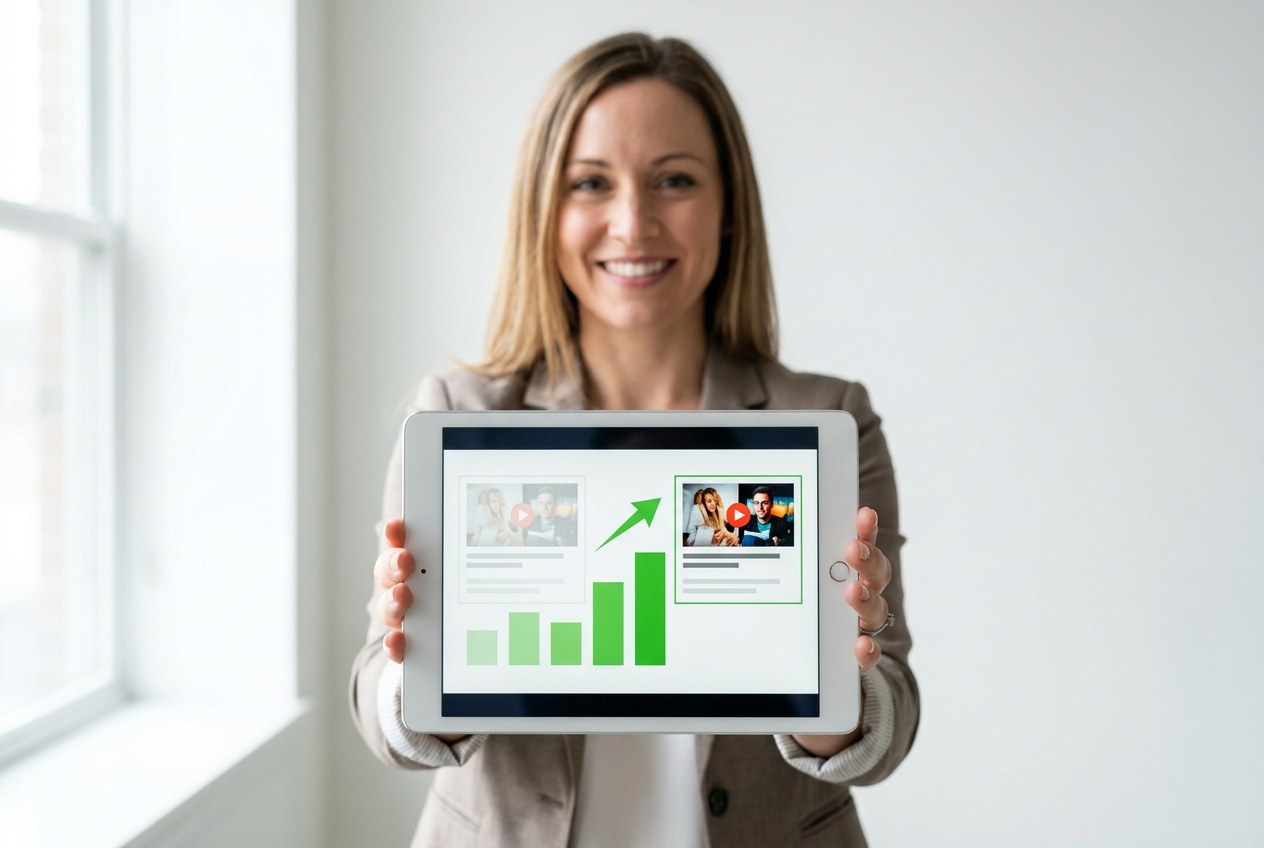
YouTube 代理商與頻道管理者
內容團隊需要客觀、固定畫面的回饋,以更快選出高點閱率構想。在同一個檢視畫面比較不同吸睛設計與遊戲縮圖改稿,減少猜測並加速創意審稿會議。
常見問題
什麼是 YouTube 縮圖前後對比滑桿?
上傳前要怎麼比較兩張縮圖設計?
鋪滿與完整顯示兩種對齊方式有什麼差異?
這個滑桿工具能用於遊戲與吸睛風格的縮圖改稿嗎?
為什麼要更改滑桿分割線顏色?
可以上傳哪些圖片格式?
兩張圖片一定要相同尺寸嗎?
如何檢查縮圖在手機瀏覽時是否夠醒目?