R6 縮圖範本
從專為排位精彩操作、精華剪輯、攻略與反應影片打造的 Rainbow Six Siege 縮圖範本開始。不必重建版面,只要替換對戰畫面、臉部與吸睛重點即可。
選擇 YouTube 範本
描述你的 R6 概念
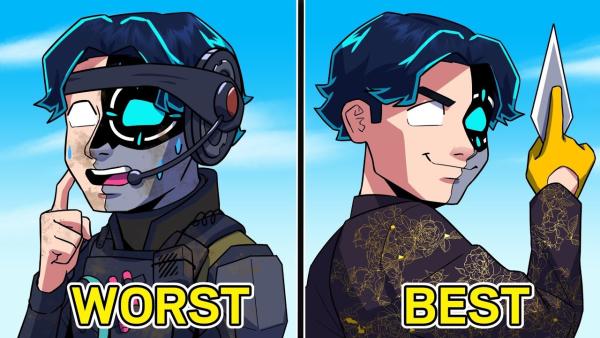
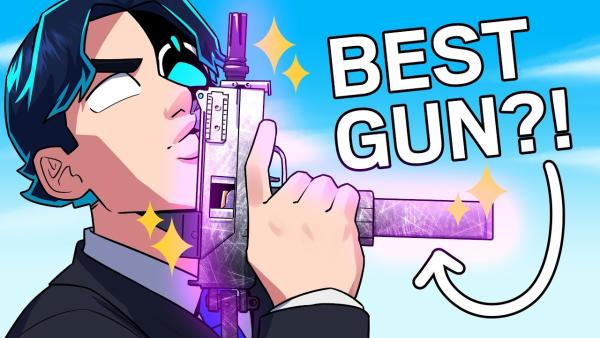
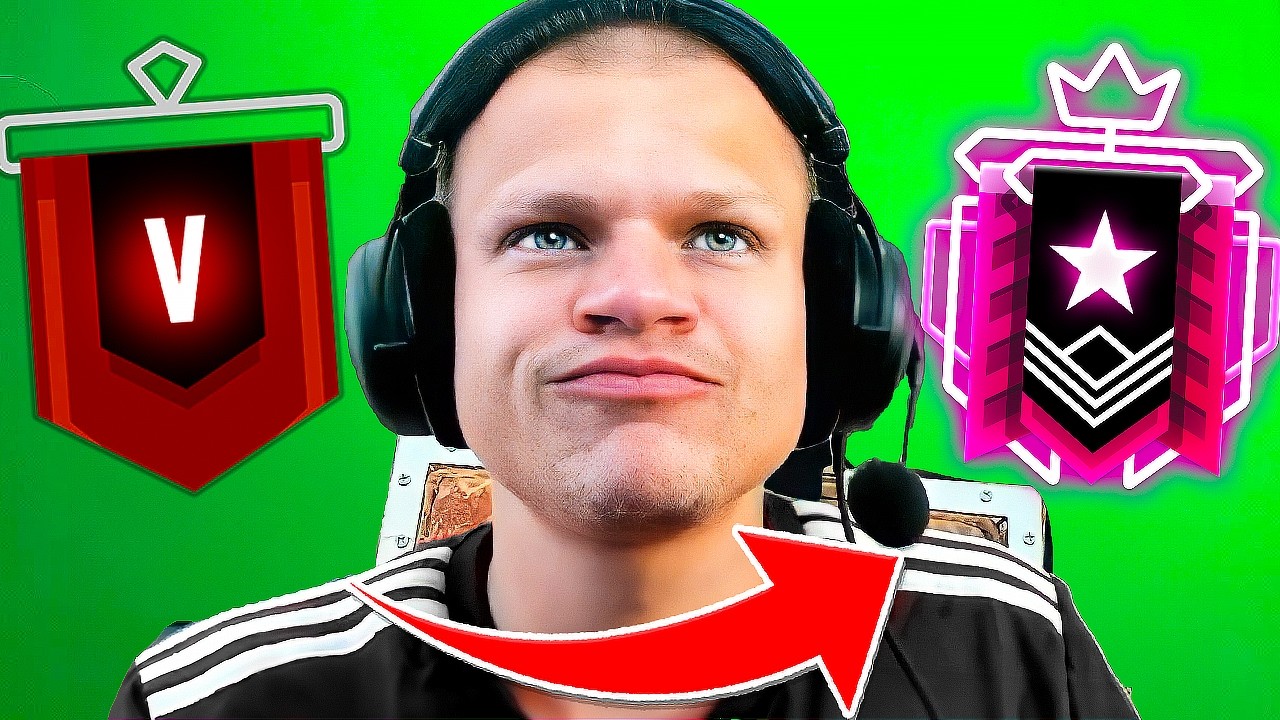
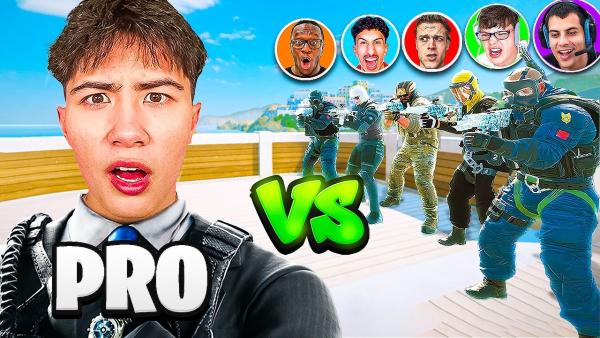
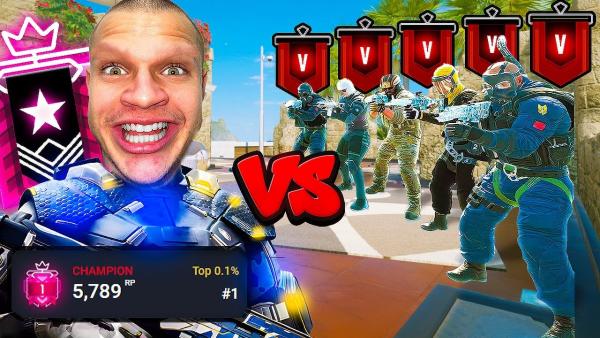
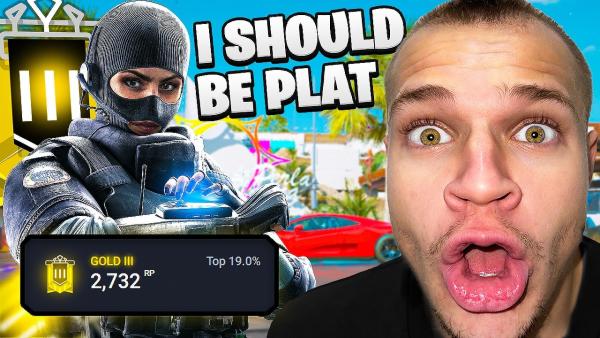
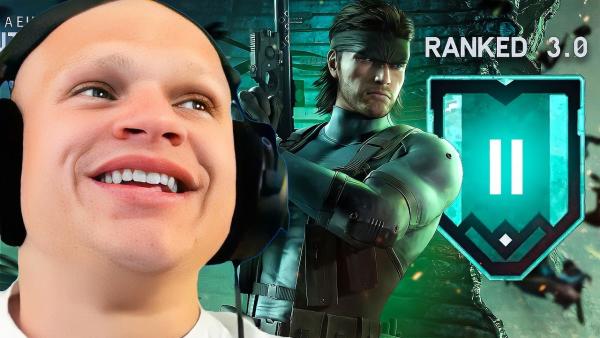
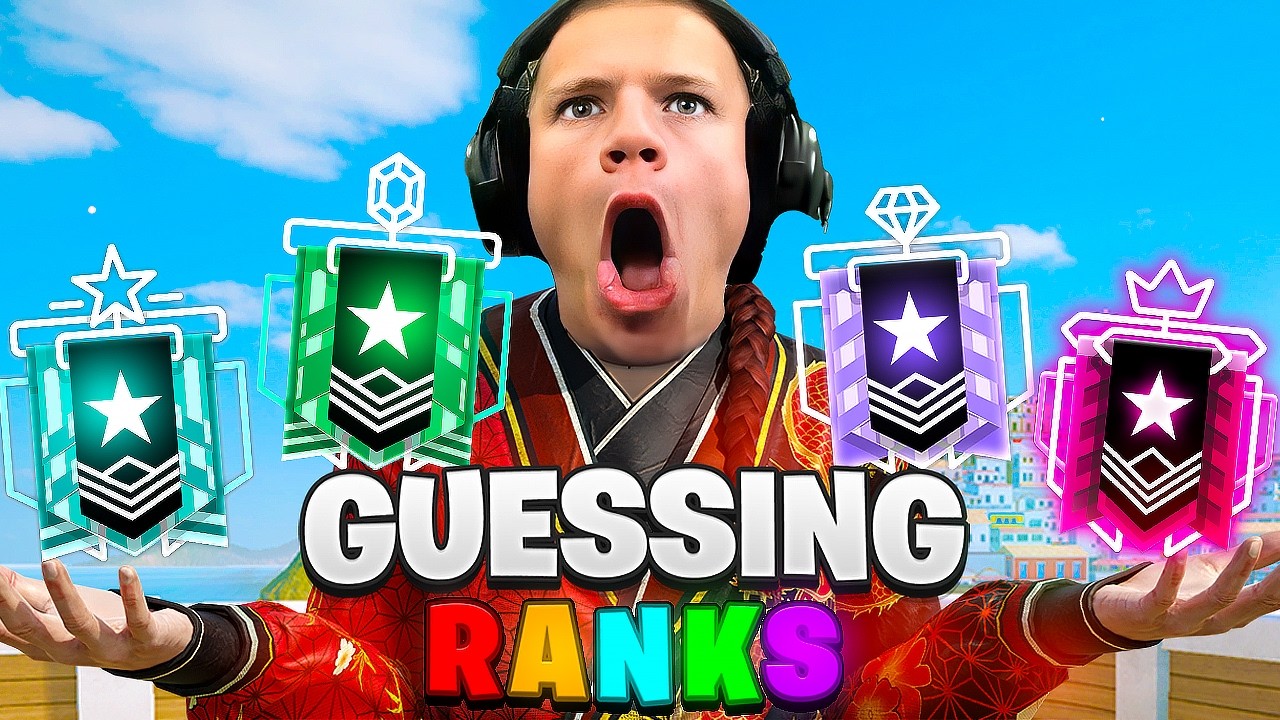
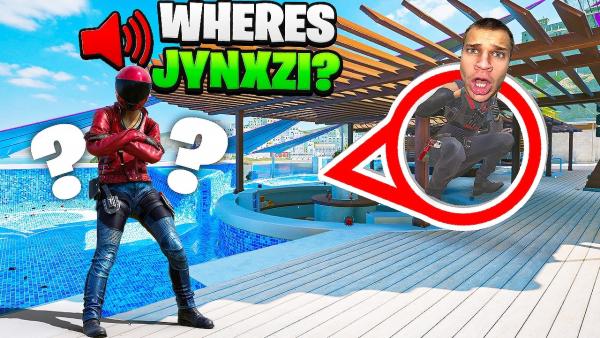
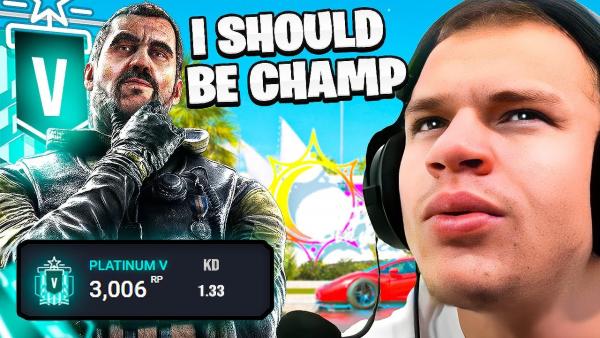
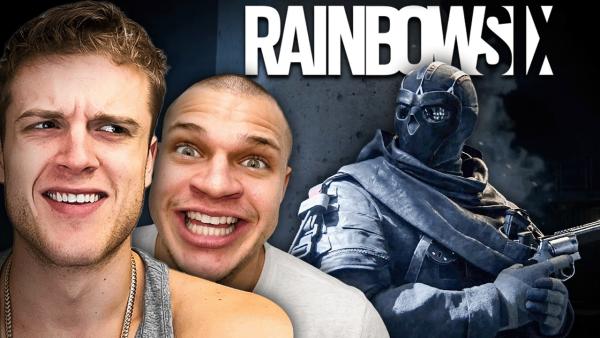
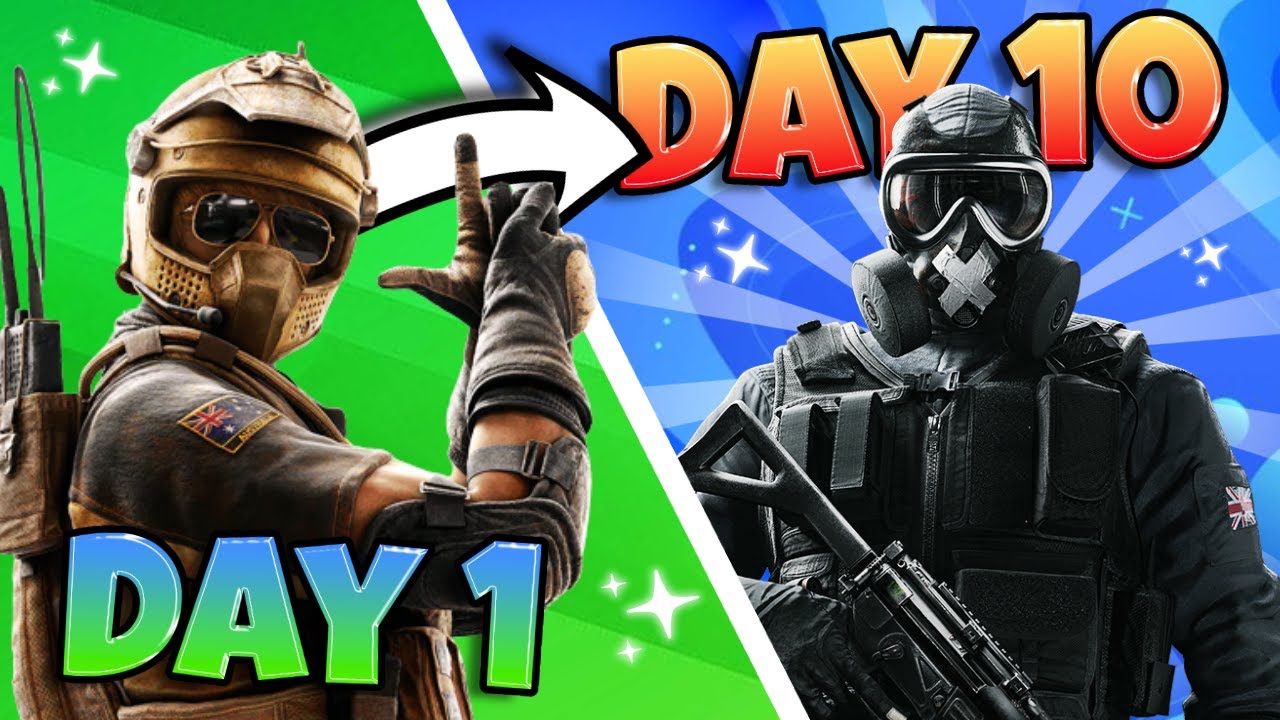
如何用範本製作 R6 縮圖
從現成版面開始,替換真正重要的內容,並依上傳需求生成合適數量的版本。
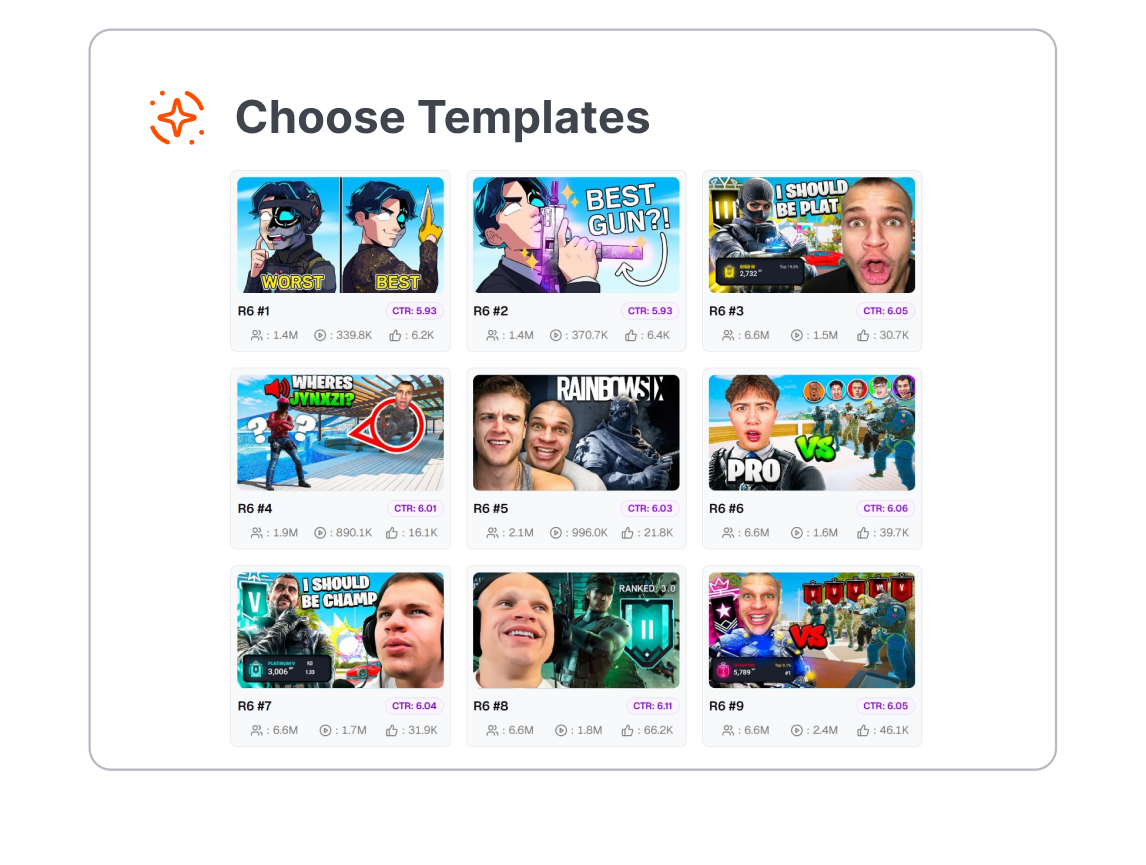
1. 選擇 R6 範本
瀏覽 R6 分類,選擇最貼近影片內容的版面,無論是逆轉操作、精華剪輯、攻略、反應影片或賽季更新。
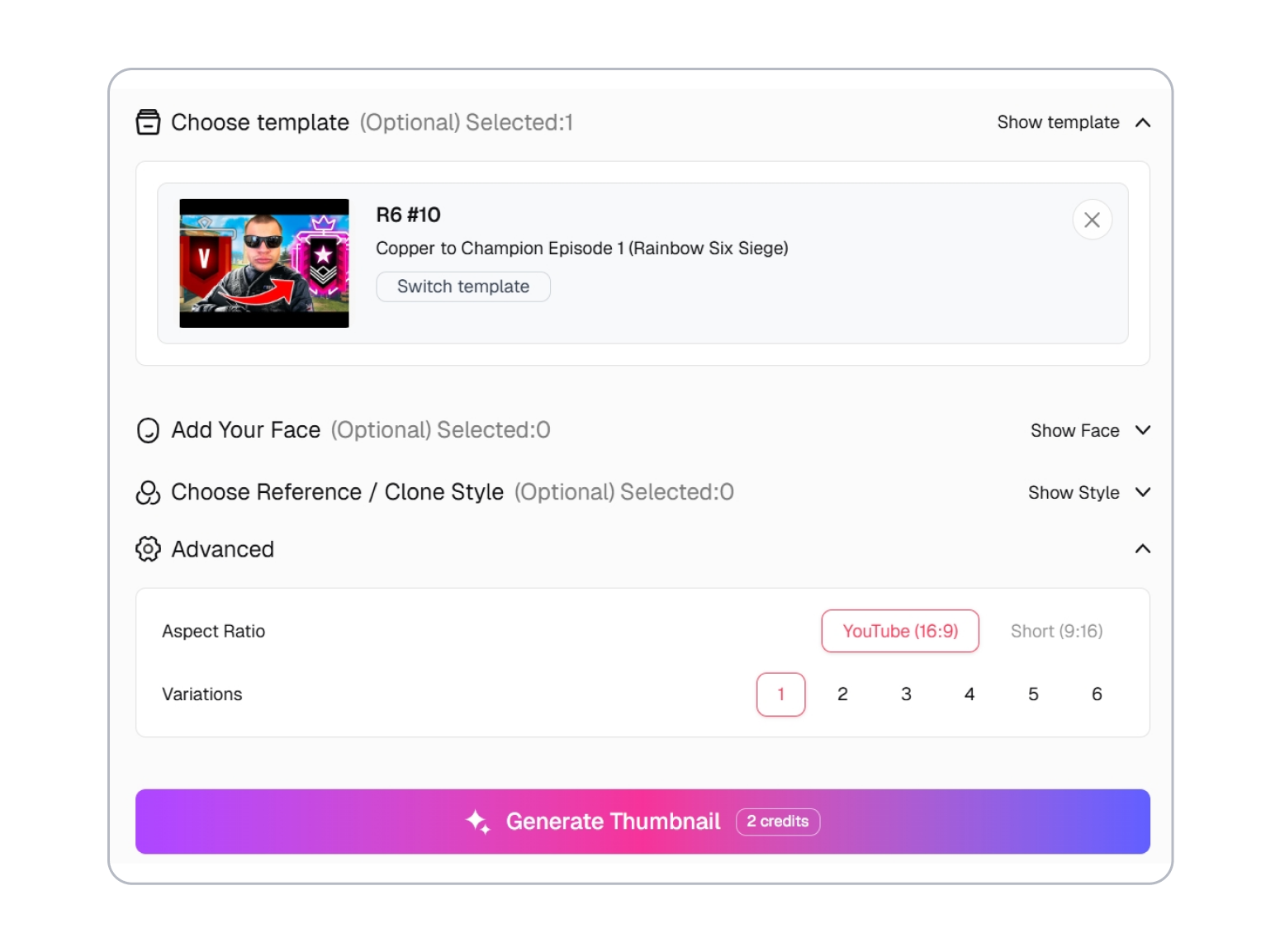
2. 加入你的對戰畫面與臉部
上傳或拖入截圖、使用 YouTube 影片連結,或選擇可用素材。視需要加入臉部,再描述想呈現的動作、吸睛重點與風格變更。
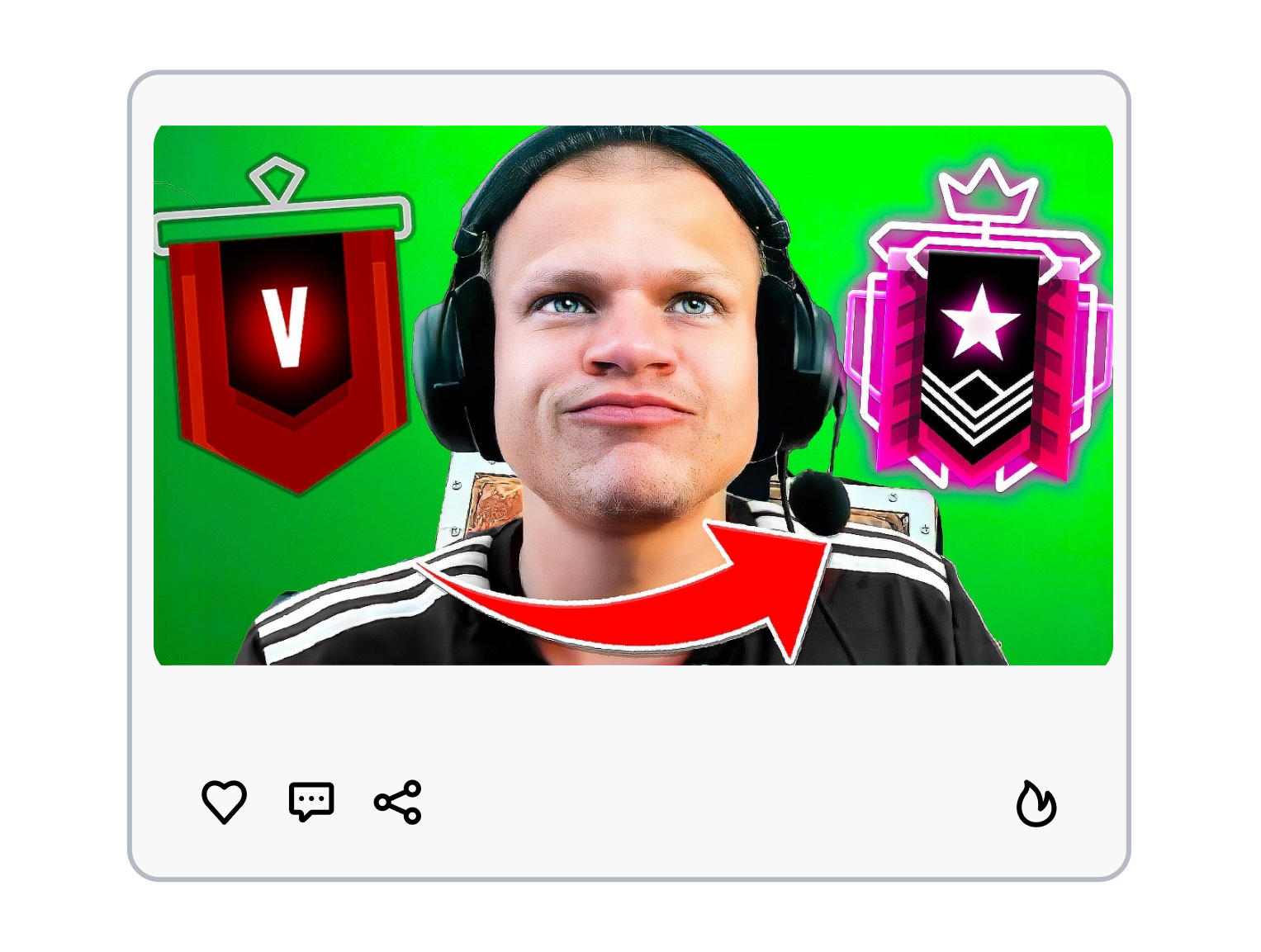
3. 選擇比例並生成
選擇 YouTube 16:9 或 Shorts 9:16,挑選一到六個變化版本後生成。比較結果,下載最清楚傳達影片內容的封面。
從 R6 縮圖範本開始製作,而非空白畫布
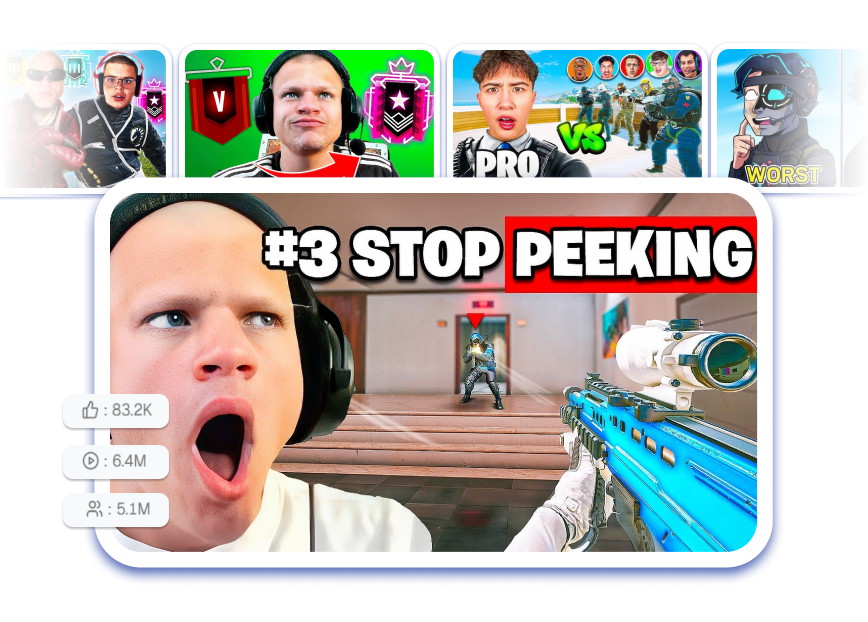
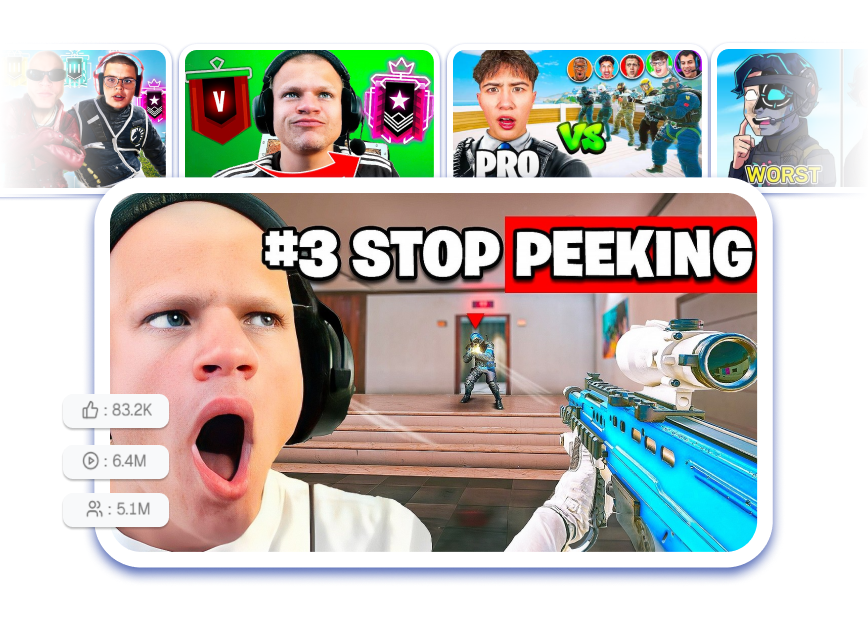
挑選符合上傳內容的版面
從適合排位爬分、逆轉操作、精華剪輯、攻略或 Siege 更新的構圖開始。範本會清楚安排幹員或玩家、動作與標題的視覺順序,讓你少花時間整理圖層,更專注讓封面貼合影片內容。
替換對戰畫面、臉部與吸睛重點
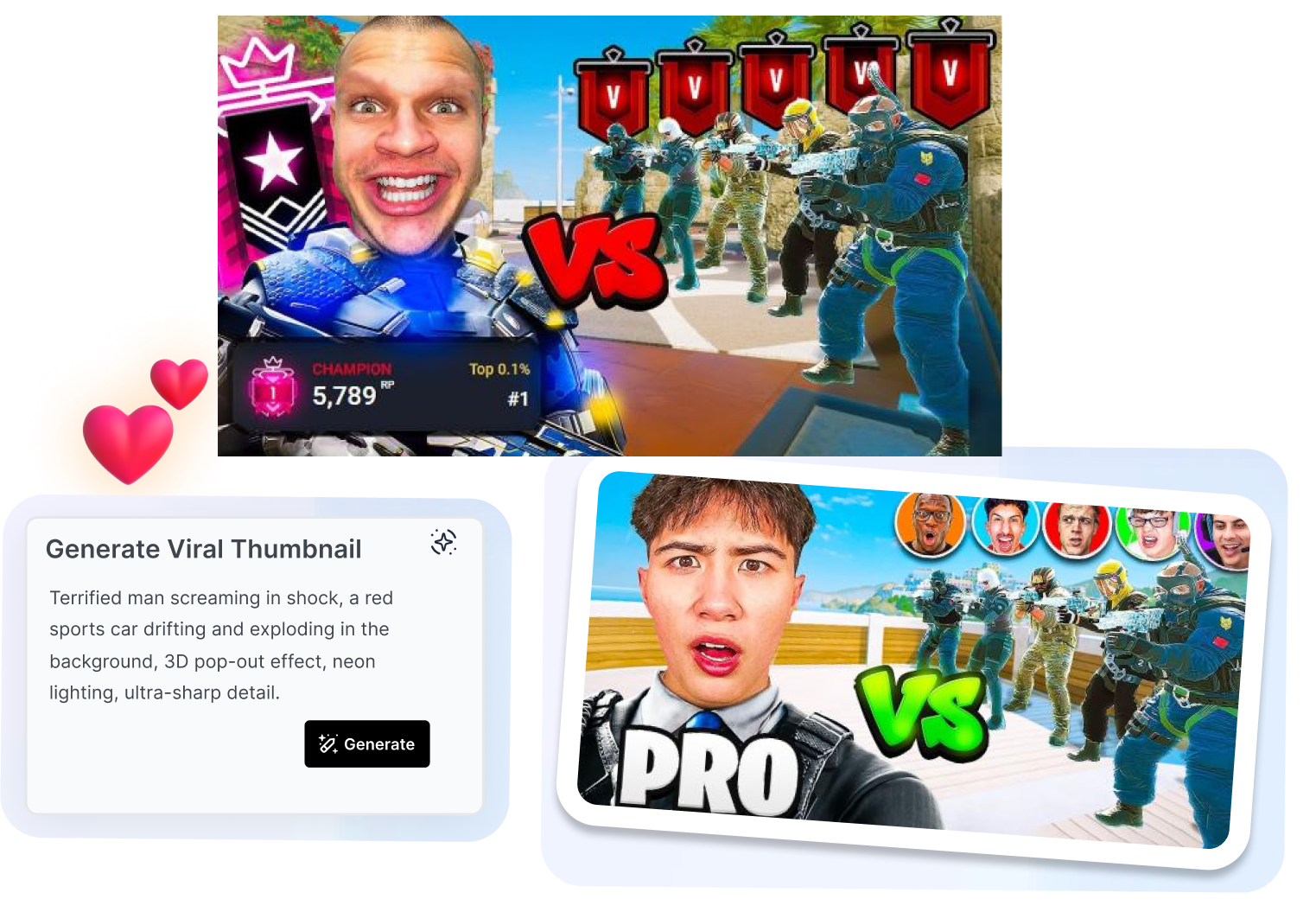
上傳或拖入對戰截圖、從 YouTube 影片連結擷取縮圖來源,或選擇可用素材。當反應表情是重點時可加入臉部,再描述想調整的文字、動作或氛圍。原始範本會維持聚焦的構圖,而你的內容讓它更具專屬感。
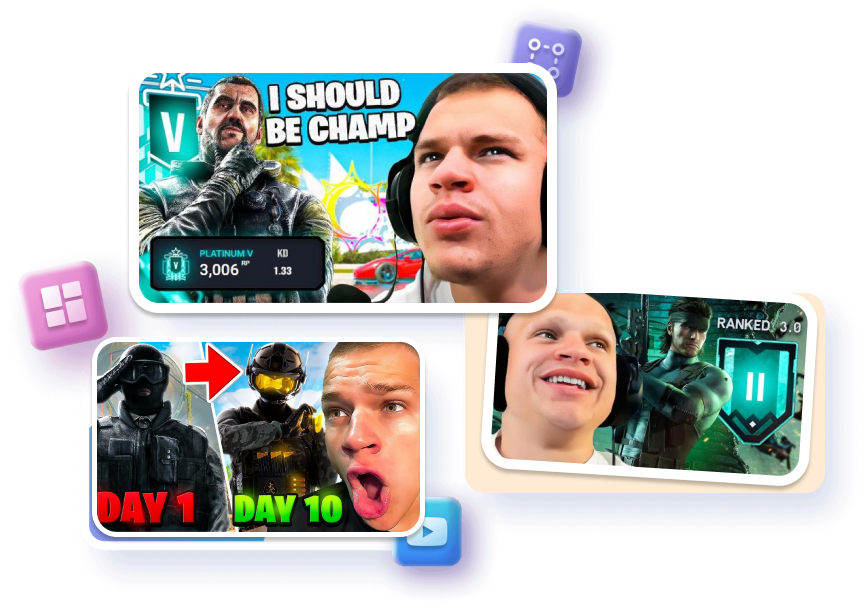
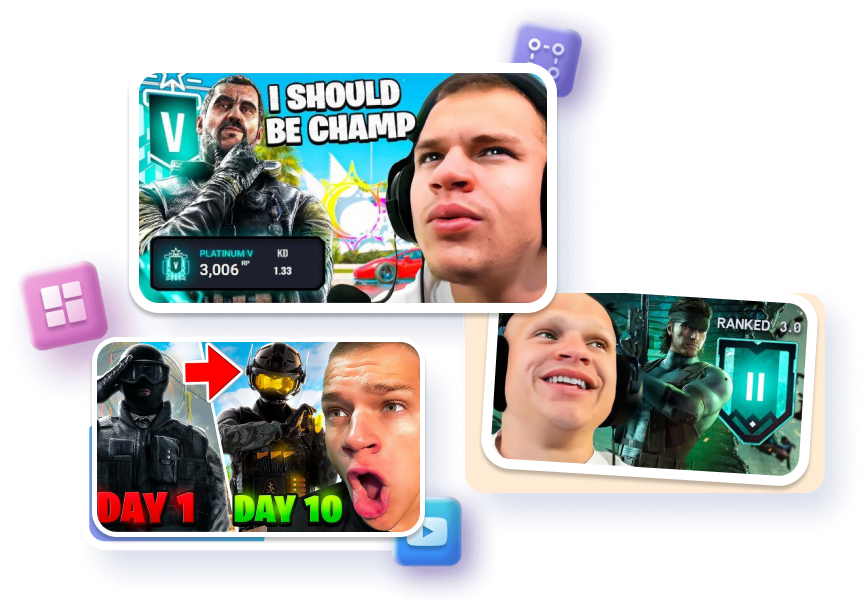
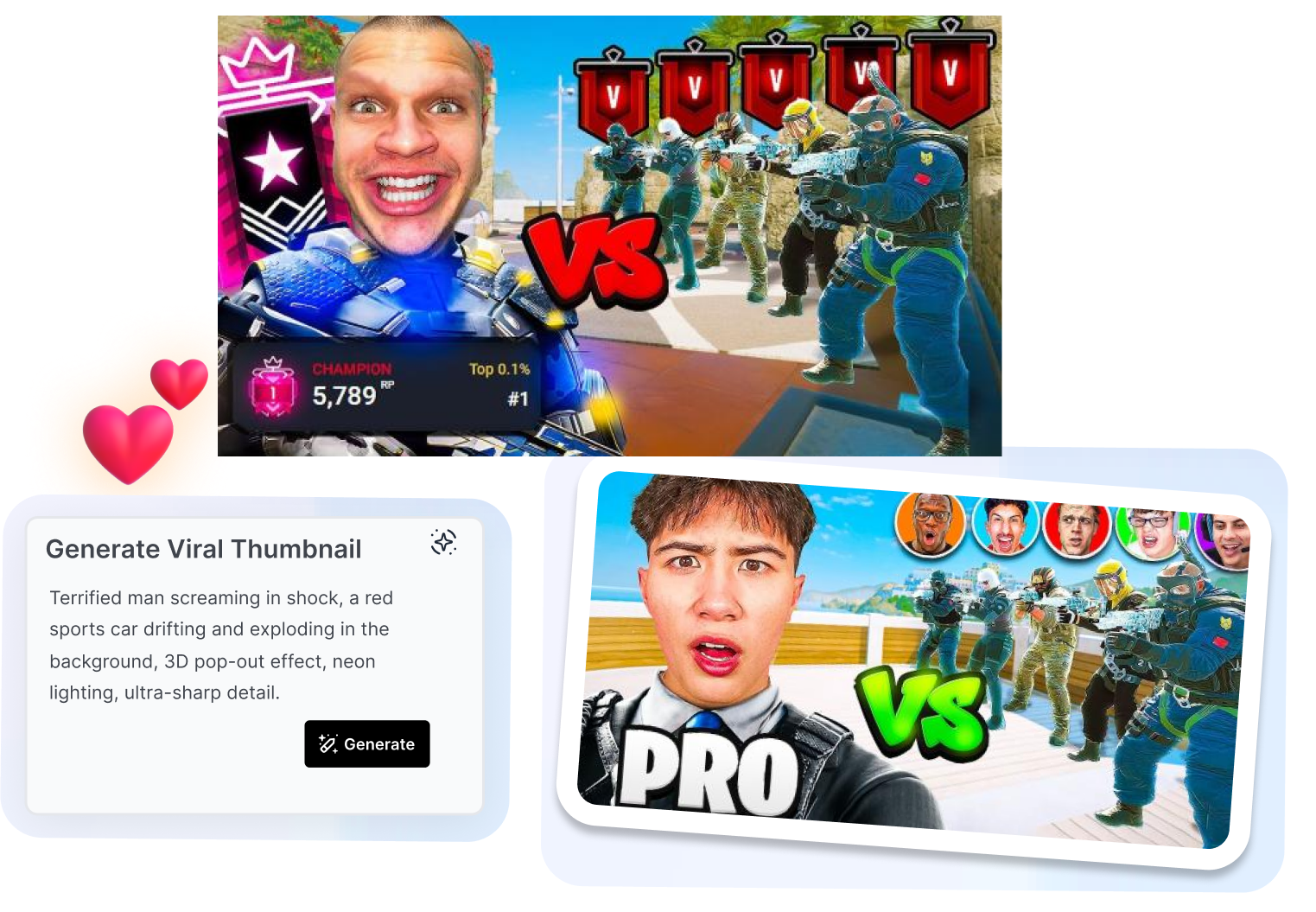
不重建版面也能變更風格
使用提示詞變更相同範本結構中的場景、色彩方向、動作或氛圍。若你已有明確視覺方向,可選擇參考或複製風格。讓 R6 的吸睛重點保持鮮明,同時為每個系列或上傳內容建立獨特外觀。
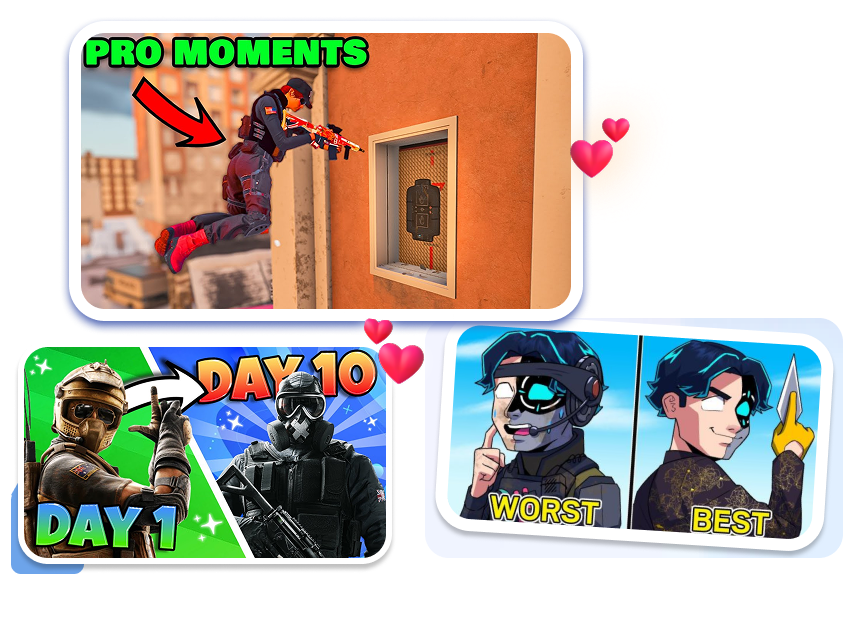
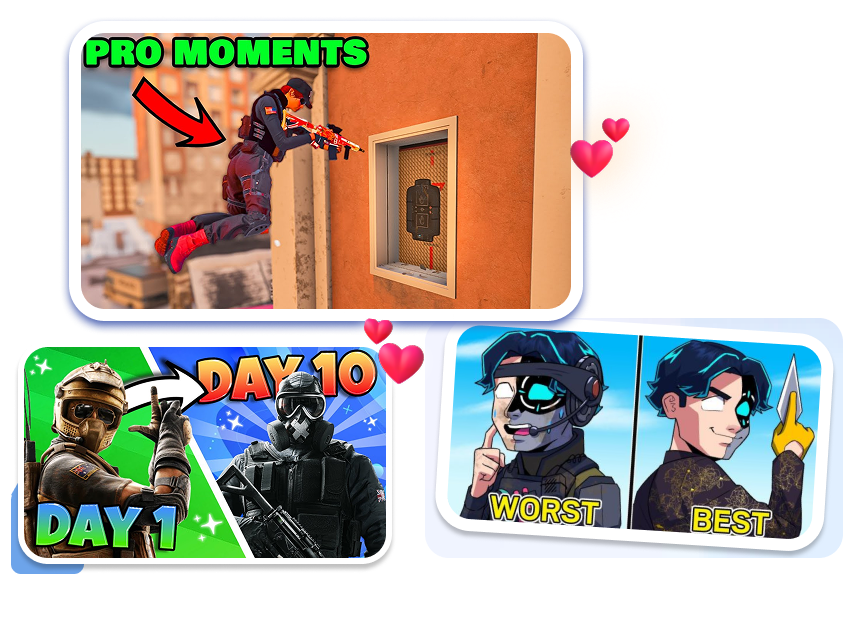
為各類 R6 YouTube 縮圖創作者而設計
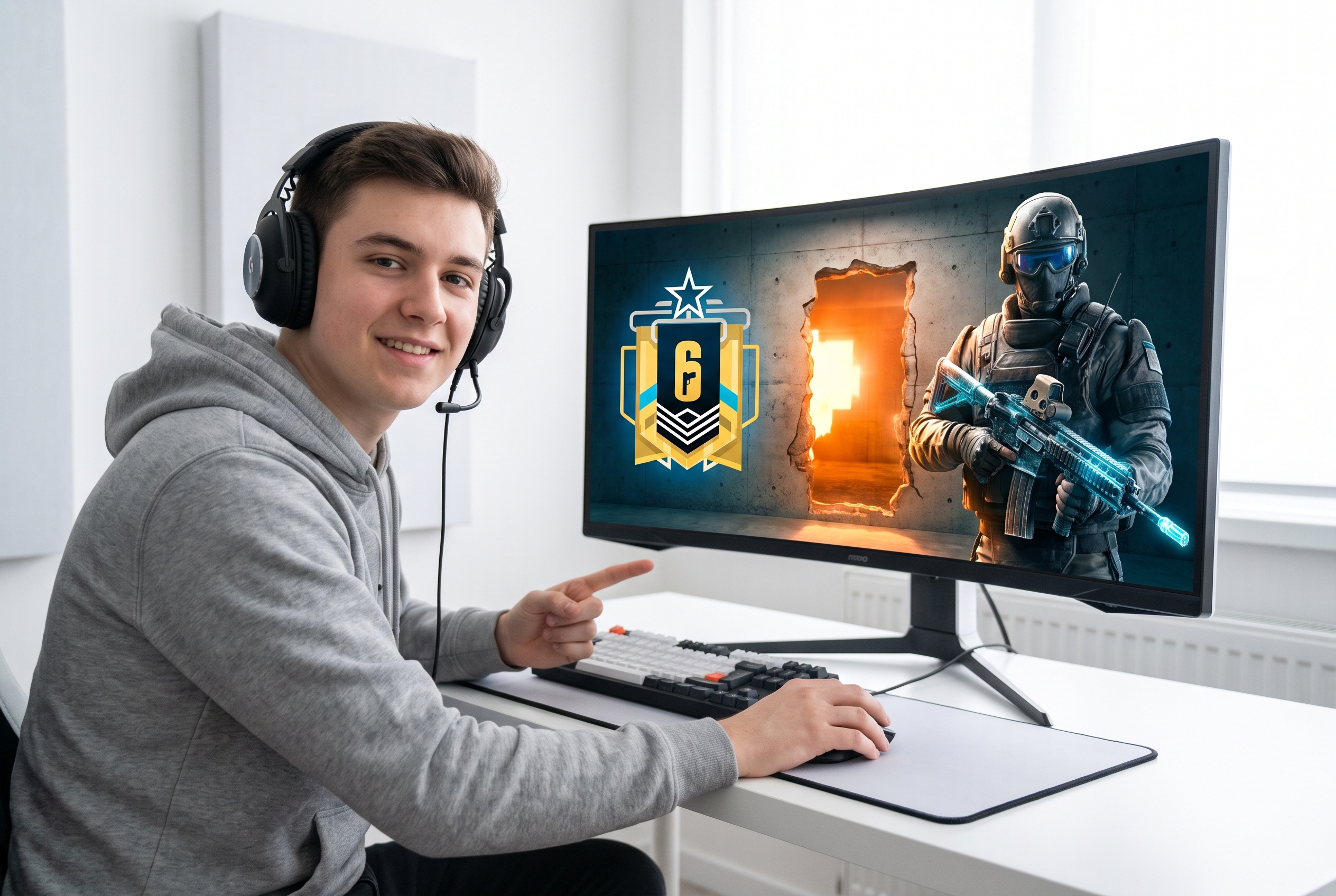
排位玩家與精華頻道
將 Ace、逆轉操作、升段與混亂的隊友時刻做成辨識度高的系列。對台灣 R6 排位觀眾,可沿用經驗證的版面,並為每次上傳替換對戰內容、臉部與吸睛重點。
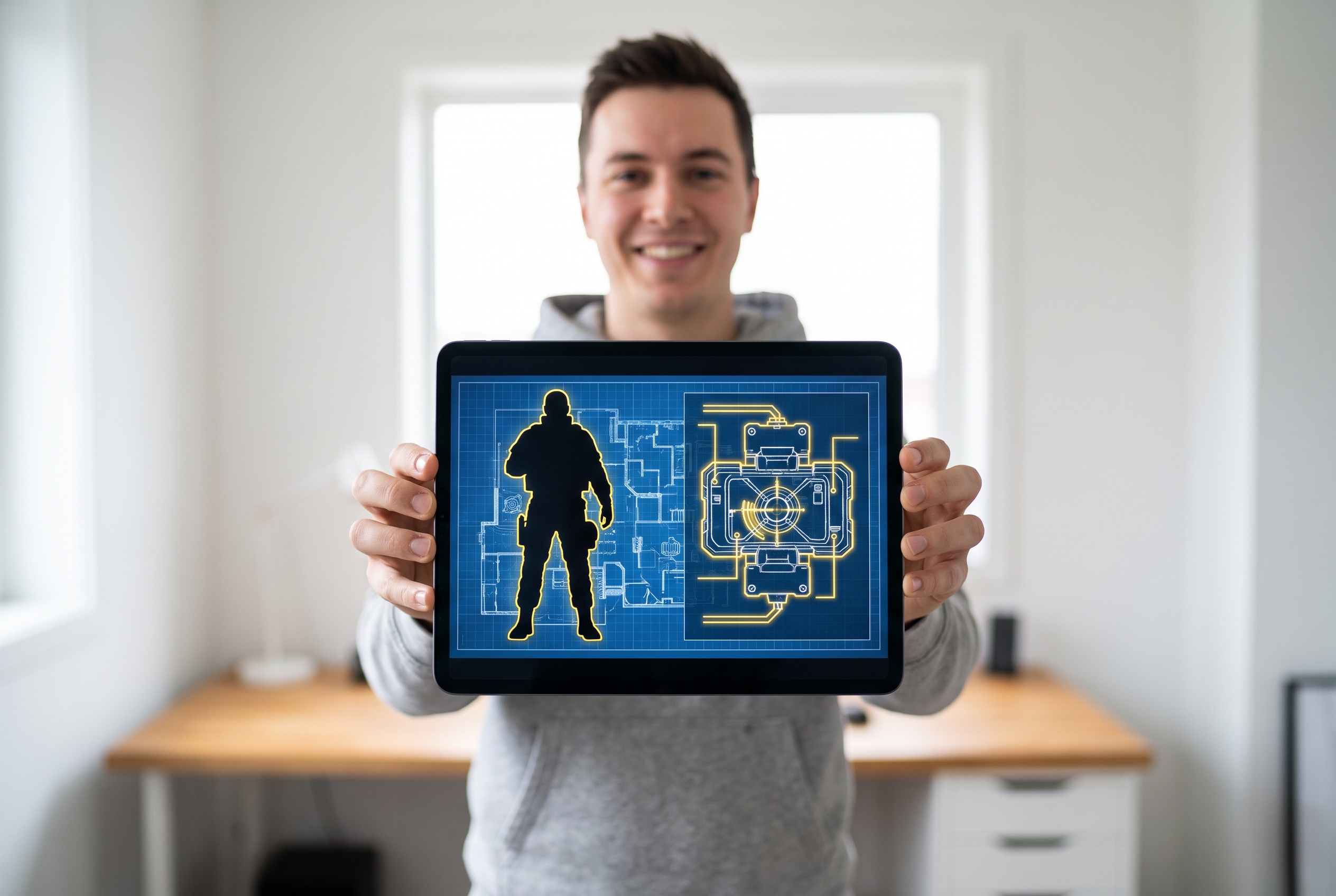
幹員攻略與戰術創作者
選擇能容納一位幹員、裝置、地圖提示或對戰組合的範本。每次都能替換內容,不必重新建立教學資訊的視覺層級。
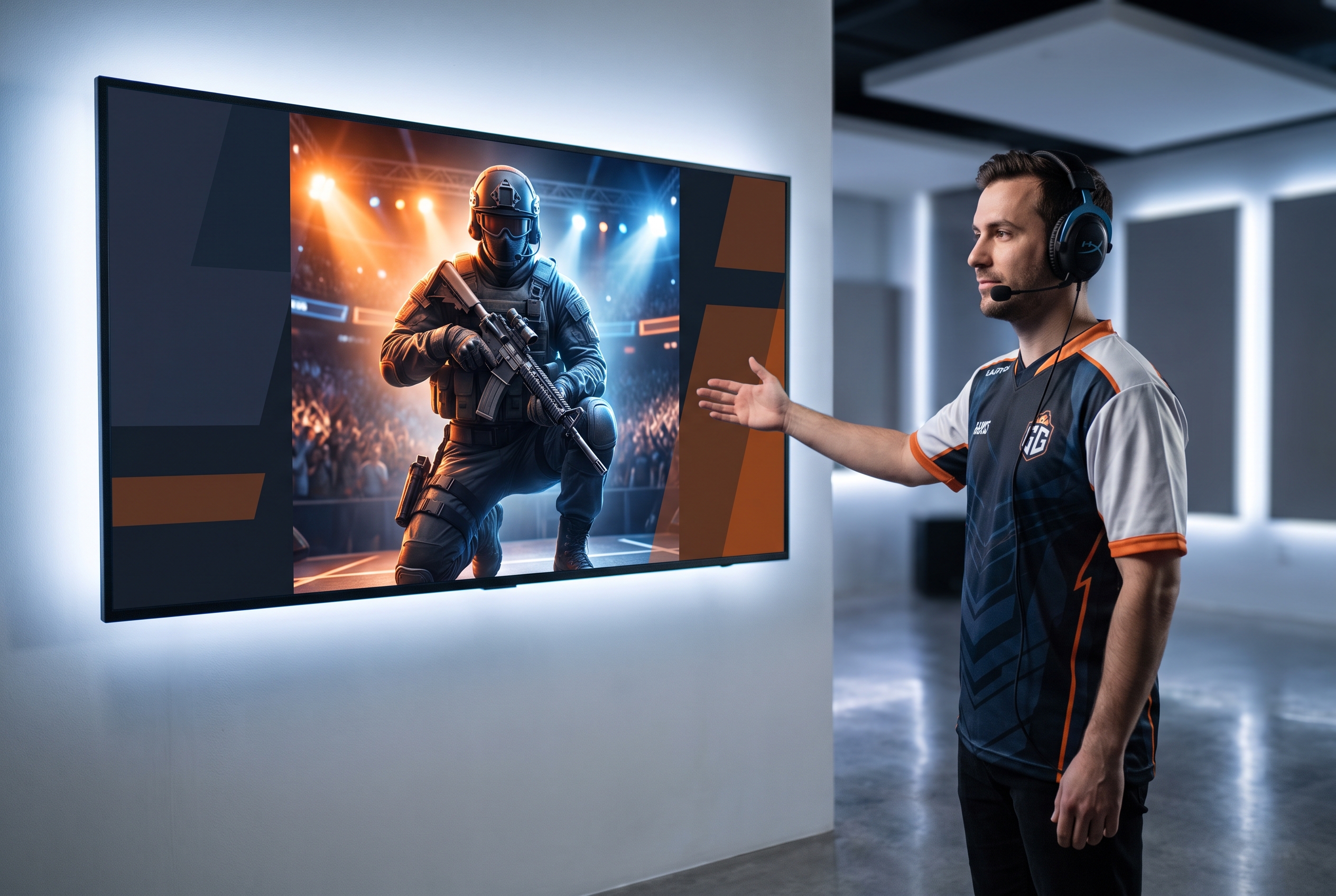
實況主與電競隊伍
以一致的視覺識別包裝 VOD、練習賽、陣容更新與賽事回顧。當隊伍需要不同吸睛重點或格式時,可由同一範本生成多個變化版本。
常見問題
什麼是 R6 縮圖範本?
如何從範本製作 R6 縮圖?
使用這個 R6 封面製作工具需要 Photoshop 嗎?
我可以把 Siege 對戰截圖變成縮圖嗎?
我可以在 R6 範本加入自己的臉嗎?
我可以生成多少個 R6 縮圖變化版本?
使用 R6 範本能保證獲得更多點擊嗎?
製作 R6 地圖戰術縮圖時,如何同時呈現幹員與進攻點位?