音樂 FL Studio 編曲封面範本
讓觀眾還沒讀標題,就先看懂這支編曲影片在做什麼。挑選貼合製作人工作流的範本,依影片內容調整風格,再用 Thumbs.ai 重新生成封面,不必每次都從頭重排版。
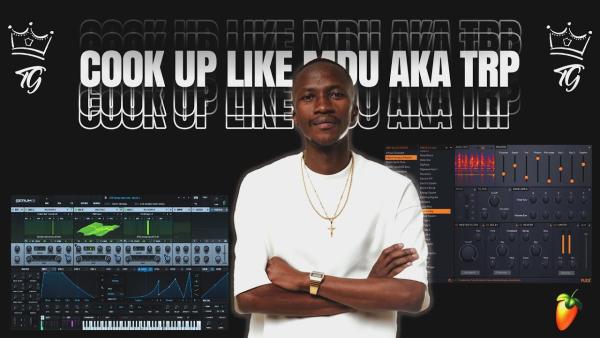
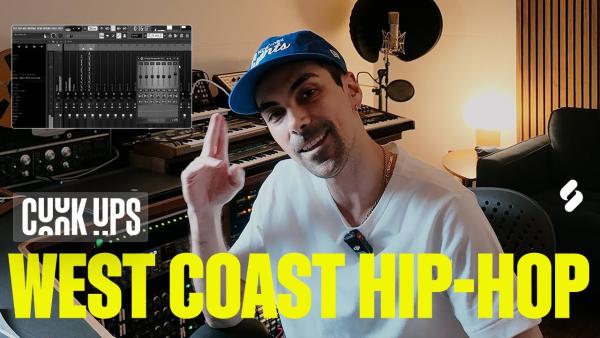
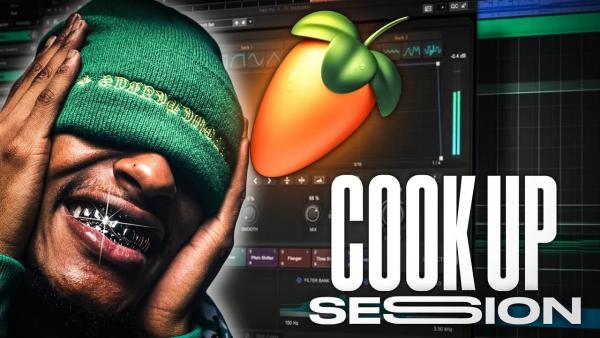
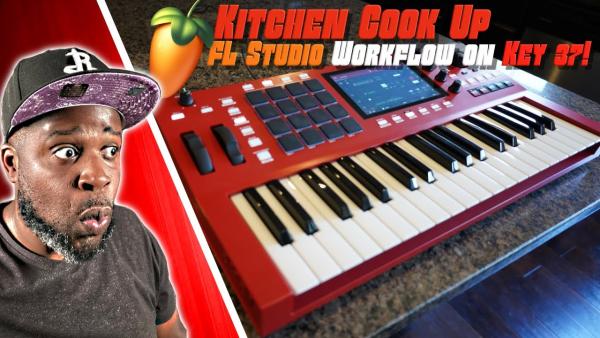
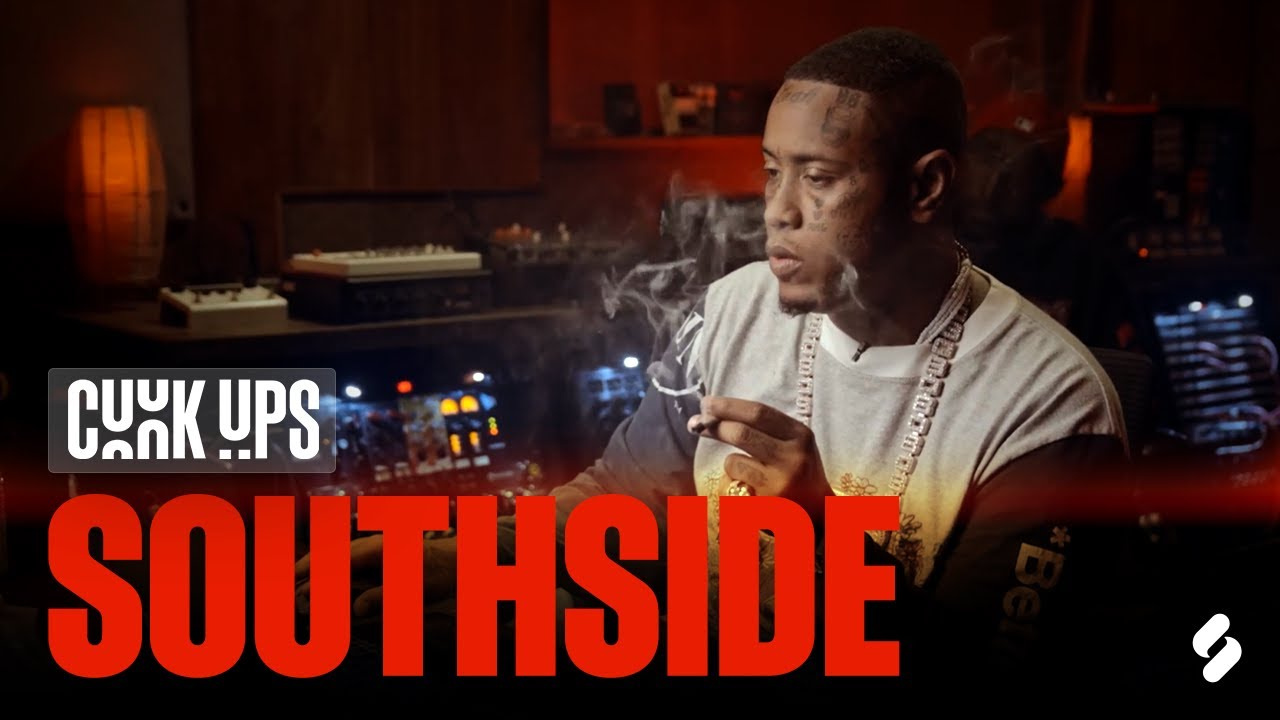
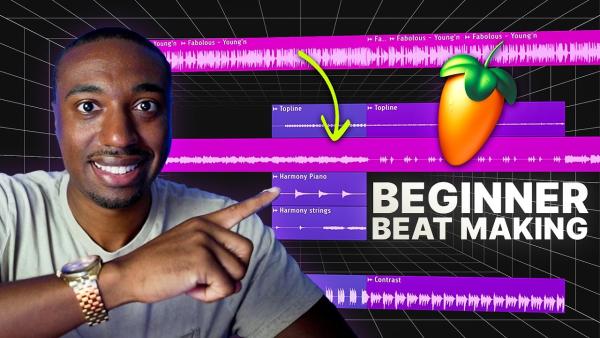
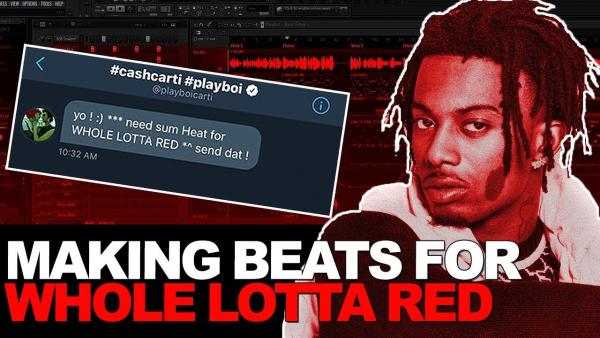
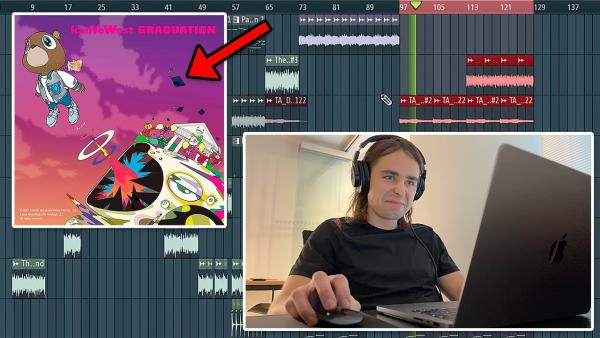
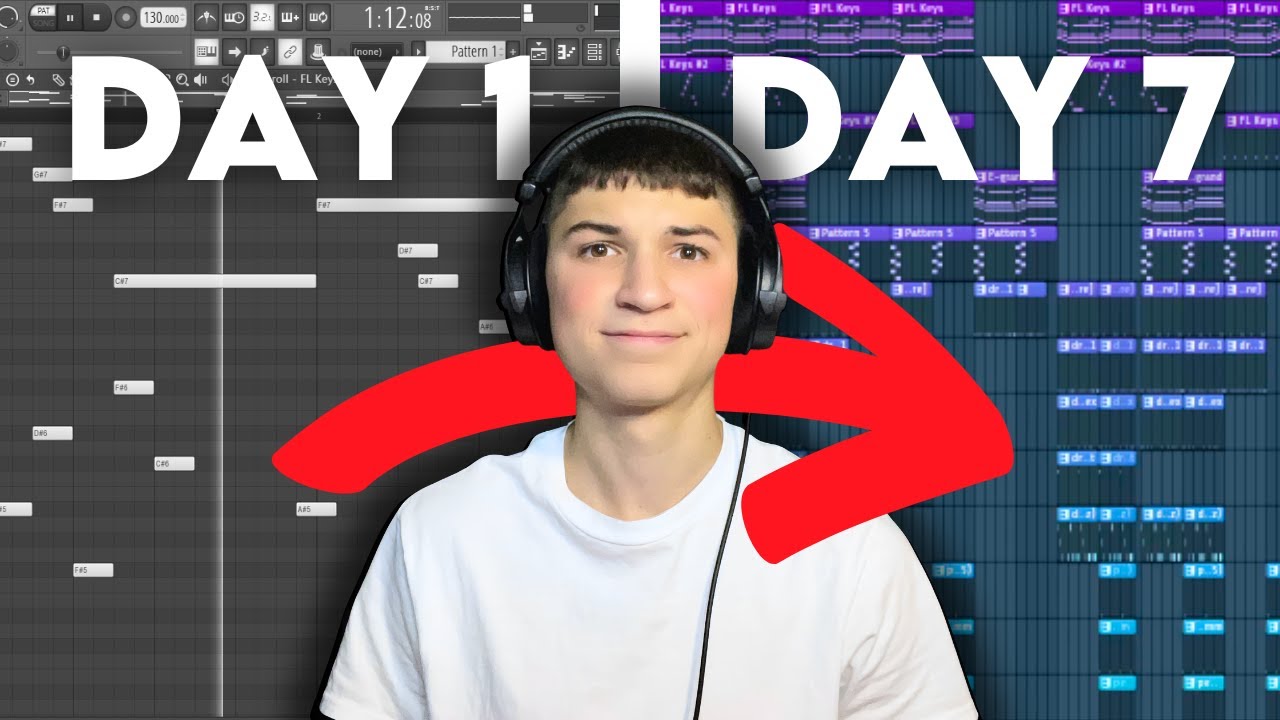
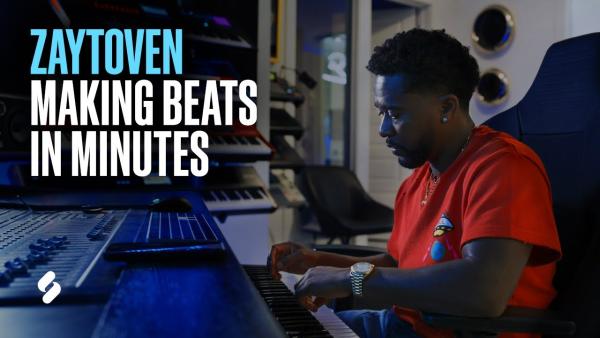
如何使用音樂 FL Studio 編曲封面範本
挑一款範本、依這次錄製的內容調整,再生成一張貼合影片主題的封面。
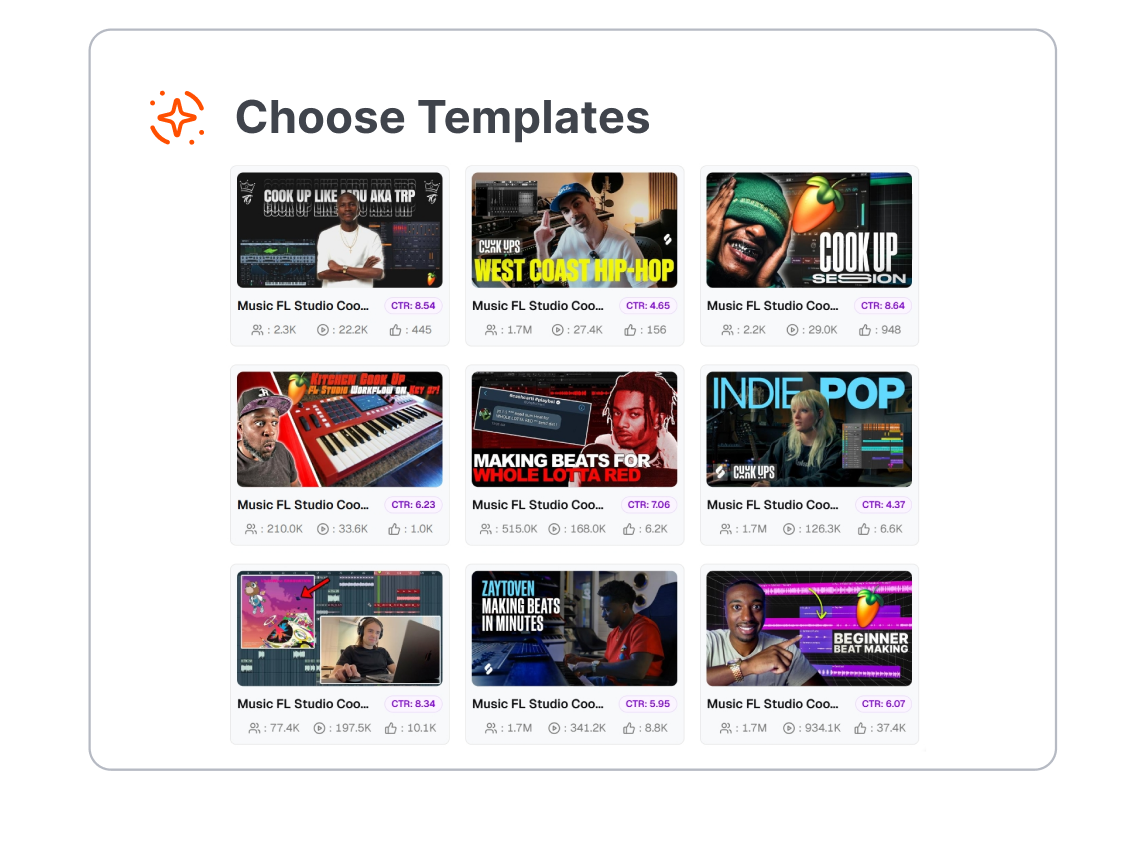
1. 選擇編曲實作版型
瀏覽可用風格,選出符合這次錄製內容的範本;不論是完整 beat 實作、旋律編寫、鼓組製作或混音影片,都能找到適合的起點。
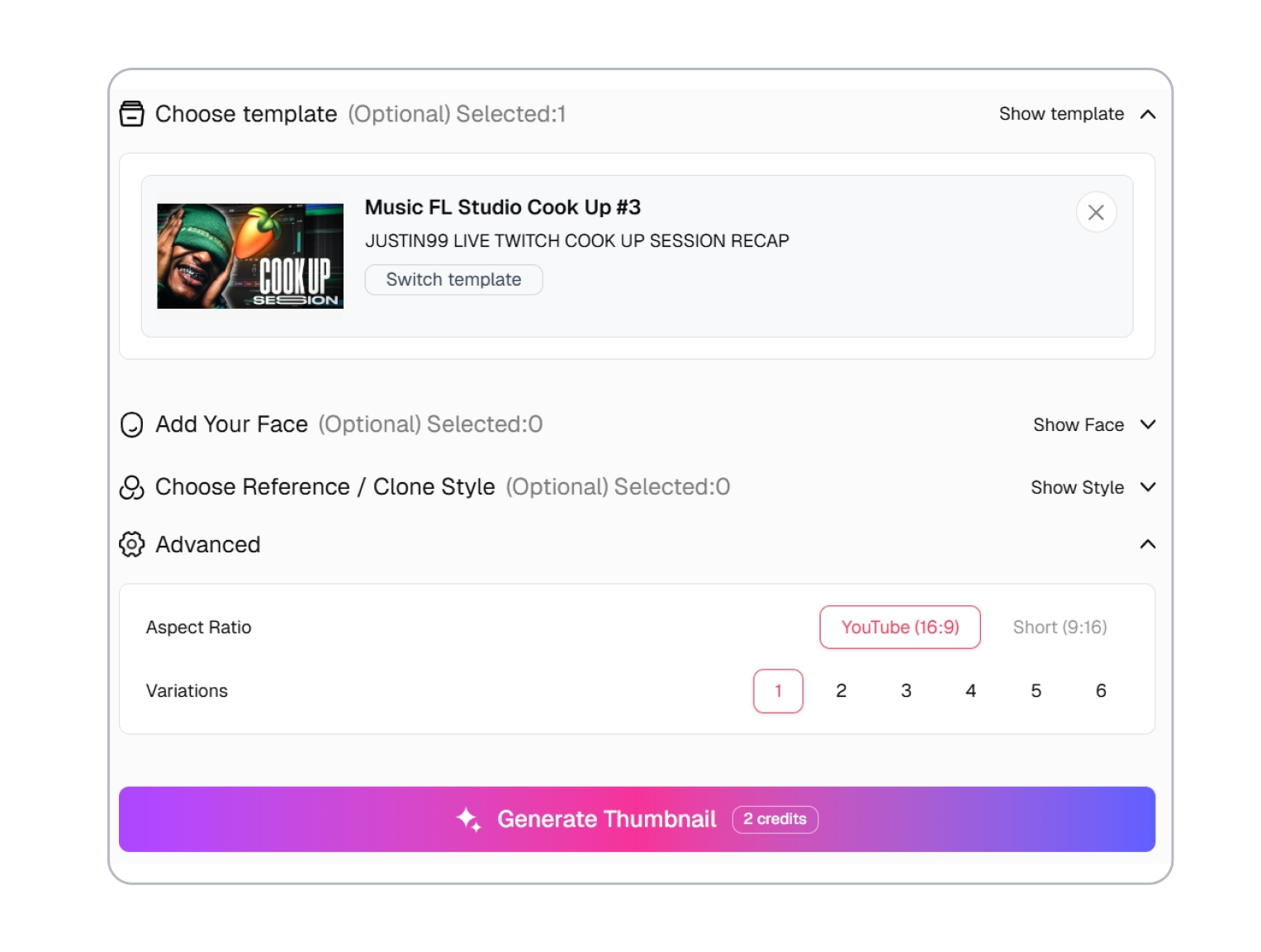
2. 依這次 Session 調整
調整內容與視覺方向,讓封面呈現影片中的曲風、製作階段,以及觀眾最該注意的核心亮點。
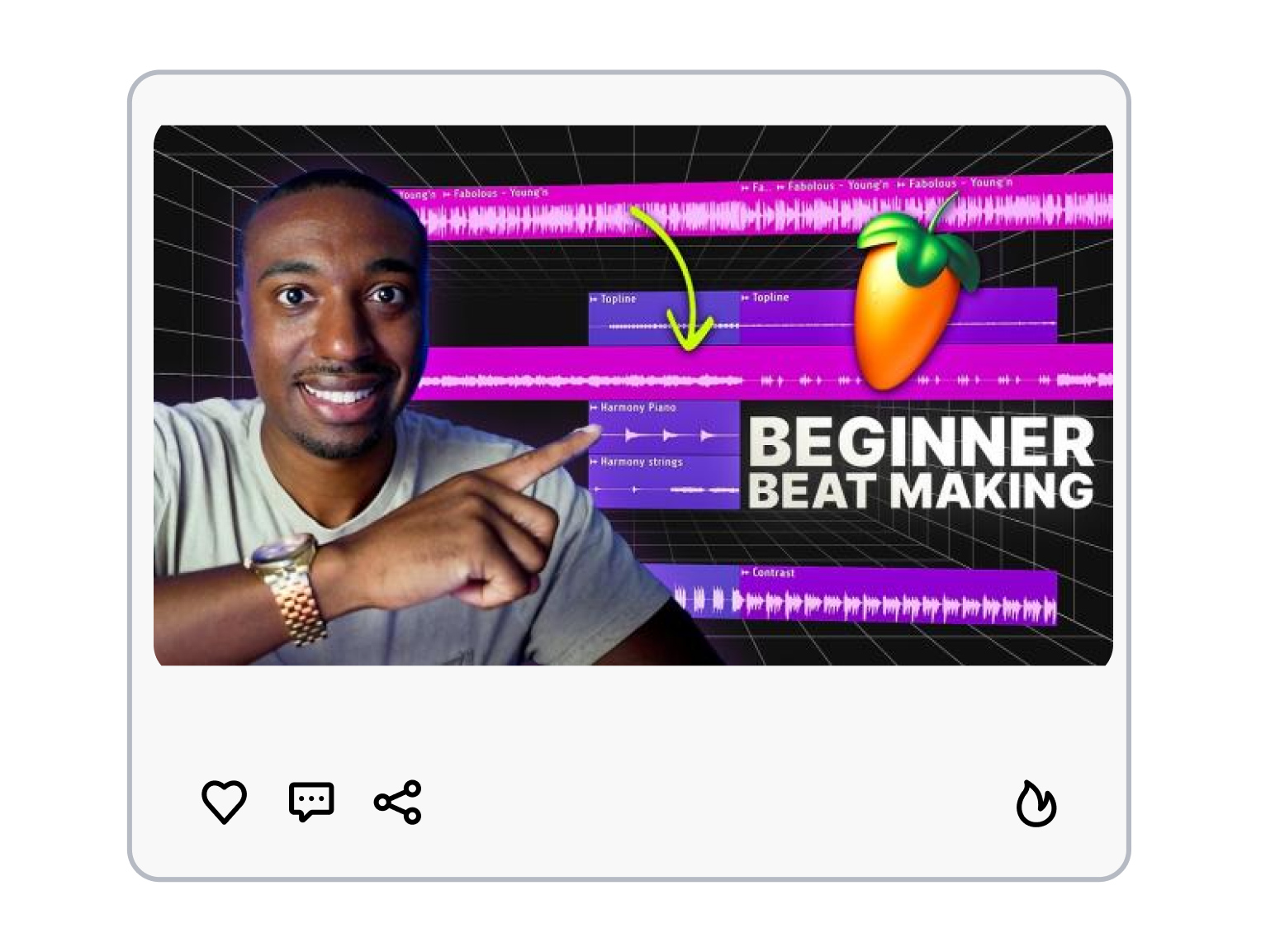
3. 生成專屬封面
從調整後的範本生成新版本。檢視成果後,如有需要可再修正方向並重新生成,直到封面真正符合這次上片內容。
讓每張音樂 FL Studio 編曲封面貼合這次 Session
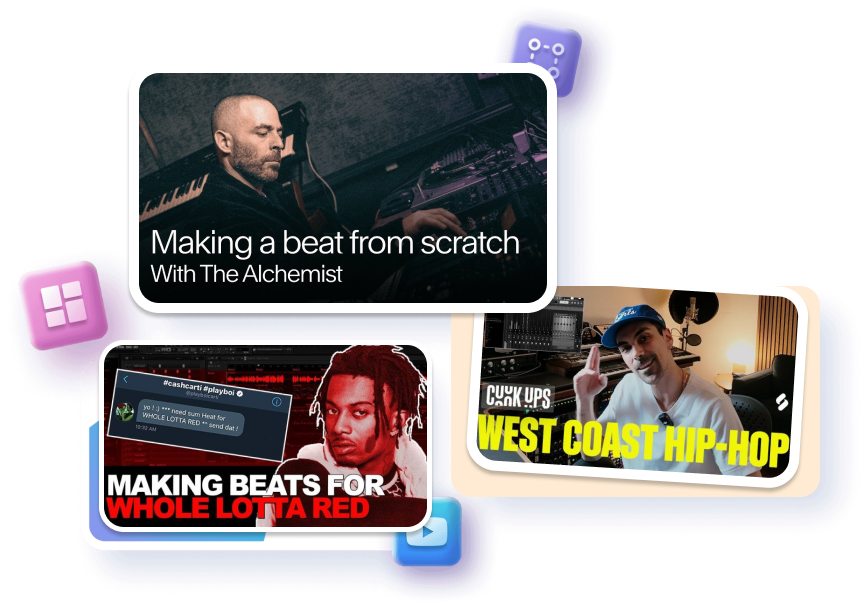
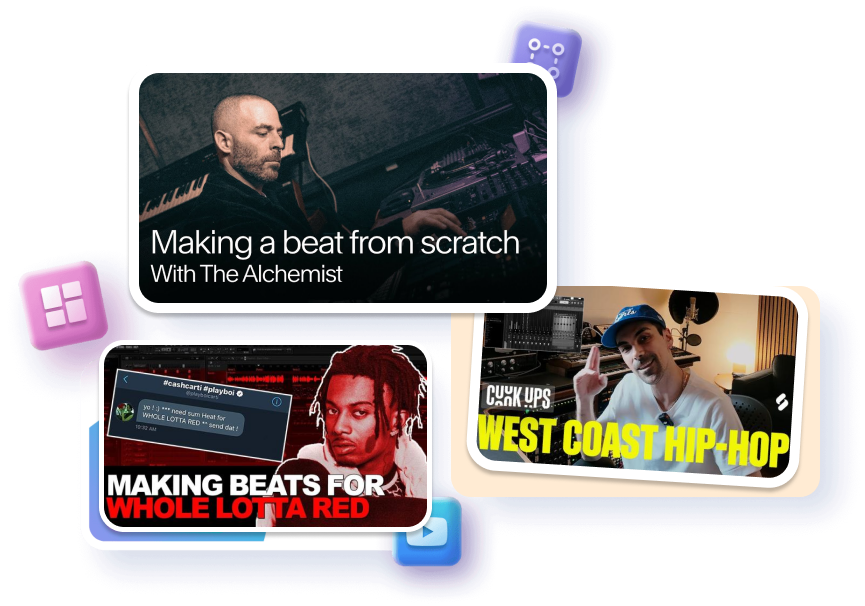
突顯 DAW 裡的關鍵瞬間
先用一眼就看得出是音樂製作的版型開場,別等觀眾讀到標題才理解內容。DAW 工作區、製作人主體或明確的 beat 製作線索,能立刻交代 Session 脈絡;接著把畫面焦點放在這次編曲最值得點進來看的動作上。
說清楚這次 Beat 的亮點
讓範本圍繞製作過程真正的轉折點調整。若影片最有看頭的是旋律、鼓組、808、取樣翻玩、混音決策或最後完成的 beat,就讓它成為第一視覺;封面與標題便能傳達同一個、也更可信的承諾。
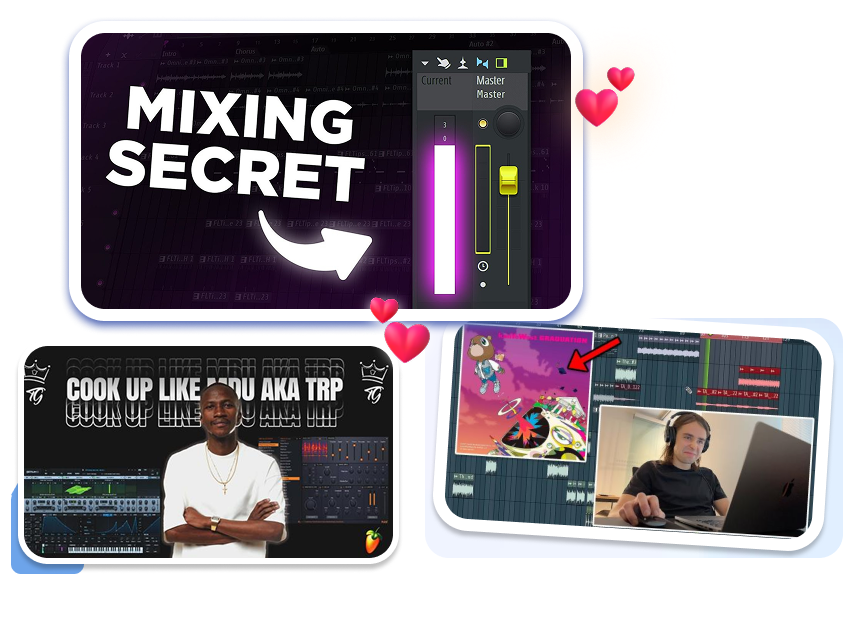
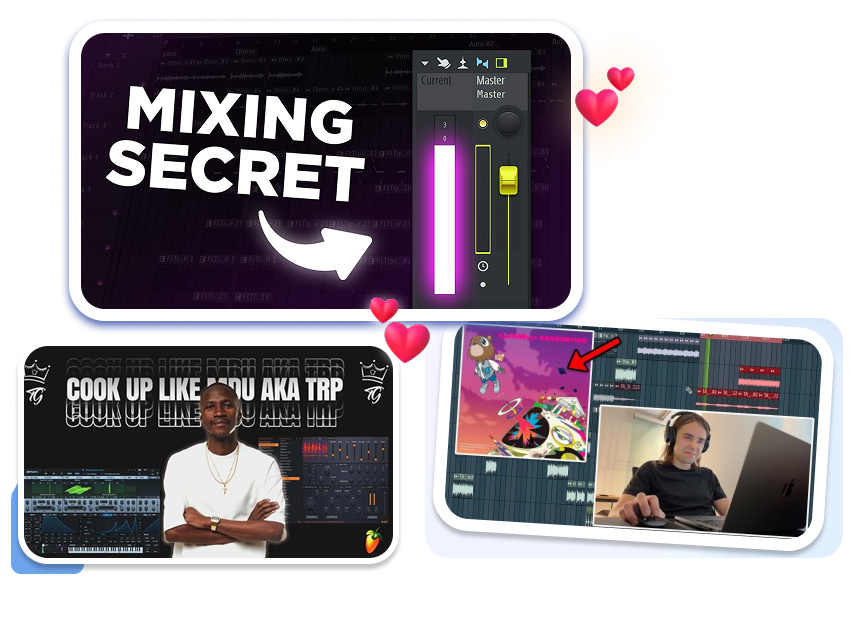
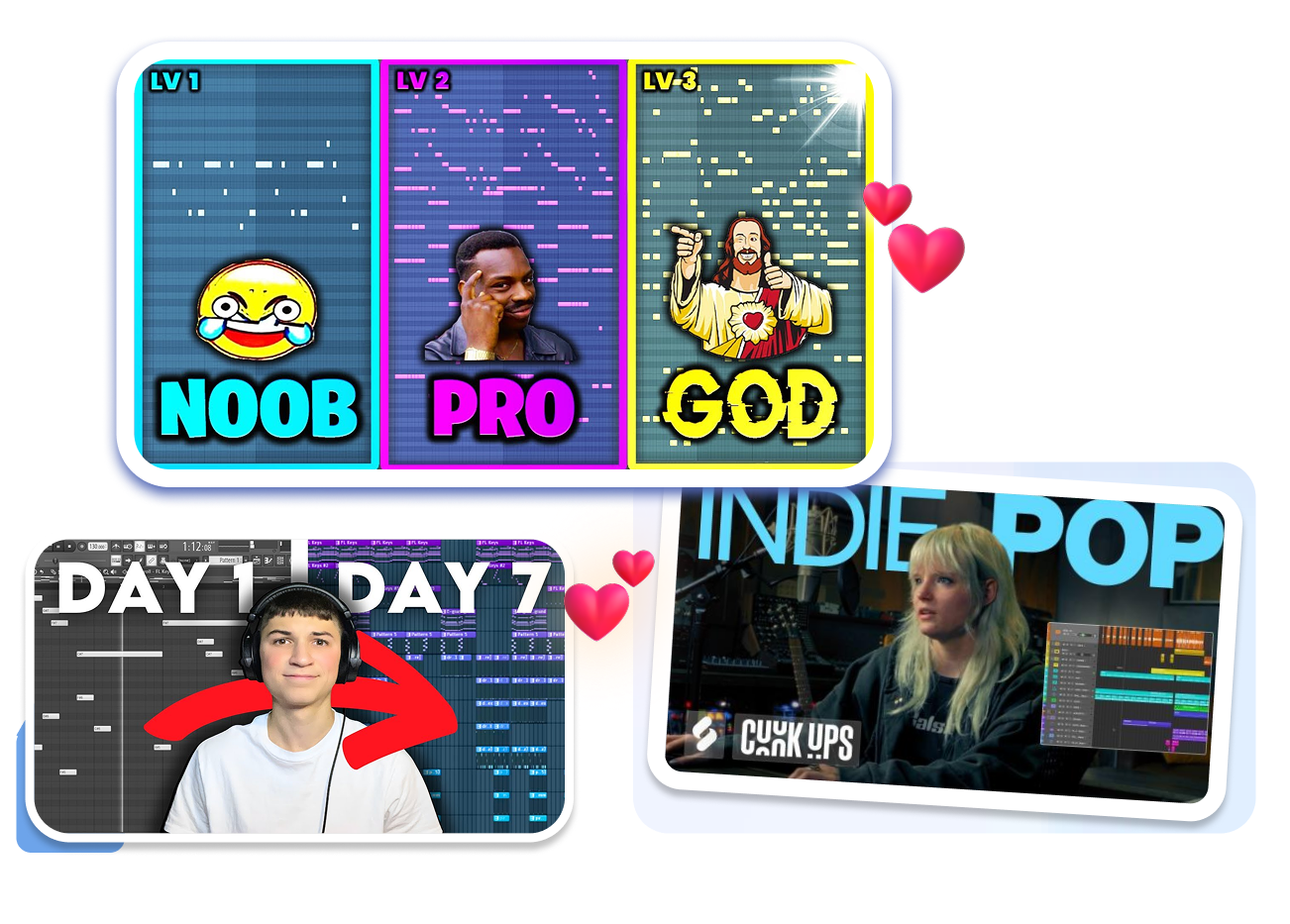
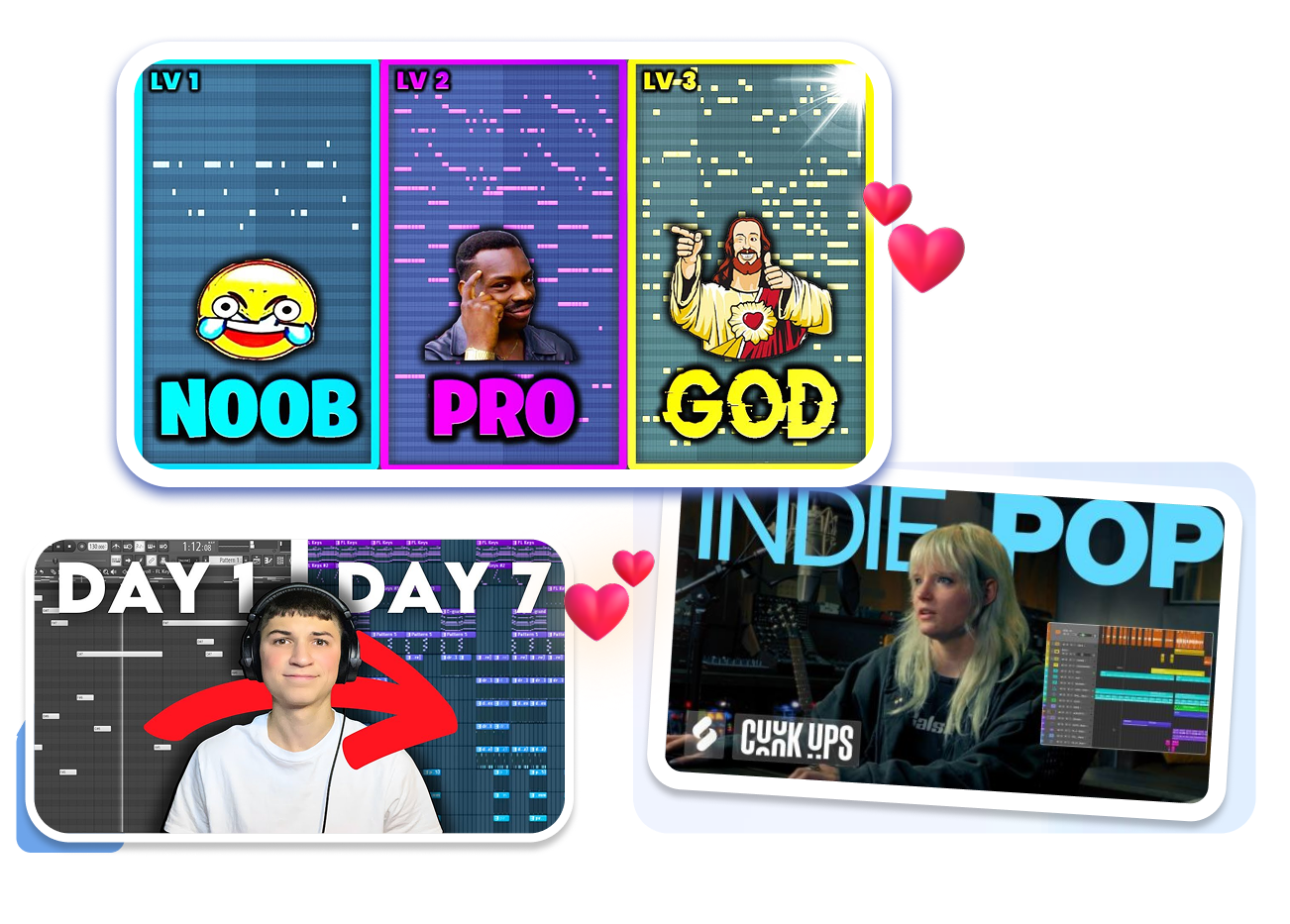
為各種編曲實作形式做好包裝
無旁白實作、口述教學、現場 Session、beat 拆解或曲風實驗,都該選用不同的視覺重點;即使同一位製作人和軟體持續入鏡也是如此。範本讓你為每支上傳影片建立好辨識度一致的起始結構,也適合用於 YouTube、TikTok、Instagram 的內容發布。
重新詮釋同一場 Session
保留範本中適合的部分,修改不夠到位的元素,就能為同一場 Session 做出另一版封面。你可以更快測試更清楚的主題、更有力的鉤子或不同的視覺平衡,不必每次都從空白畫布開始。
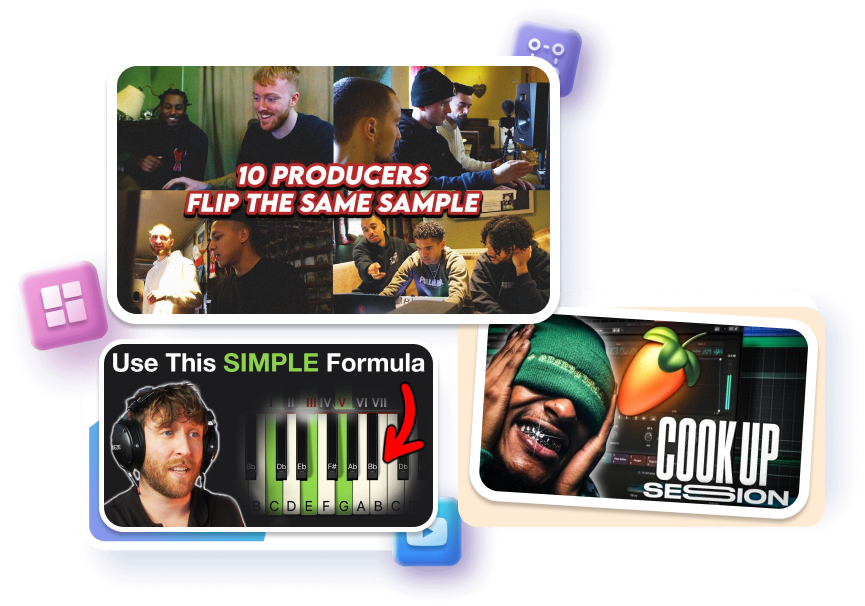
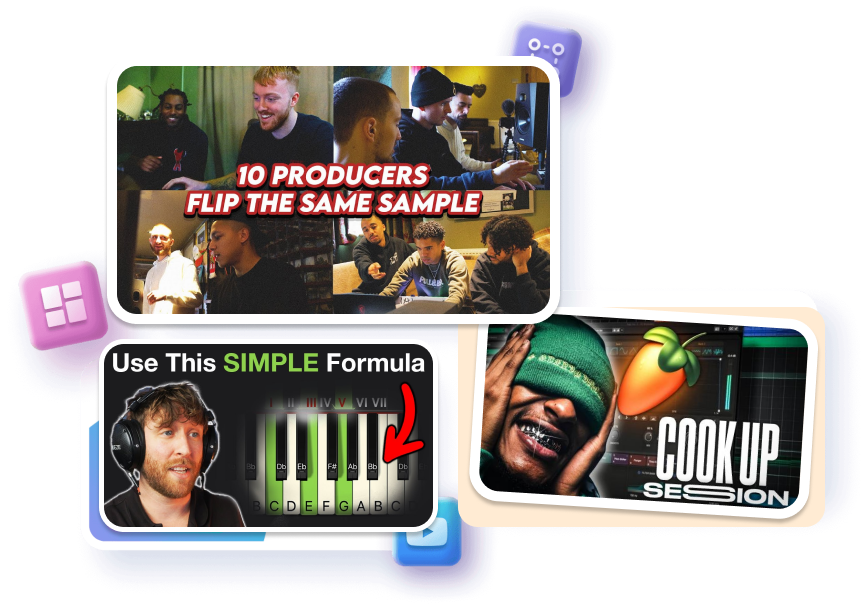
誰會使用音樂 FL Studio 編曲封面?
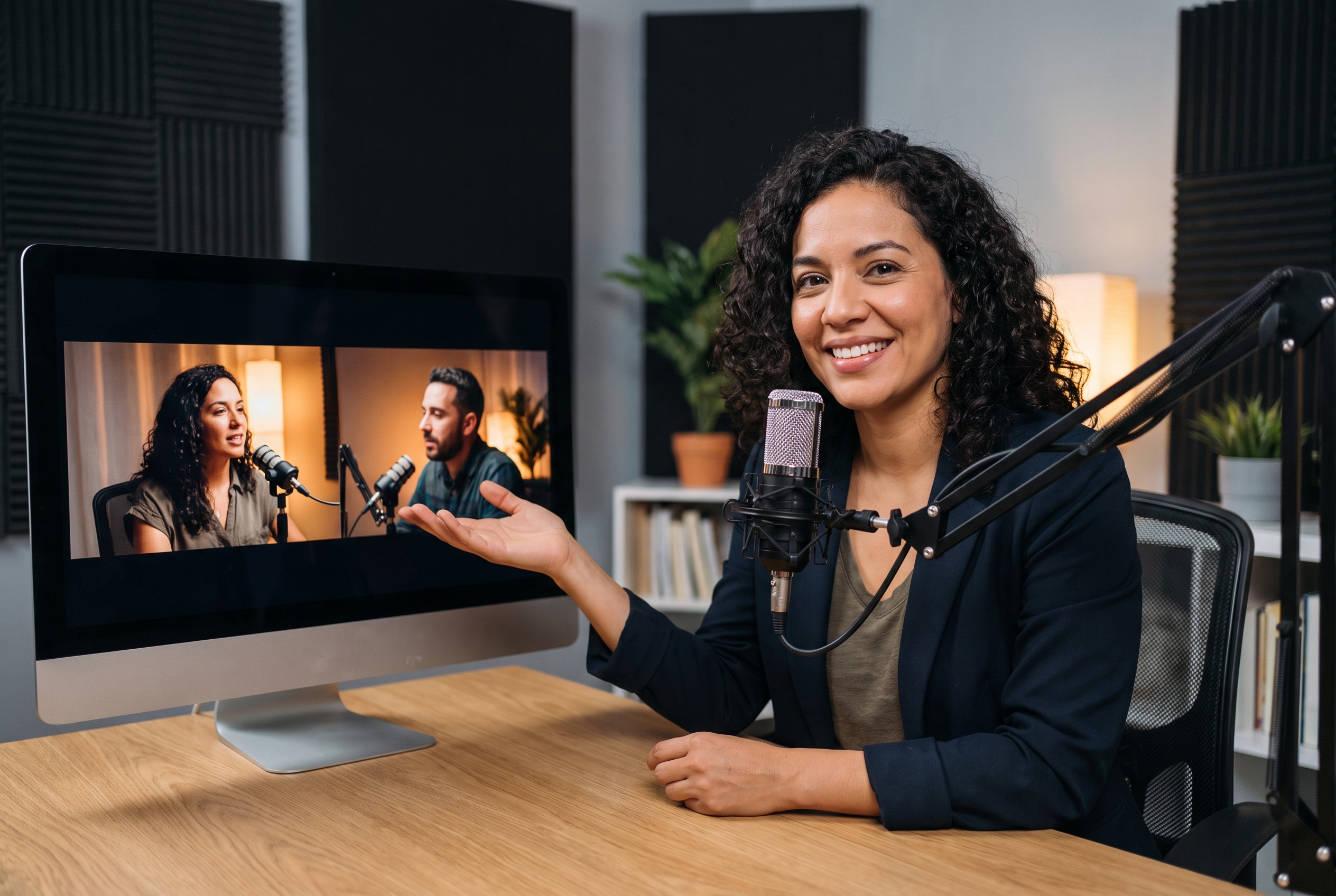
FL Studio 教學創作者
為從零做 beat、外掛教學、旋律教學與混音拆解設計封面,讓觀眾先看見教學重點。從音樂製作版型開始,不必每次都重新安排所有視覺線索。
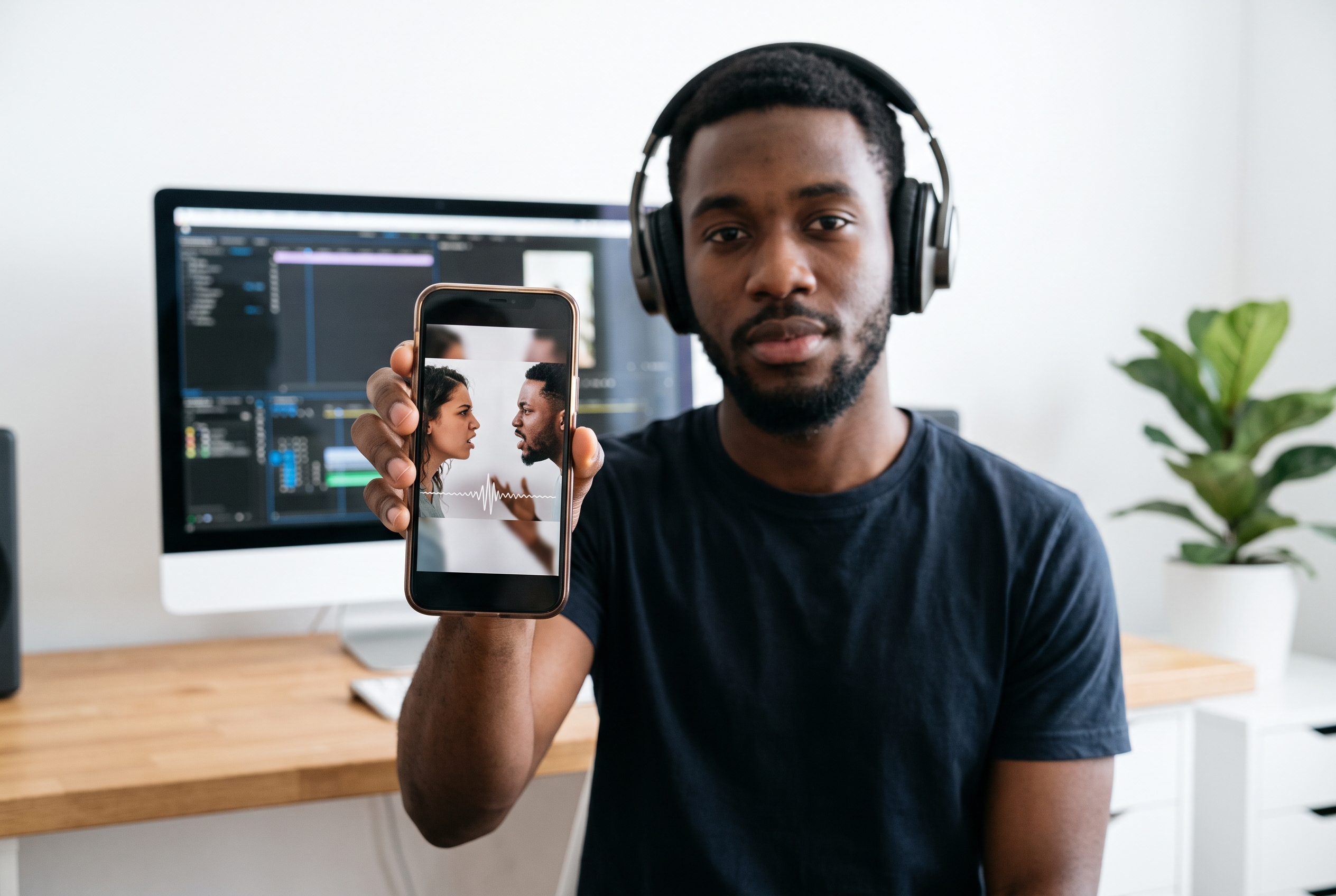
編曲實作與 Session 創作者
為無旁白編曲、製作人現場 Session、錄音室挑戰及螢幕錄製工作流建立視覺入口。依定義這次 Session 的關鍵時刻調整範本,而不是套用一張泛用音樂圖片。
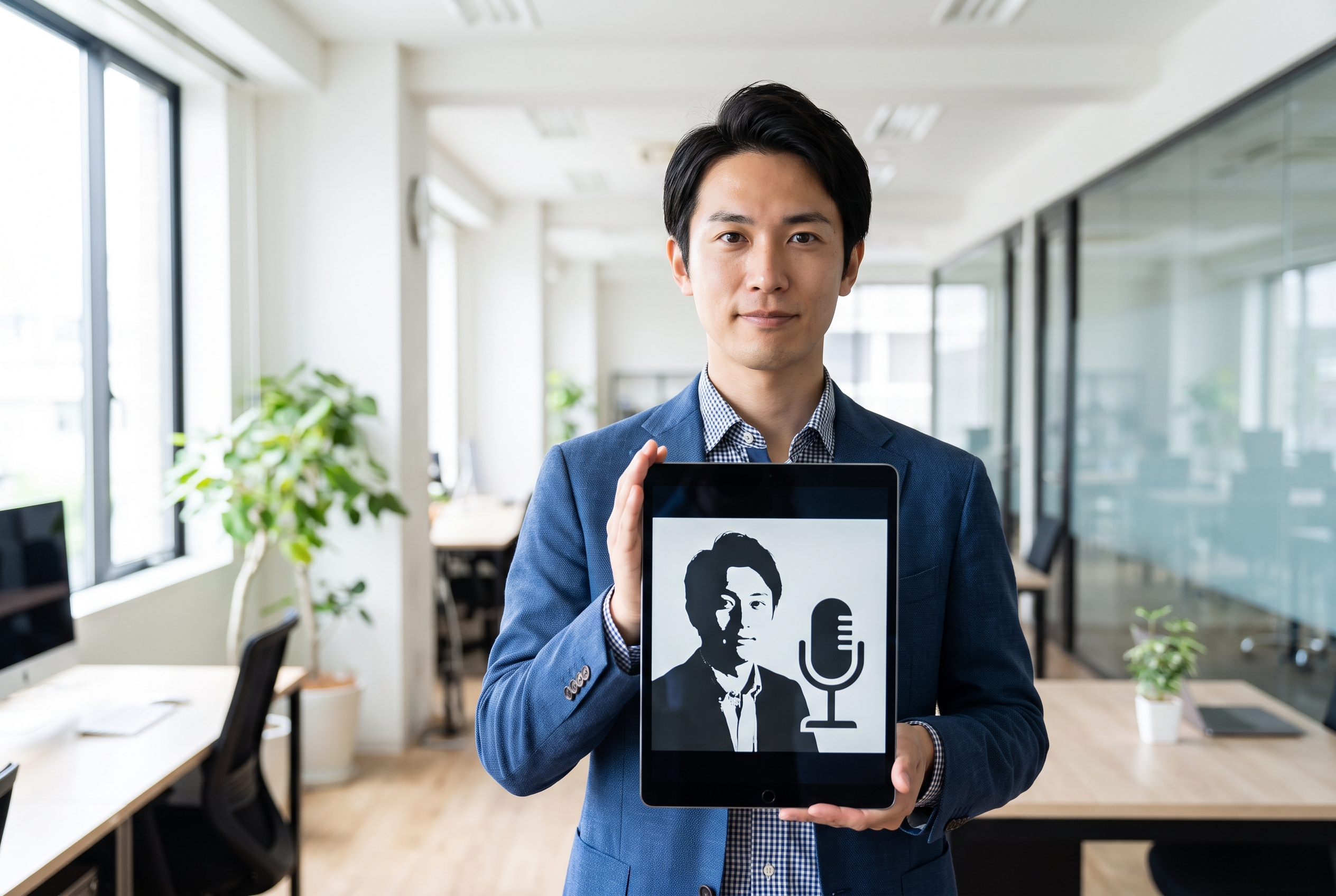
經營頻道的 Beatmaker
為 trap、drill、boom bap、R&B 與實驗性作品做出各有區隔的封面,同時維持可複製的製作人識別。每次可依新的 beat、曲風或製作鉤子重新生成範本。
常見問題
什麼是音樂 FL Studio 編曲實作封面?
這是 FL Studio 專案範本嗎?
該怎麼選對編曲實作封面風格?
我可以自訂音樂 FL Studio 編曲實作封面範本嗎?
Beat 製作封面適合放什麼文字?
每張 FL Studio 封面都要放同一個畫面嗎?
製作人影片封面在手機上看不清楚,該怎麼調整?
開始製作你的音樂 FL Studio 編曲封面
選擇為製作人打造的範本,依影片中的 beat 製作故事調整,重新生成一張貼合這次 Session 的專屬封面。