

YouTube 縮圖尺寸調整工具
把現有圖片放入需要的版型,不必再猜哪些內容會被裁掉或留下空白。Thumbs.ai 能協助你的頻道快速調整圖片尺寸,精準符合指定規格,避免主體被切歪或畫面比例失衡。
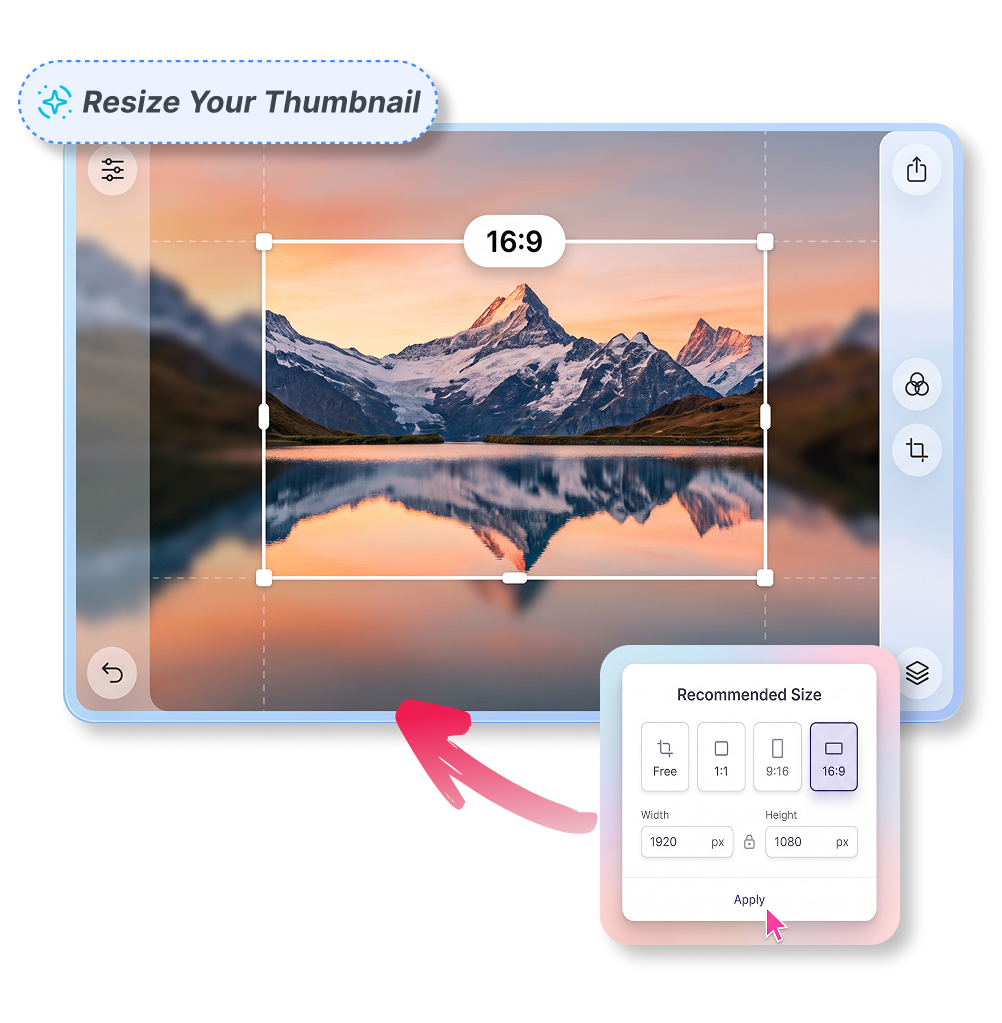
幾個步驟完成 YouTube 縮圖尺寸調整
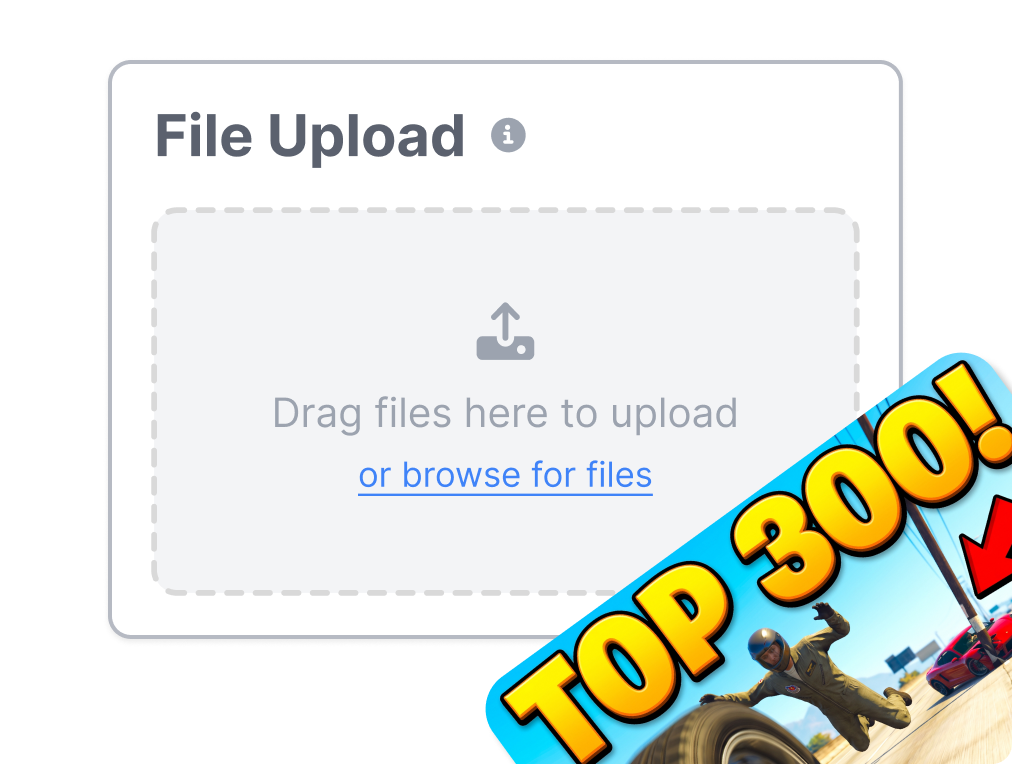
1. 上傳圖片
拖曳原始照片或截圖上傳。支援 PNG、JPG、JPEG 或 WebP,檔案大小上限為 4 MB,接著即可開始調整尺寸。
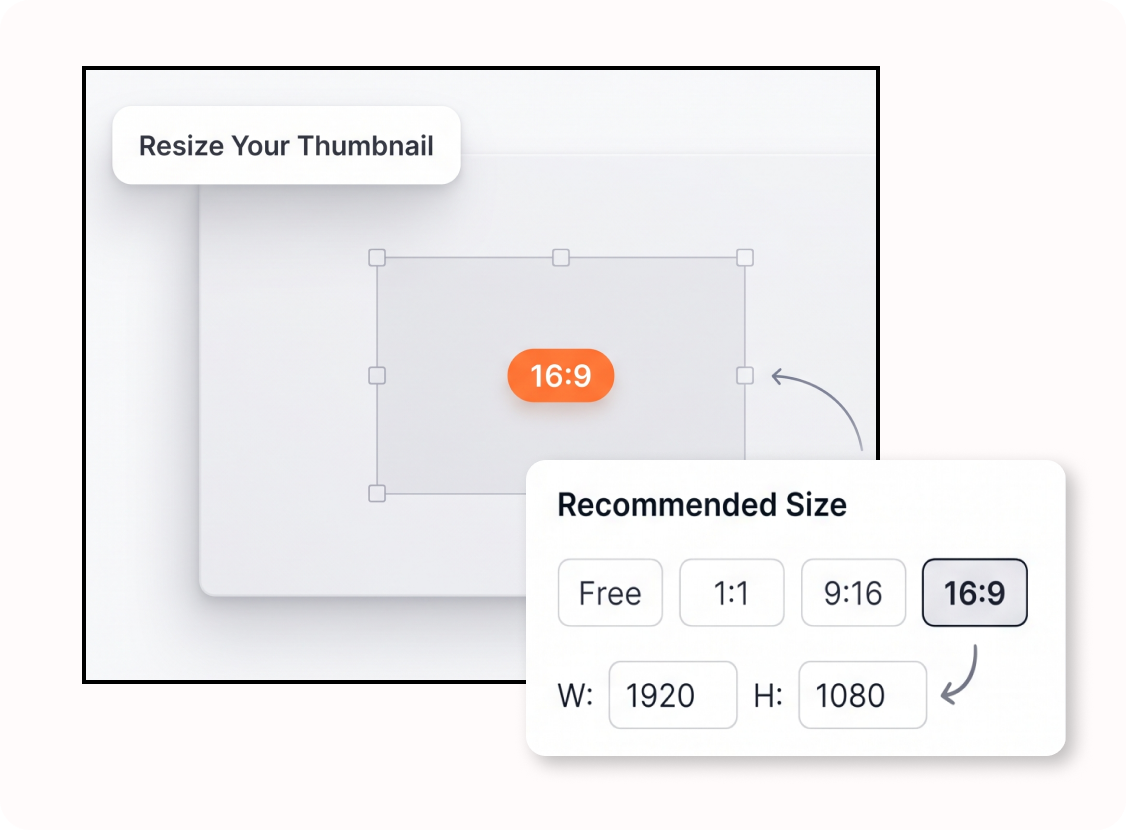
2. 設定目標尺寸
選擇 1280×720 等預設尺寸,也能手動輸入指定的寬度與高度。
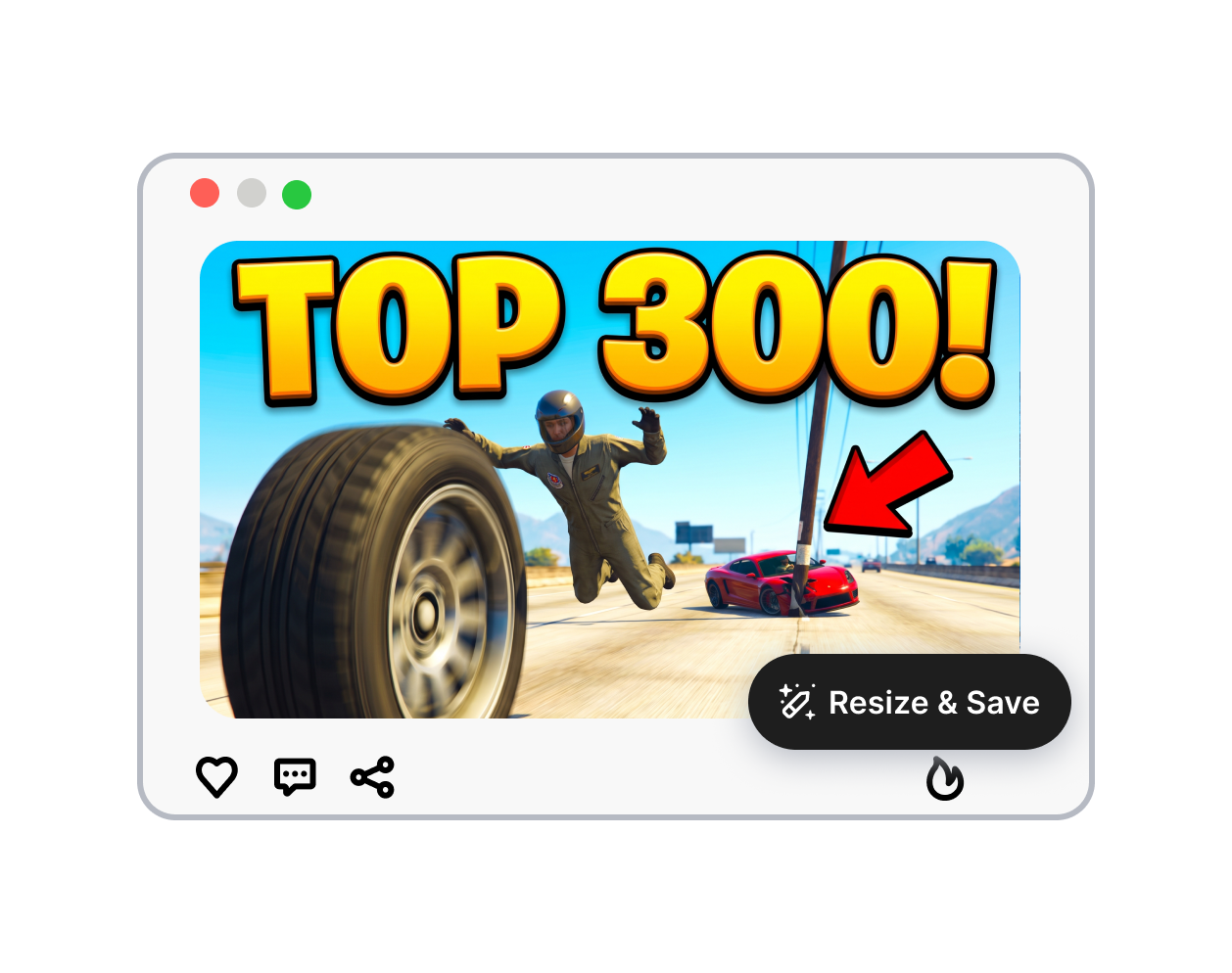
3. 下載調整後的圖片
選擇圖片填入方式,預覽最後效果後即可下載調整完成的 YouTube 縮圖。
用 YouTube 縮圖尺寸調整工具精準安排畫面
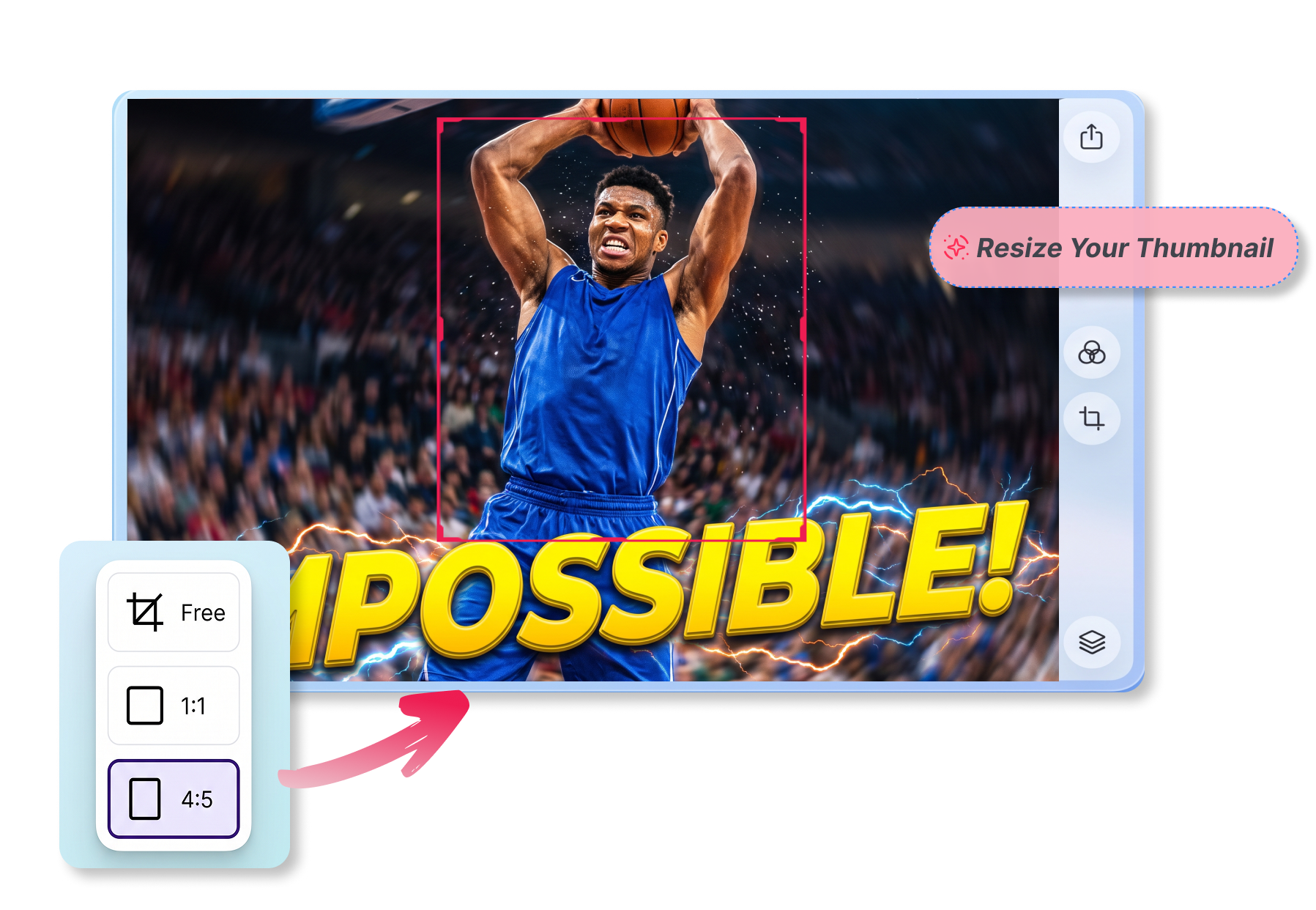
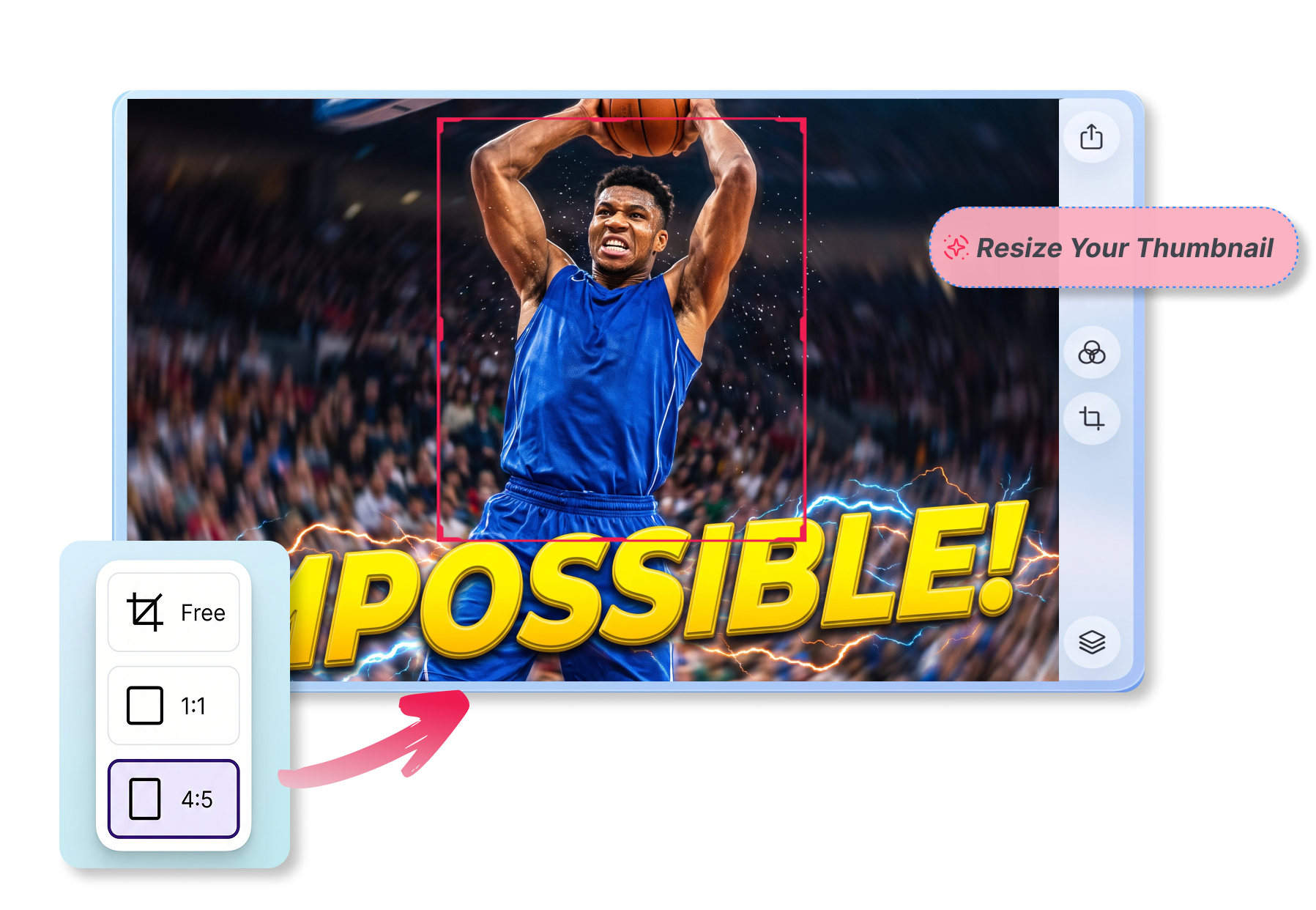
填滿整個縮圖畫面
選擇「填滿」模式,讓圖片無縫覆蓋整個目標畫布。像是將寬幅遊戲畫面裁成縮圖時,可以把焦點放在中央人物或關鍵動作上,讓素材延伸至畫面邊緣,同時避免出現干擾視線的黑邊。
完整保留原始圖片
選擇「完整顯示」模式,保留原始作品的每個細節。製作資訊圖表或方形迷因素材時,可避免文字被裁掉;多出的區域則會以你指定的畫布顏色填補,維持整體視覺一致。
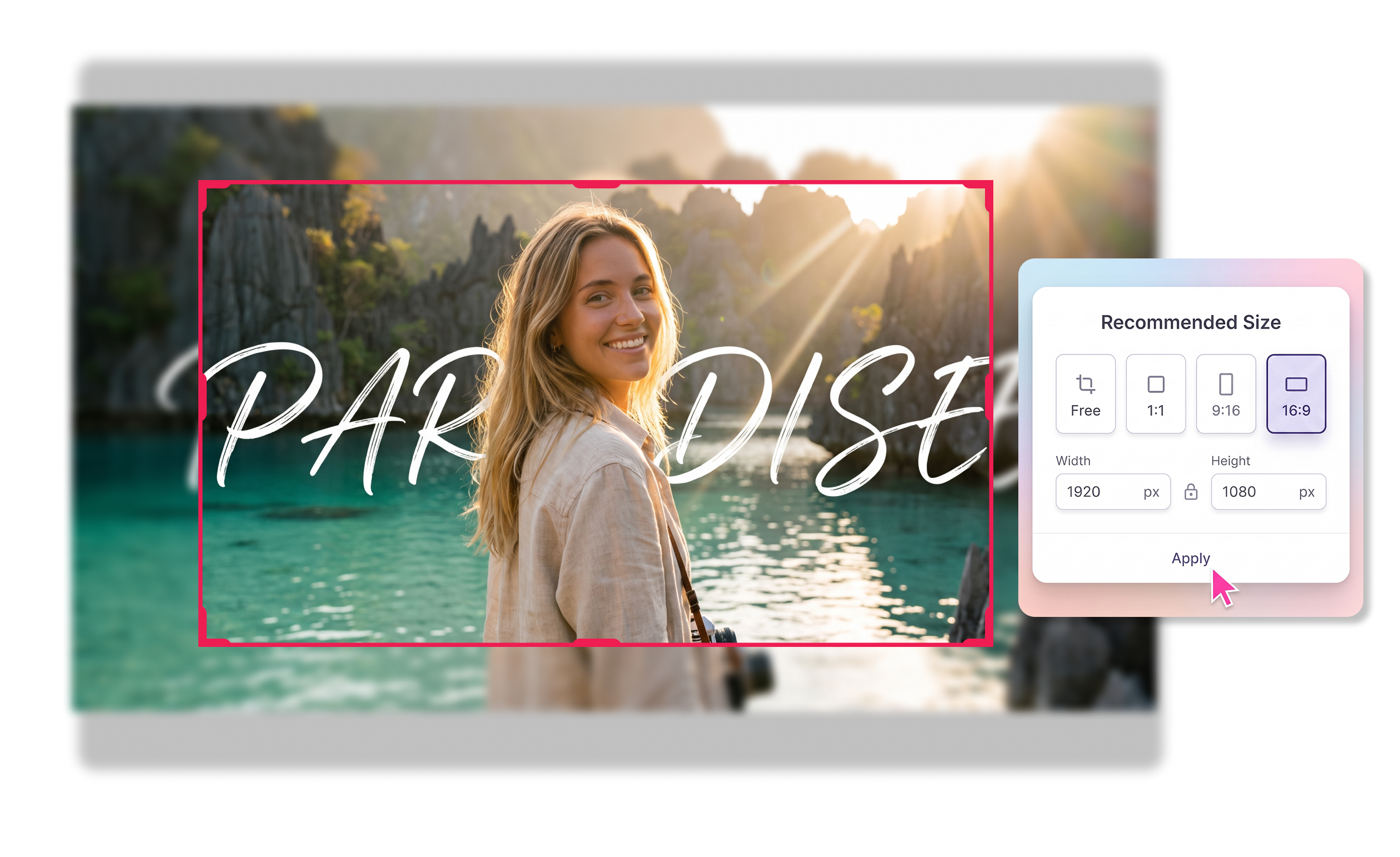
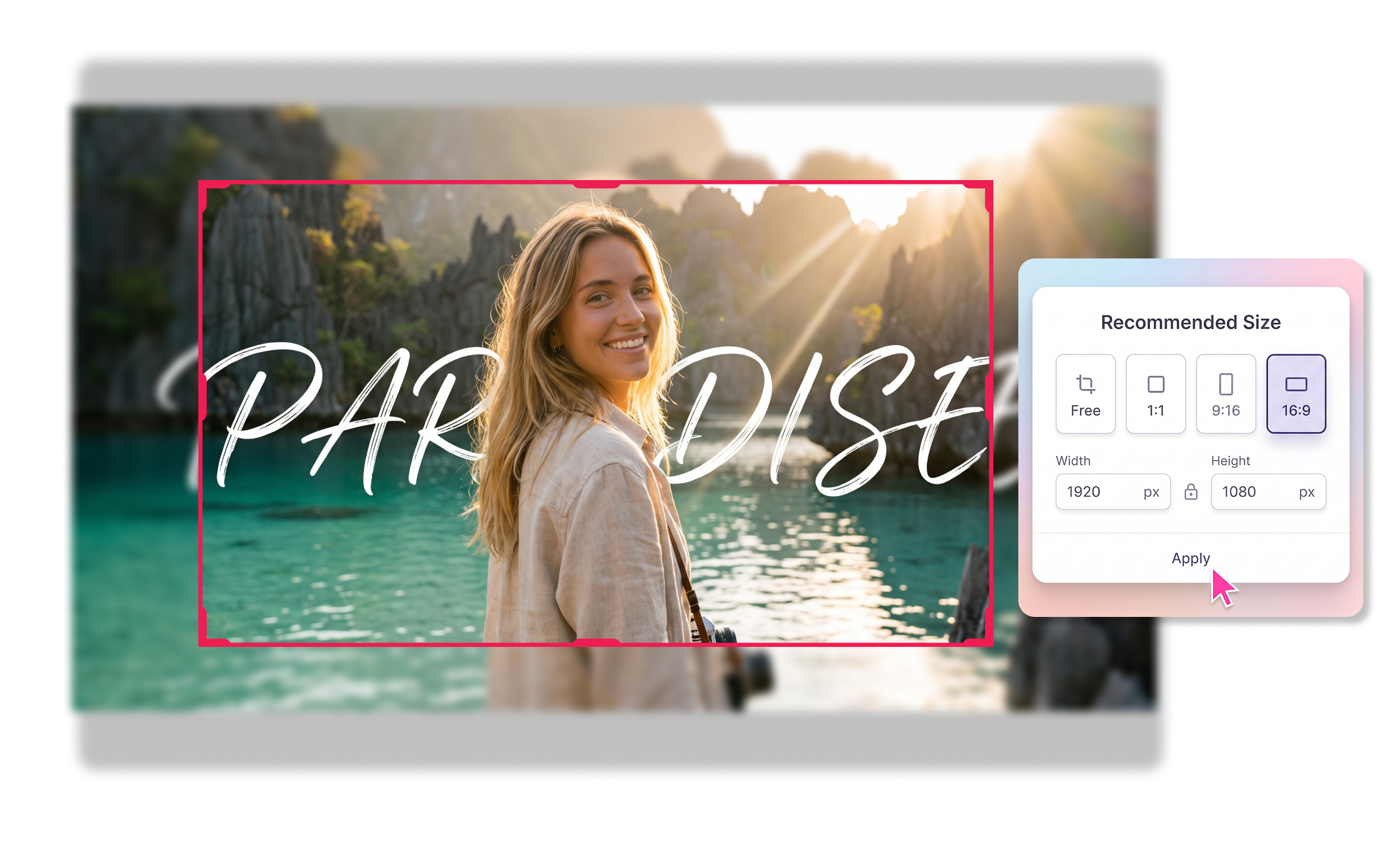
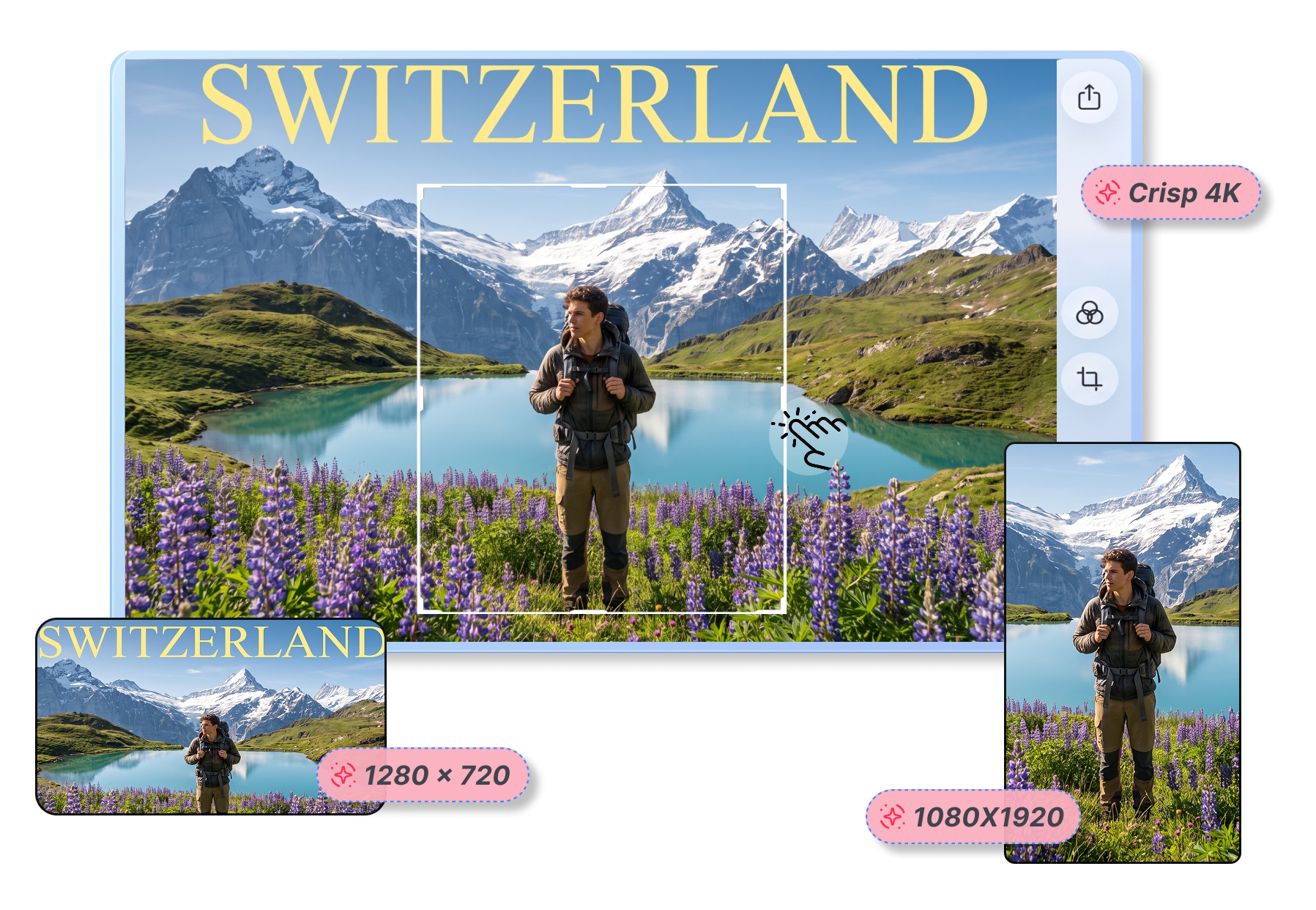
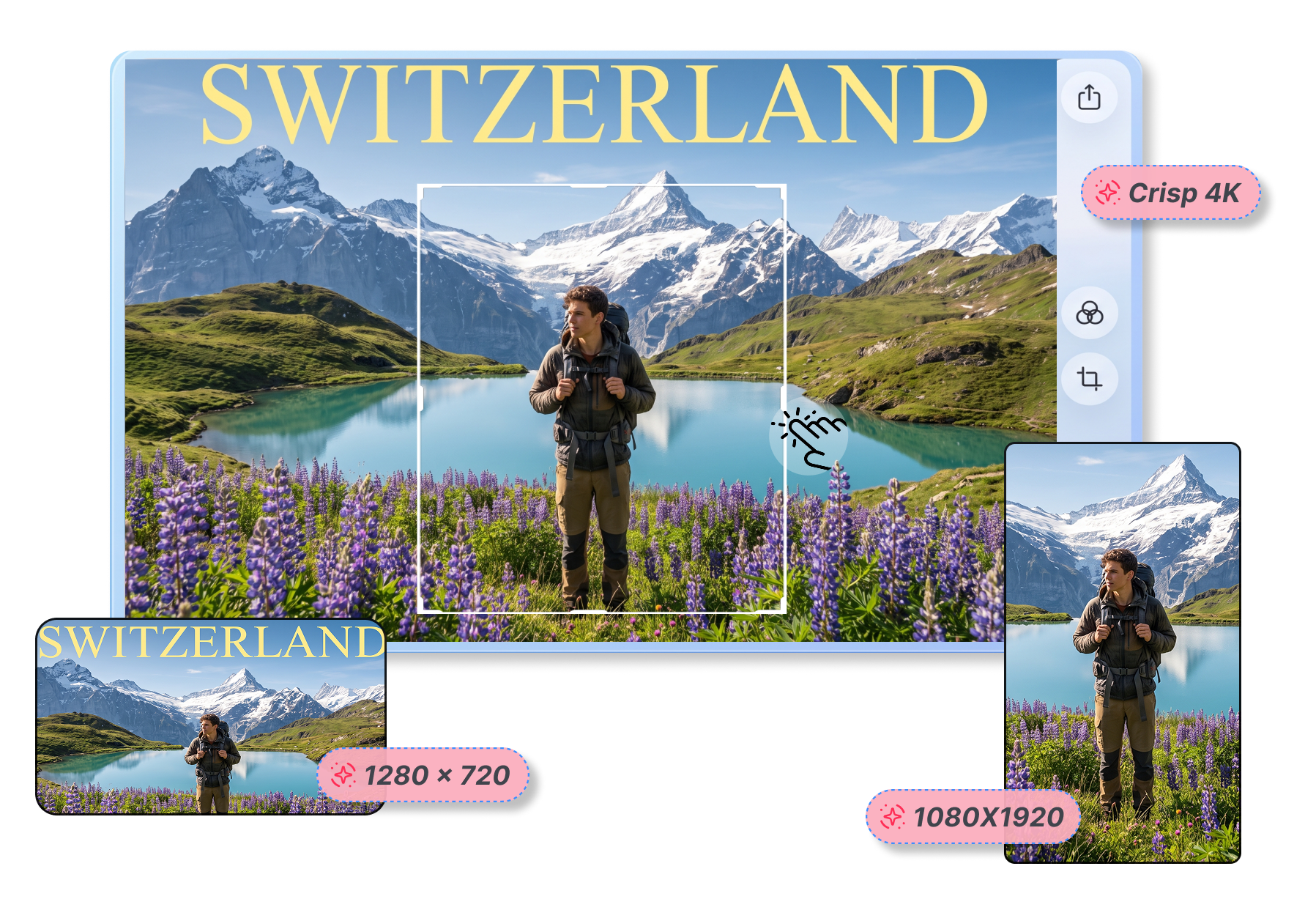
設定精準畫布尺寸
依照明確規格調整任何圖片尺寸,不必重新製作素材。除了標準 1280 × 720,也能設定清晰的 4K 或 Shorts 使用的 1080 × 1920,快速準備適合 YouTube、TikTok、Instagram 等發布情境的圖片版本。
精準控制裁切焦點
拖曳水平與垂直滑桿,讓重要內容在裁切時留在畫面內。若自拍照中的臉部,或遊戲截圖裡的重點道具偏離中央,只要調整焦點,就能保留完整視線與資訊。
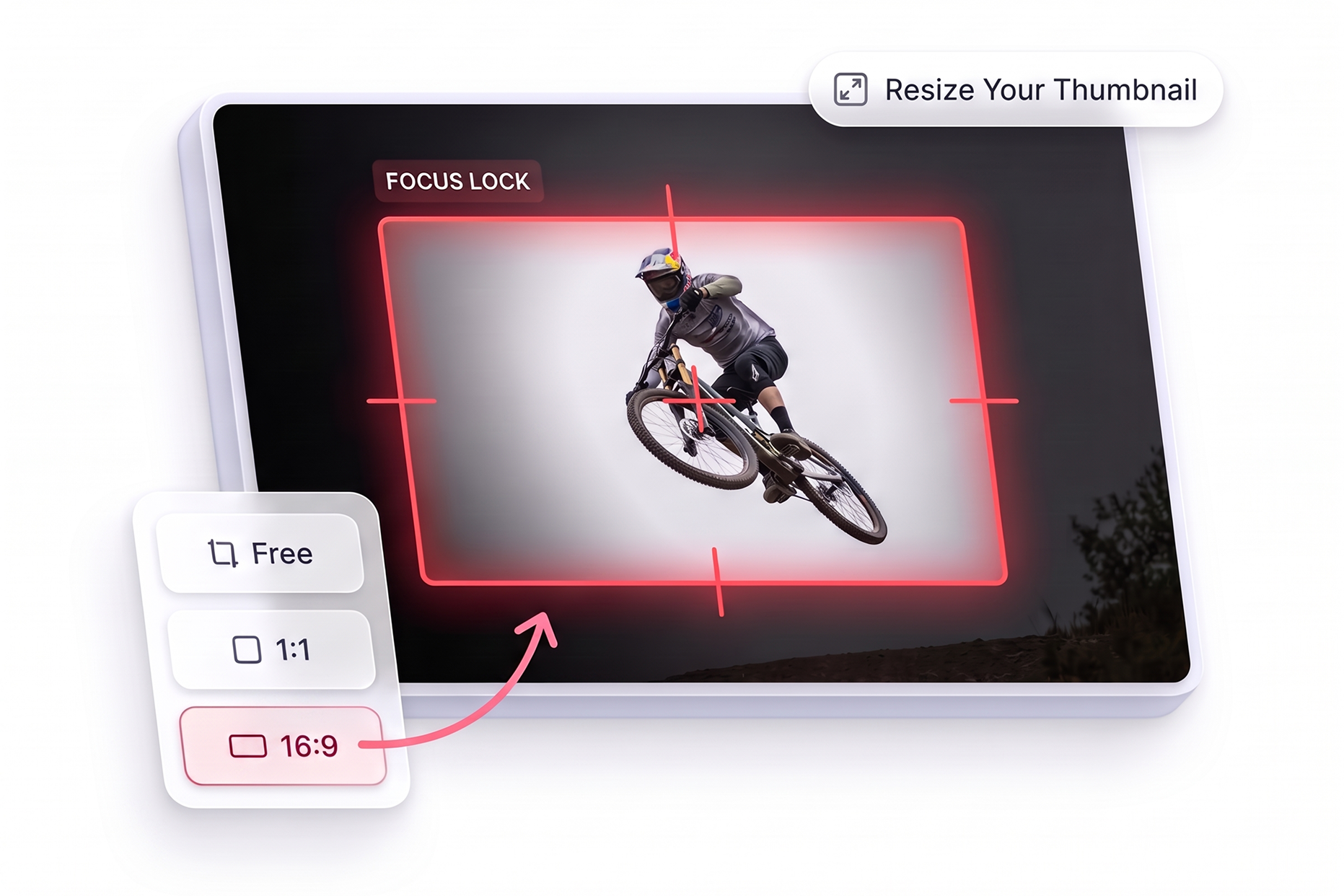
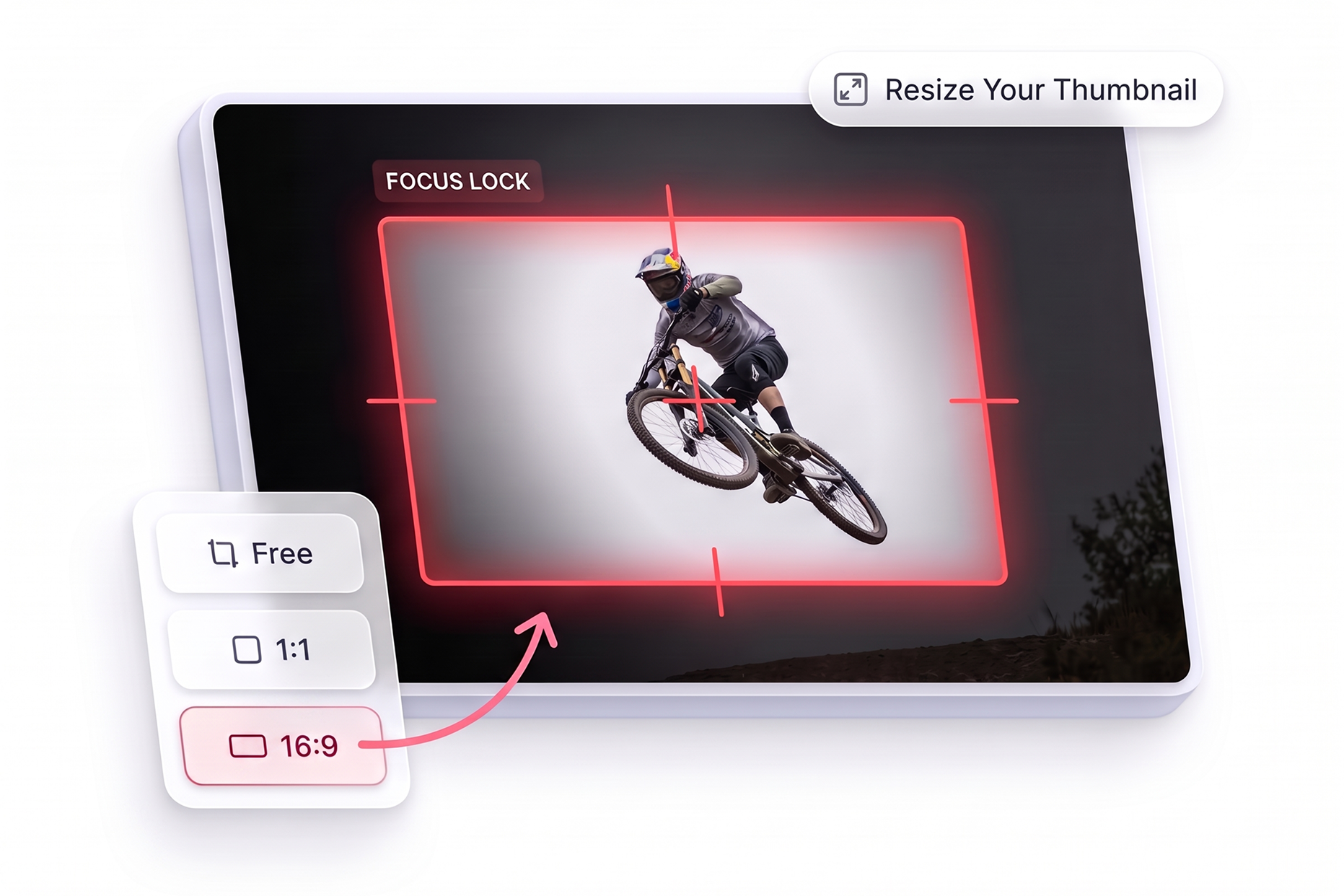
誰適合使用 YouTube 縮圖尺寸調整工具?
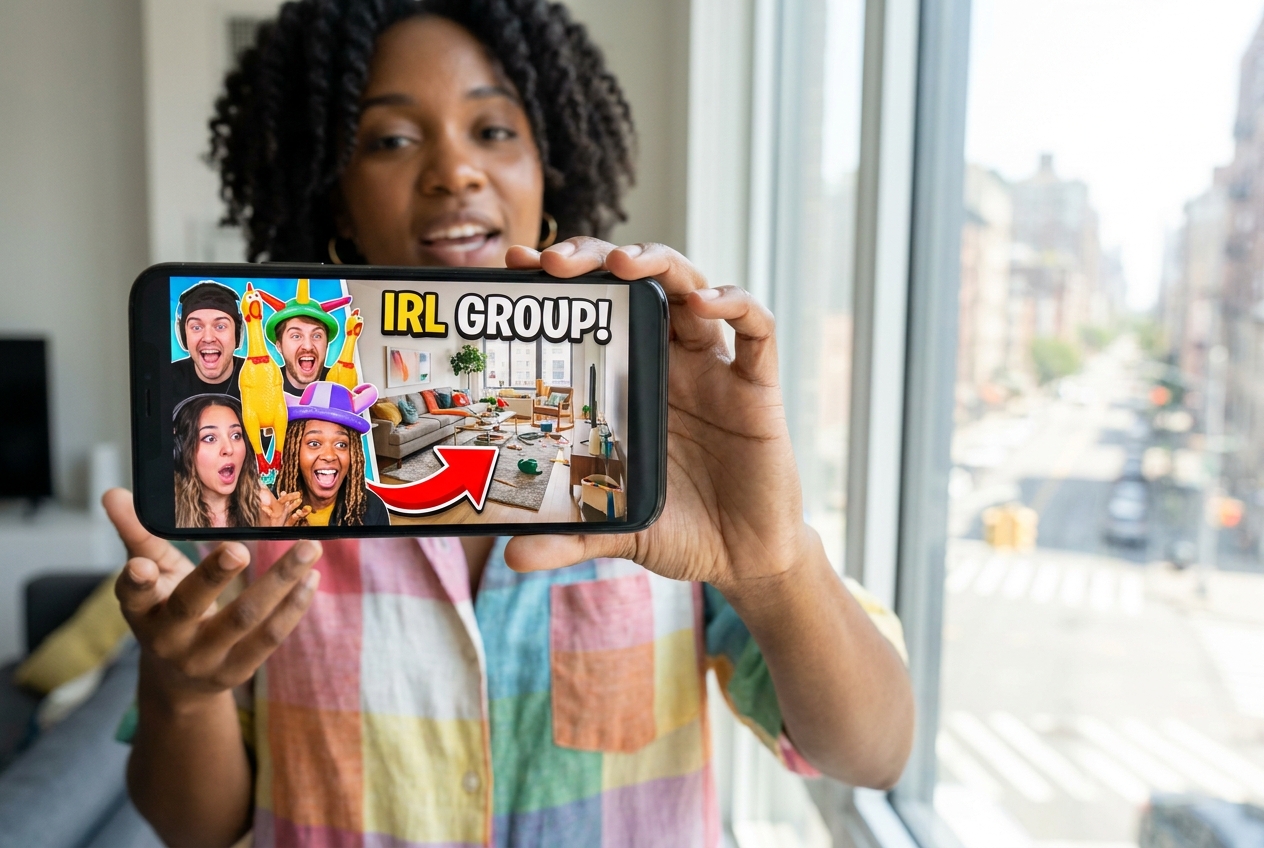
內容創作者
不用從頭重做設計,就能重新安排草稿封面或原始照片。趕著在發布期限前上片時,可快速把圖片調整成合適的 YouTube 縮圖尺寸。
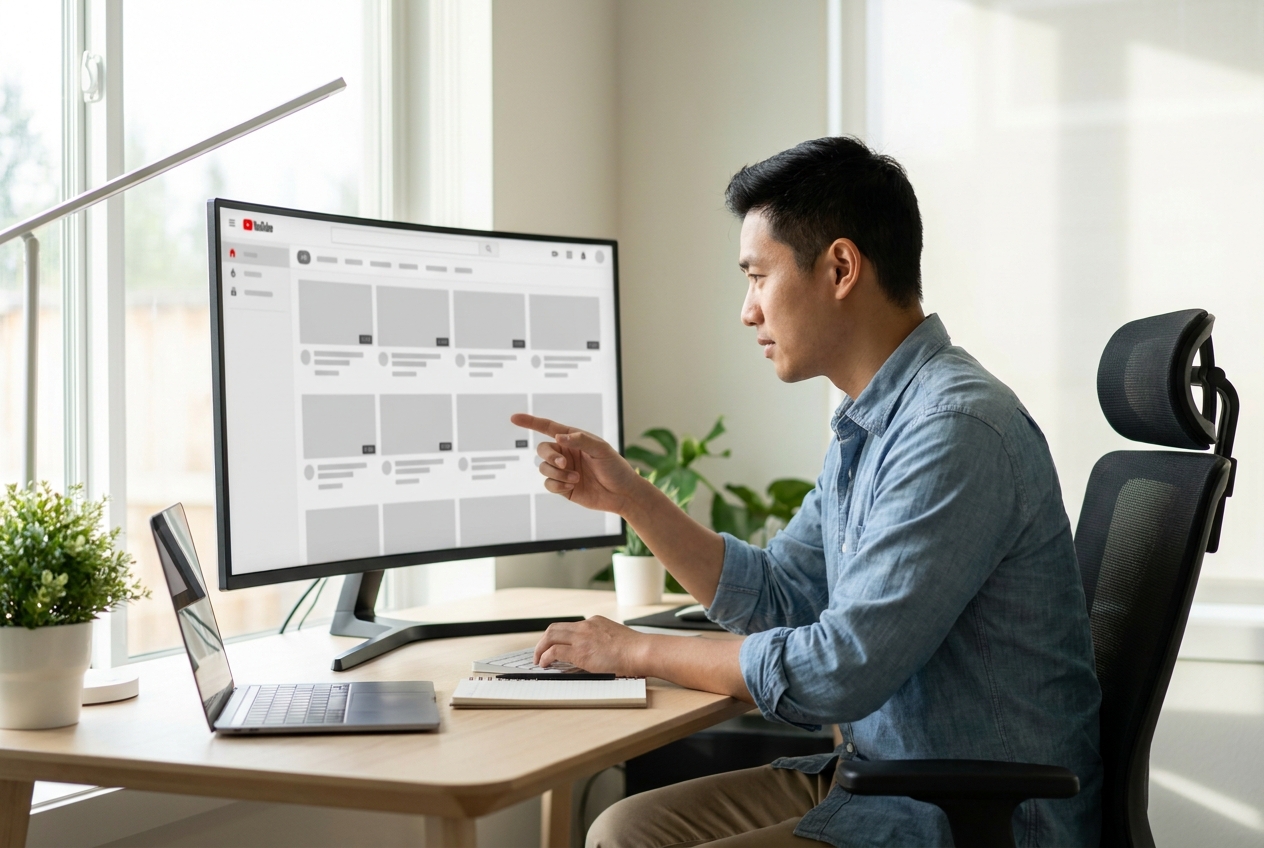
影片剪輯師
調整畫面時保護人物、重點文字與關鍵主體,避免被裁切掉。面對高頻上片工作,可靠的縮圖尺寸調整工具能減少反覆手動微調的時間。
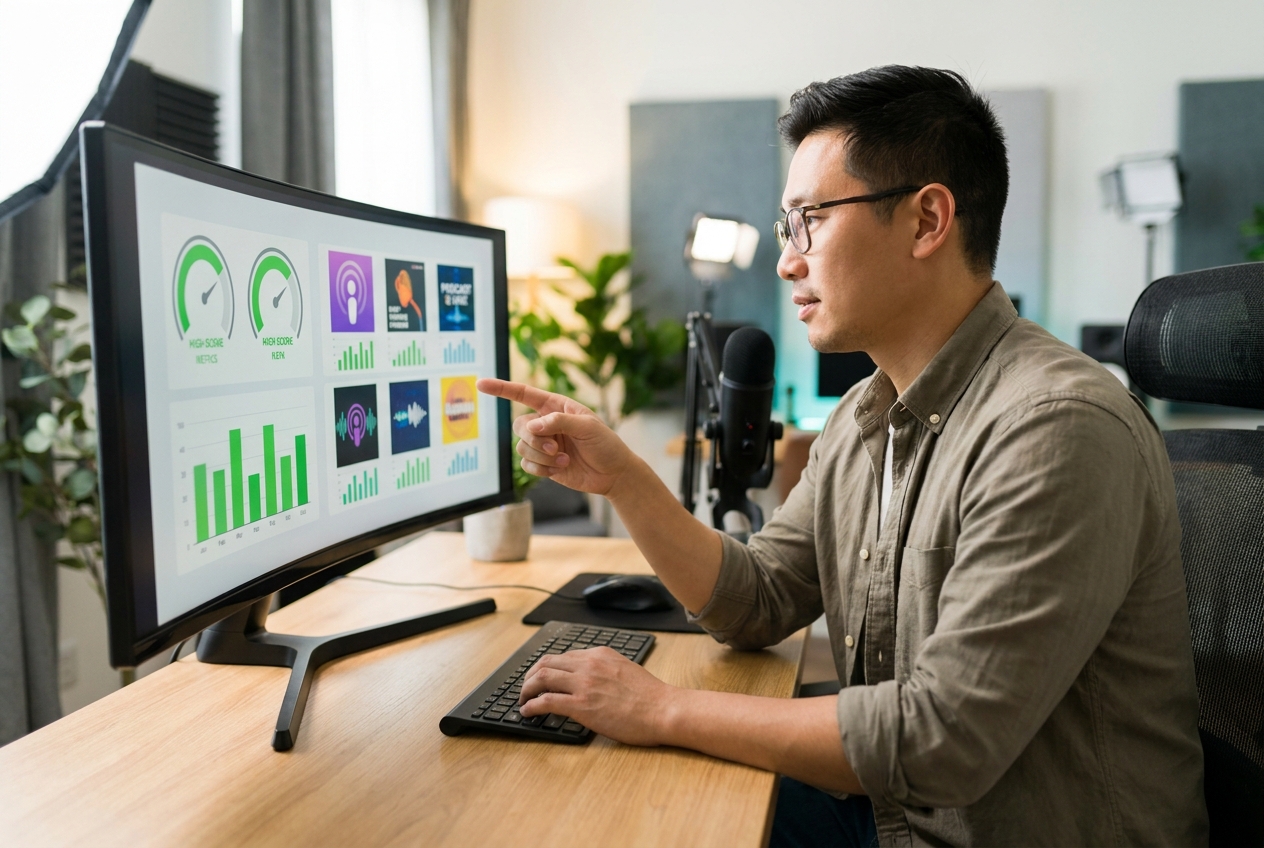
行銷團隊
有效率地準備不同版型的視覺素材。將一張主視覺延伸為橫式、直式或方形版本,方便應用於 YouTube、TikTok、Instagram 等不同社群宣傳情境。
常見問題
什麼是 YouTube 縮圖尺寸調整工具?
如何調整 YouTube 縮圖尺寸?
可以設定自訂尺寸嗎?
圖片的「填滿」模式是什麼意思?
圖片的「完整顯示」模式是什麼意思?
可以移動裁切焦點嗎?
可以更改畫布顏色嗎?
這個 YouTube 縮圖尺寸調整工具可以免費線上使用嗎?
如何調整 YouTube 縮圖,避��影響點閱率?
完成 YouTube 縮圖尺寸調整
別再為裁切失真反覆苦惱,立即把任何圖片轉成適合下一支影片、兼顧畫面重點與點閱吸引力的封面。