

YouTube 縮圖邊框製作器
替既有影片封面加上高對比邊框,讓縮圖在列表中更有界線、視覺焦點更集中。上傳圖片後,可依封面故事調整邊框顏色、粗細、圓角與實線、虛線或雙線樣式;不用重做版面,也能完成最後一層視覺修飾。
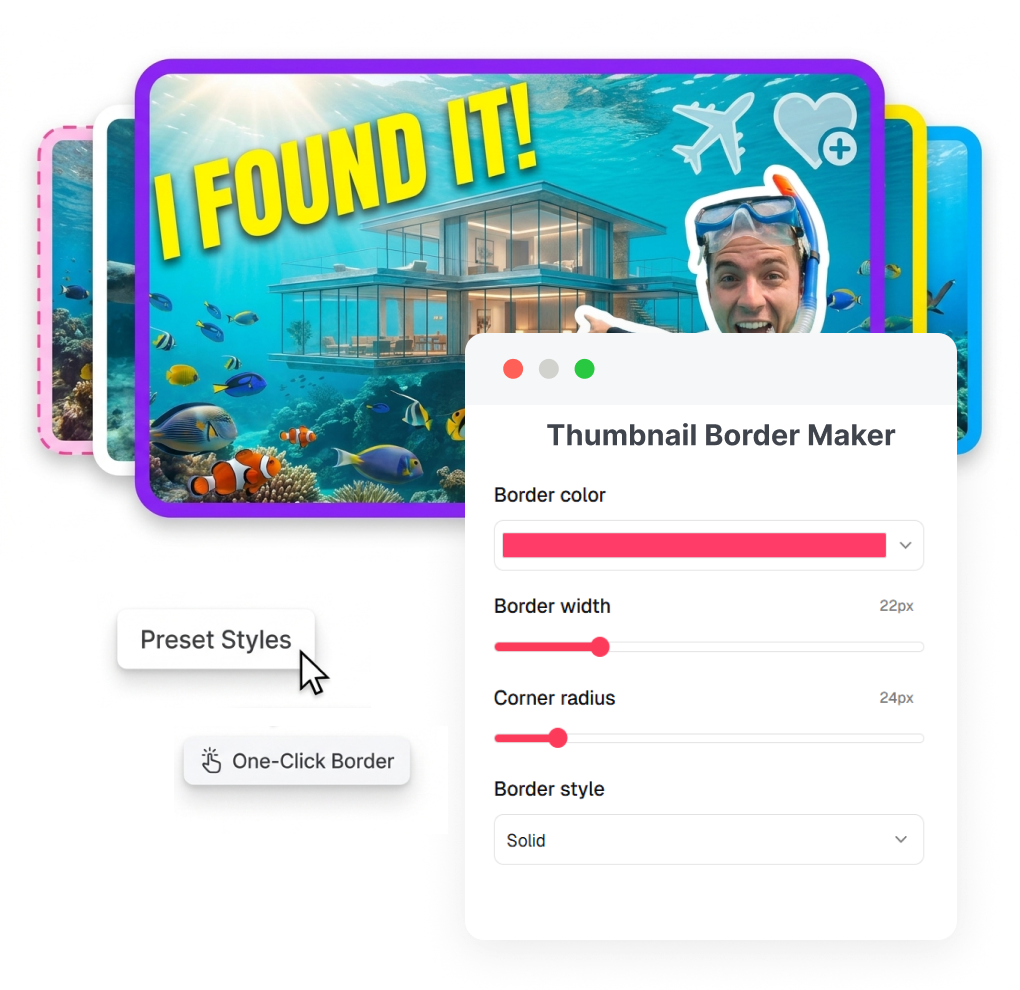
如何使用 YouTube 縮圖邊框製作器
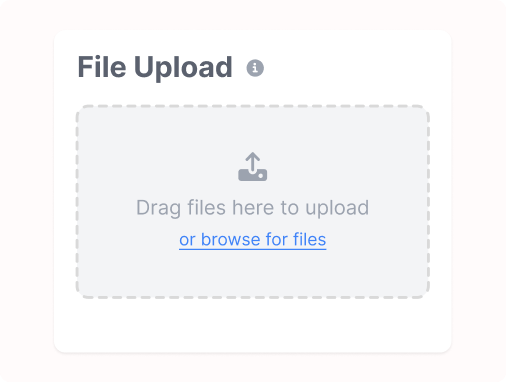
1. 上傳縮圖圖片
加入想調整的封面圖片,若有需要也可為作品命名。工具中的上傳功能支援 PNG、JPG、JPEG 與 WebP,檔案大小上限為 4 MB。
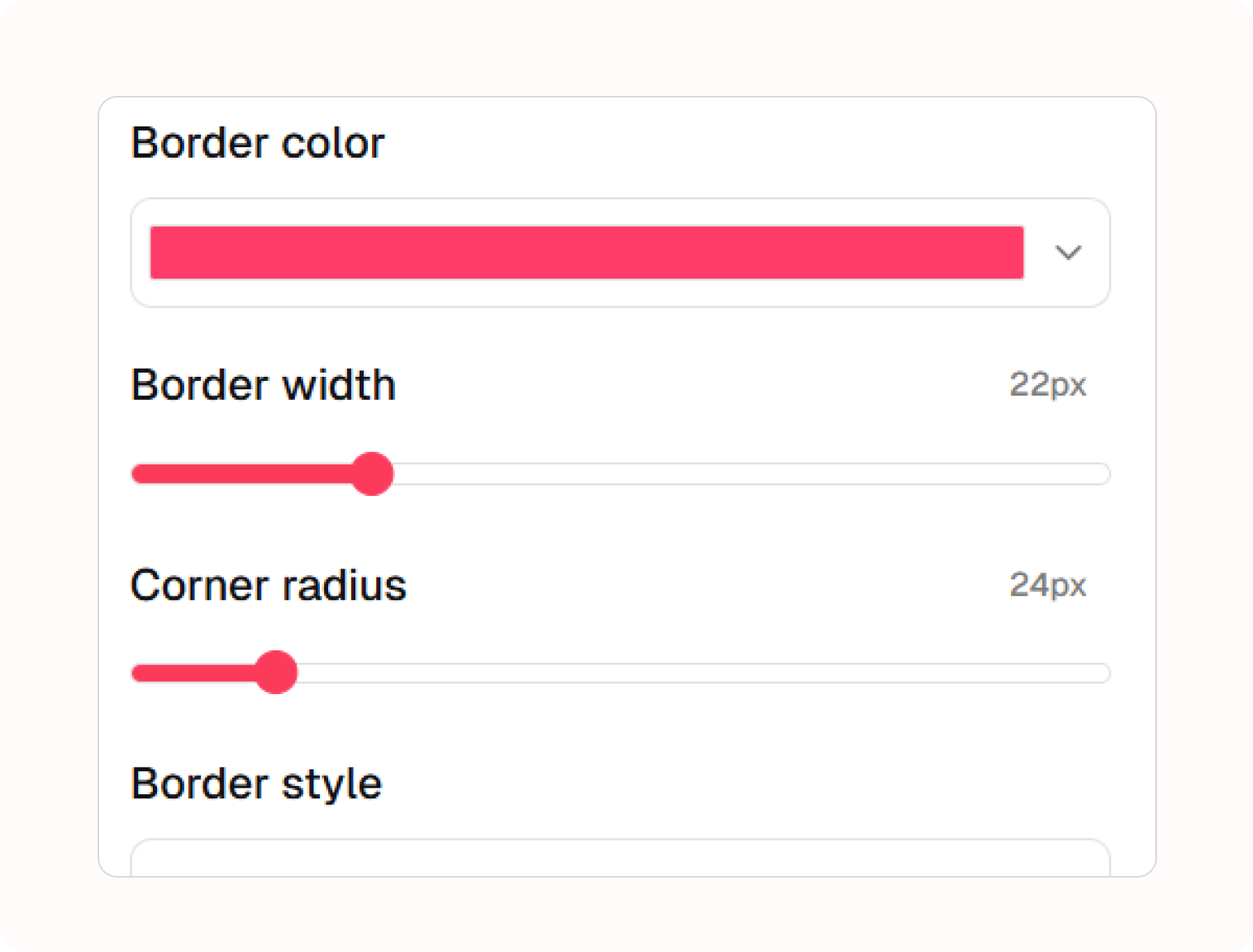
2. 設定邊框效果
選擇顏色、調整邊框粗細與圓角,再挑選實線、虛線或雙線。每項設定只會改變外框呈現,不會動到圖片裡的主題與設計概念。
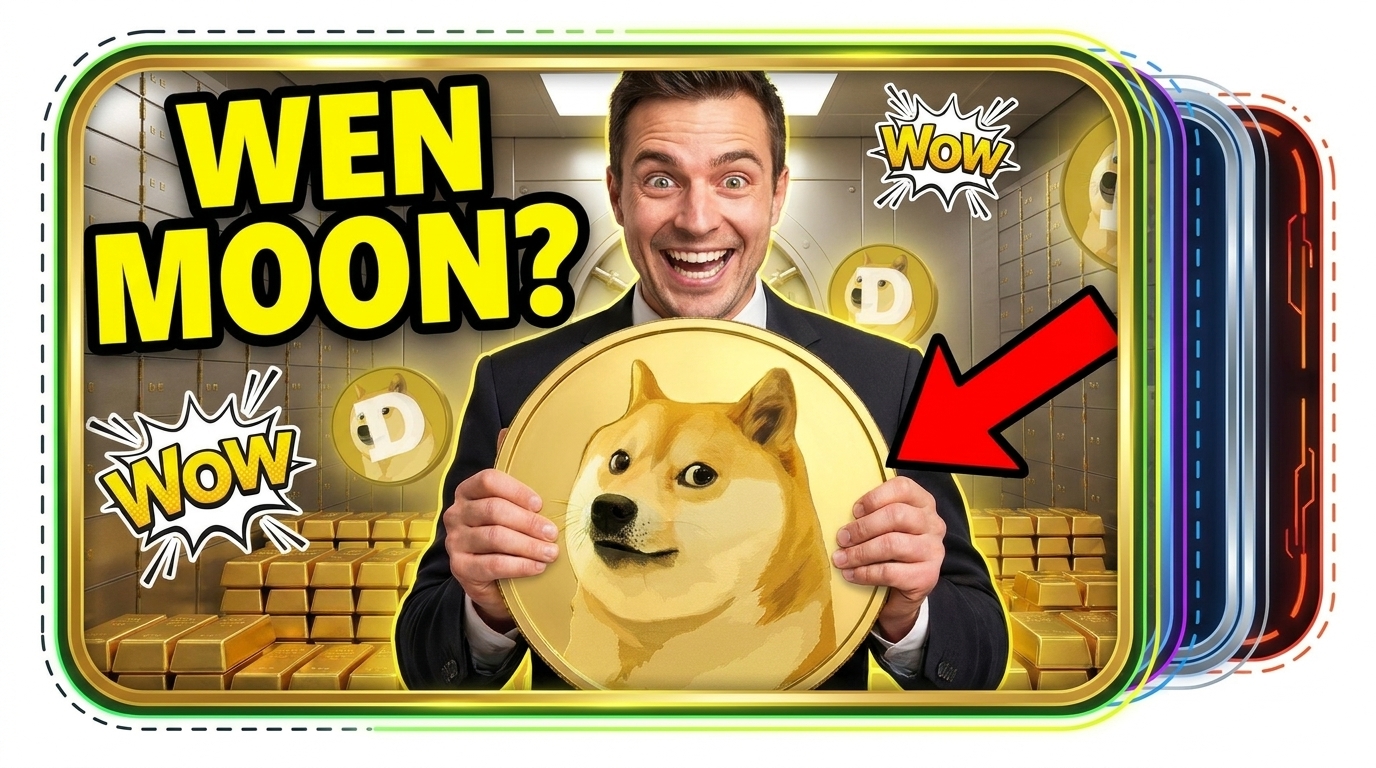
3. 套用並儲存
確認封面四周的邊框效果後,套用設定並將成果儲存至工作區。把邊框當成清楚的設計選擇,而不是取代易讀畫面的補救方式。
用 AI YouTube 縮圖邊框製作器,讓影片封面更有辨識度
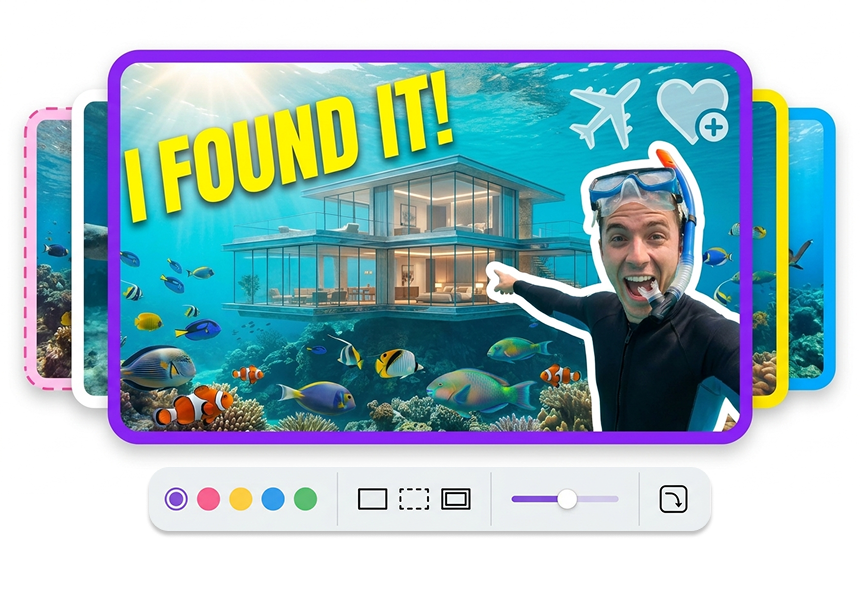
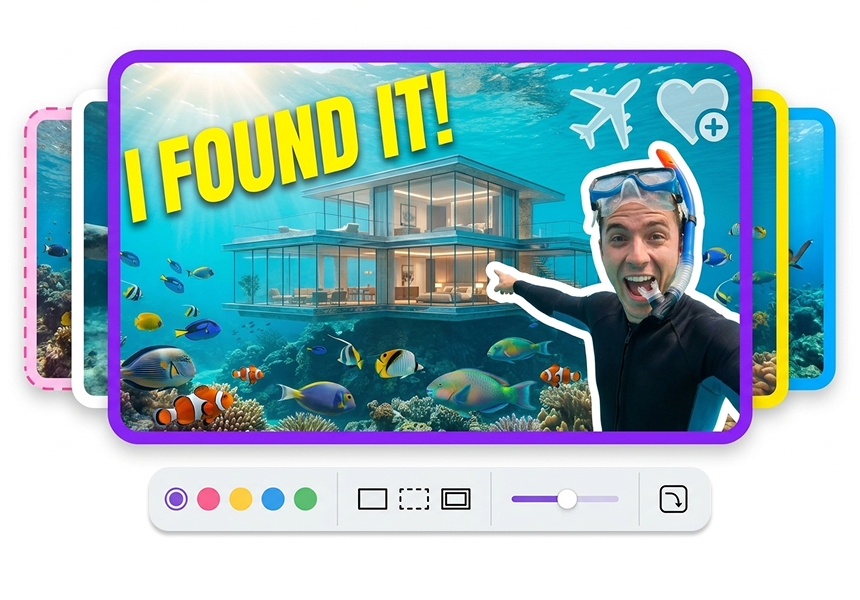
為現有封面加上外框
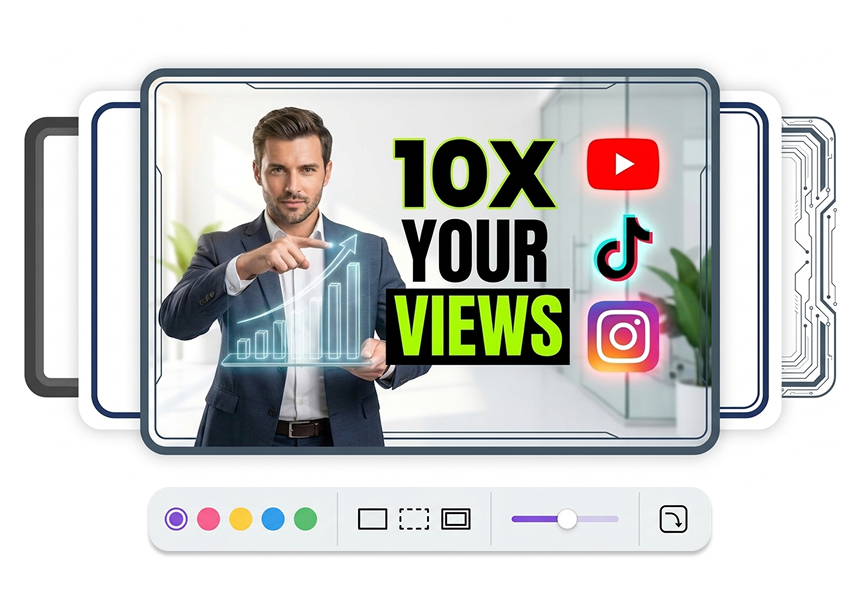
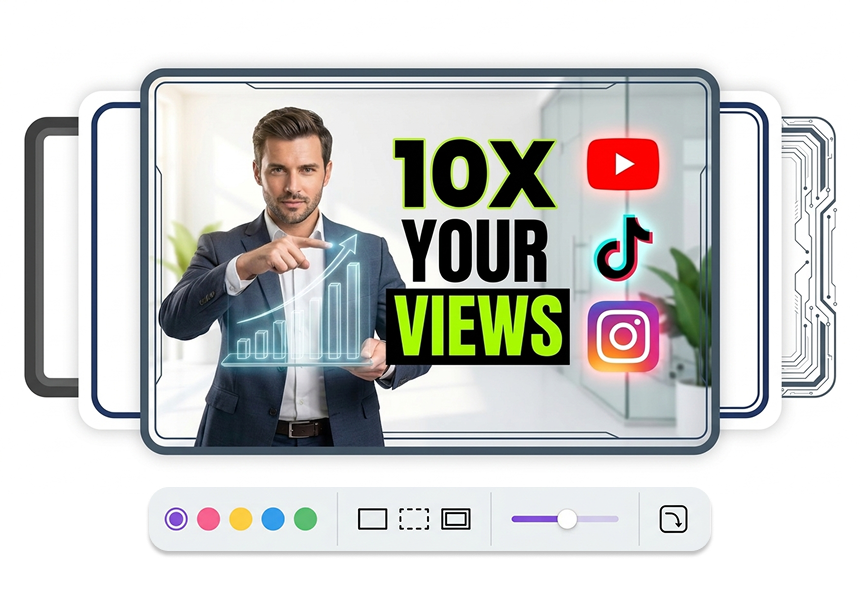
上傳已完成的縮圖,在外緣加上邊框即可保留中央主角、標題與場景。外框能讓構圖界線更清楚,又不必重新打開整張封面重排;完成後可用於 YouTube、TikTok 或 Instagram 的內容宣傳素材。
搭配合適的邊框顏色
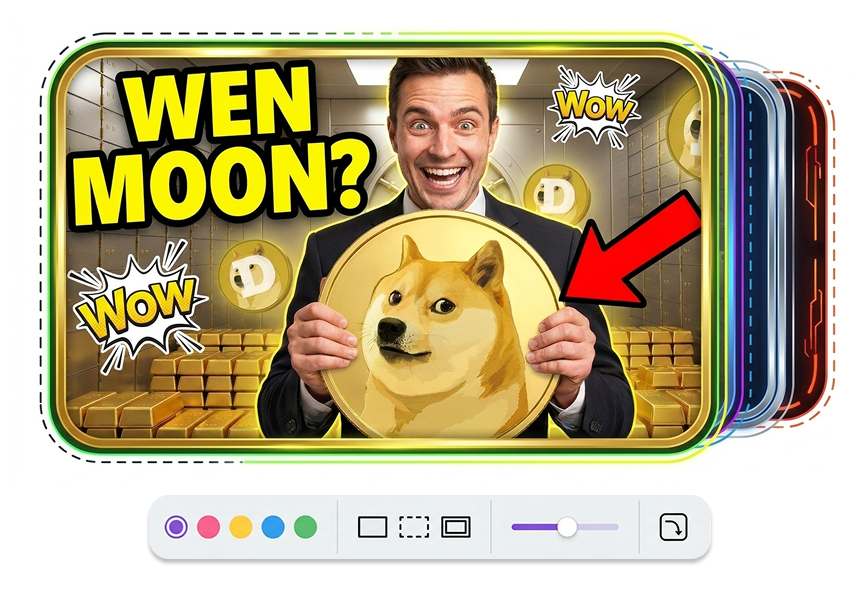
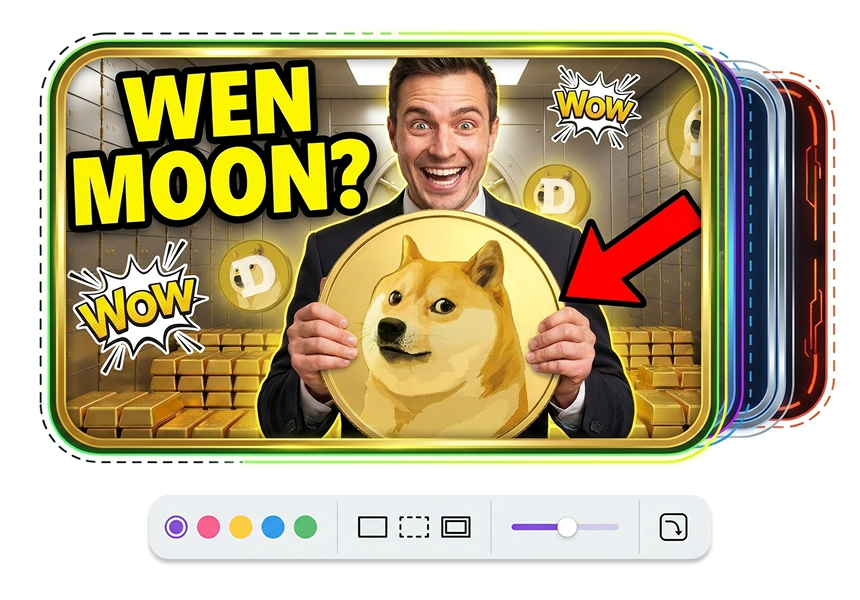
從色票或最近使用過的色彩中挑選邊框顏色。明亮畫面可搭配黑色邊框拉開層次,也可選擇呼應場景重點的強調色;讓邊框與封面視覺連結,而非只是堆疊搶眼色彩。
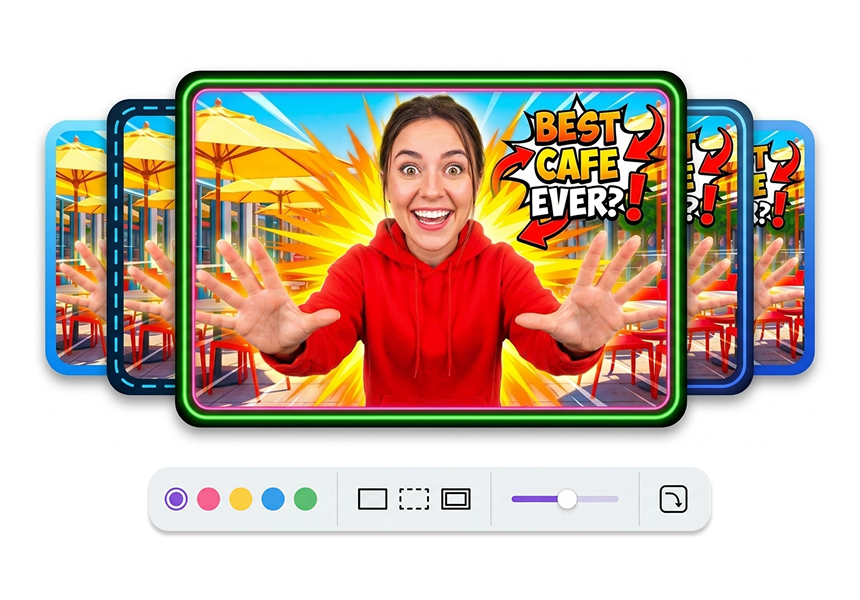
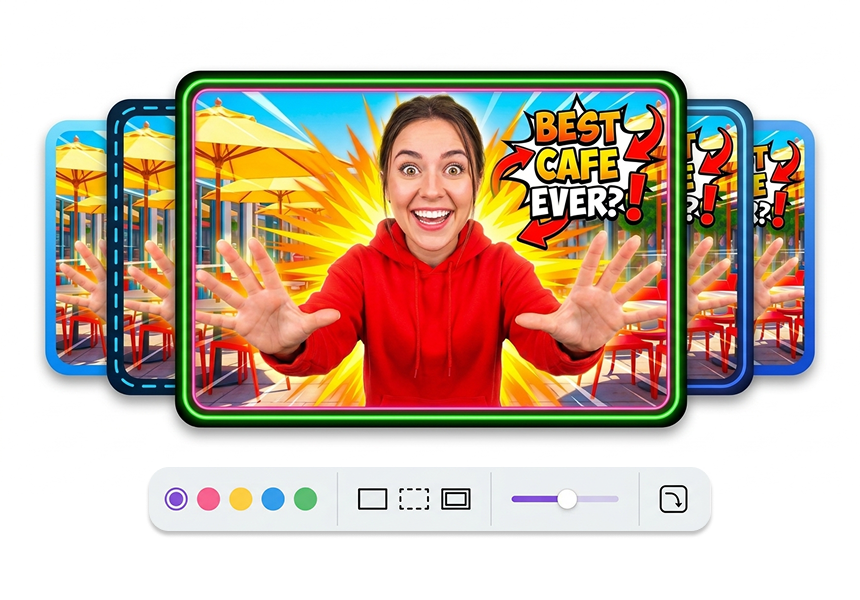
微調粗細與圓角
調整邊框粗細,讓它清楚可見卻不擠壓畫面空間;再以圓角半徑決定俐落直角或柔和圓潤的視覺感。系列封面可沿用一致的外框規則,同時為每一集保留主題發揮空間。
切換線條樣式
實線適合乾淨俐落的輪廓,虛線帶來較輕巧的提示感,雙線則能營造更正式的框景效果。套用前先對照圖片比較,讓線條呼應教學、反應、遊戲精華或頻道系列的調性,而非假設任何一種樣式都能帶來成效。
哪些人會使用 YouTube 縮圖邊框製作器?
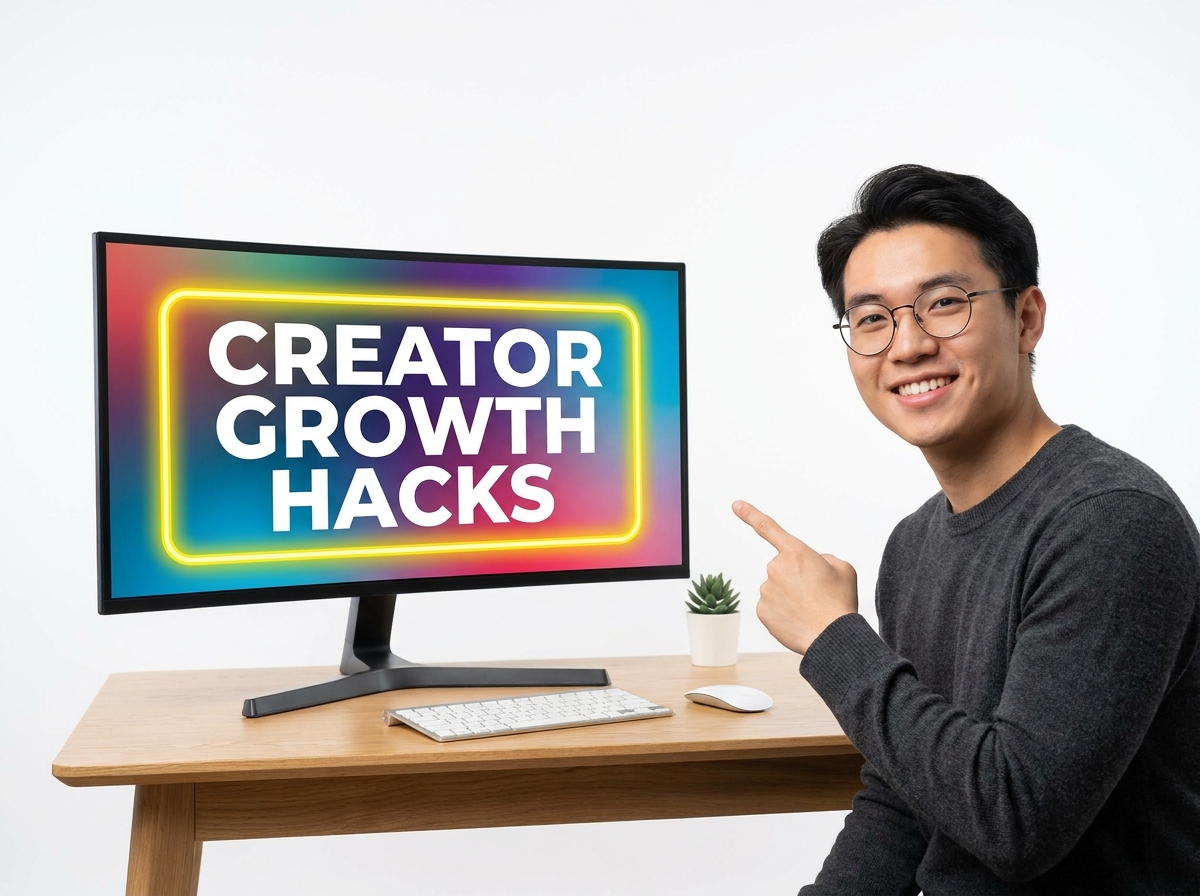
影片創作者
為播放清單中的影片沿用相同邊框樣式與顏色,建立一致的頻道視覺識別,讓觀眾更容易認出下一集內容。

封面設計師
需要快速完成最後修飾時,可加上邊框讓縮圖更完整,不必請客戶重新確認整個版面配置。
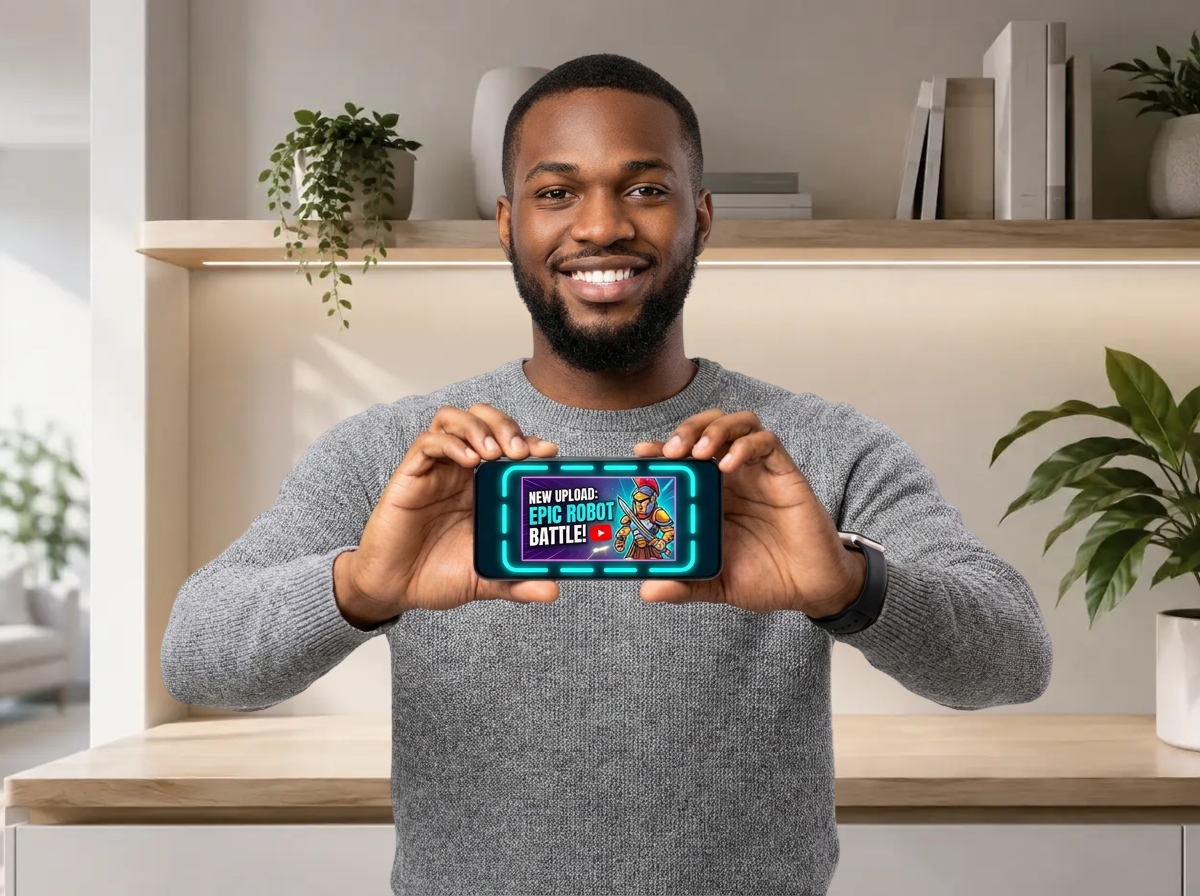
遊戲與反應型創作者
當人像或遊戲畫面背景較雜亂時,用明亮邊框拉開主體與背景,協助觀眾更快注意你想突出的畫面焦點。
常見問題
什麼是 YouTube 縮圖邊框製作器?
我可以為既有縮圖加上邊框嗎?
可以上傳哪些圖片格式?
可以為 YouTube 縮圖加上黑色邊框嗎?
有哪些邊框樣式可選?
邊框粗細會改變什麼?
圓角半徑有什麼作用?
我可以使用彩色或彩虹縮圖邊框嗎?
如何让系列影片的缩图边框看起来一致?
完成 YouTube 縮圖邊框的最後修飾
邊框是觀眾最後注意到的線條,不是封面的全部訊息。調整顏色、粗細、弧度與樣式,為縮圖收出乾淨結尾,同時保留畫面的呼吸空間。