

YouTube縮圖預覽
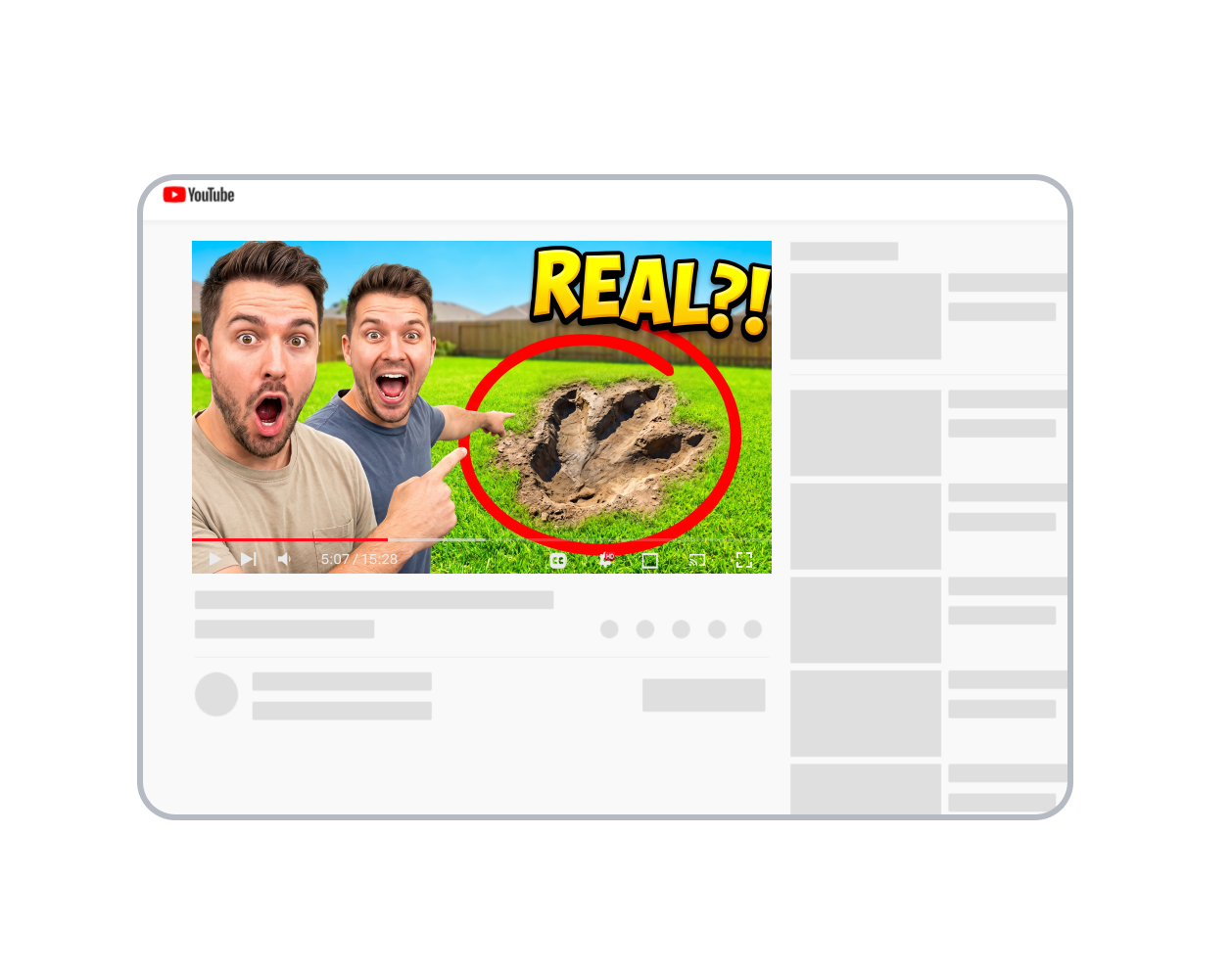
YouTube 縮圖預覽能在發片前,將封面與標題、影片時長放在一起檢查,先看清楚整體版位,再提升點閱率機會。
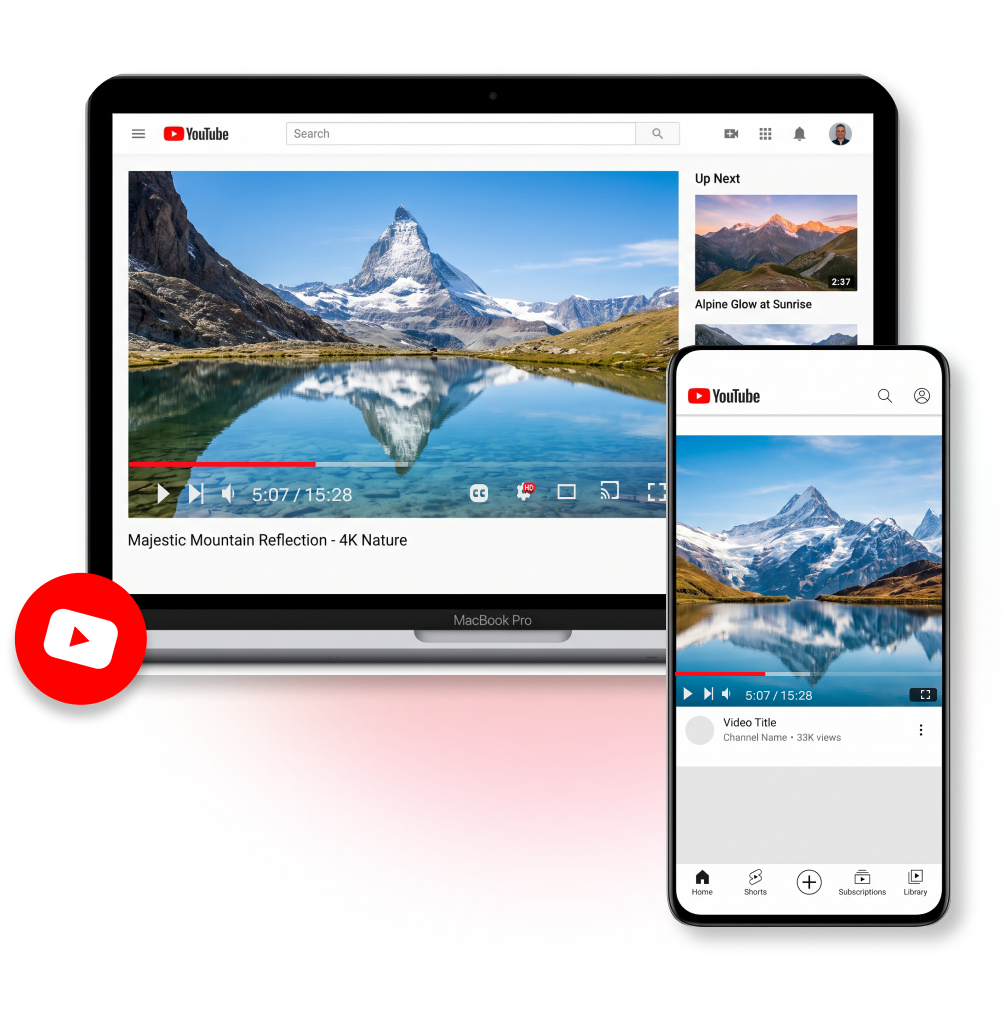
如何使用 YouTube 縮圖預覽工具
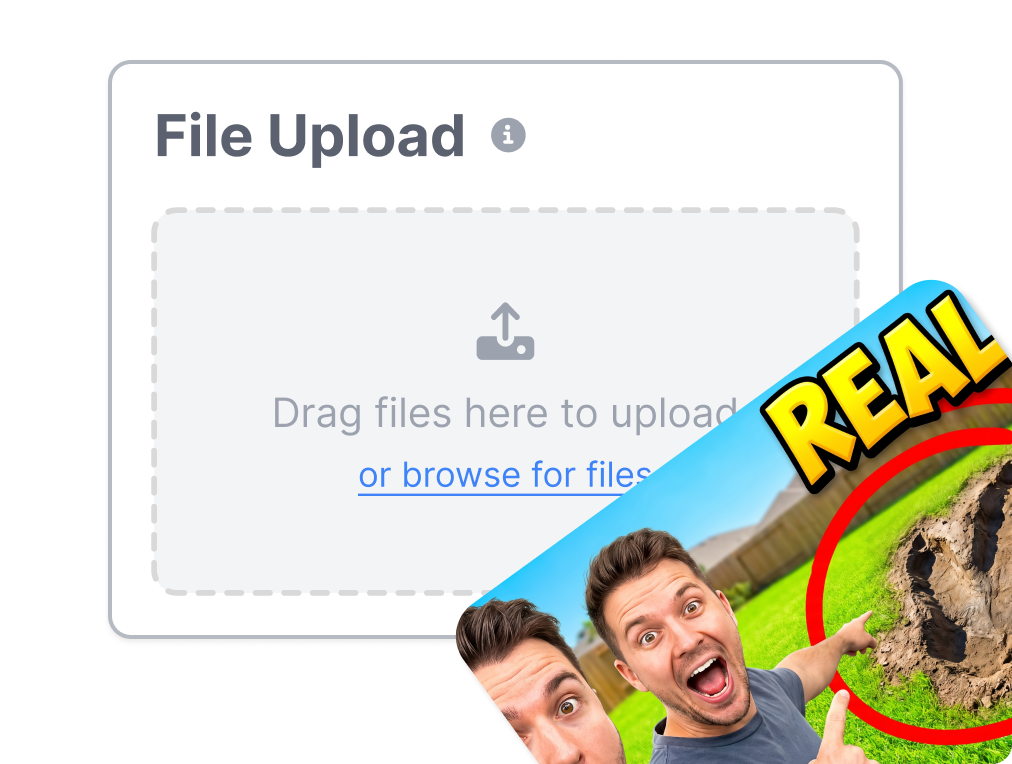
1. 上傳封面圖片
拖曳設計稿即可開始,立即取得第一版視覺檢查結果。
2. 填寫影片資訊
輸入影片標題、頻道名稱與時長,組成完整的影片卡片預覽。
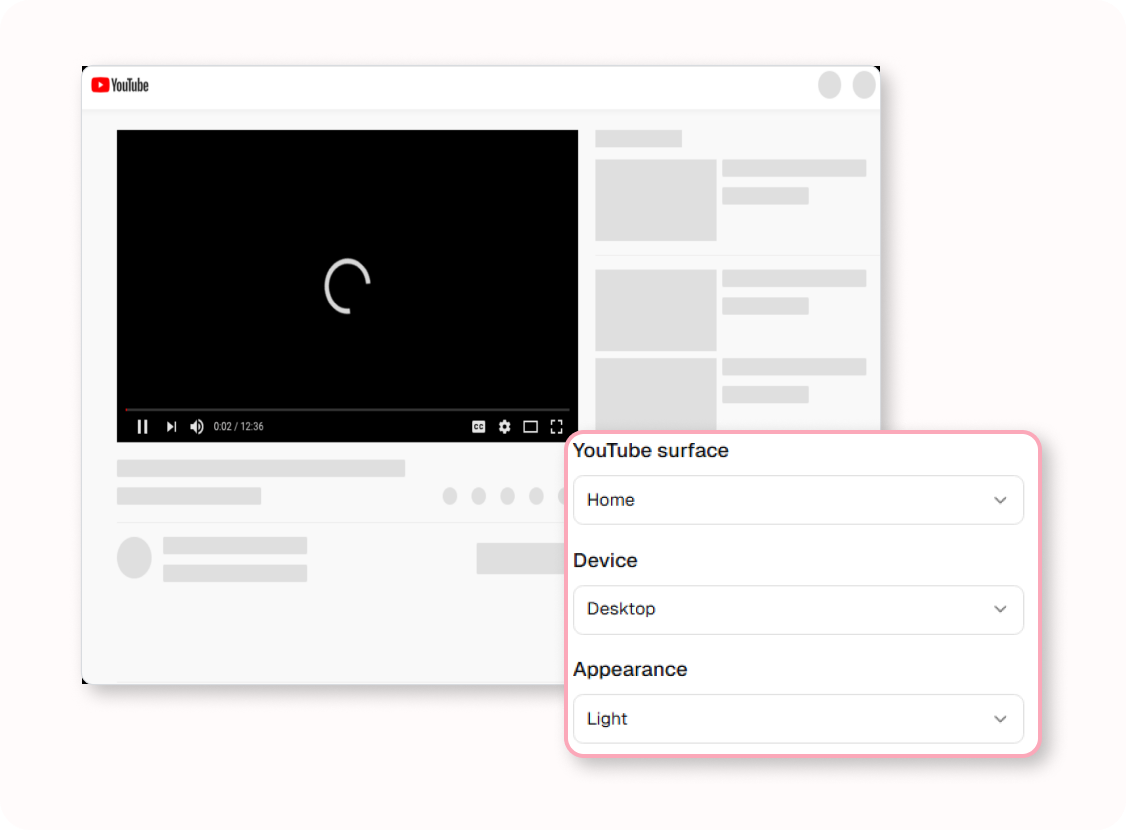
3. 設定觀看情境
切換首頁、搜尋、桌機或手機版面,直接檢查觀眾實際看到的效果。
完整看清 YouTube 縮圖預覽效果
先過手機小圖檢查
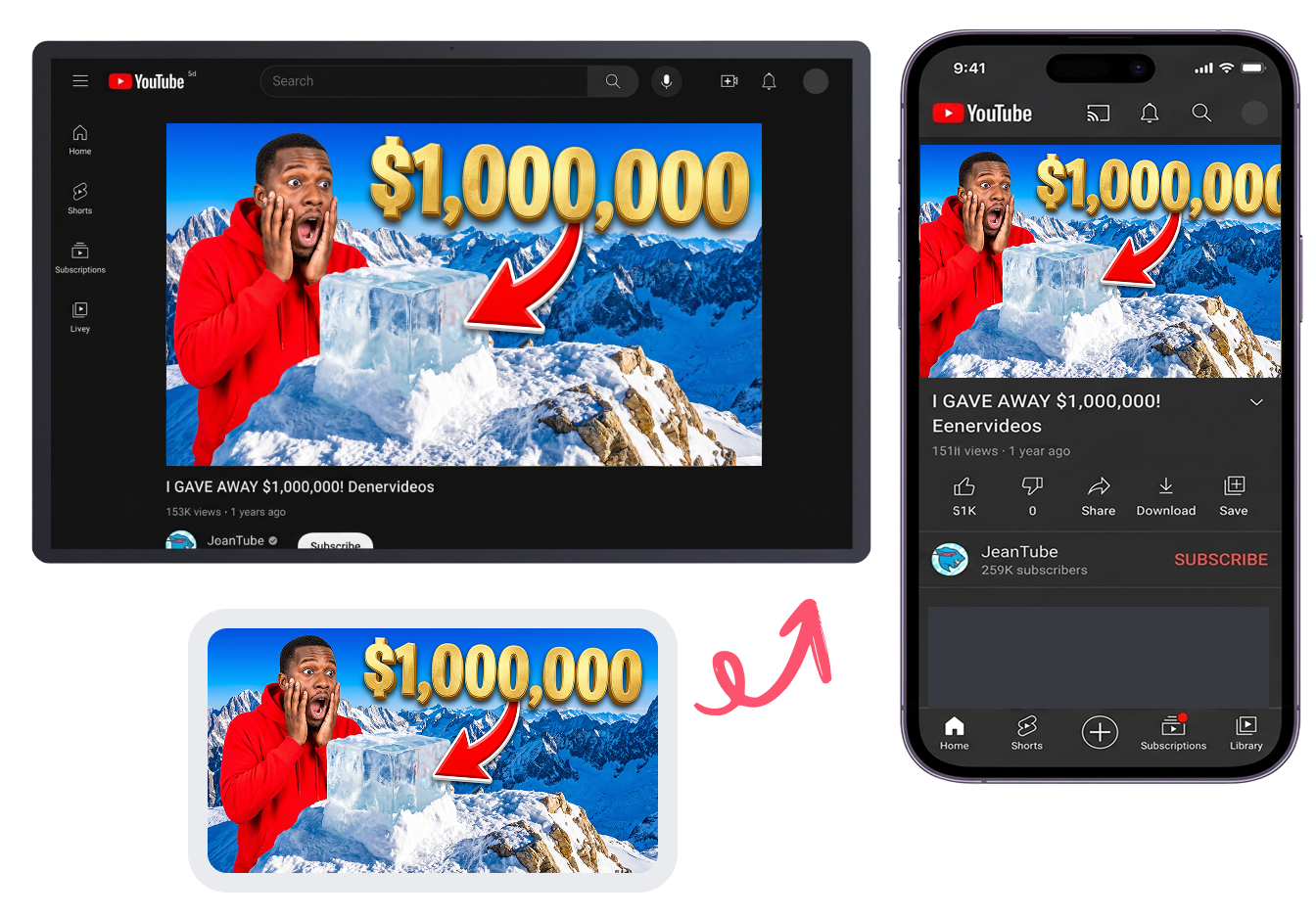
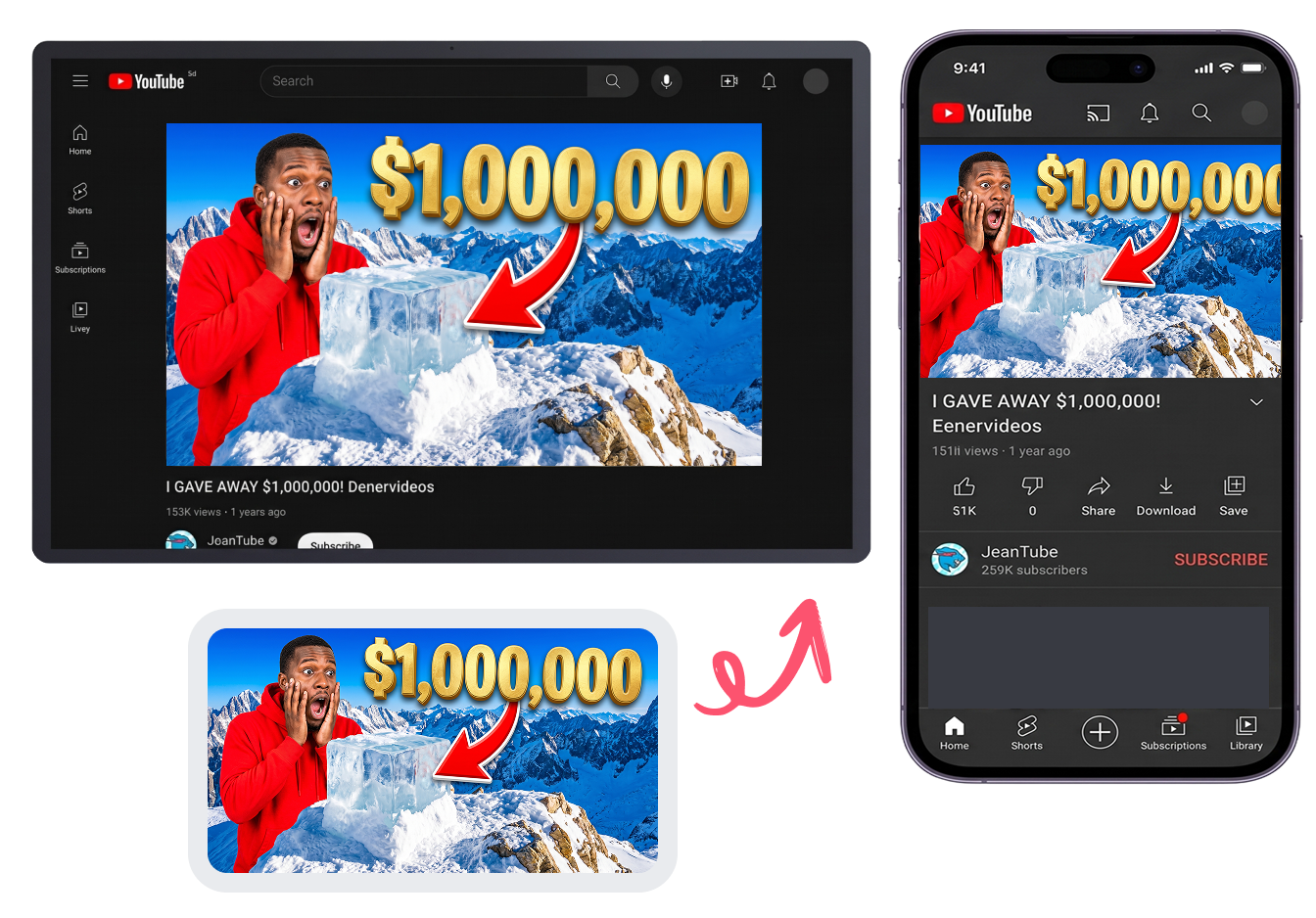
在大型螢幕上看起來很完美的設計,縮到手機畫面後可能完全讀不清楚。先把縮圖縮小檢查,確認醒目文字、紅色箭頭和誇張表情,在觀眾滑過手機動態時仍能一眼辨識。
在擁擠版位中搶到注意力
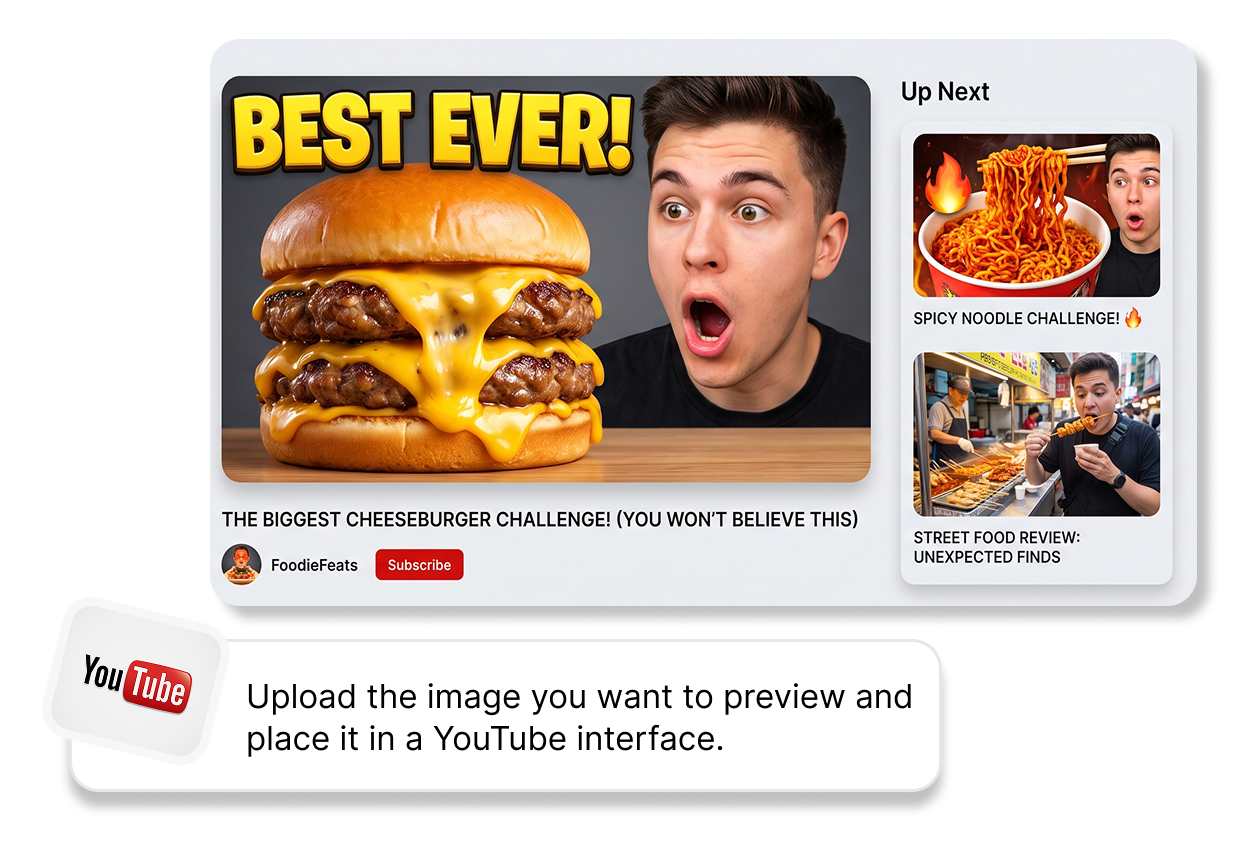
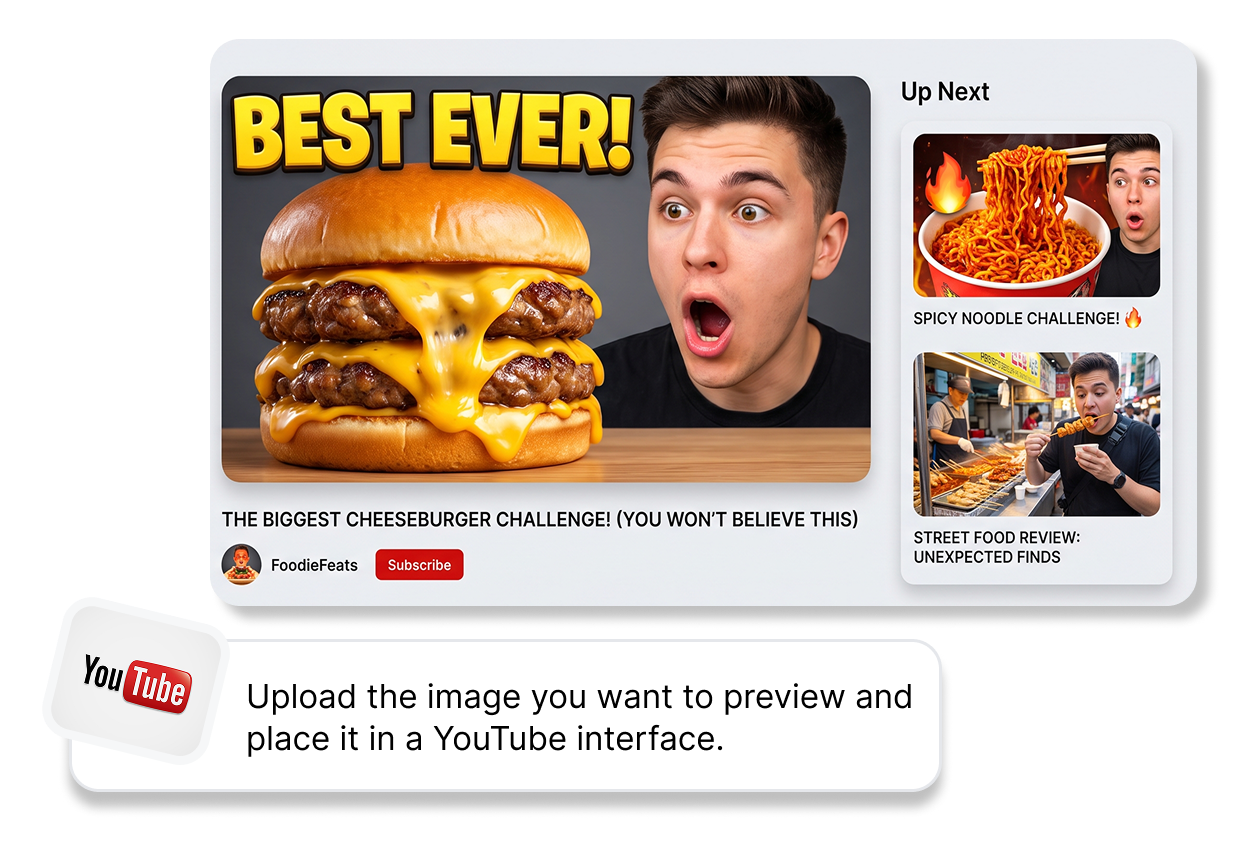
你的縮圖不會單獨出現。把新的美食挑戰縮小到「接下來播放」側欄中,看看驚訝表情與醒目文字,在其他創作者爭取點閱的畫面裡是否仍然抓眼。
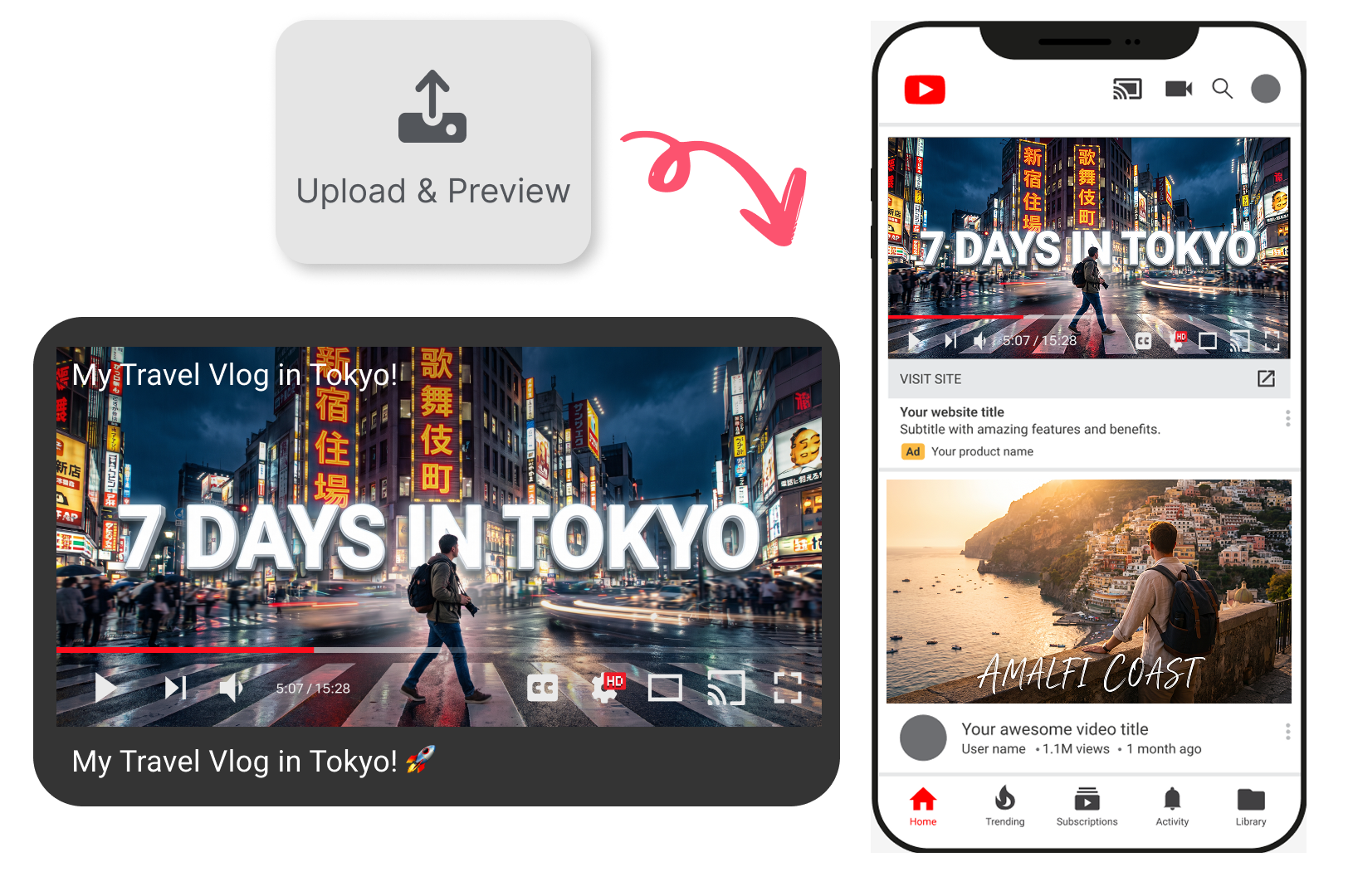
避免時間標籤遮住重點
YouTube 會在每支影片右下角加上黑色時間標籤。先在這裡檢查封面,避免得意的反應表情或關鍵文字剛好被小黑框蓋住。
避免縮圖融入深色介面
許多人會在夜間瀏覽 YouTube。如果你的恐怖故事縮圖依賴深色邊緣,記得放到深色介面中確認對比,避免畫面融進背景後失去存在感。
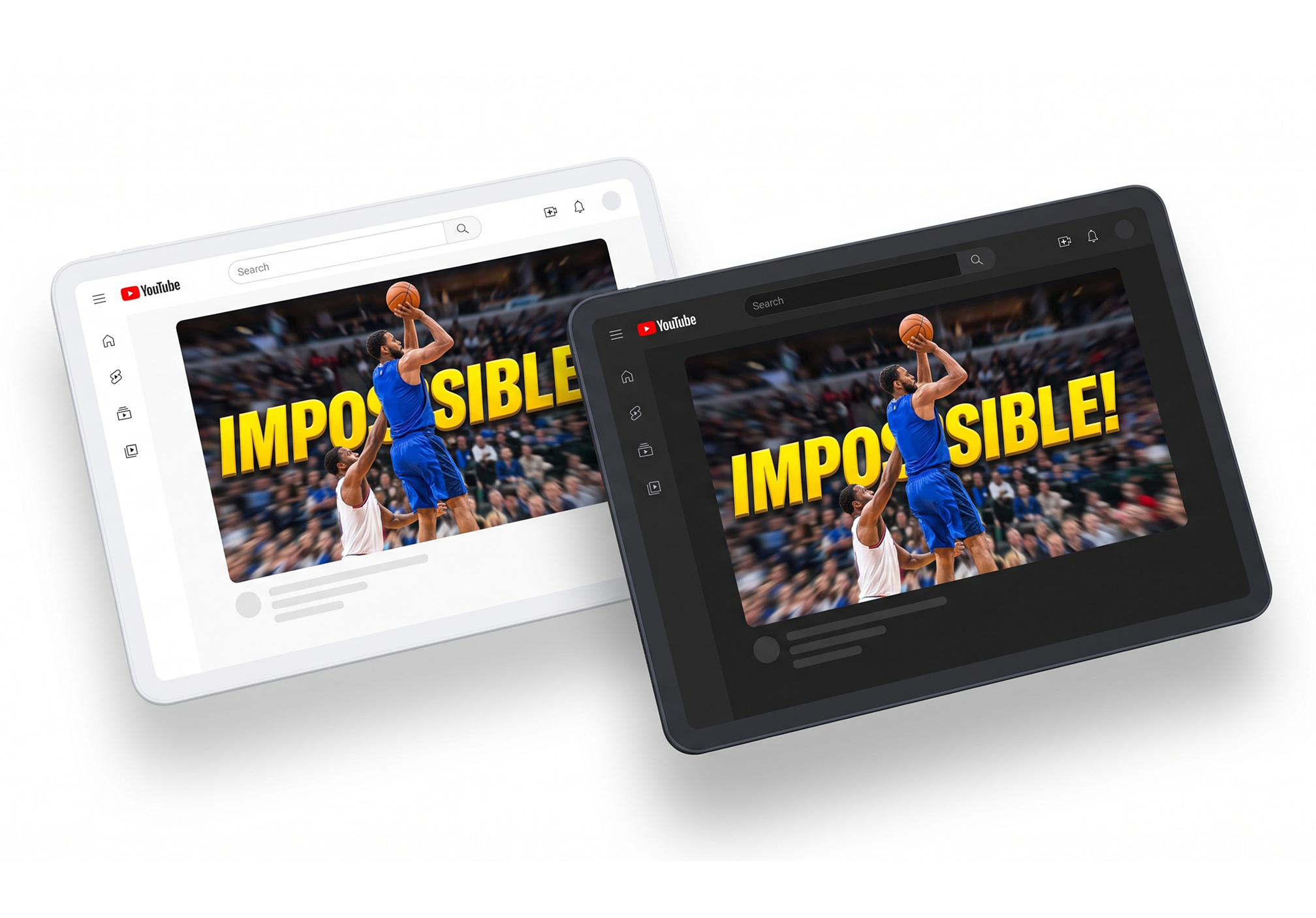
誰適合使用 YouTube 縮圖預覽?
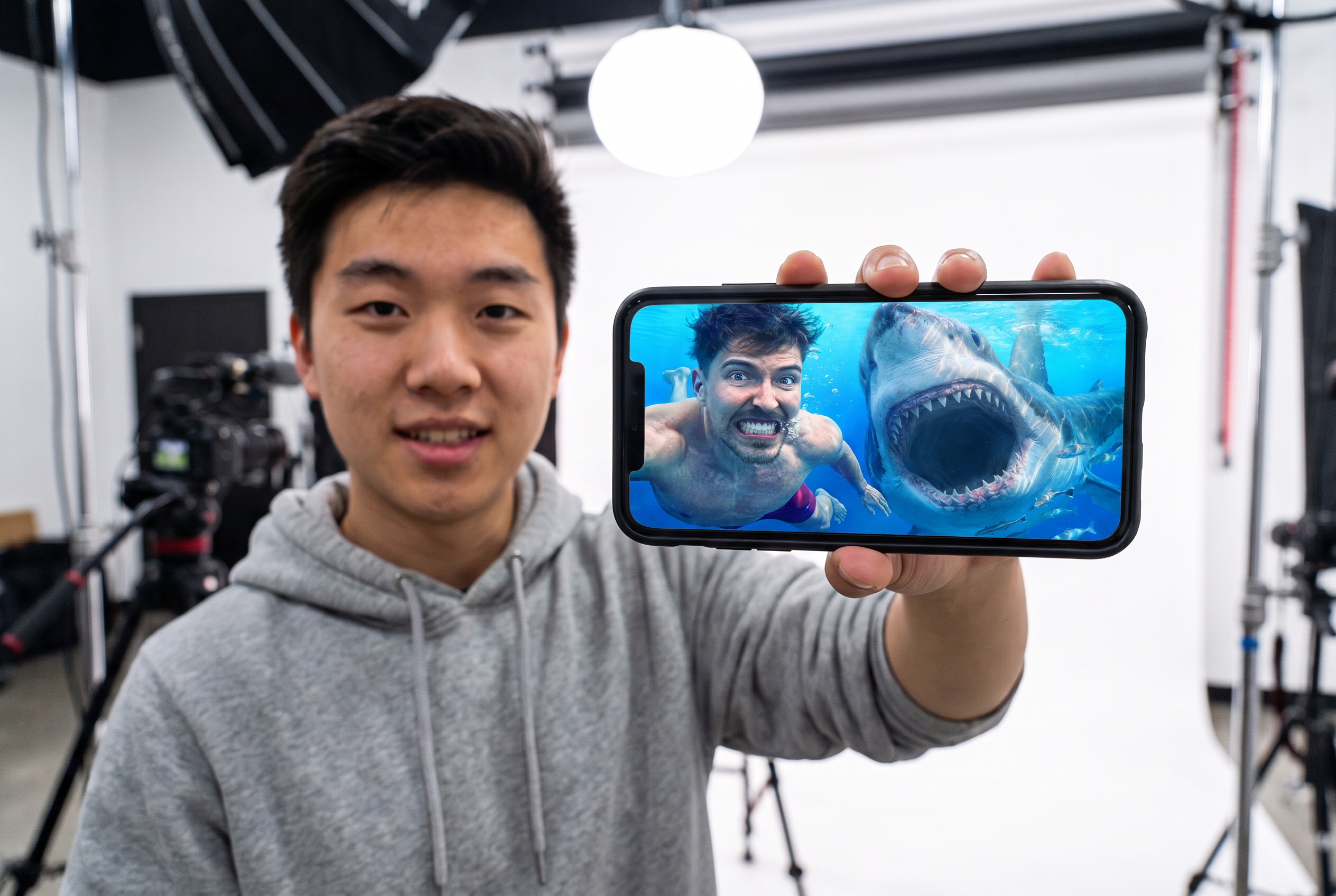
個人 YouTuber
不用再靠猜測上傳。先在線上預覽縮圖、標題與時間標籤,避免精心完成的設計被錯位的時間標籤破壞。
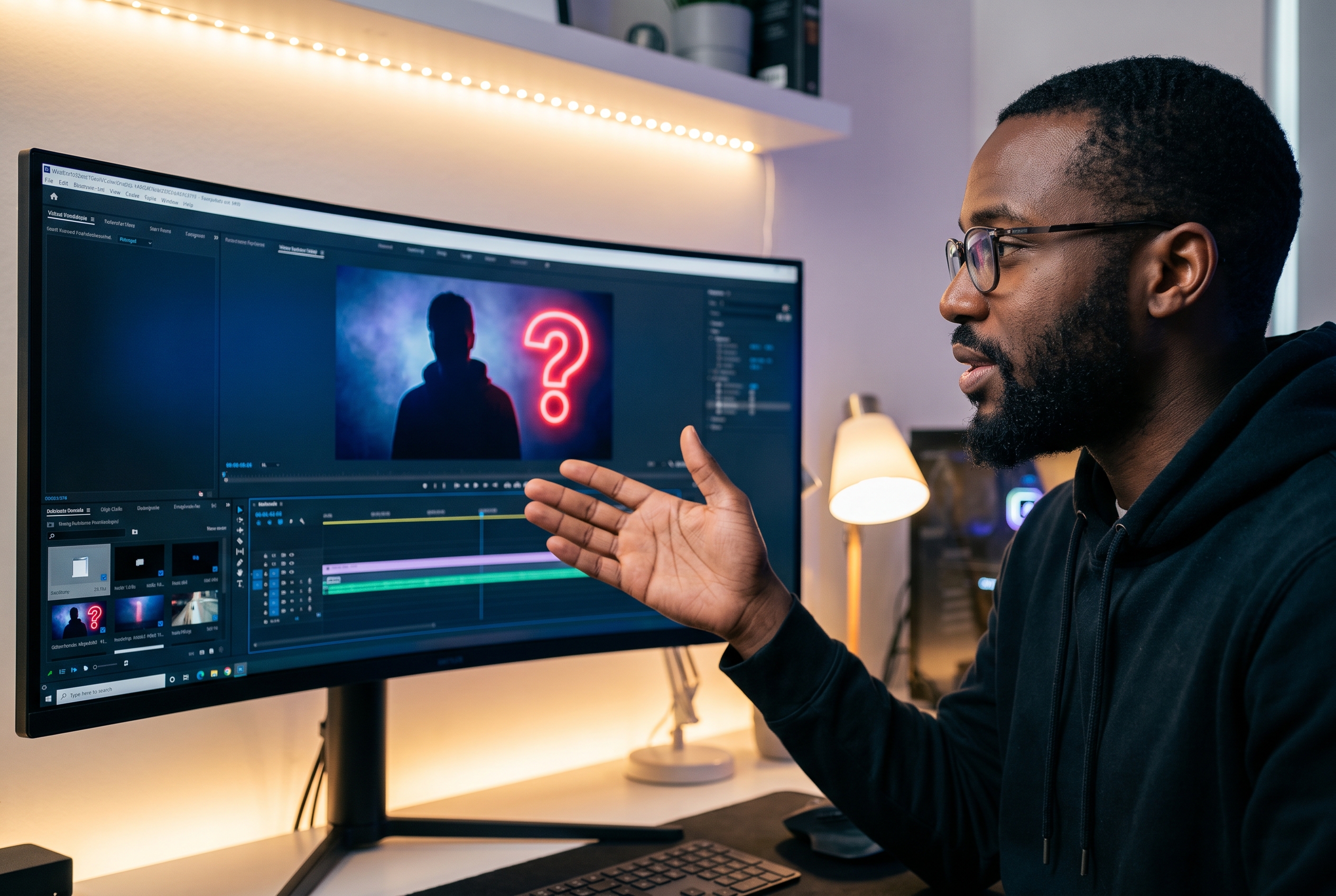
影音剪輯師
把縮圖檢查放進 YouTube 製作流程,在交付客戶前確認更新稿的文字層級與可讀性,減少來回修改。
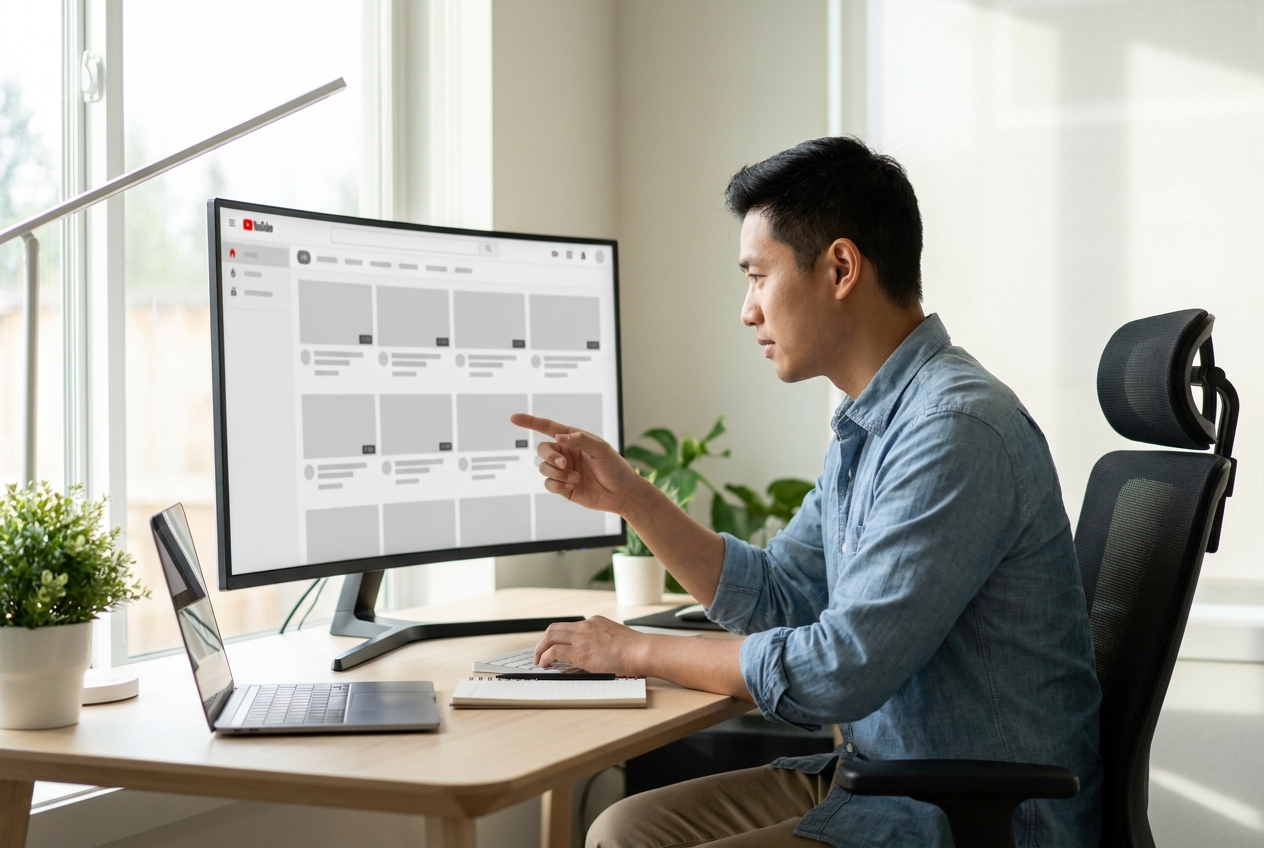
頻道管理者
輕鬆維持系列內容的一致性。線上預覽縮圖,確認各集在桌機與手機畫面上的品牌呈現都合適。
常見問題
什麼是 YouTube 縮圖預覽?
有可以預覽 YouTube 縮圖的網站嗎?
可以選擇哪些 YouTube 版位?
可以在桌機和手機上預覽縮圖嗎?
可以切換淺色與深色外觀嗎?
為什麼要加入標題、頻道名稱和時長?
可以上傳哪些圖片檔案?
預覽會完全還原目前 YouTube 的所有介面細節嗎?
台灣創作者發片前,怎麼檢查縮圖在手機上是否夠清楚?