

YouTube 縮圖模擬圖
在發布或提案前,先把縮圖放進擬真的 YouTube 介面模擬圖。數秒內測試真實影片標題、頻道名稱與時長在桌機、手機及深色模式下的呈現。
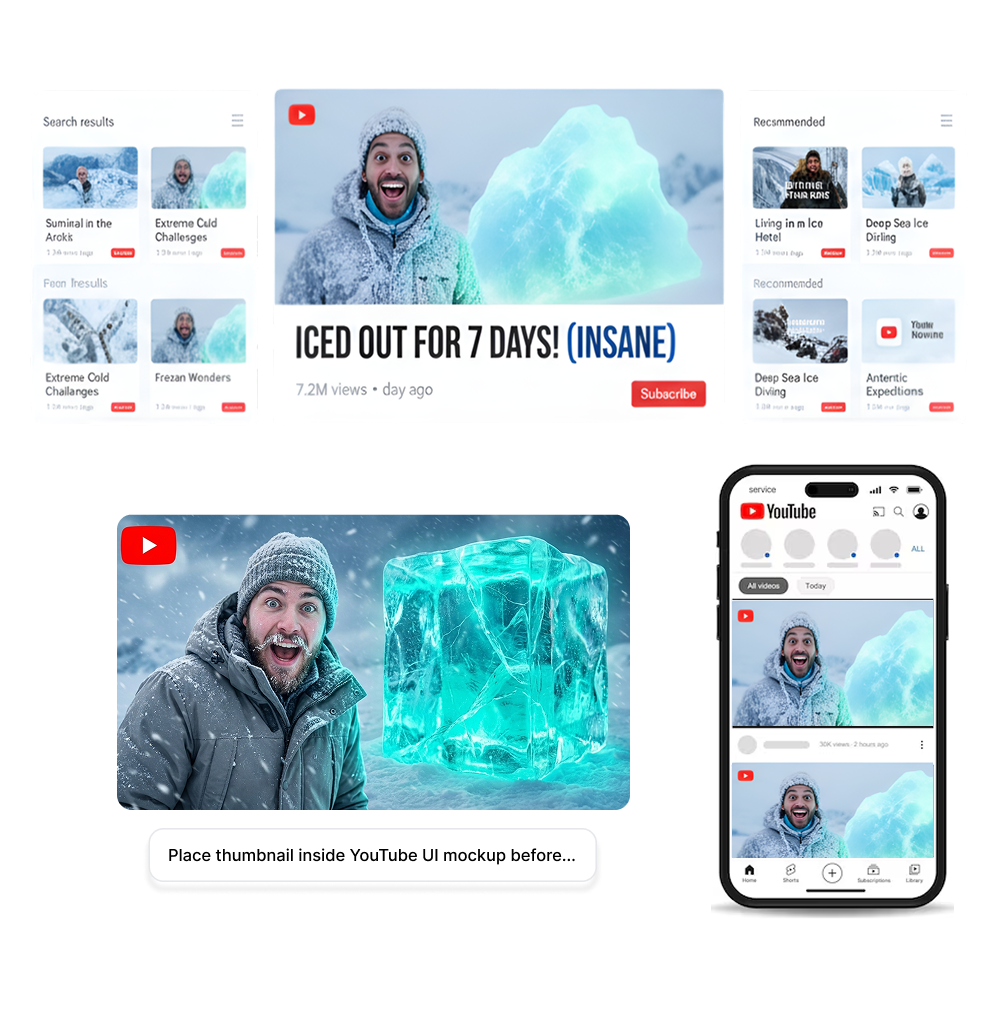
如何使用 YouTube 縮圖模擬圖
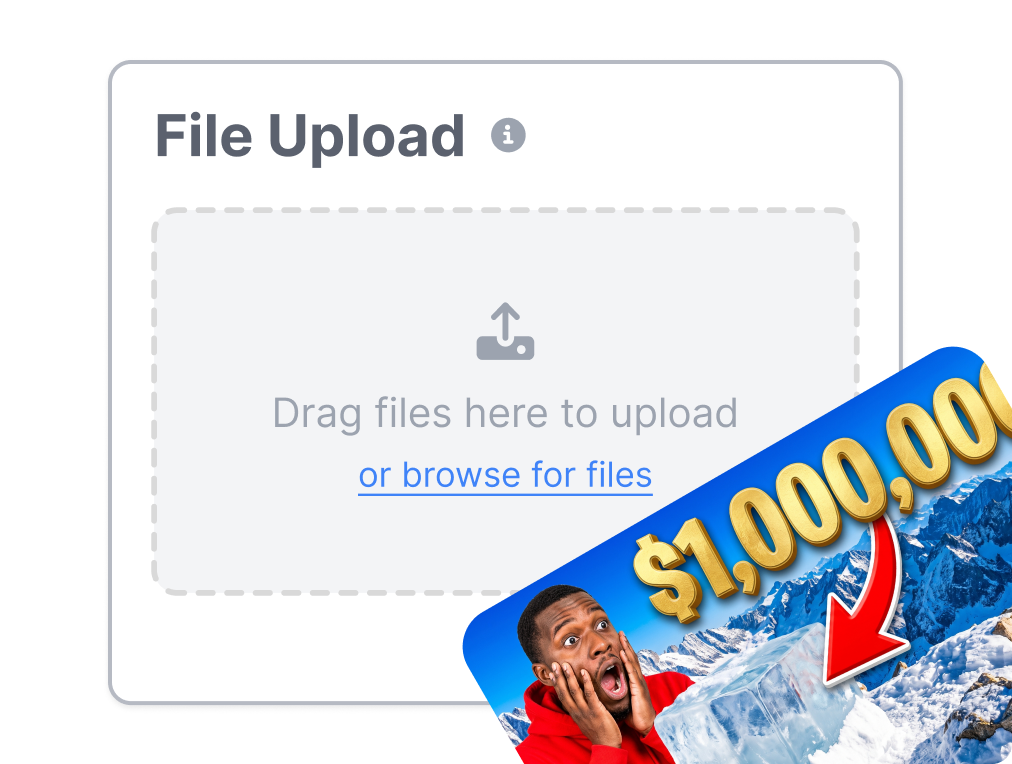
1. 上傳縮圖設計
直接將封面圖片上傳至 Thumbs.ai 畫布。支援高解析度 PNG、JPG、JPEG 與 WebP 格式,檔案上限為 4 MB。
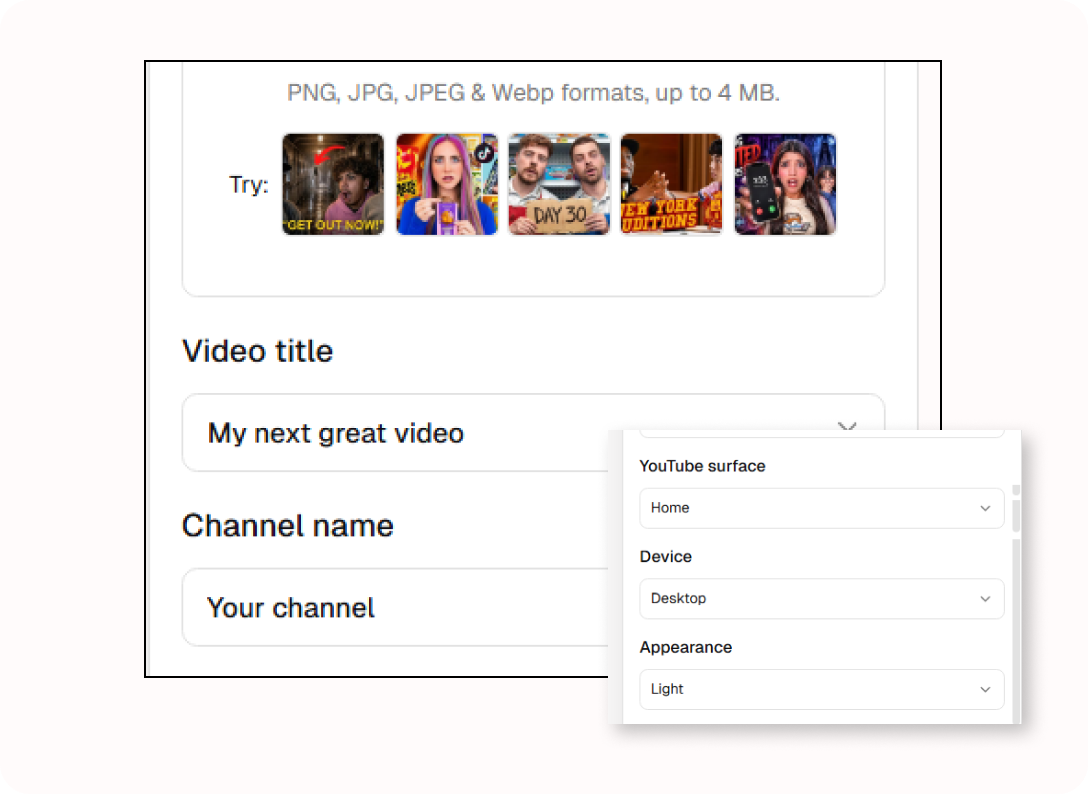
2. 補上影片情境與資訊
搭配擬真的影片標題、頻道名稱、驗證徽章與時長,查看字體如何融入 YouTube 原生版面,及早避開時長標籤遮住關鍵視覺的問題。
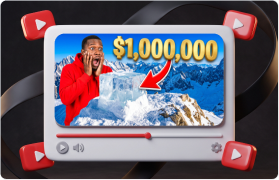
3. 切換瀏覽版位與裝置
在首頁、搜尋和接著觀看推薦中預覽 YouTube 縮圖模擬圖。可切換桌機與手機畫面,並以淺色、深色主題完成上架前檢查。
讓 YouTube 縮圖模擬圖融入真實版位
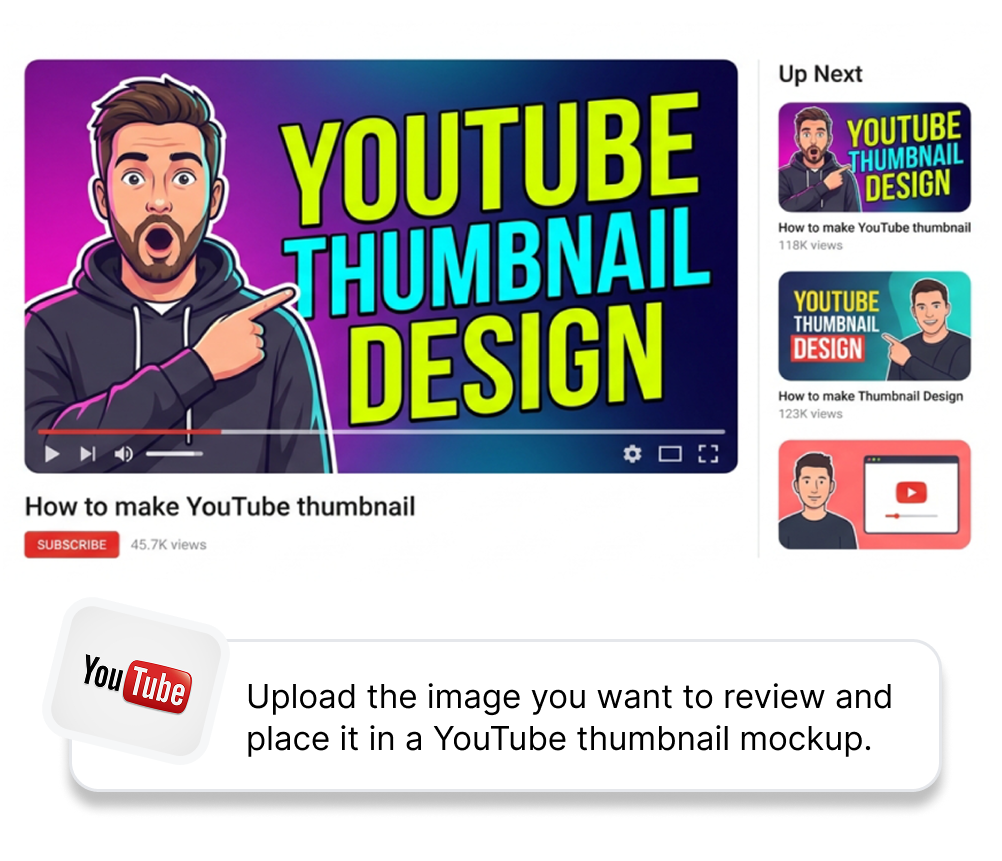
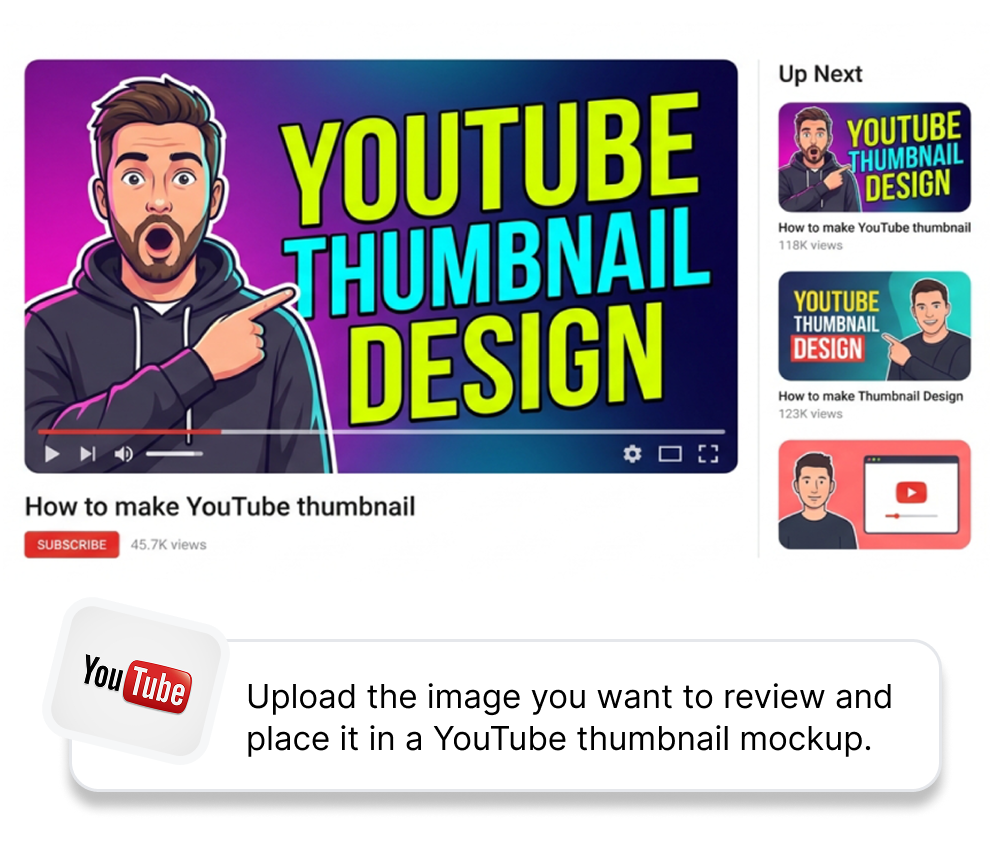
把封面放進真實情境
上傳想檢查的圖片,放入 YouTube 縮圖模擬圖,再加入標題、頻道名稱與時長。讓它成為完整影片卡片,而不是孤立的一張圖;無論作品集、創意簡報或內部審稿,都能提供更可信的預覽。
選擇 YouTube 呈現版位
選擇首頁、搜尋或接著觀看,設定你要檢查的展示情境。比較同一張封面在瀏覽導向標題、搜尋導向標題或相關影片卡片中的不同框架,讓創作者或客戶在看見最終封面前,就能聚焦討論。
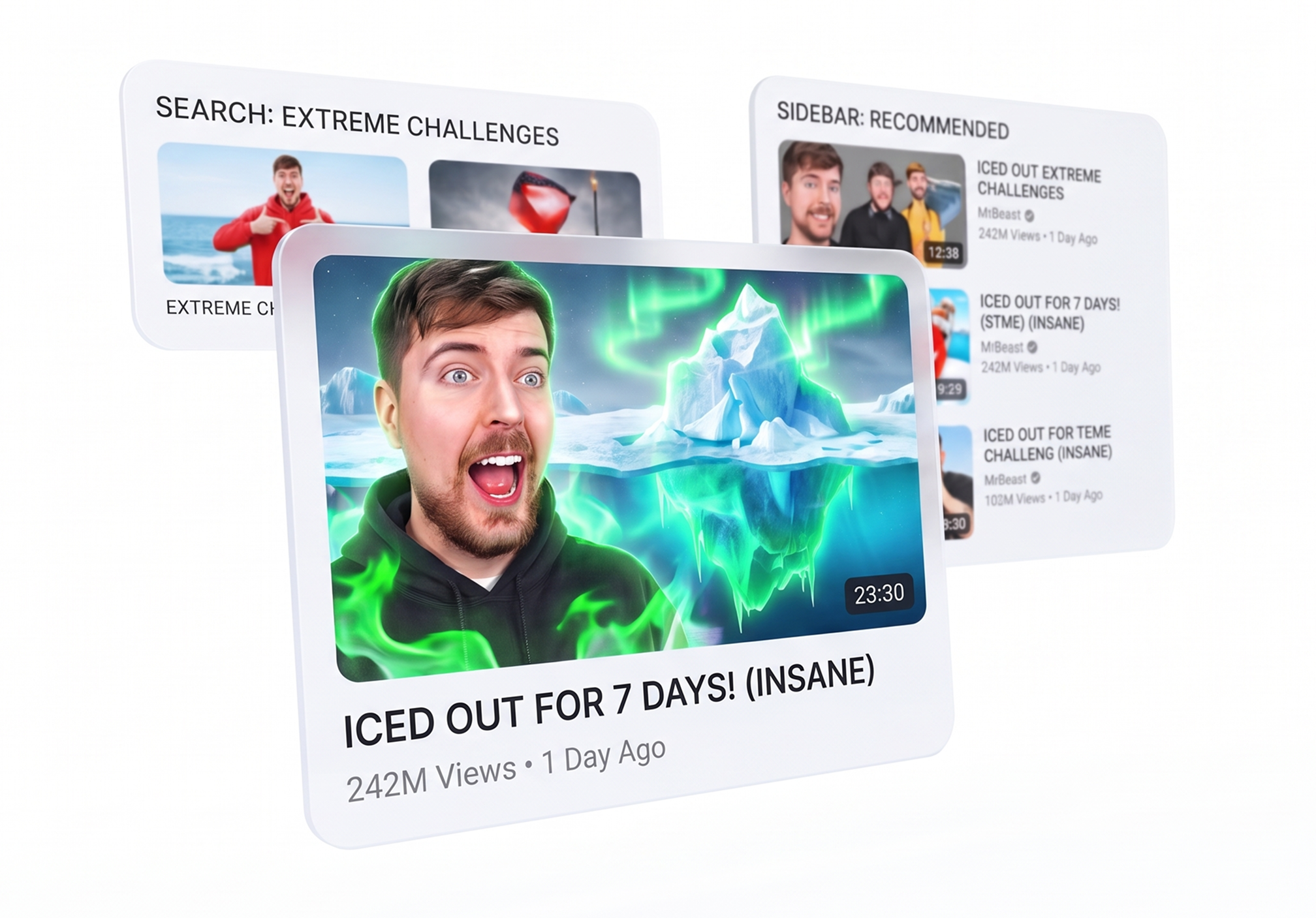
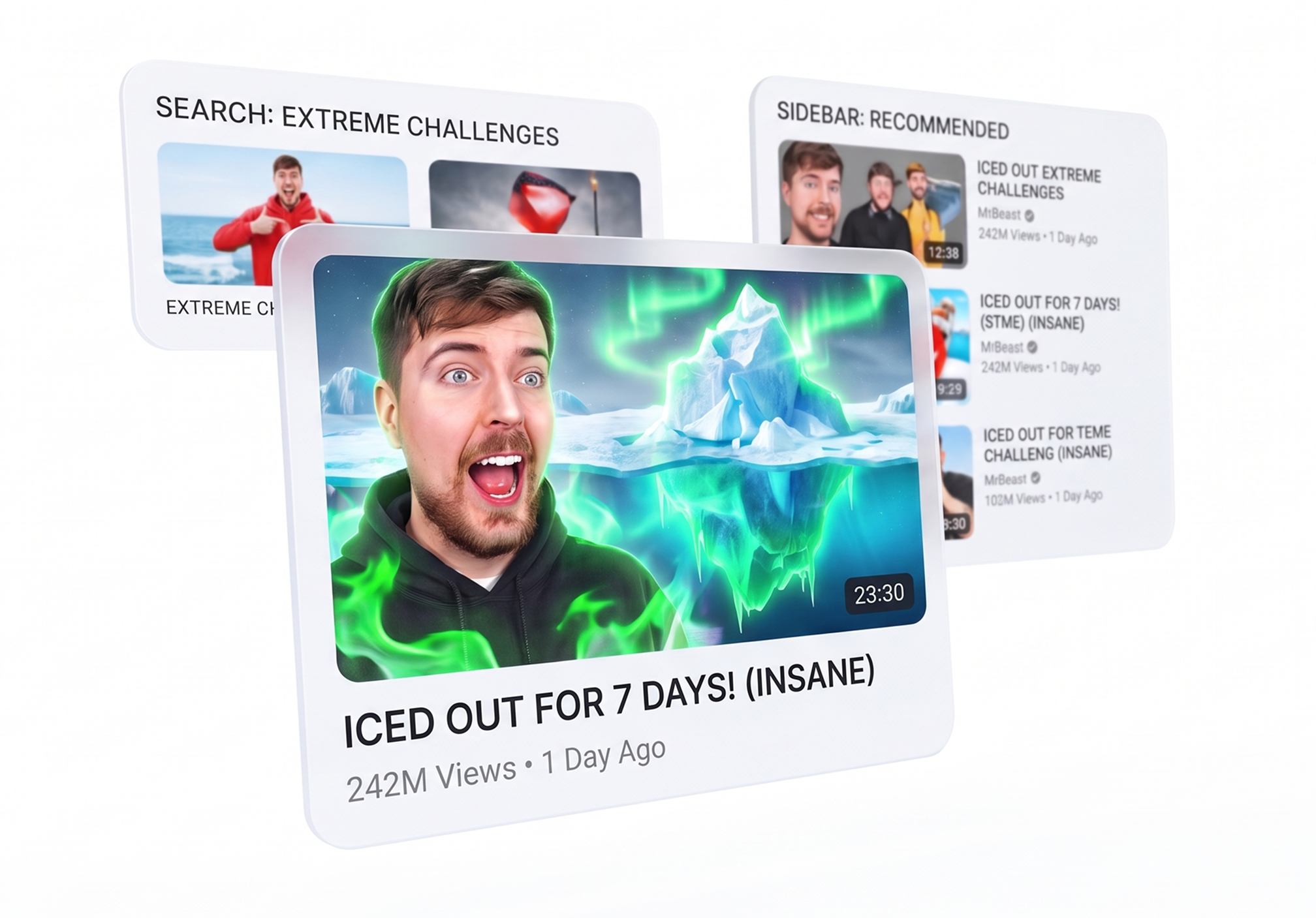
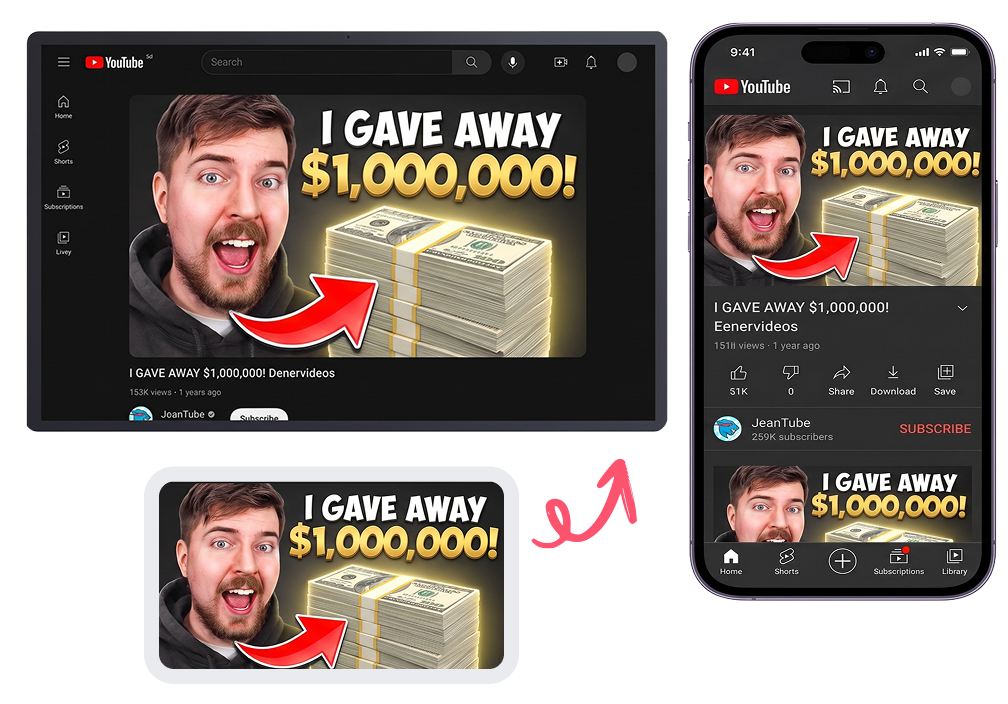
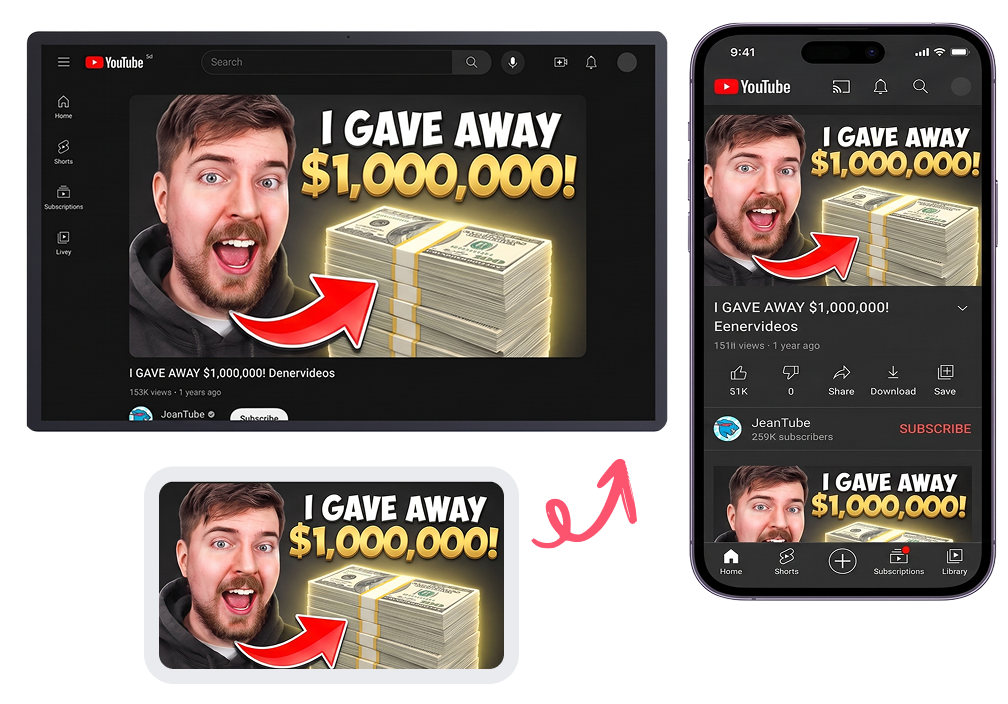
檢查桌機與手機畫面
超過 70% 的 YouTube 觀看時數來自行動裝置。只要一鍵切換桌機與手機模擬圖,即可在影響 CTR 前找出字體難讀、畫面元素過擠或視覺焦點跑掉等問題。
測試淺色與深色背景
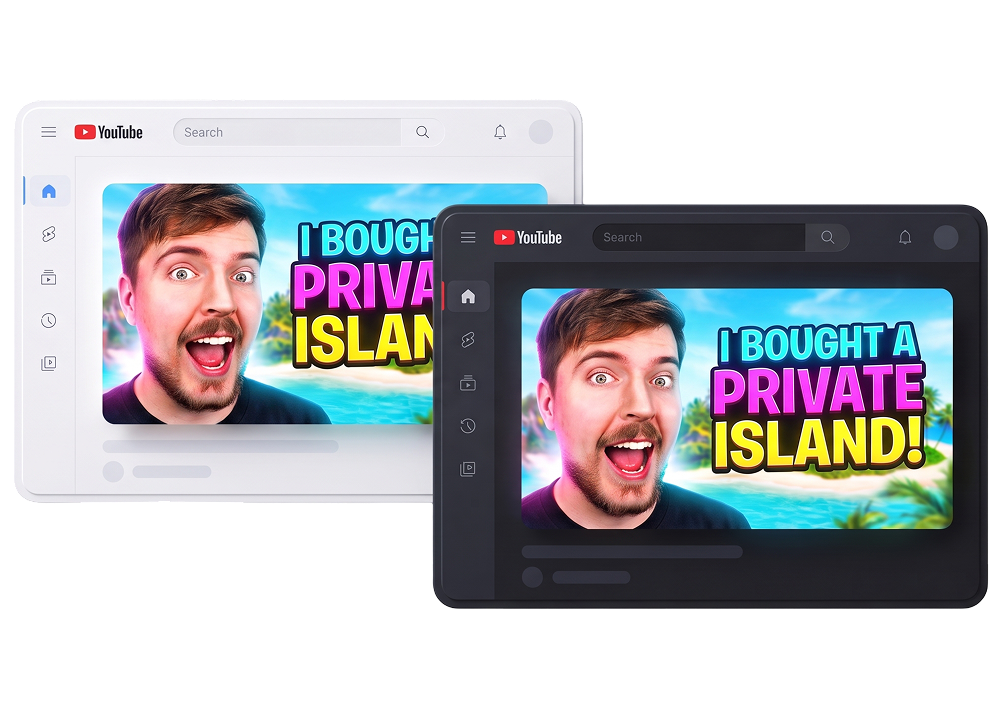
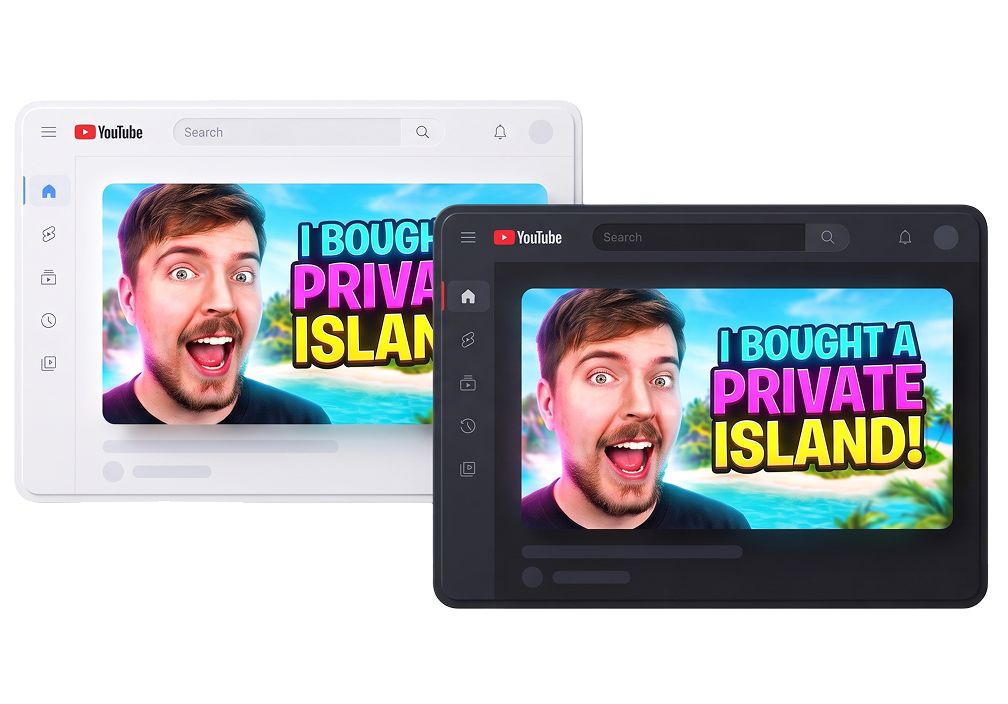
數秒內測試封面在淺色與深色周遭環境中的表現。透過 Thumbs.ai 觀察真實介面背景如何影響對比與資訊層級,交付能直接進入情境的完整模擬圖,而非未經驗證的猜測。
誰適合使用 YouTube 縮圖模擬圖?
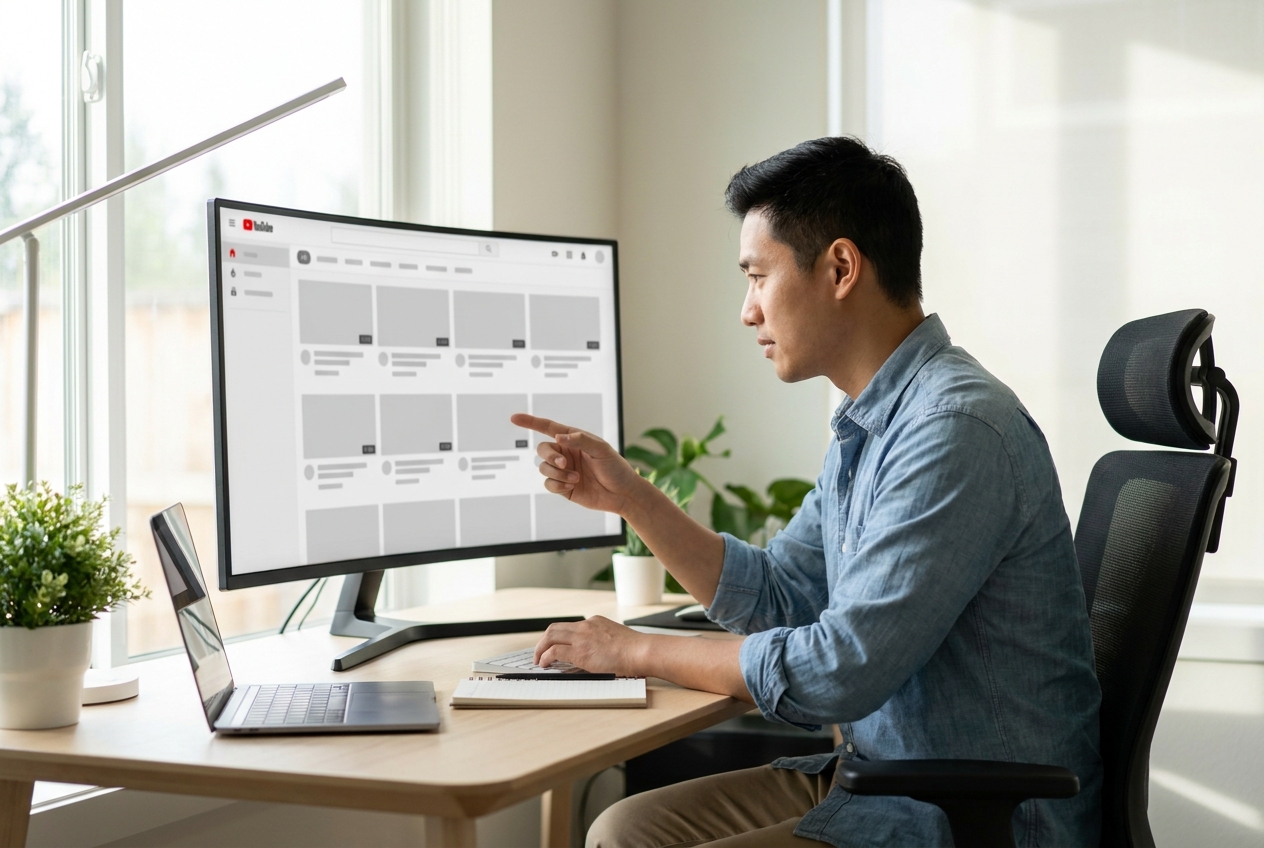
YouTube 創作者與內容策略人員
按下「發布」前,預覽縮圖、吸睛標題與時長組成的完整包裝。確認視覺敘事一致,避開惱人的時長標籤遮擋,別讓訂閱者先發現瑕疵。
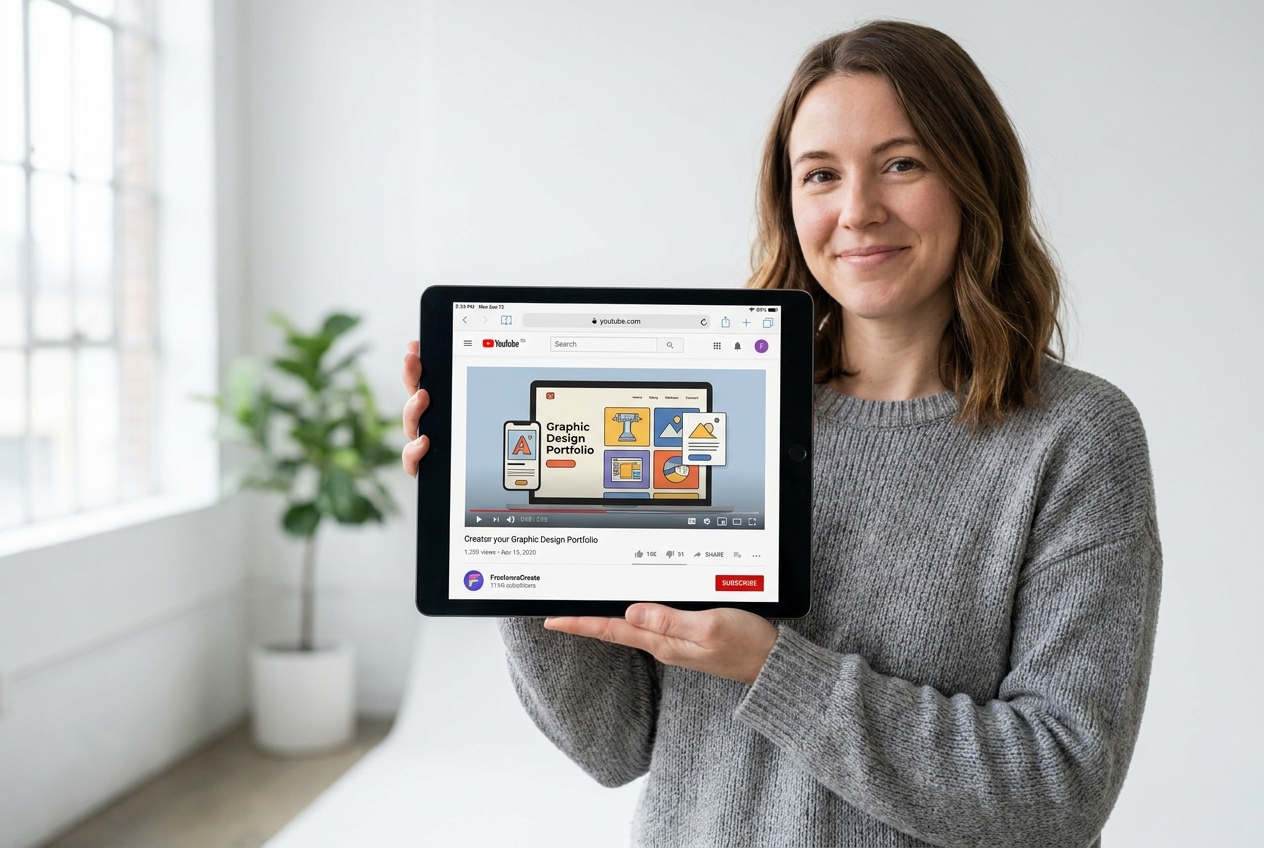
縮圖設計師與創意接案者
別再透過 Slack 或 Email 傳送單純的 1280x720 JPEG。把設計概念放進專業俐落的 YouTube 介面展示模擬圖,讓客戶清楚看見它在真實瀏覽頁中如何抓住目光。
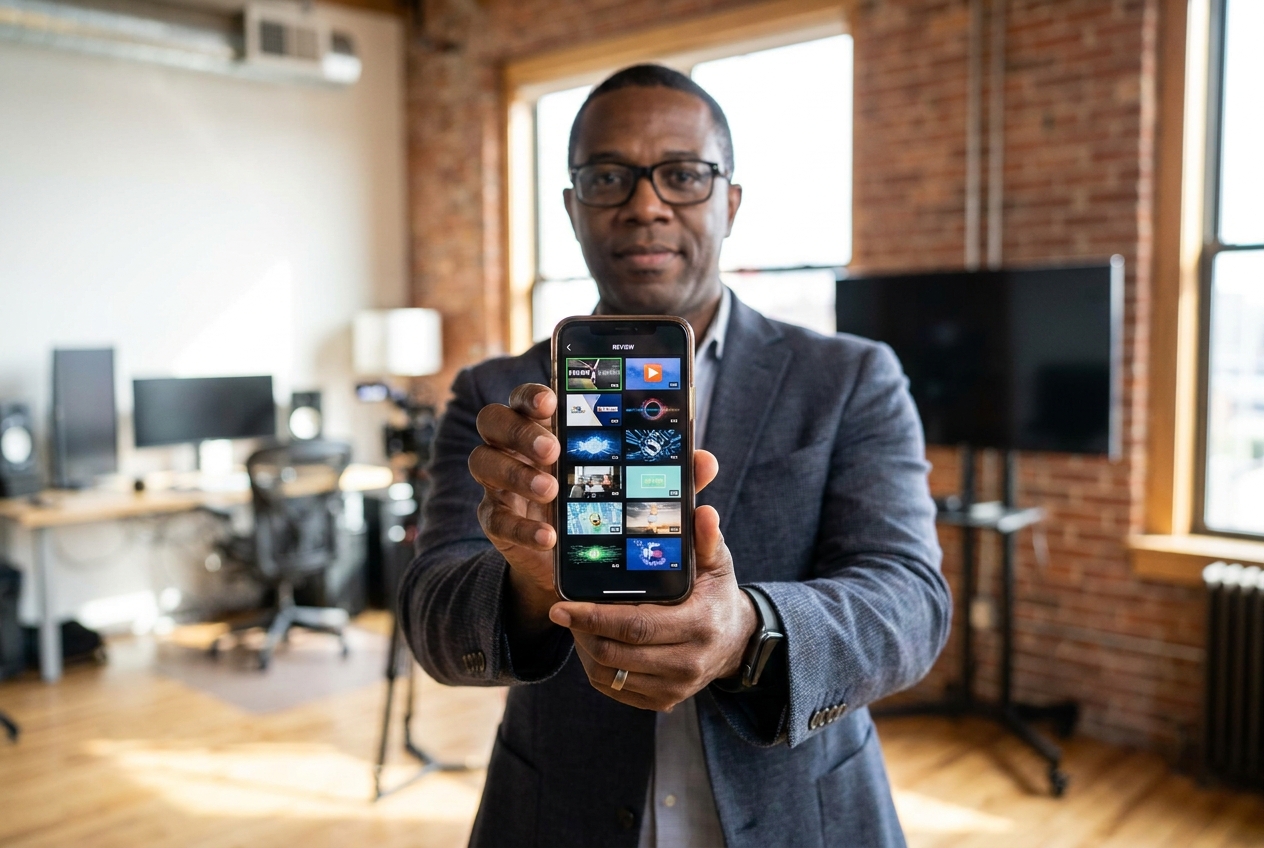
媒體代理商與多頻道工作室
並排審核多集影片素材。透過標準化審稿模擬圖,讓整個製作團隊統一縮圖範本、Logo 位置與字體資訊層級。
常見問題
什麼是 YouTube 縮圖模擬圖?
這個工具會製作新的縮圖嗎?
可以選擇哪些 YouTube 版位?
可以在手機上預覽縮圖嗎?
可以切換淺色與深色模式嗎?
為什麼要加入標題、頻道名稱與時長?
可以上傳哪些圖片格式?
YouTube 縮圖模擬圖能預測 CTR 嗎?
缩图上的重点文字被影片时长标签挡住时,该怎么检查?
交付前,先審核你的 YouTube 縮圖模擬圖
影片上線前,先看看它在真實情境中的樣子。使用 Thumbs.ai,30 秒內建立專業的 YouTube 縮圖模擬圖。