

YouTube 썸네일 크기 조정기
기존 이미지를 원하는 프레임에 맞추고, 어디가 잘리거나 여백으로 남을지 미리 확인하세요. Thumbs.ai로 채널에 맞는 이미지를 정확한 크기로 조정해 어색한 크롭 없이 깔끔한 썸네일을 완성할 수 있습니다.
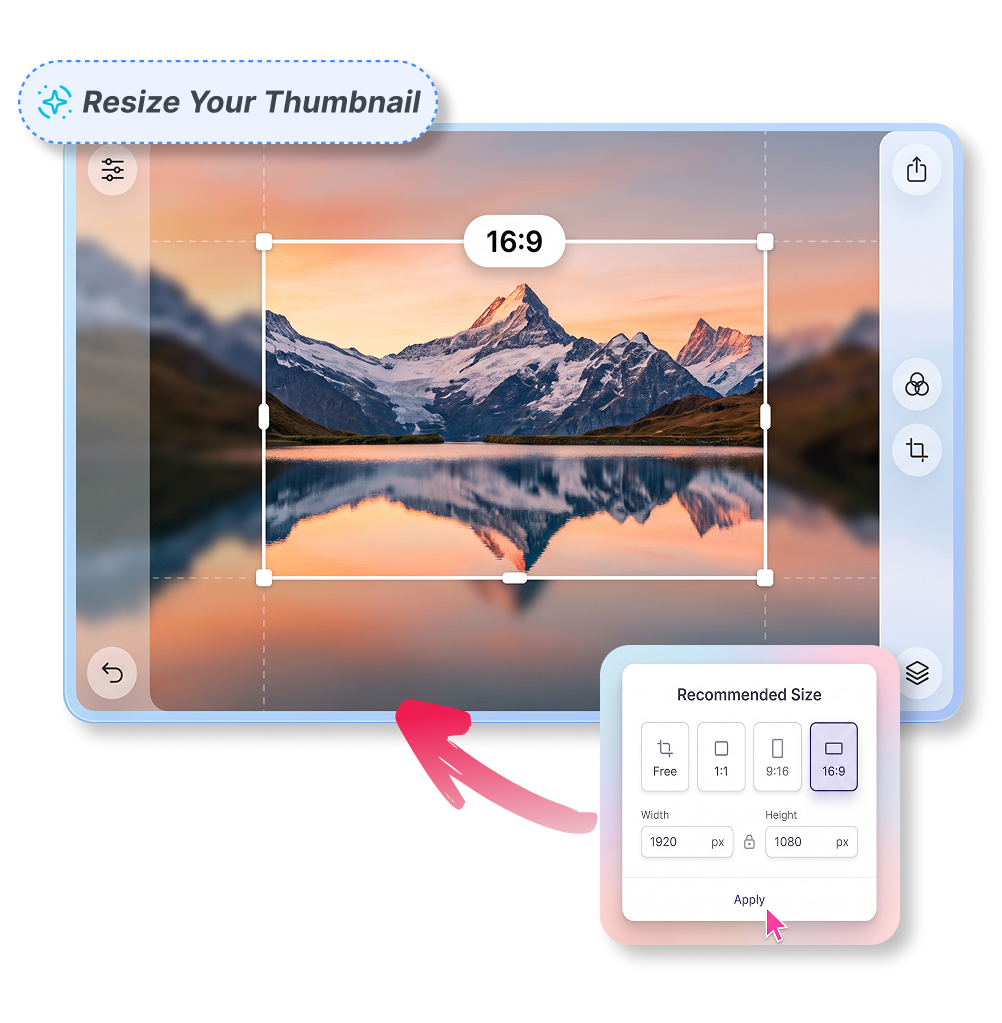
몇 번의 클릭으로 YouTube 썸네일 크기 조정하기
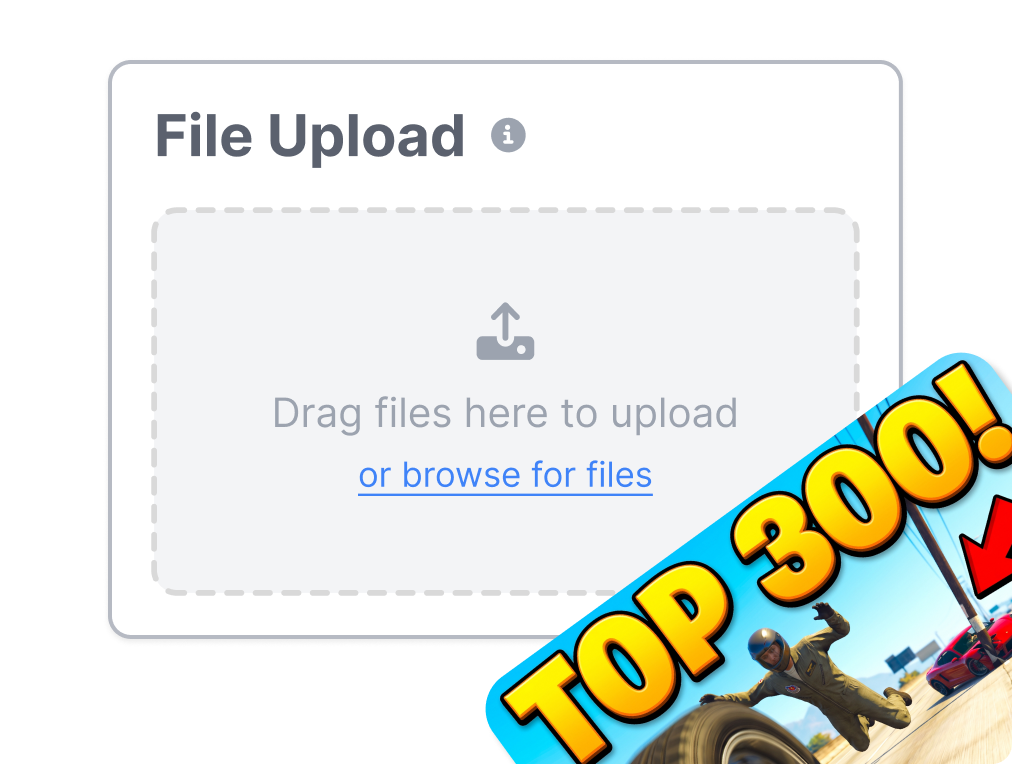
1. 이미지 추가
원본 사진이나 스크린샷을 드래그해 놓으세요. PNG, JPG, JPEG, WebP 형식을 지원하며 최대 4 MB 파일까지 업로드할 수 있습니다. 이제 크기를 조정할 준비가 끝납니다.
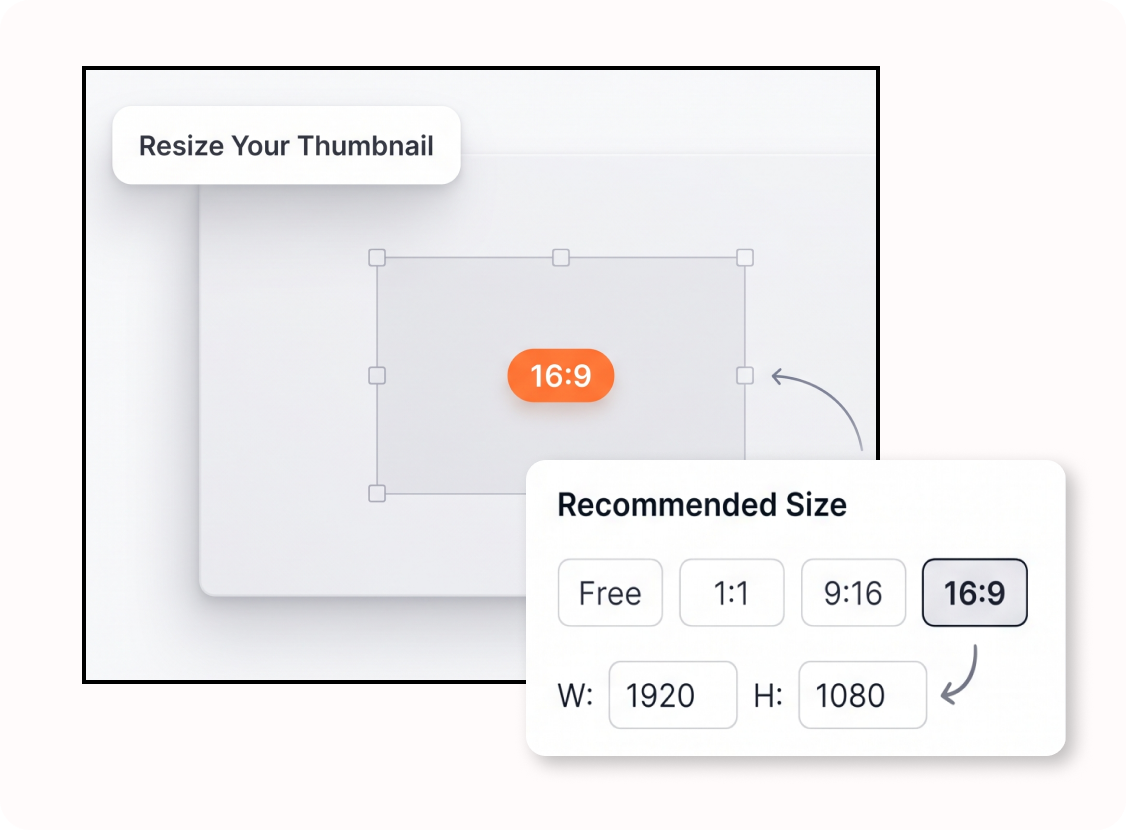
2. 목표 크기 설정
1280×720 같은 프리셋을 선택하거나 원하는 가로·세로 값을 직접 입력하세요.
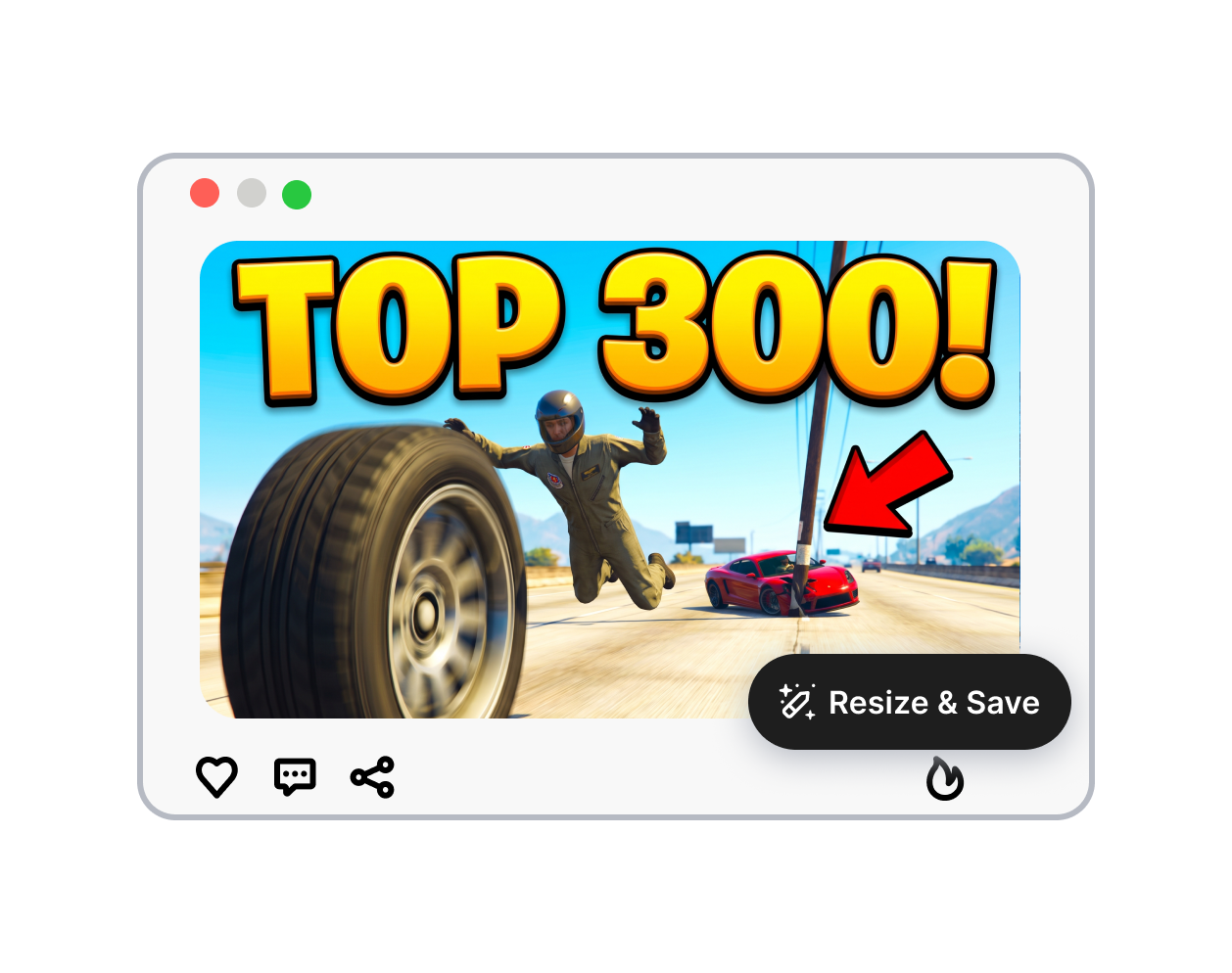
3. 조정한 이미지 다운로드
원하는 맞춤 방식을 선택하고 최종 결과를 미리 본 다음, 조정된 썸네일을 바로 다운로드하세요.
YouTube 썸네일 크기 조정기로 이미지 프레임 맞추기
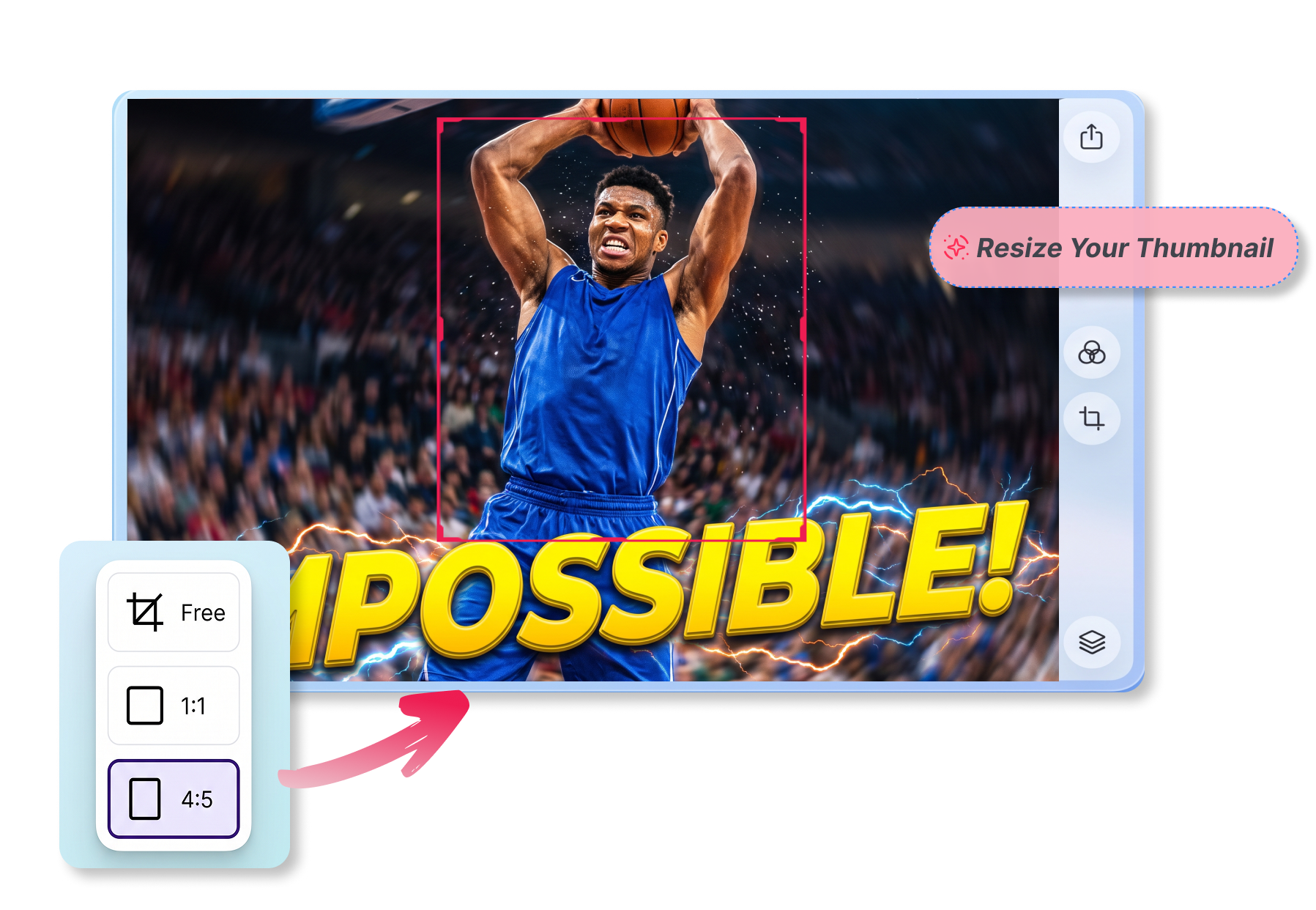
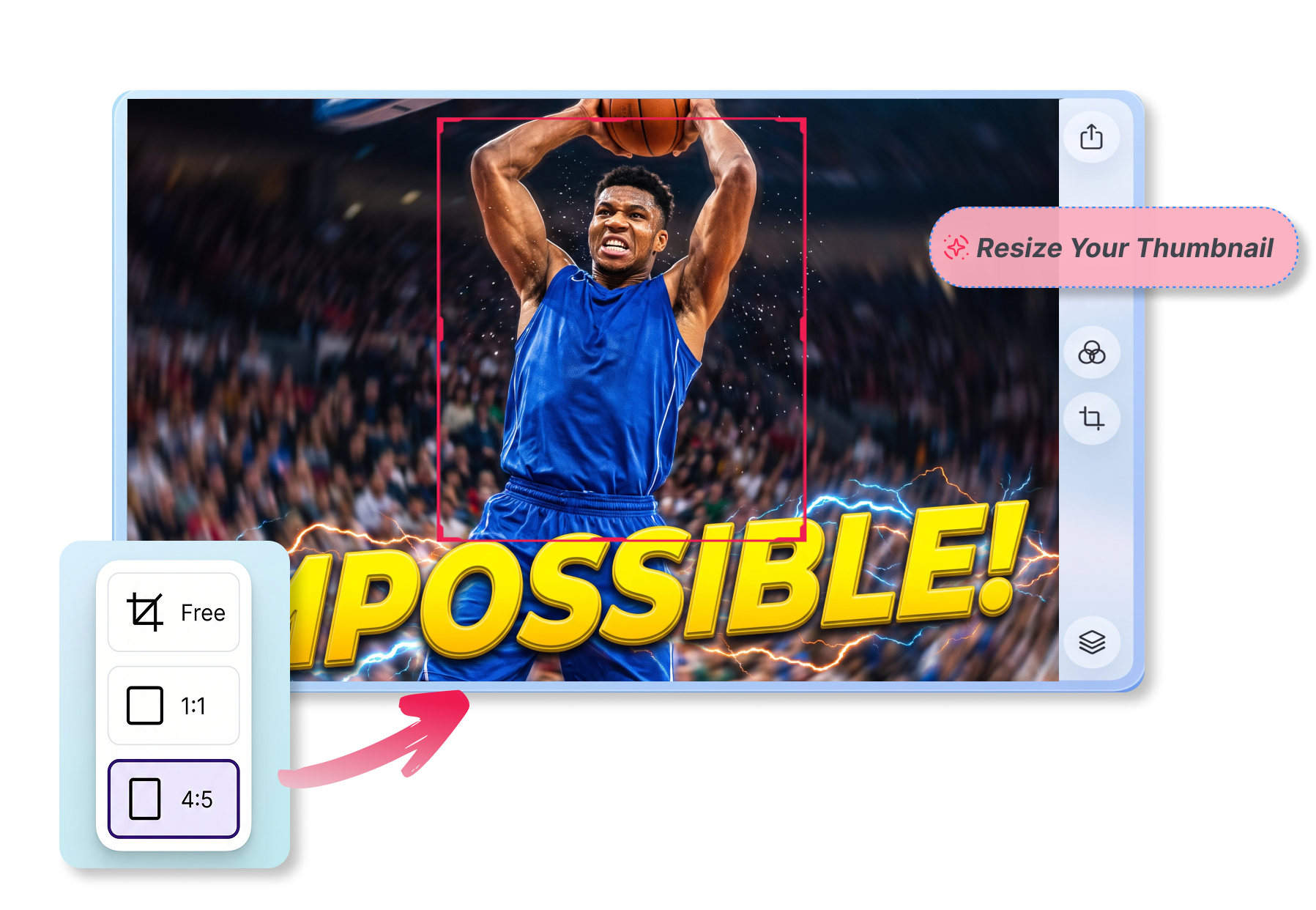
썸네일 프레임을 빈틈없이 채우기
Cover를 선택하면 이미지가 프레임 전체를 자연스럽게 채웁니다. 가로로 넓은 액션 장면에서도 핵심 피사체를 돋보이게 크롭할 수 있으며, 검은 여백 없이 화면 가장자리까지 깔끔하게 맞출 수 있습니다.
이미지 전체를 그대로 보여주기
Contain을 선택하면 원본 이미지의 모든 부분을 유지할 수 있습니다. 복잡한 인포그래픽이나 정사각형 밈을 영상 썸네일로 바꿀 때 글자가 잘리는 것을 막아주며, 남는 공간에는 원하는 캔버스 색상을 적용할 수 있습니다.
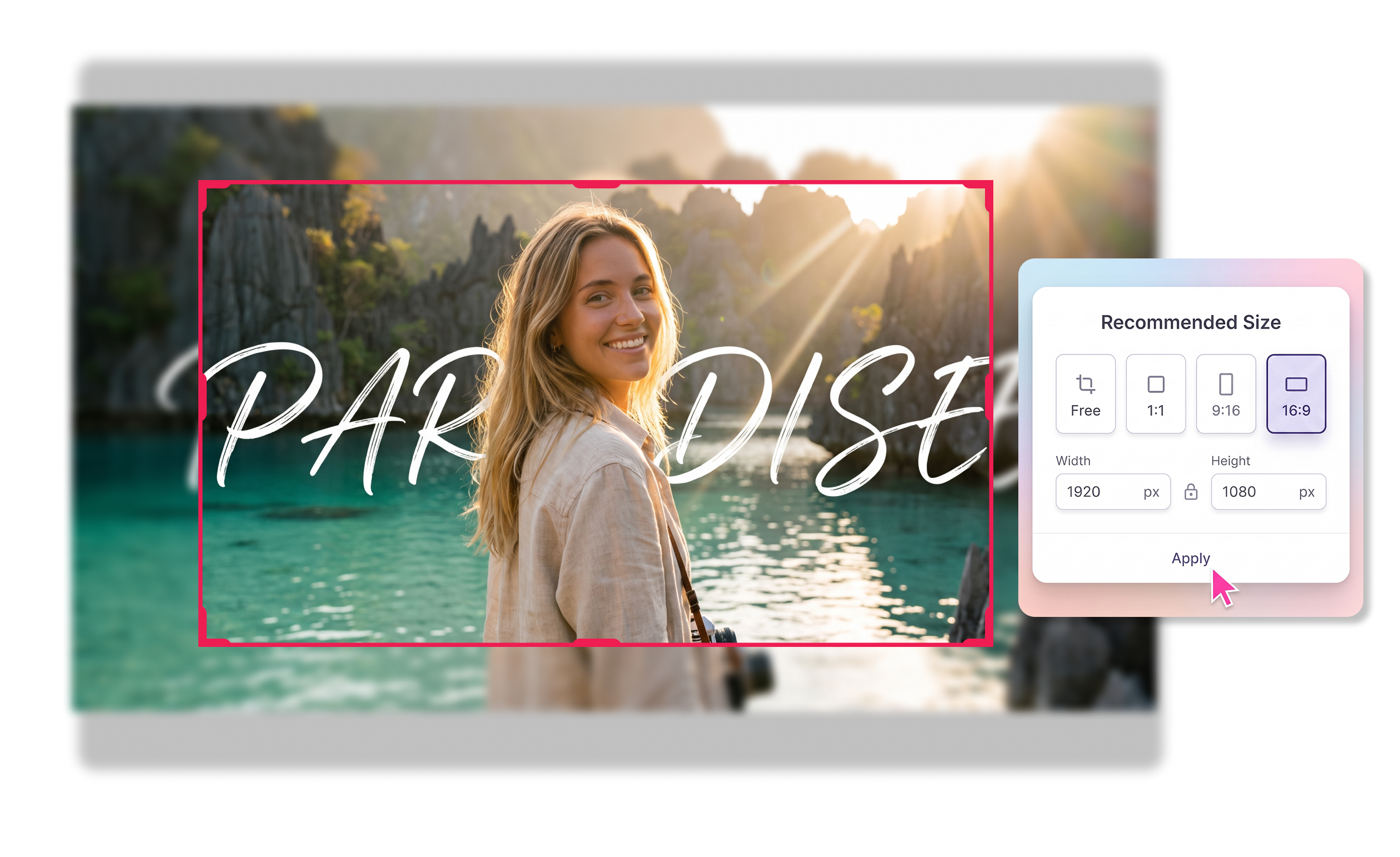
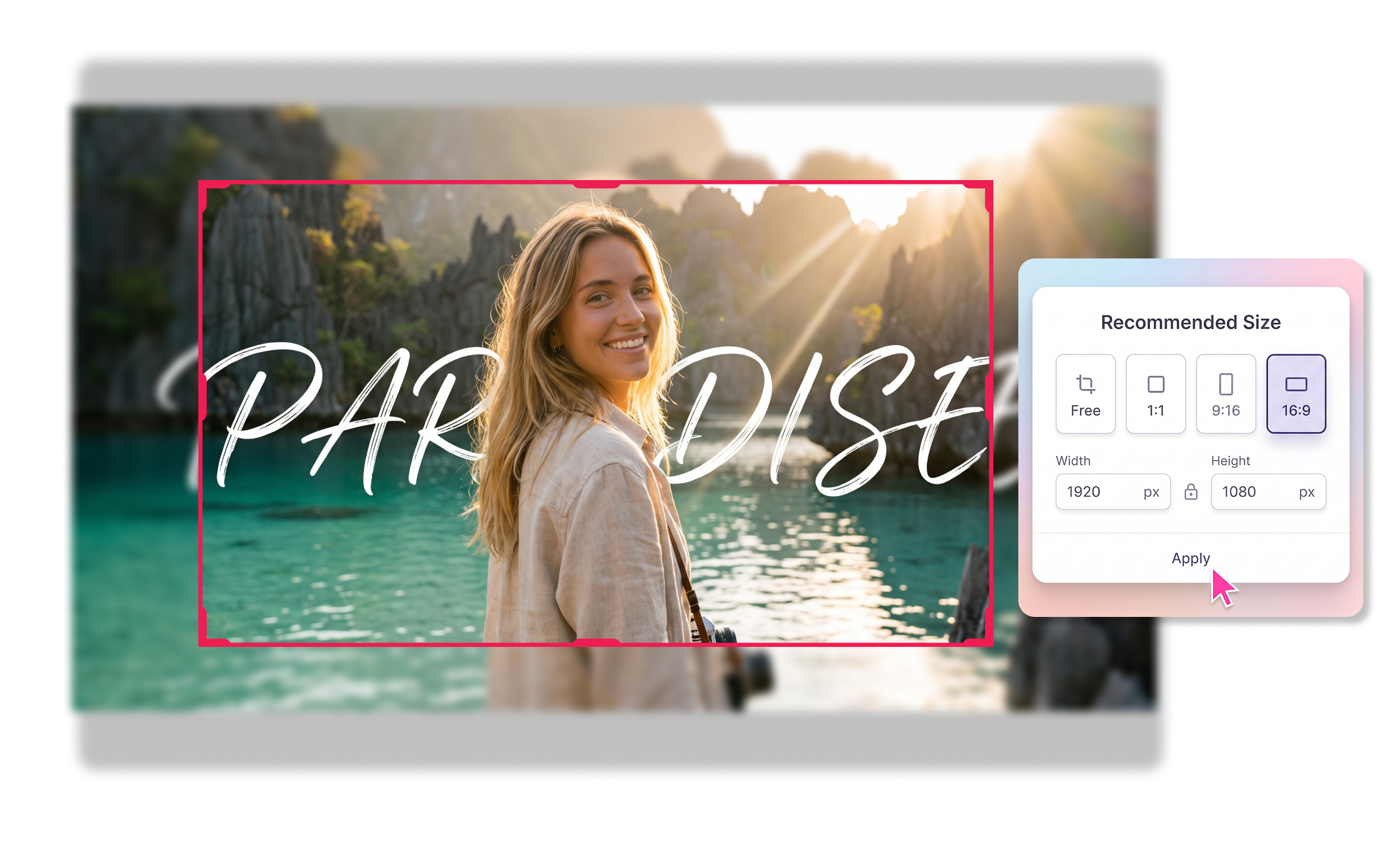
정확한 캔버스 크기 설정
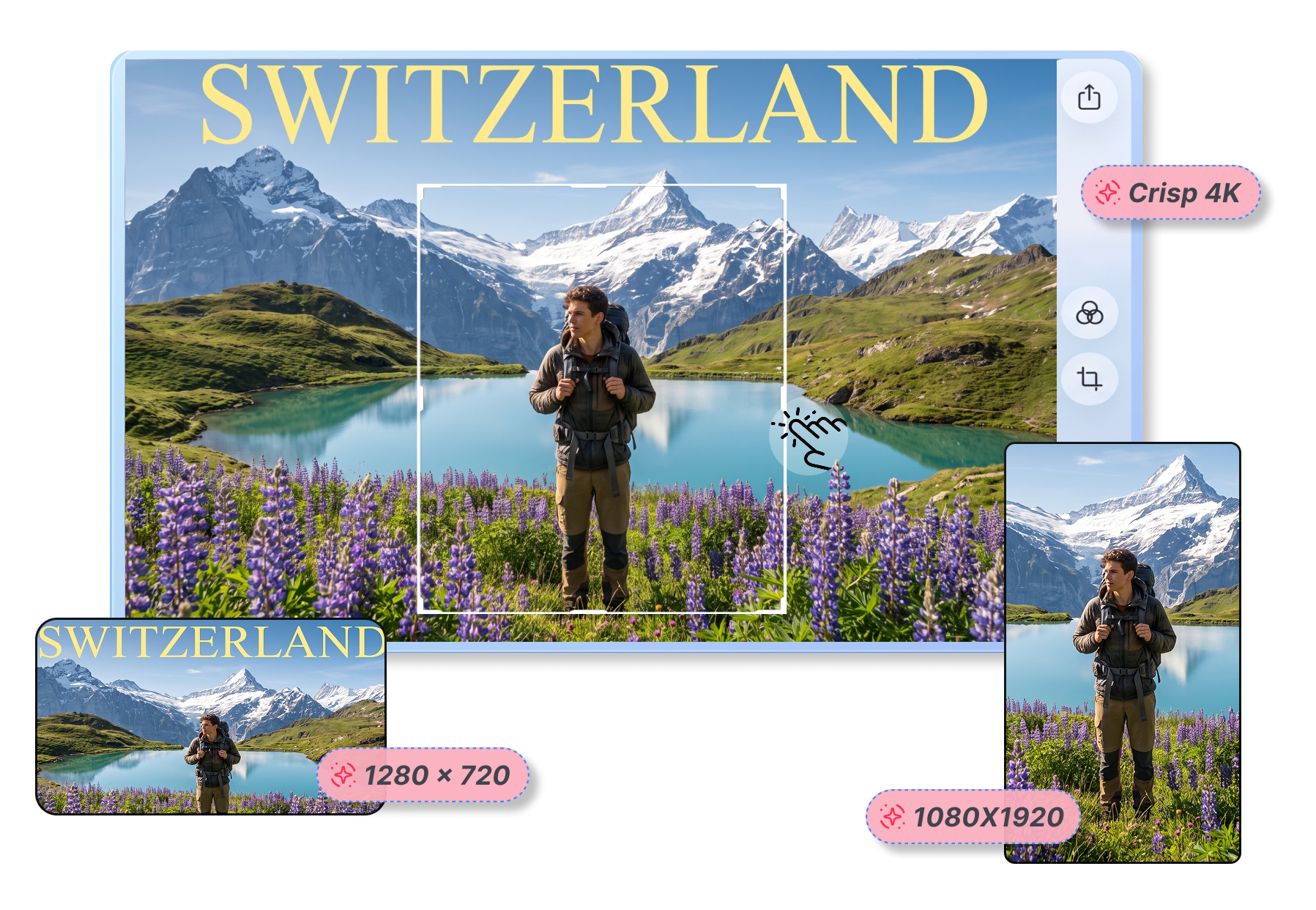
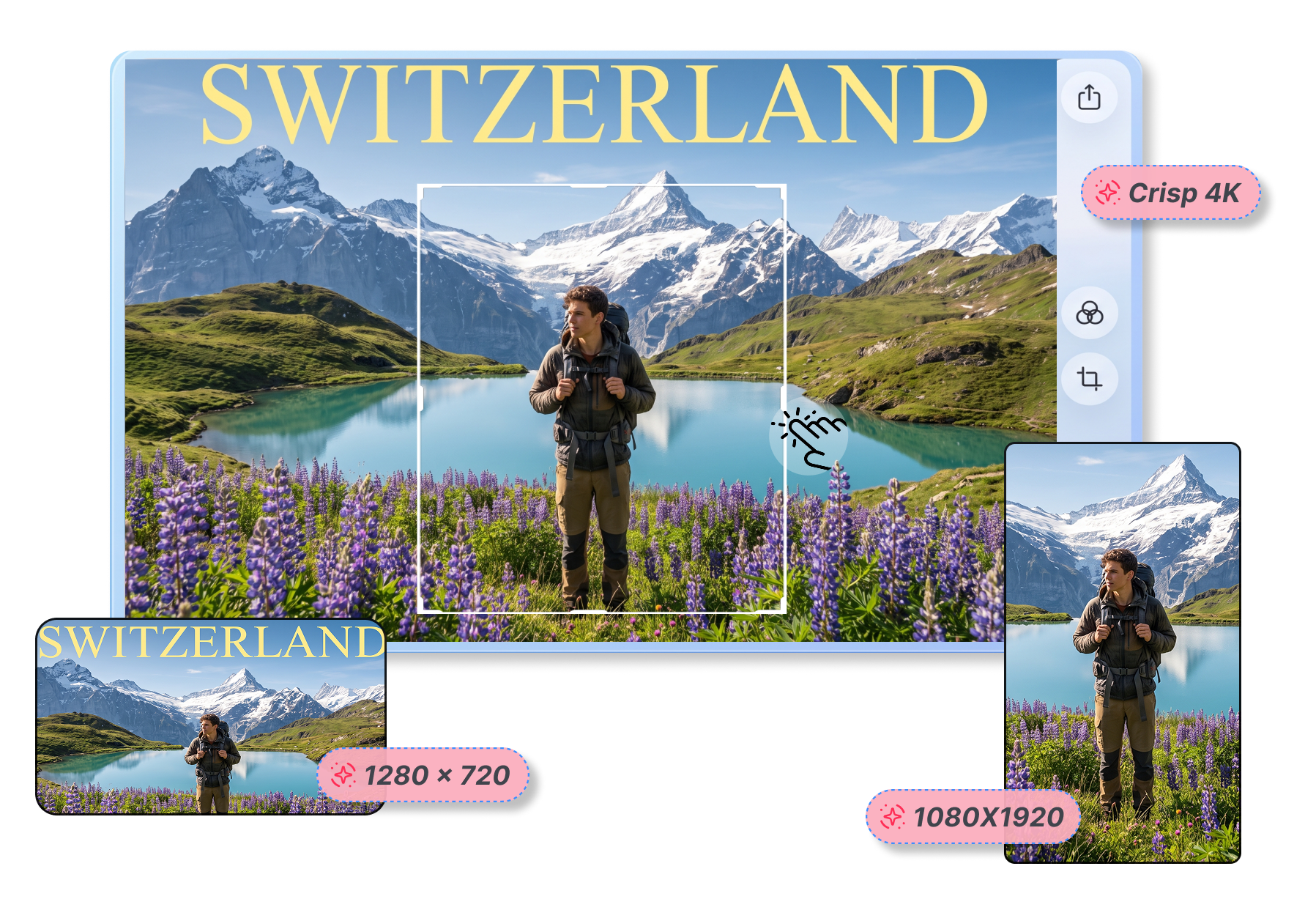
원하는 규격으로 이미지를 정확하게 조정하세요. 표준 1280 × 720부터 선명한 4K, Shorts용 1080 × 1920까지 프리셋을 선택해 다양한 플랫폼에 사용할 시각 자료를 준비할 수 있습니다.
크롭 위치를 정확하게 조정하기
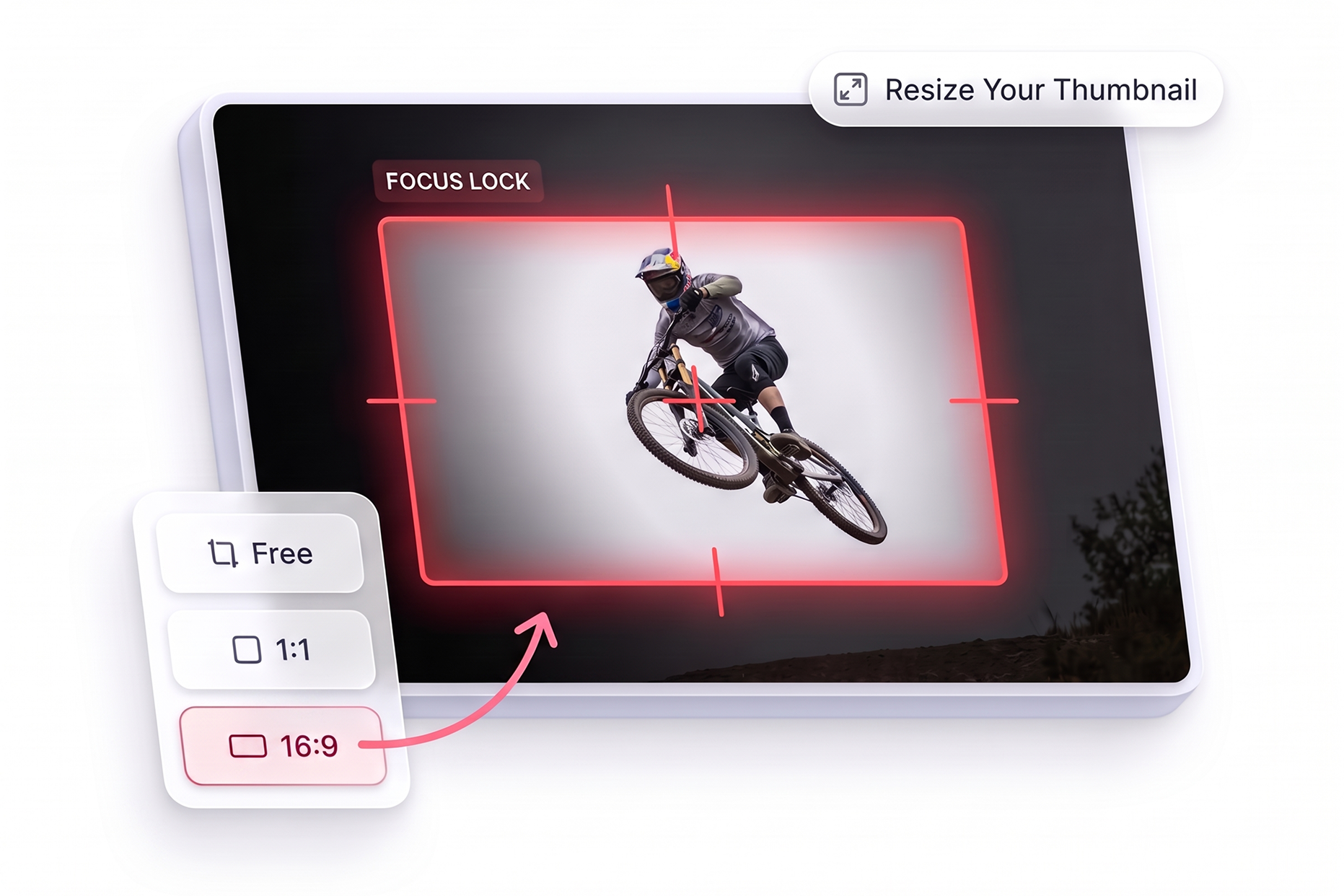
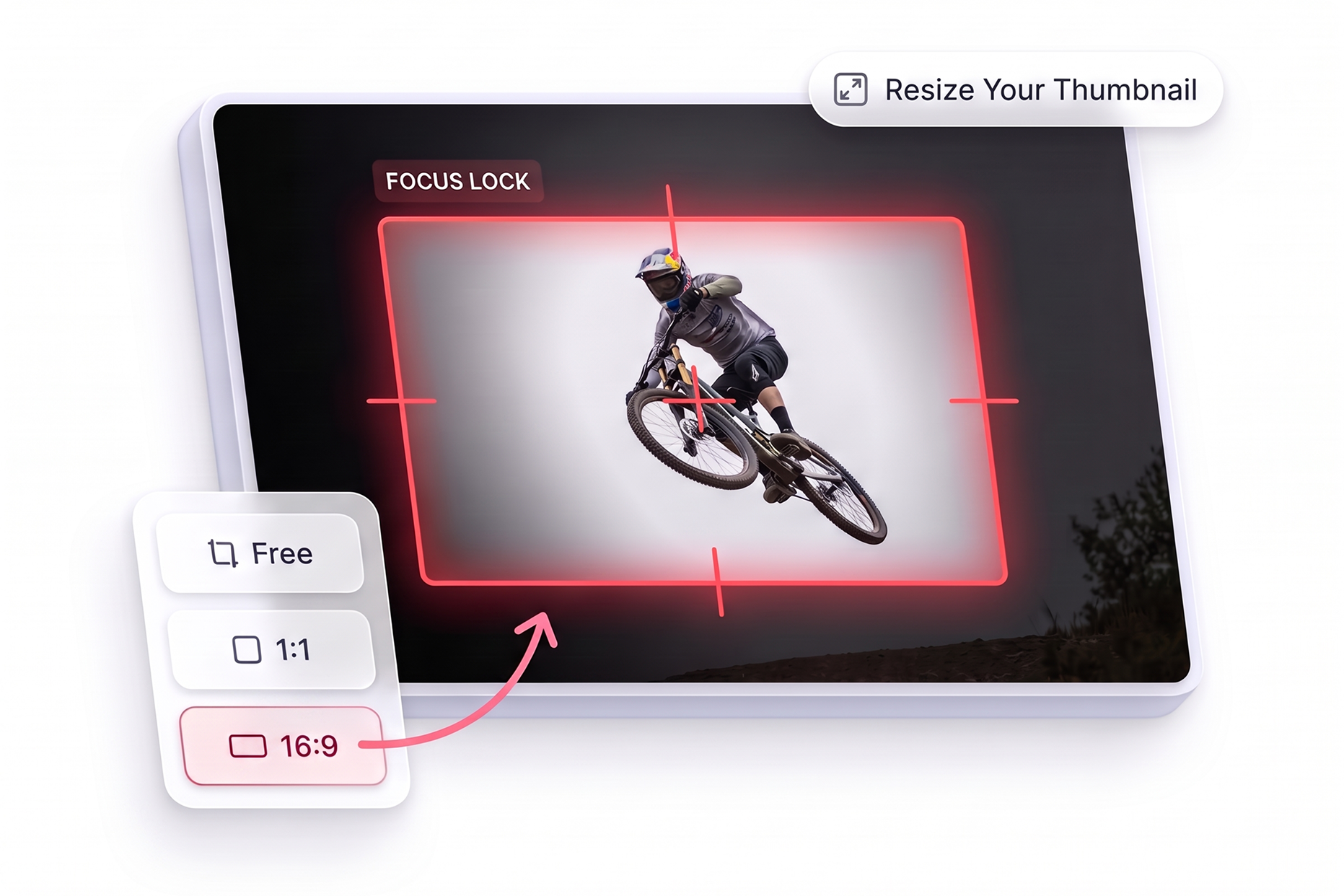
가로·세로 슬라이더를 움직여 크롭할 때 중요한 요소를 보호하세요. 원본 스크린샷에서 얼굴이나 강조할 제품이 한쪽으로 치우쳐 있어도 포커스를 옮겨 화면 안에 선명하게 남길 수 있습니다.
YouTube 썸네일 크기 조정기는 누가 사용하나요?
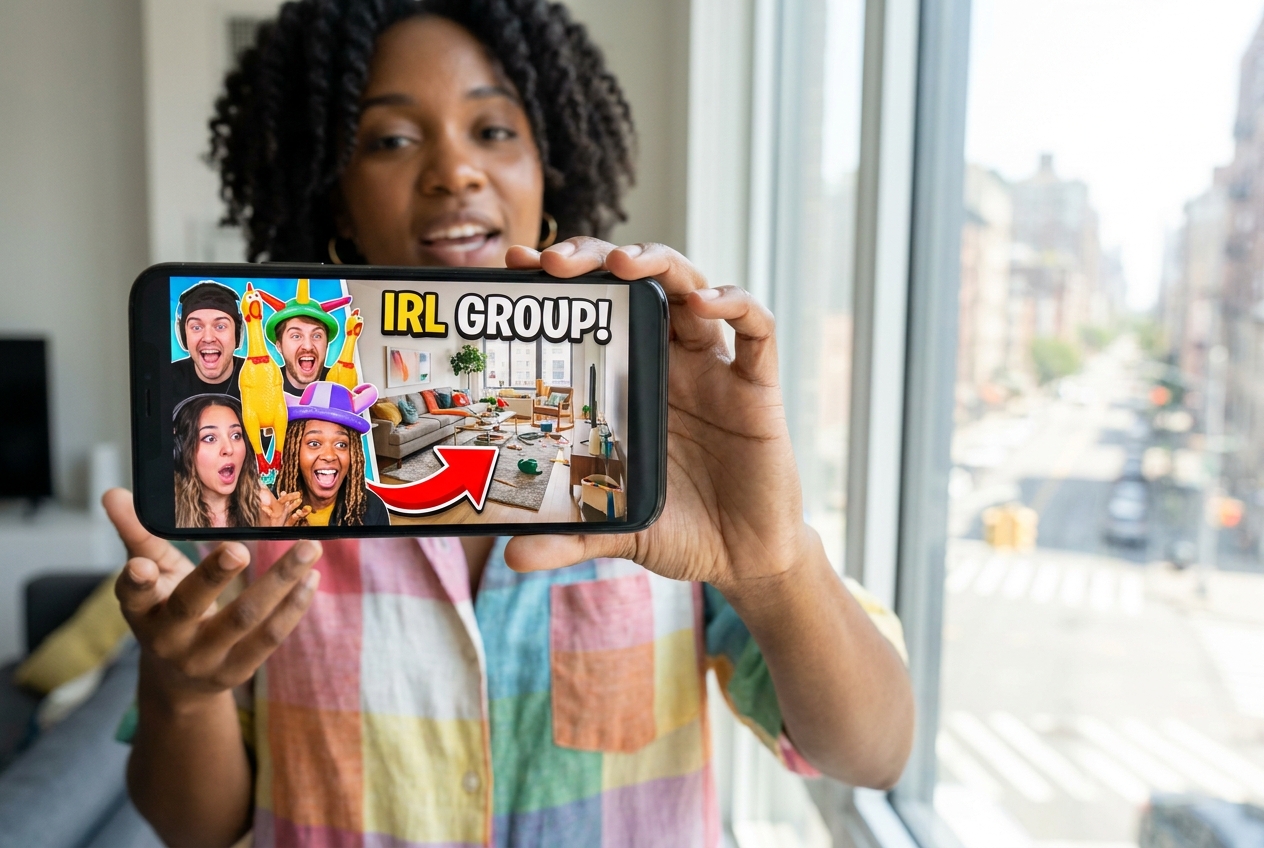
콘텐츠 크리에이터
작업 중인 커버나 원본 사진을 처음부터 다시 디자인하지 않고 빠르게 재구성하세요. 업로드 마감 전에 YouTube 썸네일용 이미지 크기를 조정해야 할 때 특히 유용합니다.
영상 편집자
조정 과정에서 주요 피사체나 중요한 문구가 잘리지 않도록 보호하세요. 여러 영상을 빠르게 업로드할 때 반복적인 수동 조정 시간을 줄일 수 있습니다.
마케팅 팀
하나의 그래픽을 가로형, 세로형, 정사각형 버전으로 바꿔 다양한 소셜 채널용 캠페인 소재를 효율적으로 준비하세요. YouTube뿐 아니라 TikTok과 NAVER 콘텐츠 제작 흐름에도 활용할 수 있습니다.
자주 묻는 질문
YouTube 썸네일 크기 조정기란 무엇인가요?
YouTube 썸네일 크기는 어떻게 조정하나요?
맞춤 크기도 설정할 수 있나요?
이미지 맞춤 방식에서 Cover는 무엇을 의미하나요?
이미지 맞춤 방식에서 Contain은 무엇을 의미하나요?
크롭 포커스를 옮길 수 있나요?
캔버스 색상을 바꿀 수 있나요?
YouTube 썸네일 크기 조정은 온라인에서 무료인가요?
모바일에서 잘 보이는 YouTube 썸네일은 어떻게 만들 수 있나요?
YouTube 썸네일 크기 조정 마무리하기
어색한 크롭 때문에 고민하지 말고, 다음 영상에 사용할 이미지를 클릭을 부르는 썸네일로 바로 완성하세요.