

YouTube 썸네일 미리보기
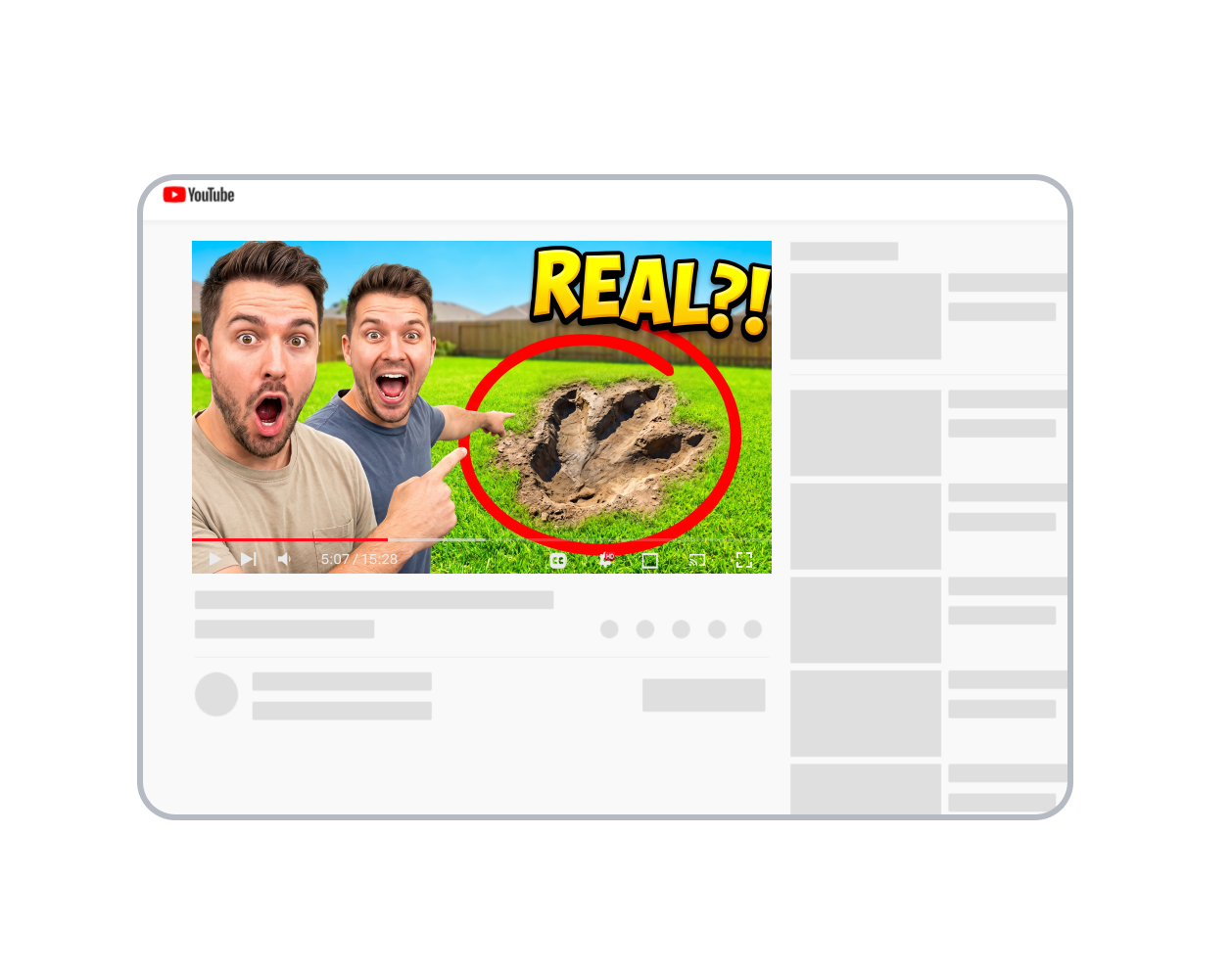
게시 전, 썸네일과 제목·재생 시간이 함께 보일 때의 인상을 확인하세요. 시청자의 클릭을 이끌 구성이 갖춰졌는지 미리 점검할 수 있습니다.
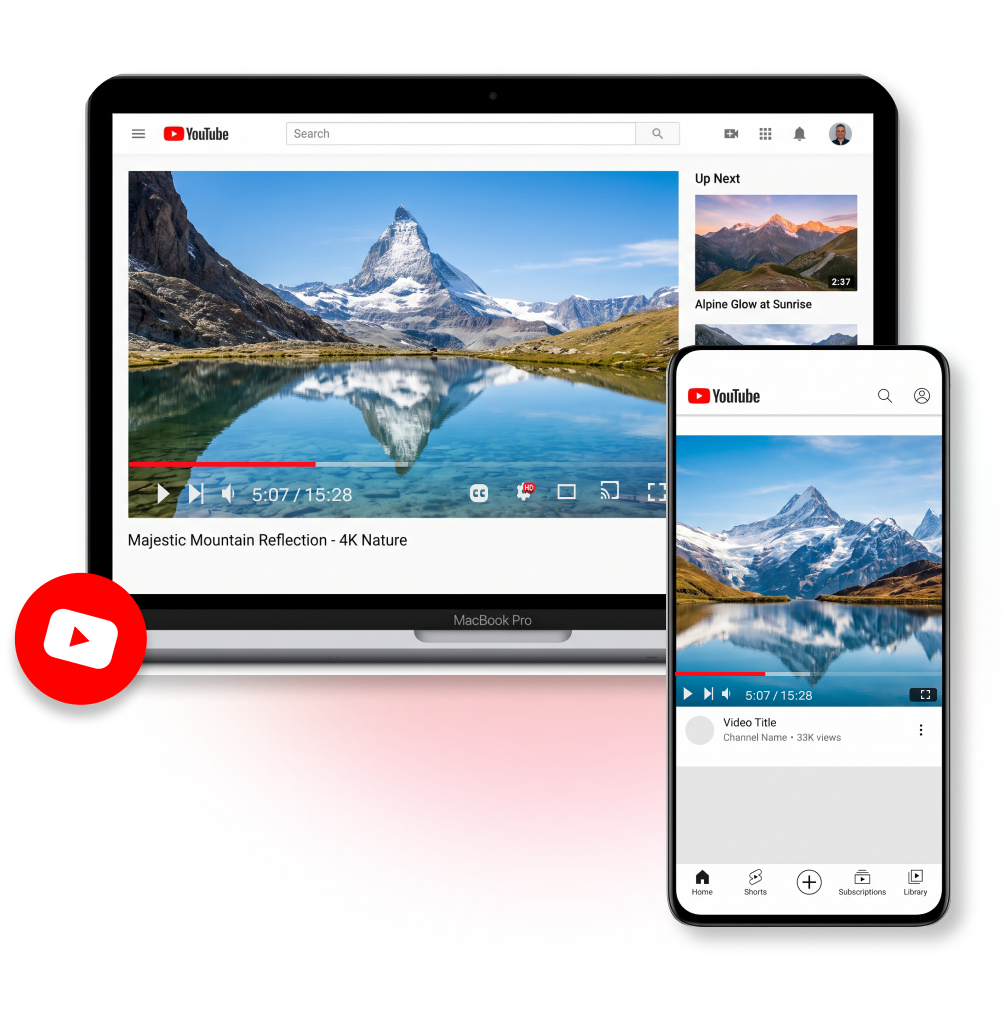
썸네일 미리보기, 세 단계면 준비 끝
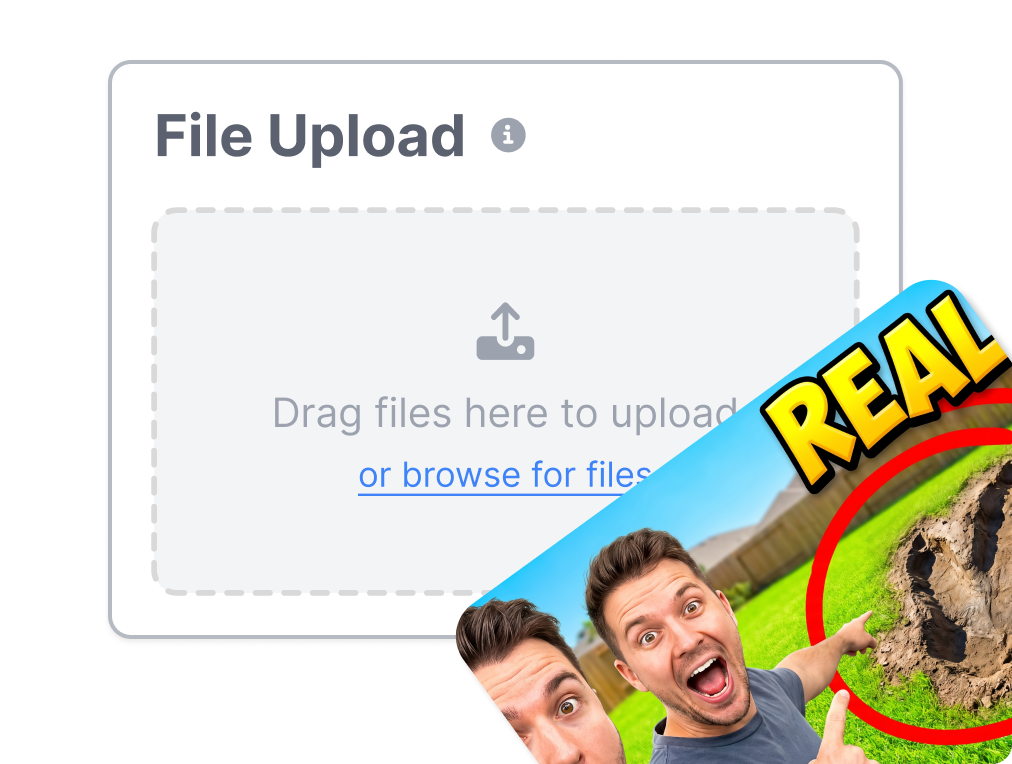
1. 썸네일 이미지 올리기
완성한 이미지를 끌어다 놓으세요. 업로드한 디자인을 바탕으로 화면 점검을 시작할 수 있습니다.
2. 영상 정보 입력하기
제목, 채널명, 재생 시간을 입력해 실제 노출 형태에 가까운 영상 카드를 구성하세요.
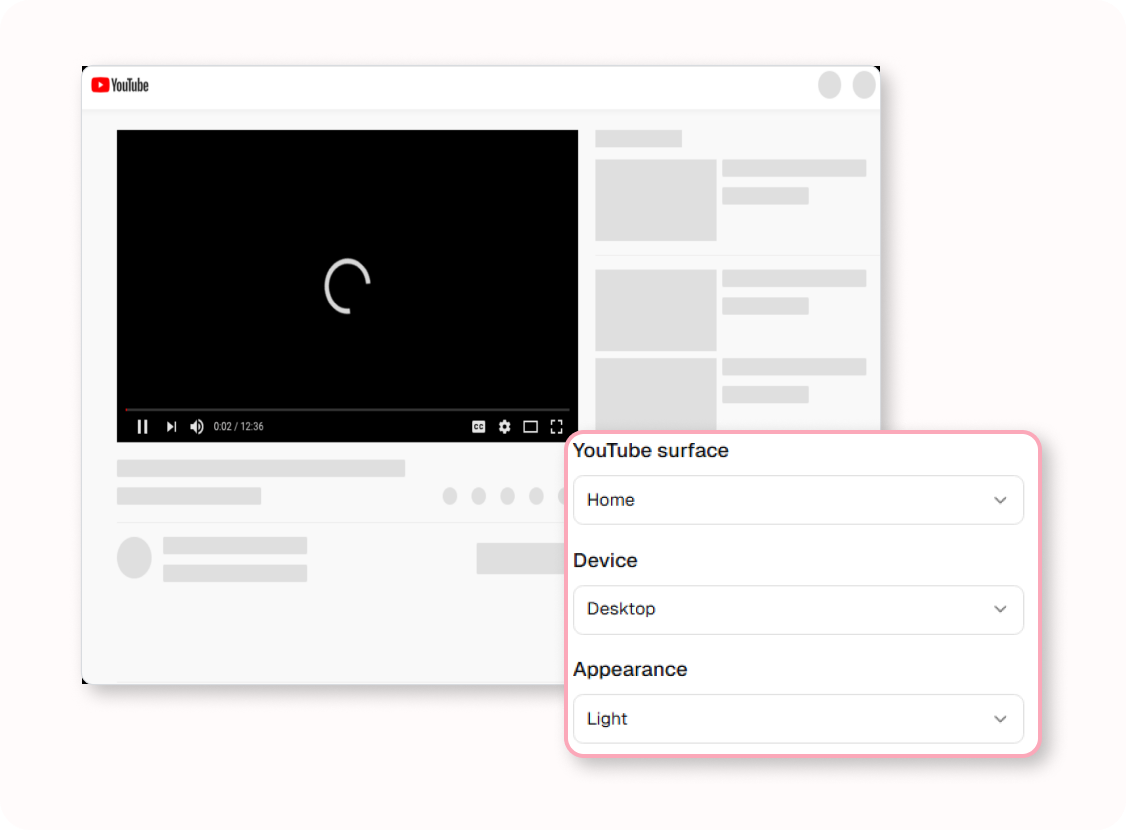
3. 노출 화면과 기기 선택하기
홈·검색 화면과 PC·모바일 보기를 바꿔 가며 시청자에게 어떻게 보일지 살펴보세요.
썸네일만 보지 말고, 노출 화면까지 확인하세요
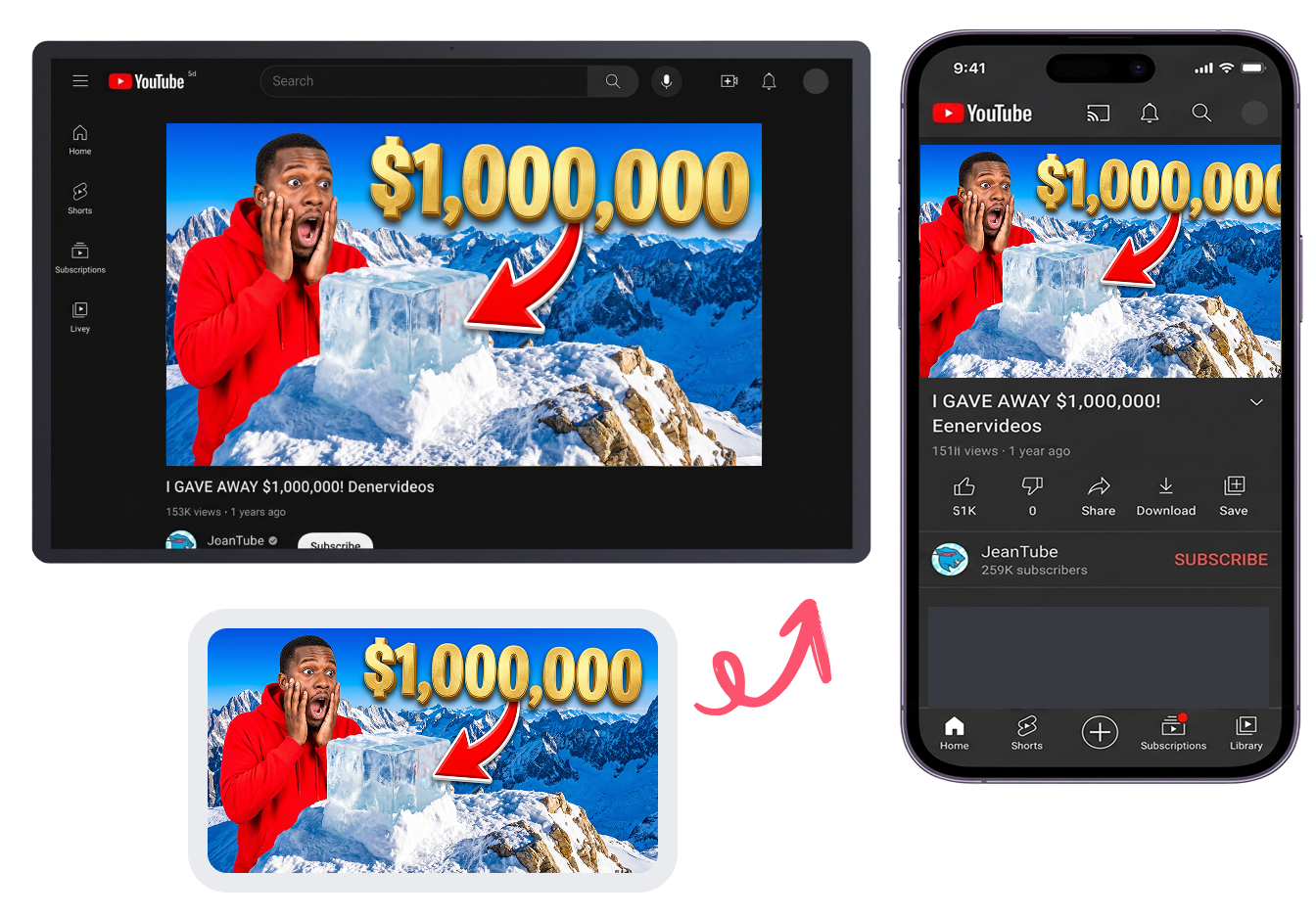
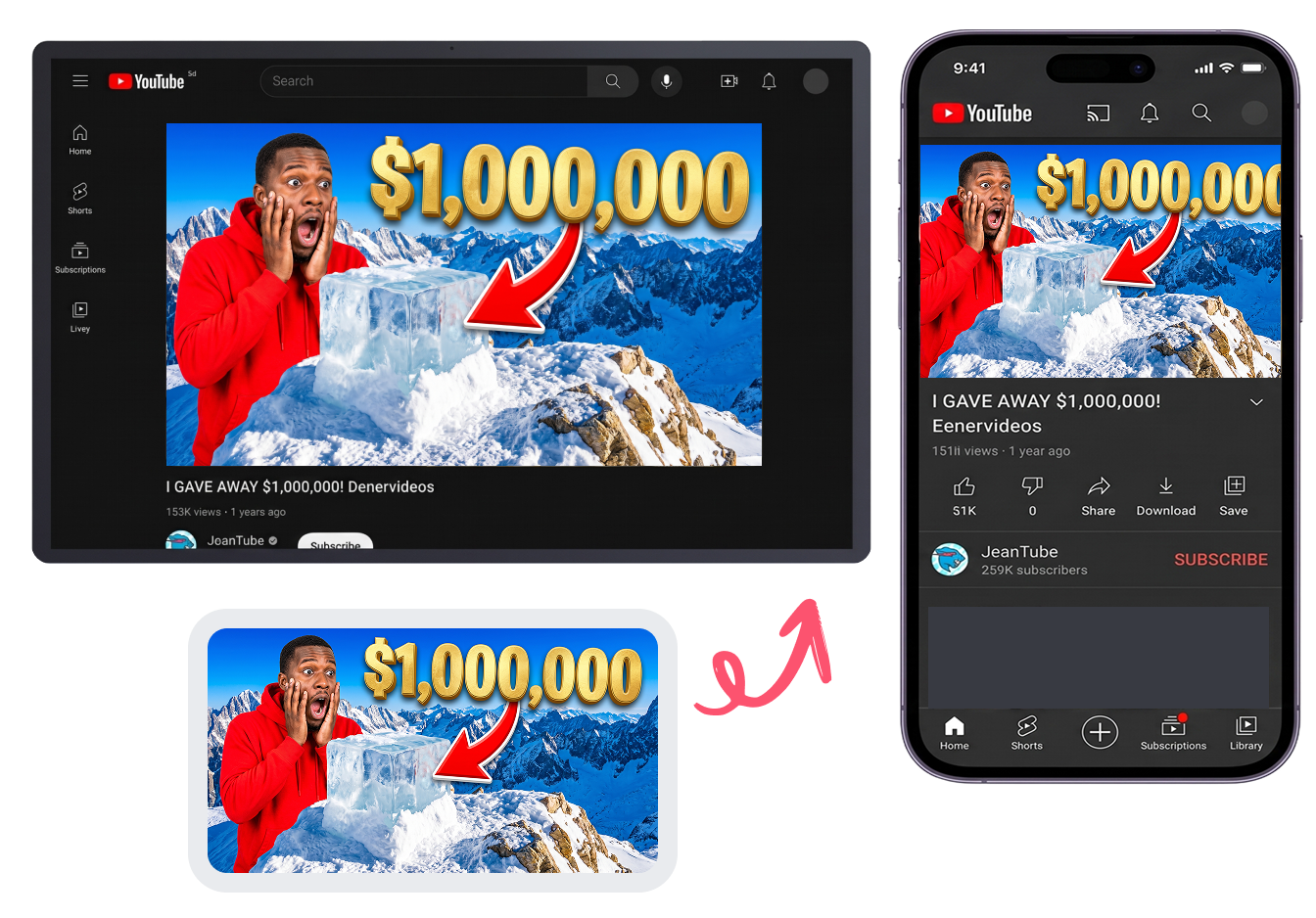
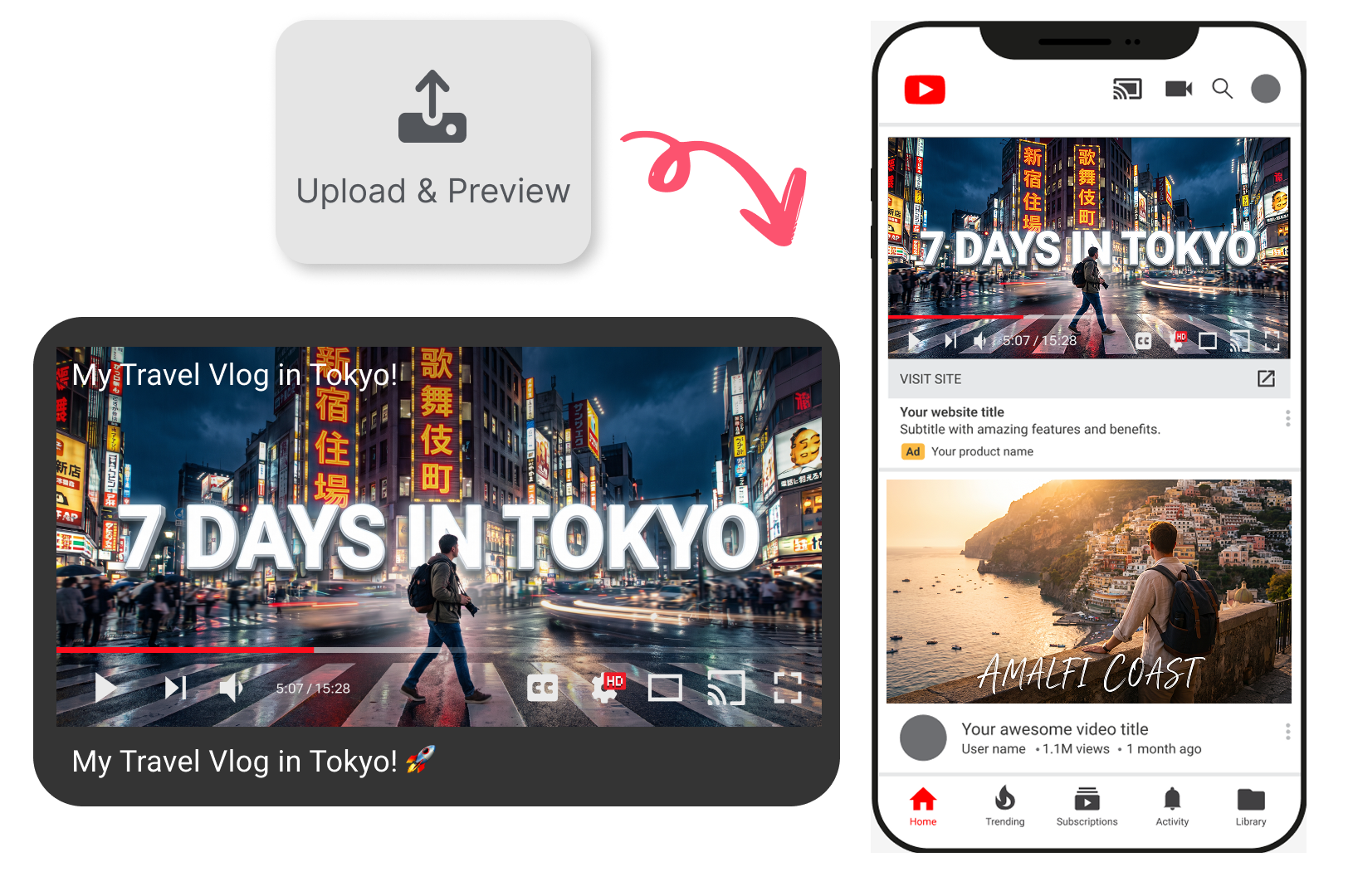
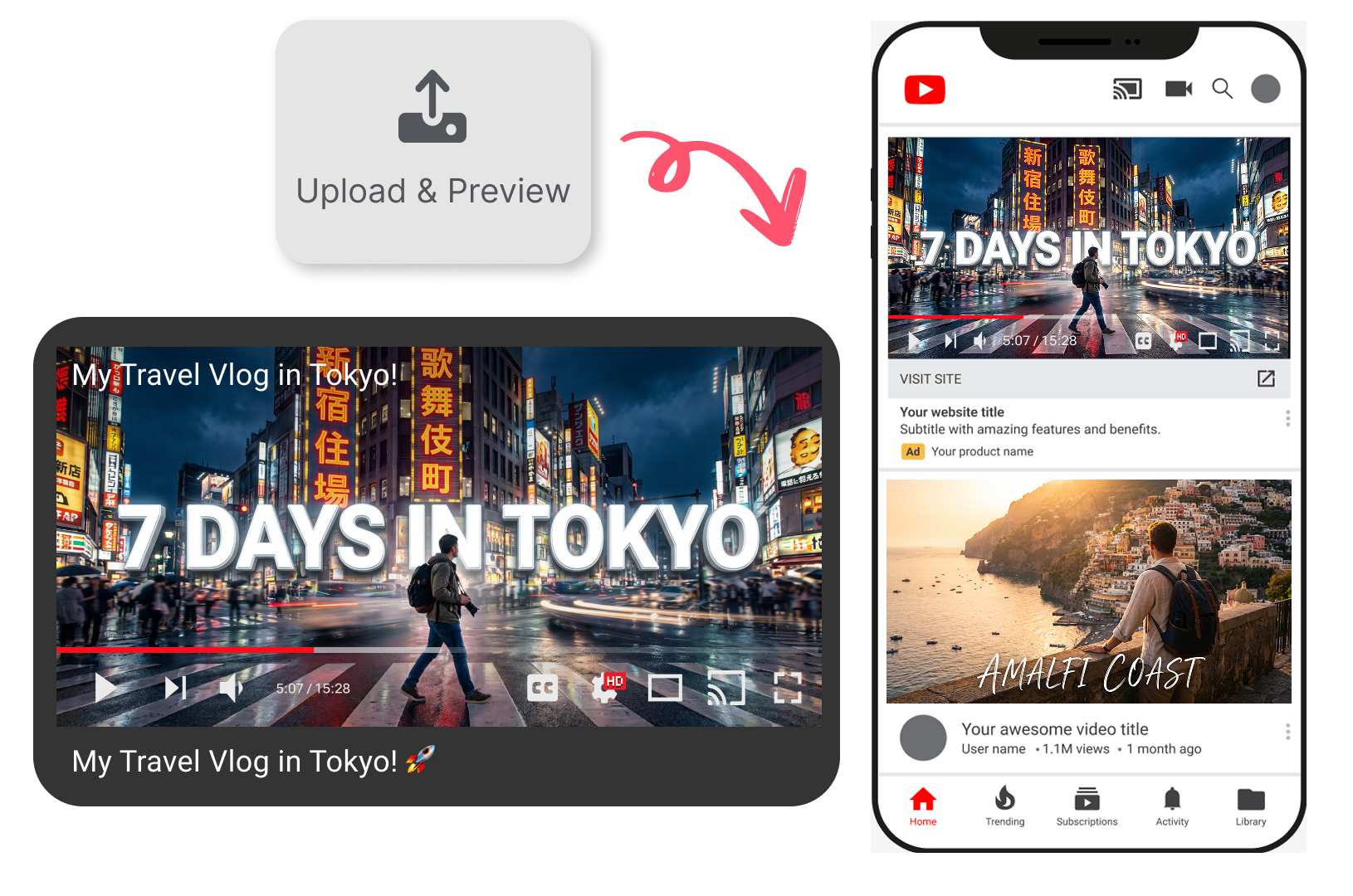
작은 휴대폰 화면에서도 한눈에
편집용 대형 모니터에서 선명하던 디자인도 휴대폰에서는 읽기 어려울 수 있습니다. 모바일 크기로 줄여 한글 강조 문구와 빨간 화살표, 극적인 표정이 바로 눈에 들어오는지 확인하세요. 피드를 빠르게 넘기는 순간에도 핵심이 보여야 합니다.
추천 영상 사이에서도 눈에 띄게
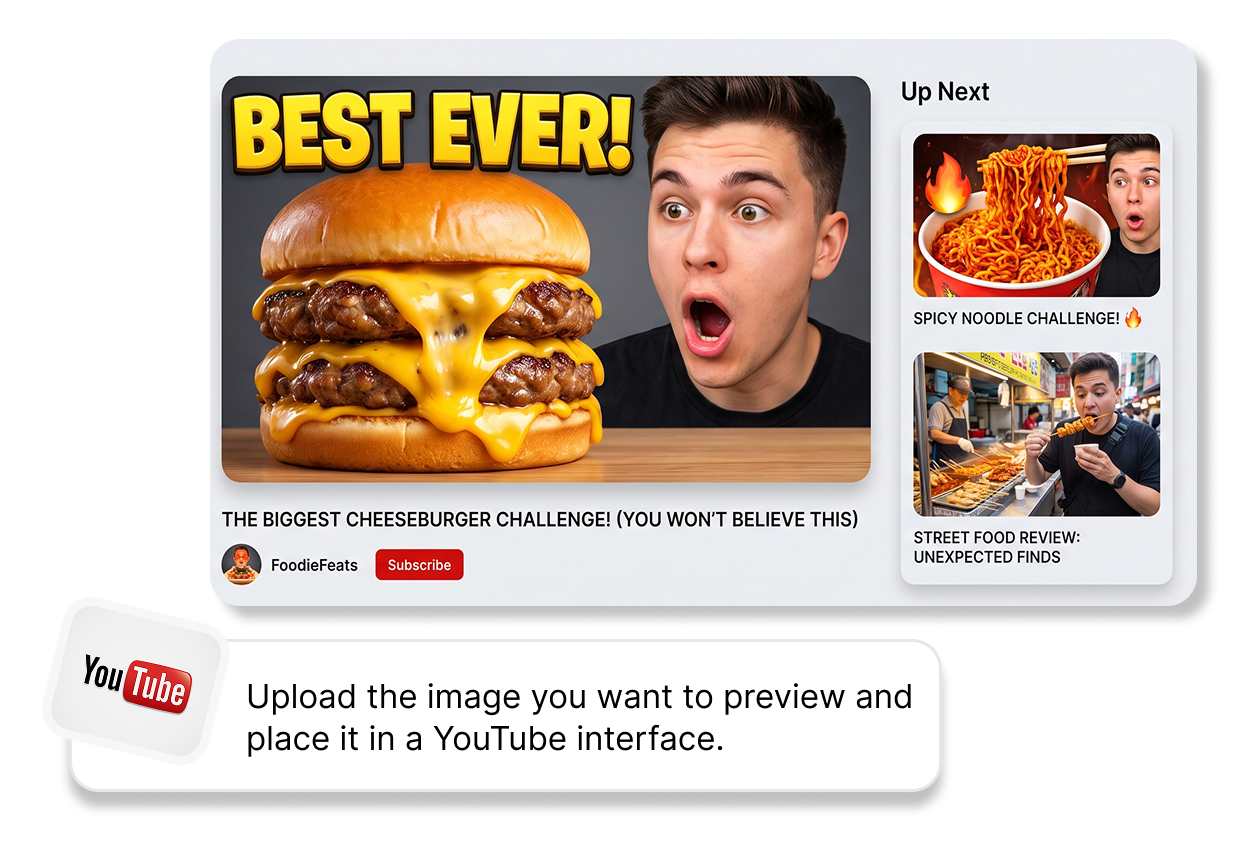
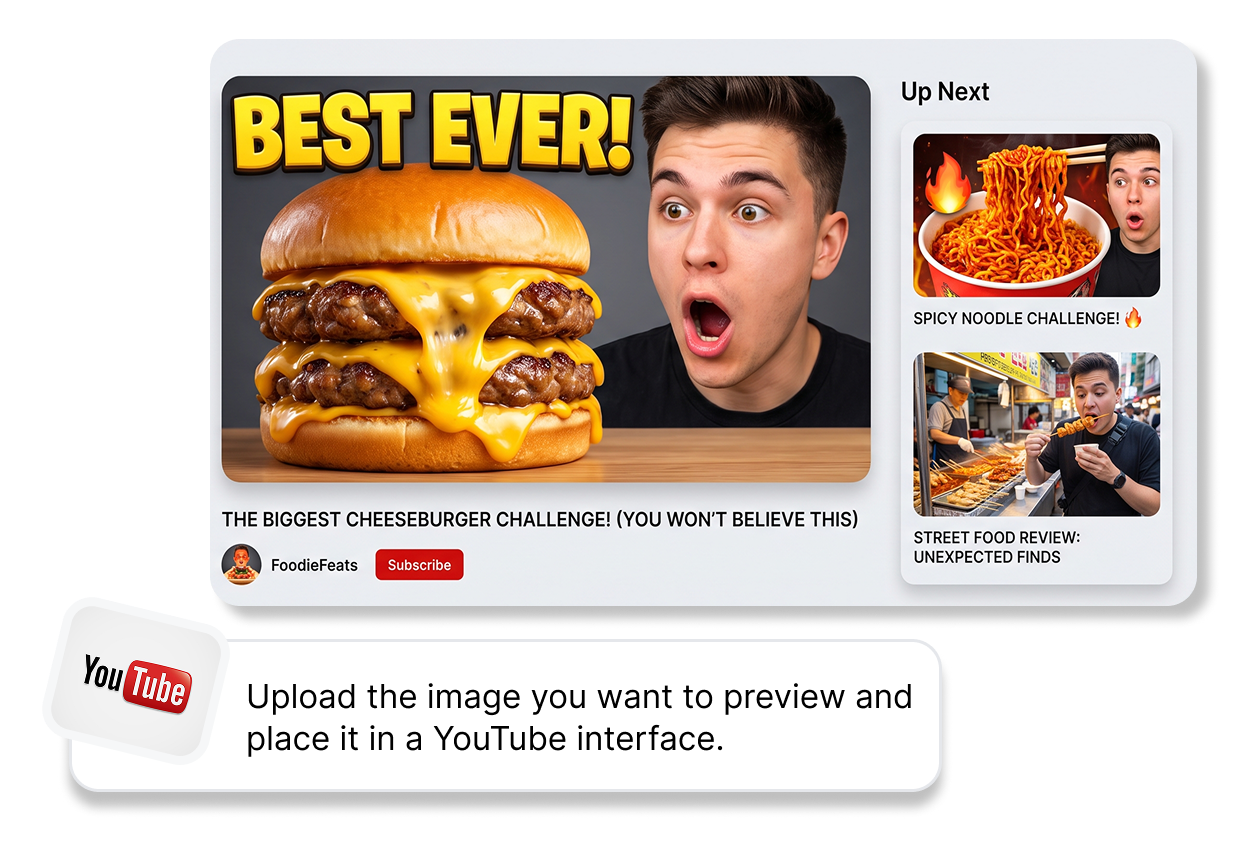
썸네일은 언제나 다른 영상과 나란히 놓입니다. 새 먹방 챌린지 썸네일을 좁은 ‘다음 동영상’ 영역에서 확인해 보세요. 경쟁 영상에 둘러싸여도 놀란 표정과 굵은 문구가 시선을 끄는지 살펴볼 수 있습니다.
재생 시간에 핵심이 가리지 않도록
YouTube 영상 썸네일 오른쪽 아래에는 검은색 재생 시간 표시가 붙습니다. 공들인 리액션 표정이나 중요한 문구가 그 뒤에 숨지 않는지, 게시 전에 여기서 먼저 확인하세요.
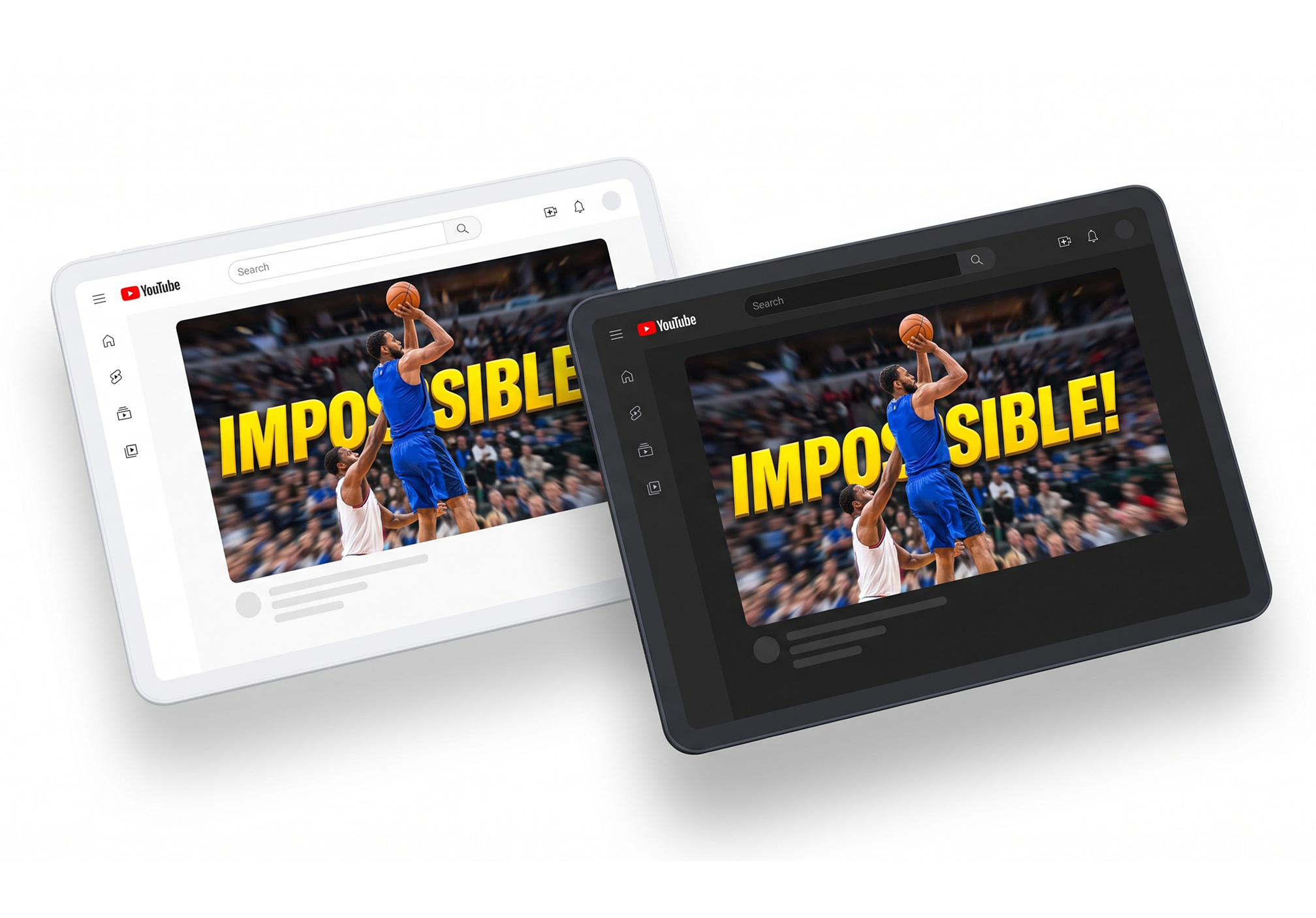
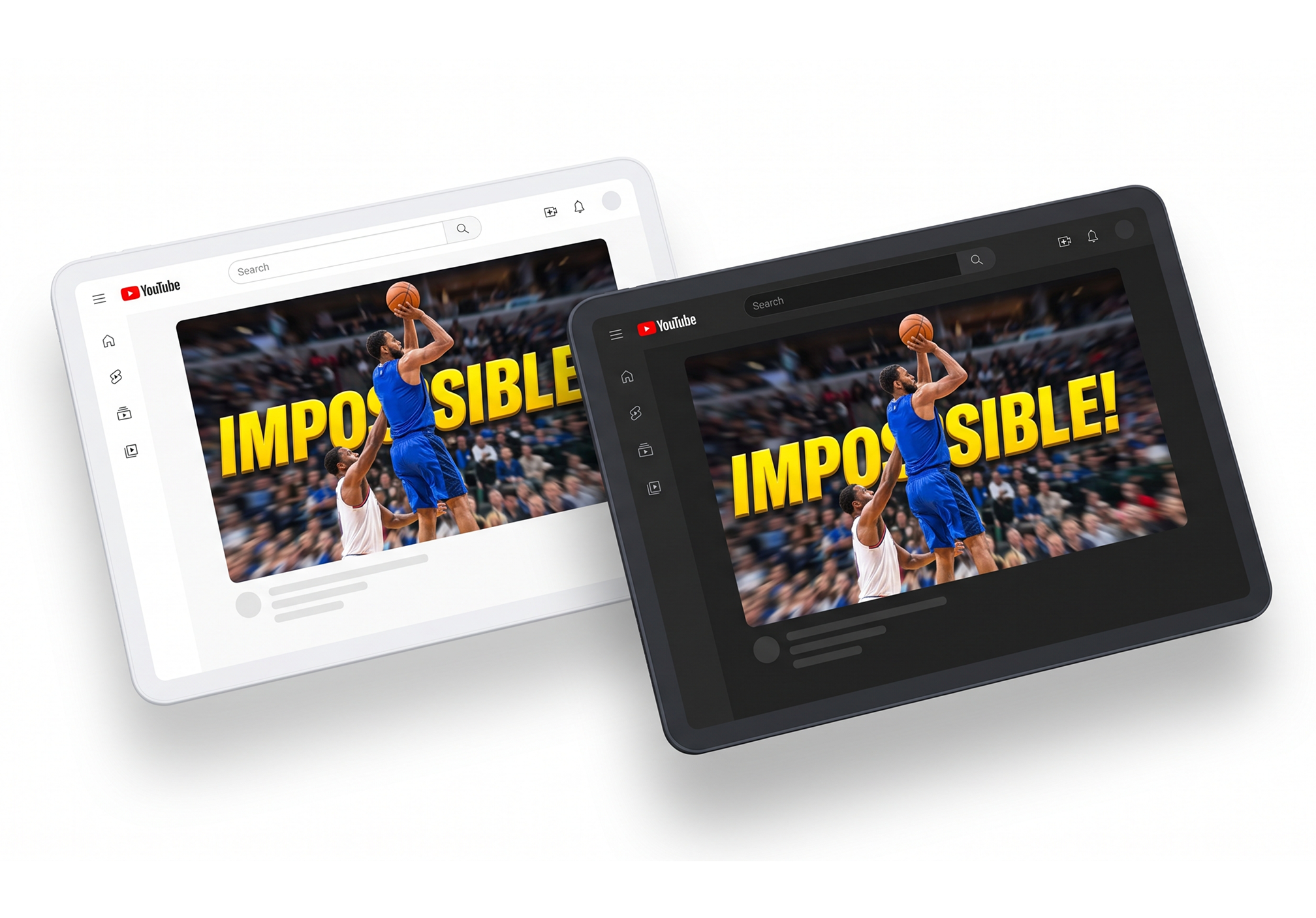
다크 모드에서도 묻히지 않게
늦은 밤 YouTube를 보는 시청자도 많습니다. 공포 이야기 썸네일처럼 테두리가 어두운 디자인이라면 다크 모드 배경에 대고 확인하세요. 이미지 가장자리가 화면에 묻혀 존재감이 사라지지 않는지 점검할 수 있습니다.
이런 분들의 게시 전 점검에 유용해요
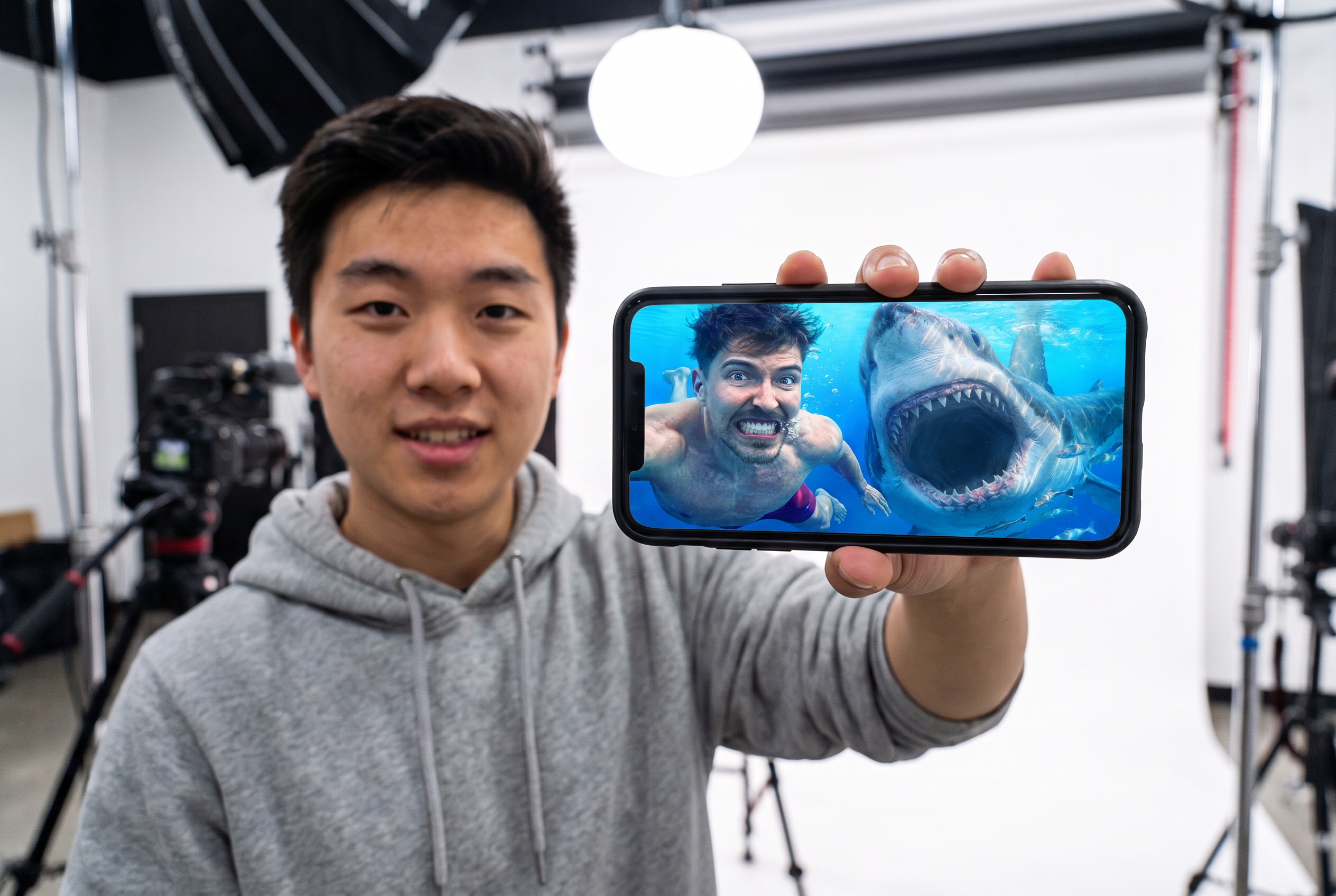
1인 크리에이터
올린 뒤에야 문제를 발견하지 않도록, 썸네일과 제목을 미리 나란히 확인하세요. 공들인 디자인의 핵심이 재생 시간 표시에 가려지지 않는지도 점검할 수 있습니다.
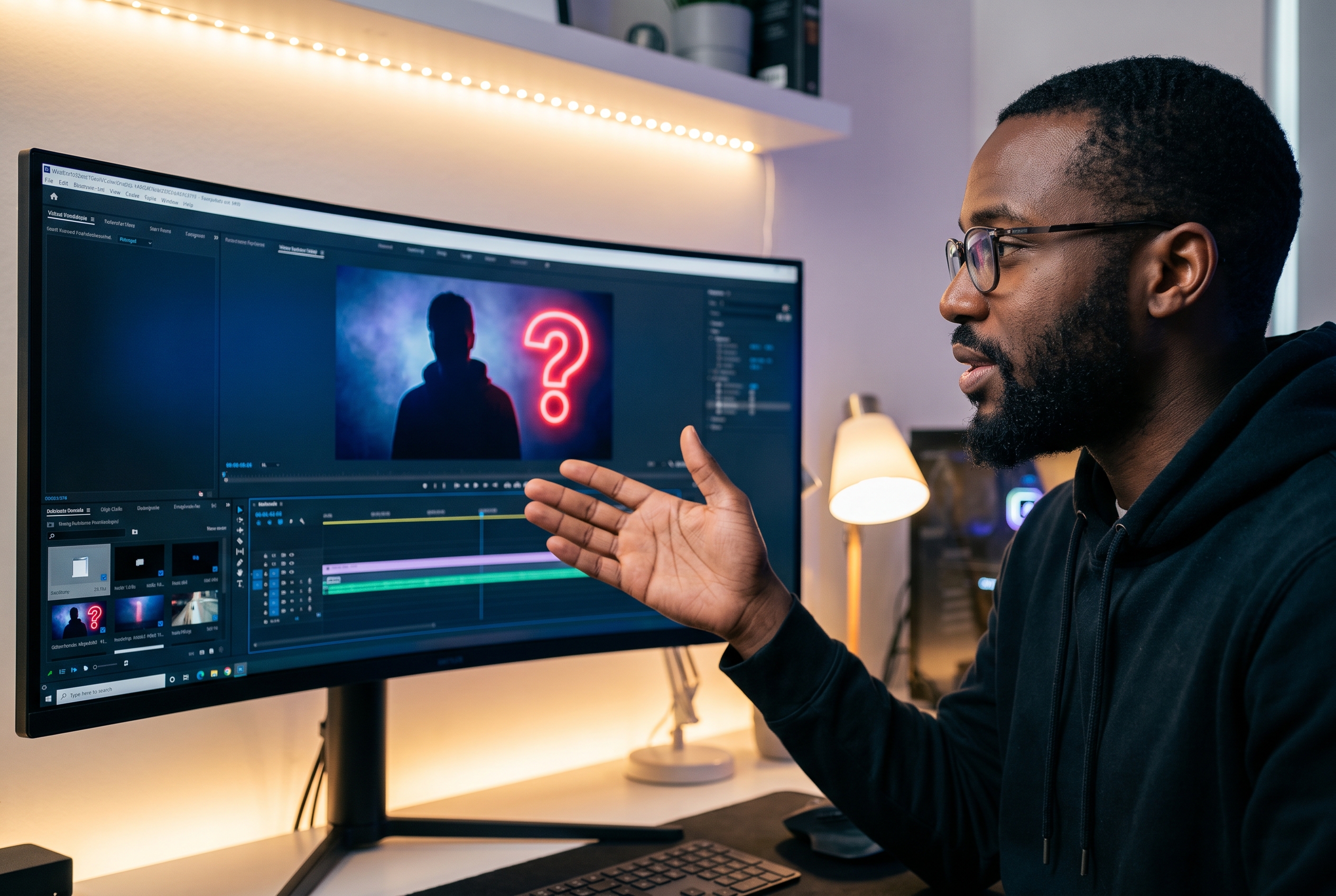
콘텐츠 편집자
수정 시안의 문구가 의도한 순서대로 읽히는지 미리 확인하세요. 최종 이미지를 클라이언트에게 전달하기 전에 글자 크기와 정보의 강조 순서를 점검할 수 있습니다.
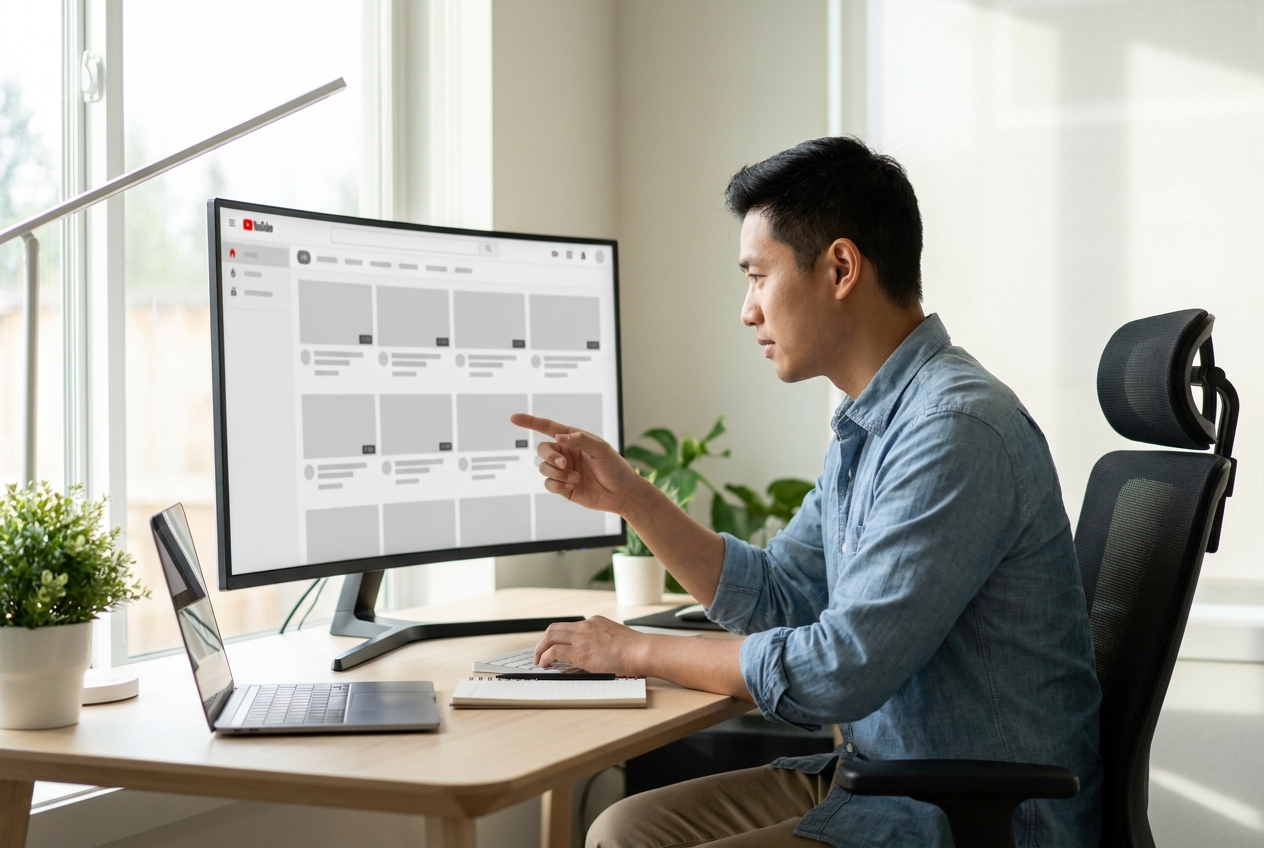
채널 운영자
시리즈 썸네일의 톤을 일관되게 관리하세요. PC와 모바일 화면에서 각 회차의 디자인을 살펴보며 채널의 브랜드 인상이 유지되는지 확인할 수 있습니다.
자주 묻는 질문
YouTube 썸네일 미리보기는 무엇인가요?
썸네일을 게시 전에 확인할 수 있는 웹사이트가 있나요?
어떤 YouTube 노출 화면을 선택할 수 있나요?
PC와 모바일 화면을 모두 확인할 수 있나요?
라이트 모드와 다크 모드를 바꿔 볼 수 있나요?
제목, 채널명, 재생 시간을 입력해야 하는 이유는 무엇인가요?
어떤 이미지 파일을 업로드할 수 있나요?
현재 YouTube 화면의 모든 세부 요소가 똑같이 재현되나요?
클라이언트에게 썸네일 시안을 검수받을 때 어떤 화면을 기준으로 보면 좋을까요?
게시 전, 썸네일을 마지막으로 확인하세요
어떻게 보일지 짐작만 하지 마세요. 실제 노출 상황에 가까운 화면에서 확인하고, 놓친 부분 없이 게시를 준비하세요.