

YouTube 썸네일 전후 비교 슬라이더
Thumbs.ai에서 업로드 전 썸네일 시안을 나란히 놓고 드래그로 비교해 보세요. 분할선을 움직이며 크롭, 색감, 굵은 문구를 바로 확인하면 더 눈에 잘 들어오는 커버를 자신 있게 고를 수 있습니다.
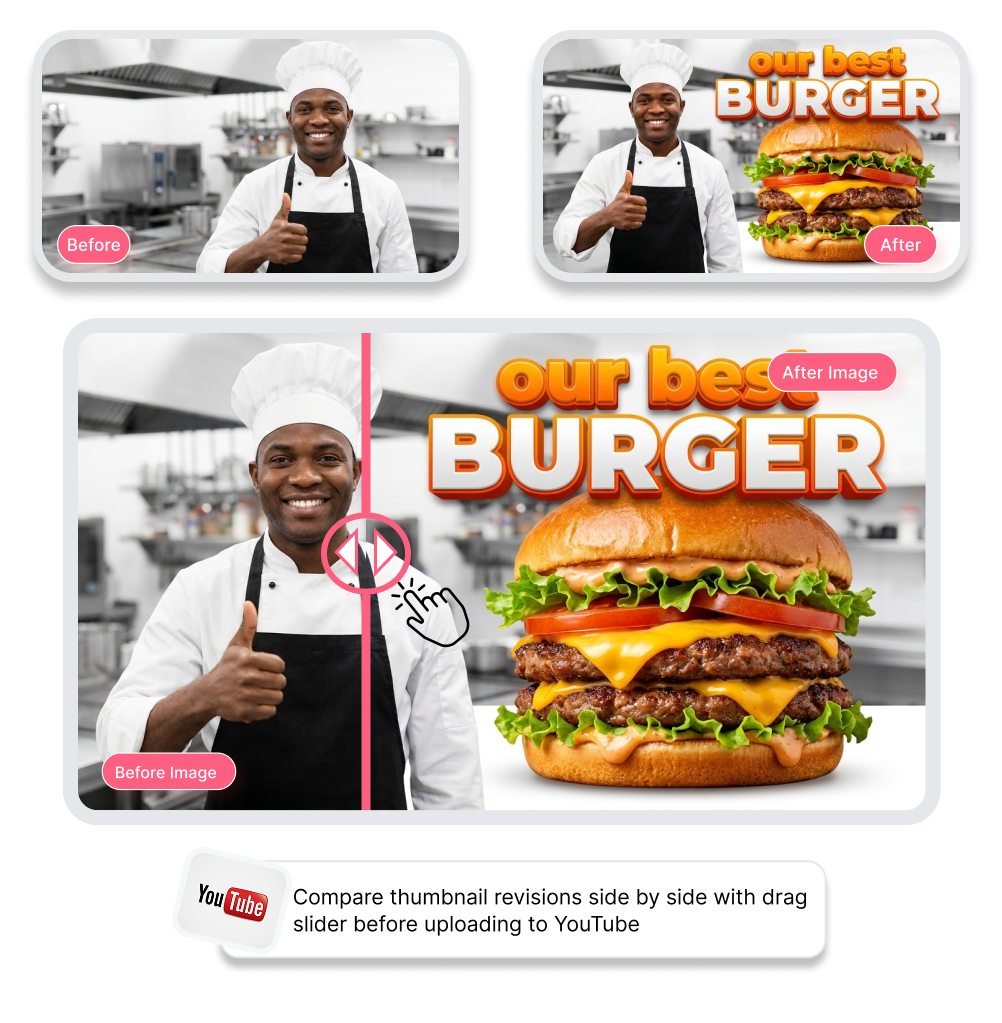
YouTube 썸네일 전후 비교 슬라이더 사용 방법
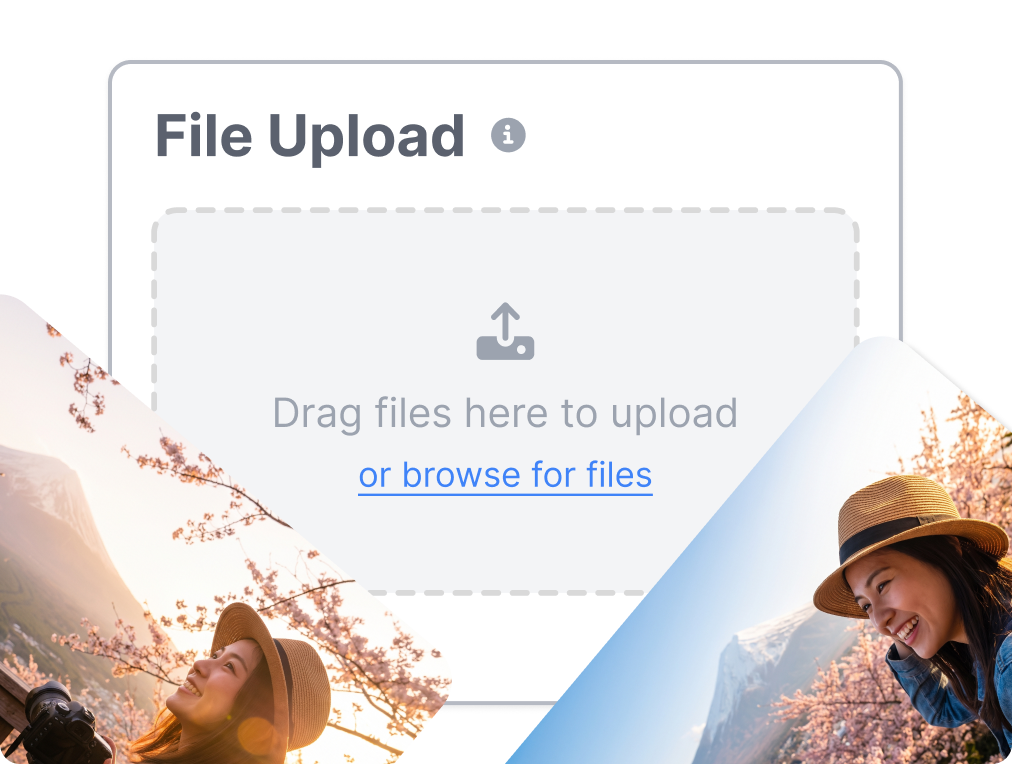
1. 두 버전 업로드하기
기존 시안은 ‘Before’에, 수정한 디자인은 ‘After’에 몇 초 만에 넣으세요.
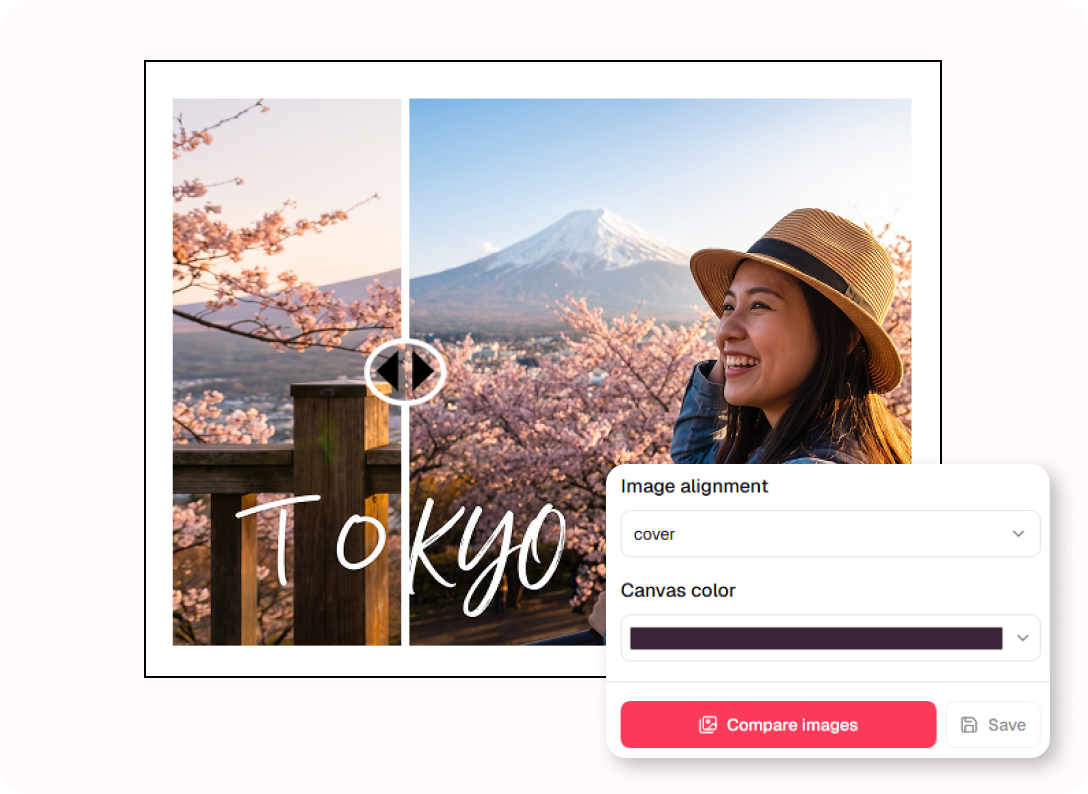
2. 분할 슬라이더 드래그하기
캔버스 위 분할선을 움직이며 대비, 문구, 크롭의 변화를 꼼꼼히 살펴보세요.
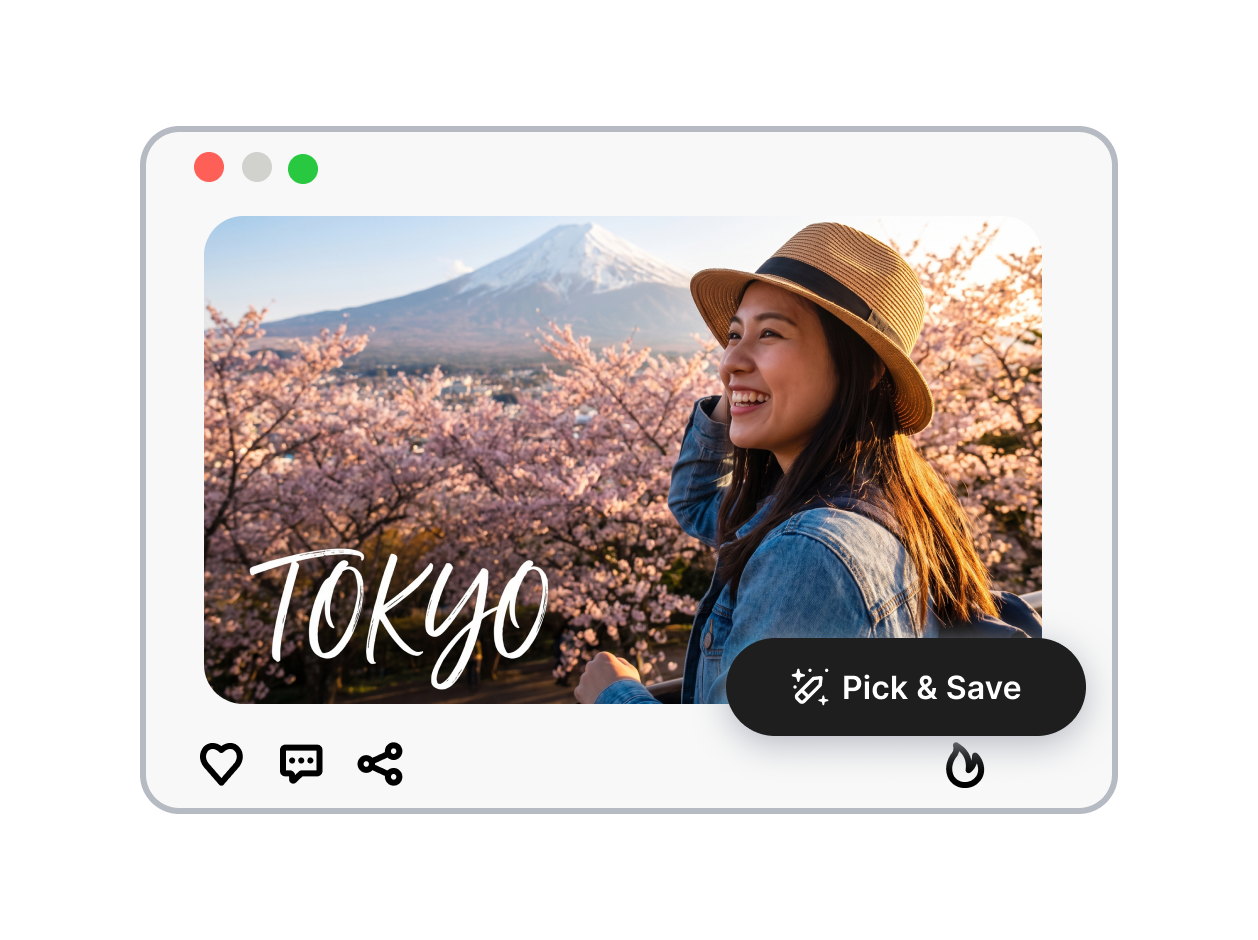
3. 더 돋보이는 디자인 고르기
어느 썸네일이 시선을 더 끄는지 확인하고, 가장 설득력 있는 커버를 내보내세요.
YouTube 썸네일 전후 비교 슬라이더로 편집 완성도 높이기
작은 디자인 수정까지 놓치지 마세요
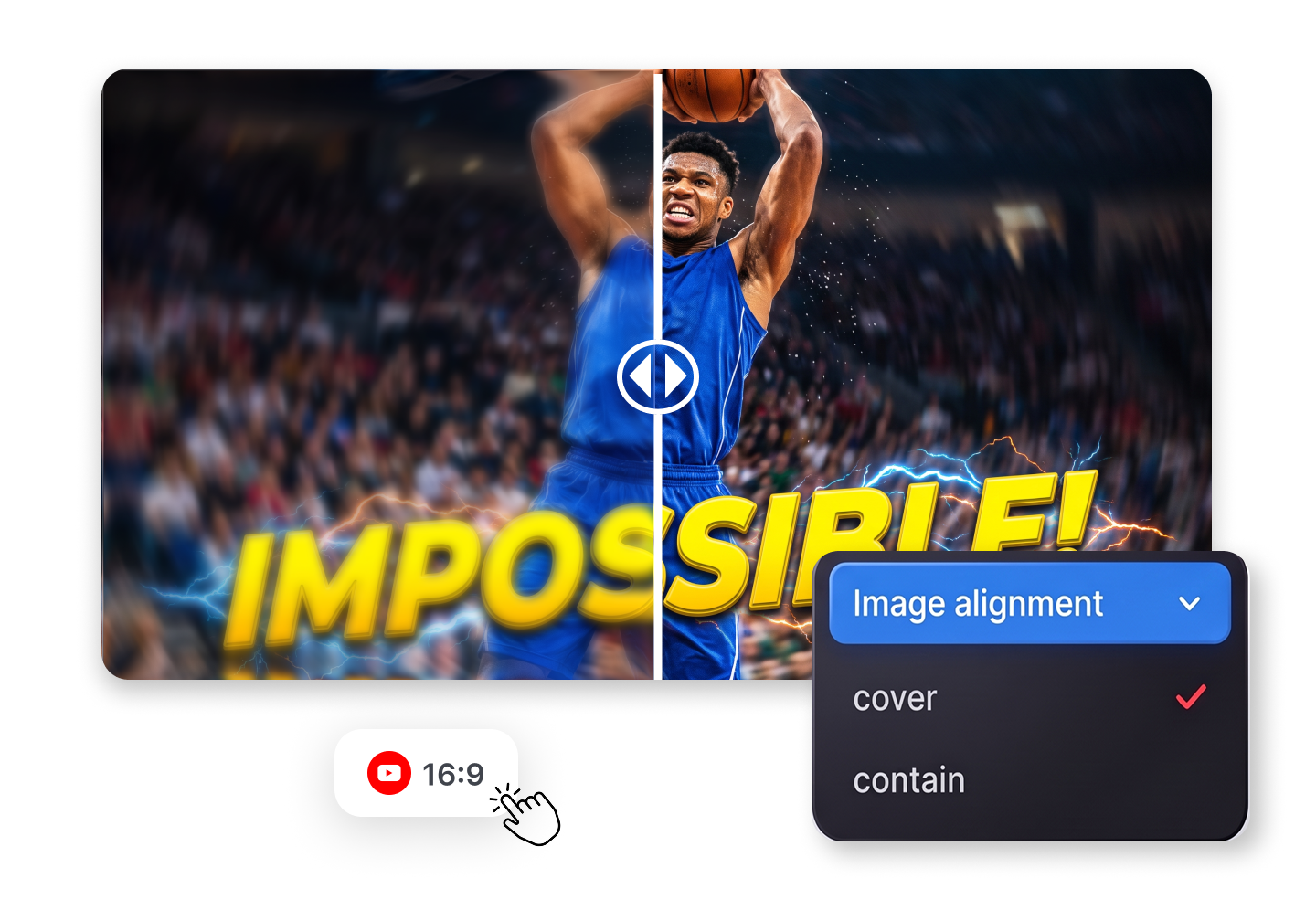
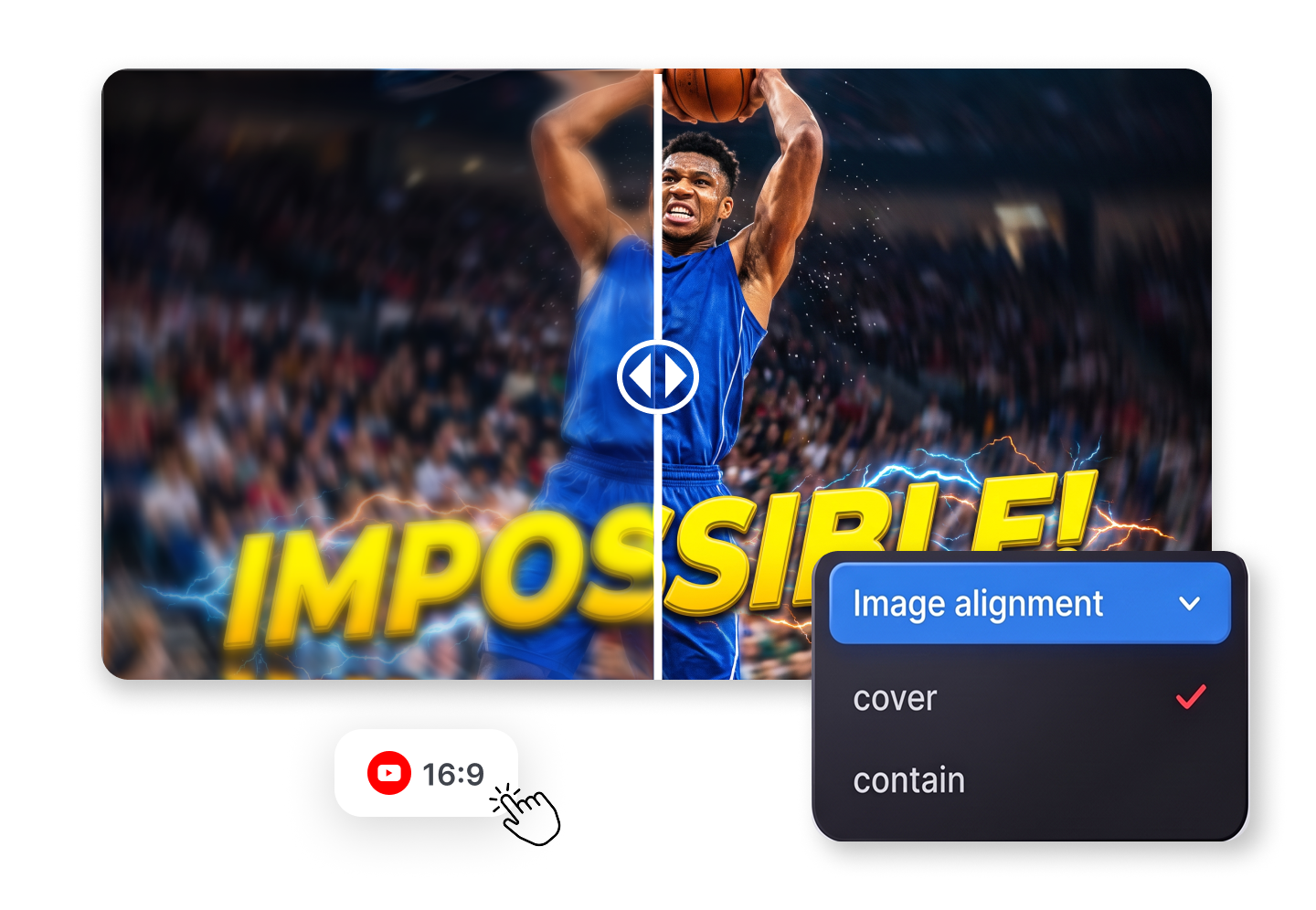
이미지 위를 부드럽게 밀어 보며 미세한 수정도 찾아보세요. 게임 썸네일의 빛나는 테두리가 정말 눈에 띄는지, 복잡한 배경 오브젝트를 덜었을 때 인물과 굵은 문구가 더 빨리 시선을 잡는지 한 화면에서 비교할 수 있습니다.
크롭 위치까지 원하는 대로 맞추세요
탭 한 번으로 '여백 없이 채우기'와 '전체 맞춤' 모드를 간편하게 전환하세요. 다양한 캔버스 비율을 테스트할 때 어색하게 잘려나가는 현상을 방지하여, 최종 썸네일을 올리기 전 강렬한 표정과 고대비 텍스트가 의도한 구도 안에 온전히 담기도록 해줍니다.
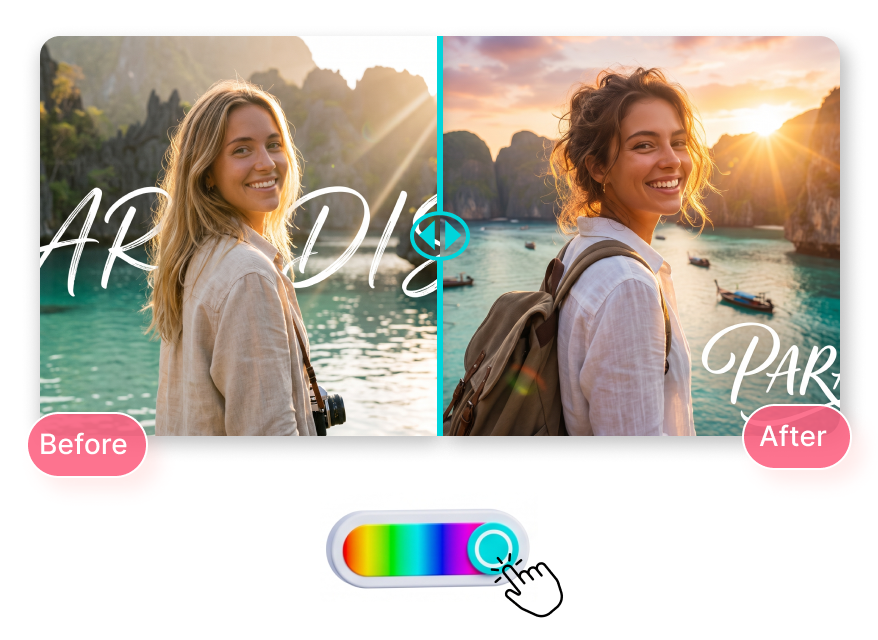
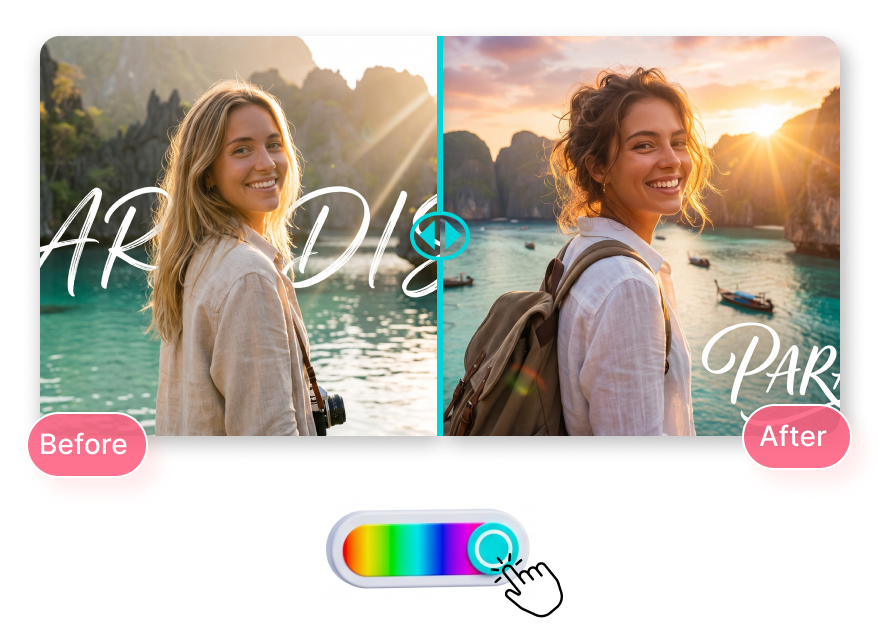
분할선 색상도 내 디자인에 맞게
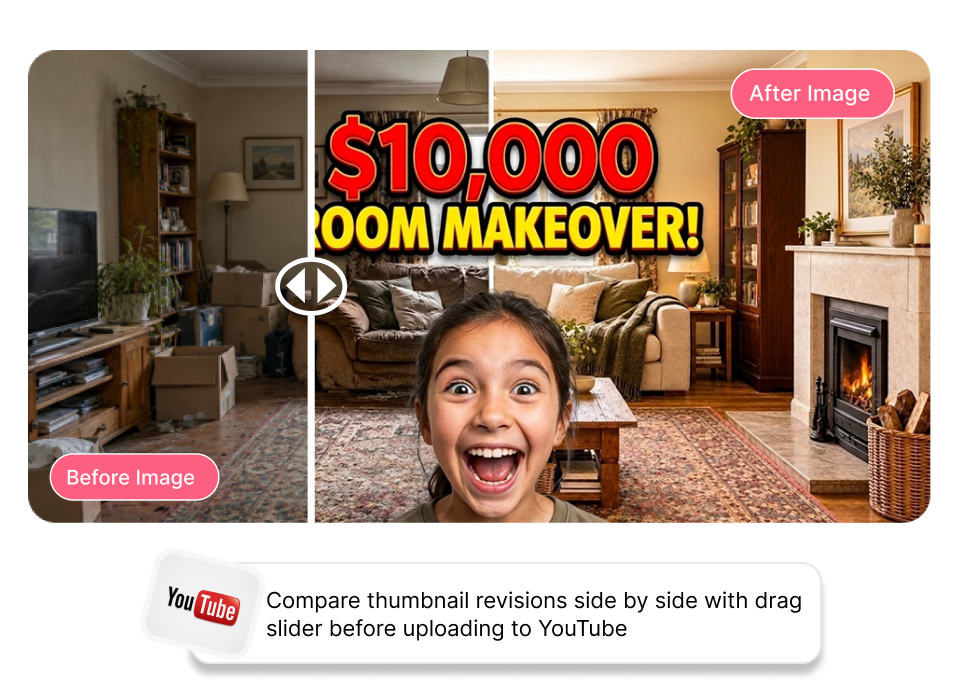
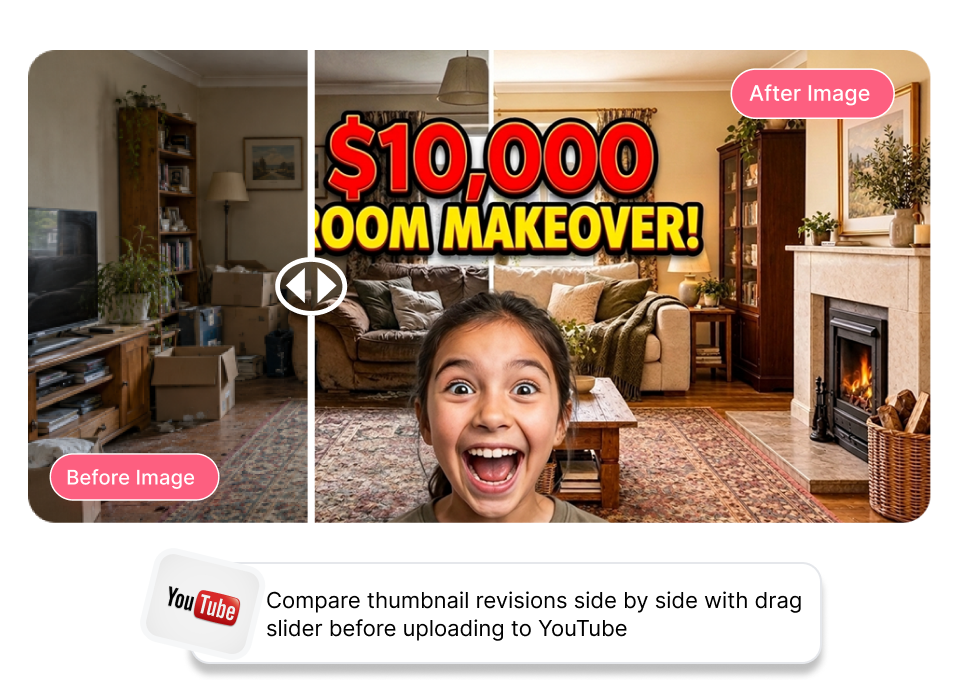
어떤 그래픽에서도 전후 경계가 또렷하게 보이도록 분할선 색상을 바꾸세요. 어두운 게임 화면에는 밝은 네온 바를, 라이프스타일 브이로그에는 은은한 톤을 선택하면 빠른 검토에서도 차이가 분명해집니다.
CTR 개선안을 더 선명하게 검토하세요
기존의 자극적인 콘셉트와 정돈한 리디자인을 바로 맞대어 보세요. 채도 강화, 더 선명한 드롭 섀도, 깔끔해진 타이포그래피가 클릭을 부르는 인상을 만드는지 확인한 뒤 공식 A/B 테스트를 진행할 수 있습니다.
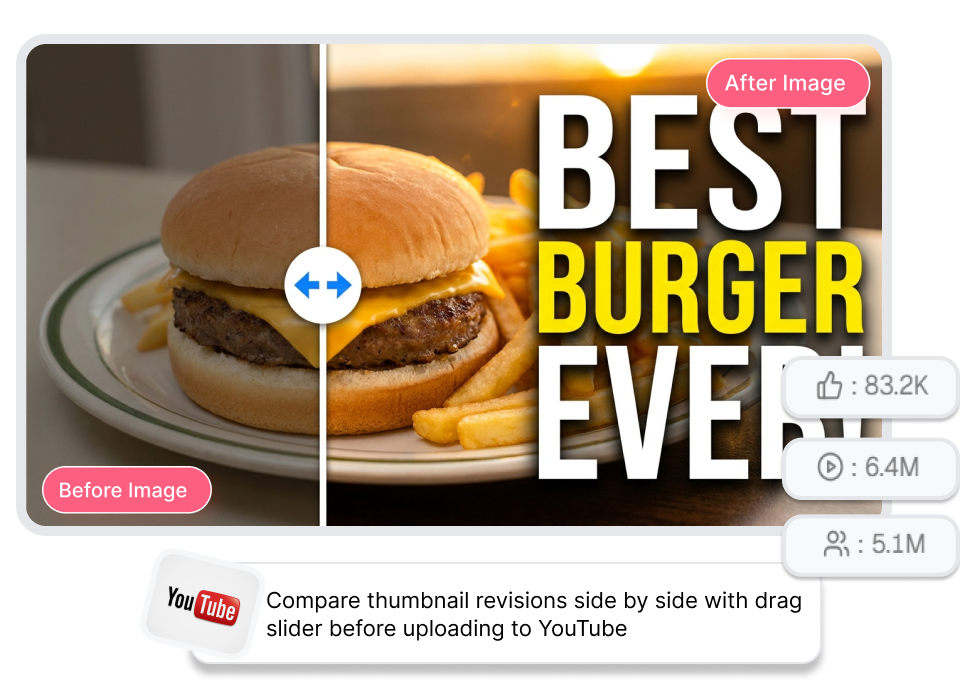
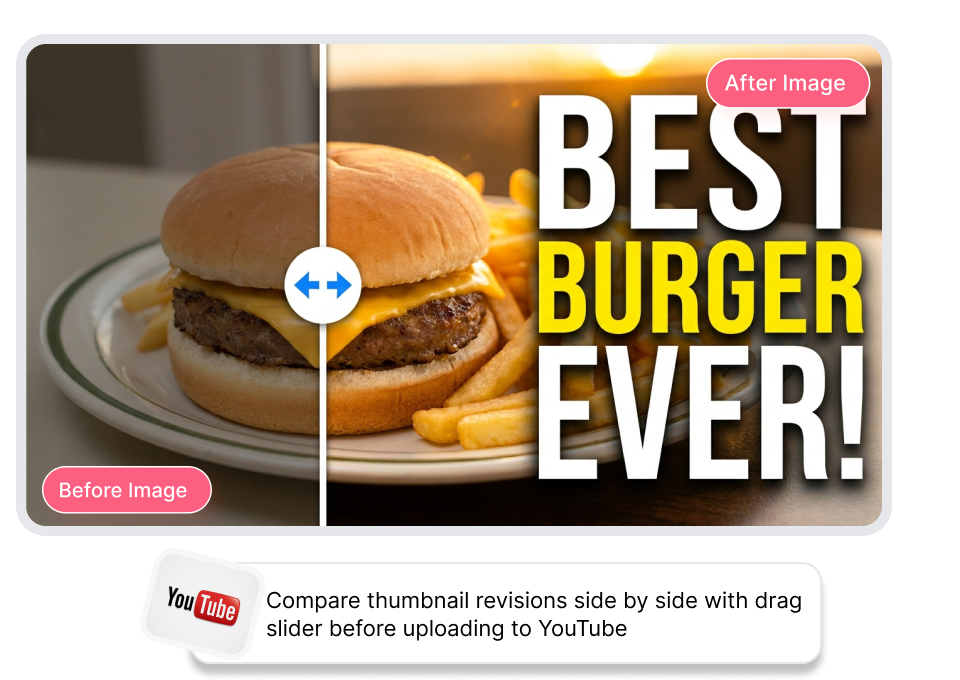
YouTube 썸네일 전후 비교 슬라이더는 누가 사용하나요?
1인 YouTube 크리에이터와 브이로거
혼자 제작하는 크리에이터는 썸네일을 고친 뒤 실제로 더 눈에 띄는지 빠르게 확인해야 합니다. 전후 이미지 슬라이더로 굵은 문구, 강한 대비, 선명한 크롭이 복잡한 모바일 피드에서도 시선을 끄는지 살펴보세요.
프리랜서 썸네일 디자이너
디자이너에게는 Photoshop 수정의 가치를 클라이언트에게 보여 줄 시각적 근거가 필요합니다. 실시간 분할 이미지로 전후 변화를 나란히 보여 주면 조명 보정과 극적인 업그레이드가 명확해져 피드백과 승인 과정이 빨라집니다.
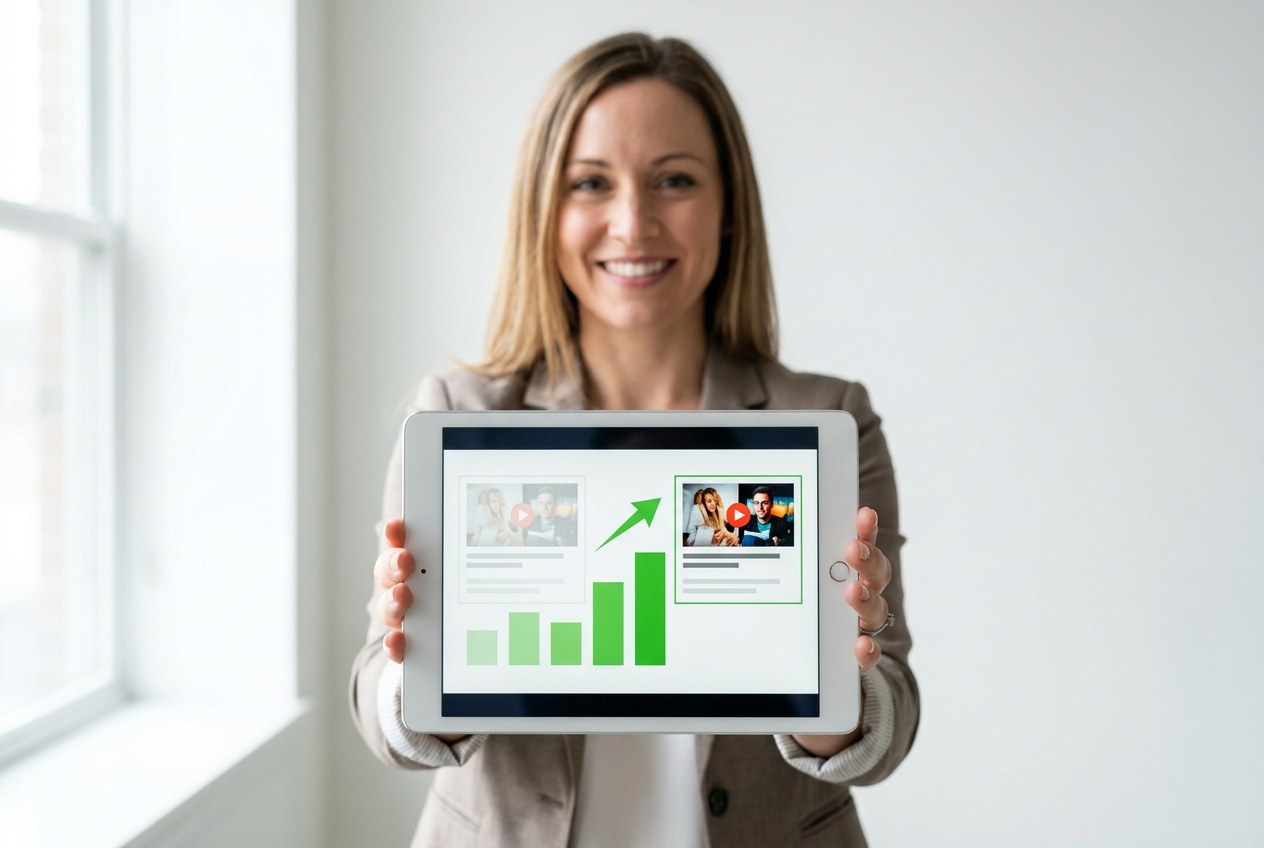
YouTube 에이전시와 채널 매니저
콘텐츠 팀은 더 높은 CTR을 노린 콘셉트를 빠르게 고르기 위해 같은 구도의 객관적인 피드백이 필요합니다. 클릭을 유도하는 여러 시안과 게임 썸네일 수정본을 하나의 화면에서 비교하면 추측을 줄이고 크리에이티브 검토 시간을 단축할 수 있습니다.
자주 묻는 질문
YouTube 썸네일 전후 비교 슬라이더란 무엇인가요?
업로드 전에 두 썸네일 디자인을 어떻게 비교하나요?
'여백 없이 채우기'와 '전체 맞춤' 정렬 방식은 어떻게 다른가요?
게임이나 클릭 유도형 썸네일 수정에도 이 슬라이더를 쓸 수 있나요?
슬라이더 선 색상을 바꿔야 하는 이유는 무엇인가요?
어떤 이미지 형식을 업로드할 수 있나요?
이미지 크기가 같아야 하나요?
모바일에서 썸네일 문구가 묻히는지 어떻게 확인하나요?
YouTube 썸네일 전후 비교 슬라이더로 실시간 변경점 확인
탭을 오가며 고민하지 마세요. Thumbs.ai에 시안을 올리고 몇 초 만에 더 나은 썸네일을 골라보세요.