

YouTube 썸네일 플레이스홀더 생성기
최종 디자인에 시간을 들이기 전에 YouTube 썸네일 플레이스홀더 생성기로 영상 커버의 텍스트 영역, 인물 배치와 시각적 균형을 몇 초 만에 잡아보세요.
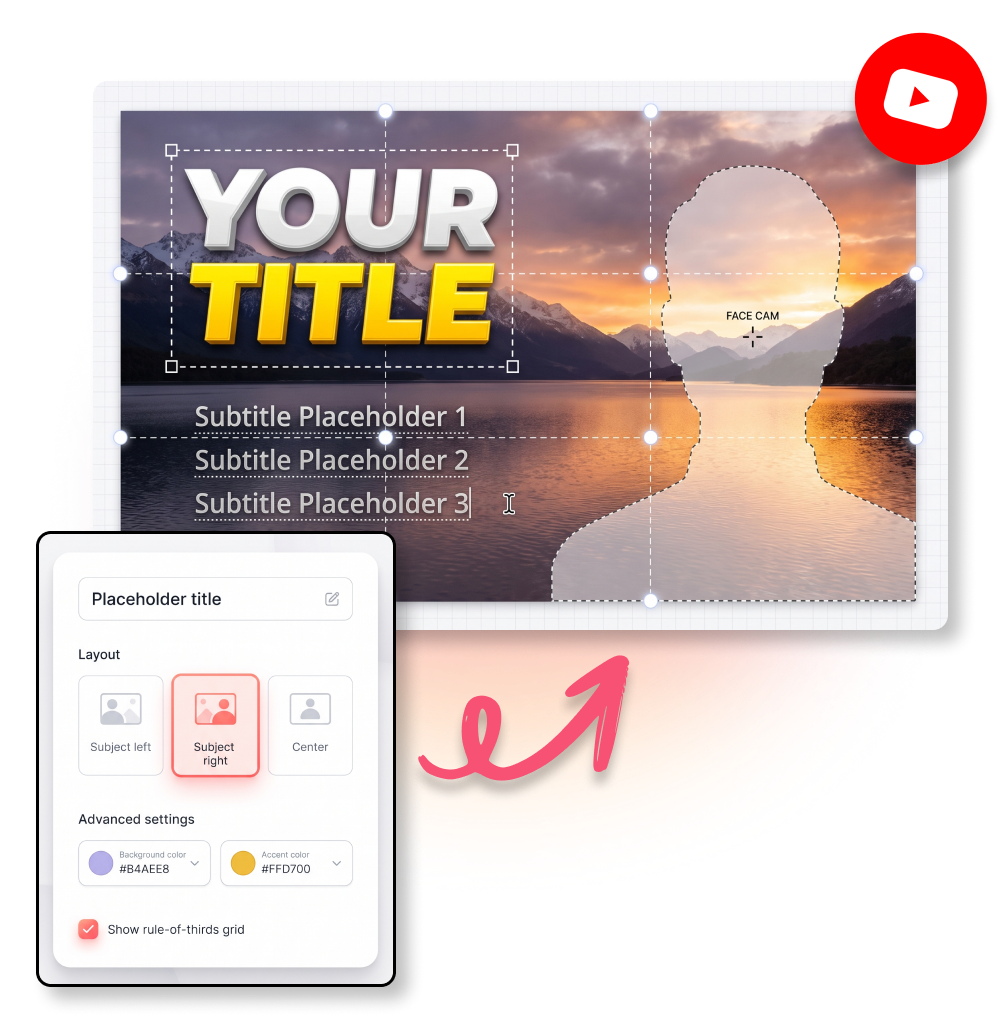
YouTube 썸네일 플레이스홀더 생성기 사용 방법
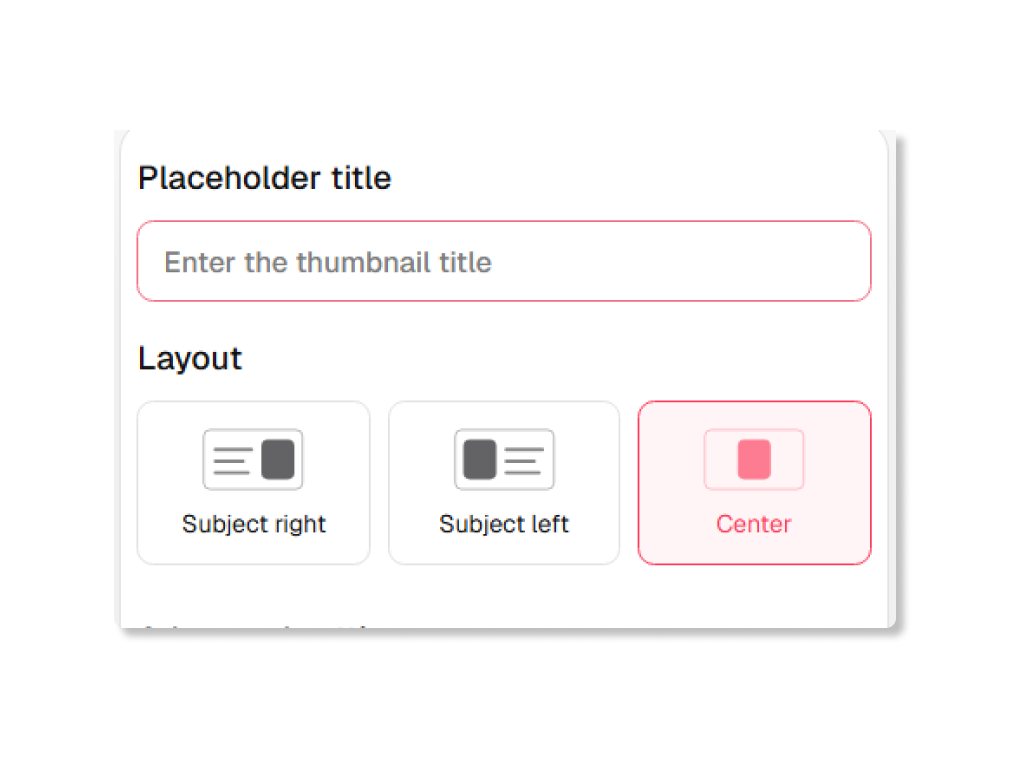
1. 초안 이름 정하기
초안 이름을 정하고 썸네일에 넣을 제목을 입력하세요. 제목 입력란은 기획을 위한 문구이며, 완성된 영상 커버의 최종 약속을 의미하지 않습니다.
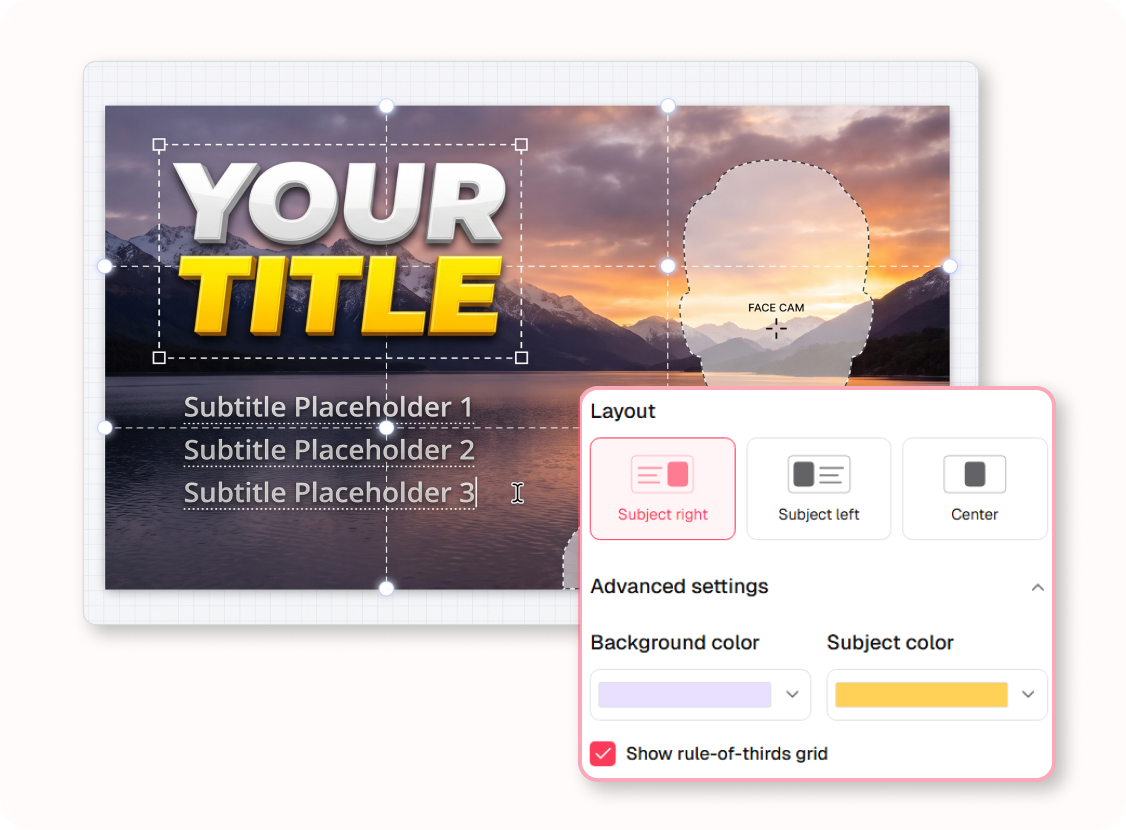
2. 인물 위치 배치하기
오른쪽, 왼쪽 또는 중앙 레이아웃을 선택하세요. 실제 사진을 준비하지 않아도 화면의 여백과 시선 흐름을 빠르게 확인할 수 있습니다.
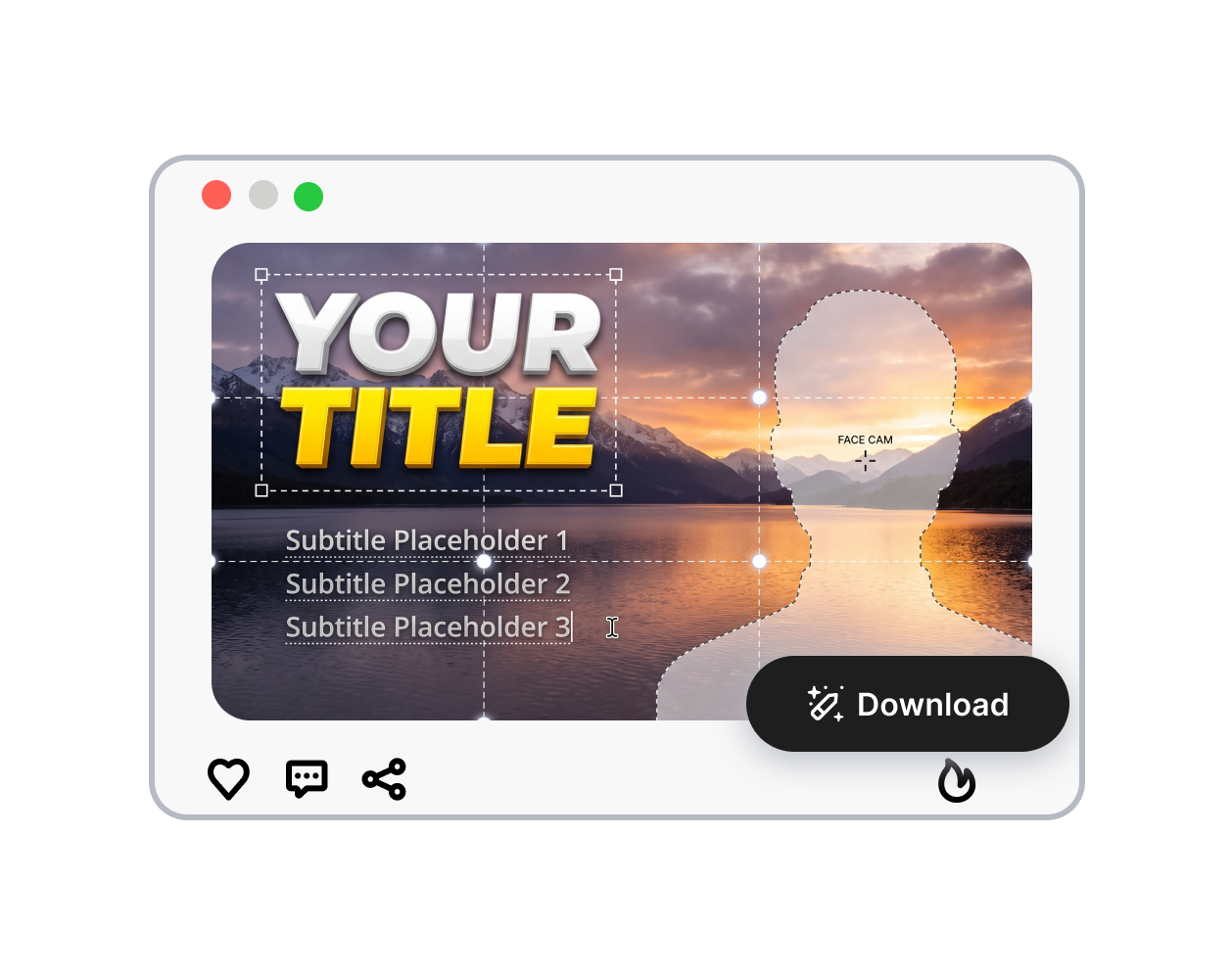
3. 구성 가이드 내보내기
구조를 구분하는 색상을 적용하고 파일로 저장하세요. 정렬이 끝난 시각 가이드를 디자인 팀에 바로 전달할 수 있습니다.
YouTube 썸네일 플레이스홀더 생성기로 결정할 수 있는 것
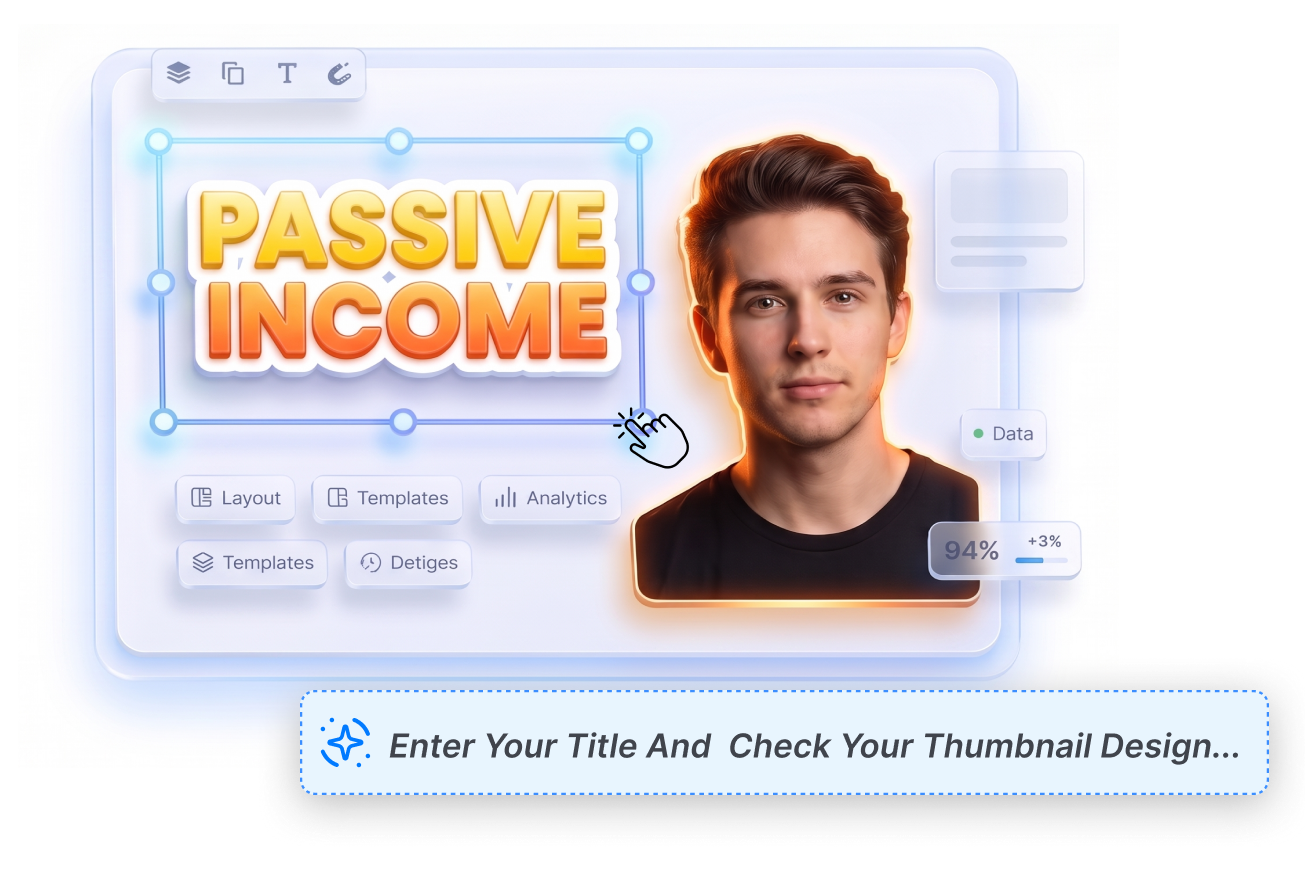
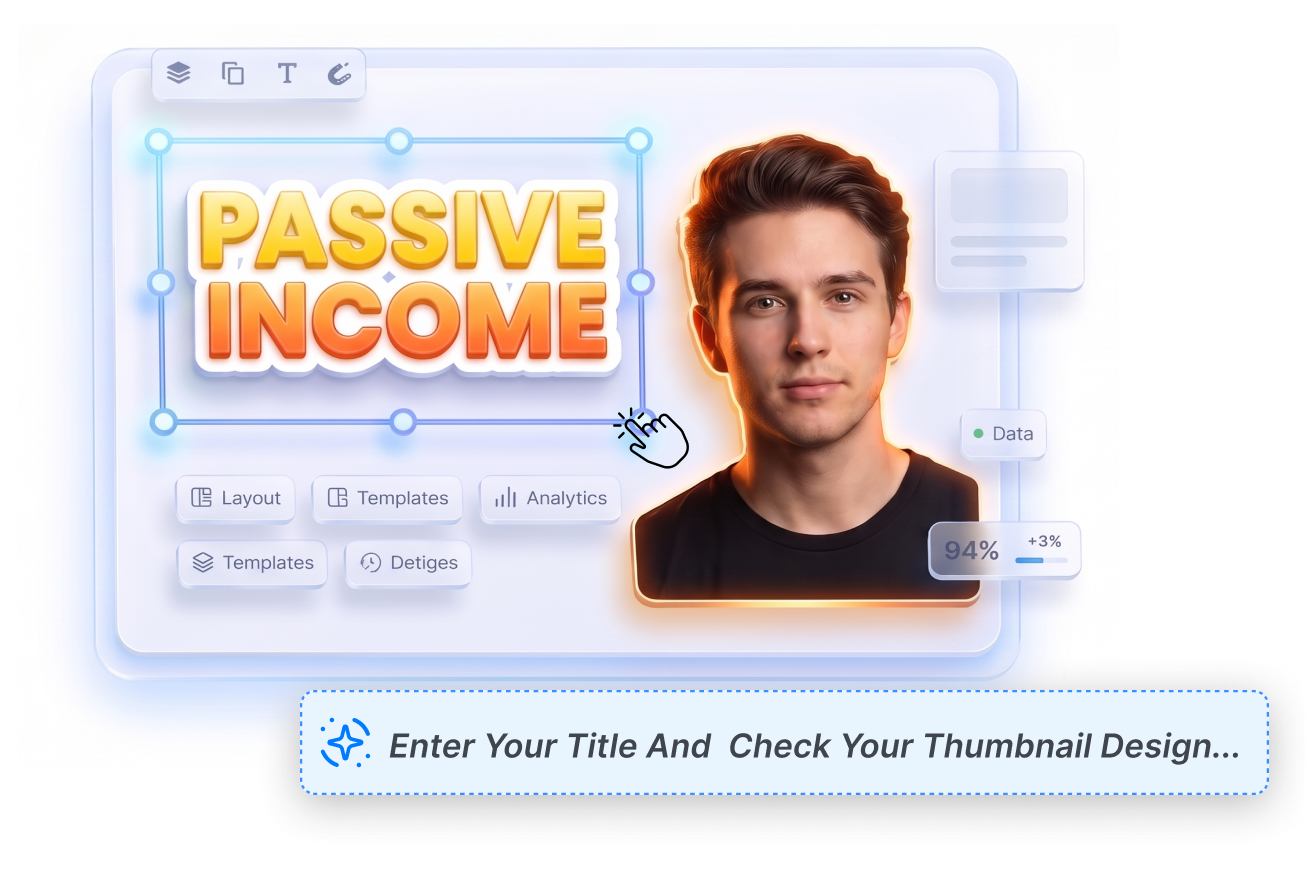
제목 영역 먼저 확보하기
콘텐츠를 촬영하기 전에 제목이 들어갈 영역부터 정해보세요. 예를 들어 ‘Passive Income’을 굵은 3줄 제목으로 넣을 계획이라면, 최종 커버 사진을 찍을 때 얼굴이 글자를 가리지 않도록 구성을 미리 맞출 수 있습니다.
인물 위치를 빠르게 비교하기
Photoshop을 열지 않고도 시선 흐름을 비교해보세요. 인물을 오른쪽에 배치해 차트를 가리키게 한 뒤 왼쪽으로 즉시 뒤집어, 빈 YouTube 썸네일 레이아웃이 어느 쪽에서 더 균형 잡히는지 확인할 수 있습니다.
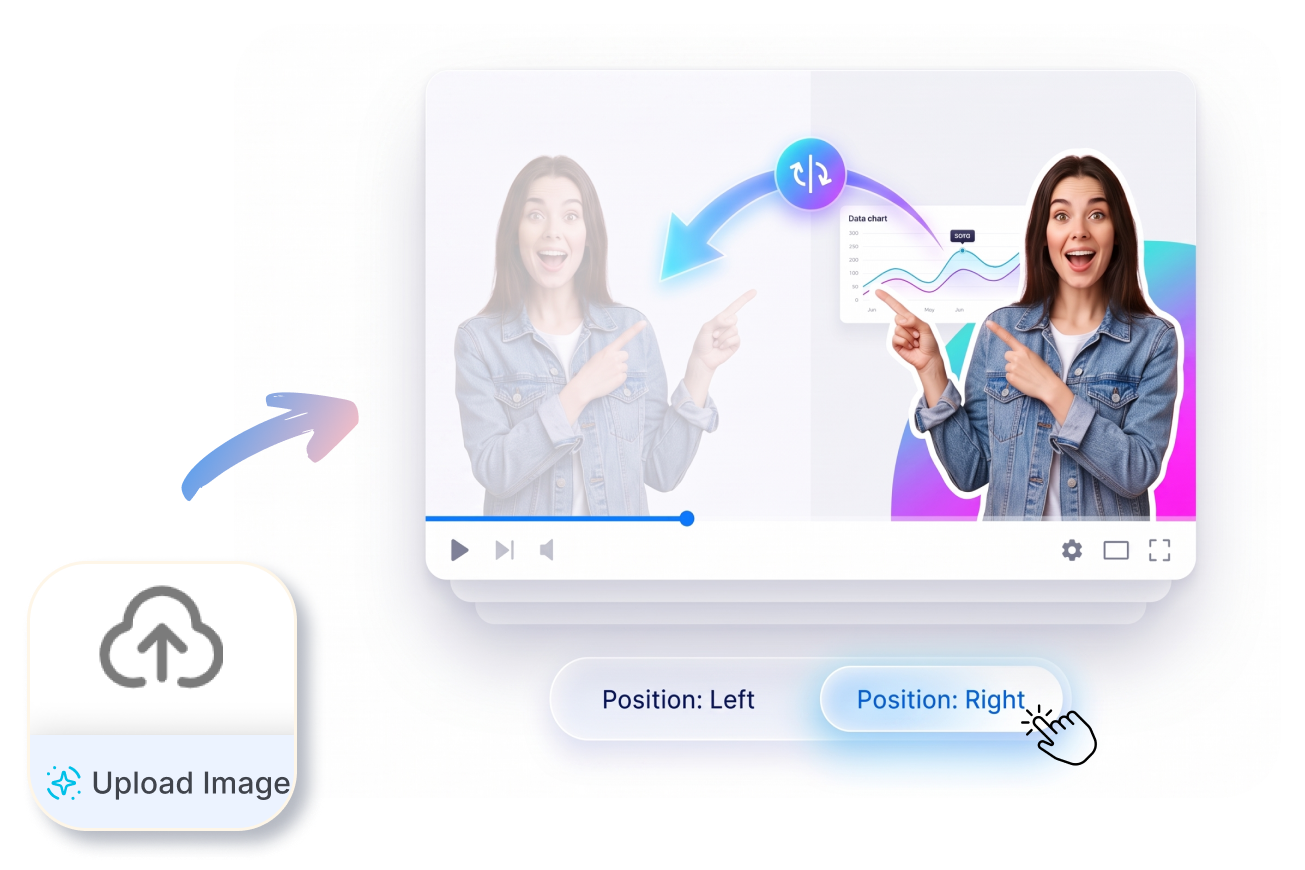
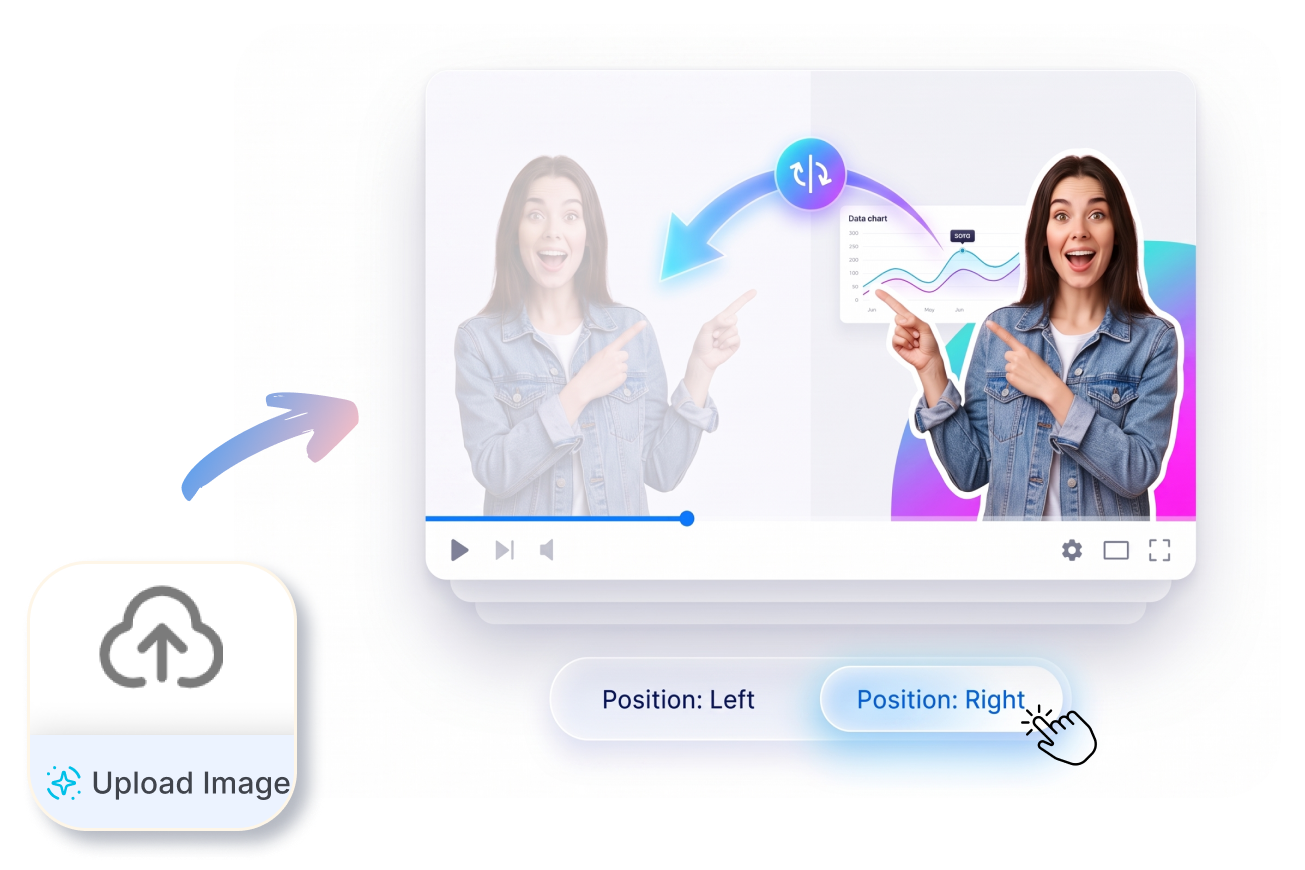
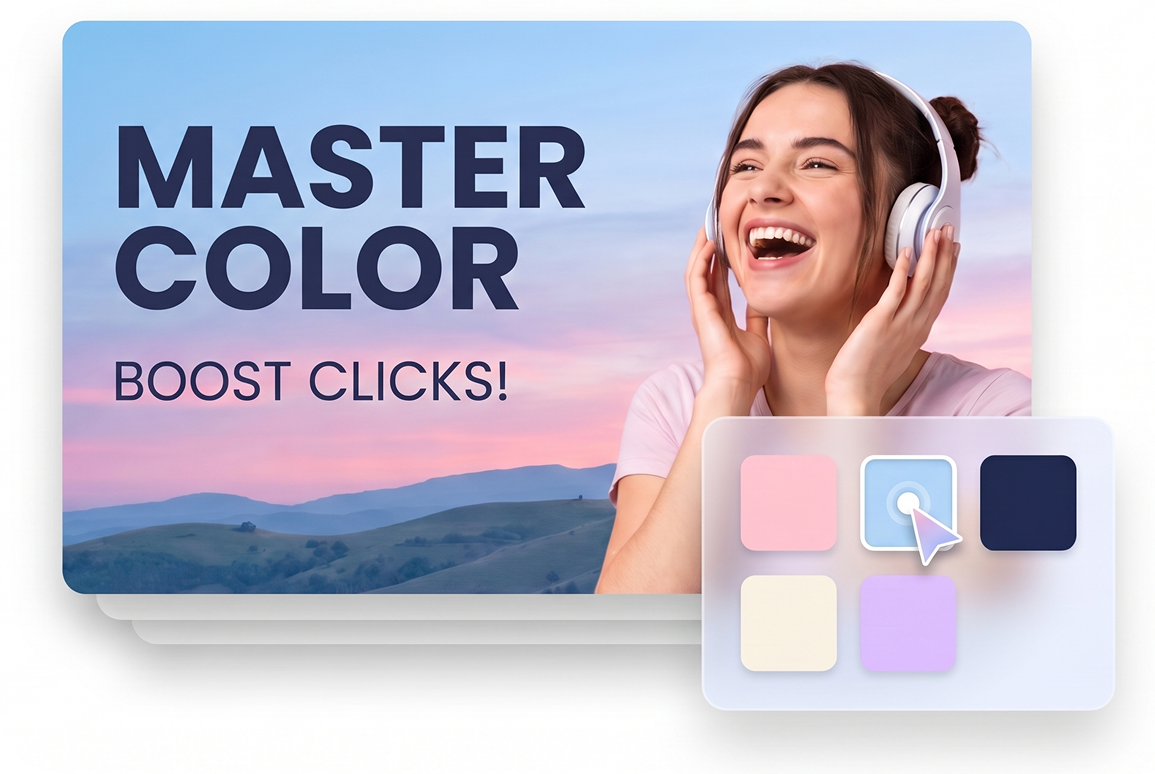
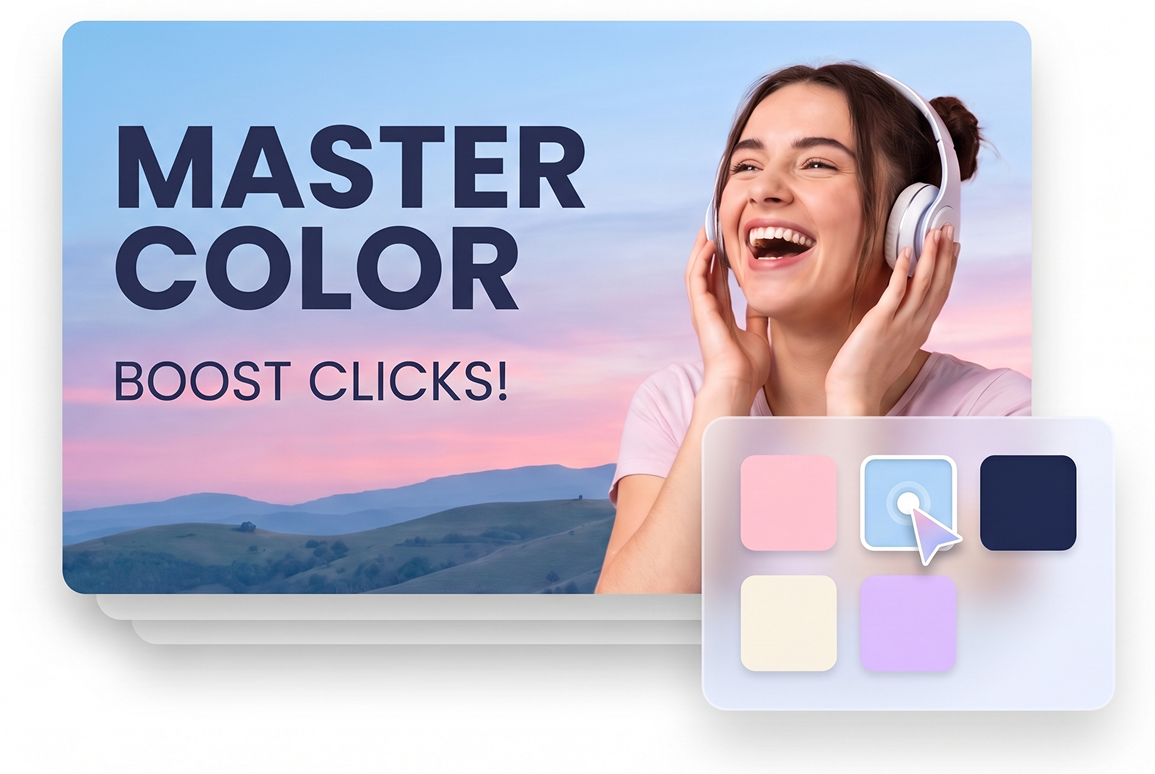
대비가 잘 보이는 색상 테스트하기
복잡한 배경 속에서 중요한 단어가 묻히지 않도록 하세요. 부드러운 파스텔 그라데이션 위에서 진한 굵은 글자가 어떻게 보이는지 미리 확인하고, 최종 게시 전에 여러 색상 견본을 비교해 인물과 핵심 요소가 화면에서 돋보이게 구성하세요.
세부 디자인 전에 삼분할 확인하기
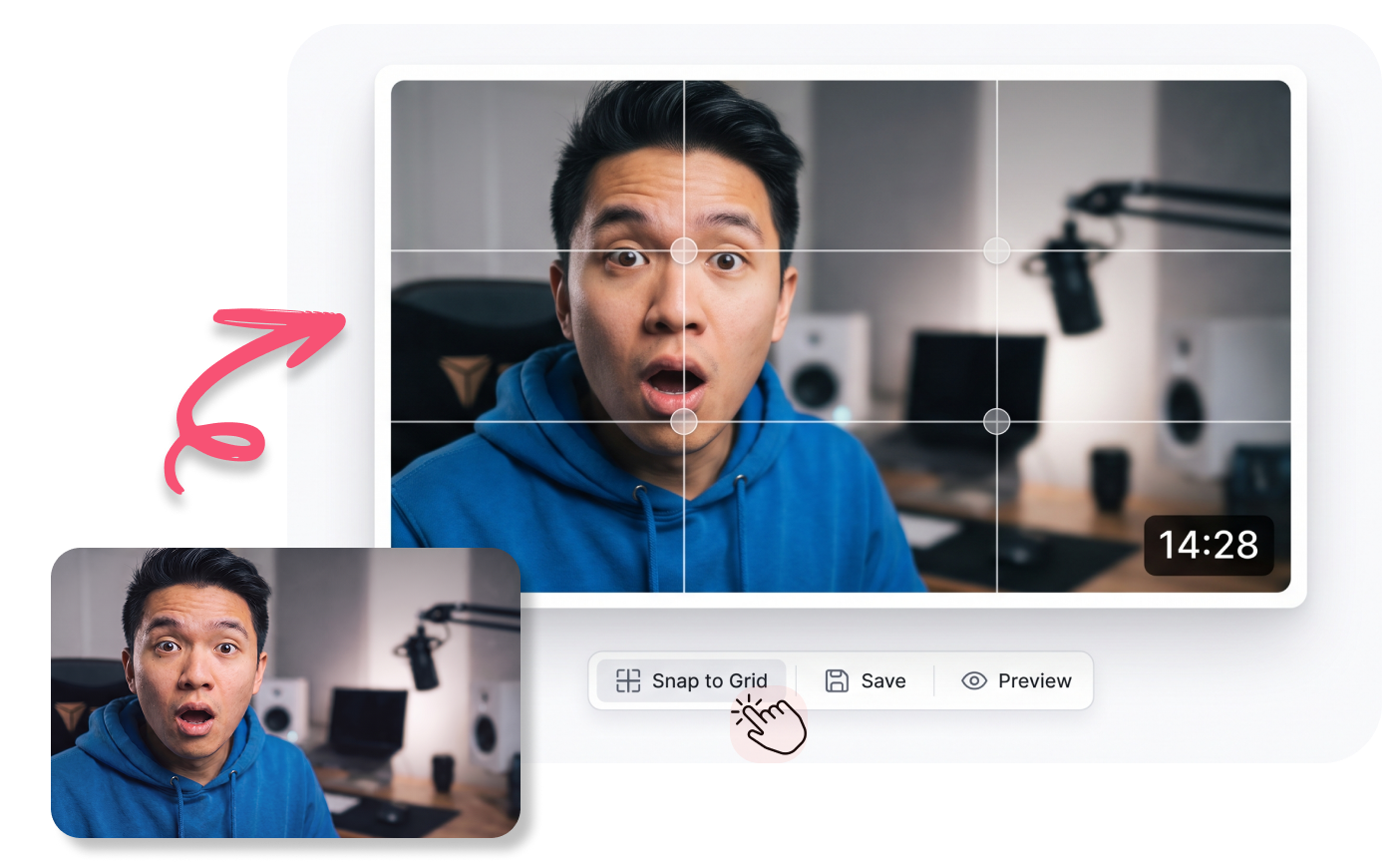
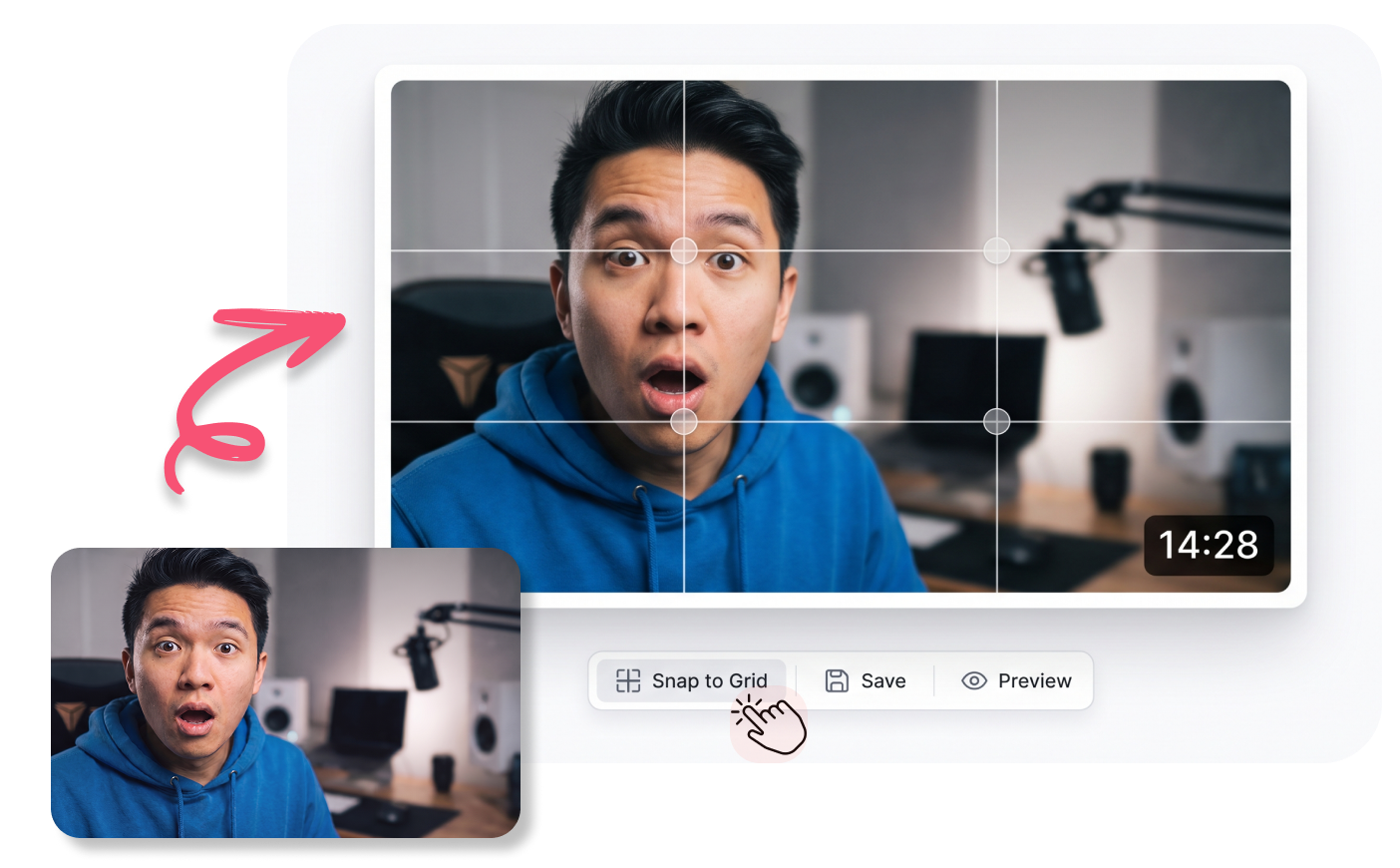
삼분할 그리드를 켜고 핵심 요소의 위치를 맞춰보세요. YouTube 타임스탬프 배지가 놓이는 곳에 중요한 제품을 배치하는 실수를 줄이고, 기본 영상 썸네일 플레이스홀더에서도 내용이 잘 읽히도록 정리할 수 있습니다.
YouTube 썸네일 플레이스홀더 생성기는 누가 사용하나요?
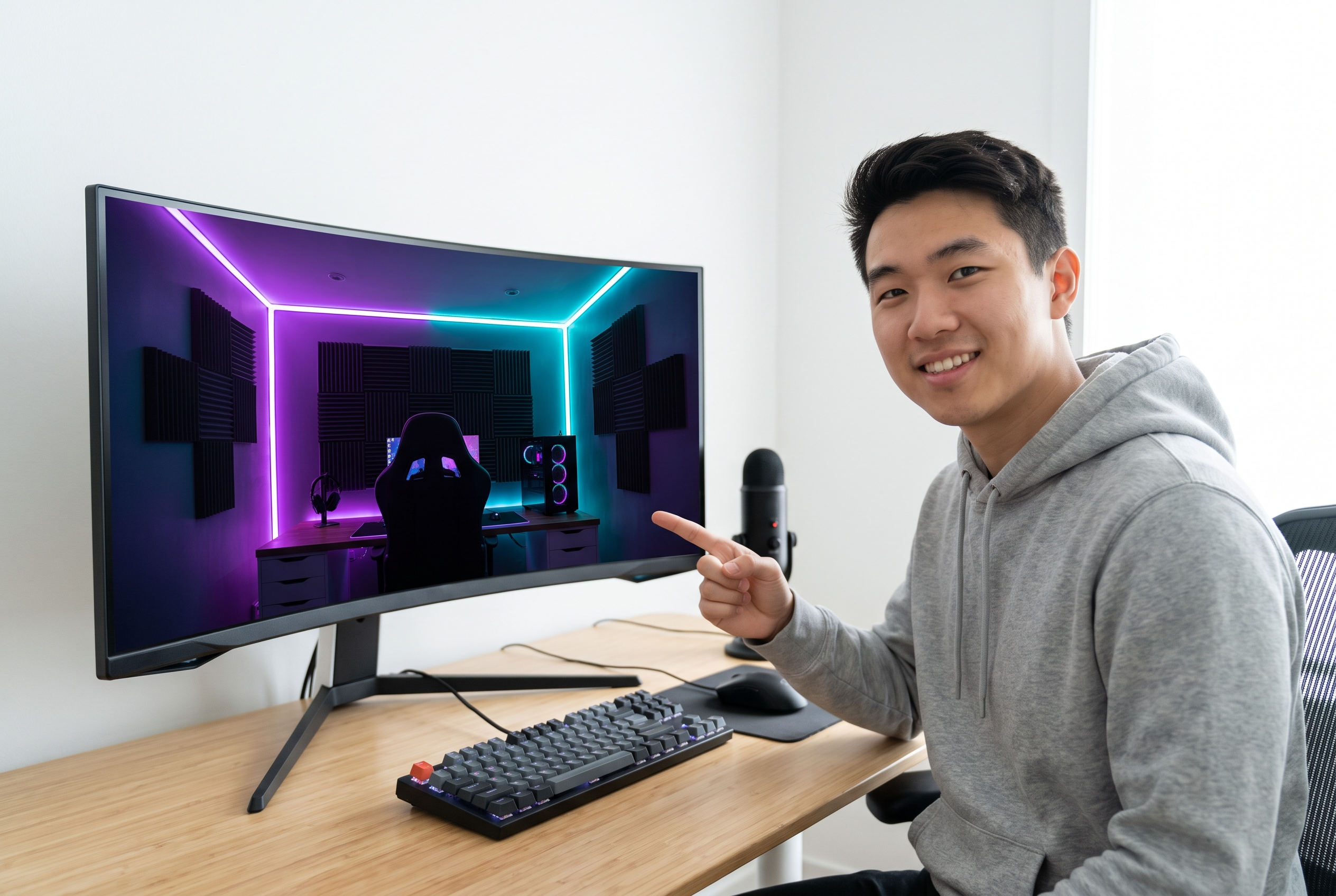
개인 YouTuber 및 Vlogger
촬영 전에 빠른 썸네일 플레이스홀더 이미지를 만들어 화면 속에 설 위치를 정해보세요. 큰 제목이 얼굴을 가리지 않도록 촬영 구도를 미리 조정할 수 있습니다.
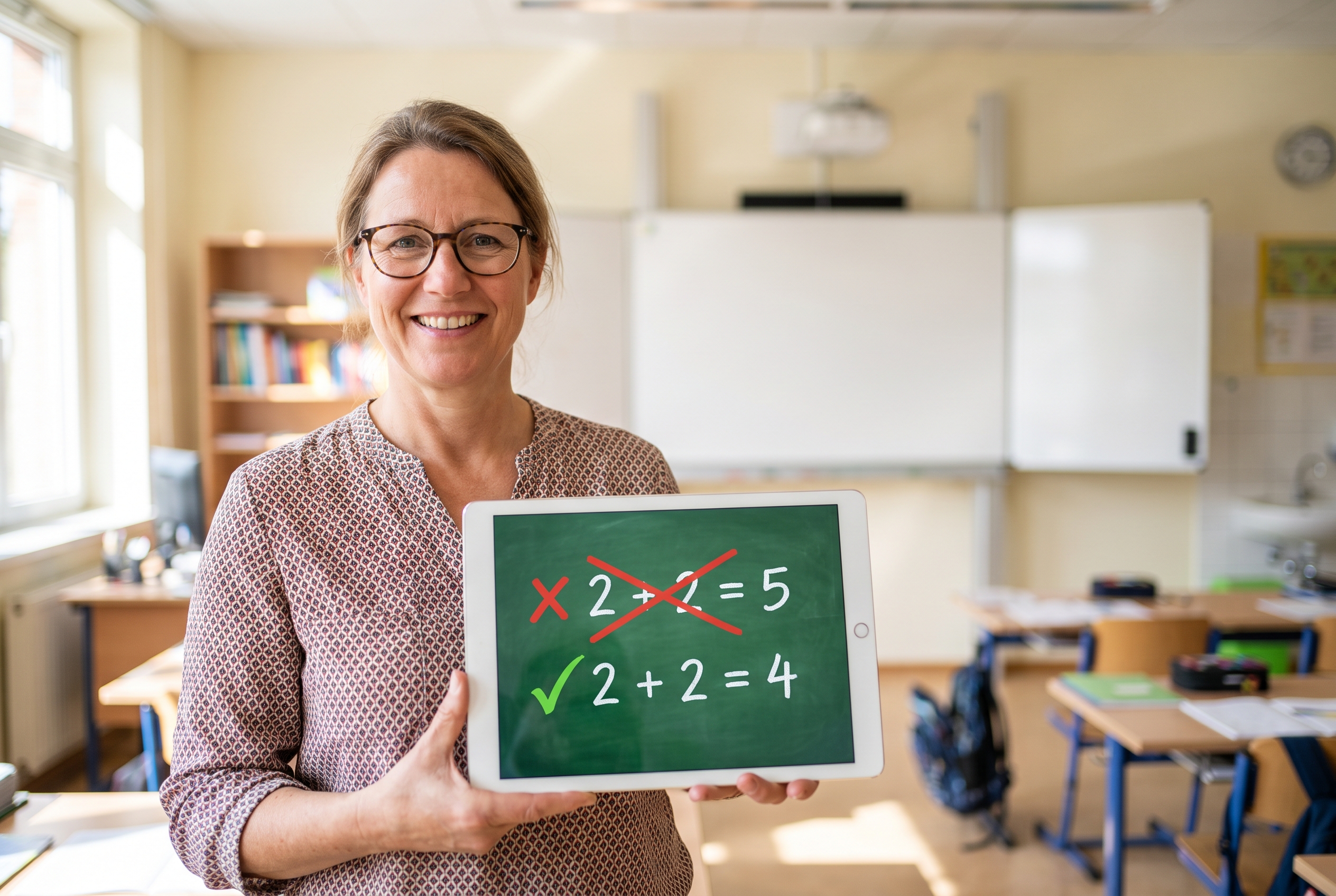
온라인 강의 제작자
강의 시리즈를 녹화하기 전에 교육 영상 썸네일 플레이스홀더를 만들어 챕터 제목과 강사 얼굴이 들어갈 위치를 정하세요. 전체 커리큘럼의 썸네일 방향을 일관되게 잡는 데 도움이 됩니다.
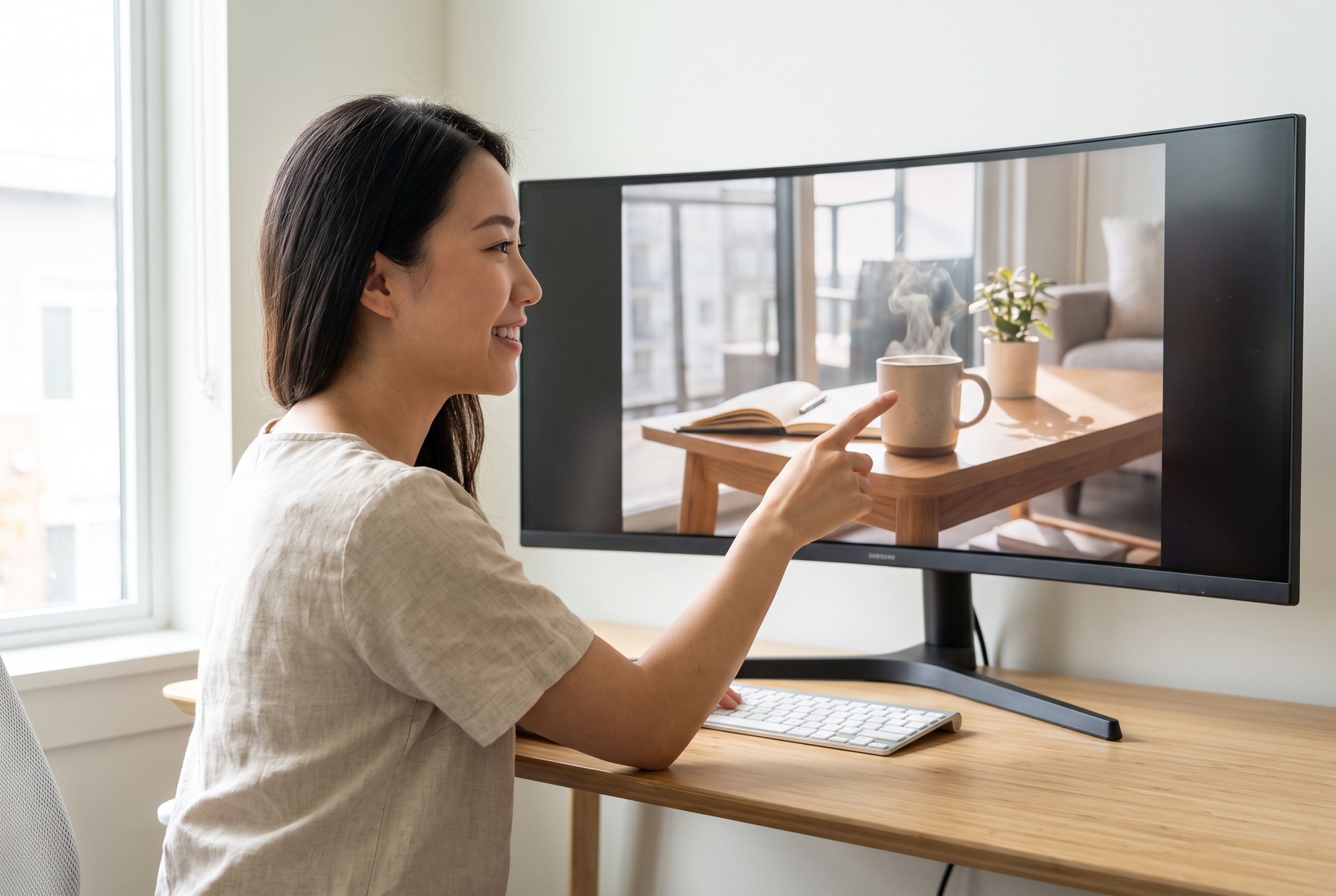
뉴스 편집자 및 미디어 에이전시
현장 사진을 기다리는 동안 뉴스 기사 썸네일 플레이스홀더를 준비해 속보 헤드라인이 들어갈 정확한 공간을 확보하세요. 나중에 최종 이미지를 받으면 정해둔 자리에 바로 교체할 수 있습니다.
자주 묻는 질문
YouTube 썸네일 플레이스홀더 생성기란 무엇인가요?
YouTube 썸네일 템플릿인가요?
어떤 인물 레이아웃을 선택할 수 있나요?
플레이스홀더 제목 입력란은 어떤 역할을 하나요?
삼분할 그리드는 왜 사용하나요?
배경과 인물 색상을 선택할 수 있나요?
교육 영상 썸네일에도 사용할 수 있나요?
온라인 강의 시리즈의 썸네일 구성을 미리 맞춰볼 수 있나요?
YouTube 썸네일 플레이스홀더 생성기를 사용해보세요
시각적 균형을 추측하지 말고 오늘 구조 가이드를 만들어 영상 게시 작업 전체를 더 간결하게 정리하세요.