

YouTube 썸네일 텍스트 생성기
짧은 영상 훅을 시선을 끄는 YouTube 썸네일 텍스트로 만들어 보세요. 배경 이미지에 맞춰 폰트, 굵기, 크기, 색상, 외곽선, 그림자, 위치를 한 화면에서 조절할 수 있습니다.
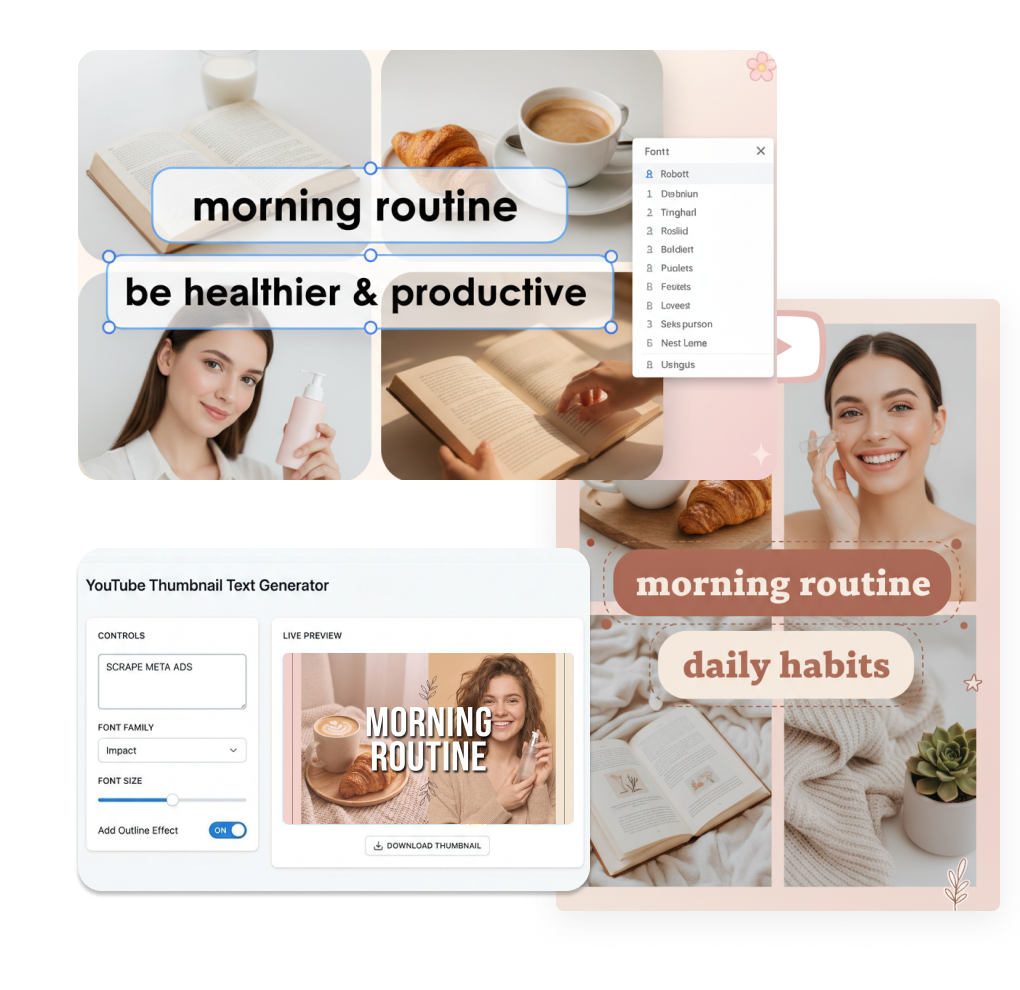
YouTube 썸네일에 텍스트 추가하는 방법
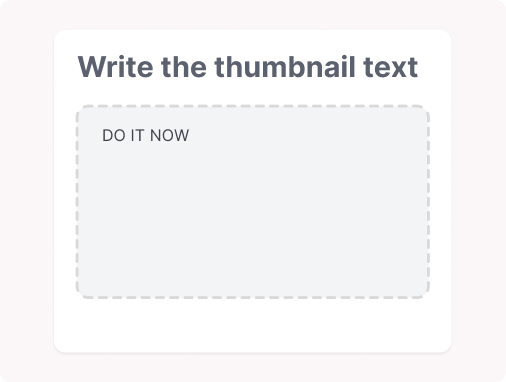
1. 썸네일 문구 입력하기
시청자에게 가장 먼저 보여 줄 짧은 문구를 입력하세요. 작업 공간에서 텍스트 레이어를 쉽게 구분할 수 있도록 이름도 함께 지정할 수 있습니다.
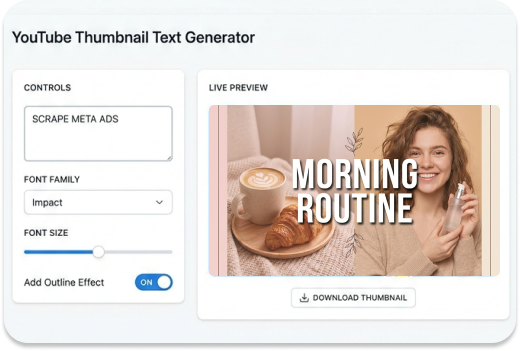
2. 글자 스타일 고르기
폰트와 굵기를 선택한 뒤 크기와 자간을 조절하세요. 이미지의 분위기는 살리면서도 글자가 화면을 가리지 않도록 균형을 맞출 수 있습니다.
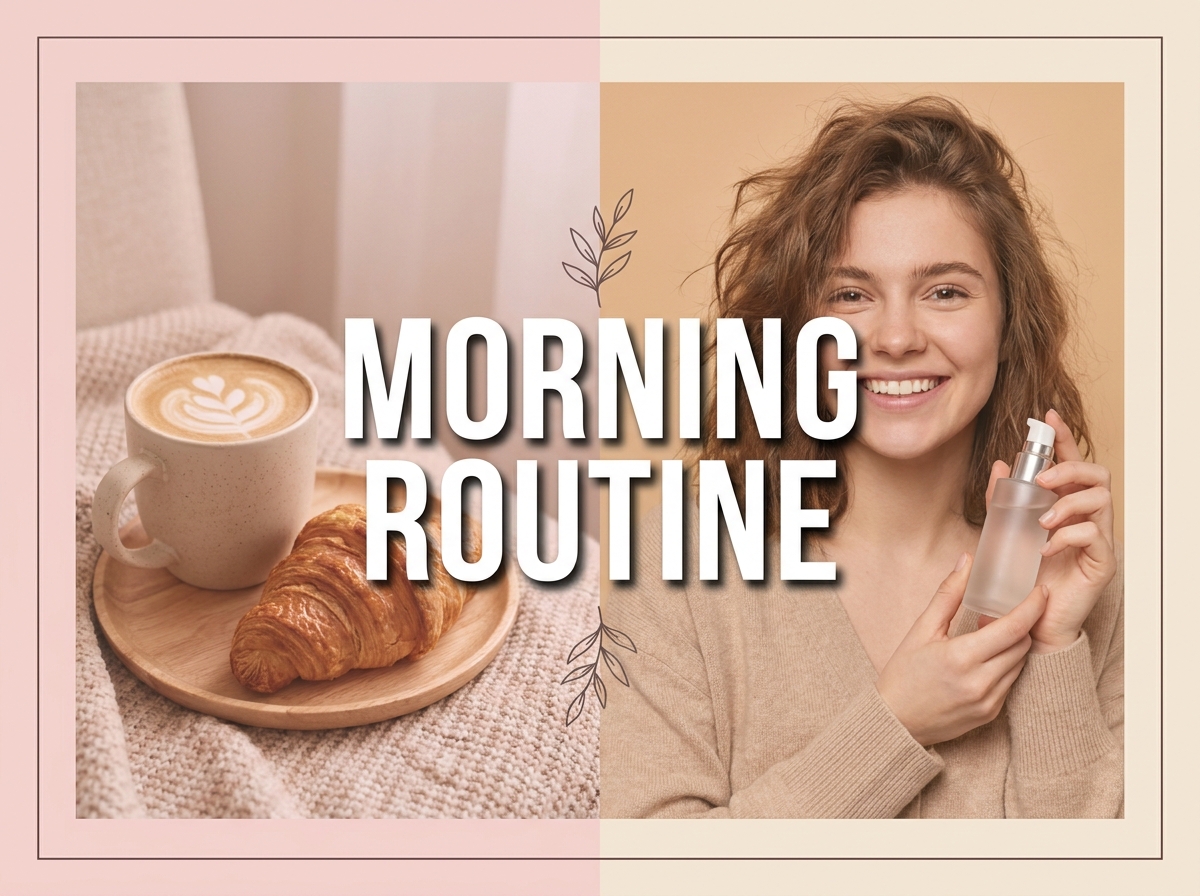
3. 레이어 마무리하기
텍스트와 외곽선 색상을 정하고, 필요하면 그림자를 더한 뒤 위치 컨트롤로 레이어를 배치하세요. 다른 디자인 위에 깔끔하게 올릴 텍스트라면 투명 배경을 유지하세요.
더 선명한 썸네일 텍스트 레이어 만들기
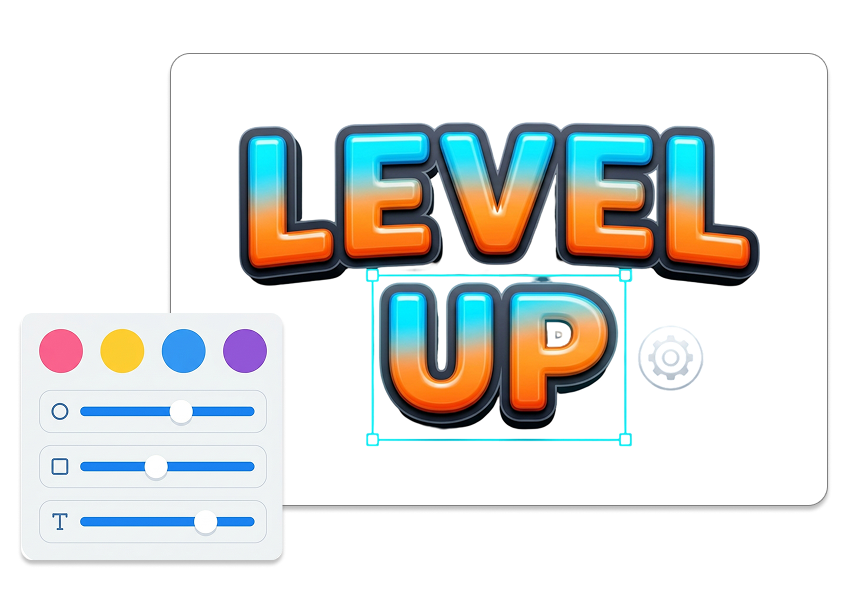
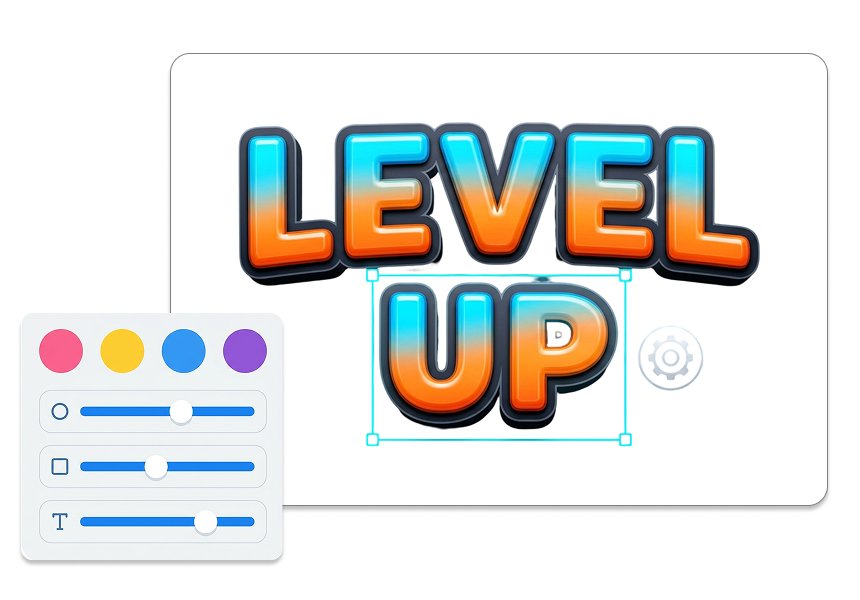
먼저 눈에 띄는 한마디를 정하세요
썸네일에 보여 줄 문구를 정확히 작성하세요. 영상 제목을 전부 반복하기보다 핵심만 남겨야 이미지가 이미 전하는 메시지에 시각적 힌트를 더할 수 있습니다. 짧고 분명한 문구로 첫인상을 또렷하게 만드세요.
의도에 맞는 폰트 선택하기
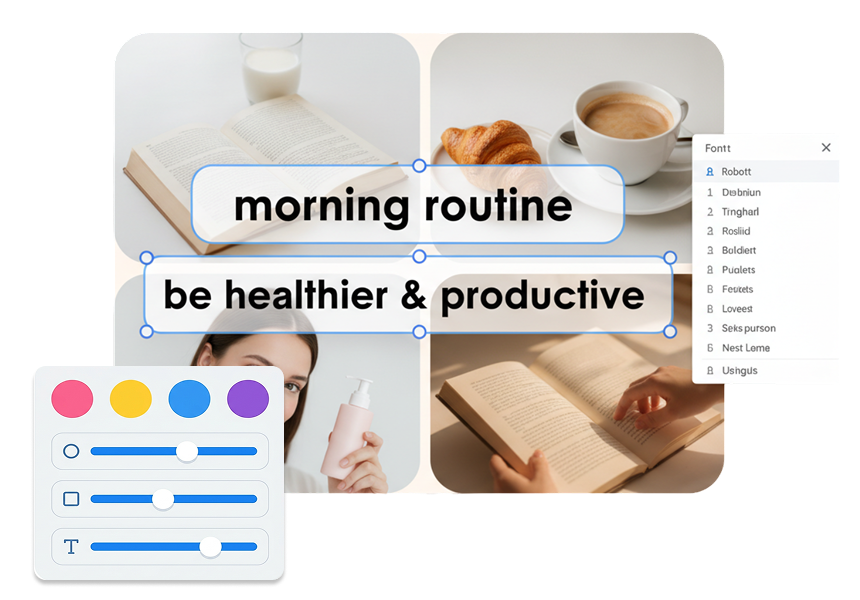
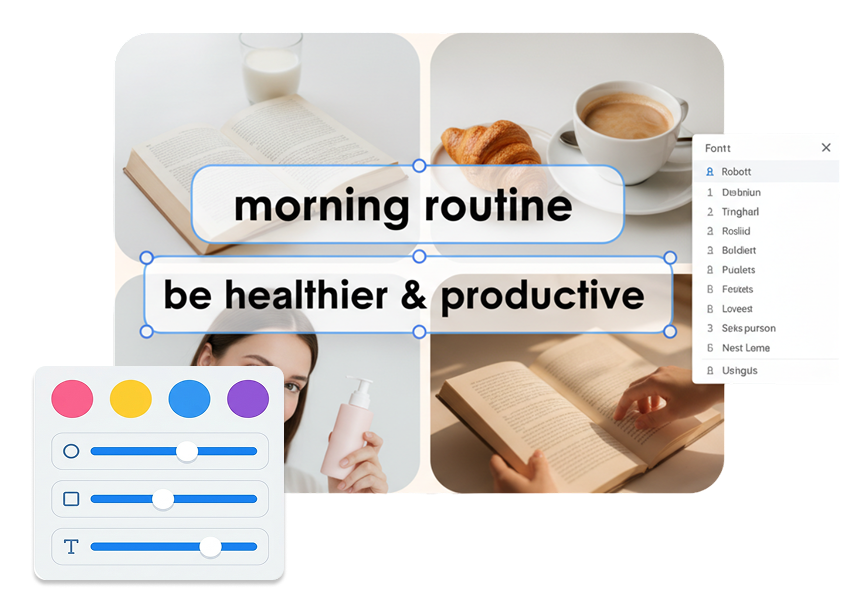
강렬한 Impact부터 익숙한 Arial, Georgia, Courier New, Trebuchet MS까지 영상 분위기에 맞는 폰트를 고르세요. 굵기는 400, 700, 900으로 설정하고, 확보된 화면 여백에 맞춰 자간을 조정할 수 있습니다. 튜토리얼, 게임 클립, 개인 스토리마다 흔한 느낌이 아닌 설계된 텍스트 스타일을 더해 보세요.
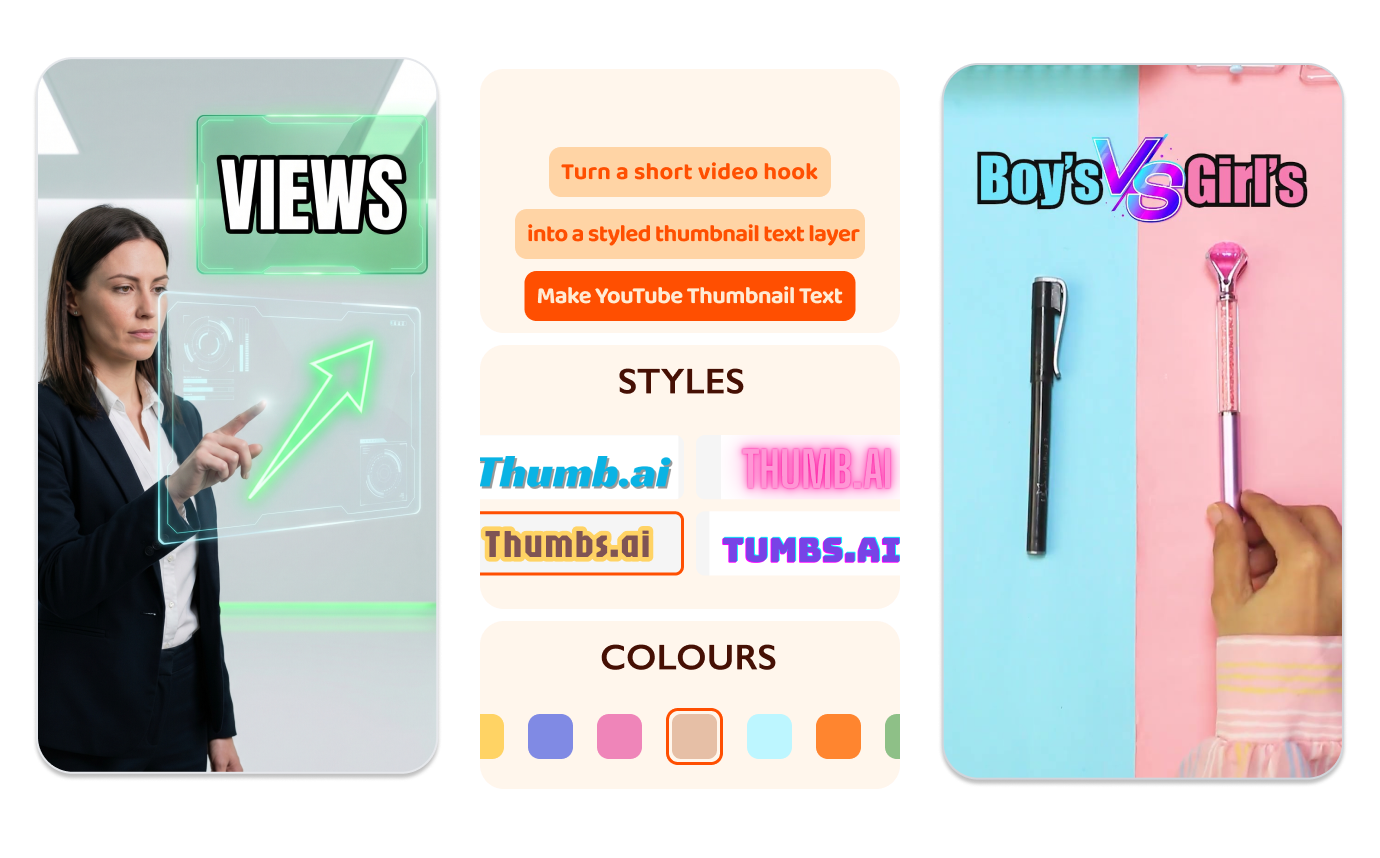
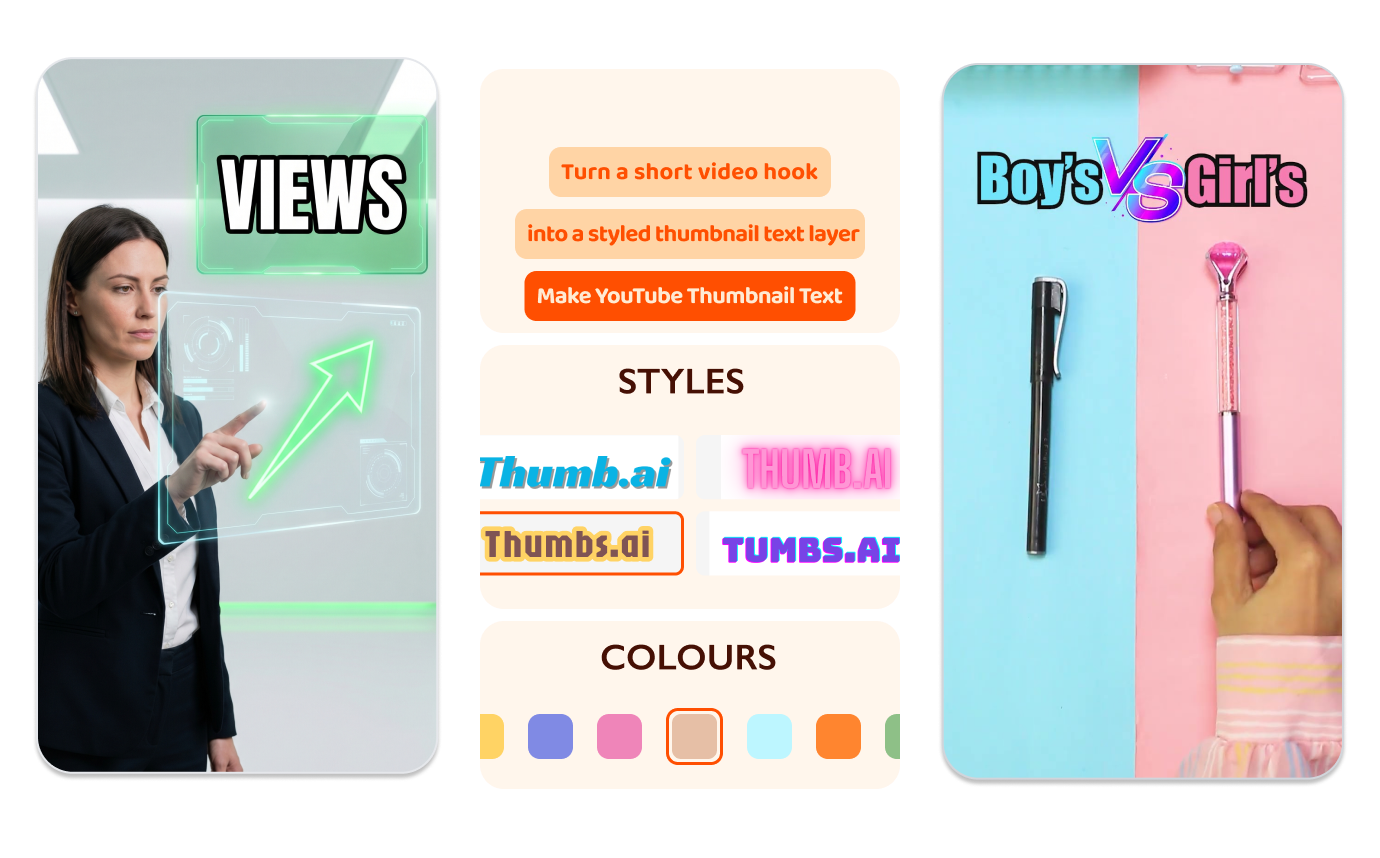
이미지와 텍스트를 확실히 분리하세요
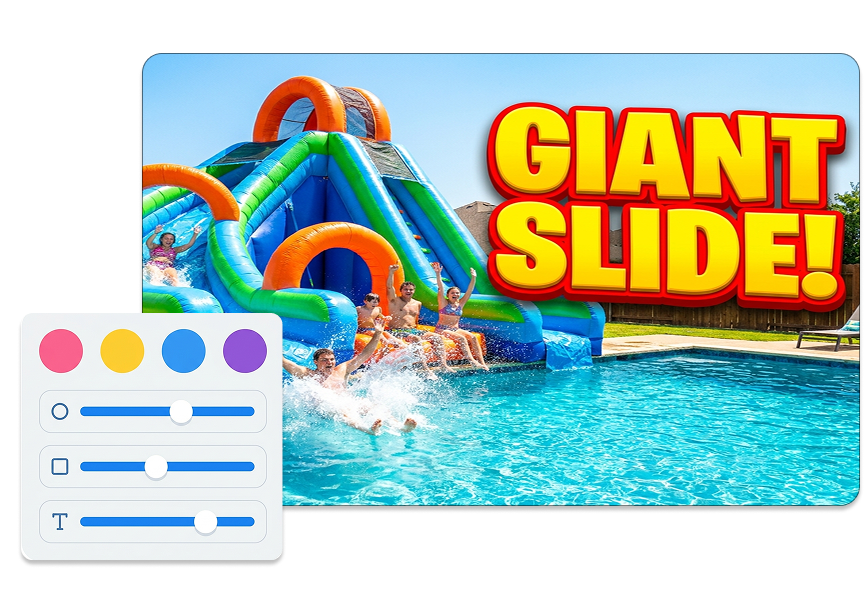
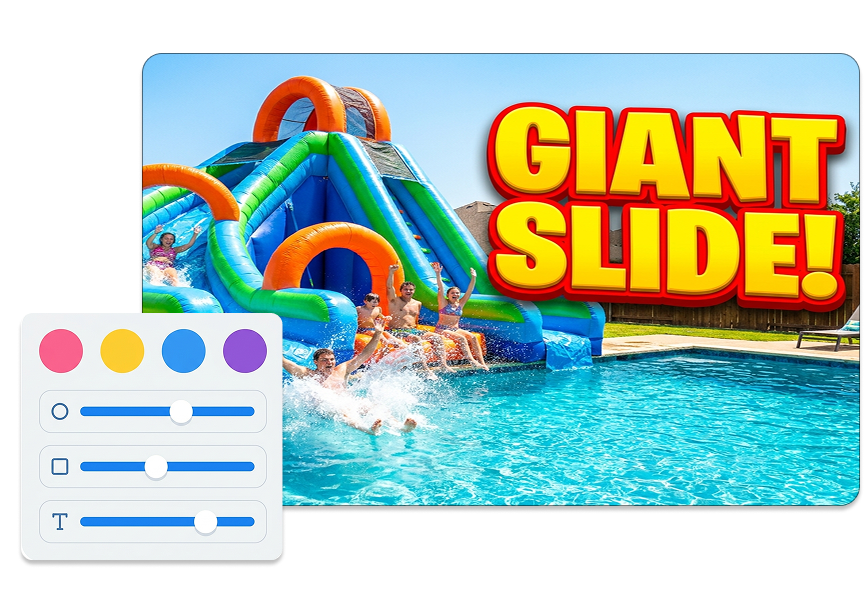
텍스트 색상과 외곽선 색상을 함께 조합하세요. 배경 때문에 글자가 묻힌다면 외곽선 두께와 드롭 섀도를 더해 보세요. 밝은 사진, 어두운 장면, 복잡한 영상 프레임에서도 YouTube 썸네일 문구를 빠르게 읽기 쉬워집니다.
모든 단어를 알맞은 자리에 놓으세요
가로·세로 위치 컨트롤로 텍스트를 직접 옮기세요. 빠르게 가운데에 맞추거나 얼굴, 제품, 장면의 핵심 디테일을 피해 세밀하게 배치할 수 있습니다. 자동 맞춤과 투명 배경을 활용하면 캔버스에 바로 올릴 수 있는 레이어가 됩니다.
썸네일 텍스트 생성기는 누가 사용하나요?
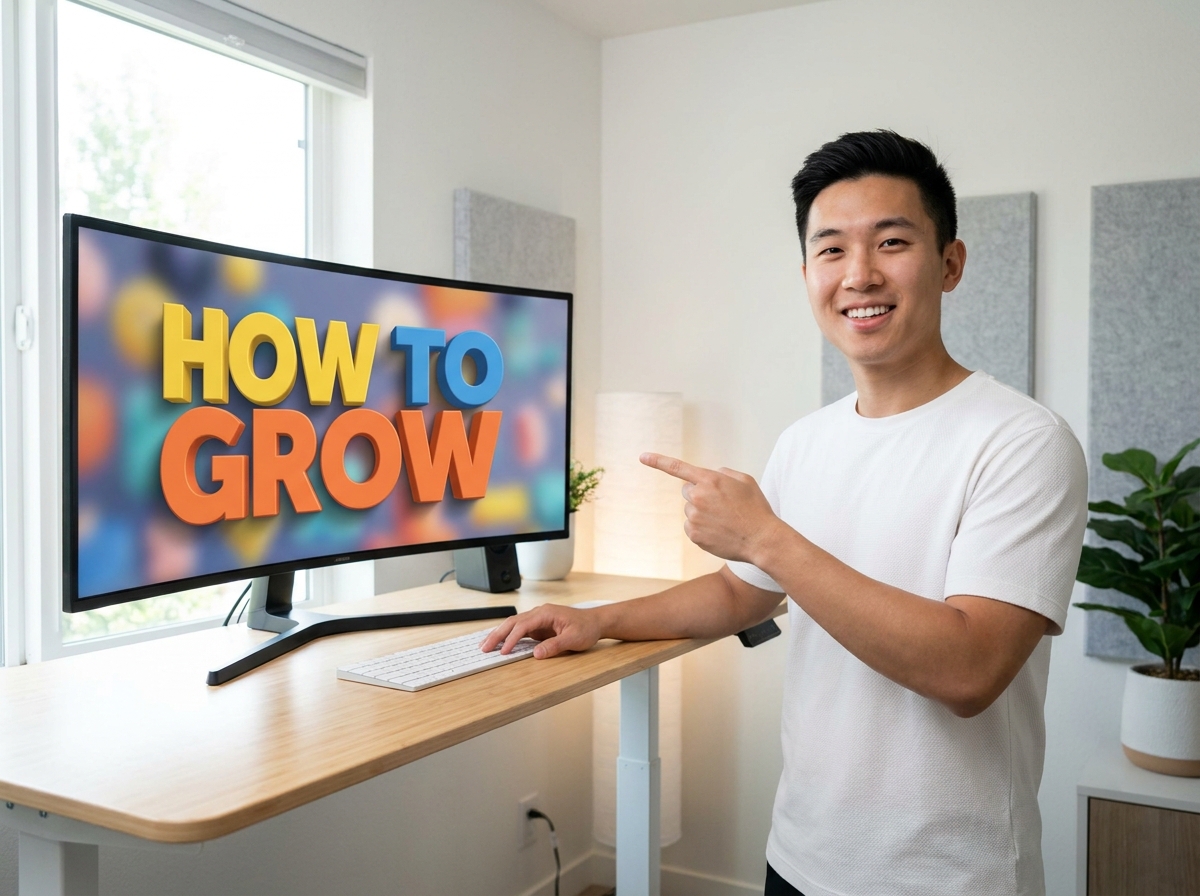
1인 YouTube 크리에이터
복잡한 디자인 툴을 열지 않고도 새 영상에 짧고 눈에 띄는 문구를 더해 보세요. 굵은 폰트, 선명한 외곽선, 다양한 위치를 시험하며 제목과 커버가 함께 작동하는 방식을 빠르게 결정할 수 있습니다.
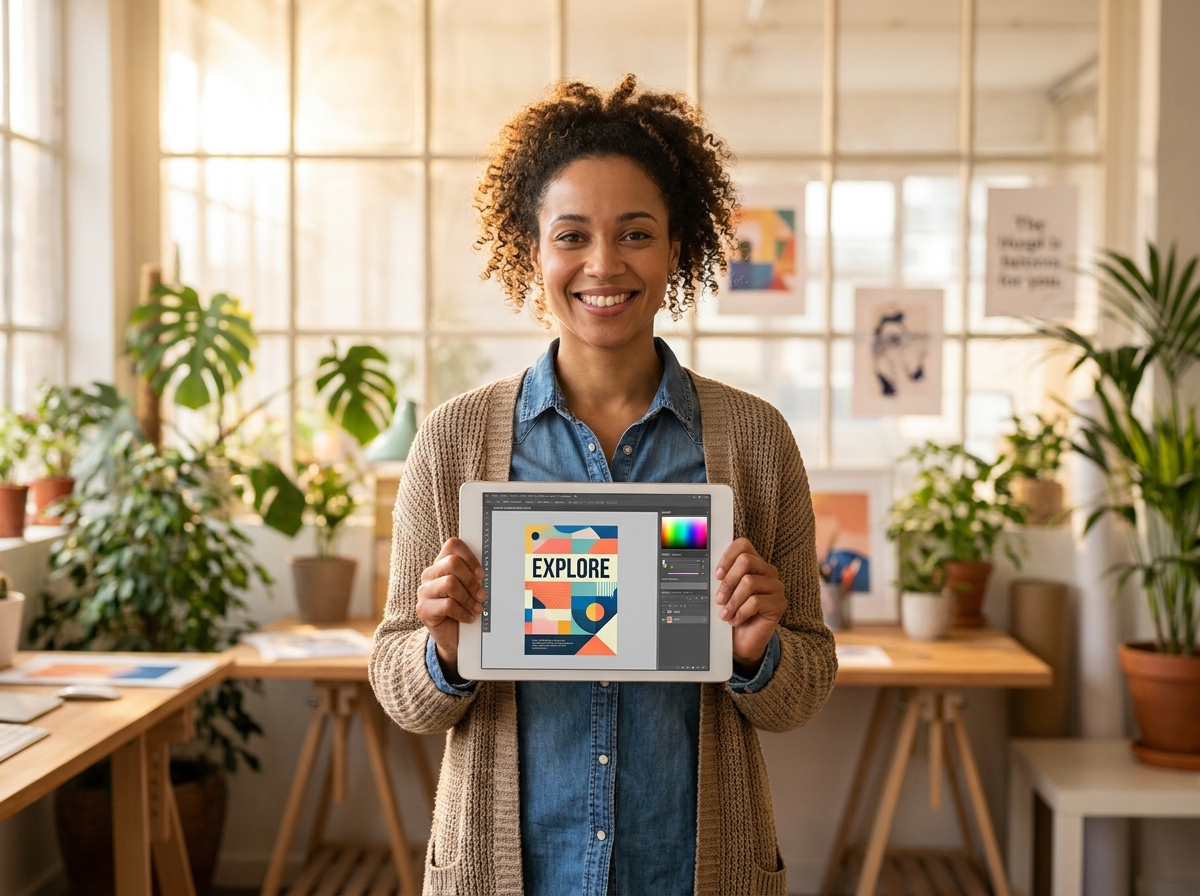
썸네일 디자이너와 편집자
클라이언트용 커버나 채널 디자인 시스템에 쓸 깔끔한 텍스트 스타일을 준비하세요. 아트워크와 텍스트 디테일을 분리해 두면 문구, 색상, 위치 수정도 필요한 부분에만 집중할 수 있습니다.
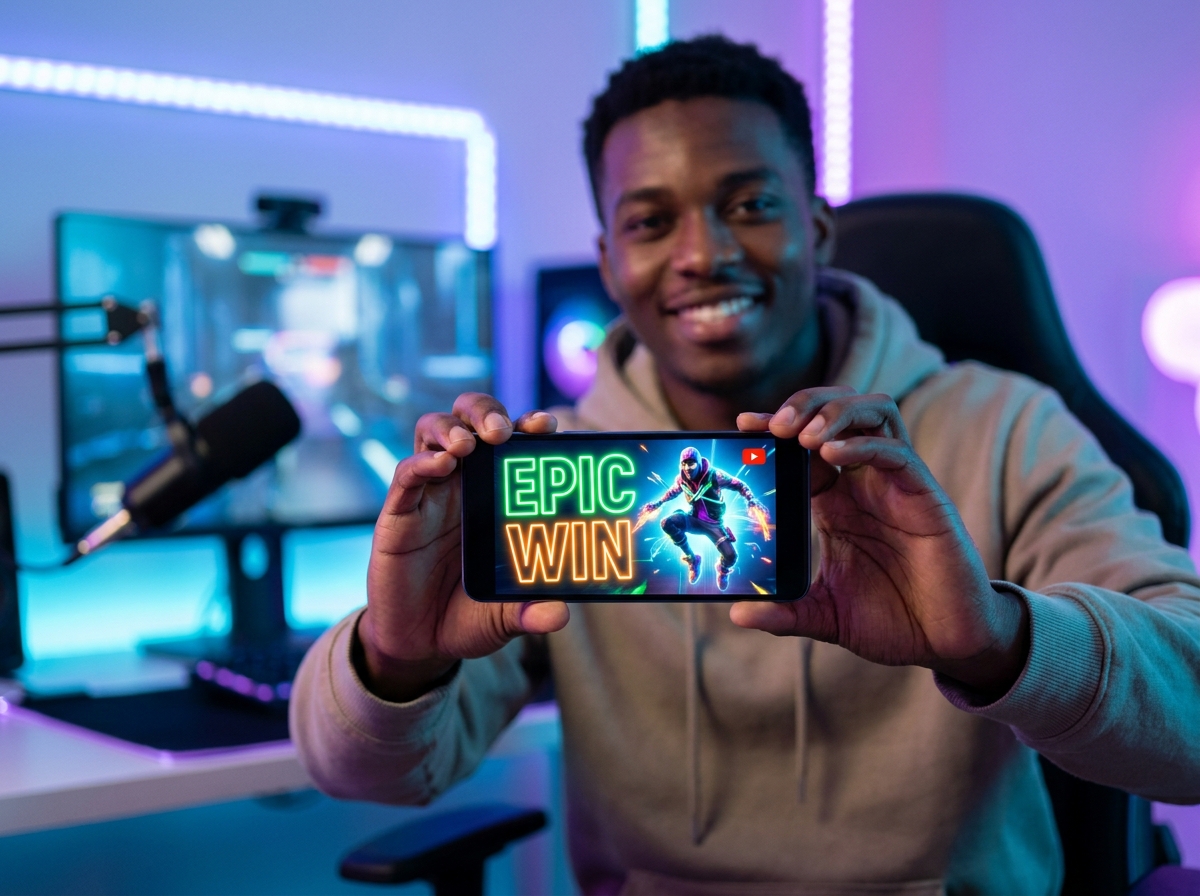
게임·튜토리얼·리뷰 채널
이벤트명, 도전 과제, 결과, 숫자를 빠르게 전개되는 화면에 자연스럽게 담아 보세요. 폰트 굵기, 자간, 그림자로 캐릭터·제품·스크린샷 옆에서도 문구가 제 존재감을 갖도록 만들 수 있습니다.
자주 묻는 질문
YouTube 썸네일 텍스트 생성기란 무엇인가요?
썸네일에는 텍스트를 얼마나 넣어야 하나요?
YouTube 썸네일 디자인에 텍스트를 추가할 수 있나요?
캔버스에서 텍스트 위치를 옮길 수 있나요?
썸네일용 투명 텍스트를 만들 수 있나요?
YouTube 썸네일 텍스트에는 어떤 색상이 가장 좋은가요?
무료로 썸네일 텍스트를 만들 수 있나요?
YouTube Shorts에도 사용할 수 있나요?
썸네일 문구를 영상 제목과 똑같이 써야 하나요?
YouTube 썸네일 텍스트 레이어를 완성하세요
문구는 커버를 이루는 한 요소일 뿐입니다. 이미지가 답답해지지 않도록 YouTube 썸네일 텍스트에 적절한 굵기, 대비, 위치를 더해 제 역할을 하게 하세요.