팟캐스트 썸네일 템플릿 모음
게스트, 강한 의견, 에피소드의 결정적 장면을 피드에서 눈에 띄는 팟캐스트 썸네일로 바꿔보세요. 템플릿을 고르고 에피소드 훅에 맞게 다듬은 뒤, 새로운 커버를 생성할 수 있습니다.
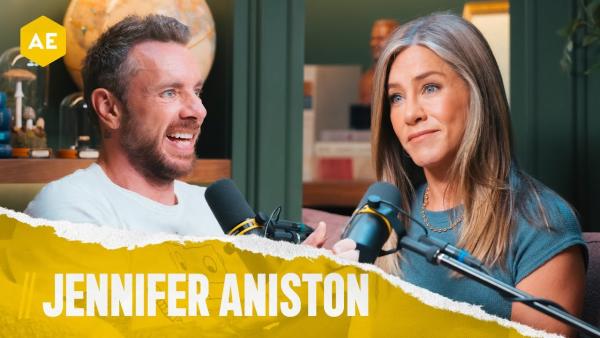
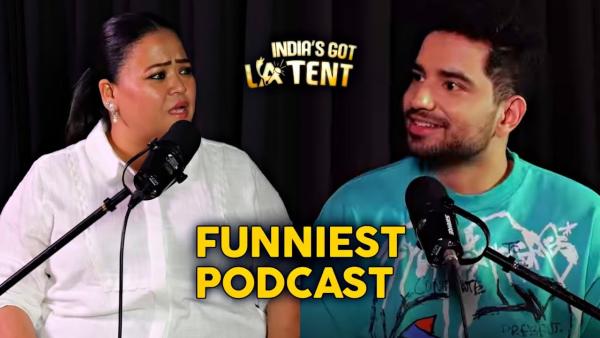
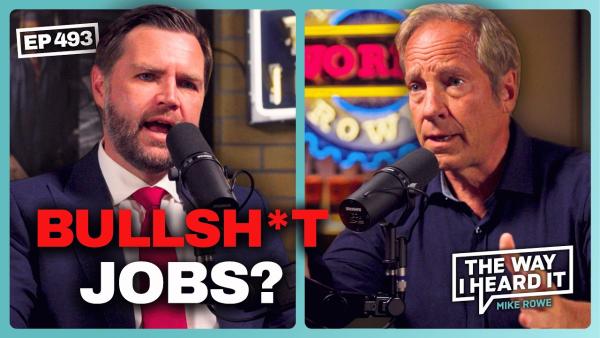
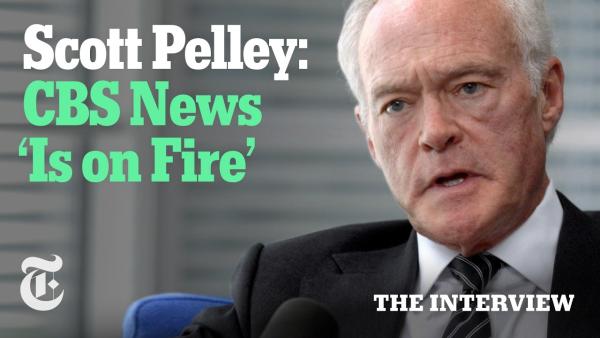
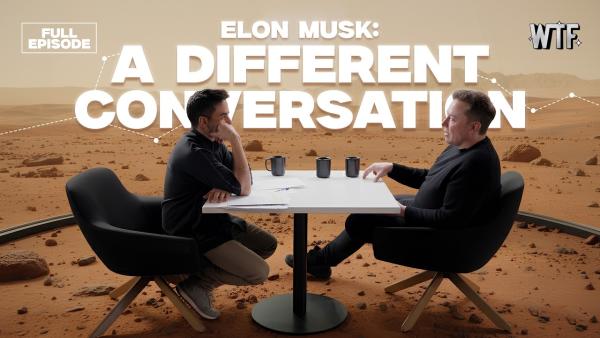
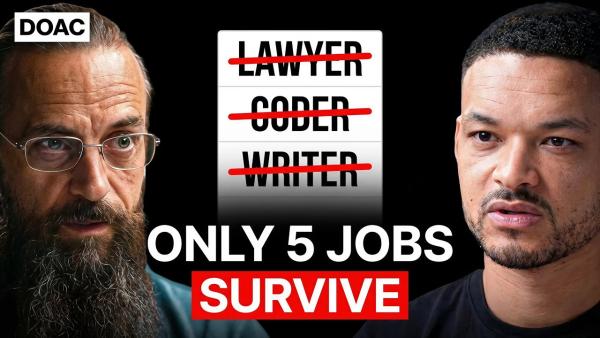
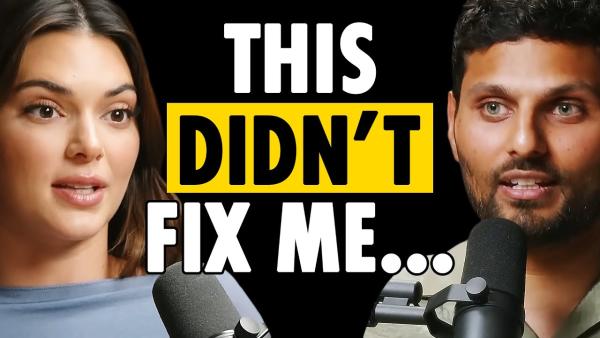
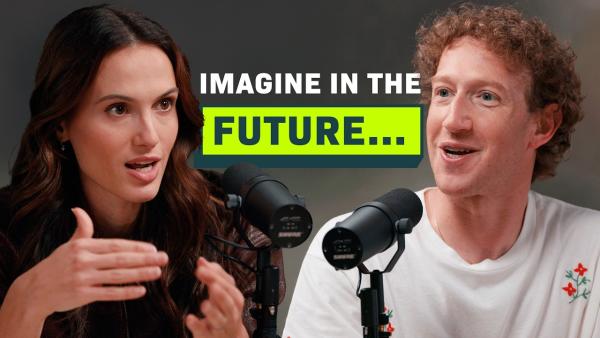
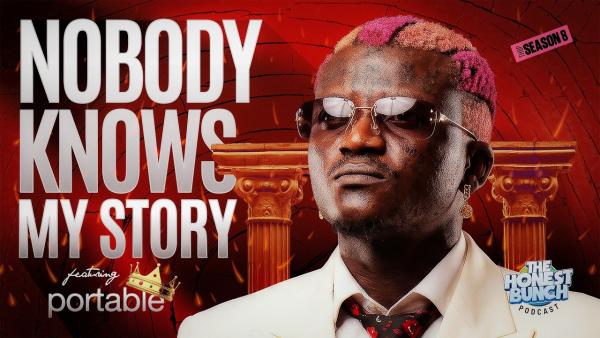
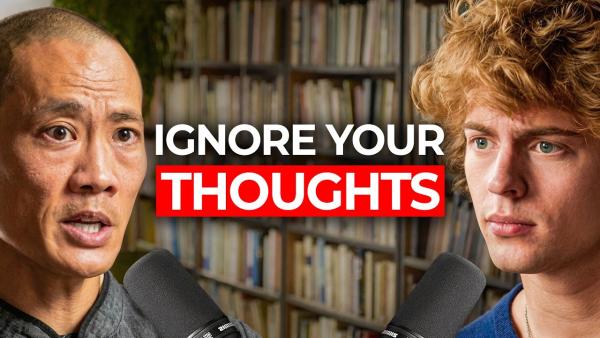
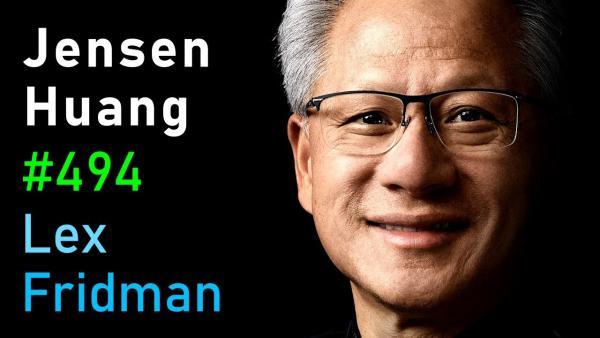
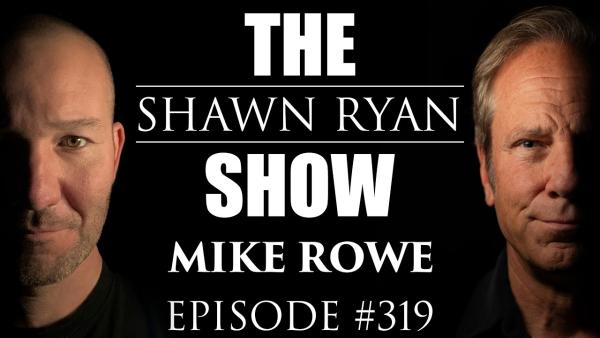
AI로 팟캐스트 썸네일 만드는 방법
긴 대화를 시선을 잡는 하나의 비주얼 훅으로, 세 단계면 정리할 수 있습니다.
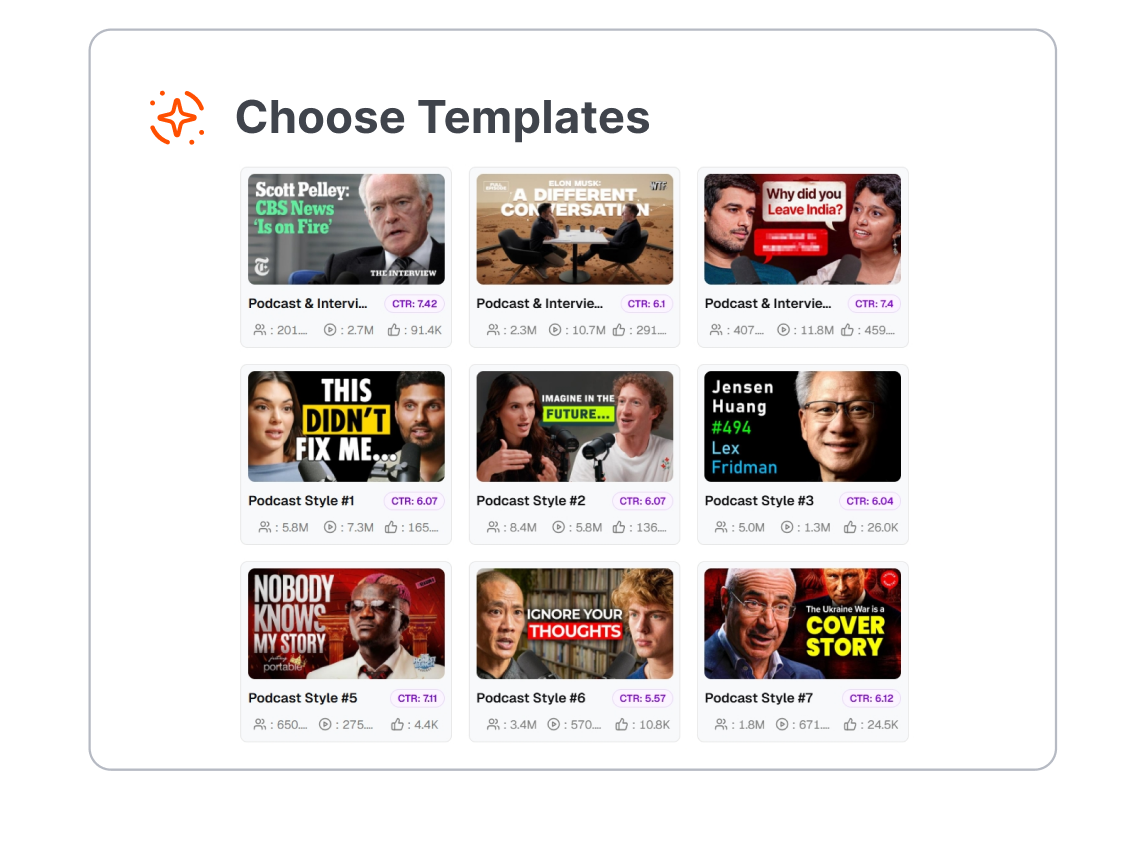
1. 팟캐스트 비주얼 추가하기
진행자 또는 게스트 사진을 업로드하고, 팟캐스트 썸네일 템플릿을 고르거나 기존 에피소드 링크를 붙여넣으세요.
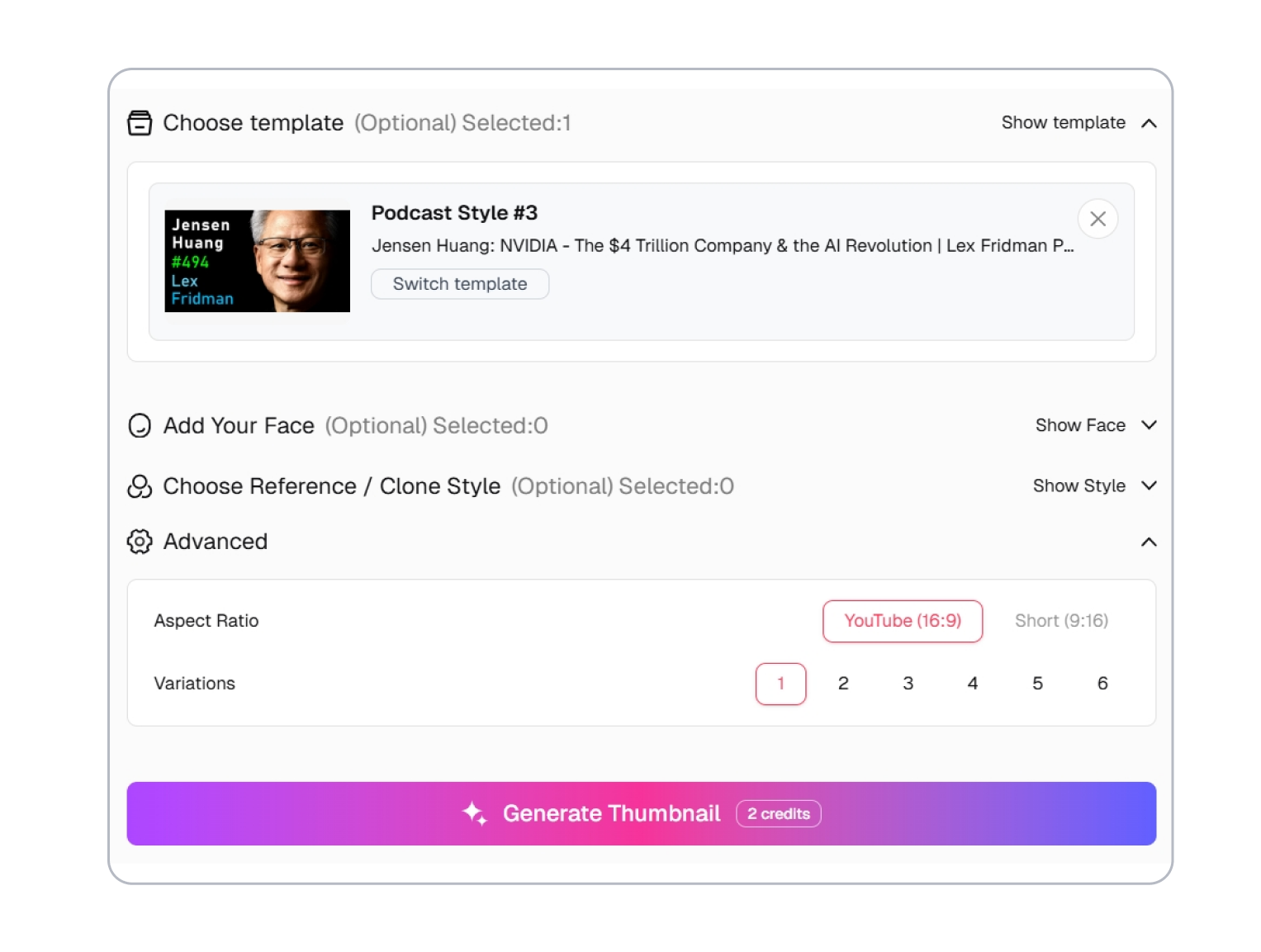
2. 주목할 장면 설명하기
시청자가 가장 먼저 봐야 할 게스트, 주제, 인용문, 분위기 또는 전환점을 입력하세요.
3. 형식을 고르고 생성하기
YouTube 전체 에피소드는 16:9, 팟캐스트 클립은 9:16을 선택하세요. 비교할 수 있도록 최대 6가지 썸네일 방향을 생성합니다.
Thumbs.ai: 모든 팟캐스트 썸네일을 클릭 경쟁력 있게
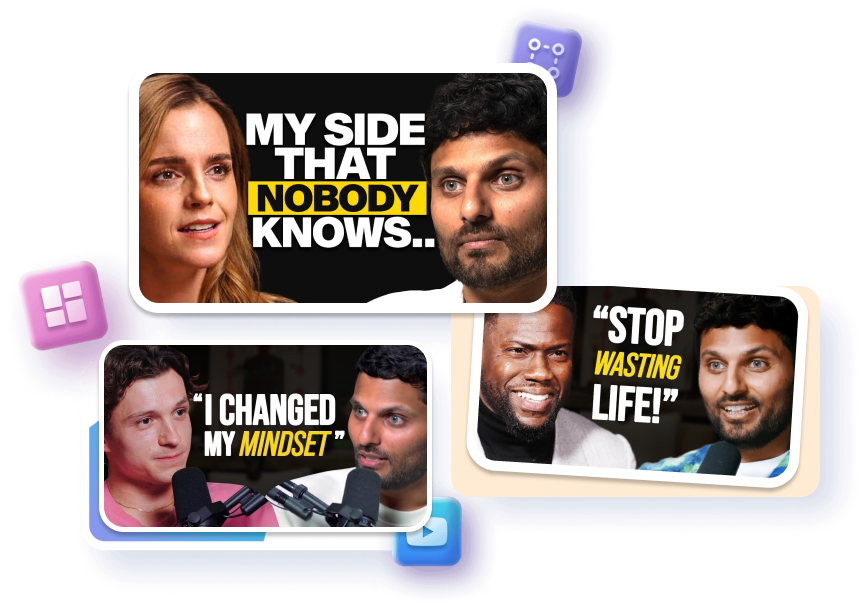
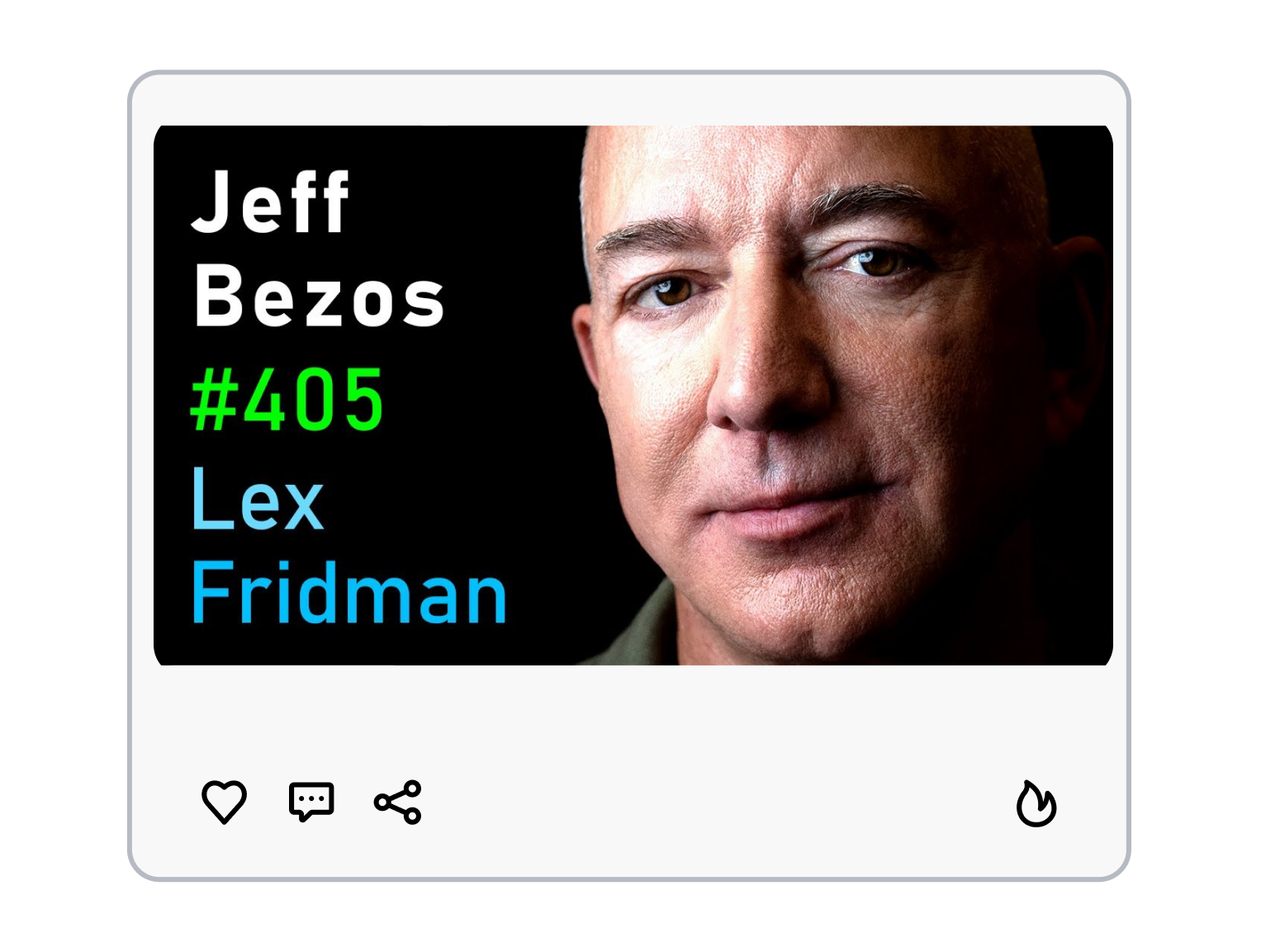
쇼의 톤은 유지하고, 게스트만 바꾸세요
반복해서 쓸 프레임, 컬러 방향, 쇼 식별 요소가 담긴 템플릿을 고른 뒤 매 에피소드에 맞춰 바꿔보세요. 시리즈를 알아보게 하는 구조는 유지하면서 게스트와 훅만 교체할 수 있습니다. 다음 공개분에 연결감은 있지만 다른 커버가 필요할 때도 그 방향에서 다시 생성하세요.
시청자가 놓치면 안 될 장면을 꺼내세요
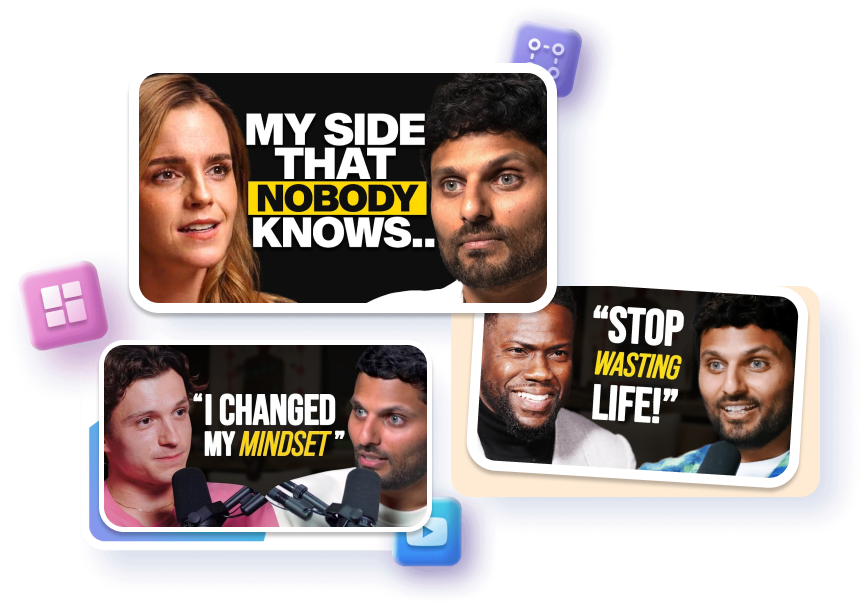
게스트 중심 또는 대화 중심 템플릿을 골라, 에피소드를 정의하는 웃음·의견 충돌·고백·전환점에 초점을 맞추세요. 진행자와 게스트의 비중을 명확히 유지하고, 긴 대화 속 단 하나의 순간이 커버를 이끌도록 시각적 강조를 조정하세요.
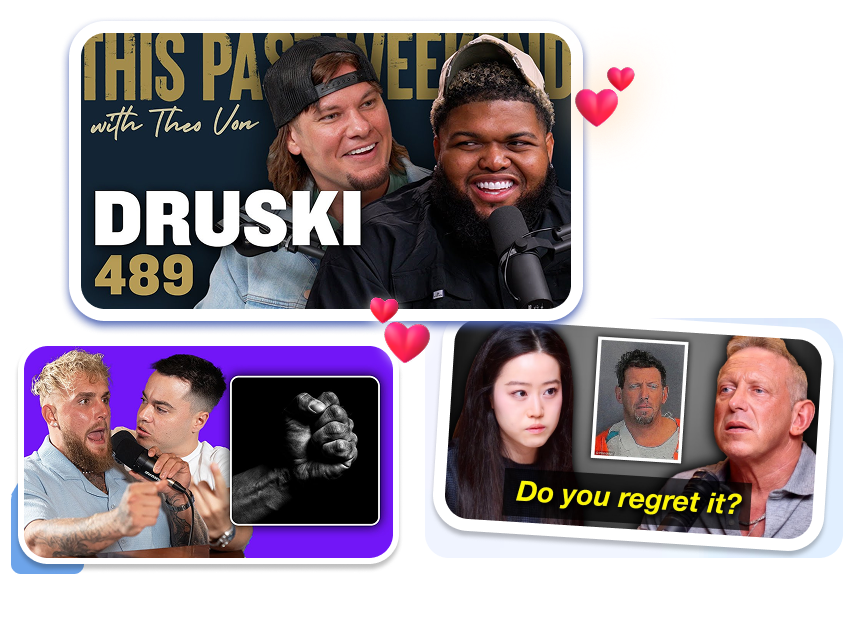
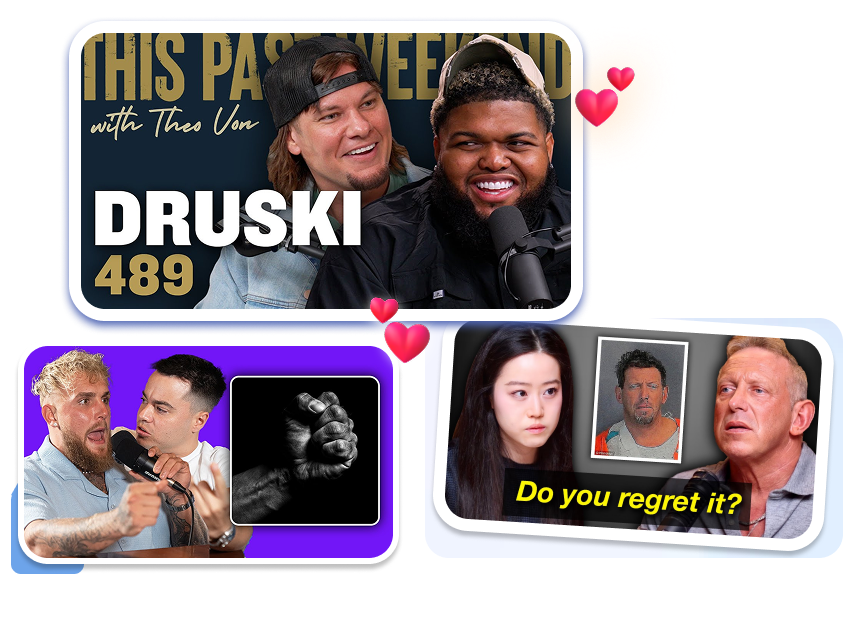


가장 강한 한마디를 훅으로 만드세요
한 문장이 에피소드의 긴장감이나 핵심 메시지를 담는다면 인용문 중심 레이아웃을 선택하세요. 문구는 짧게 두고, 더 넓은 주제는 제목으로 설명하는 편이 좋습니다. 화자와 인용문을 중심으로 비주얼 방향을 조정한 뒤 그 콘셉트에서 커버를 다시 생성하세요.
게시 전에 비교하고 고르세요
최종 디자인을 고르기 전, YouTube 스타일 피드에서 최대 6가지 시안을 미리 확인하세요. 게스트 크롭, 표정, 헤드라인 처리, CTR 신호, 주목도 히트맵을 나란히 비교할 수 있습니다. 감에 의존하지 말고 에피소드 내용을 가장 빠르게 전달하는 버전을 게시하세요.
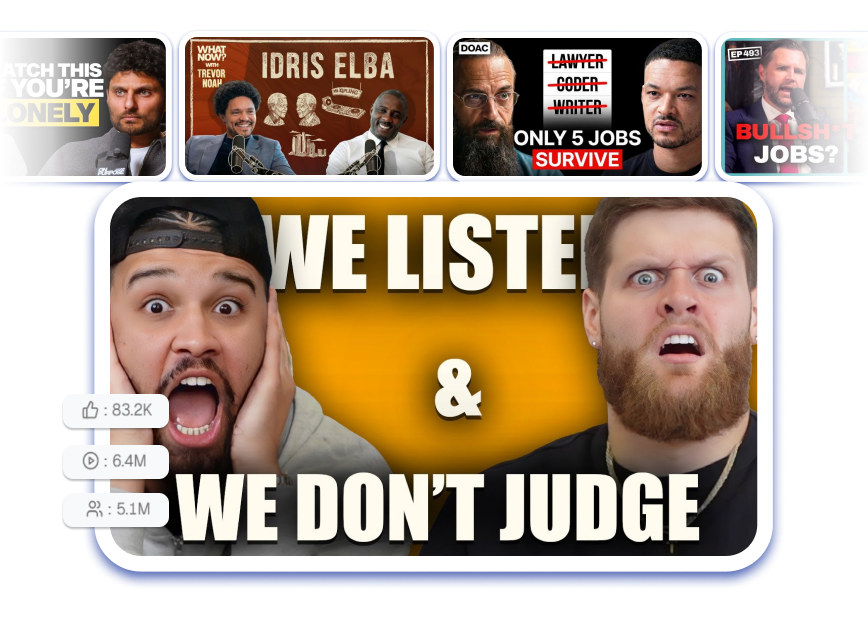
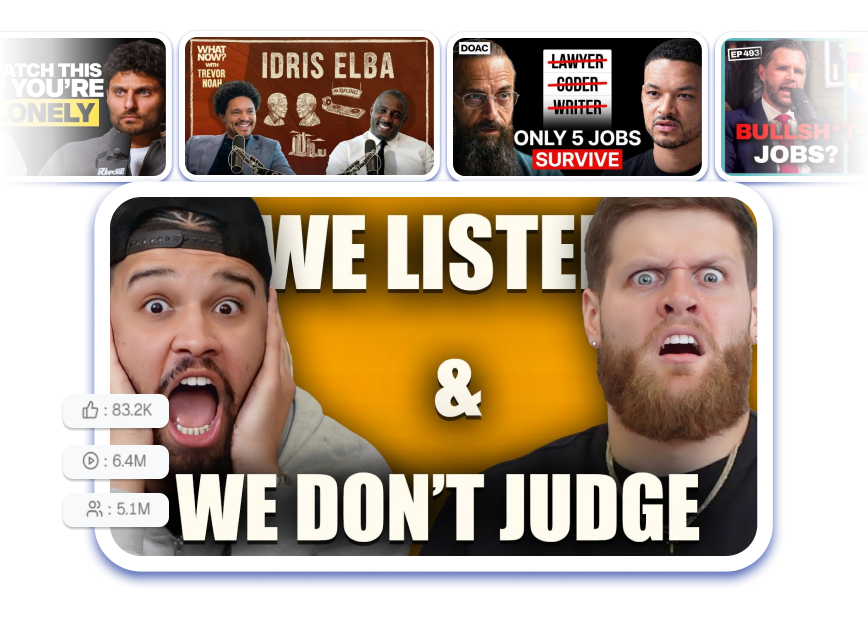
모든 형식의 쇼를 위한 팟캐스트 썸네일
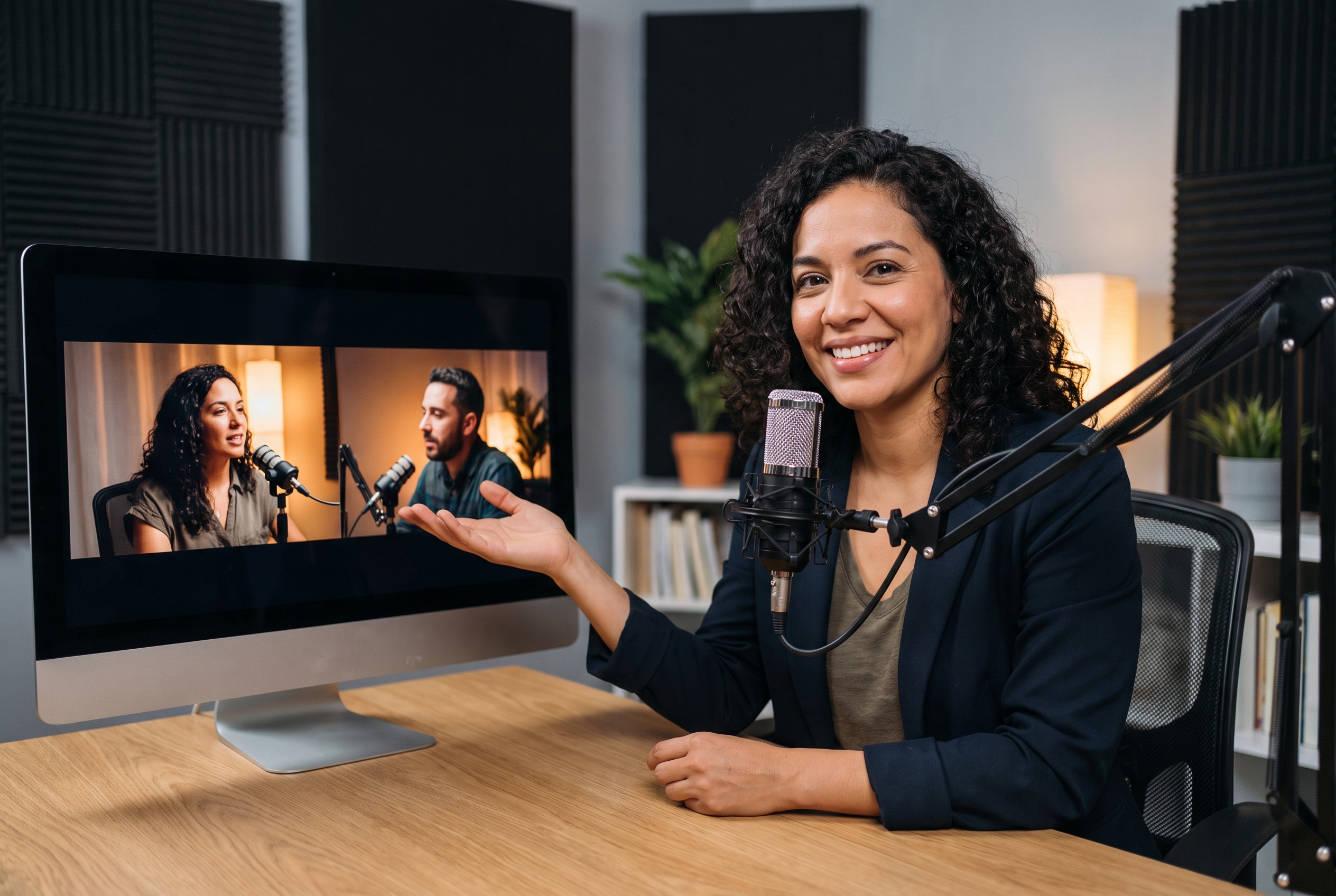
비디오 팟캐스트 진행자
매회 전체 에피소드에 분명한 클릭 이유를 더하세요. 게스트, 주제 또는 가장 강한 대화를 부각하면서 쇼의 비주얼 아이덴티티는 일관되게 유지할 수 있습니다.
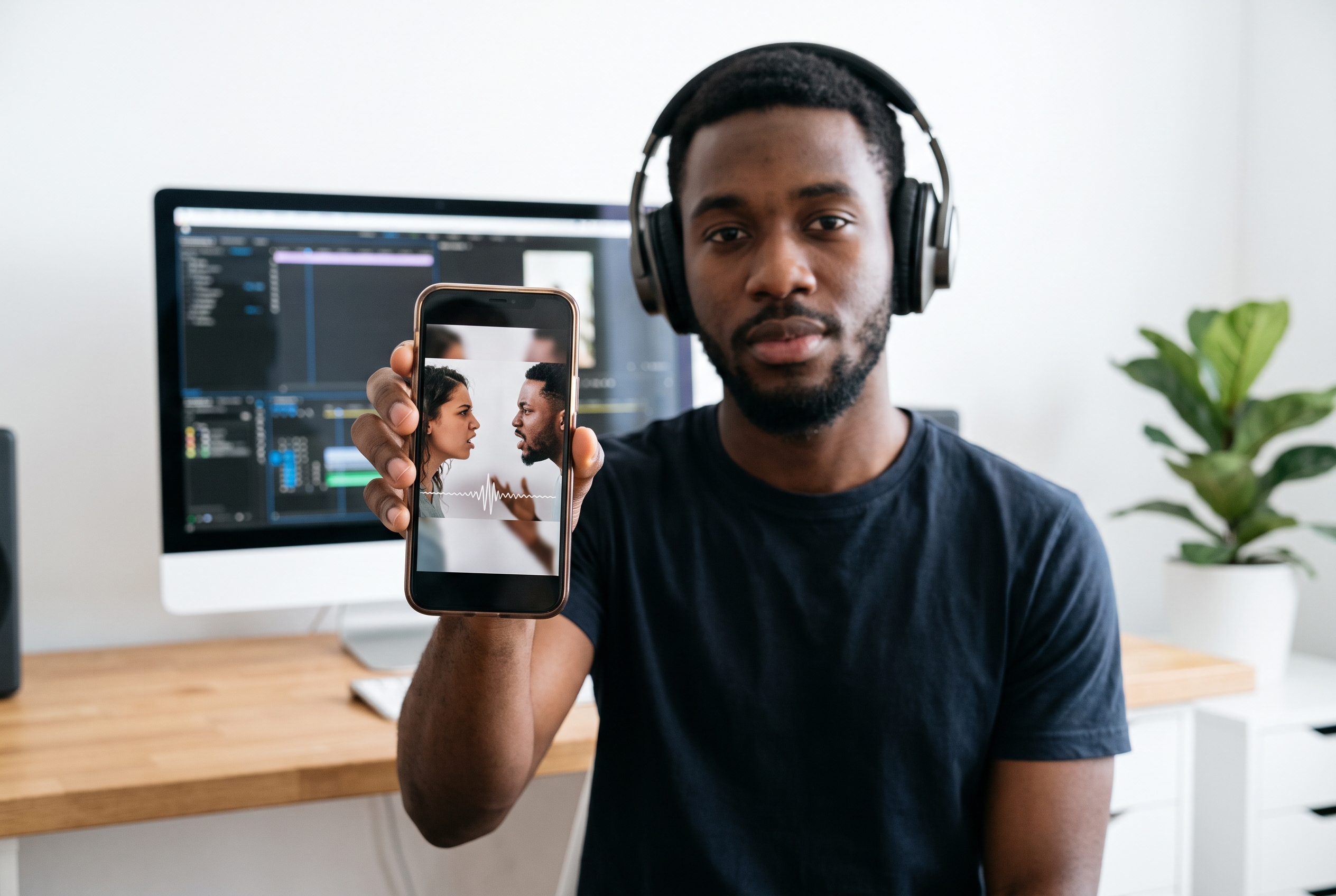
인터뷰·클립 편집자
긴 녹화본을 집중도 높은 에피소드 커버와 세로형 클립 썸네일로 바꿔보세요. 이야기를 이끄는 인용문, 반응 또는 토론 장면을 찾아낼 수 있습니다.
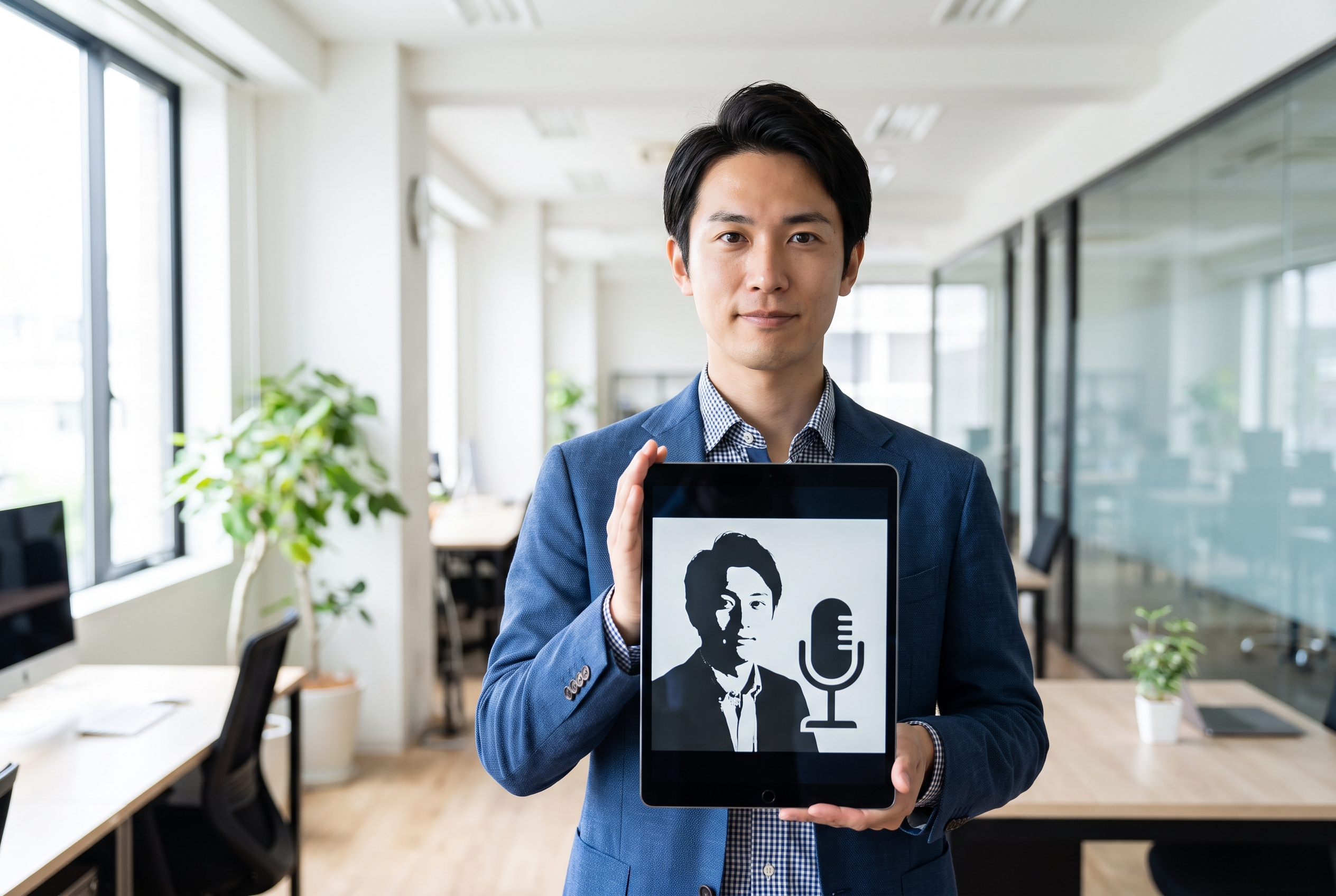
팟캐스트 팀과 마케터
정기 공개분, 게스트 홍보, 소셜용 짧은 영상에 맞춰 여러 비주얼 방향을 만드세요. 매번 빈 캔버스에서 다시 디자인하지 않고도 빠르게 시안을 비교할 수 있습니다.
자주 묻는 질문
AI로 팟캐스트 썸네일을 어떻게 만드나요?
YouTube 팟캐스트 썸네일의 가장 좋은 크기는 무엇인가요?
팟캐스트 게스트 사진을 업로드할 수 있나요?
팟캐스트 썸네일에는 텍스트를 얼마나 넣어야 하나요?
팟캐스트 에피소드마다 같은 스타일을 유지할 수 있나요?
팟캐스트 클립용 썸네일도 만들 수 있나요?
여러 팟캐스트 썸네일 디자인을 비교할 수 있나요?
긴 인터뷰 에피소드의 썸네일 훅은 어떻게 정하나요?
다음 에피소드에 클릭할 만한 팟캐스트 썸네일을 더하세요
팟캐스트 템플릿을 고르고 게스트, 주제 또는 결정적인 인용문에 맞춰 다듬어 보세요. 시청자가 재생을 누르기 전에 에피소드를 분명하게 보여주는 커버를 다시 생성할 수 있습니다.