

YouTube 썸네일 테두리 메이커
완성한 영상 커버에 대비감 있는 프레임을 더해 보세요. 피드에서 시선을 붙잡는 외곽선 스타일로 영상의 핵심을 빠르게 부각할 수 있습니다. 이미지를 올린 뒤 콘텐츠 분위기에 맞춰 테두리 색상, 두께, 모서리 라운드, 선 스타일을 선택하세요.
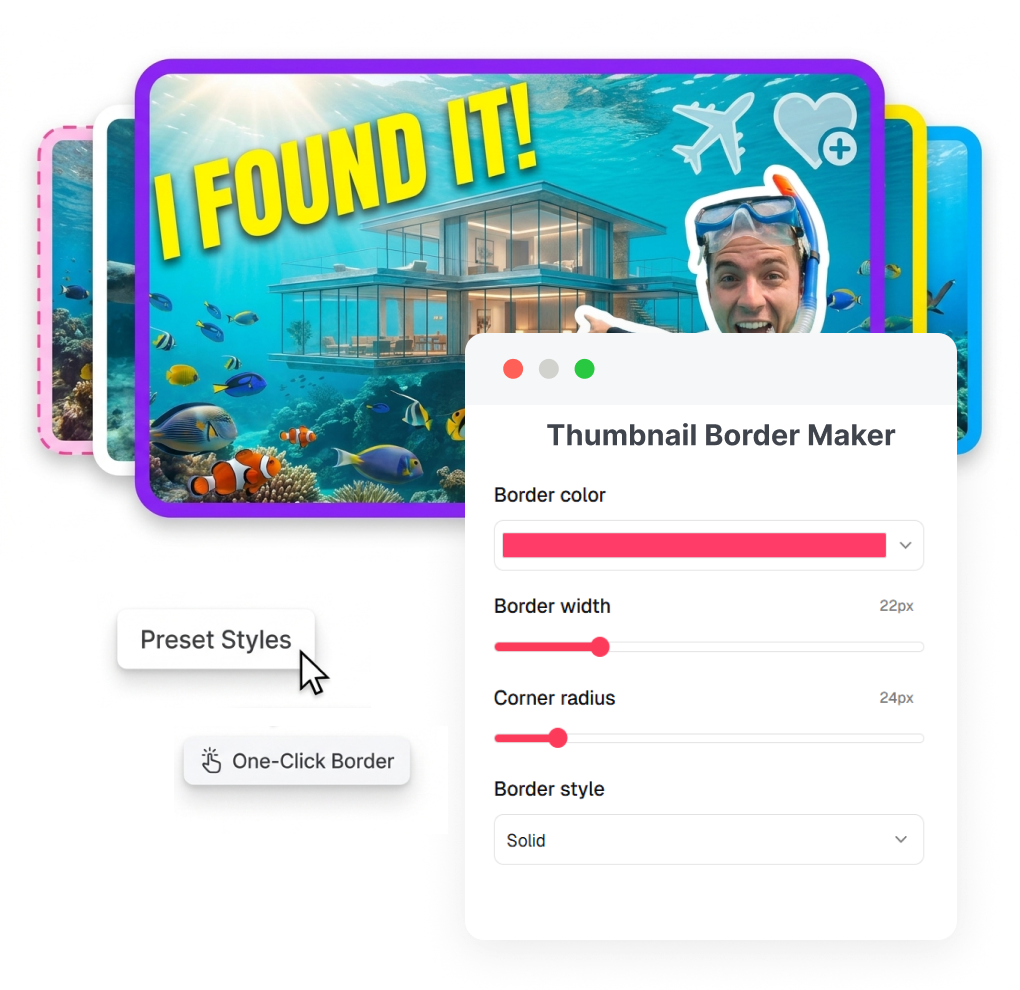
YouTube 썸네일 테두리 메이커 사용 방법
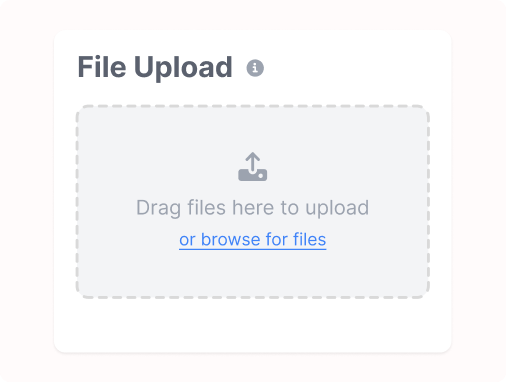
1. 썸네일 이미지 업로드
다듬을 커버 이미지를 추가하고 필요하다면 작업 이름을 지정하세요. 도구의 업로더는 최대 4 MB의 PNG, JPG, JPEG, WebP 이미지를 지원합니다.
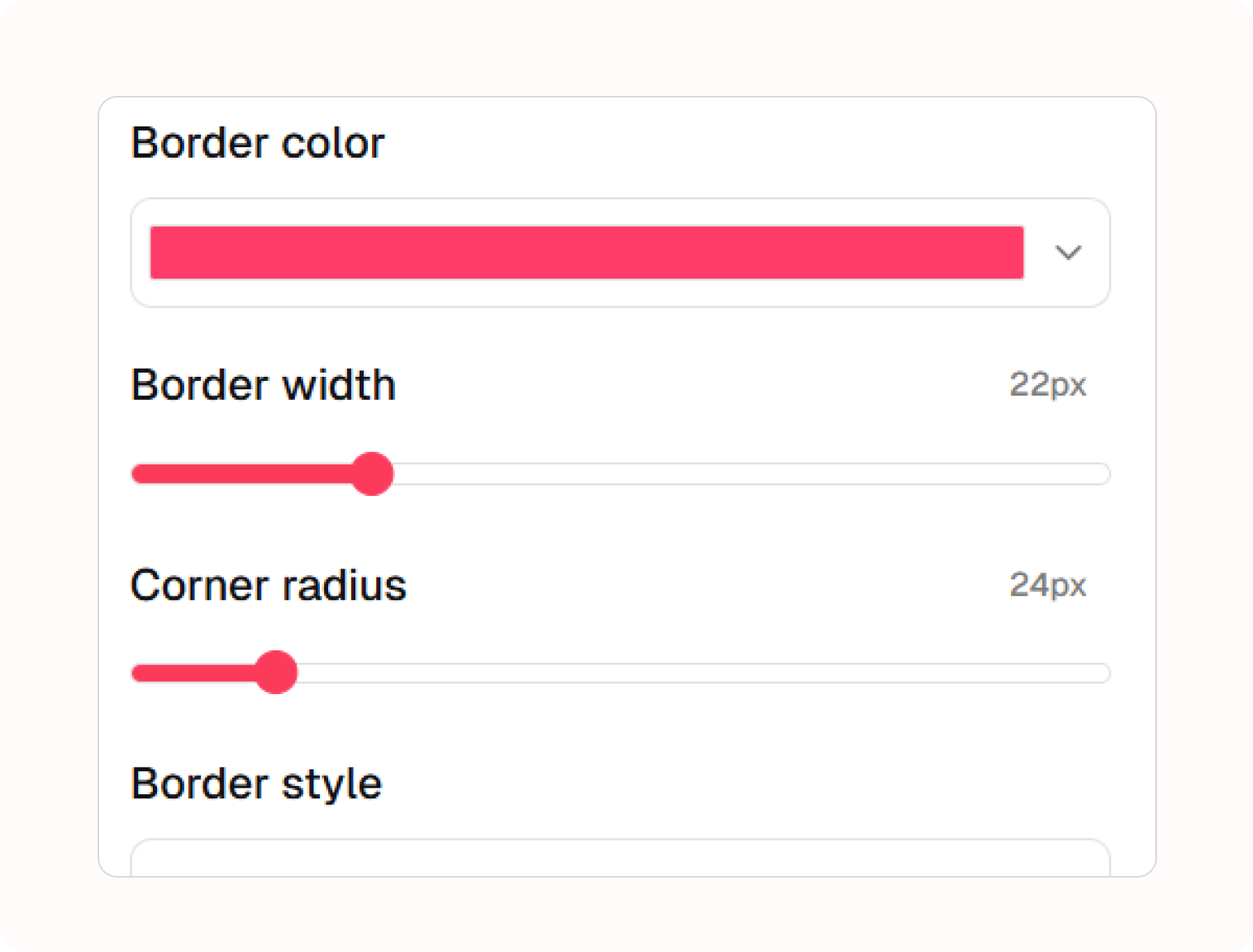
2. 테두리 스타일 설정
색상을 고르고 두께와 모서리 라운드를 조절한 다음 실선, 점선, 이중선 중에서 선택하세요. 각 설정은 이미지 안의 메시지는 유지한 채 프레임만 바꿉니다.
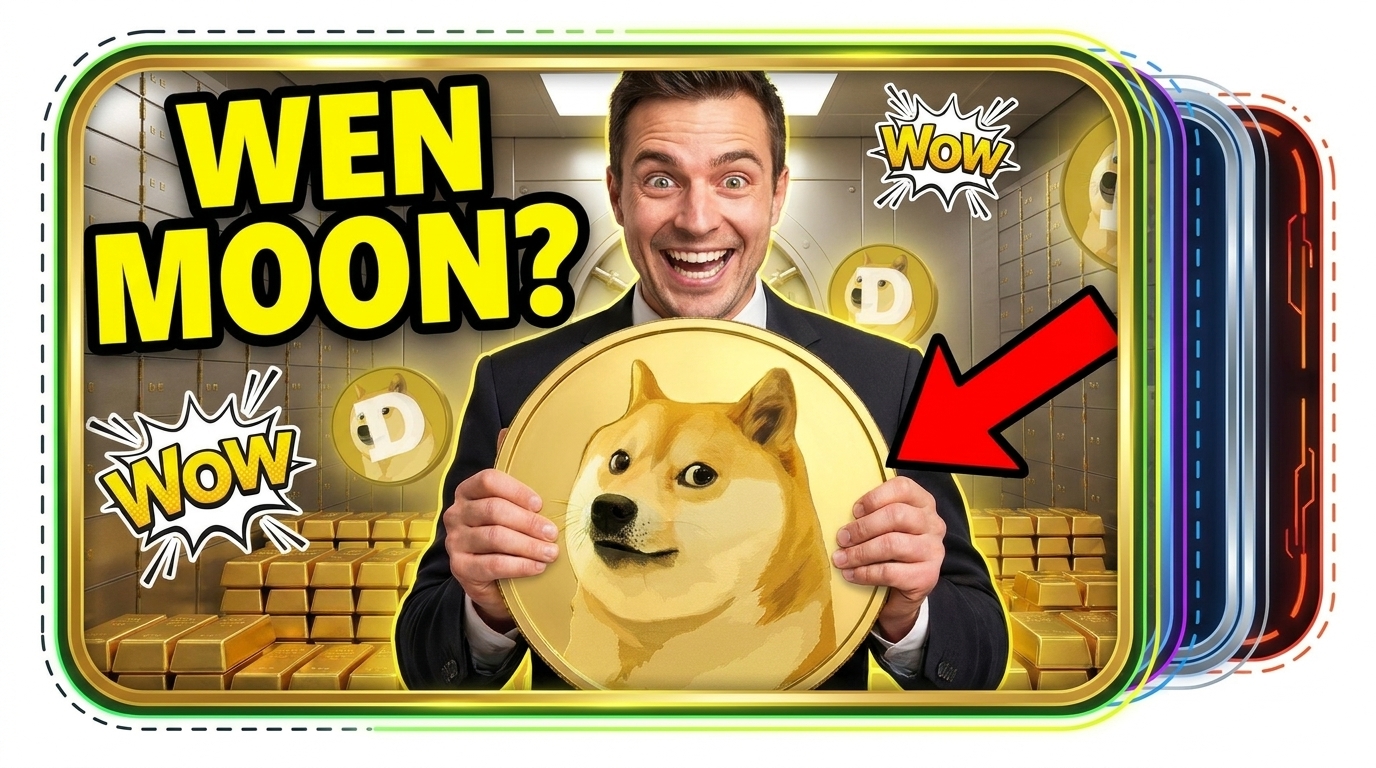
3. 적용하고 저장
커버를 둘러싼 테두리를 확인한 뒤 적용하고 작업 공간에 저장하세요. 프레임은 읽기 쉬운 이미지를 대신하는 요소가 아니라, 디자인을 또렷하게 마무리하는 하나의 선택입니다.
AI YouTube 썸네일 테두리 메이커로 영상 커버를 돋보이게 하세요
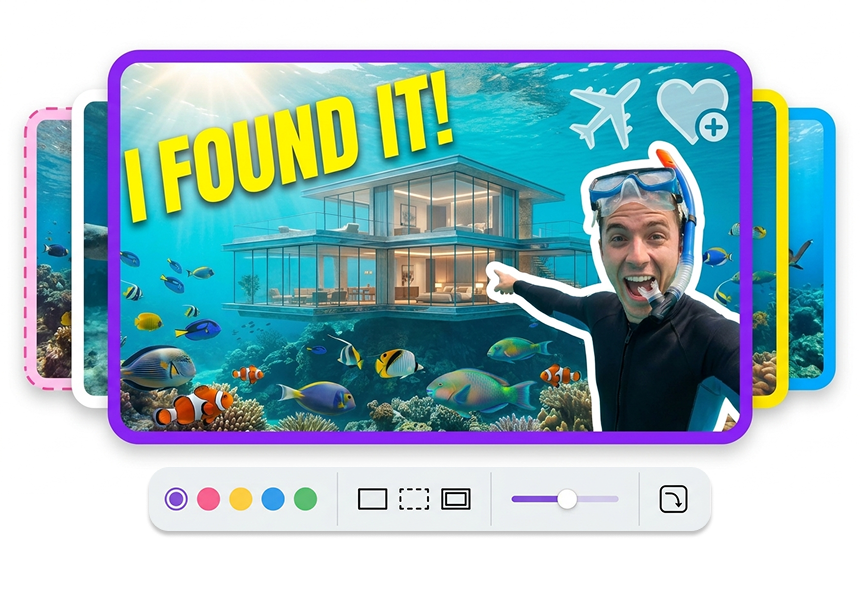
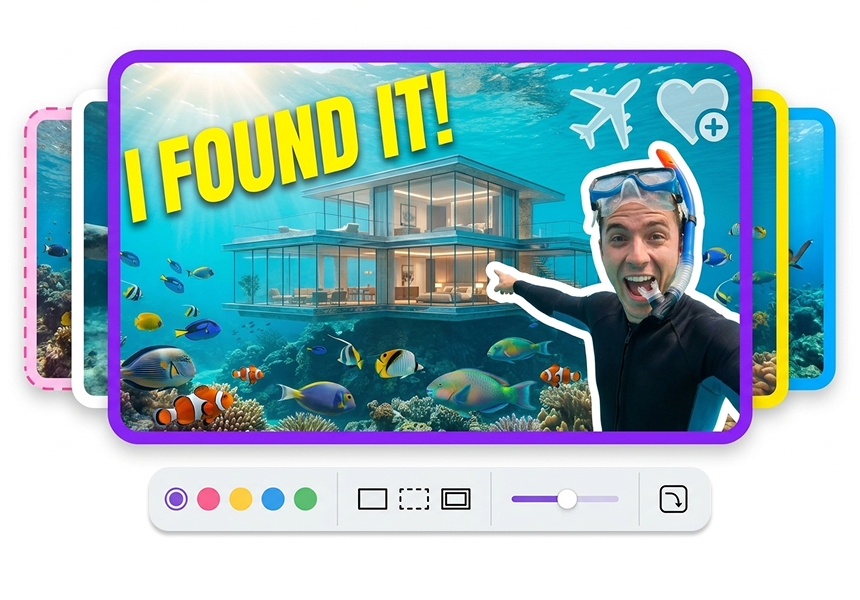
기존 커버에 프레임 더하기
이미 만든 썸네일을 업로드해 바깥 가장자리에 테두리를 더하세요. 중앙 피사체, 헤드라인, 장면은 그대로 살리고 프레임으로 이미지 경계를 더 분명하게 만들 수 있습니다. 전체 커버 디자인을 다시 열지 않고도 수정본을 깔끔하게 완성하세요.
테두리 색상 맞추기
팔레트나 최근 사용한 색상에서 테두리 색을 선택하세요. 밝은 이미지에 검은 테두리를 더해 경계를 선명하게 만들거나, 장면 속 중요한 포인트 컬러와 연결되는 강조색을 고를 수 있습니다. 시선을 분산시키는 색보다 커버와 자연스럽게 이어지는 색을 선택하세요.
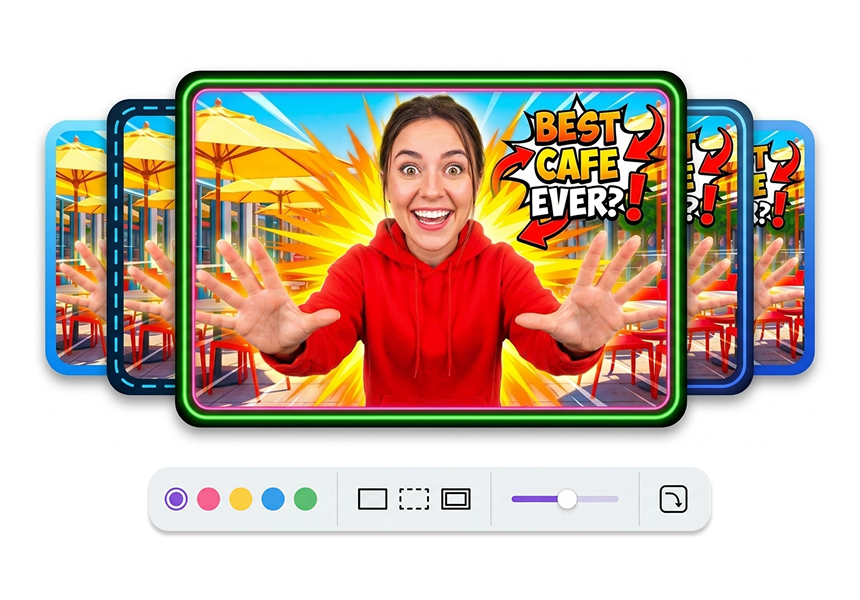
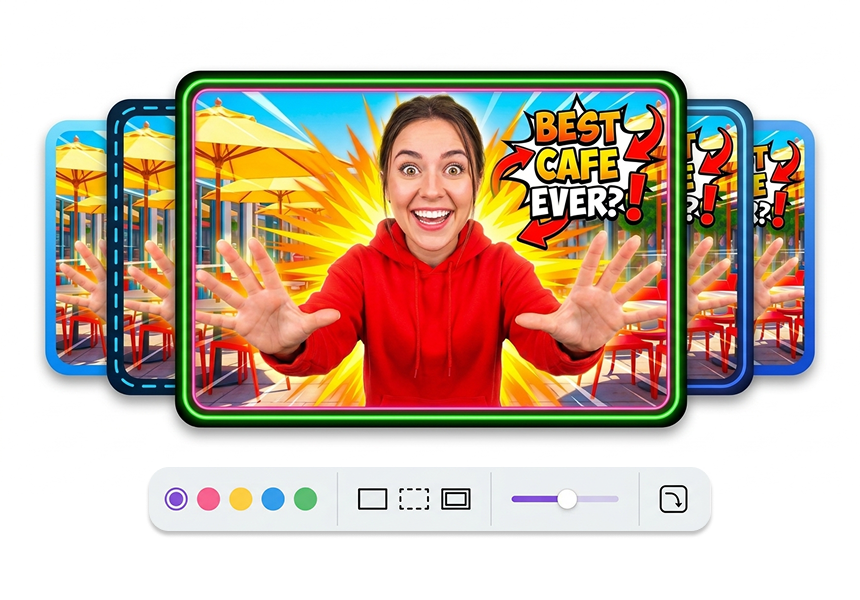
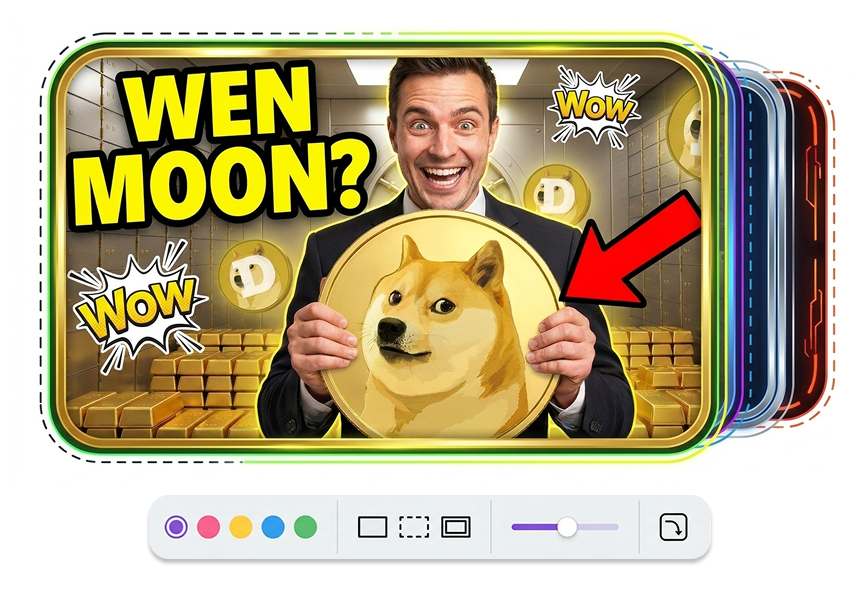
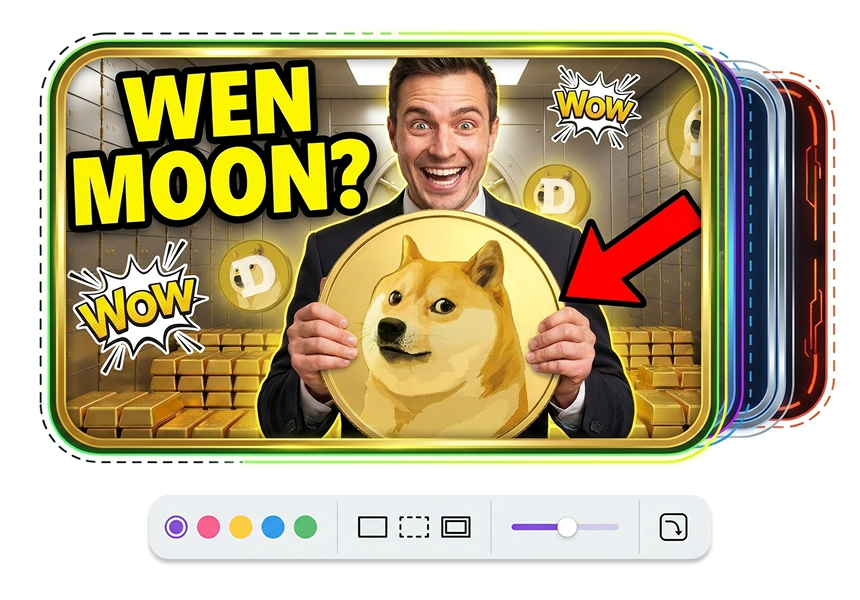
두께와 모서리 조절
이미지 영역을 빼앗지 않으면서도 눈에 띄는 수준까지 테두리 두께를 조절하세요. 날카로운 그래픽 느낌을 원하면 낮은 라운드를, 부드러운 인상을 원하면 둥근 모서리를 설정할 수 있습니다. 에피소드마다 주제는 달라도 시리즈 커버에는 일관된 테두리 규칙을 적용해 보세요.
선 스타일 변경하기
깔끔한 외곽선에는 실선, 가벼운 포인트에는 점선, 정돈된 프레임에는 이중선을 선택하세요. 적용하기 전에 이미지와 함께 비교해 보세요. 튜토리얼, 리액션, 게임 하이라이트, 채널 시리즈의 분위기를 보완하는 선을 고르되 성과를 보장하는 요소로 여기지는 마세요.
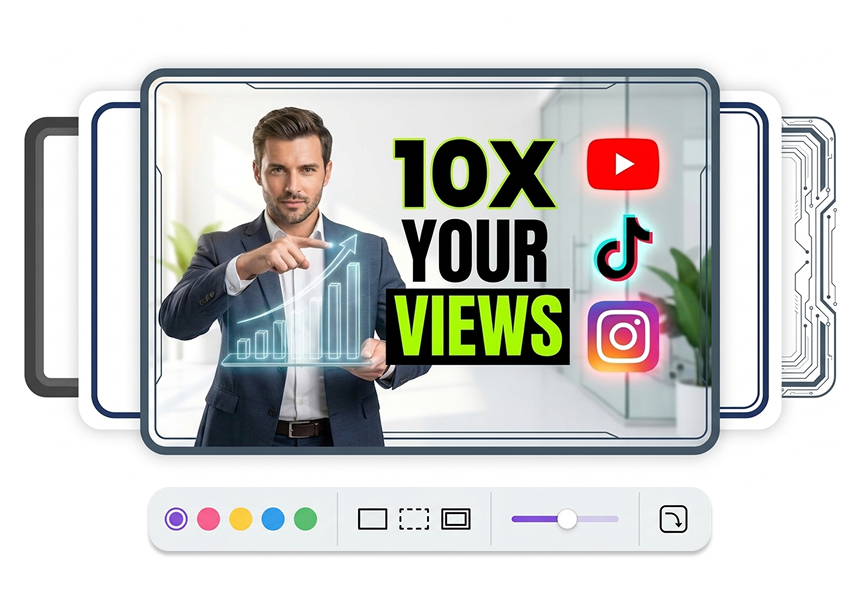
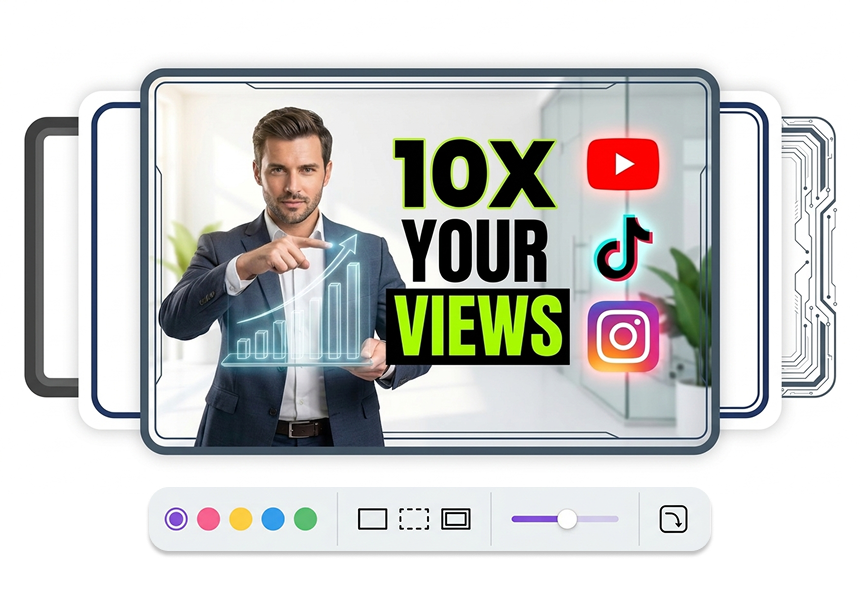
YouTube 썸네일 테두리 메이커는 누가 사용하나요?

영상 크리에이터
재생목록의 모든 영상에 같은 테두리 스타일과 색상을 적용하세요. 시청자가 채널을 빠르게 알아보고 다음 에피소드도 자연스럽게 찾는 데 도움이 됩니다.

커버 디자이너
빠른 마무리가 필요하신가요? 레이아웃 전체를 다시 승인받지 않고도 테두리 하나로 썸네일에 완성도 있는 인상을 더할 수 있습니다.

게임·리액션 크리에이터
복잡한 배경에서 얼굴이나 게임 플레이 장면을 분리해 보세요. 밝은 테두리는 시선이 머물 위치를 더 분명하게 잡아 줍니다.
자주 묻는 질문
YouTube 썸네일 테두리 메이커란 무엇인가요?
기존 썸네일에도 테두리를 추가할 수 있나요?
어떤 이미지 형식을 업로드할 수 있나요?
YouTube 썸네일에 검은 테두리를 만들 수 있나요?
어떤 테두리 스타일을 사용할 수 있나요?
테두리 두께는 무엇을 바꾸나요?
모서리 라운드는 어떤 역할을 하나요?
색상 테두리나 무지개 테두리도 만들 수 있나요?
모바일에서 제목이 답답해 보이지 않게 테두리를 넣으려면 어떻게 해야 하나요?
YouTube 썸네일 테두리 마무리하기
테두리는 시청자가 마지막에 인지하는 선이며, 커버 전체 메시지를 대신하지는 않습니다. 색상, 두께, 곡률, 스타일을 조절해 프레임을 답답하게 만들지 않으면서 깔끔하게 마무리하세요.