

YouTube缩略图查看器
粘贴任意公开视频链接,即可提取、查看并下载对应的 YouTube 高清封面。无需登录账号,可浏览视频实际提供的全部尺寸,放大检查设计细节,再保存参考图片。

如何使用 YouTube缩略图查看器
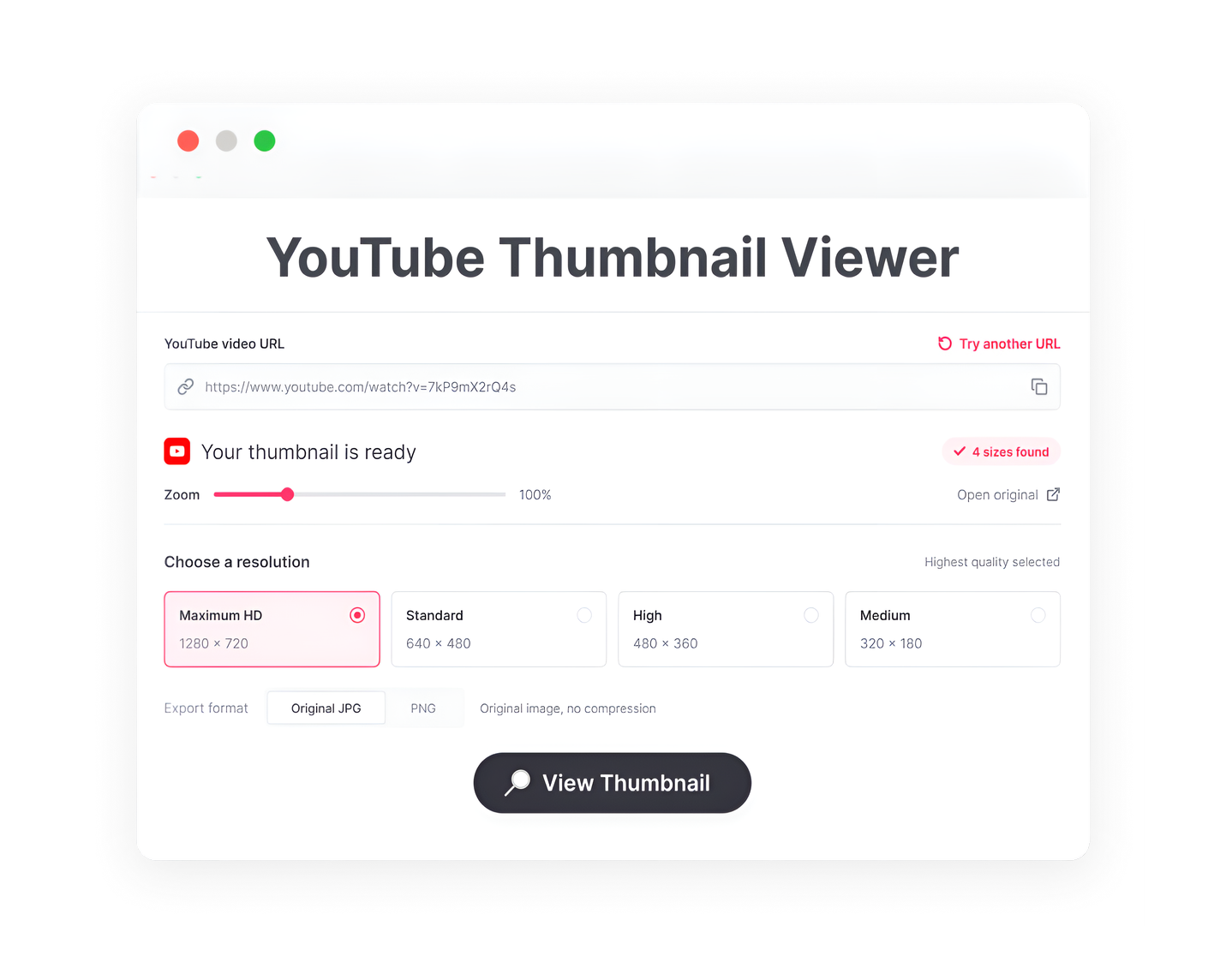
1. 粘贴视频链接
复制公开 YouTube 视频的 URL,或输入视频 ID,无需连接你的 YouTube 账号。
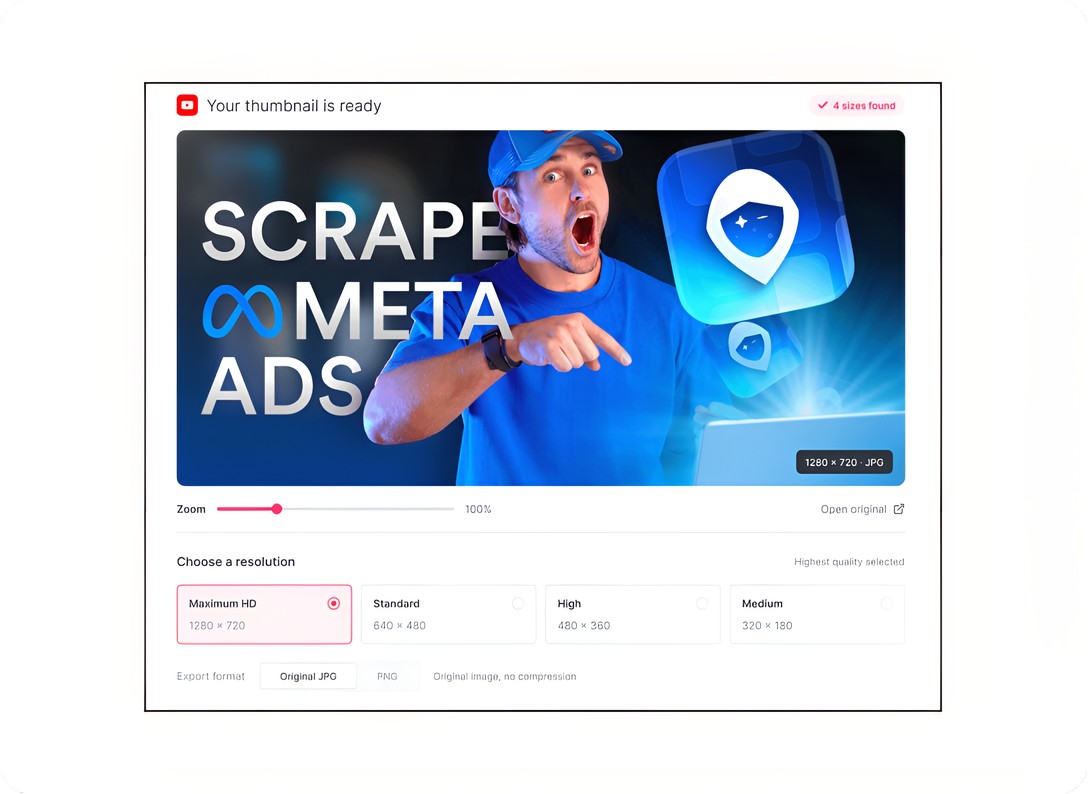
2. 选择可用尺寸
从该视频实际提供的缩略图分辨率中选择。并非每个视频都提供最高分辨率图片。
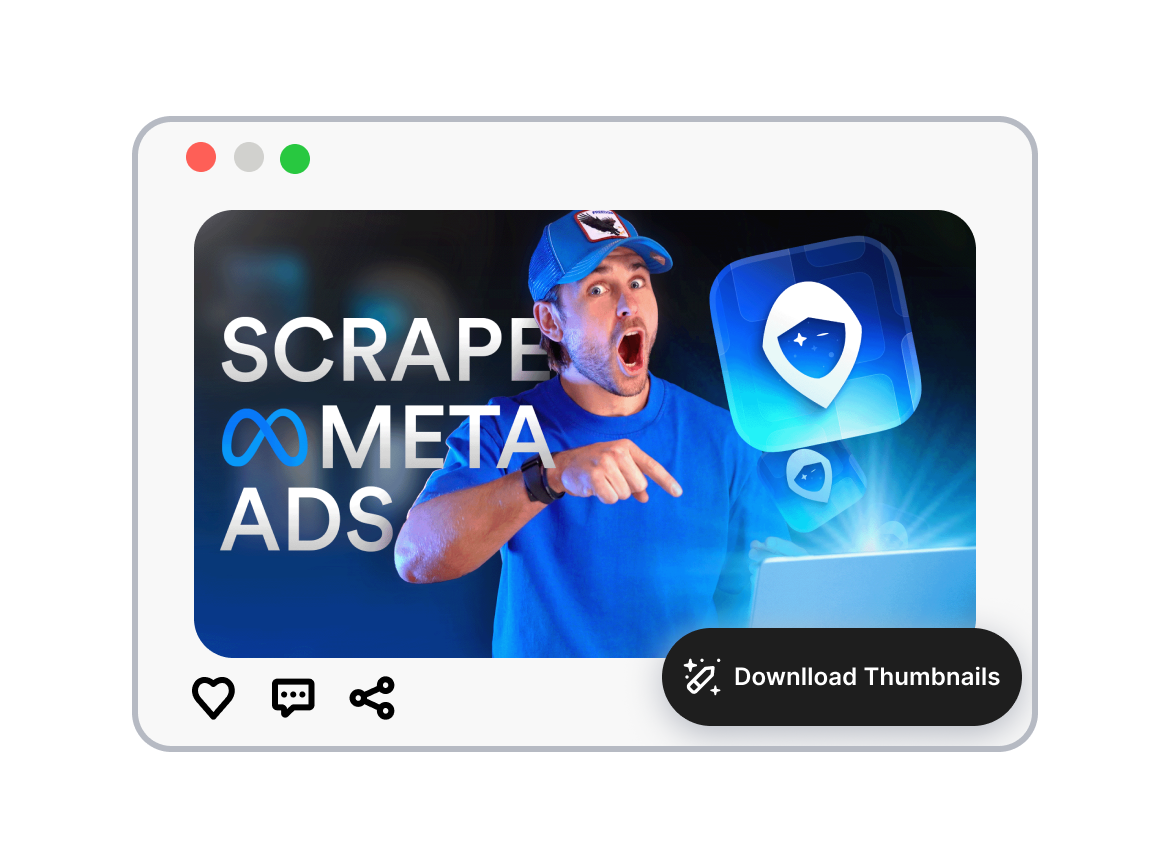
3. 放大并保存
放大封面,细看主体、文字与构图;需要留作参考时,可下载当前选中的图片。
用 YouTube缩略图查看器,看清每一处设计
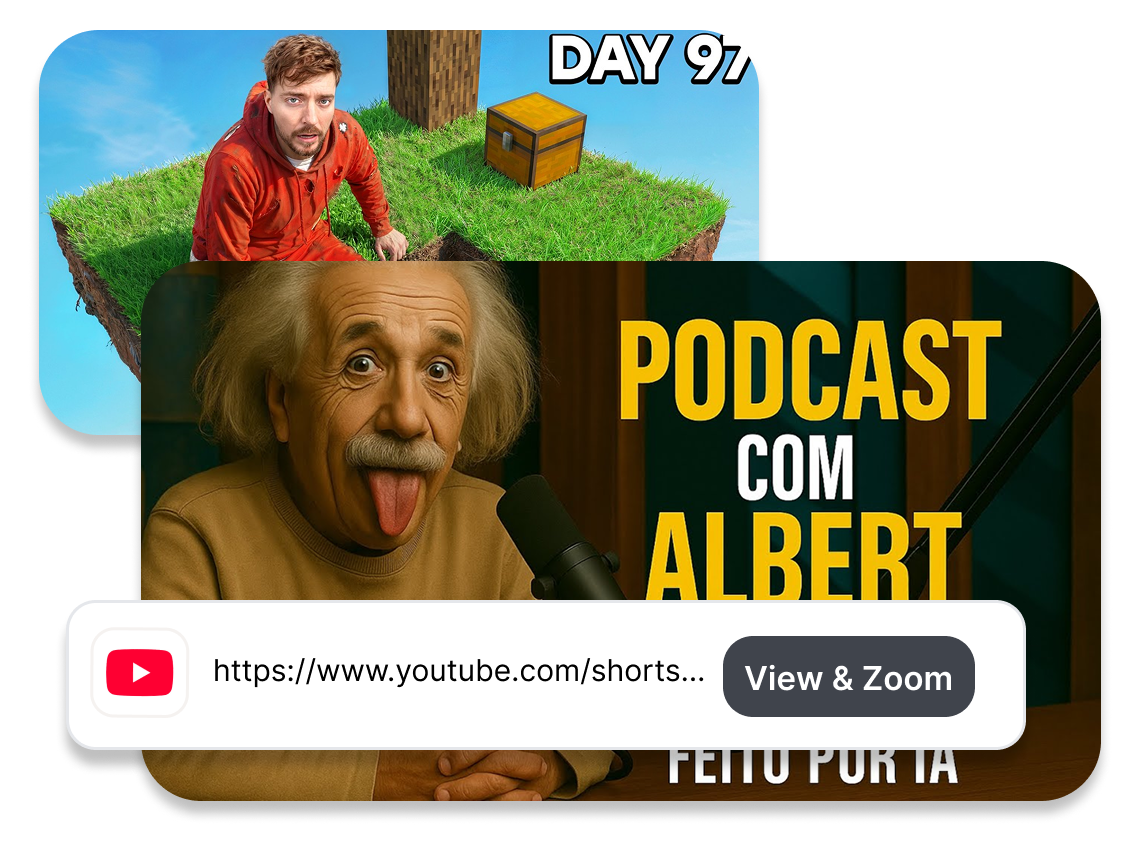
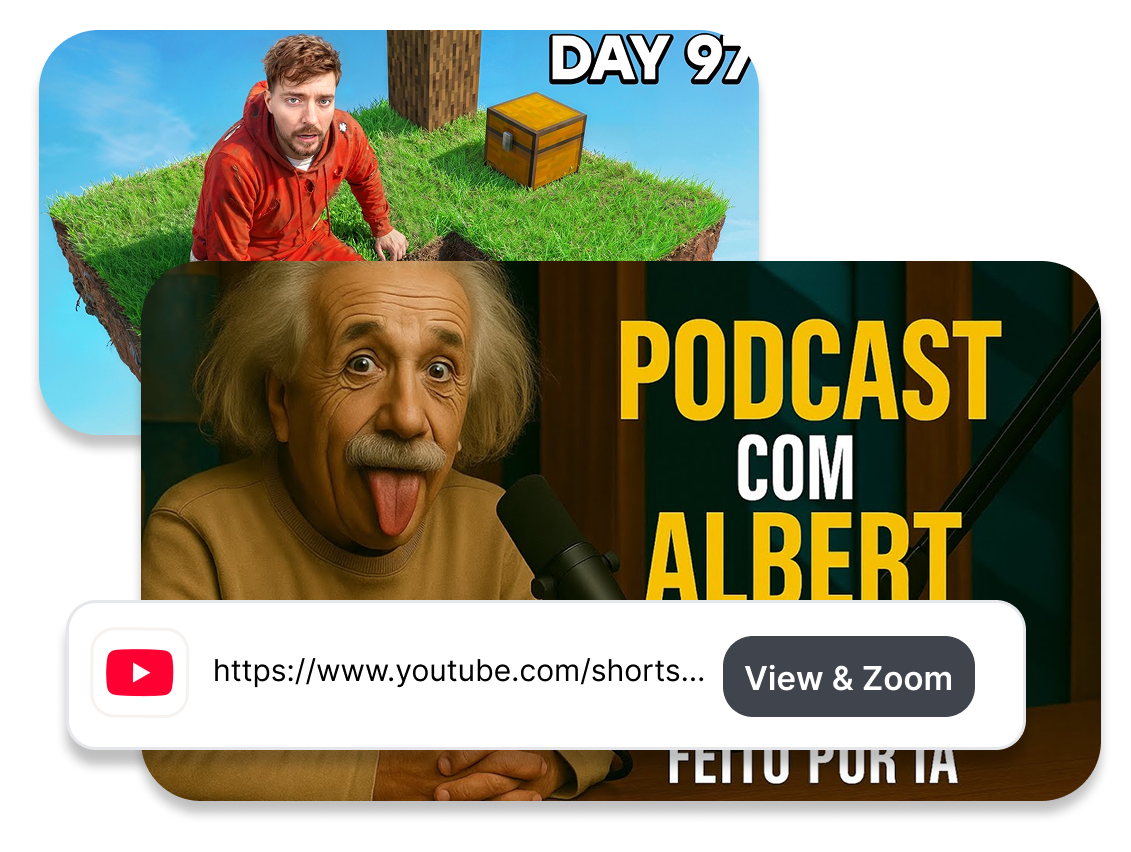
通过视频链接直接打开封面
输入视频链接,即可在独立、无干扰的查看界面中打开封面图片。不必播放视频,也能专注分析缩略图的视觉设计与叙事重点。
按需选择图片尺寸:高清到标准版
在 YouTube 托管的各个缩略图版本间快速切换,立即确认是否存在高清版本。可预览并提取所需的准确版本,包括 maxresdefault、hqdefault、mqdefault 或标准尺寸。
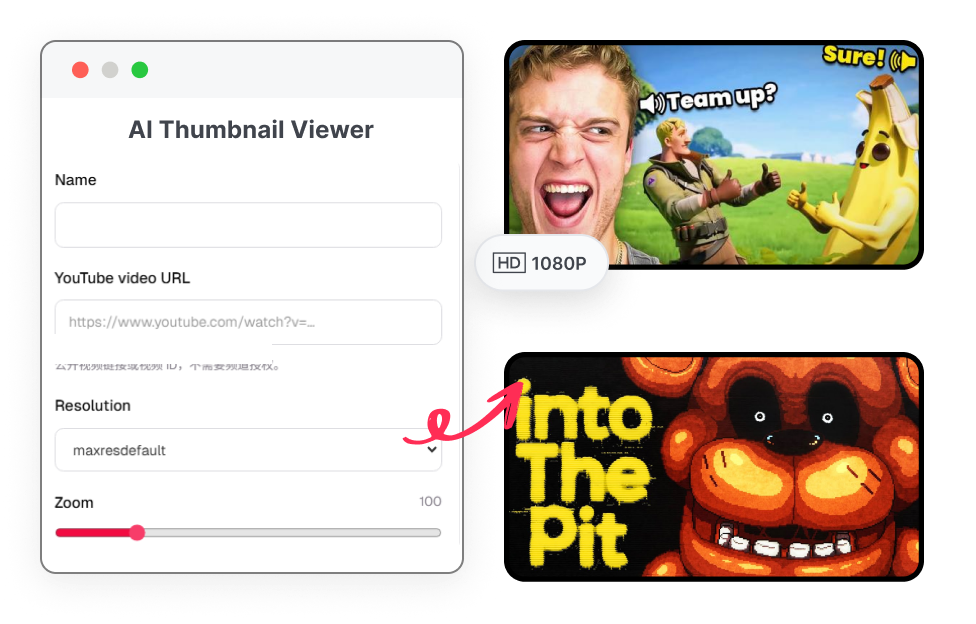
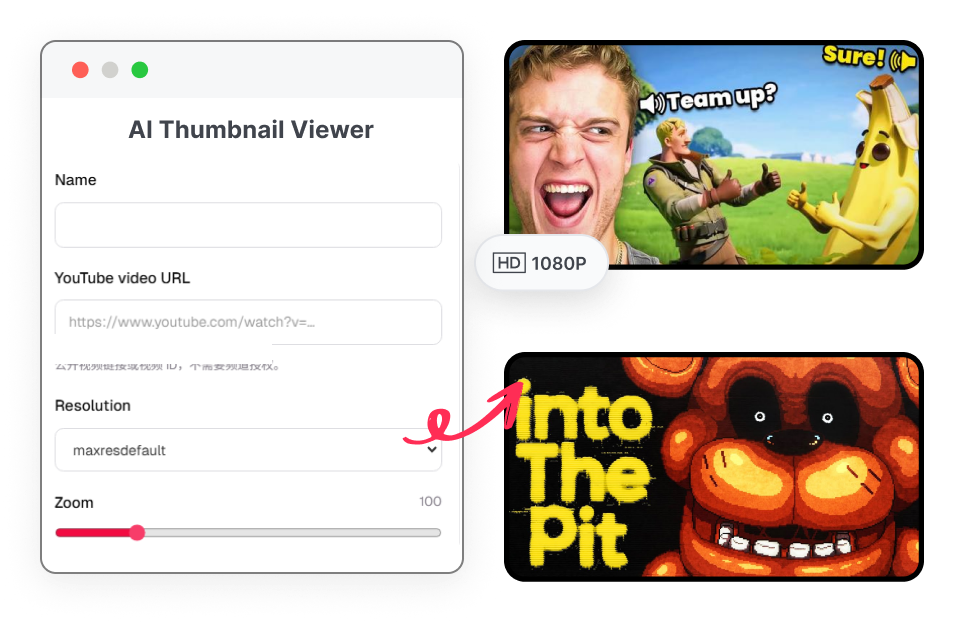
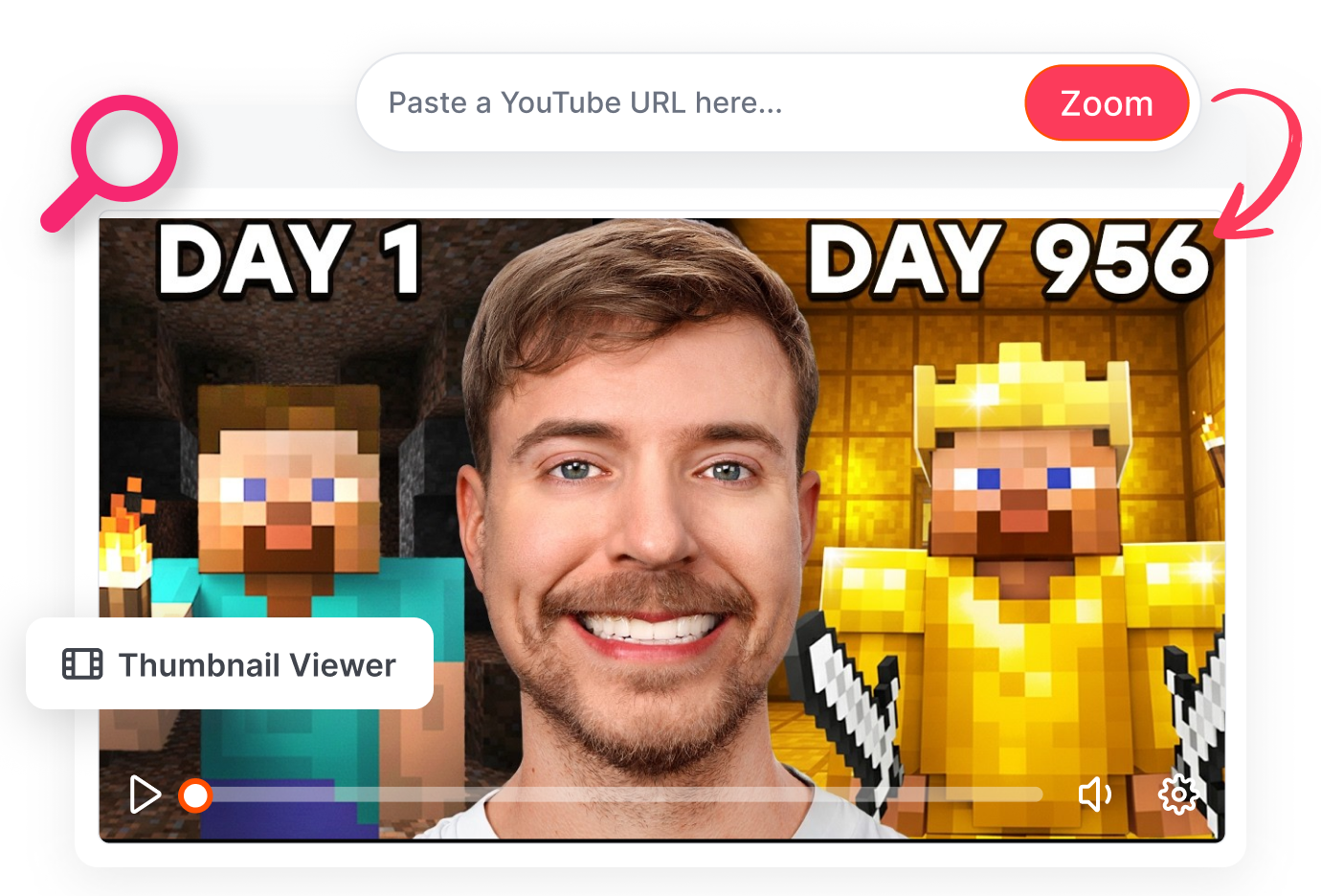
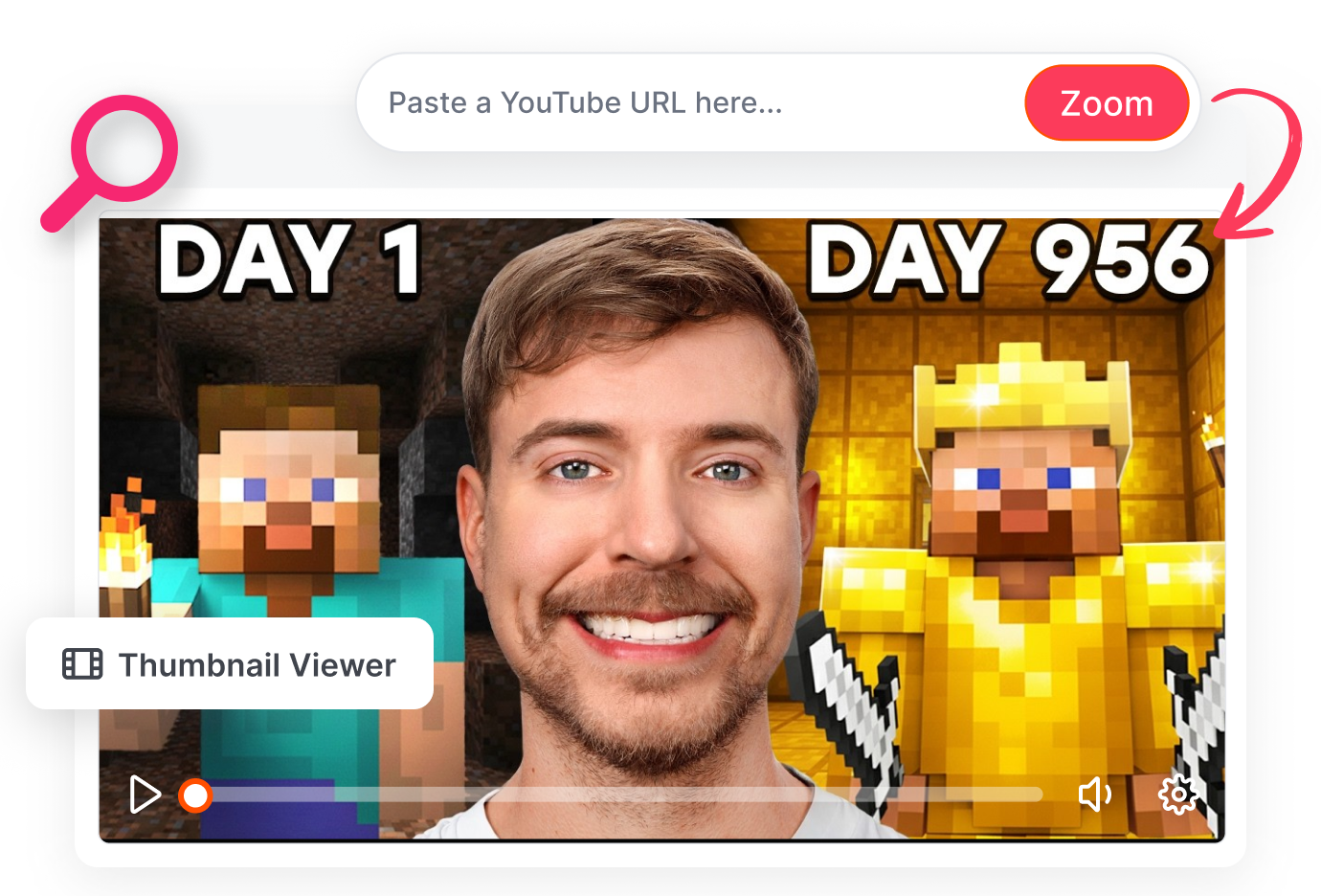
全屏放大,不放过关键细节
放大任意 YouTube 缩略图,拆解高点击封面的设计思路:字体选择、主体光线和细微表情都能逐项检查。把这些观察直接整理进下一版创意简报,让封面优化更有依据。
保存高质量封面参考图
一键下载当前查看的缩略图,建立高点击封面参考库,为设计团队收集视觉灵感,或备份自己的历史视频封面。参考其他创作者作品时,请遵守相关版权规定。


谁适合使用 YouTube缩略图查看器?
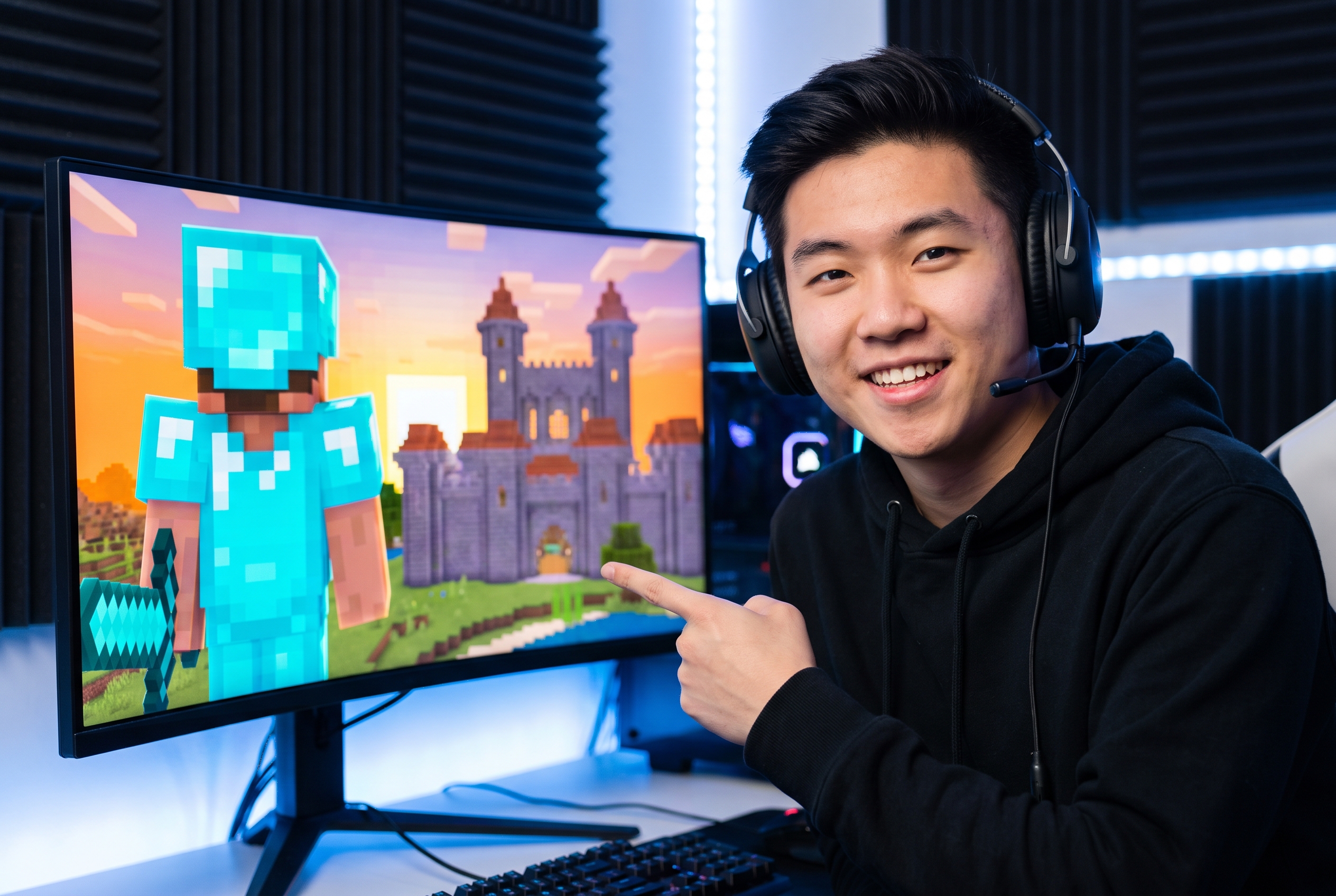
视频创作者
无需翻找项目文件夹,直接打开已发布视频的封面。放大可用图片后,检查标题、人物表情和视觉焦点是否依然清晰易读。
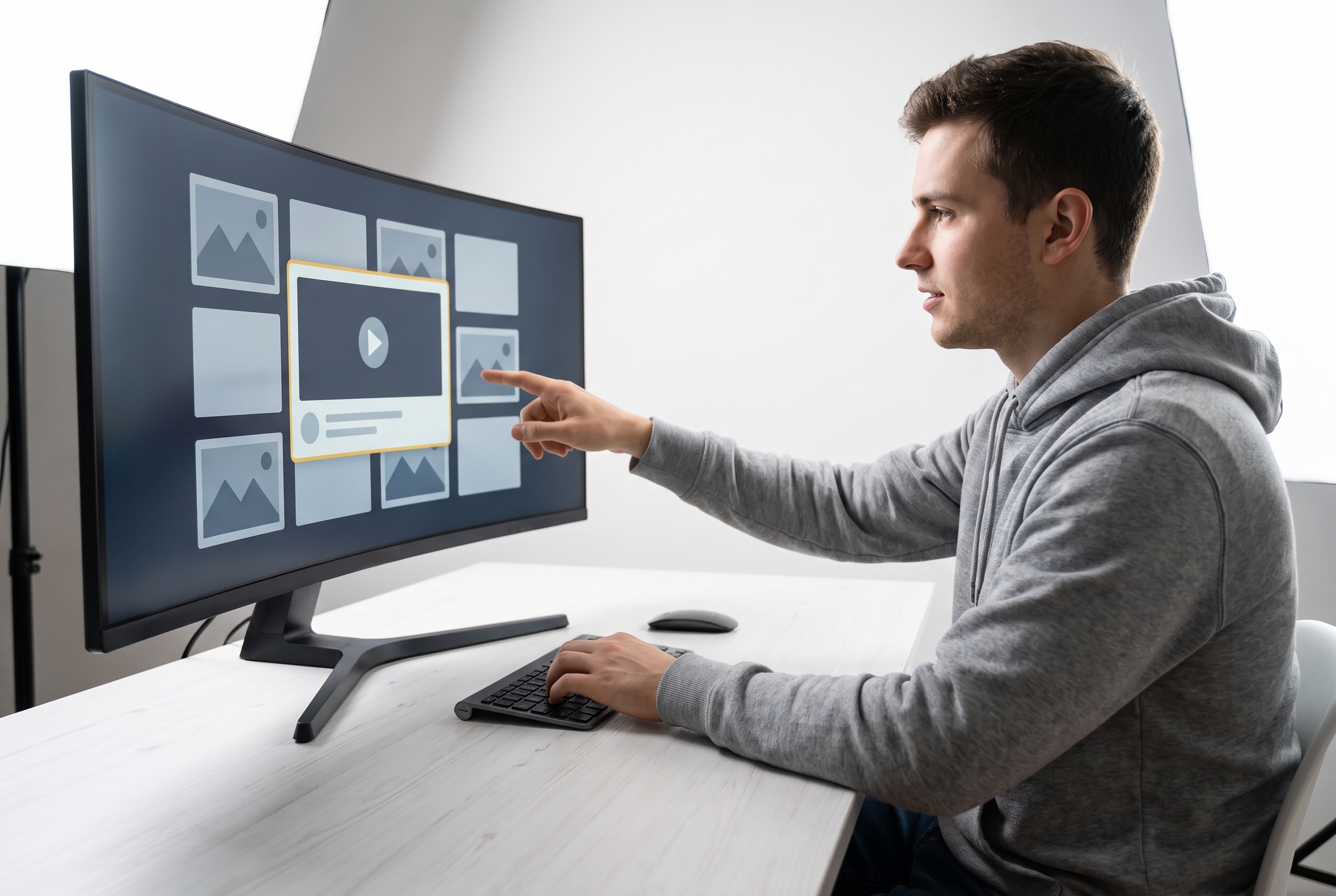
视觉设计师
近距离观察封面的配色、文字与主体如何布局。可保存获准使用的参考图用于讨论,再创作原创设计,而非照搬他人的作品。
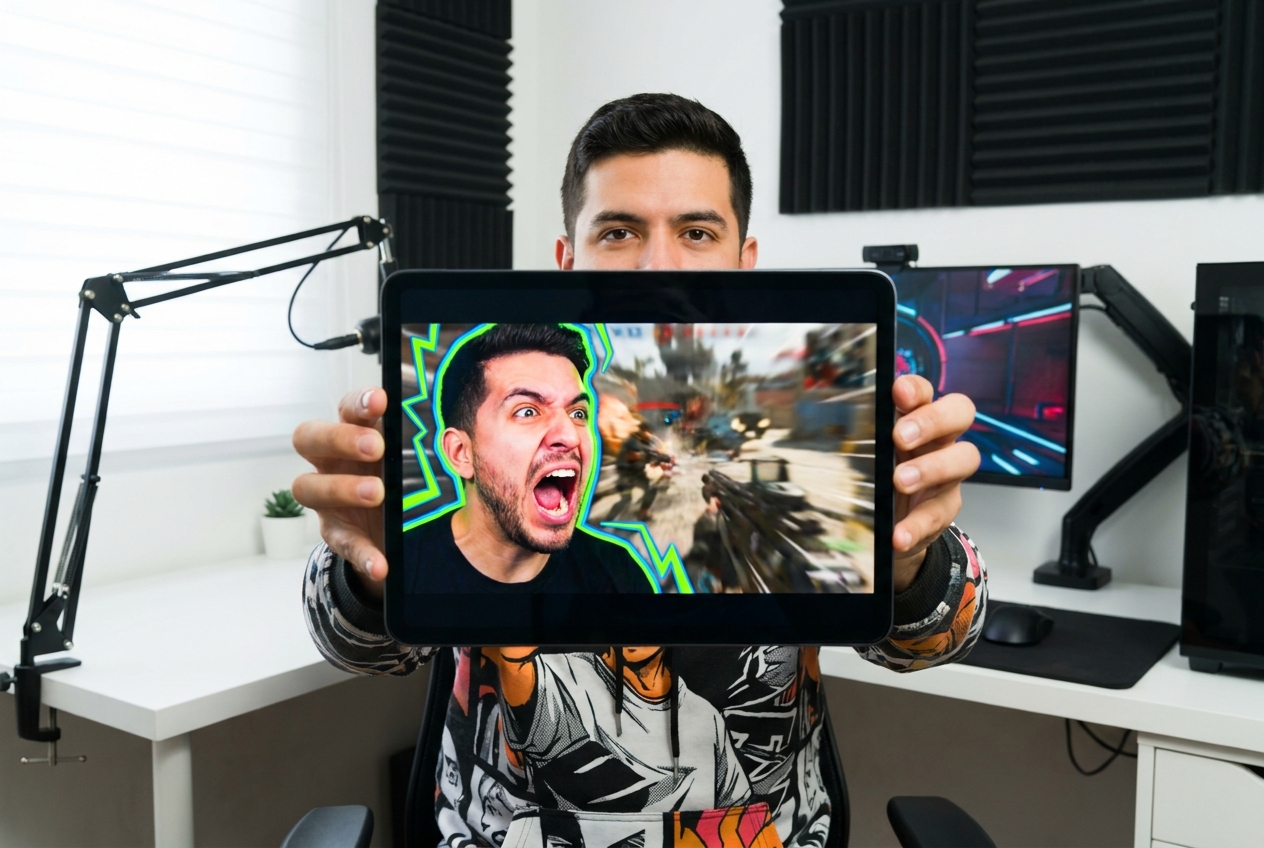
YouTube 频道团队
编辑评审时,可调出单条公开视频的封面,在不同图片尺寸和缩放比例间切换,记录实际可见效果,再决定是否要在 YouTube Studio 中修改封面。
常见问题
如何查看 YouTube 缩略图的完整尺寸?
不播放视频也能查看缩略图吗?
为什么有些视频没有 maxresdefault?
不同分辨率选项分别代表什么?
能用 YouTube 缩略图查看器放大文字和细节吗?
可以下载缩略图吗?
使用缩略图查看器需要登录 YouTube 吗?
这是 YouTube 缩略图历史记录查看器吗?
做抖音、B站或小红书封面时,能用这些图片做参考吗?
用 YouTube缩略图查看器,看见更多细节
小小的视频卡片,往往藏着决定封面清晰或拥挤的关键选择。粘贴链接,查看可用图片,在下一次设计决策前做更有依据的判断。
公开视频链接 · 无需登录 YouTube