

YouTube缩略图预览
发布前先预览封面与标题、时长的组合效果,判断视频卡片是否足够醒目,减少靠感觉试错,争取更高 CTR。
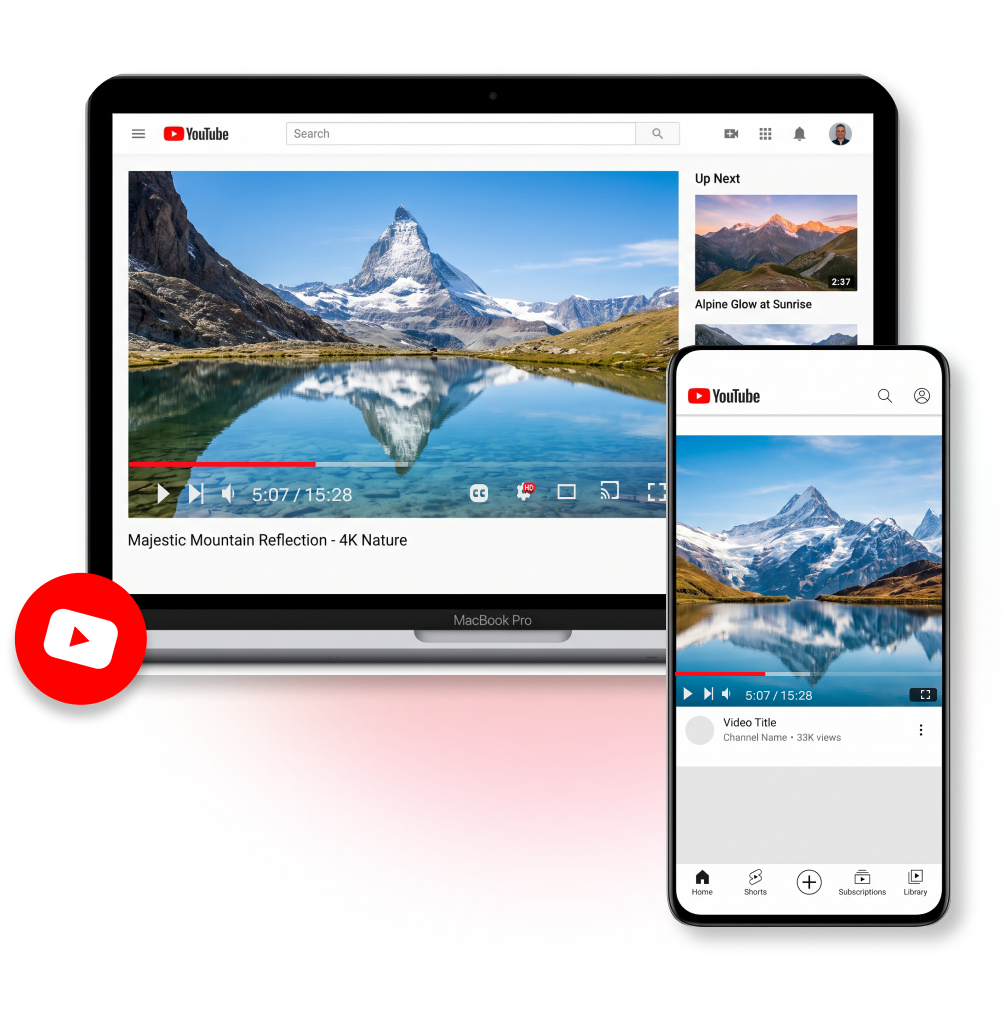
如何使用 YouTube 缩略图预览工具
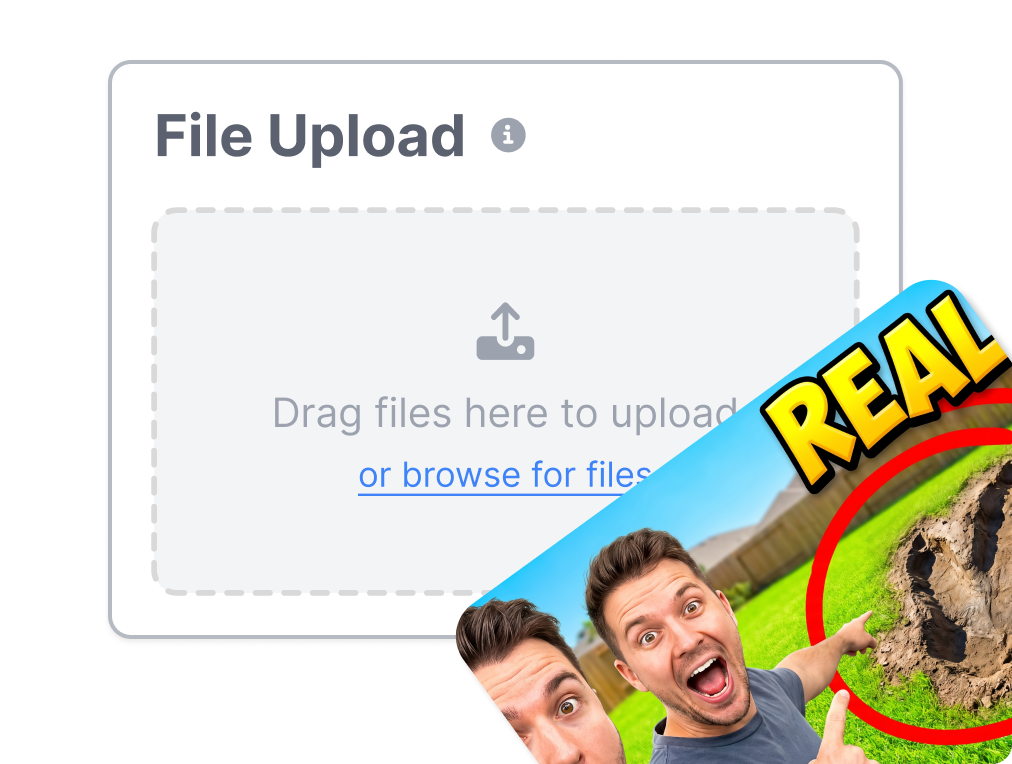
1. 上传封面图片
拖入设计稿即可开始,快速建立封面的基础视觉检查。
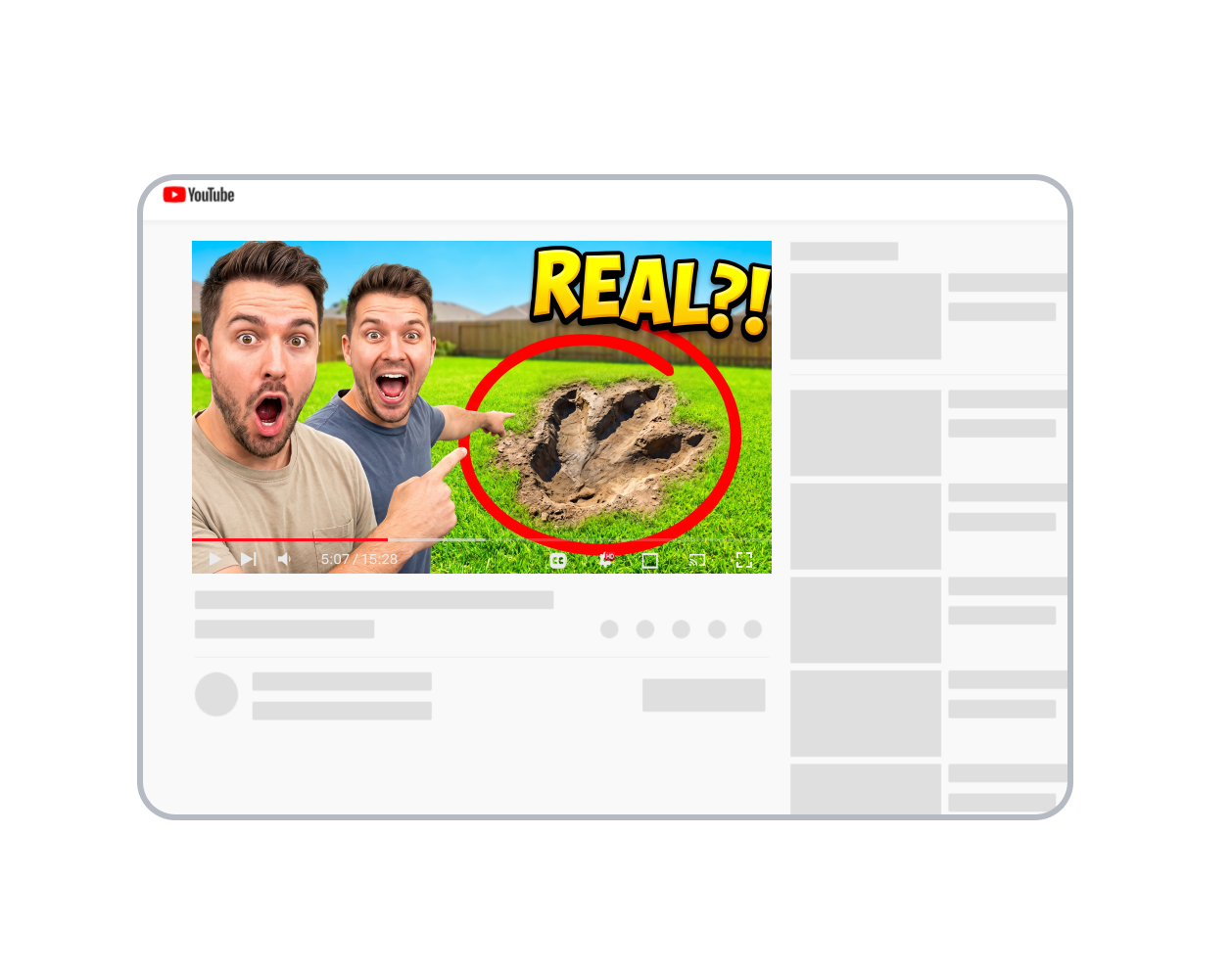
2. 填写视频信息
输入标题、频道名称和时长,还原完整的视频卡片效果。
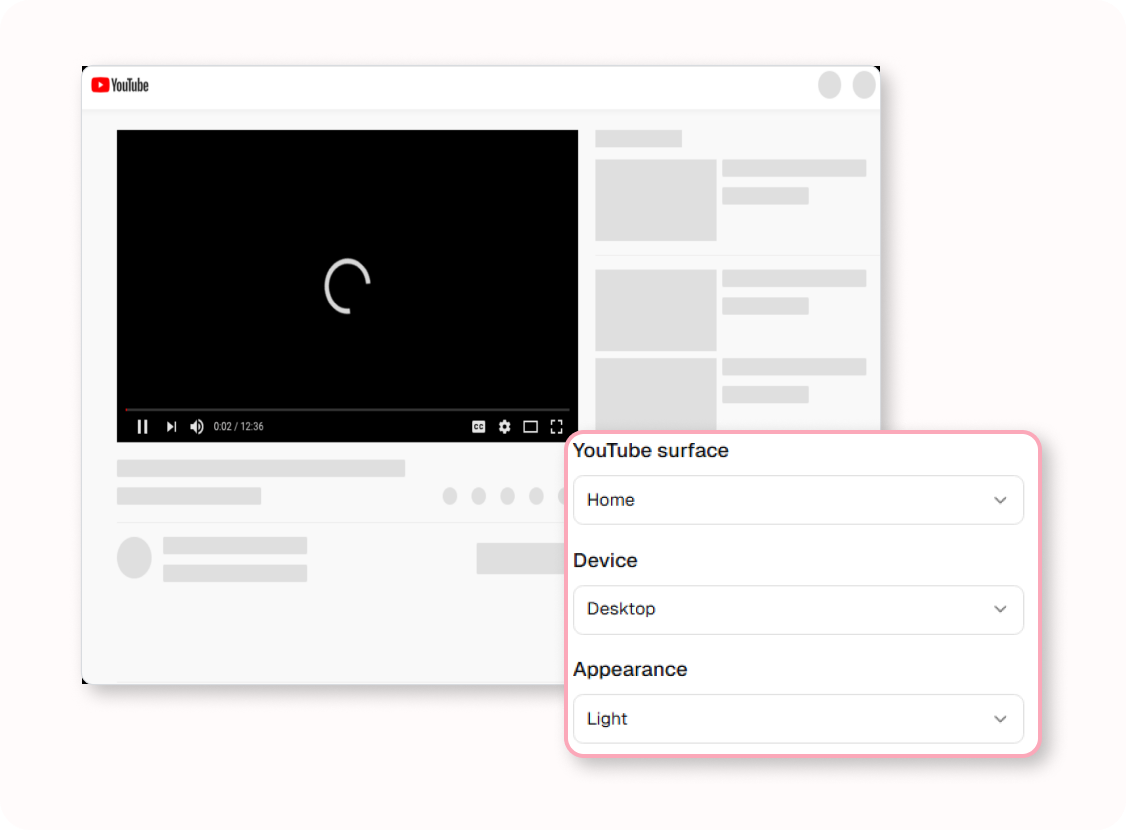
3. 选择观看场景
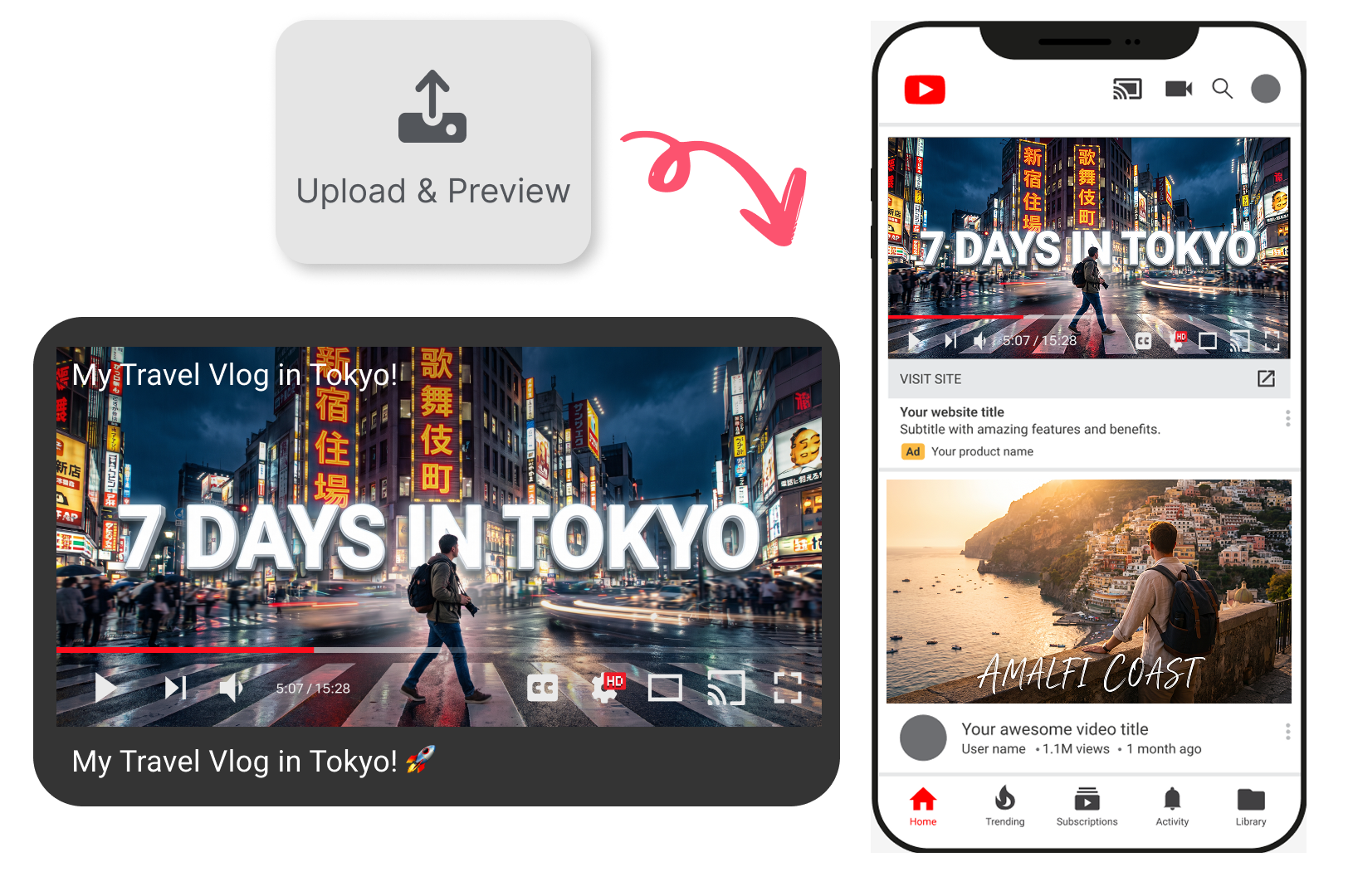
切换首页、搜索、桌面端或手机端视图,查看观众实际可能看到的呈现方式。
一眼看清 YouTube 缩略图预览效果
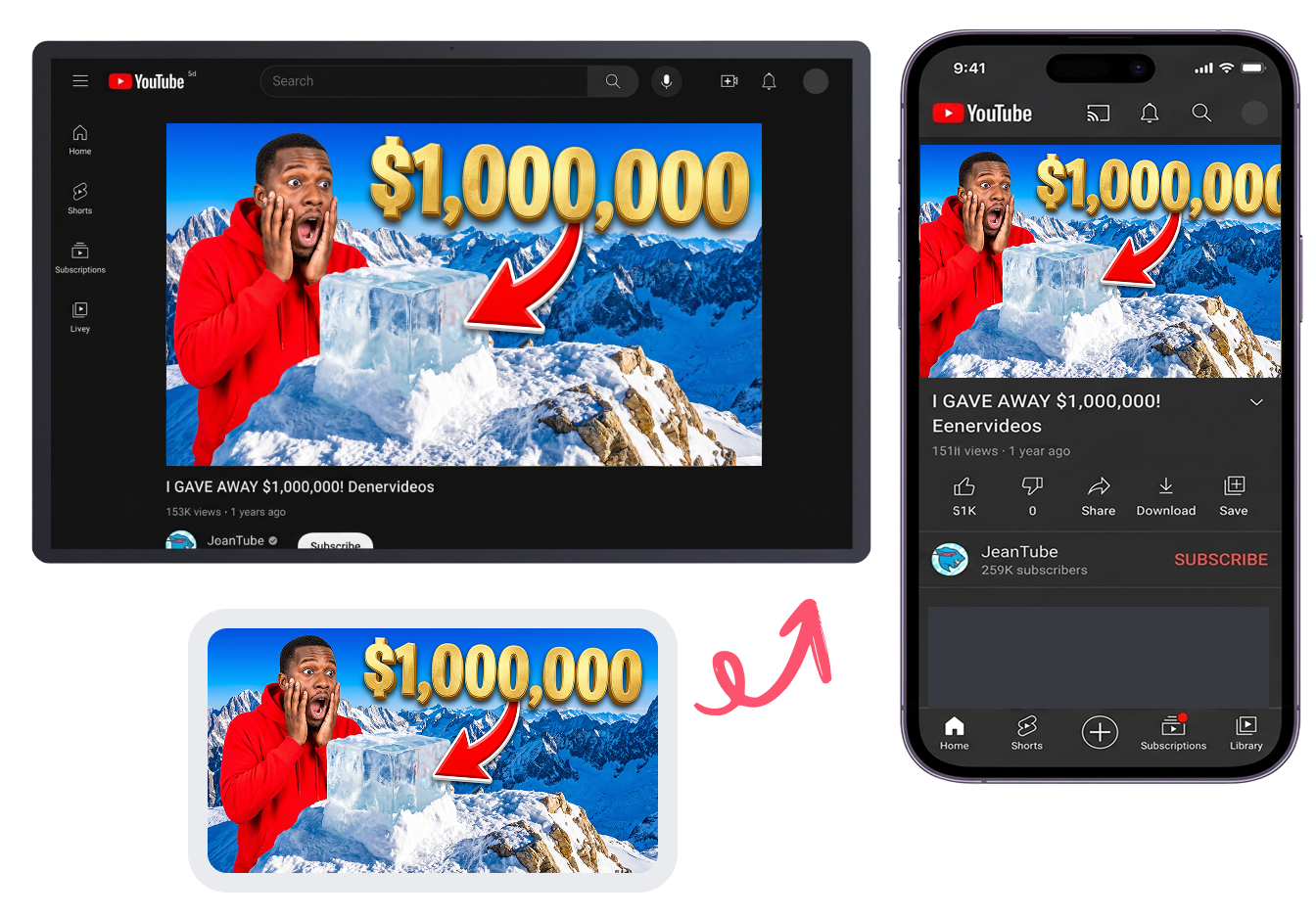
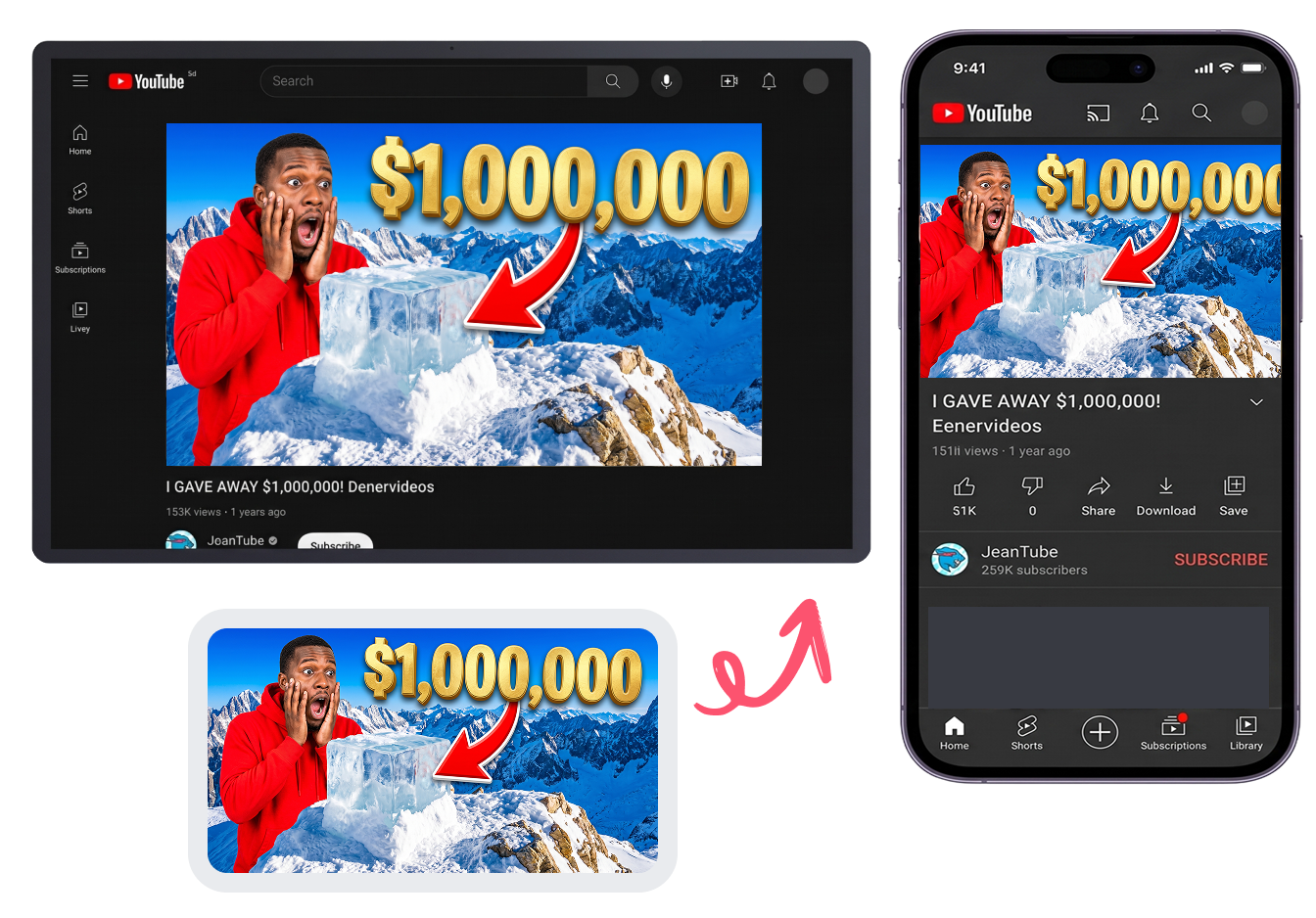
先过手机小屏这一关
电脑大屏上看起来很精致的封面,到了手机上可能连字都读不清。缩小设计稿检查粗体文字、红色箭头和人物表情,确保用户快速滑动信息流时,依然能一眼识别你的重点。
在拥挤的信息流中脱颖而出
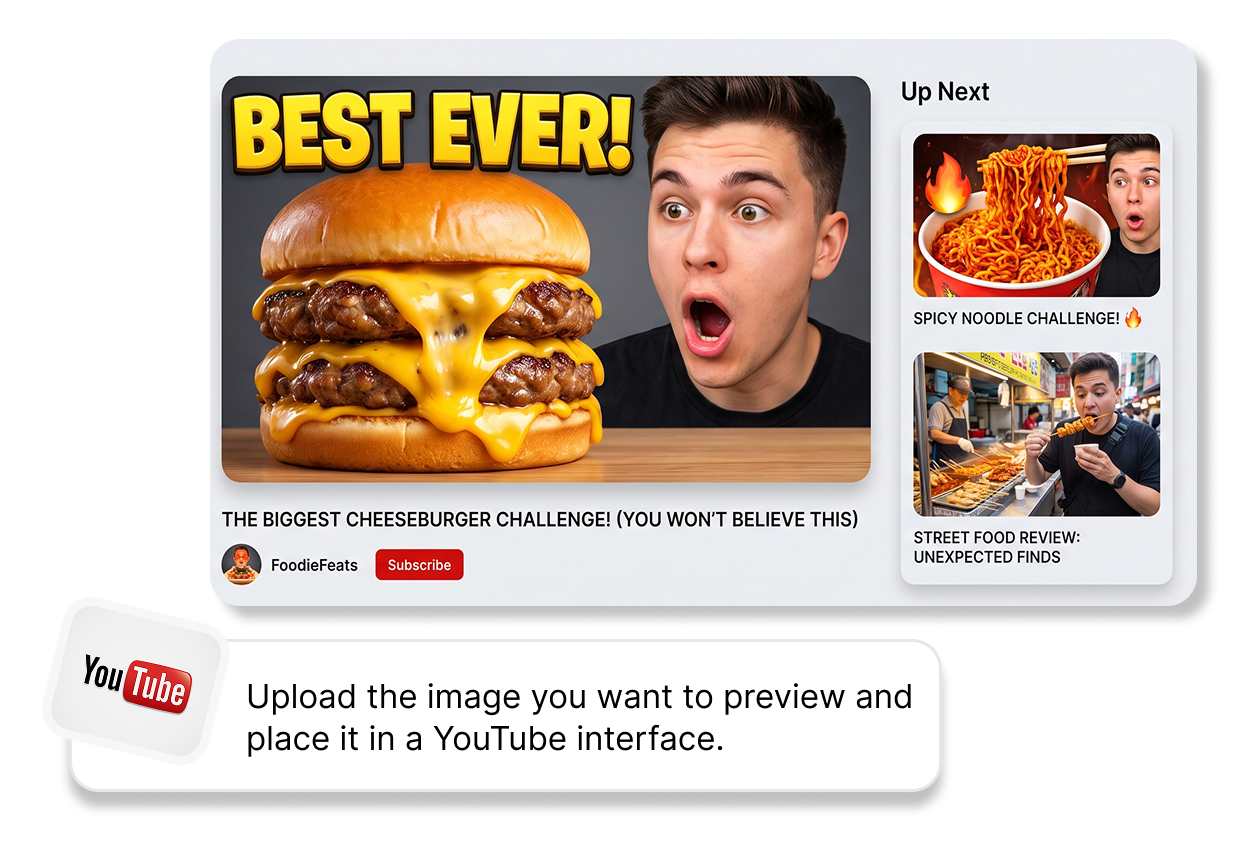
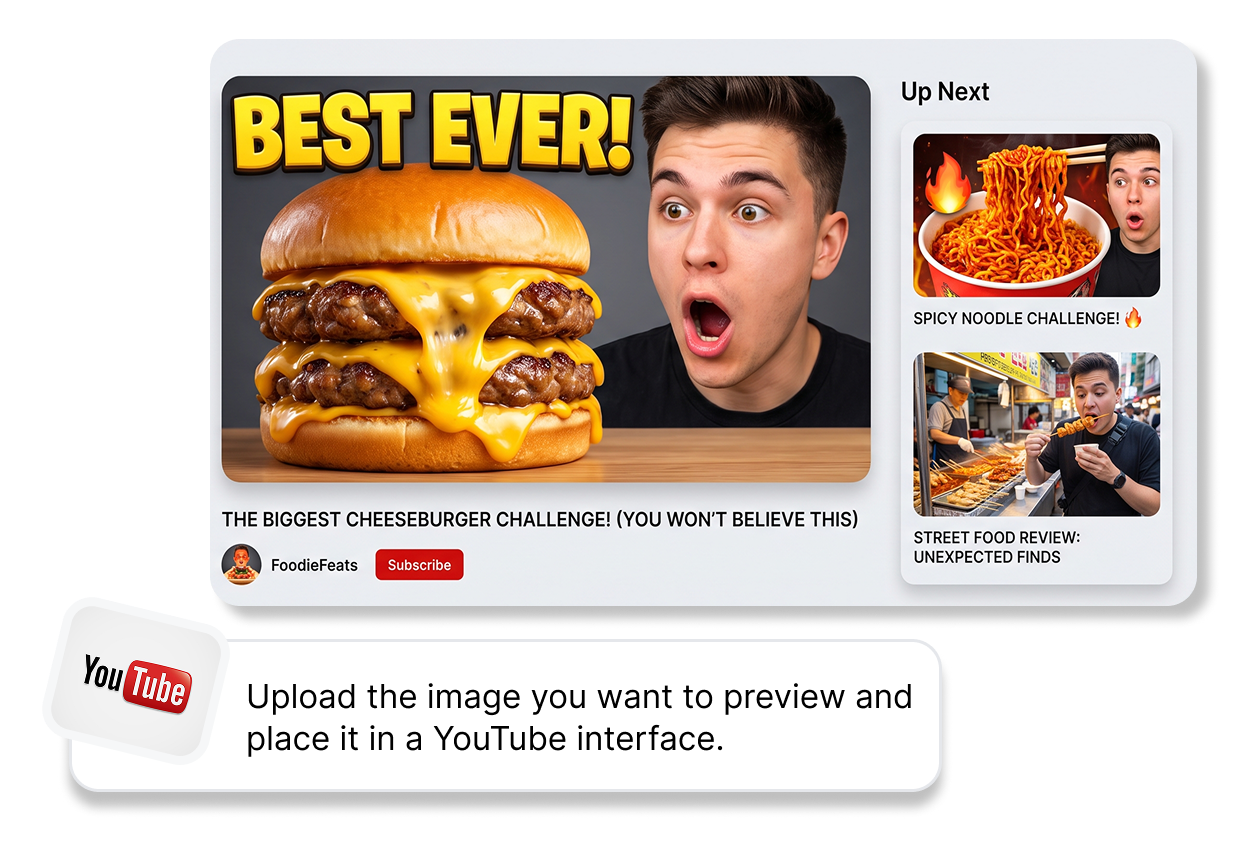
缩略图从不是单独出现的。把新的美食挑战封面放进狭窄的“接下来观看”侧栏中预览,看看被其他创作者的内容包围后,夸张表情和醒目文案是否依然抓得住眼球。
避开烦人的时长标签遮挡
YouTube 会在每个视频封面的右下角显示黑色时长标签。先在这里测试,避免把最有吸引力的人物表情或关键信息,恰好藏在这块小黑框后面。
避免在深色模式里“隐身”
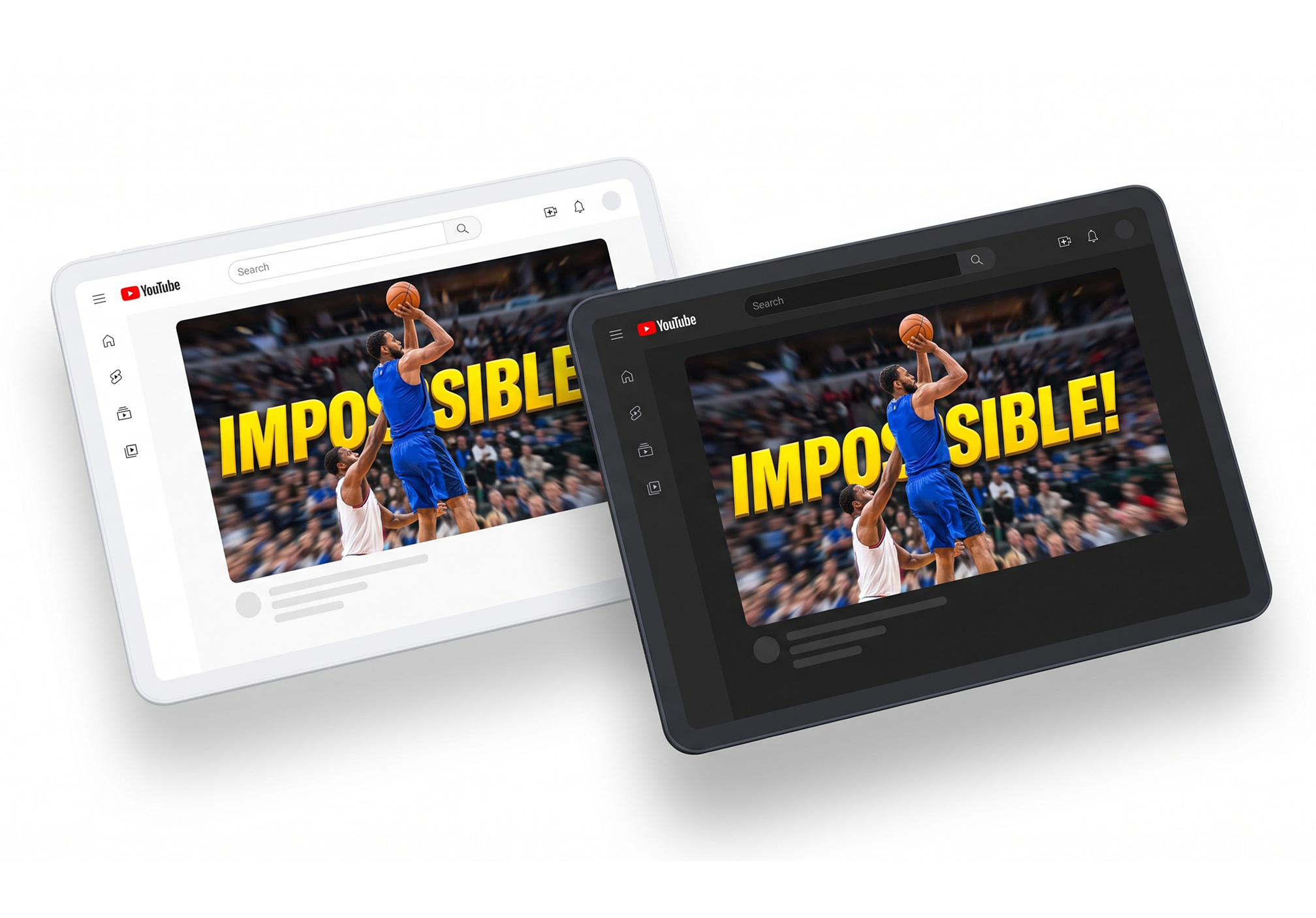
不少用户会在夜间使用 YouTube。如果你的惊悚故事封面依赖深色边缘,一定要放到深色界面中检查,确认它不会融进背景、失去存在感。
谁需要 YouTube 缩略图预览?
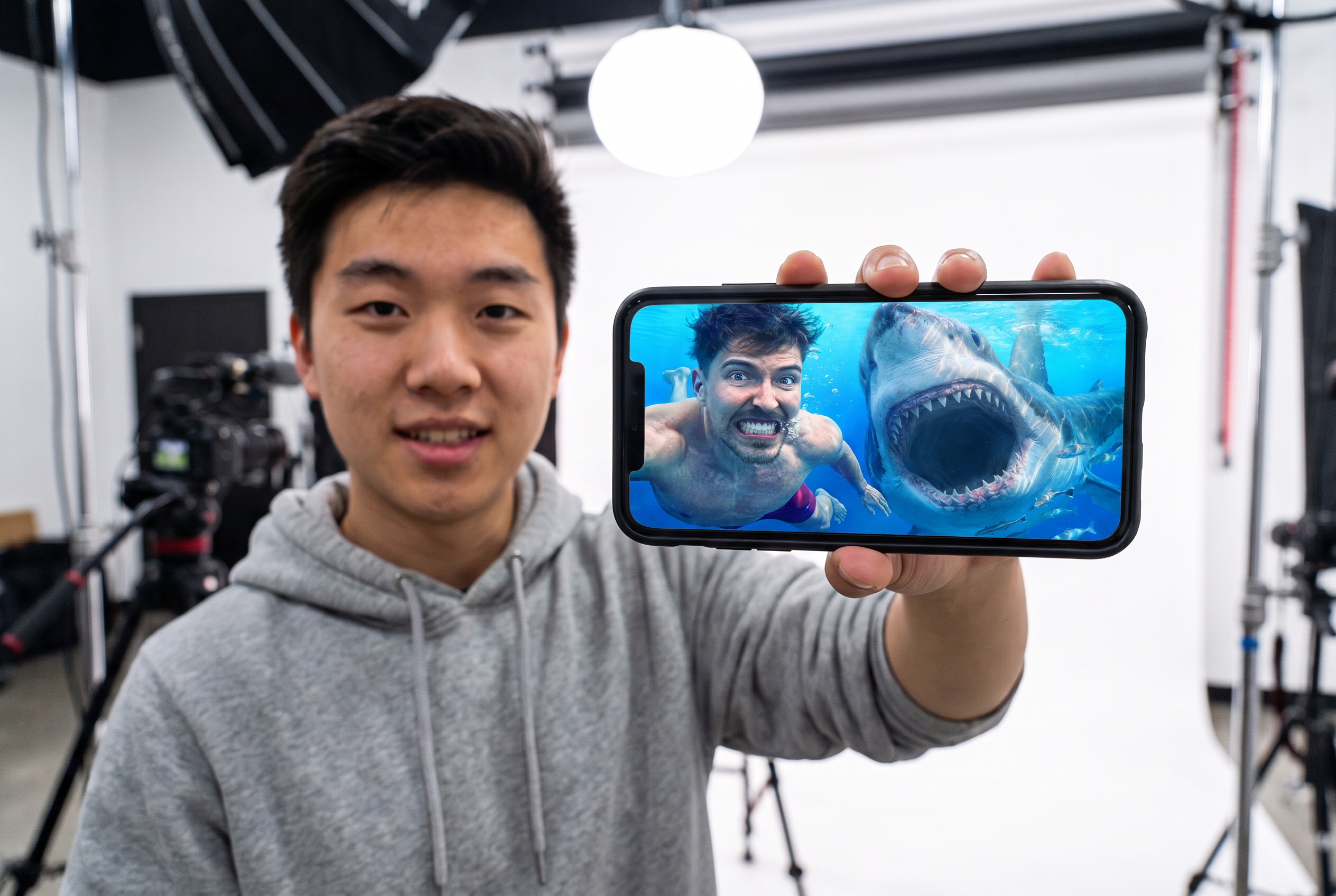
个人 YouTube 创作者
不用上传后再猜效果。提前查看封面和标题的搭配,避免精心制作的内容因为时长标签位置不佳而打折扣。
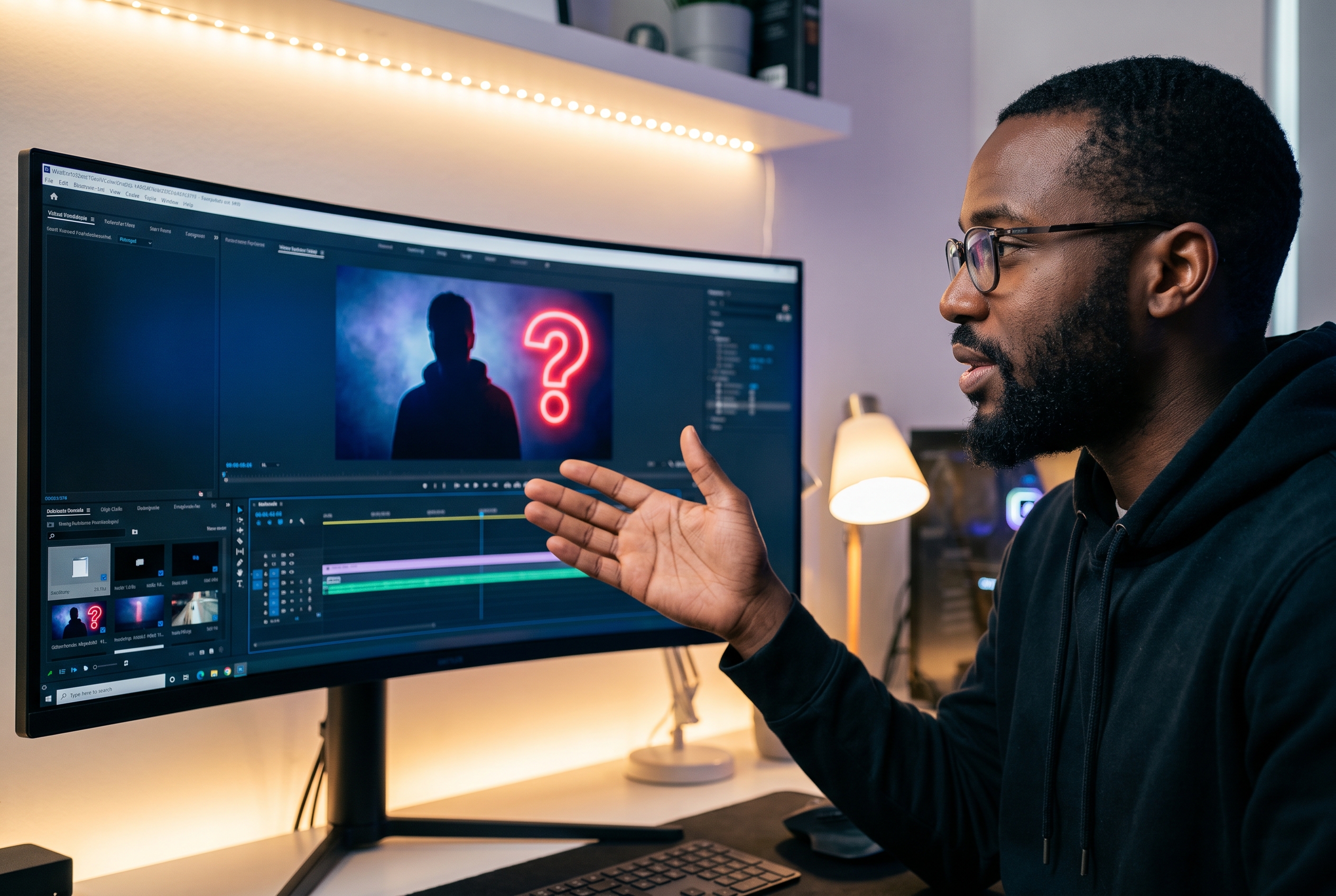
视频剪辑师
把封面测试纳入交付流程。更新设计稿后先核对文字层级是否清晰,再将最终视觉素材发送给客户。
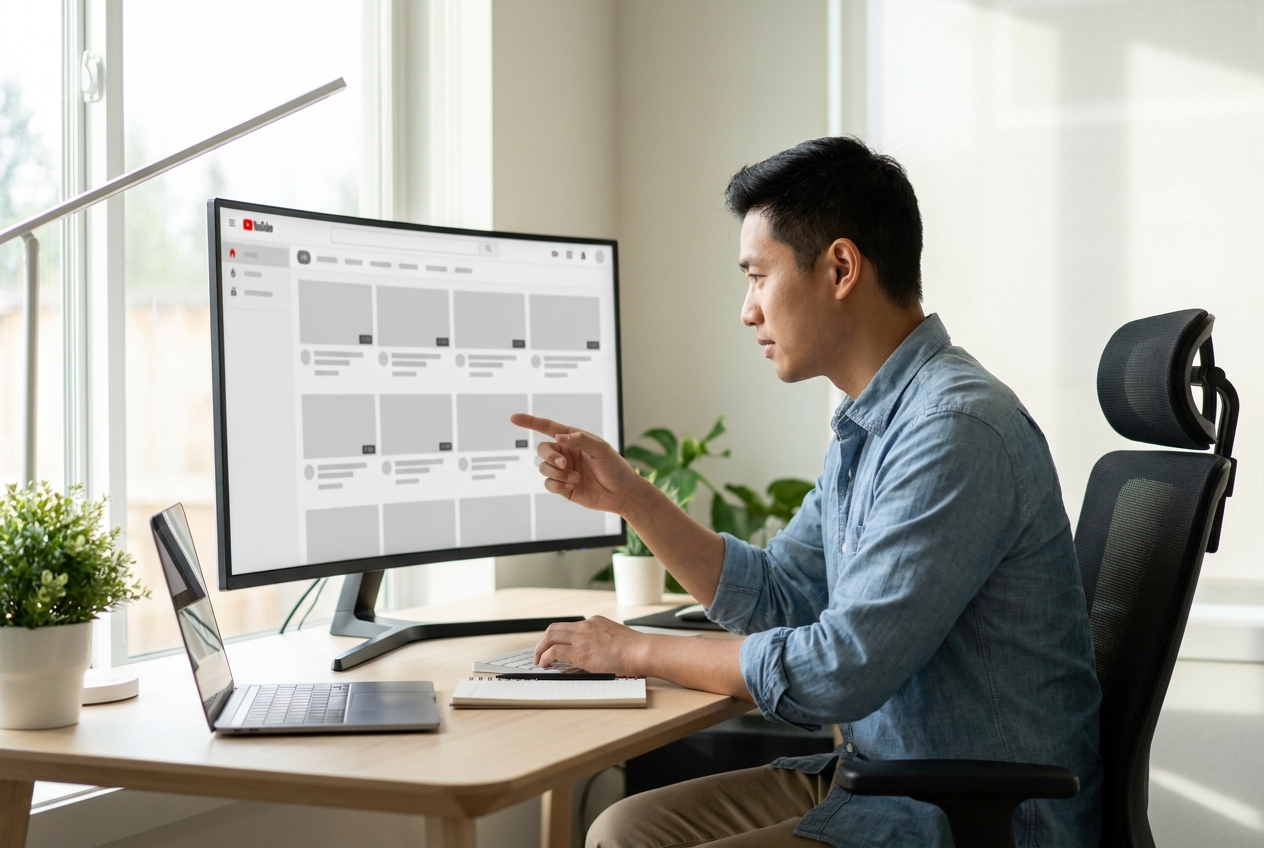
频道运营人员
轻松保持系列内容的一致性。提前预览封面在桌面端和手机端的展示,检查每期视频是否符合频道视觉规范。
常见问题
什么是 YouTube 缩略图预览?
有可以预览 YouTube 缩略图的网站吗?
可以选择哪些 YouTube 展示场景?
可以同时预览桌面端和手机端缩略图吗?
可以切换浅色和深色外观吗?
为什么要填写标题、频道名称和时长?
可以上传哪些图片格式?
预览会还原 YouTube 当前的每个界面细节吗?
缩略图文字和主体该怎样避开时长标签?