

YouTube 缩略图边框制作器
为现有视频封面加上一圈高对比度边框,让滑动浏览时的视觉焦点更集中。上传图片后,可按内容主题设置边框颜色、粗细、圆角和线条样式;不用重做整张封面,也能完成关键收尾。若你同步运营 B站、抖音等内容矩阵,也可将同一套边框规范延展到系列封面中。
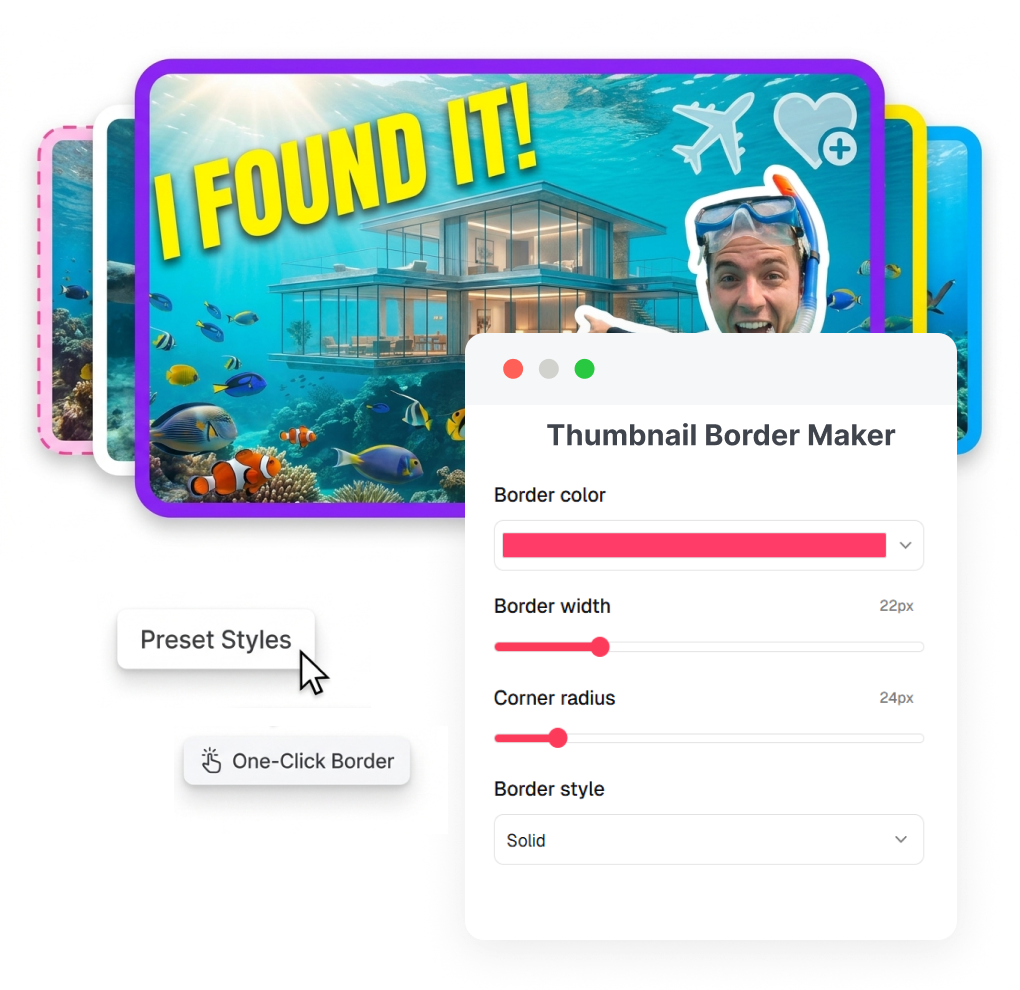
如何使用 YouTube 缩略图边框制作器
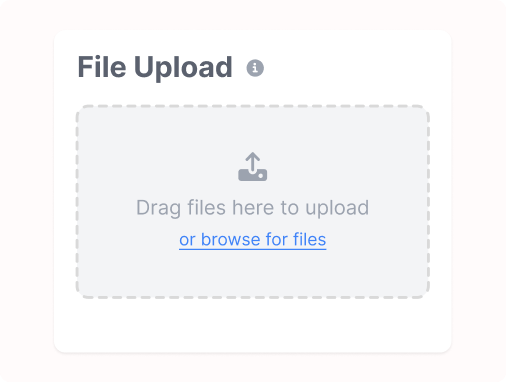
1. 上传缩略图
上传需要优化的封面图片;如有需要,也可以为作品命名。工具支持 PNG、JPG、JPEG 和 WebP 格式,文件最大为 4 MB。
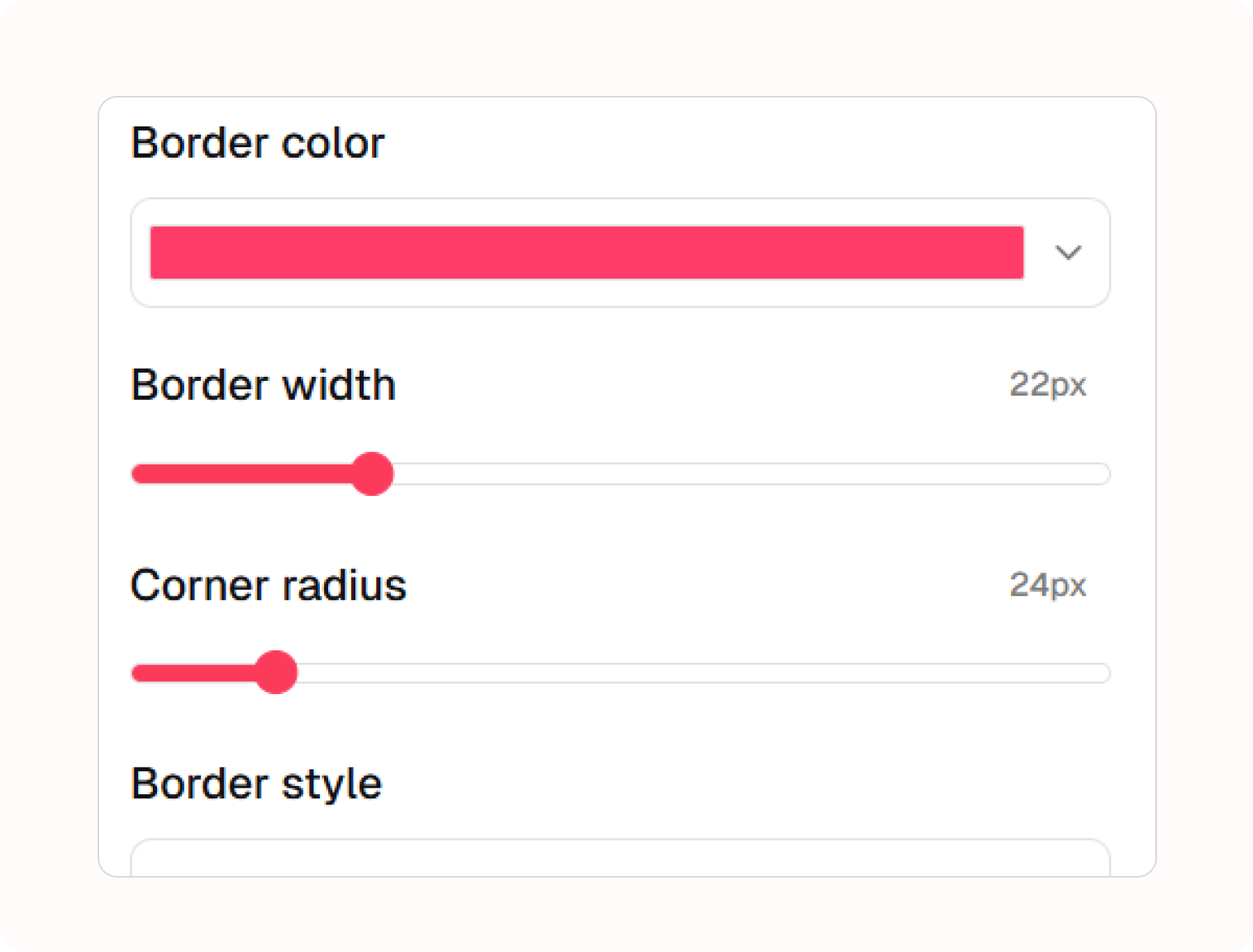
2. 设置边框效果
选择颜色,调整边框粗细和圆角,再选定实线、虚线或双线。每项设置只改变画面边缘的呈现,不会动到图片内原有的主体与创意。
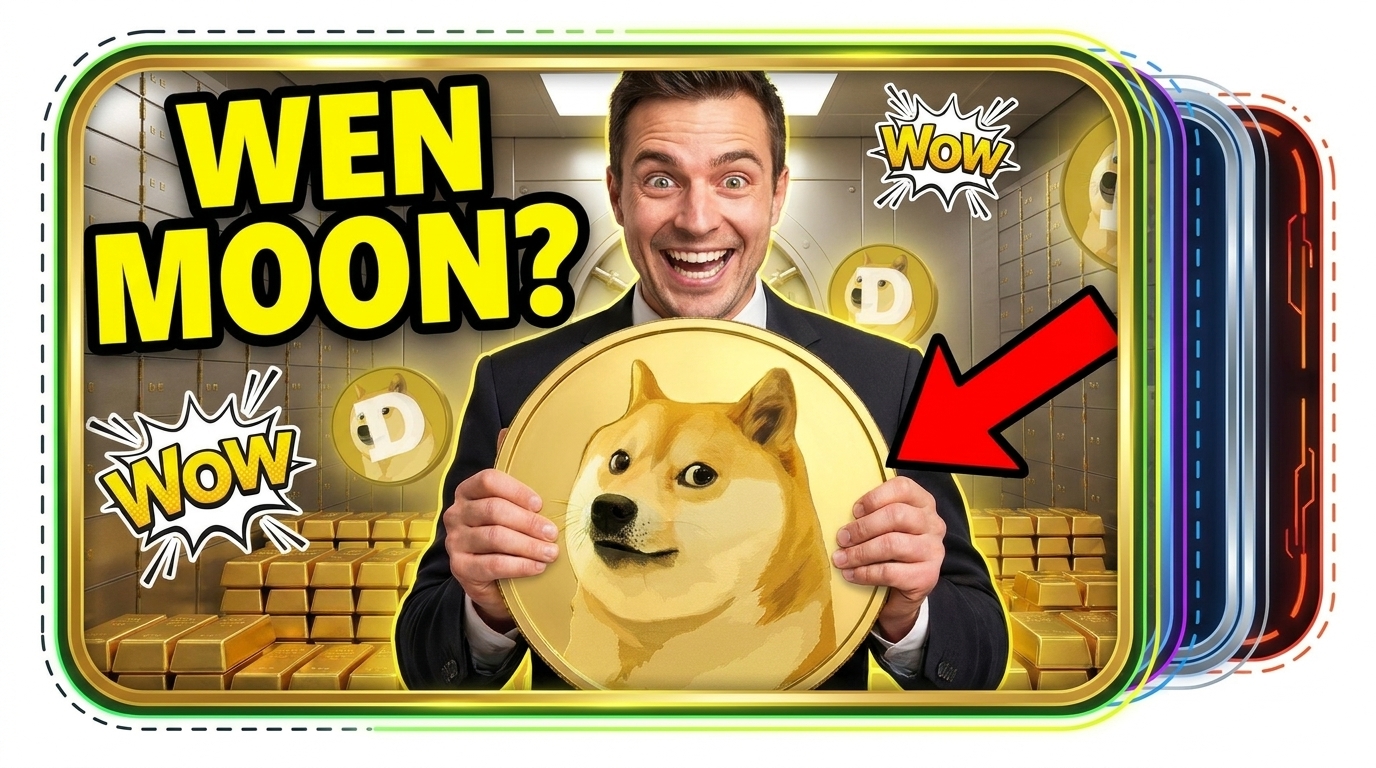
3. 应用并保存
确认边框与封面的搭配后,应用效果并将结果保存到工作区。边框应是清晰的设计点缀,而不是替代可读画面和明确主体的办法。
用 AI 为 YouTube 缩略图加边框,让封面更醒目
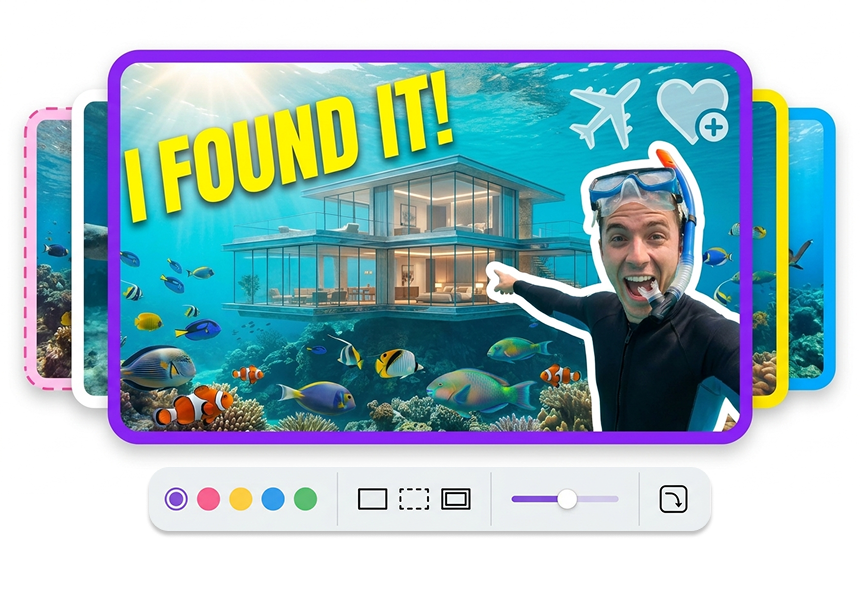
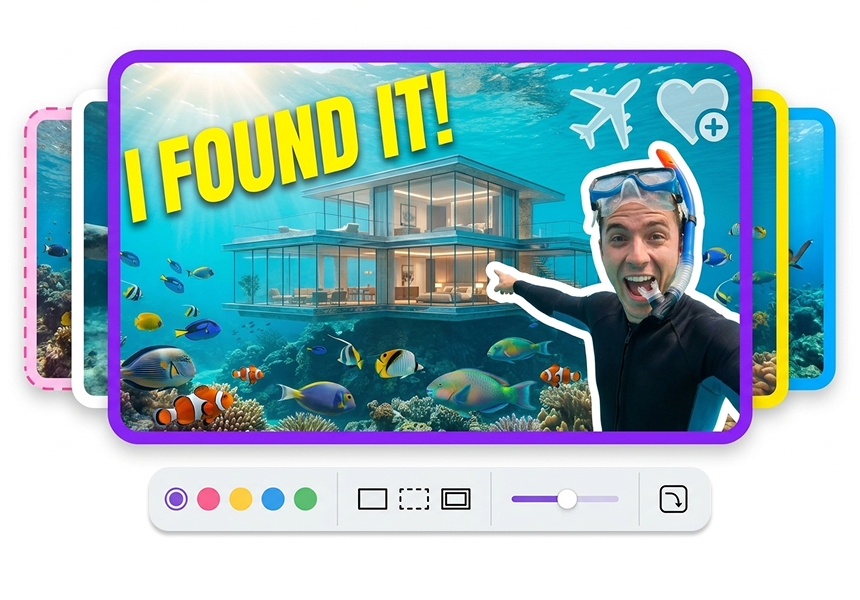
为现有封面加框
上传已经做好的缩略图,在外缘添加边框。人物主体、标题和场景保持不变,边框则帮助画面形成更清晰的视觉边界;无需回到原稿重排整张封面,也能完成一次收尾修改。
匹配边框颜色
可从调色板或最近使用的颜色中选择边框色。明亮画面搭配黑色边框,可在需要时拉开层次;也可以提取场景中有意义的强调色。让边框服务于封面主题,而不是为了抢眼而堆砌颜色。
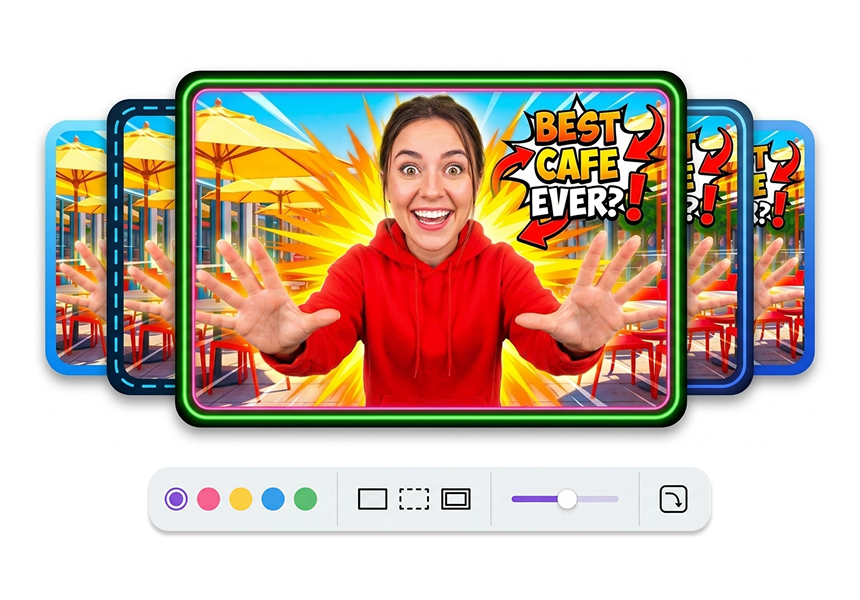
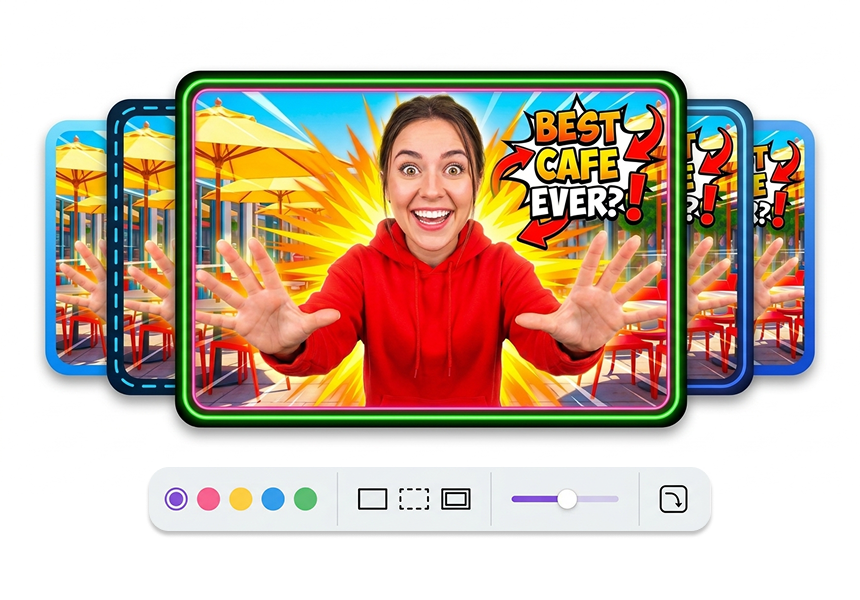
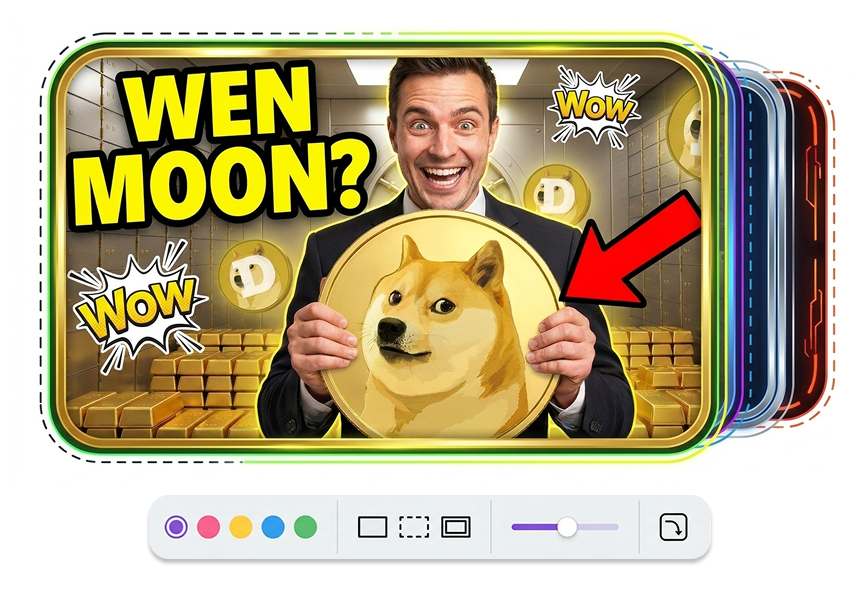
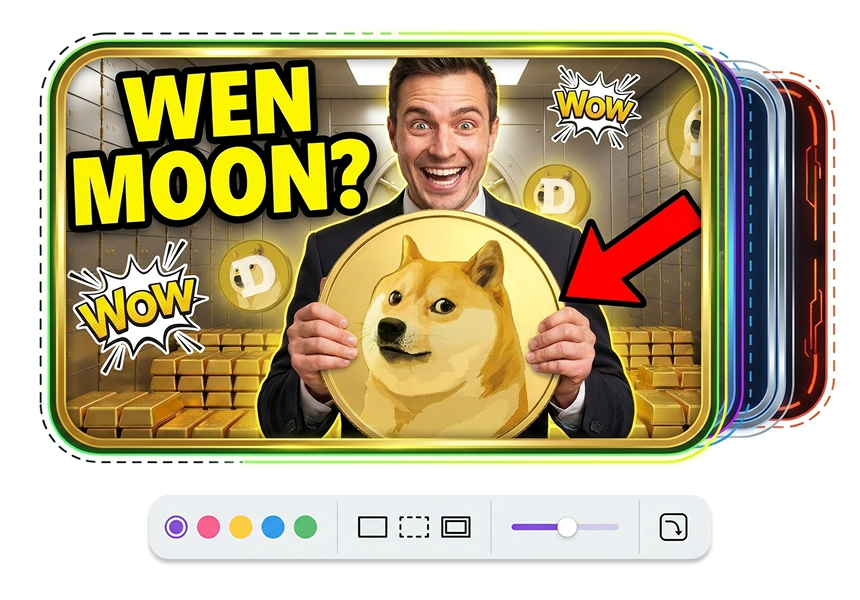
微调粗细与圆角
调整边框粗细,让它足够看得见,却不挤占画面空间。通过圆角半径保留利落的图形边缘,或营造更柔和的圆润感。为频道系列统一边缘处理,同时给每期内容的主体留出展示空间。
切換線條樣式
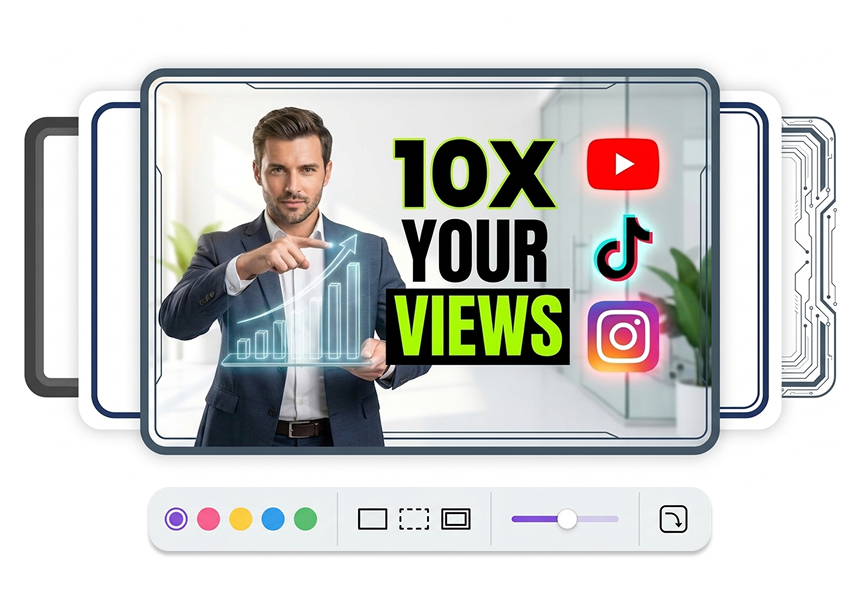
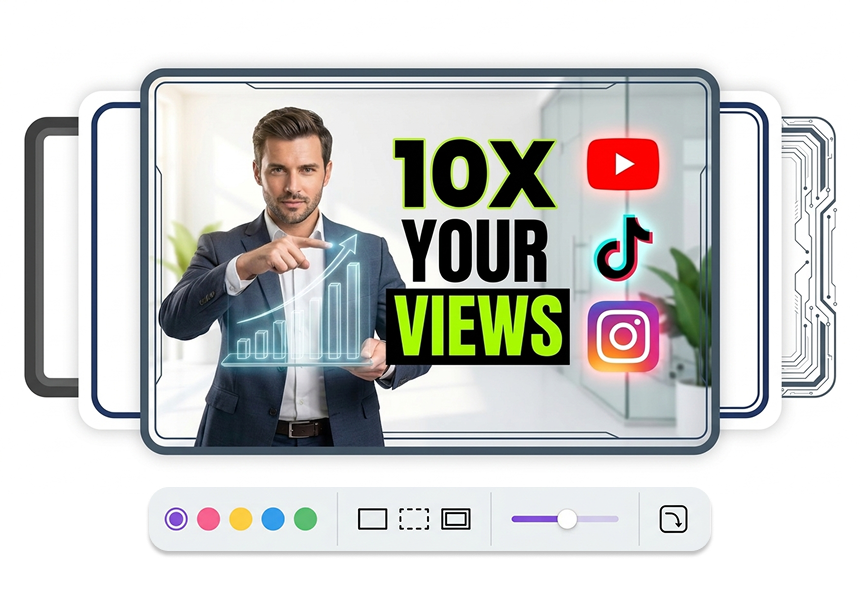
实线适合干净利落的轮廓,虚线更轻巧,双线则更有正式的框定感。应用前先对照图片比较效果,让线条呼应教程、反应视频、游戏高光或频道系列的内容气质,而非期待它保证任何表现结果。
哪些人适合使用 YouTube 缩略图边框制作器?
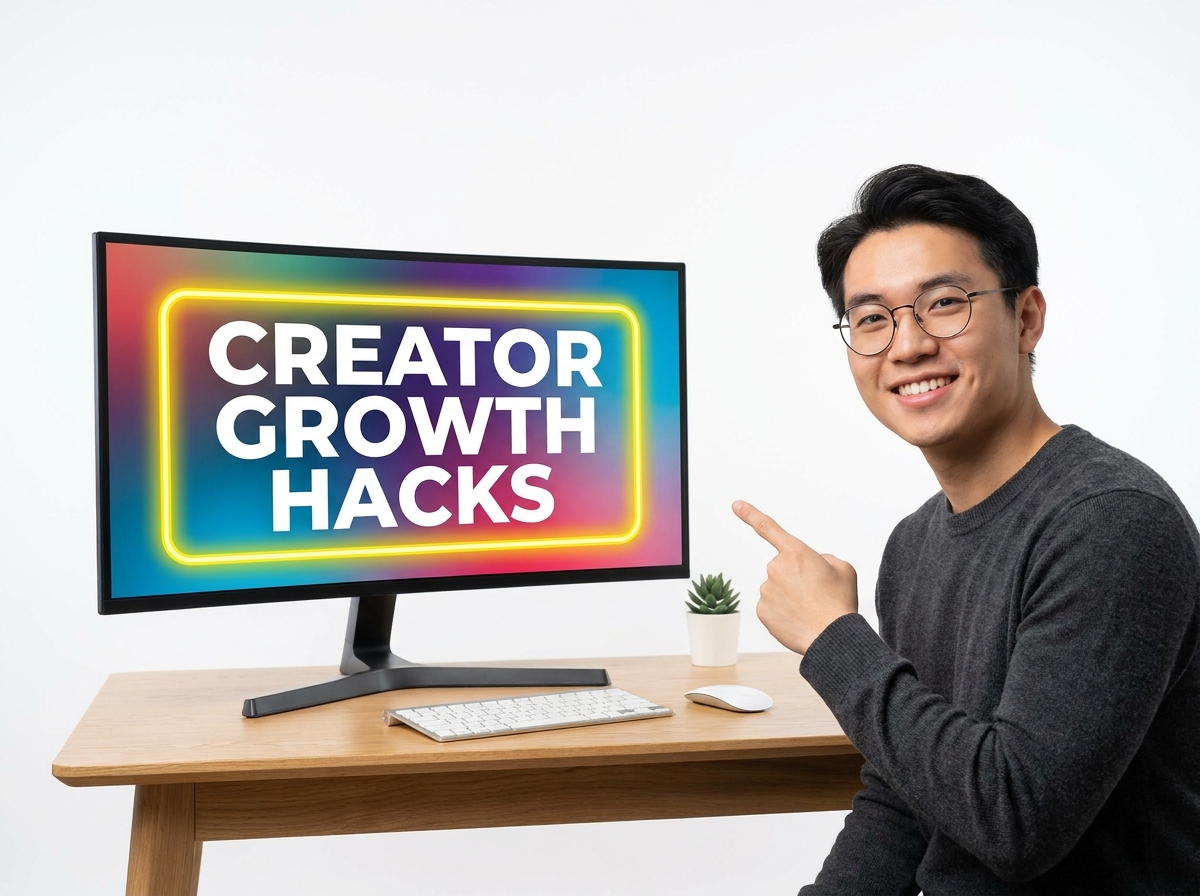
视频创作者
为同一播放列表的视频统一边框样式和颜色,让观众更容易认出这是同一频道、同一栏目的后续内容。

封面设计师
需要快速做最后润色时,可直接加一道边框,让缩略图更完整;不必为了一个收尾细节,再让客户确认整套新布局。
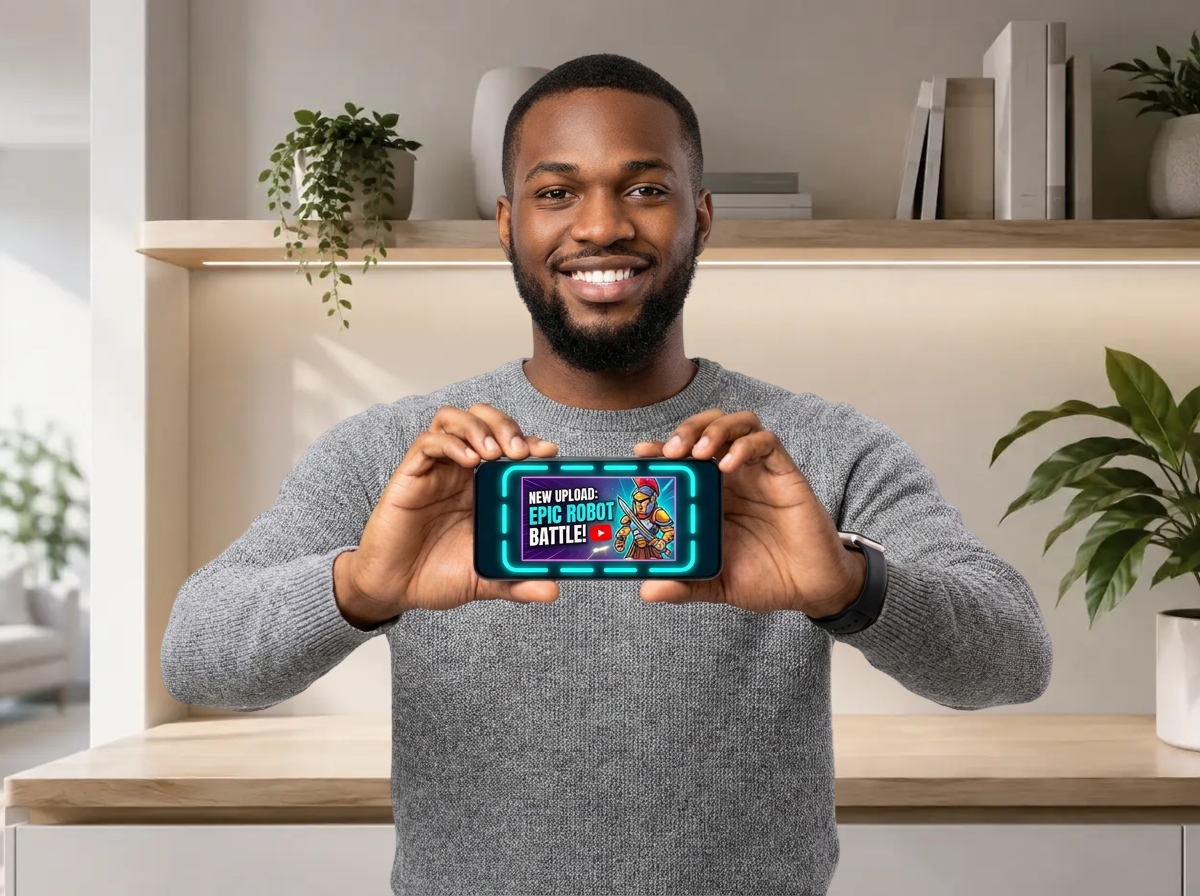
游戏与反应类创作者
当人物表情或游戏画面置于复杂背景中时,亮色边框能帮助视线更快聚焦到你想突出的区域。
常见问题
什么是 YouTube 缩略图边框制作器?
可以给已有的缩略图加边框吗?
支持上传哪些图片格式?
可以给 YouTube 缩略图加黑色边框吗?
有哪些边框样式可选?
边框粗细会改变什么?
圆角半径有什么作用?
可以使用彩色或彩虹缩略图边框吗?
系列视频的缩略图边框怎样做,才不会在手机端显得拥挤?
完成 YouTube 缩略图边框的最后一步
边框是观众最后注意到的画面线条,而不是封面的全部信息。调好颜色、粗细、弧度和样式,让它为封面干净收尾,而不挤占画面主体。