

YouTube 缩略图尺寸调整工具
把现有图片放进需要的画幅,不用再猜哪里会被裁掉、哪里会留下空白。Thumbs.ai 能快速调整图片尺寸,让频道封面精准匹配目标规格,减少反复修改和主体被切掉的问题。
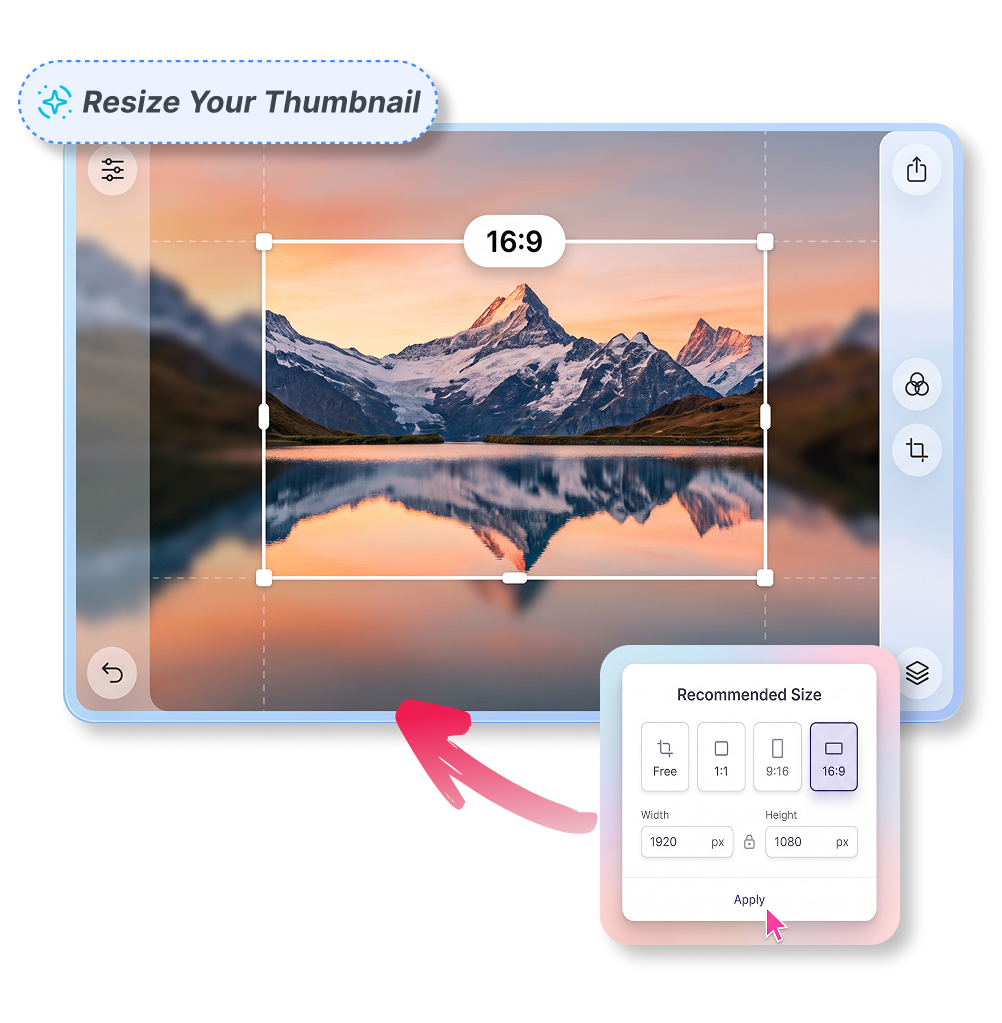
几步完成YouTube缩略图尺寸调整
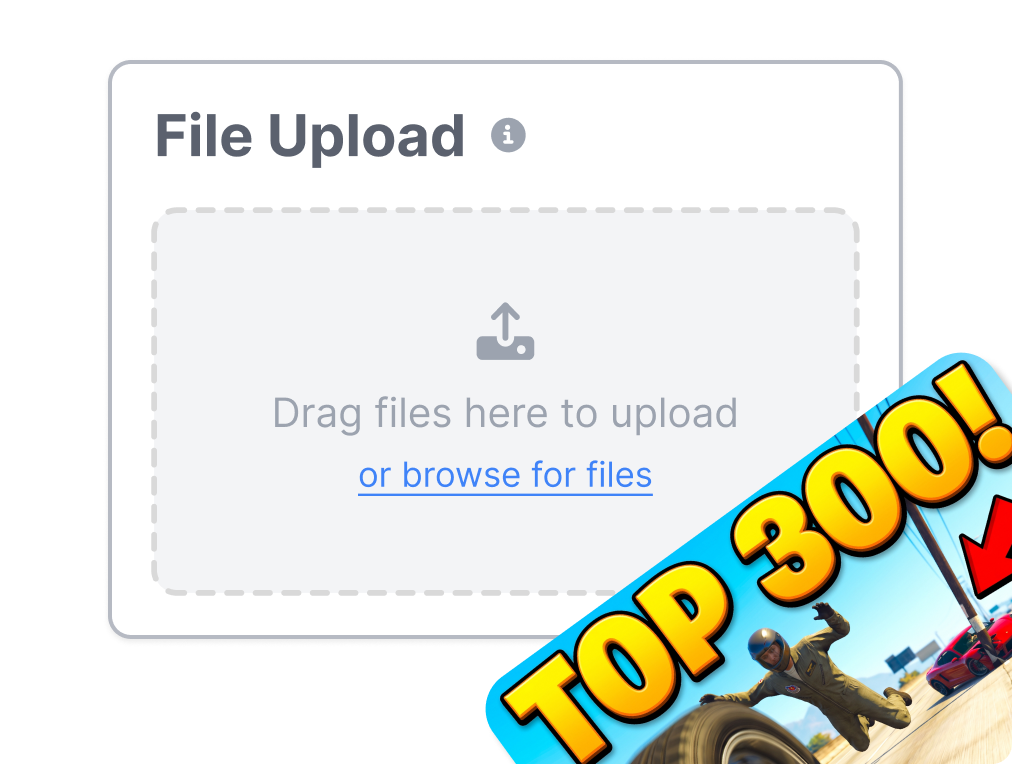
1. 添加图片
拖放原始照片或截图即可上传。支持PNG、JPG、JPEG和WebP格式,单张图片最大4 MB,上传后即可开始调整尺寸。
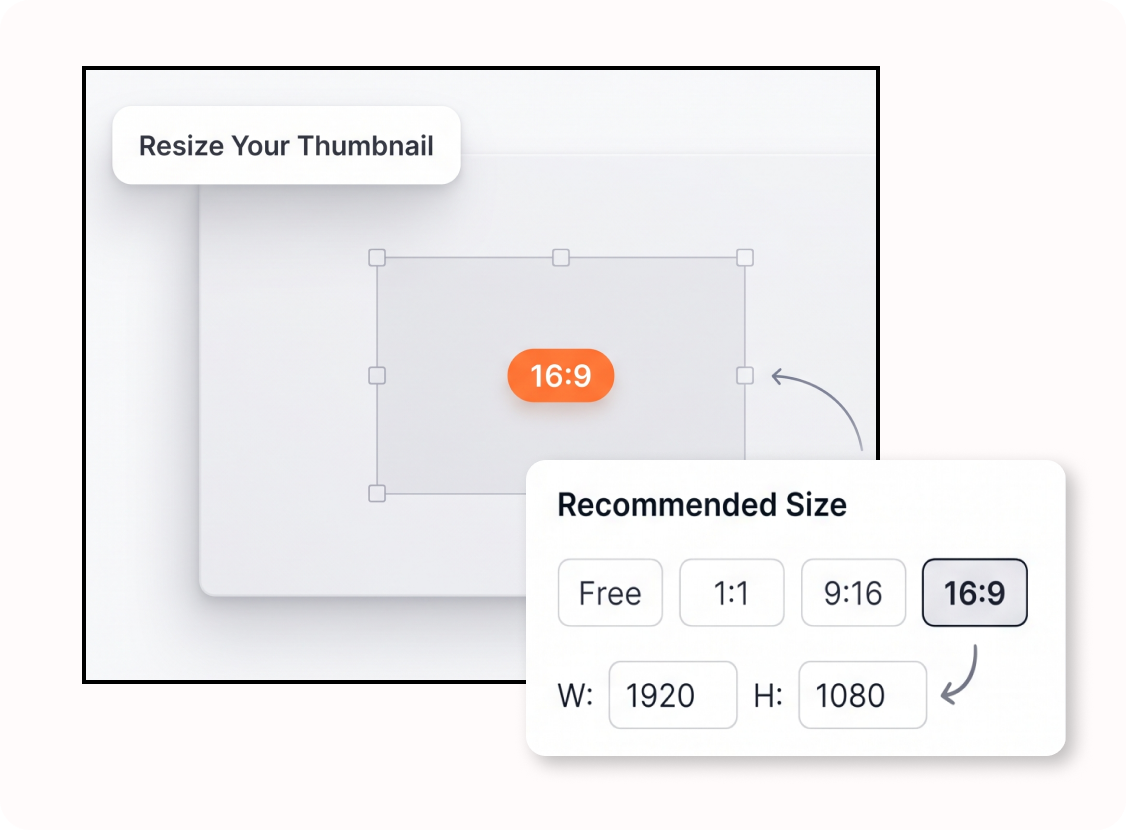
2. 设置目标尺寸
选择1280×720等常用预设,也可以手动输入具体宽度和高度,满足不同封面与画布规格。
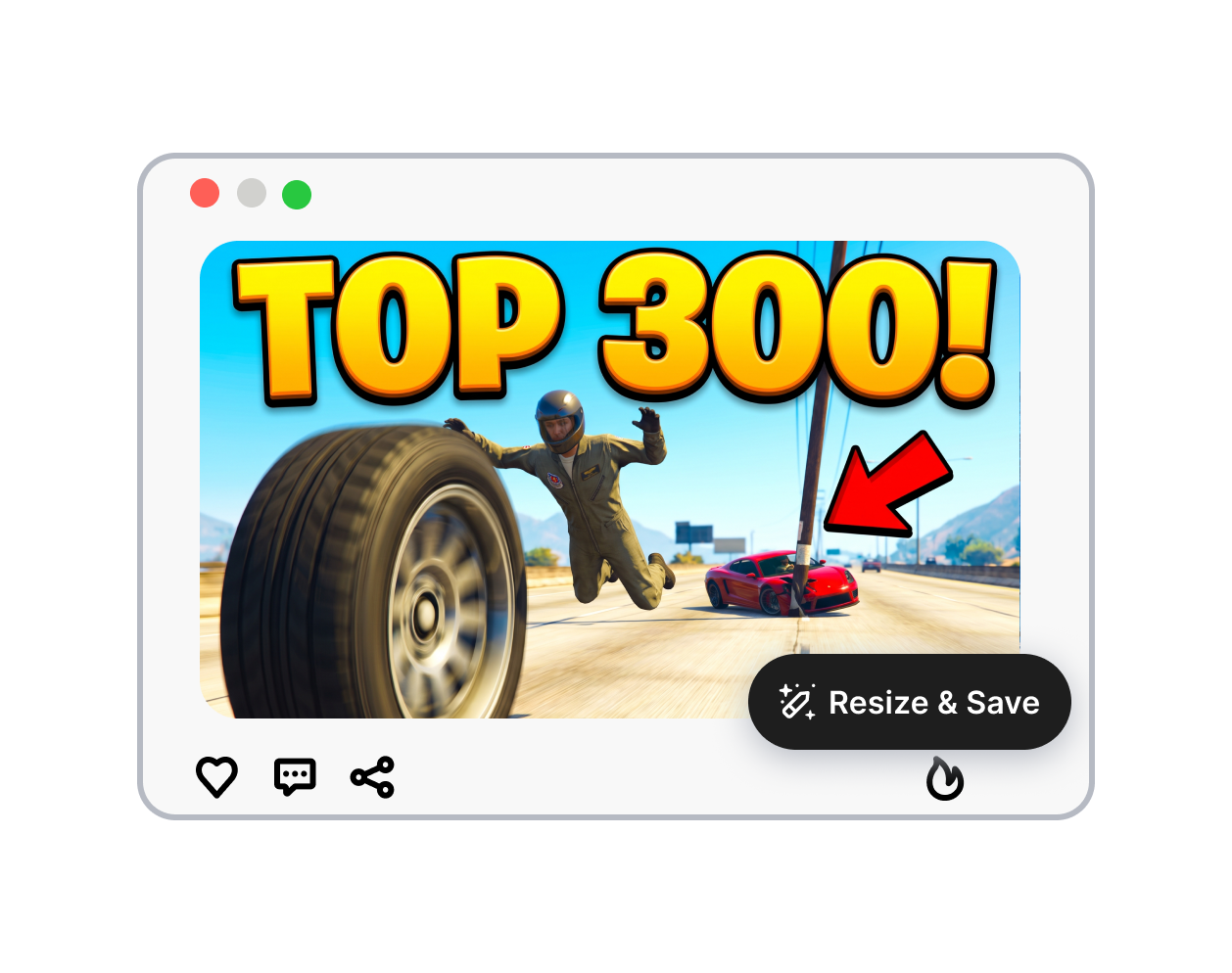
3. 下载调整后的图片
选择合适的适配方式,预览最终画面,确认人物和文字位置后即可立即下载缩略图。
使用YouTube 缩略图尺寸调整工具精准构图
让封面画面完整铺满
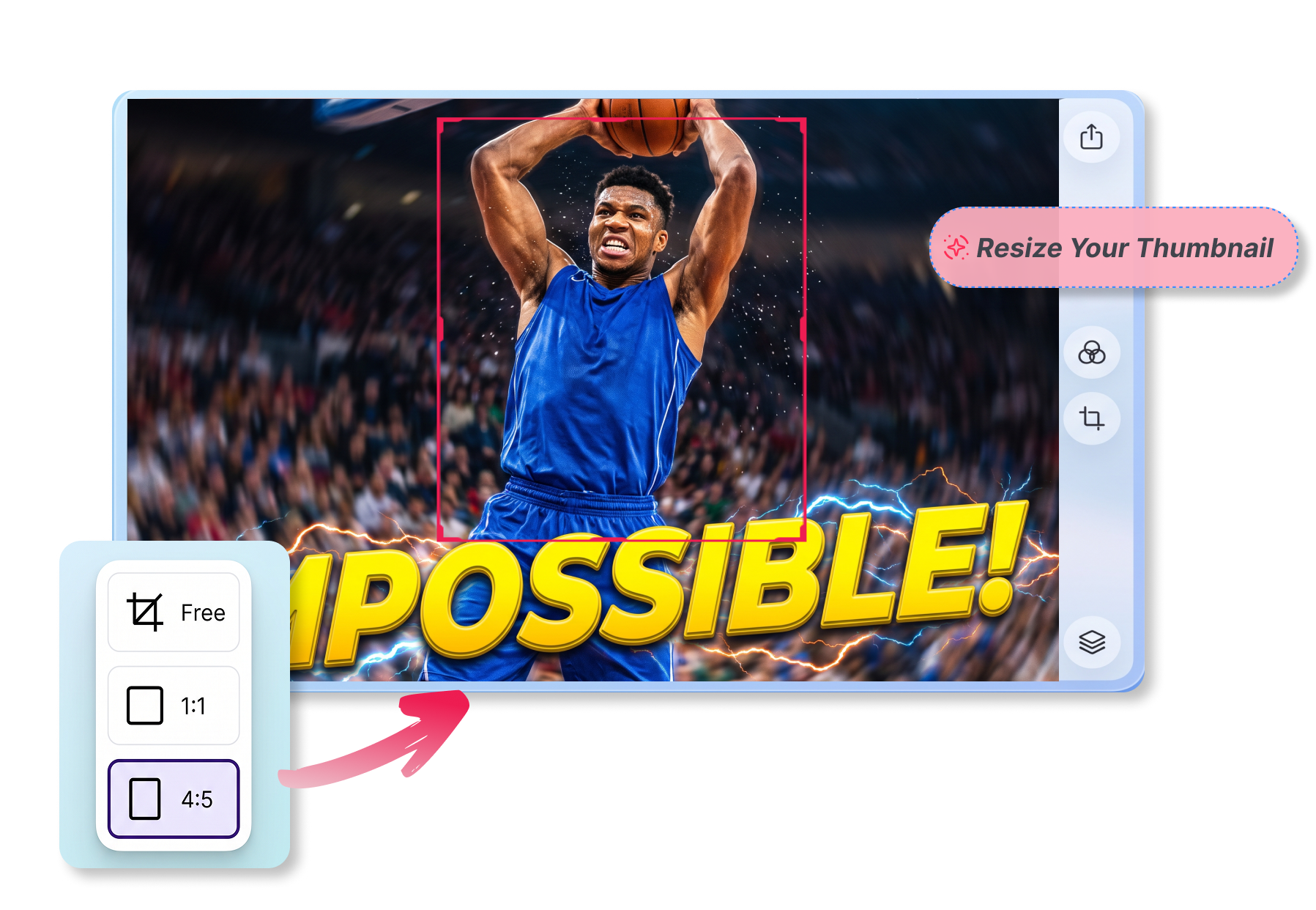
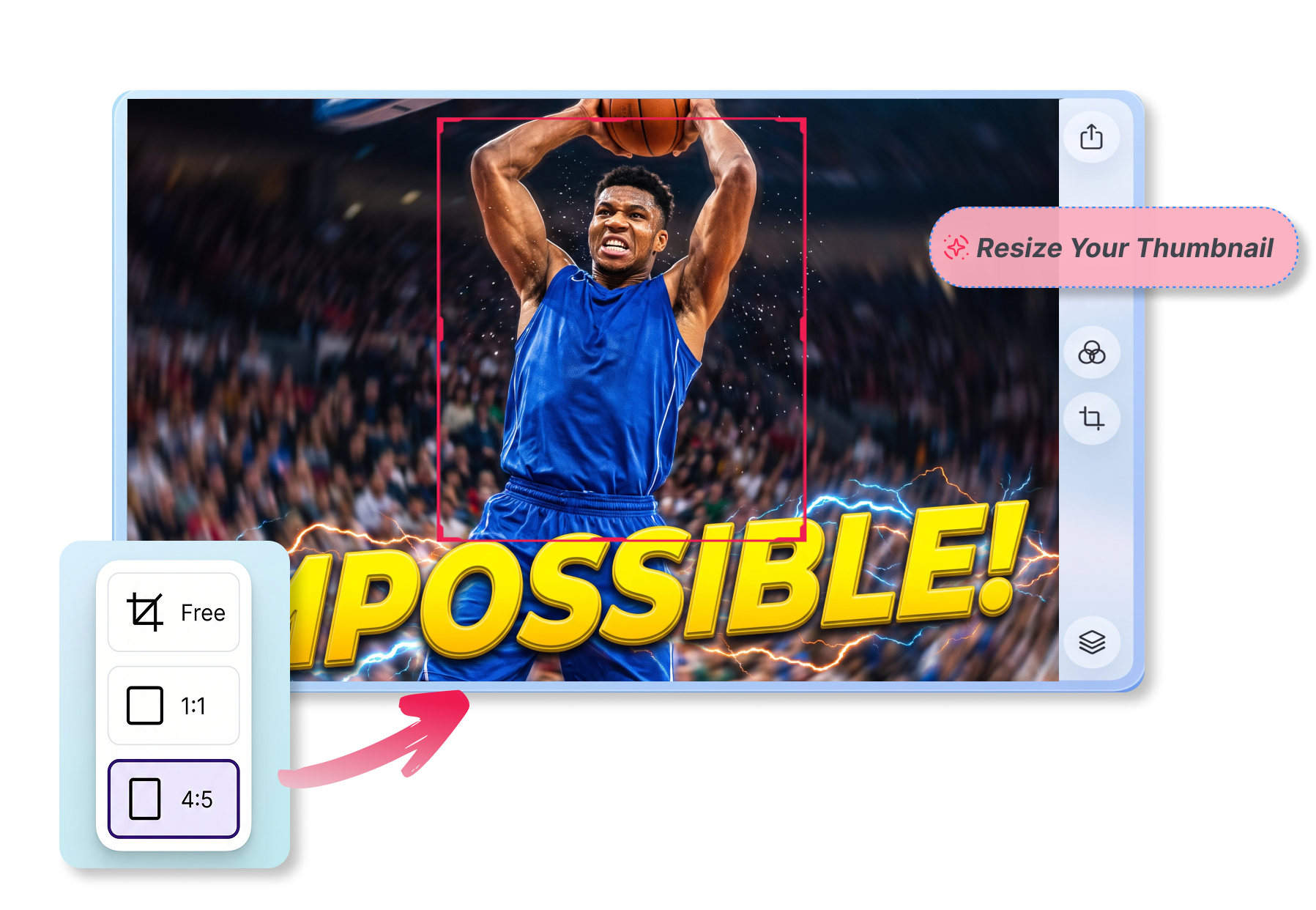
选择Cover模式,让图片自然铺满目标画布,不留下黑边。比如将宽幅动作截图调整成封面时,可以把重点主体保留在画面中央,边缘延展到画布边界,成片更适合视频发布。
完整保留原图内容
选择Contain模式,让原图每个像素都保持可见。处理信息图或方形表情包时,可避免文字和关键内容被裁掉;多出的区域还能用自定义画布颜色填充,整体更协调。
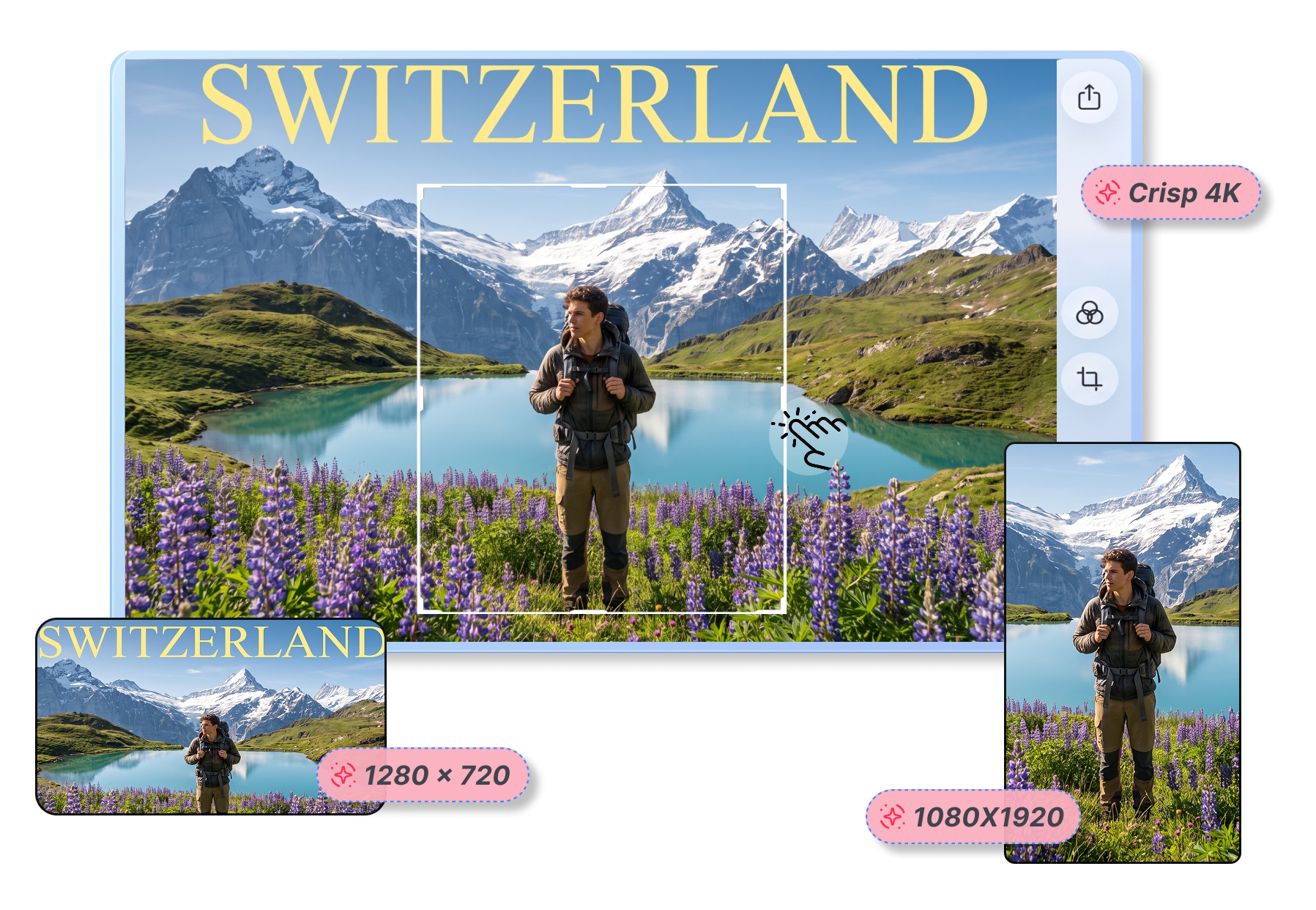
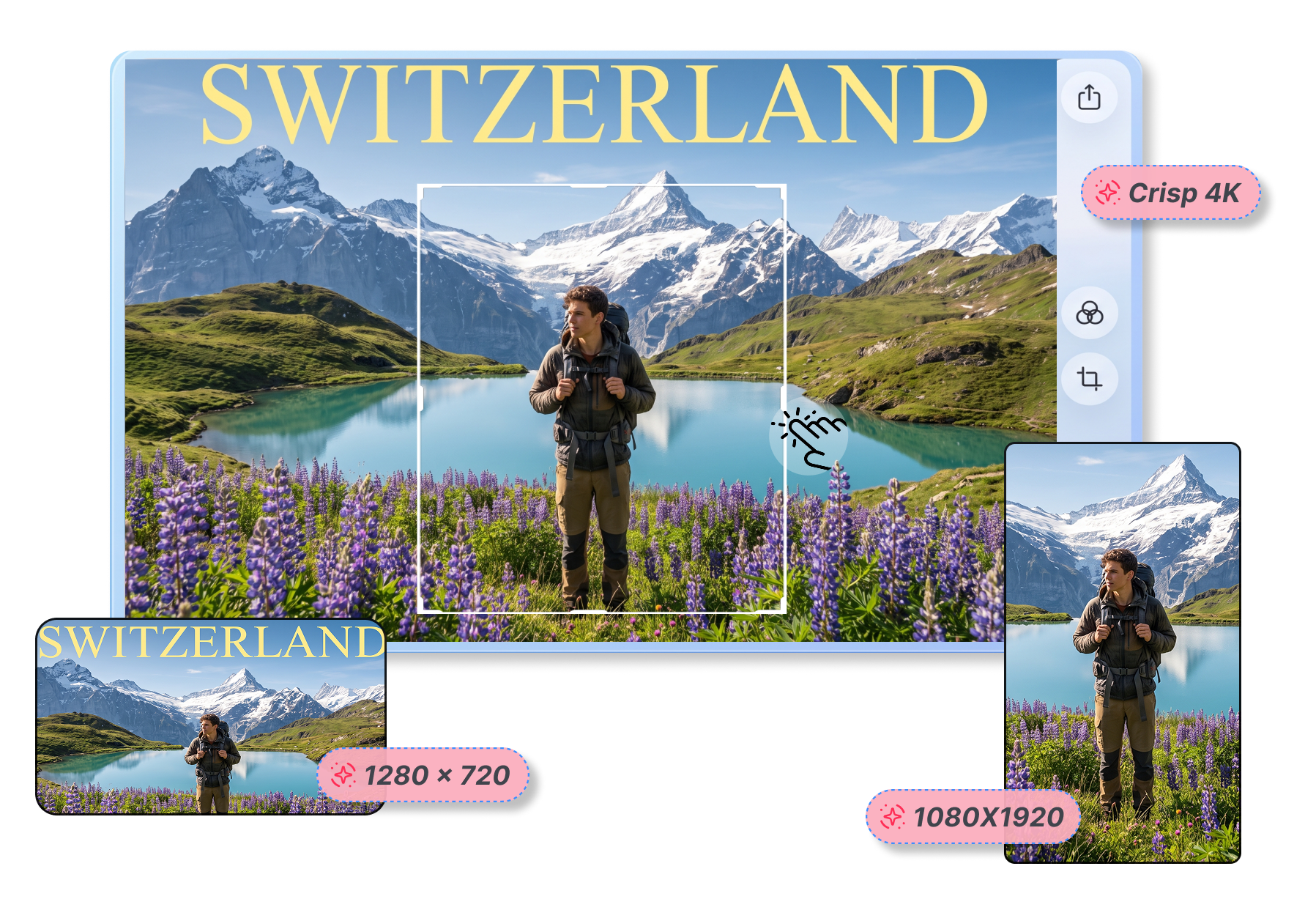
精确设置画布尺寸
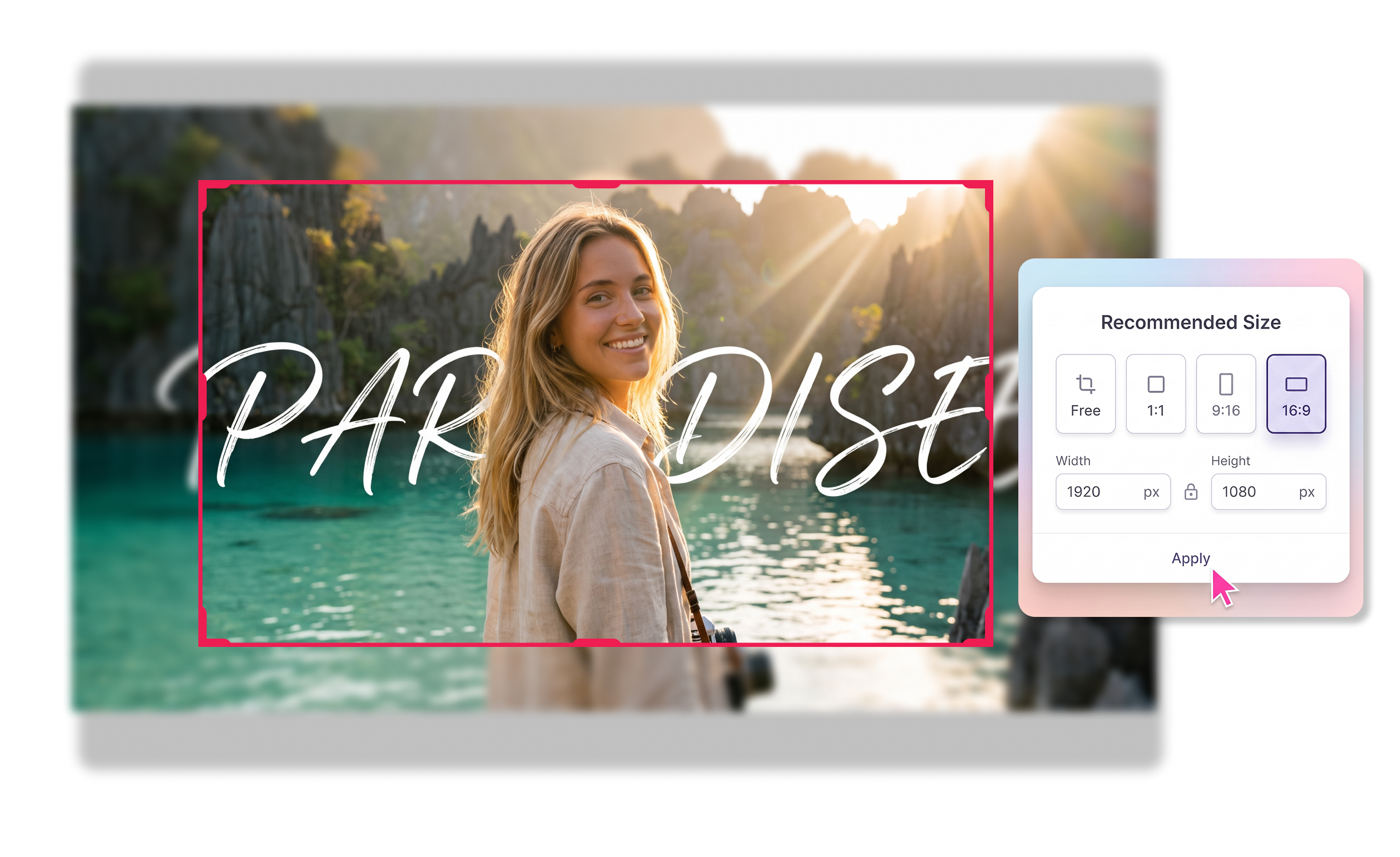
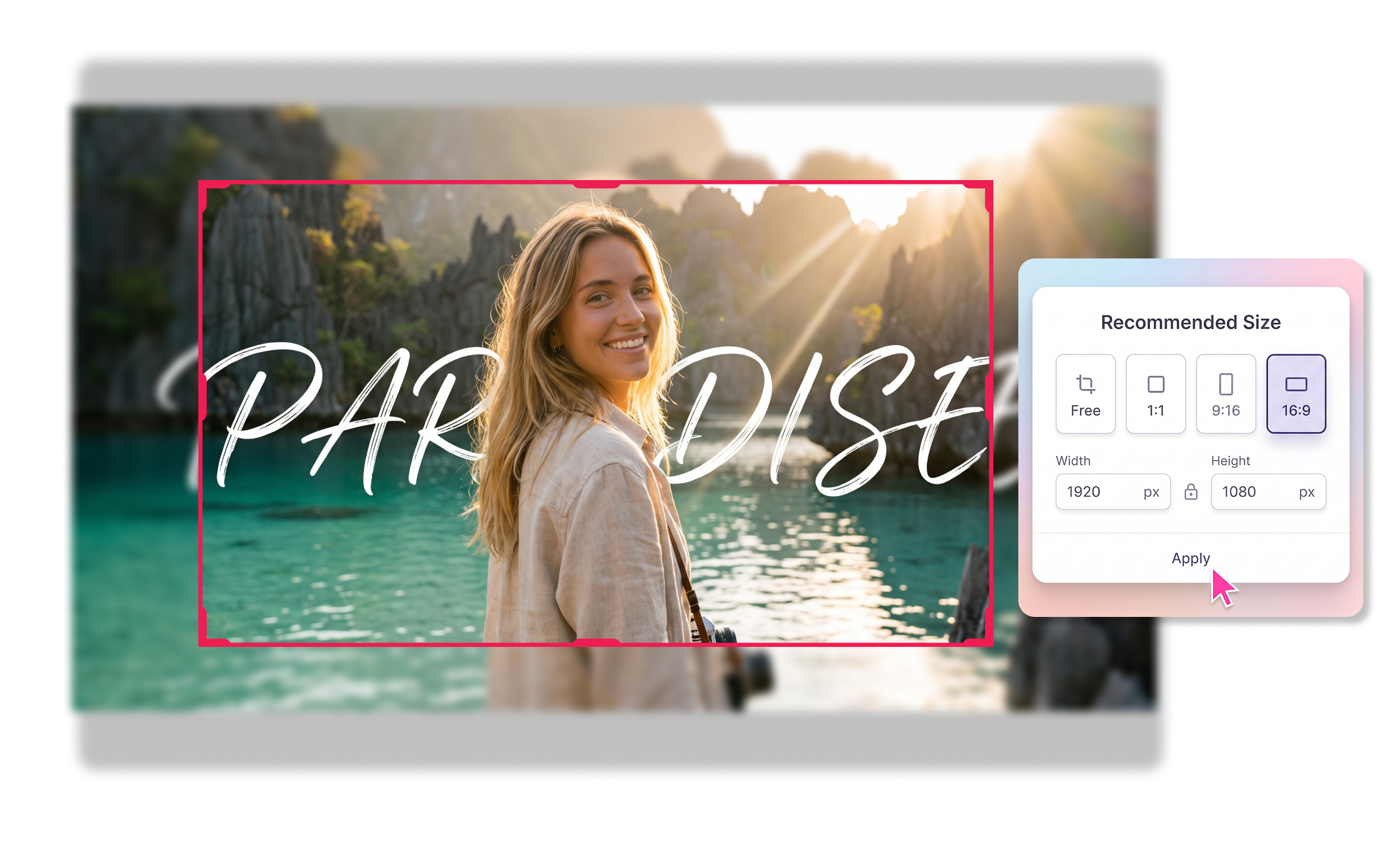
按实际规格快速调整任意图片,支持1280 × 720、4K以及Shorts常用的1080 × 1920等尺寸。选择预设即可准备横版、竖版或方形素材,方便后续用于YouTube、抖音、B站和小红书等不同内容场景。
精准控制裁剪焦点
拖动水平和垂直滑块,保护裁剪时最重要的画面元素。如果脸部或重点展示的设备偏离原图中心,只需调整焦点,就能让主体保持清晰可见。
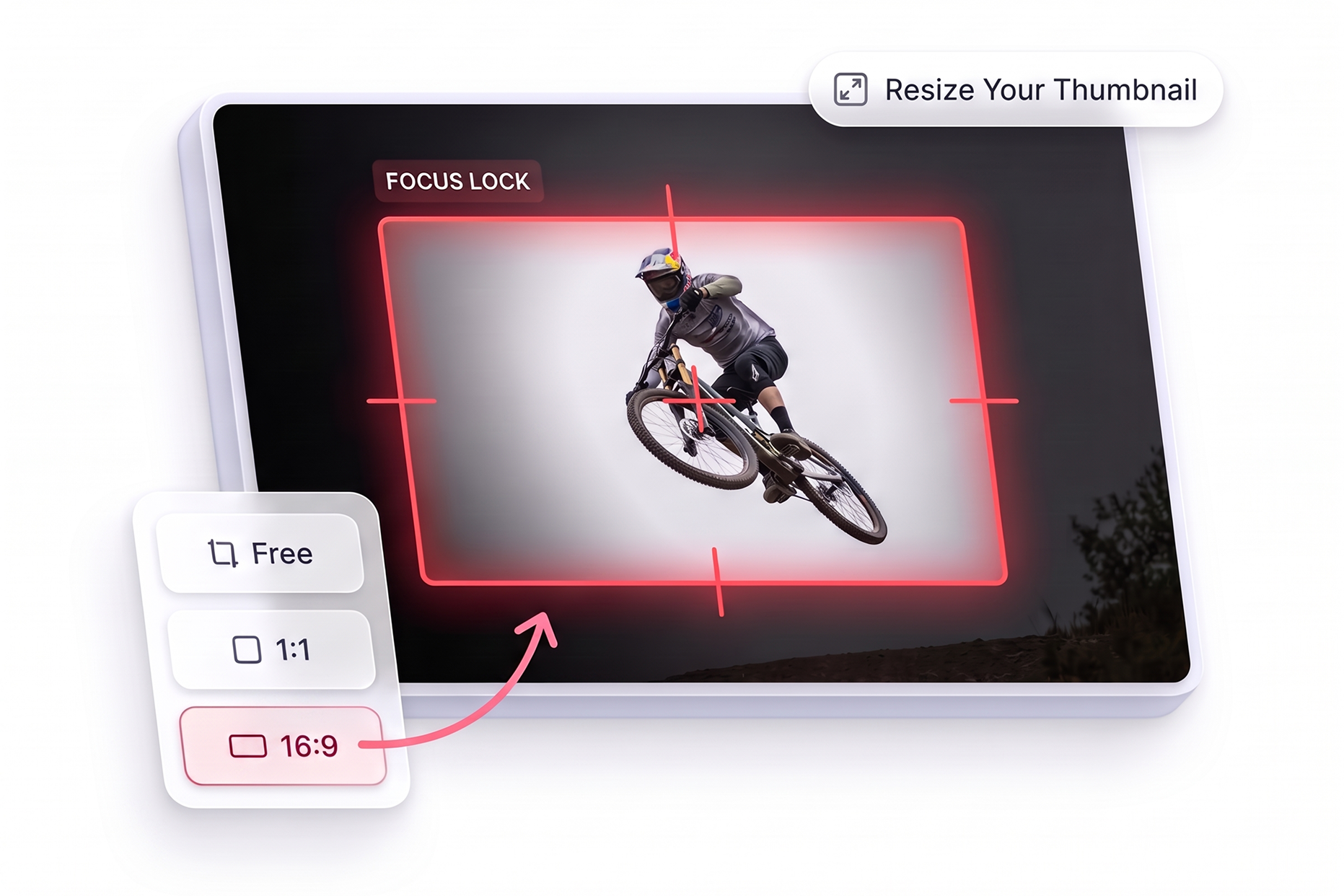
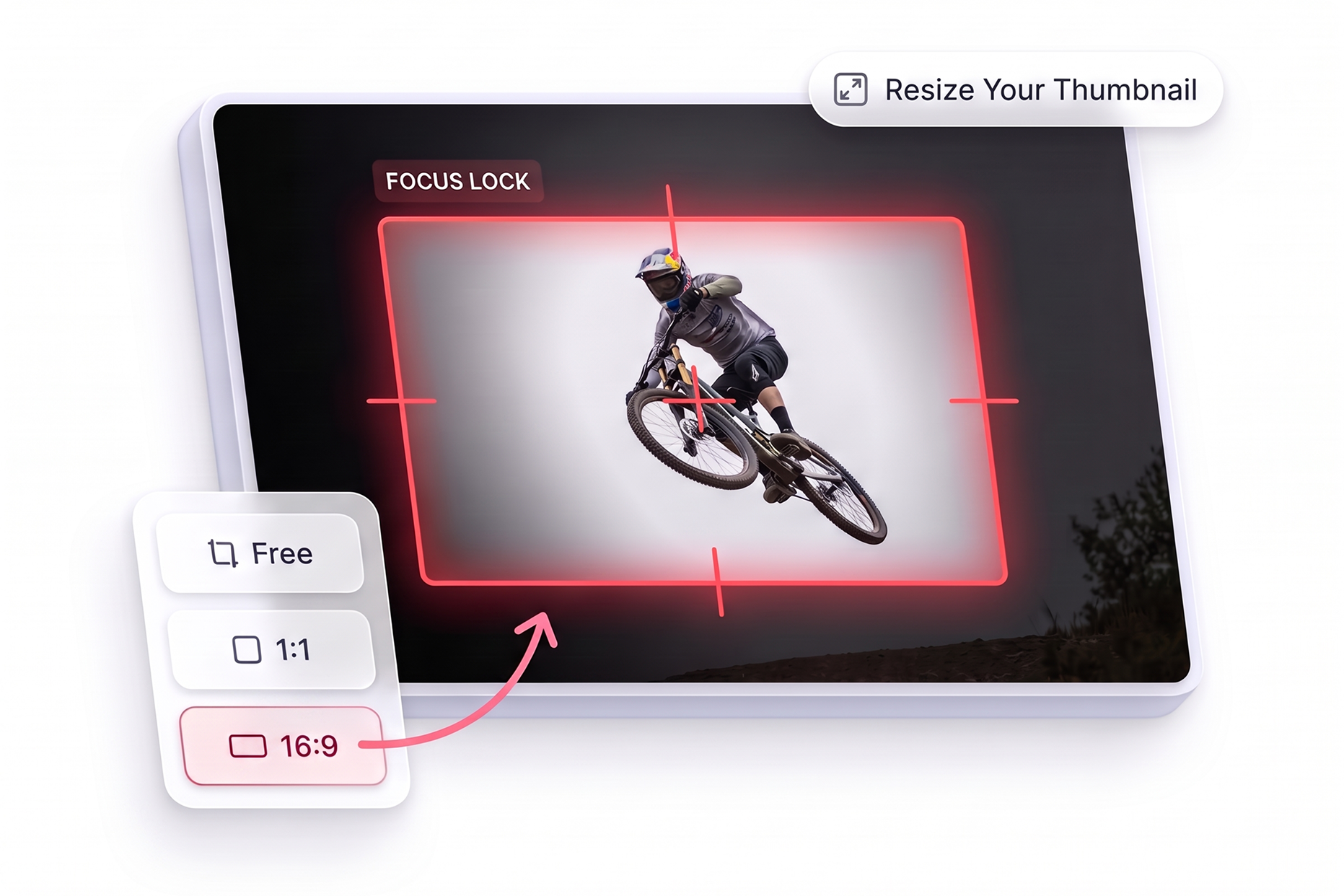
谁适合使用缩略图尺寸调整工具?
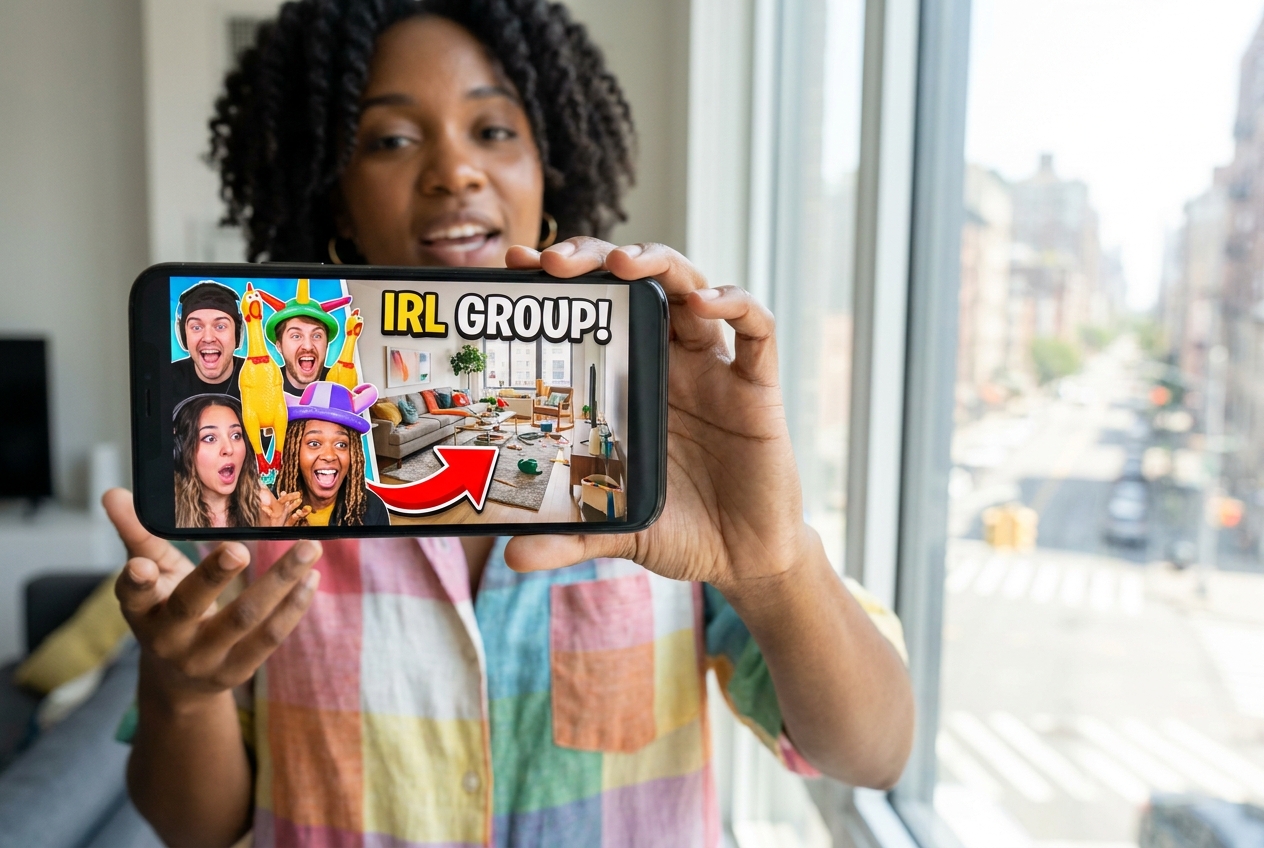
内容创作者
无需从头重做设计,就能重新构图草稿封面或原始照片。临近发布时,可快速把图片调整成合适的YouTube缩略图尺寸,减少等待和返工。
视频剪辑师
调整画幅时保护主体和关键信息,避免人物或文字被切掉。批量处理视频封面时,可减少手动反复拖拽和检查的时间。
营销团队
高效准备多种规格的视觉素材,用一张主图制作横版、竖版和方形版本,适配YouTube、抖音、小红书等不同内容和广告发布场景。
常见问题
什么是YouTube缩略图尺寸调整工具?
如何调整YouTube缩略图尺寸?
可以设置自定义尺寸吗?
图片适配中的“Cover”是什么意思?
图片适配中的“Contain”是什么意思?
可以移动裁剪焦点吗?
可以更改画布颜色吗?
这个YouTube缩略图在线调整工具免费吗?
一张图片可以同时制作YouTube、抖音和小红书封面吗?