

YouTube 缩略图文字生成器
把简短的视频钩子做成有设计感的 YouTube 缩略图文字。可在同一工作区调整字体、字重、字号、颜色、描边、阴影与位置,让文字贴合底图而不抢画面。
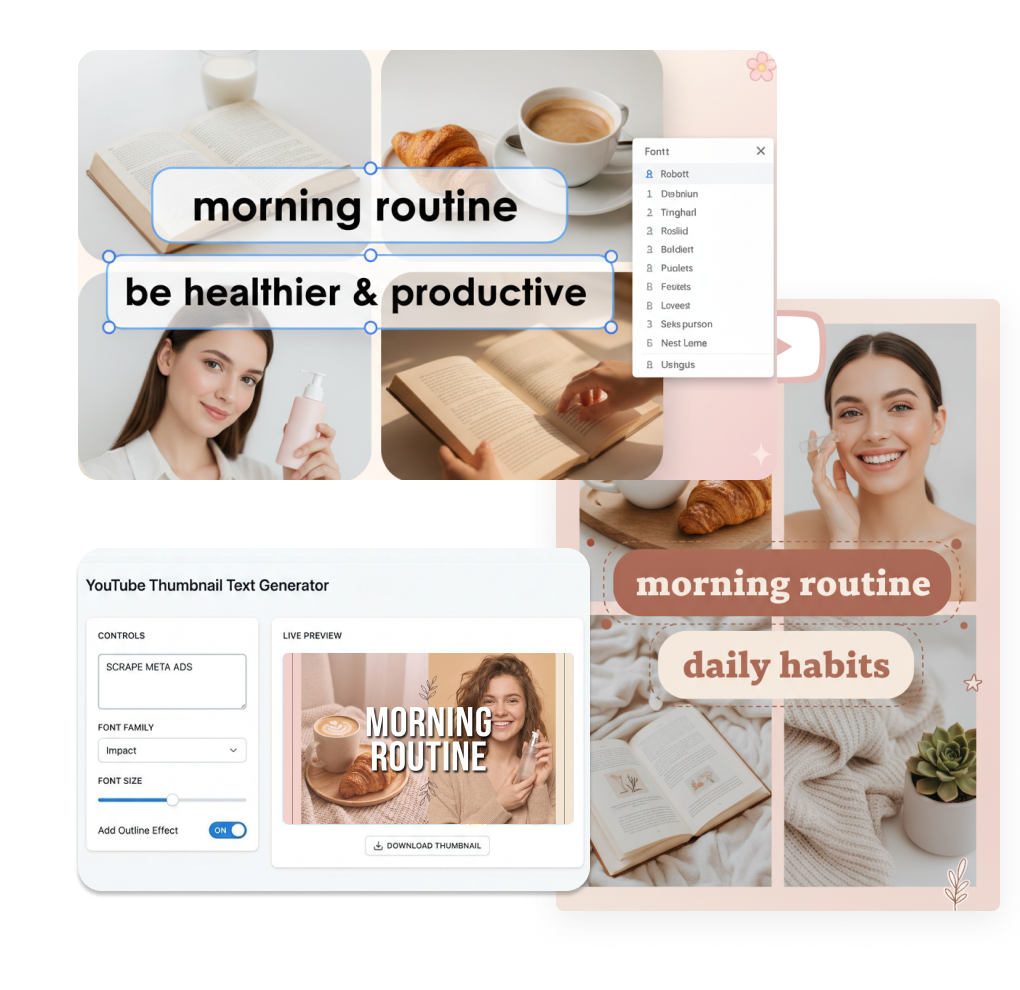
如何为 YouTube 缩略图添加文字
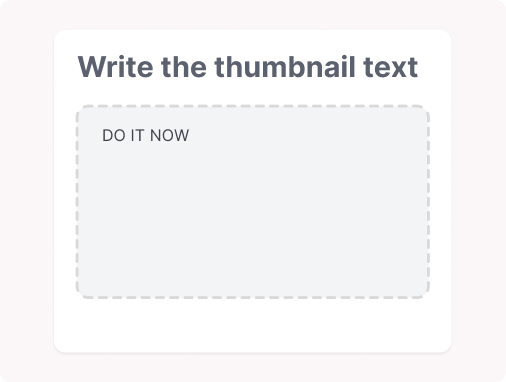
1. 写下封面文字
输入希望观众第一眼注意到的短句。也可以为文字图层命名,方便在工作区中快速识别和管理。
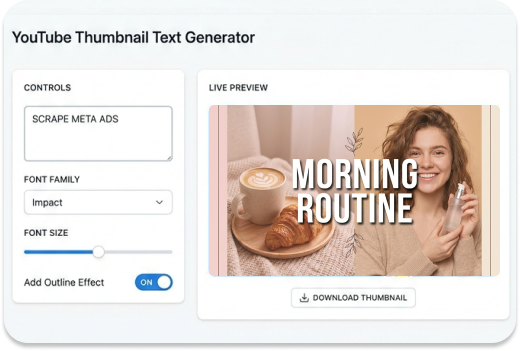
2. 选择字体样式
选择字体与字重,再调整字号和字间距。根据画面留白灵活排版,让文字传递视频氛围,又不压住图片主体。
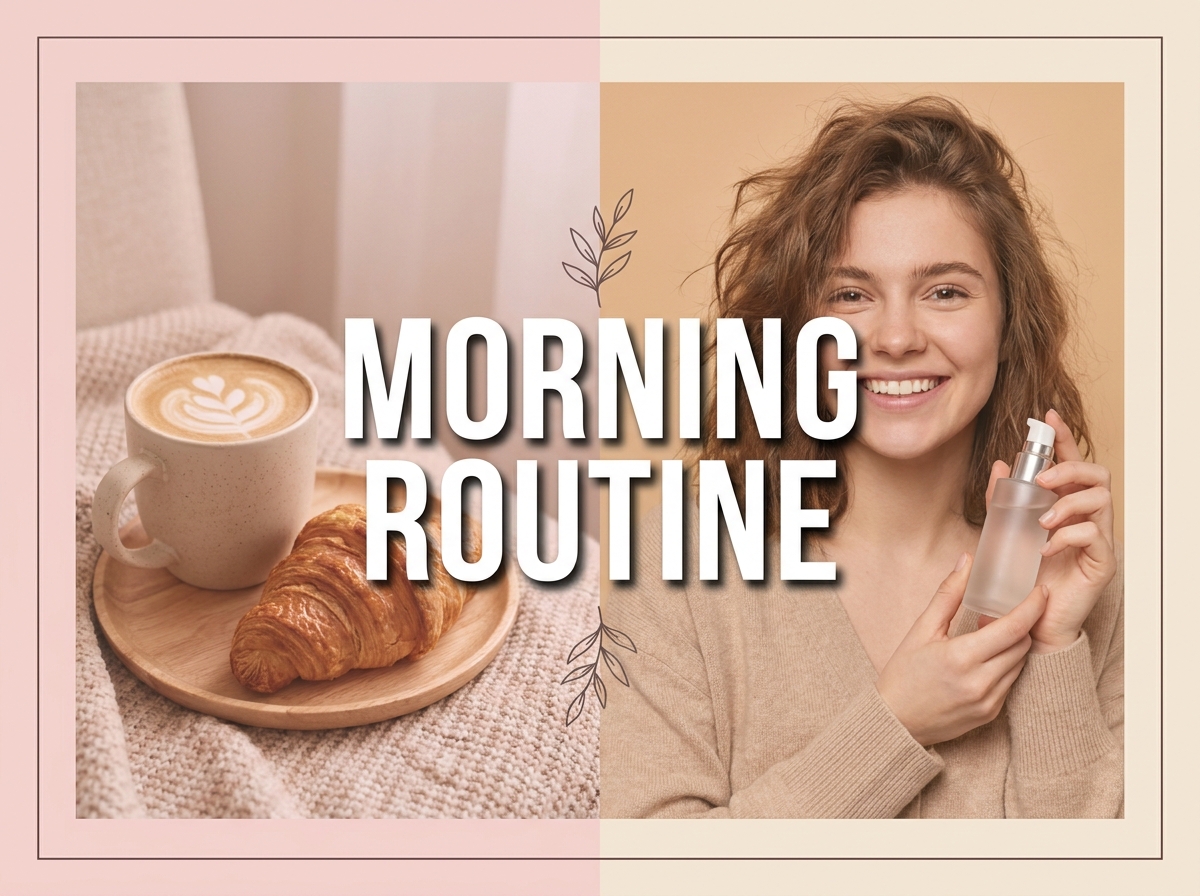
3. 完成文字图层
搭配文字和描边颜色,必要时添加阴影,再通过位置控件调整布局。需要叠加到其他设计上时,可保留透明背景,让文字图层更干净。
打造更清晰的缩略图文字图层
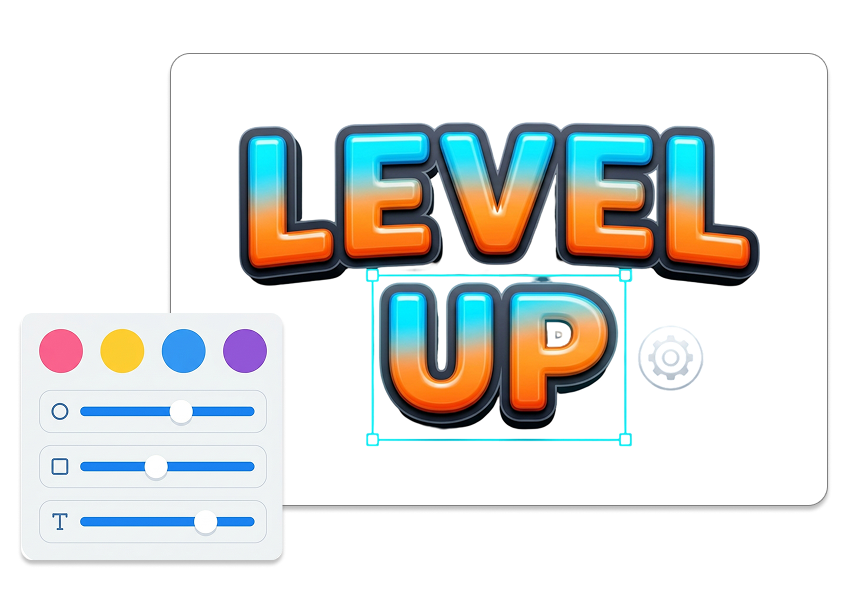
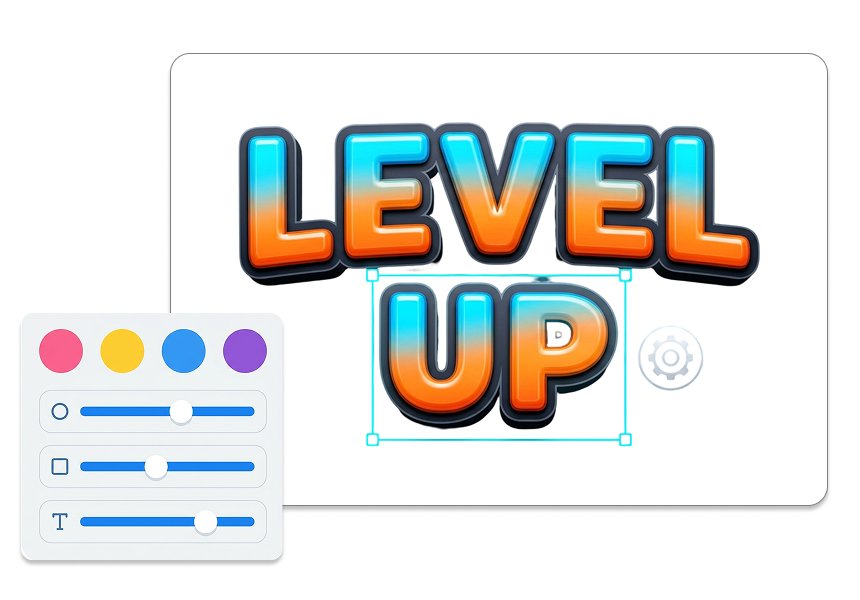
先写好封面钩子
写下你想展示在封面上的核心文字。短而聚焦的文案能补充画面信息,不必重复整条视频标题;让观众在刷到封面的第一眼,就更快抓住视频看点。
有目的地选择字体
按视频气质选择字体:醒目的 Impact,或常见的 Arial、Georgia、Courier New、Trebuchet MS。可设置 400、700 或 900 字重,并按画面空间微调字间距;无论是教程、游戏实况还是个人故事,都能做出不流于模板化的文字风格。
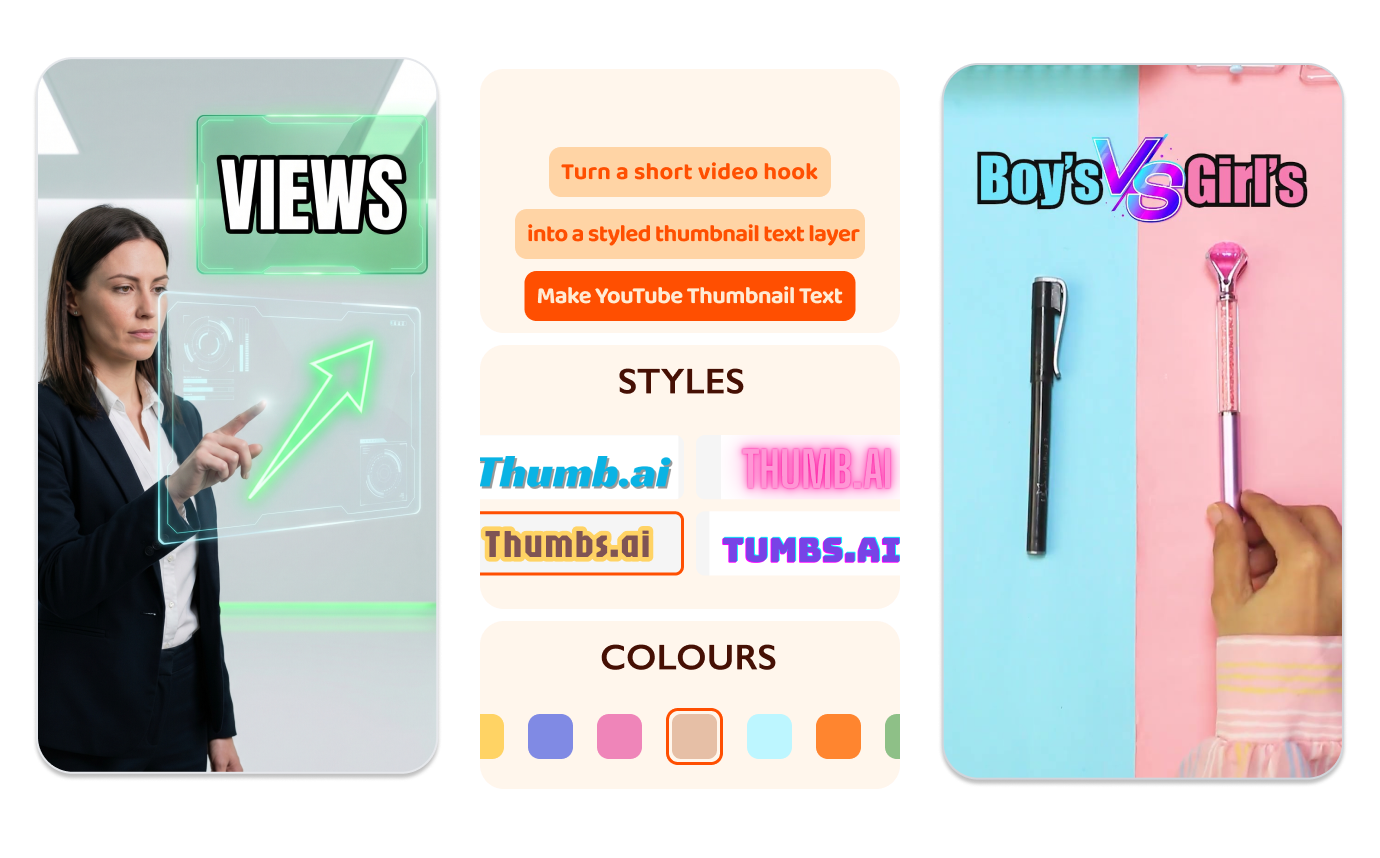
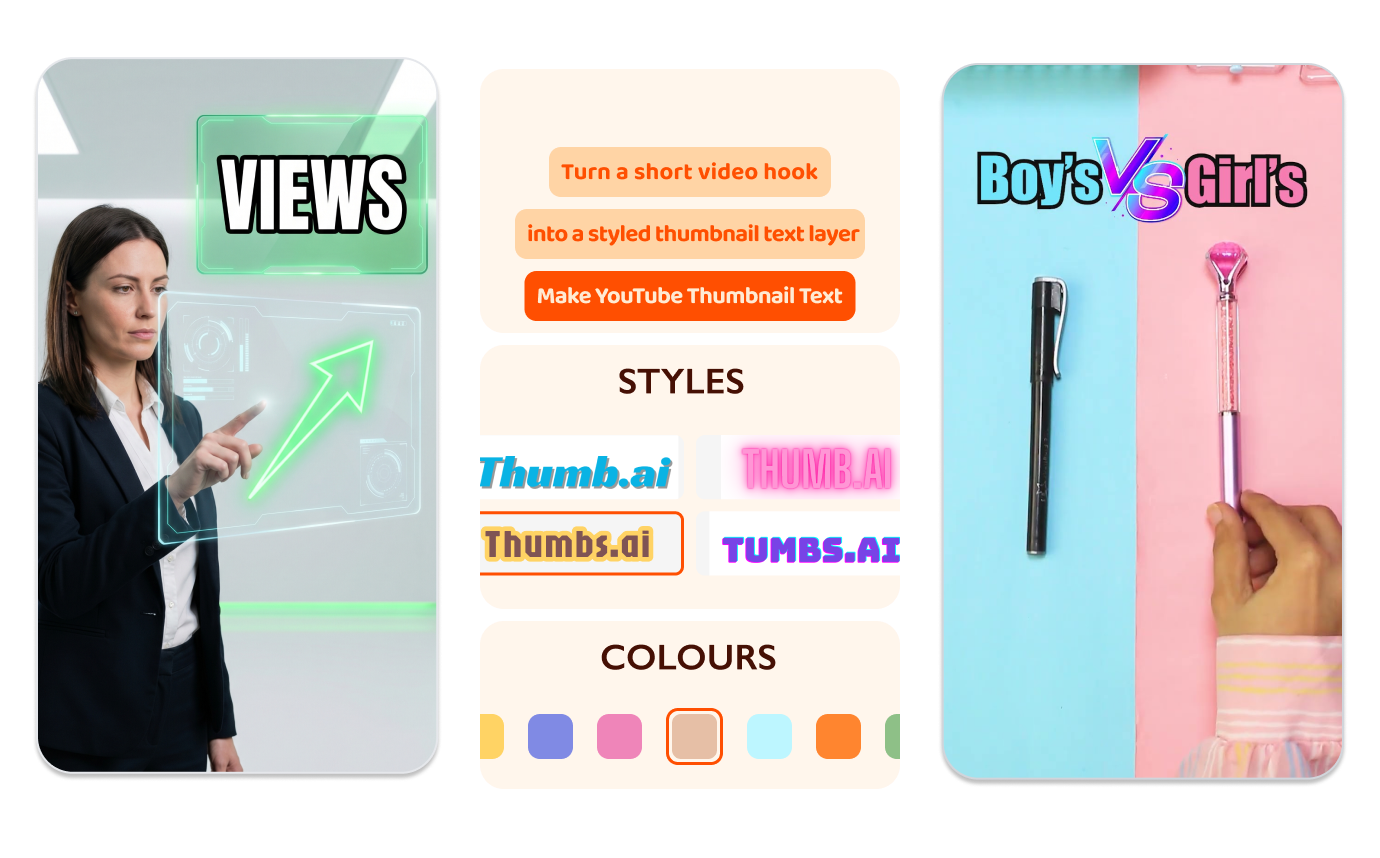
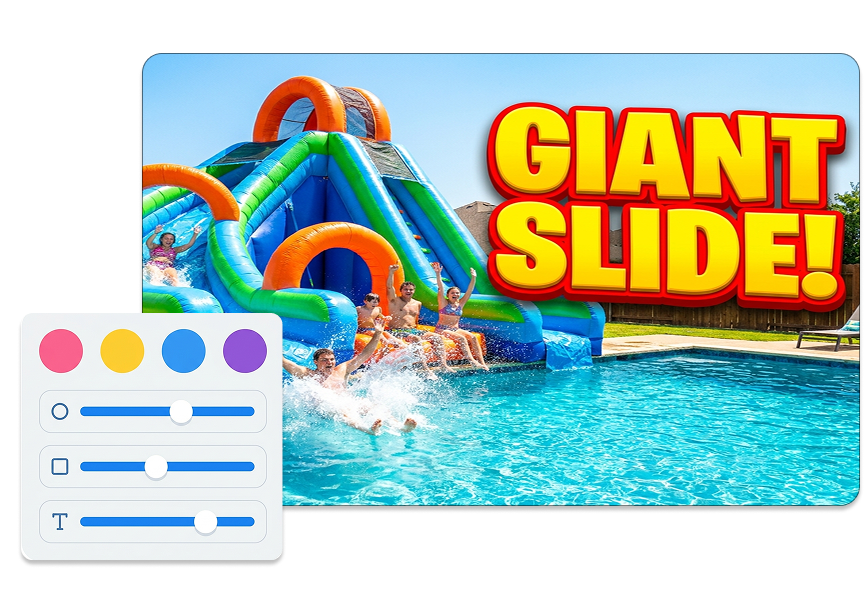
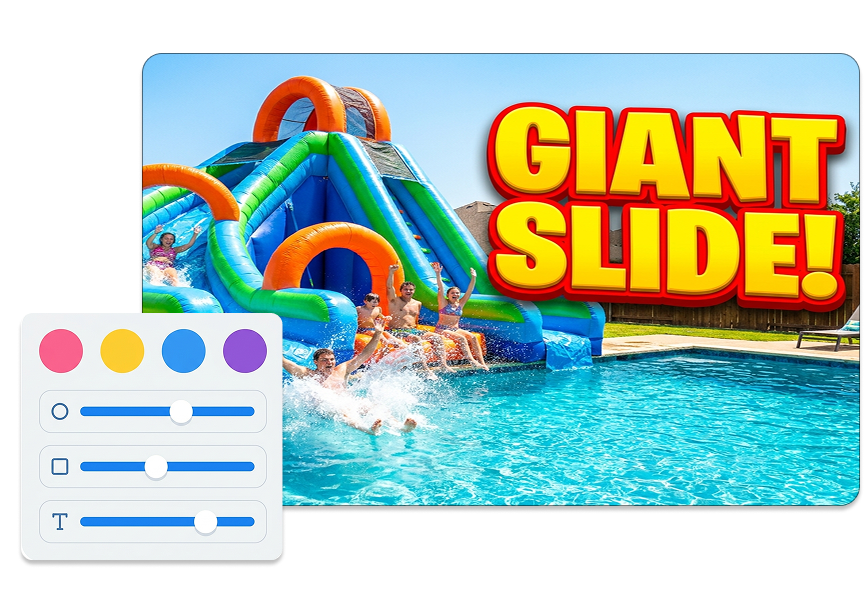
让文字从画面中跳出来
将文字颜色与描边颜色搭配使用;当背景让字母难以辨认时,可增加描边宽度和投影。无论是明亮照片、暗场画面还是信息密集的视频截图,都能让封面文字更易扫读。
让每个字各就各位
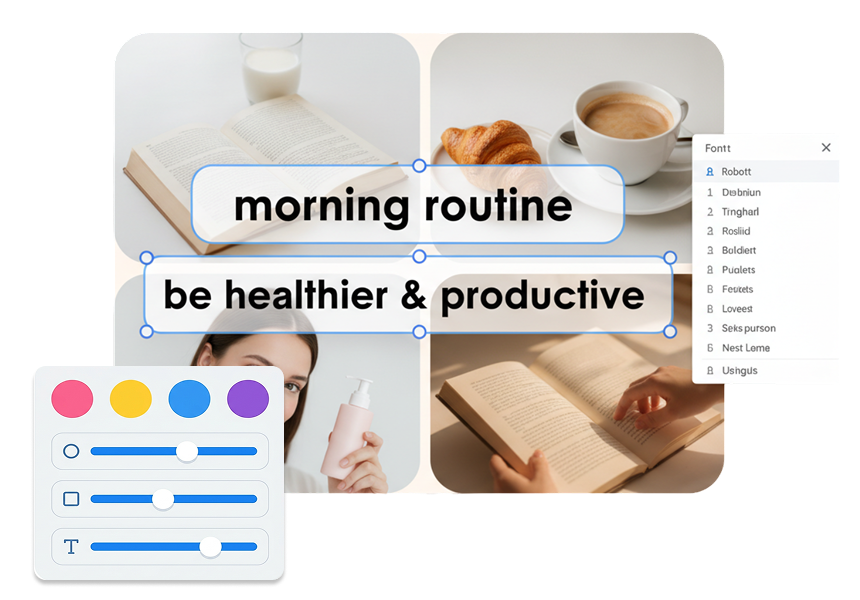
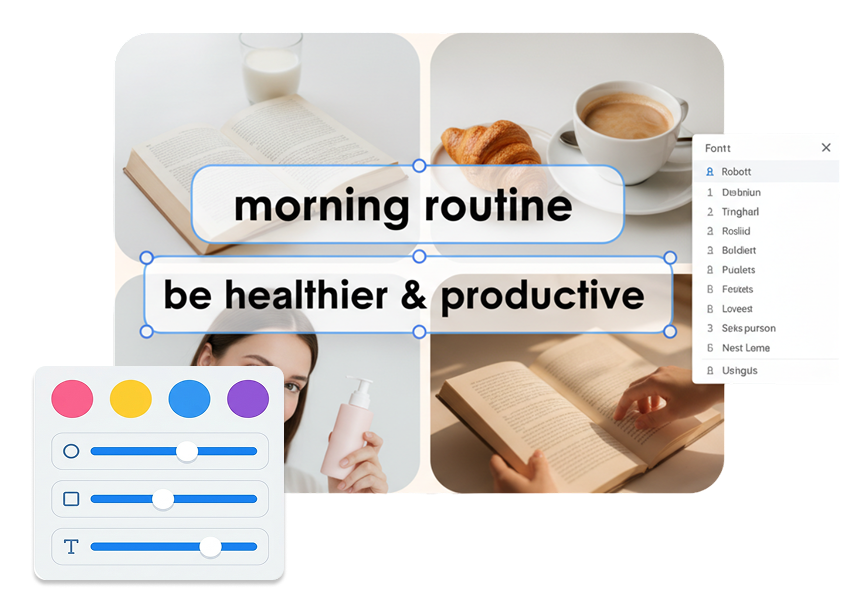
通过横向和纵向位置控件直接移动文字,可快速居中,也能围绕人脸、商品或关键场景精细避让。使用自动适配和透明背景,让图层随时可放入所属画布。
哪些人适合使用缩略图文字生成器?
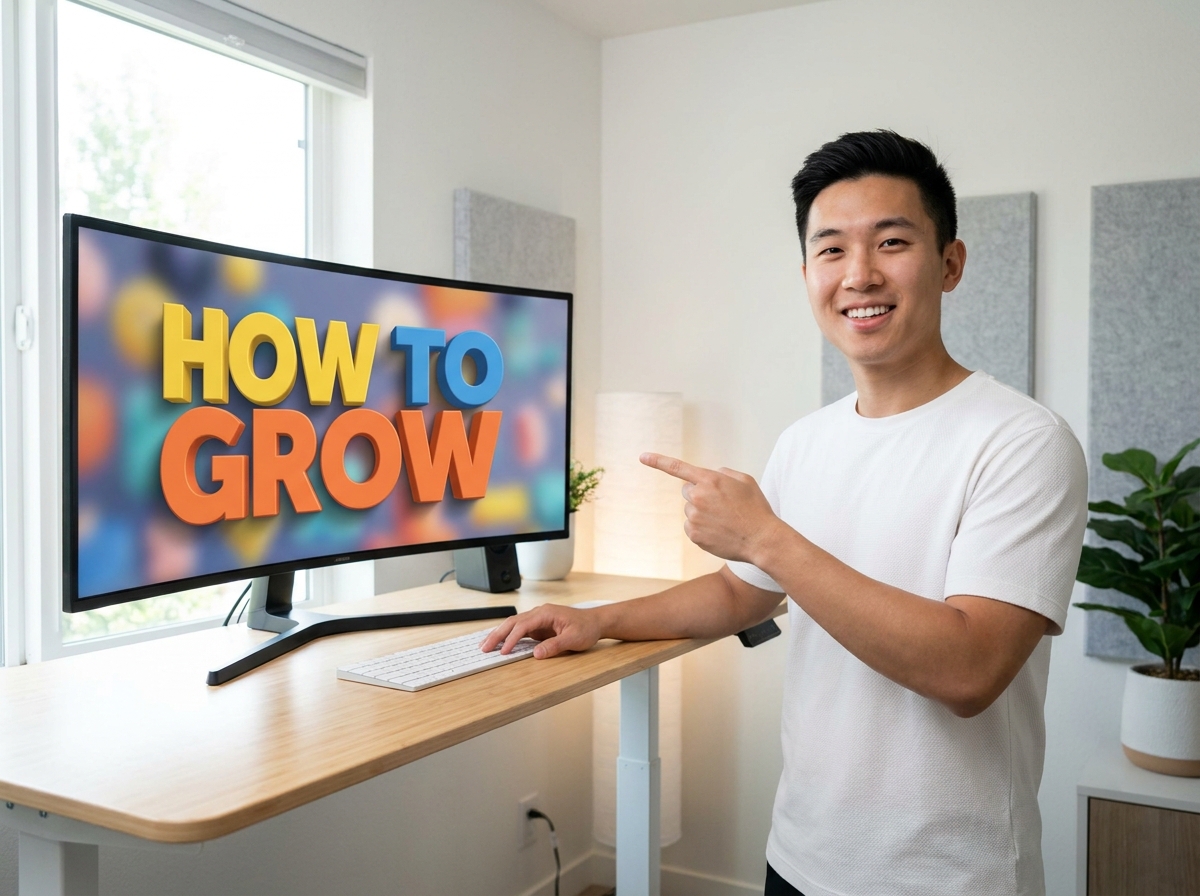
个人 YouTube 创作者
无需打开完整设计软件,也能为新视频加上一句醒目的封面钩子。在确定标题与封面如何配合时,快速尝试粗字重、强描边或不同位置。
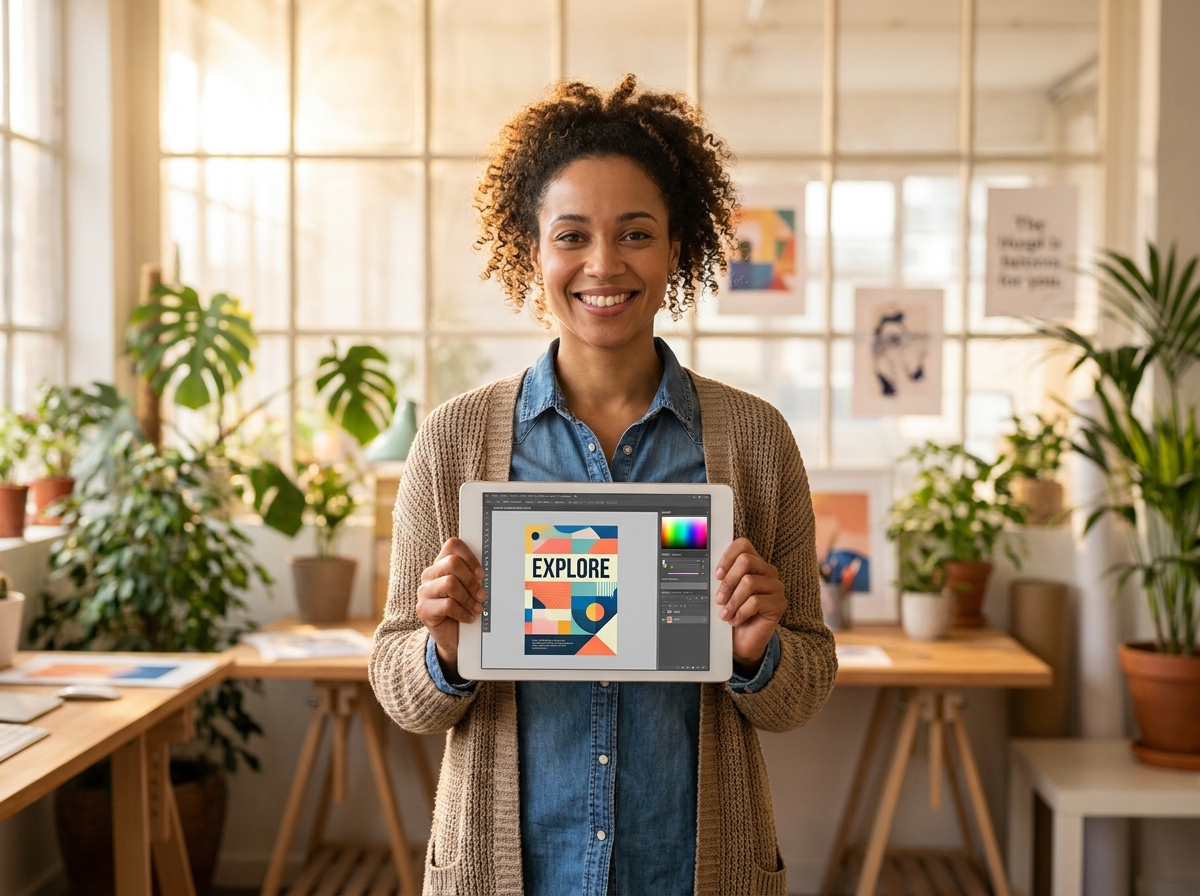
封面设计师与剪辑师
为客户封面或频道视觉体系准备干净的文字方案。将文字细节与主画面分开调整,修改文案、颜色或位置时更聚焦,也适合用于 B站、抖音等内容封面的后续设计流程。
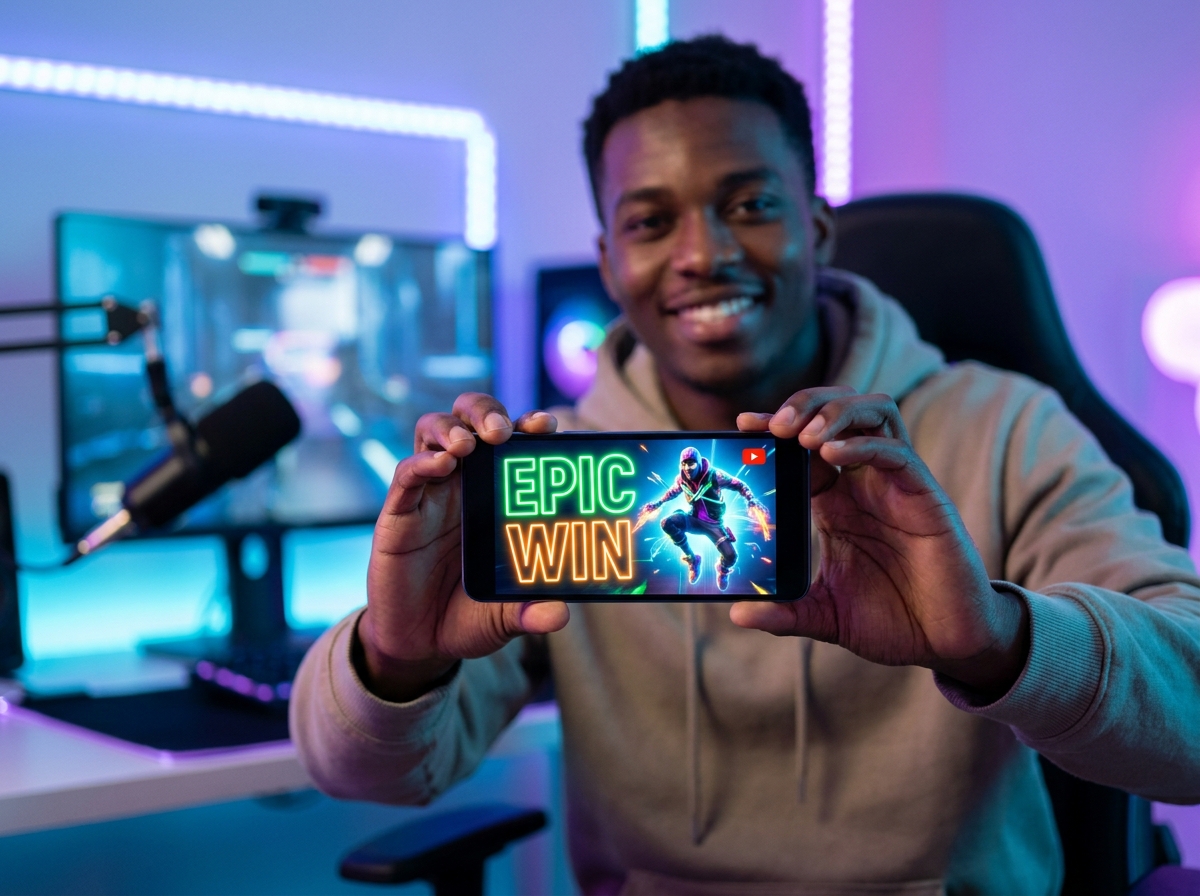
游戏、教程与解说频道
让赛事名称、挑战内容、结果与数字在快节奏画面中依然醒目。通过字重、间距和阴影,为文字在角色、商品或截图旁留出清晰的位置。
常见问题
什么是 YouTube 缩略图文字生成器?
缩略图上放多少文字合适?
我可以为 YouTube 缩略图设计添加文字吗?
我可以在画布上移动文字吗?
我能制作透明背景的缩略图文字吗?
YouTube 缩略图文字用什么颜色最好?
我可以免费创建缩略图文字吗?
该工具适用于 YouTube Shorts 吗?
游戏或直播封面画面很满,文字怎样才能不显乱?
完成你的 YouTube 缩略图文字图层
一句文案只是封面的一部分。通过合适的字重、对比度和位置,让 YouTube 缩略图文字发挥作用,又不挤占画面空间。