

Slider avant/apres pour miniature YouTube
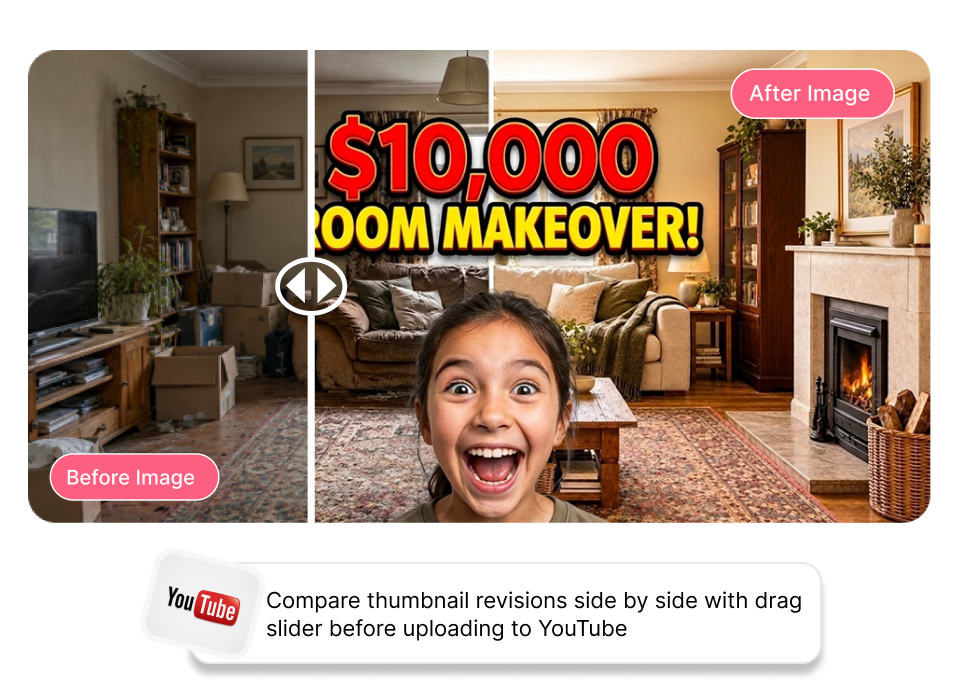
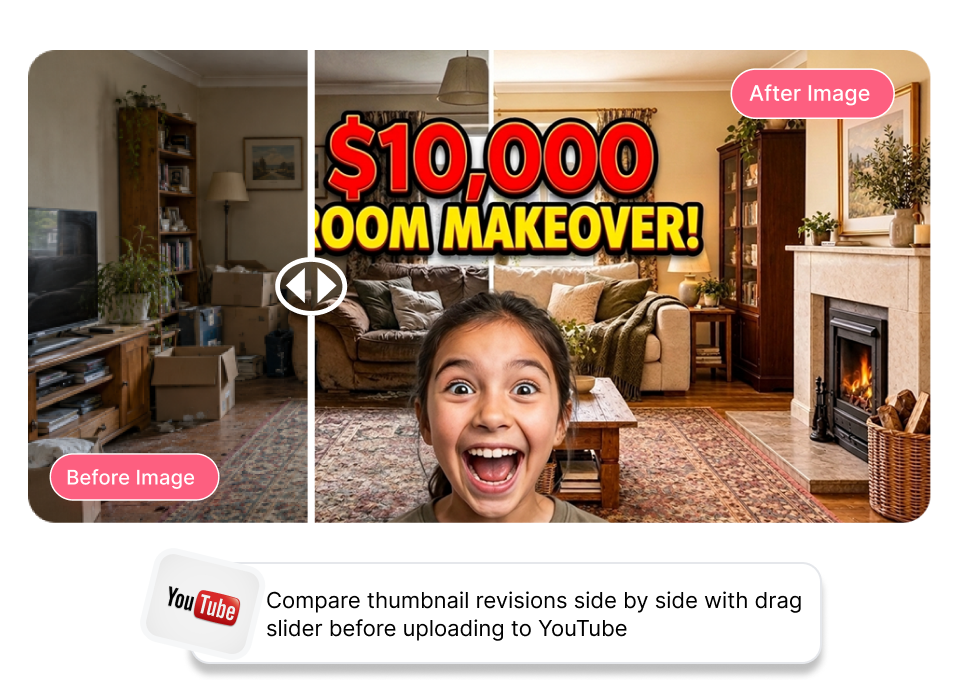
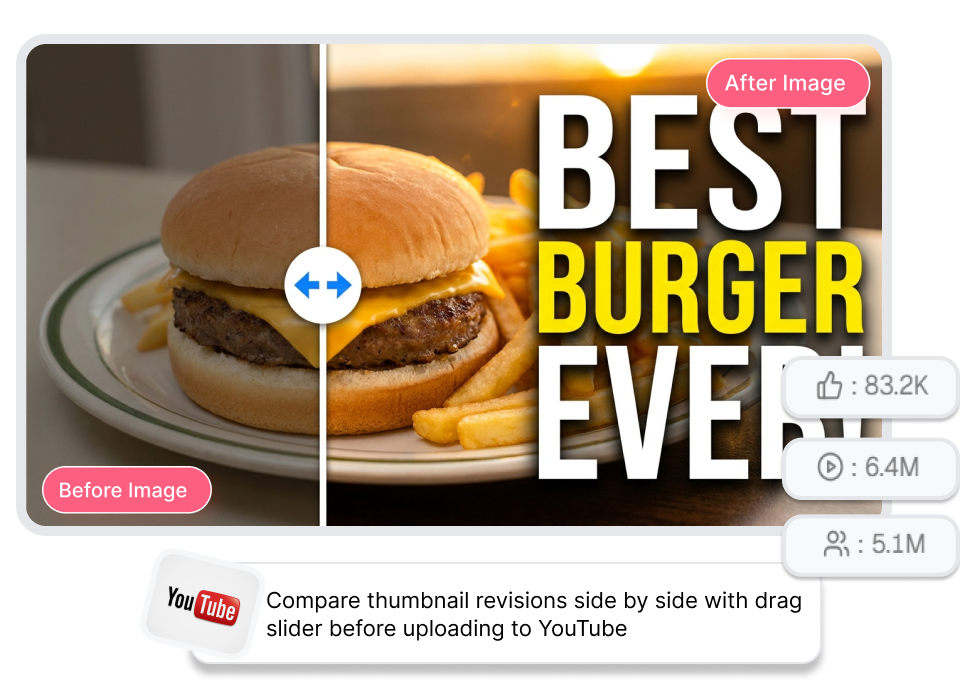
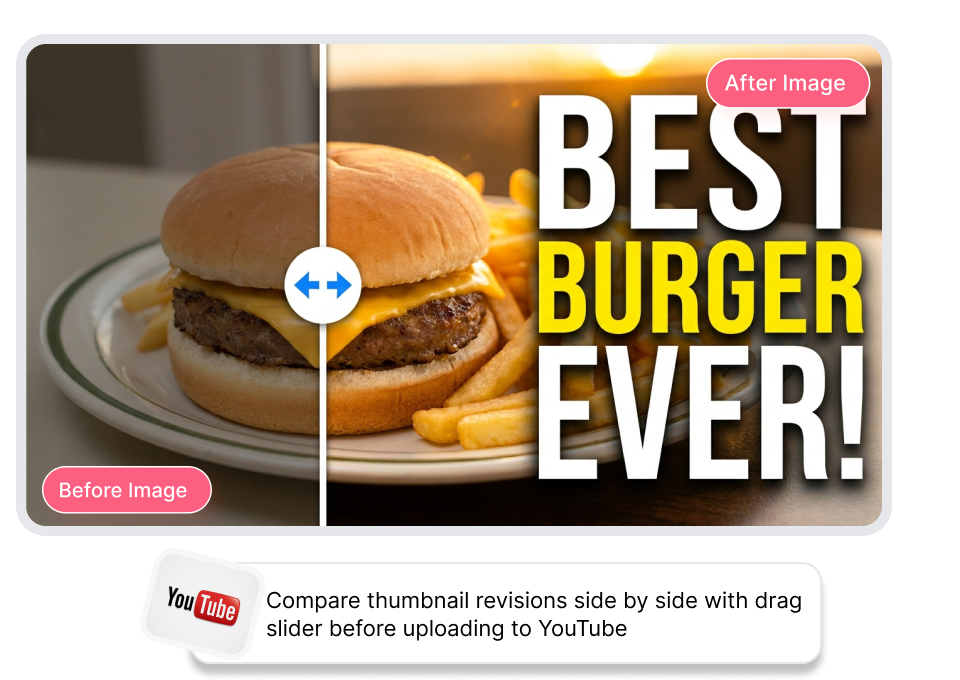
Thumbs.ai vous permet de comparer facilement deux versions d’une miniature grâce à un curseur interactif, avant de la mettre en ligne sur YouTube. Faites glisser la séparation sur votre création pour contrôler le cadrage, les couleurs et la lisibilité du texte, puis retenir la couverture la plus convaincante.

Utiliser le slider de miniature YouTube, étape par étape
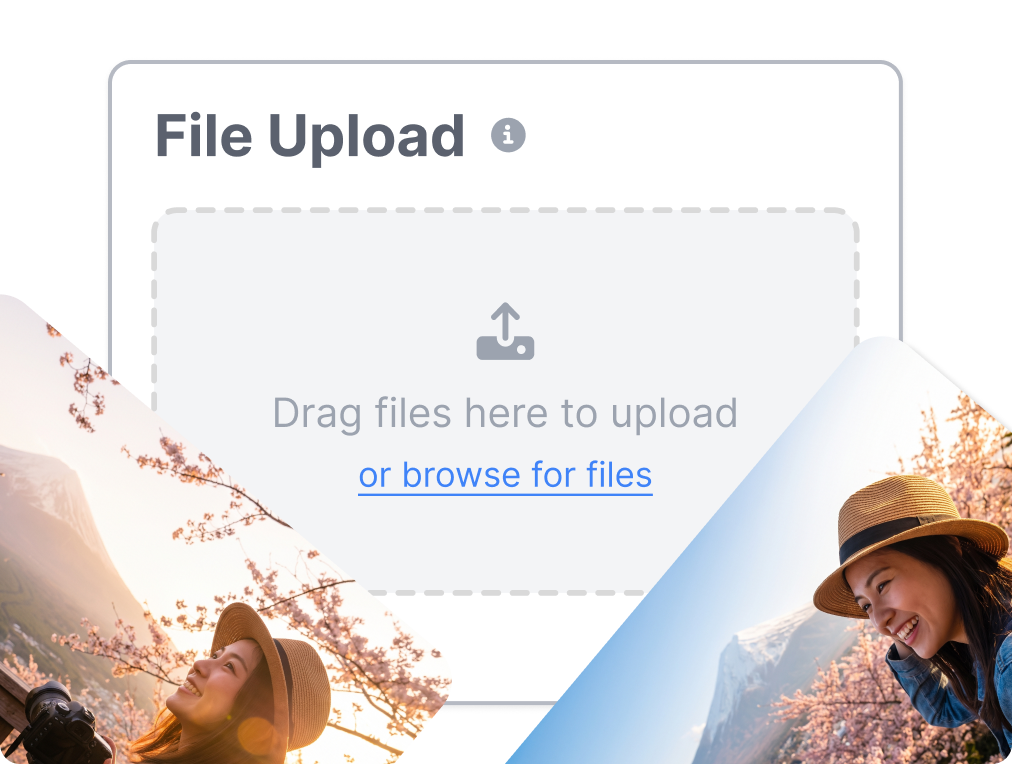
1. Importez les deux versions
Déposez votre brouillon de référence dans « Avant », puis votre nouvelle création dans « Après » en quelques secondes.
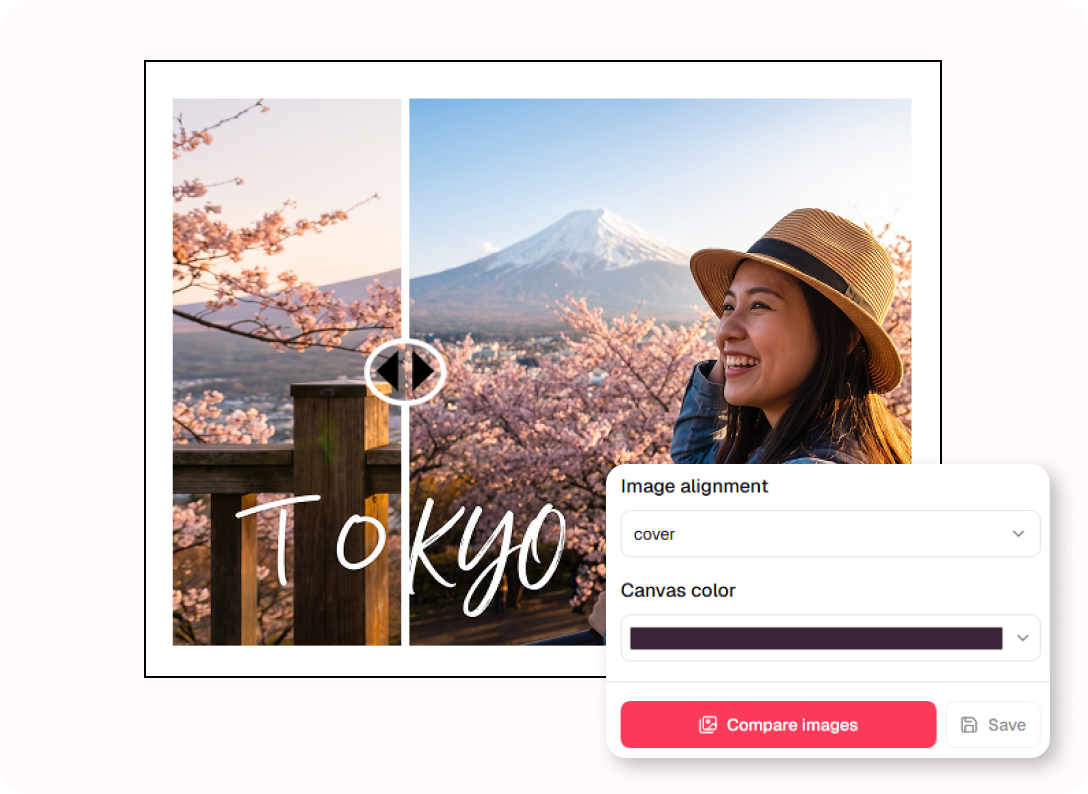
2. Faites glisser la séparation
Déplacez la séparation interactive sur la zone de travail pour examiner les contrastes, le texte et les changements de cadrage.
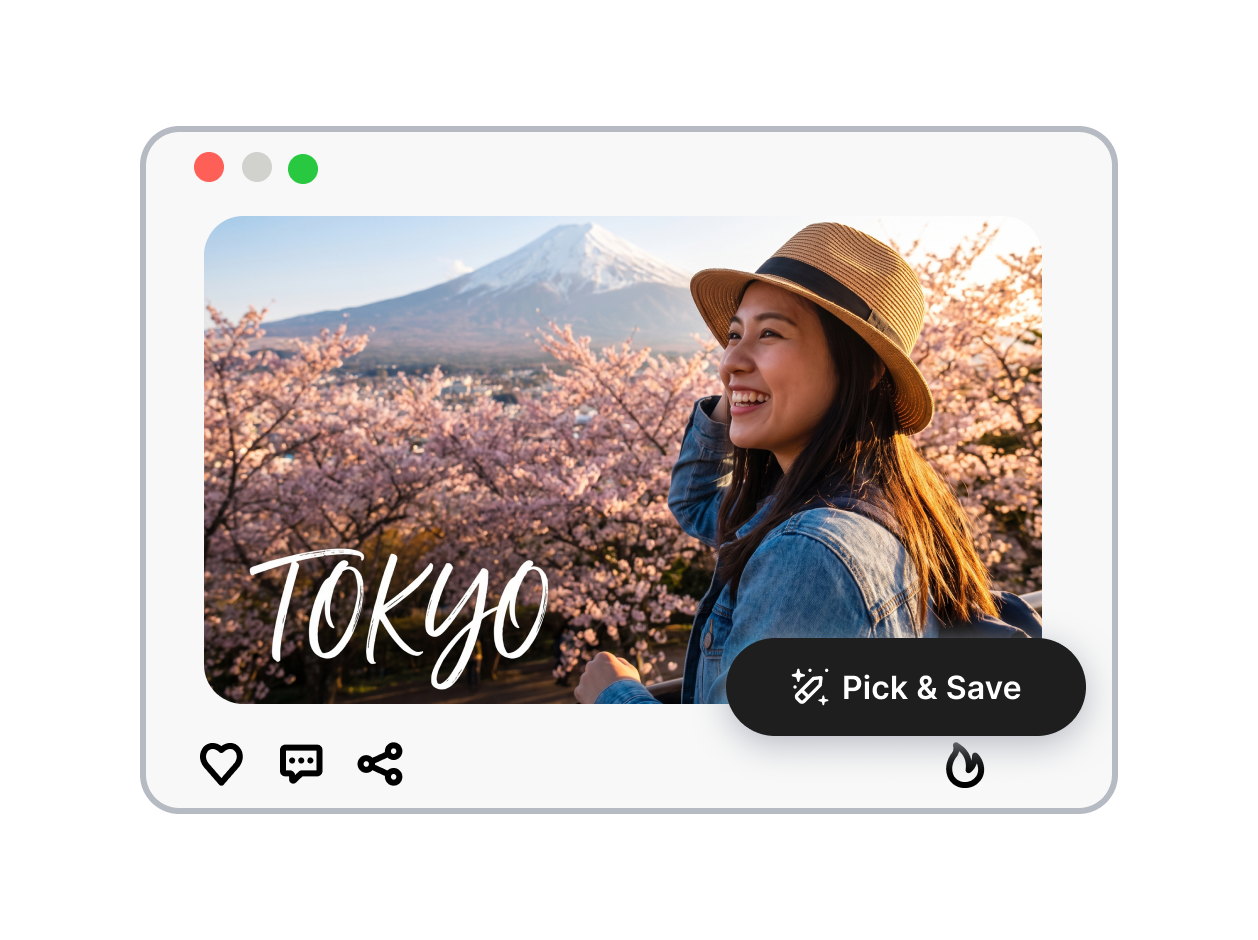
3. Choisissez la meilleure création
Identifiez la miniature qui offre le plus d’impact visuel, puis exportez votre couverture finale.
Slider avant/apres pour miniature YouTube : peaufinez chaque version
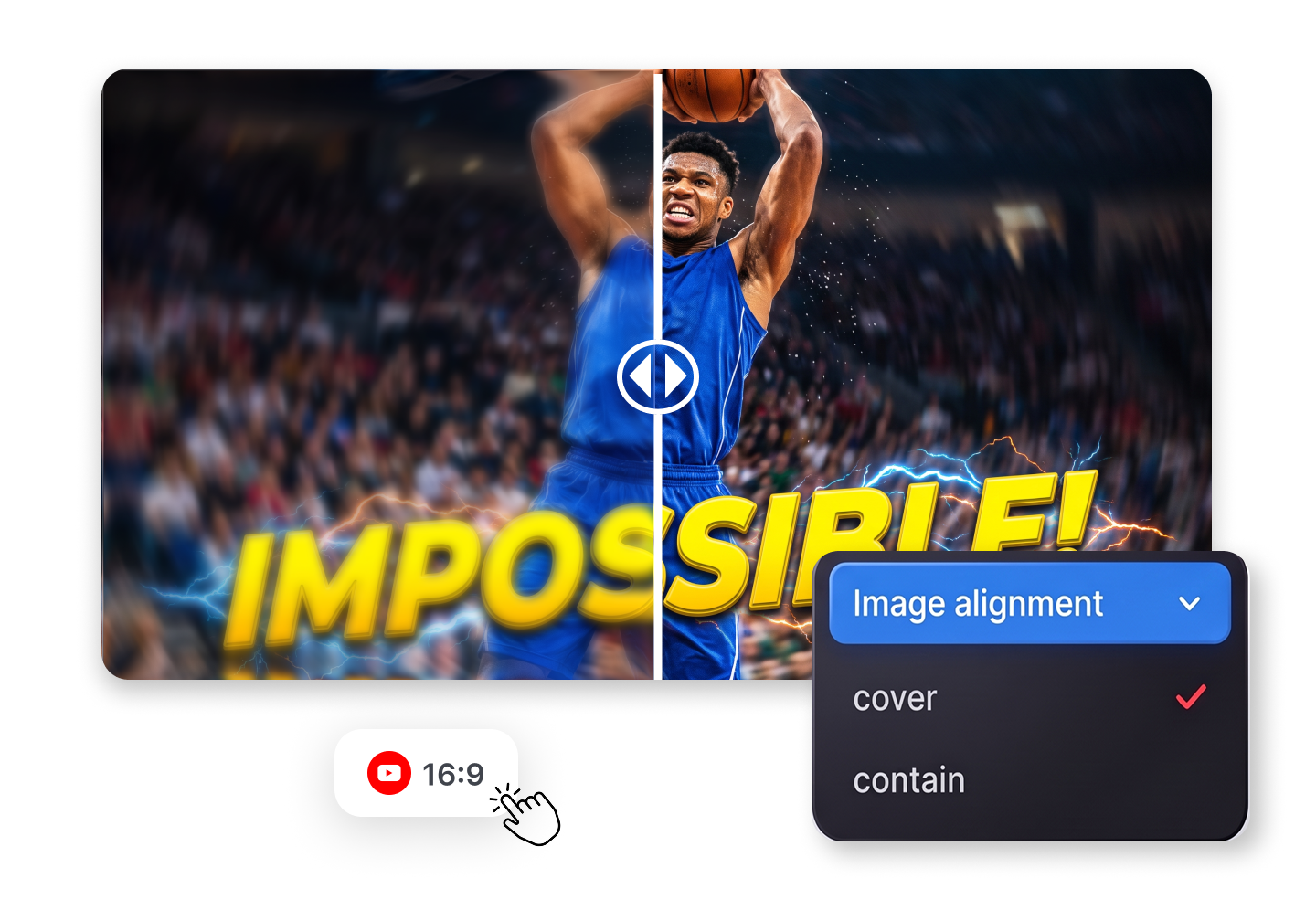
Examinez chaque détail de votre création
Parcourez votre visuel pour repérer les retouches les plus discrètes. Vérifiez si un contour lumineux ressort vraiment sur une miniature gaming ou si la suppression d’un élément d’arrière-plan encombrant met mieux en valeur le visage et le titre.
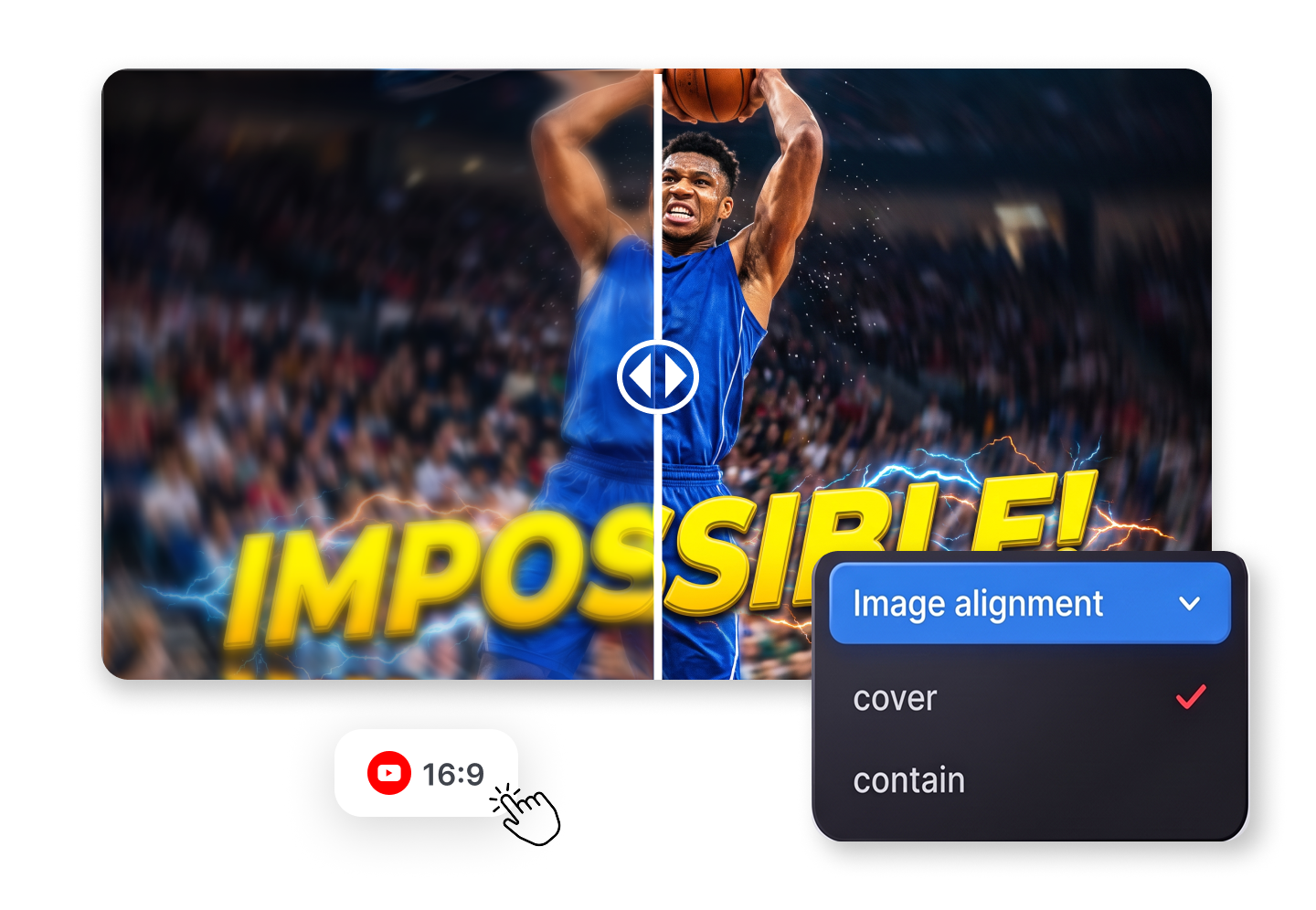
Maîtrisez le cadrage et l’alignement
Basculez entre l'affichage « plein cadre » et « ajusté » en un seul clic. Évitez les coupures maladroites lors des tests de différents formats et veillez à ce que vos expressions les plus percutantes et vos titres contrastés restent idéalement cadrés avant la publication de votre vignette.
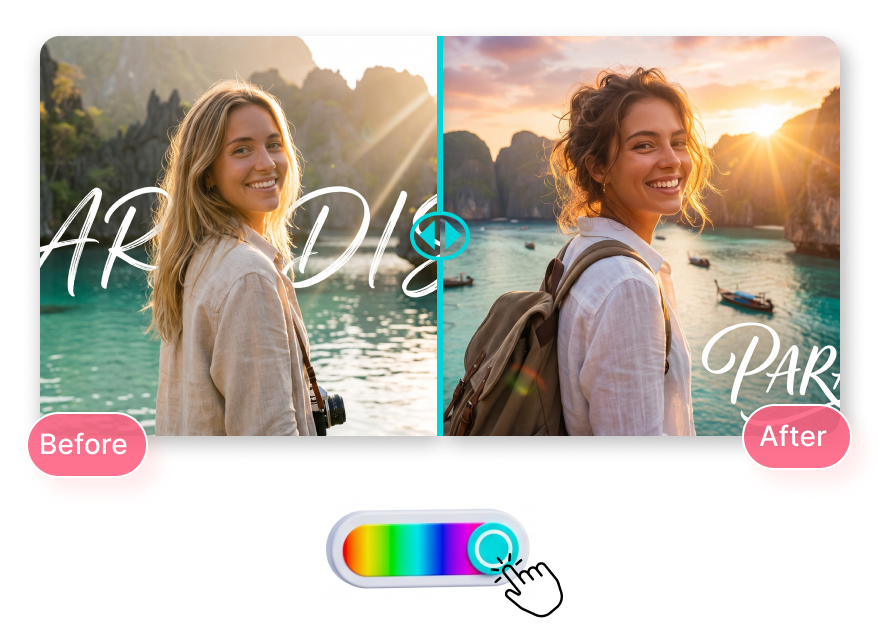
Personnalisez la ligne de séparation
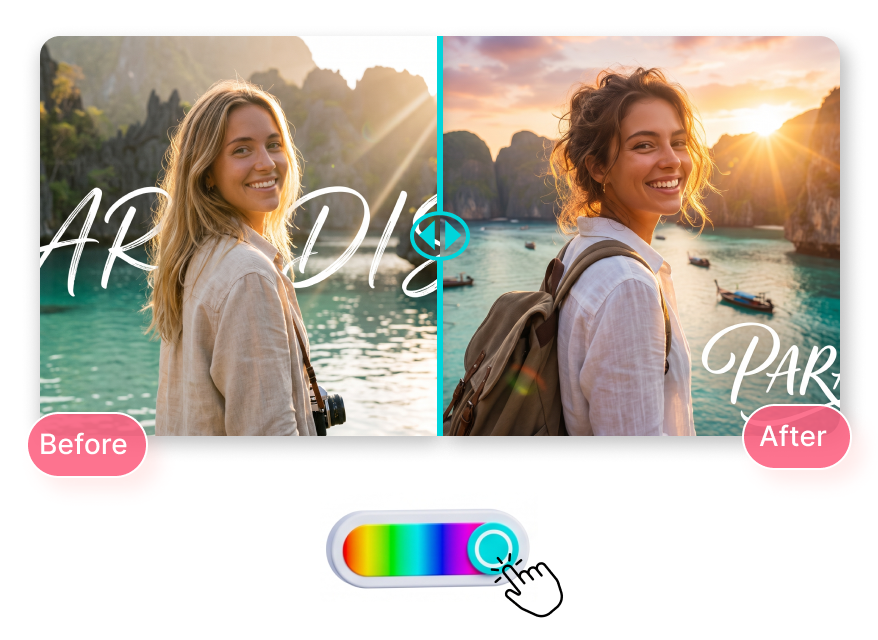
Modifiez la couleur de la séparation pour distinguer clairement les deux versions. Optez pour une barre néon sur des images gaming sombres ou pour une teinte discrète dans un vlog lifestyle, afin de faciliter les revues rapides.
Évaluez les améliorations avant le test CTR
Placez votre concept original directement face à sa refonte plus épurée. Voyez si une saturation mieux maîtrisée, des ombres plus nettes ou une typographie plus claire rendent la miniature YouTube réellement plus accrocheuse avant de lancer un test A/B officiel.
À qui s’adresse ce slider de miniature YouTube ?
YouTubeurs et vidéastes indépendants
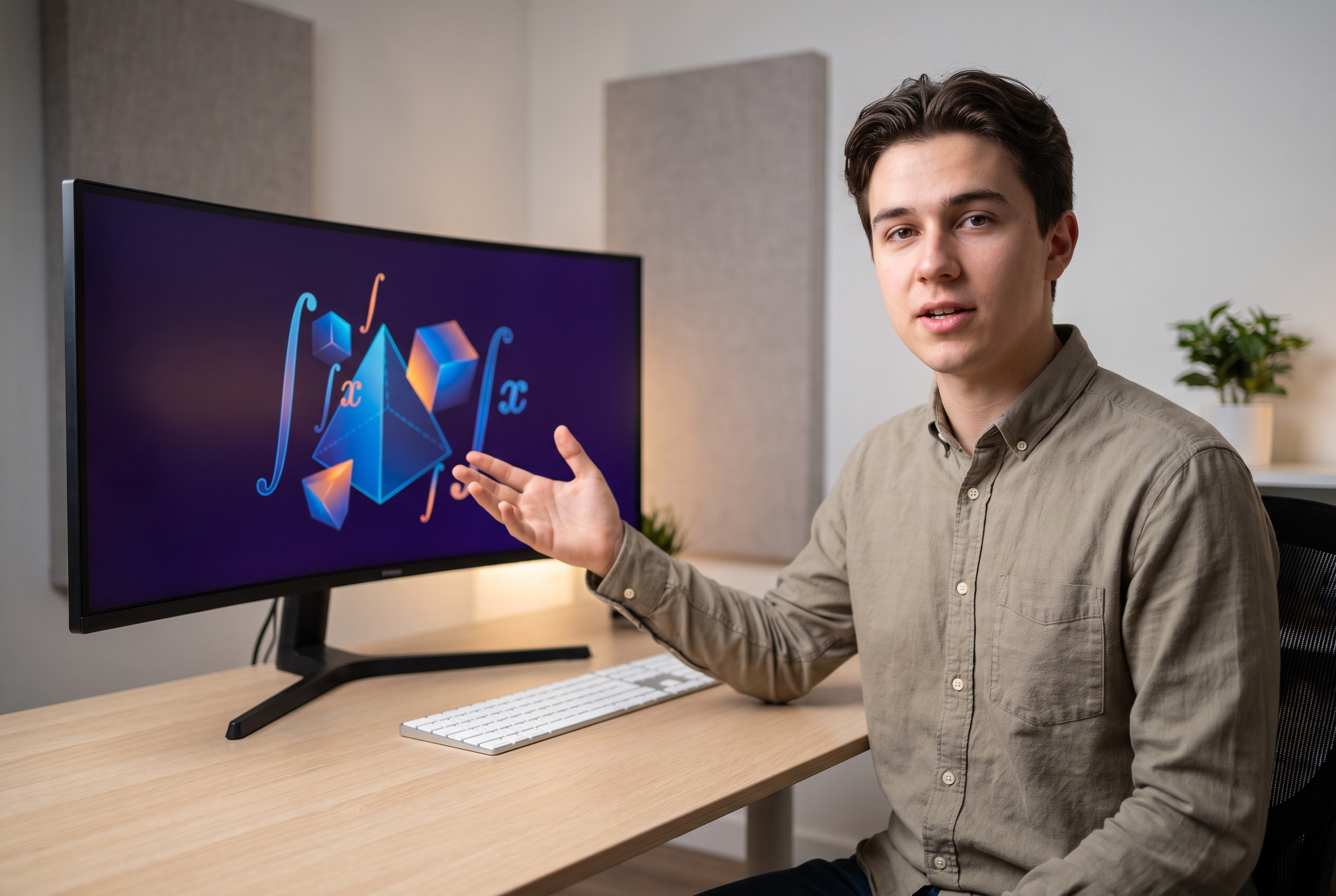
Les créateurs solos veulent vérifier rapidement qu’une refonte améliore vraiment l’impact d’une miniature. Le curseur avant-après permet de contrôler la force du texte, le contraste et le cadrage dans un fil mobile sans surcharger la composition.

Designers de miniatures freelance
Les designers doivent montrer concrètement la valeur de leurs retouches Photoshop à leurs clients. Le slider d’image révèle chaque évolution, des corrections de lumière aux transformations plus marquées, pour accélérer la validation.

Agences YouTube et responsables de chaînes
Les équipes de contenu ont besoin d’un retour visuel précis et cadré pour sélectionner plus vite le concept au meilleur potentiel CTR. Une vue partagée des variantes gaming et des autres propositions réduit les hésitations pendant les réunions créatives.
Questions fréquentes
Qu’est-ce qu’un slider avant-après pour miniature YouTube ?
Comment comparer deux designs de miniature avant la mise en ligne ?
Quelle est la différence entre l'alignement « plein cadre » et « ajusté » ?
Puis-je utiliser cet outil pour des miniatures gaming et clickbait ?
Pourquoi modifier la couleur de la ligne de séparation ?
Quels formats d’image puis-je importer ?
Les deux images doivent-elles avoir la même taille ?
Comment vérifier qu’une miniature reste lisible dans un fil mobile ?
Comparez vos changements en temps réel avec le slider de miniature YouTube
Ne passez plus d’un onglet à l’autre. Importez vos brouillons dans Thumbs.ai et repérez votre meilleure miniature en quelques secondes.