

Générateur de texte pour miniature YouTube
Transformez une accroche vidéo courte en texte de miniature YouTube soigné. Choisissez la police, le poids, la taille, les couleurs, le contour, l’ombre et l’emplacement qui s’accordent avec l’image en arrière-plan.

Comment ajouter du texte à une miniature YouTube
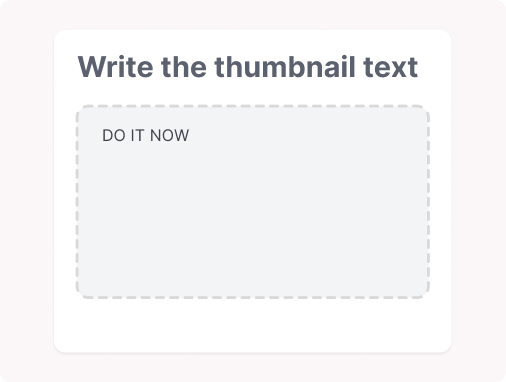
1. Rédigez le texte de la miniature
Saisissez la courte phrase que les spectateurs doivent remarquer. Ajoutez un nom pour identifier facilement le calque de texte dans votre espace de travail.
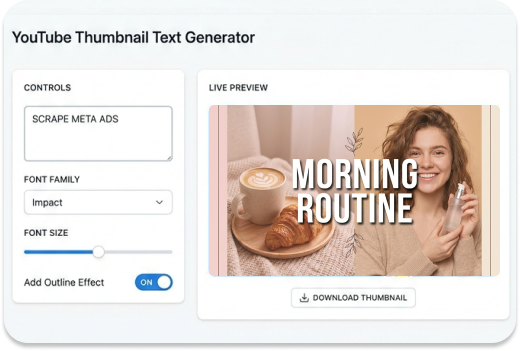
2. Choisissez son style typographique
Sélectionnez une police et un poids, puis ajustez la taille et l’espacement des lettres. Ces réglages vous aident à trouver un traitement adapté à l’énergie de la vidéo, sans étouffer l’image.
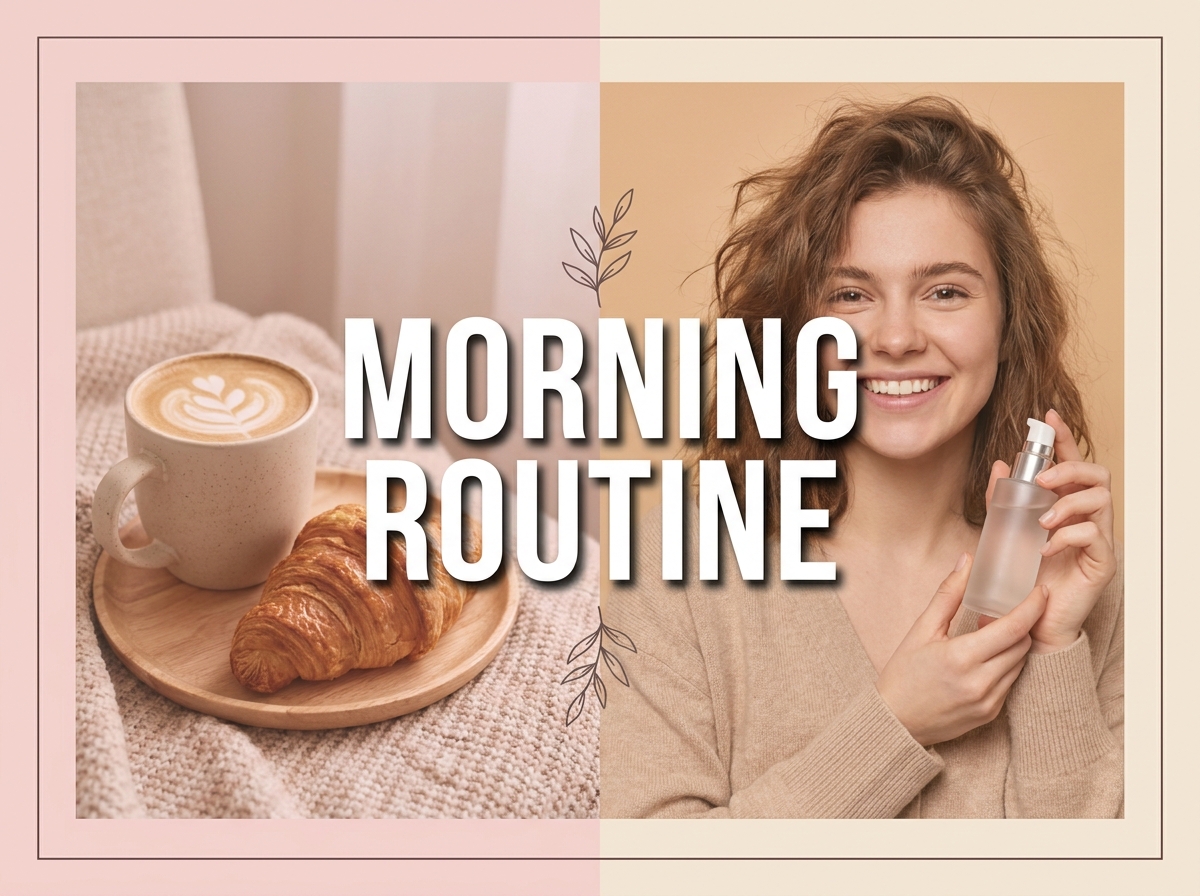
3. Finalisez le calque
Définissez les couleurs du texte et du contour, ajoutez une ombre si nécessaire, puis placez le calque avec les commandes de position. Gardez un arrière-plan transparent lorsque le texte doit se superposer proprement à un autre visuel.
Créez des calques plus clairs avec le Générateur de texte pour miniature YouTube
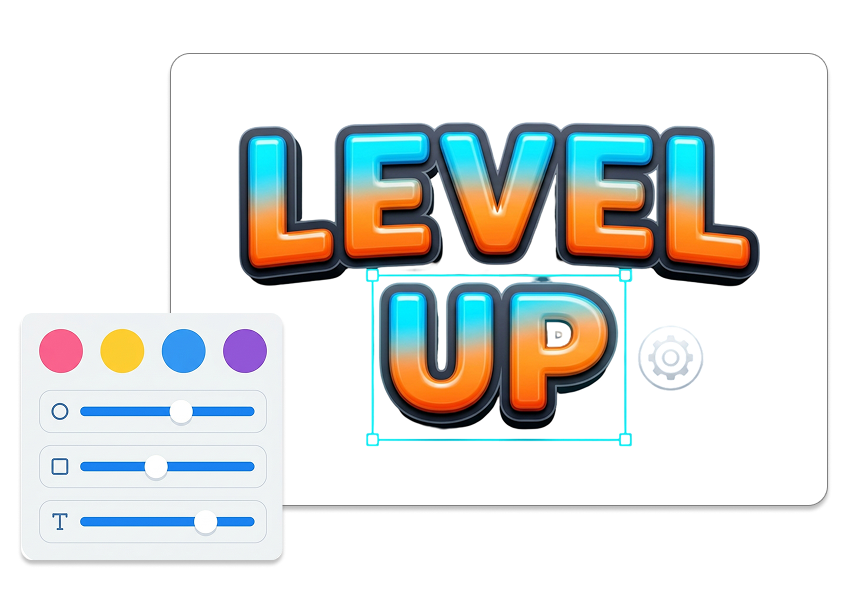
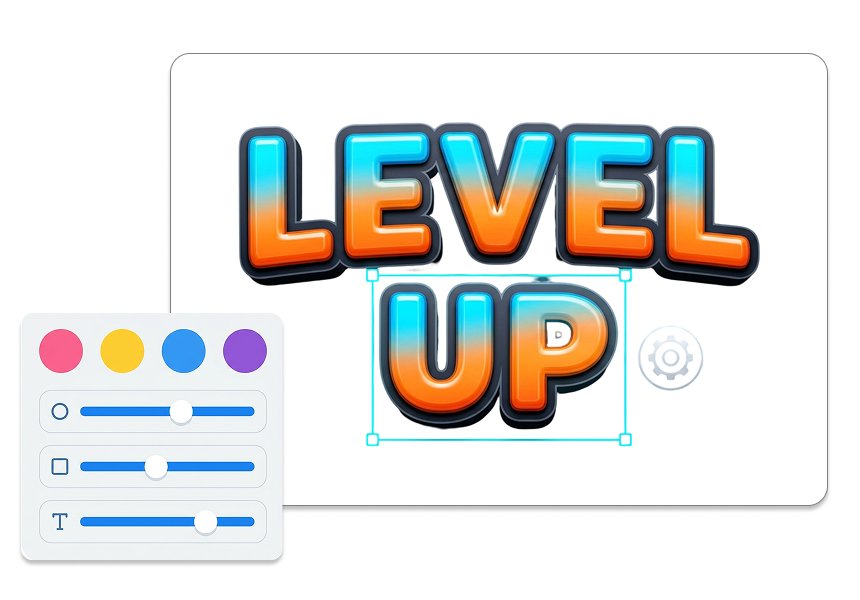
Commencez par la bonne accroche
Rédigez le texte exact à afficher sur votre miniature. Gardez une formule ciblée : elle doit apporter un repère visuel, pas répéter tout le titre de la vidéo. Renforcez la première impression avec des mots qui prolongent ce que l’image exprime déjà.
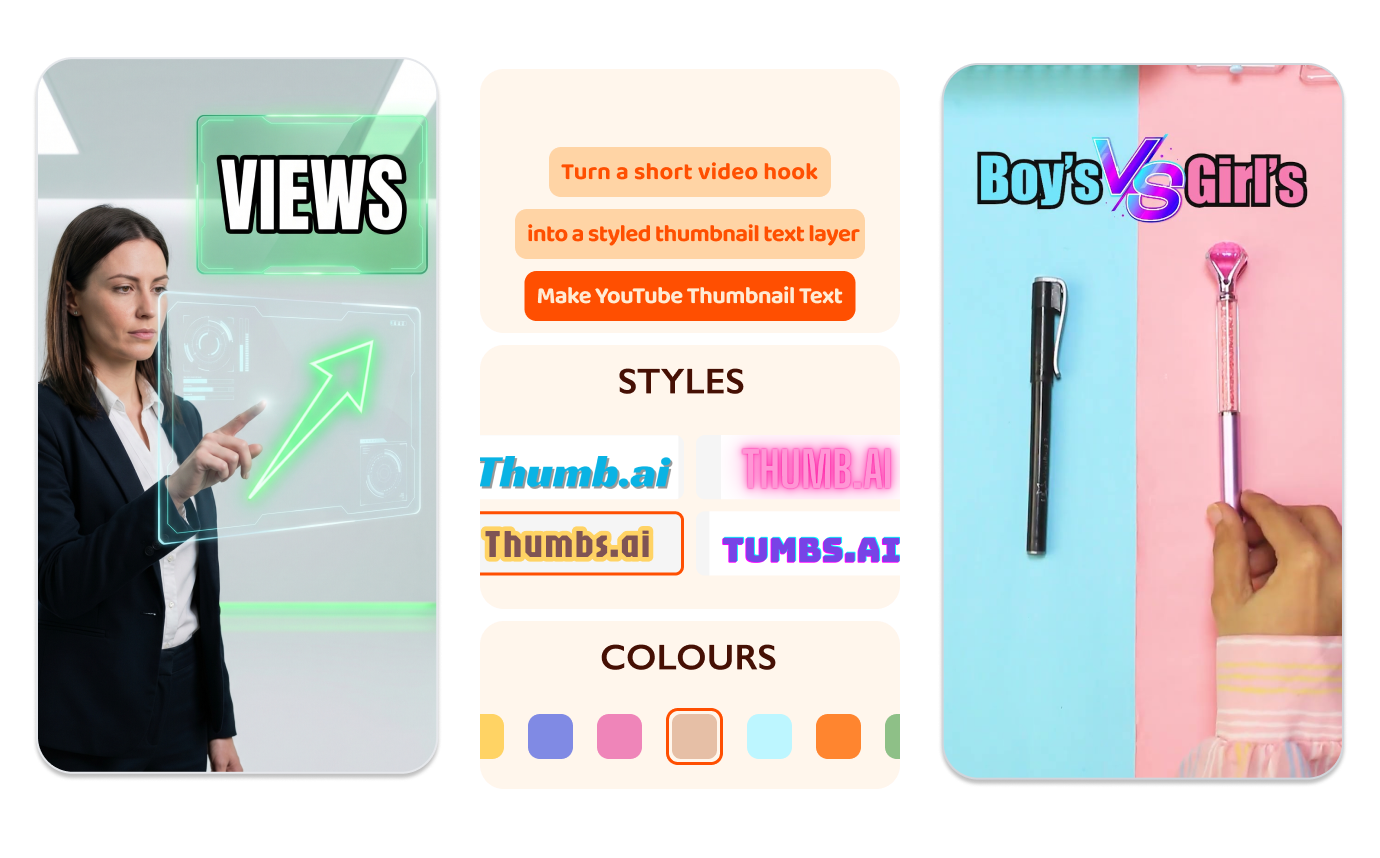
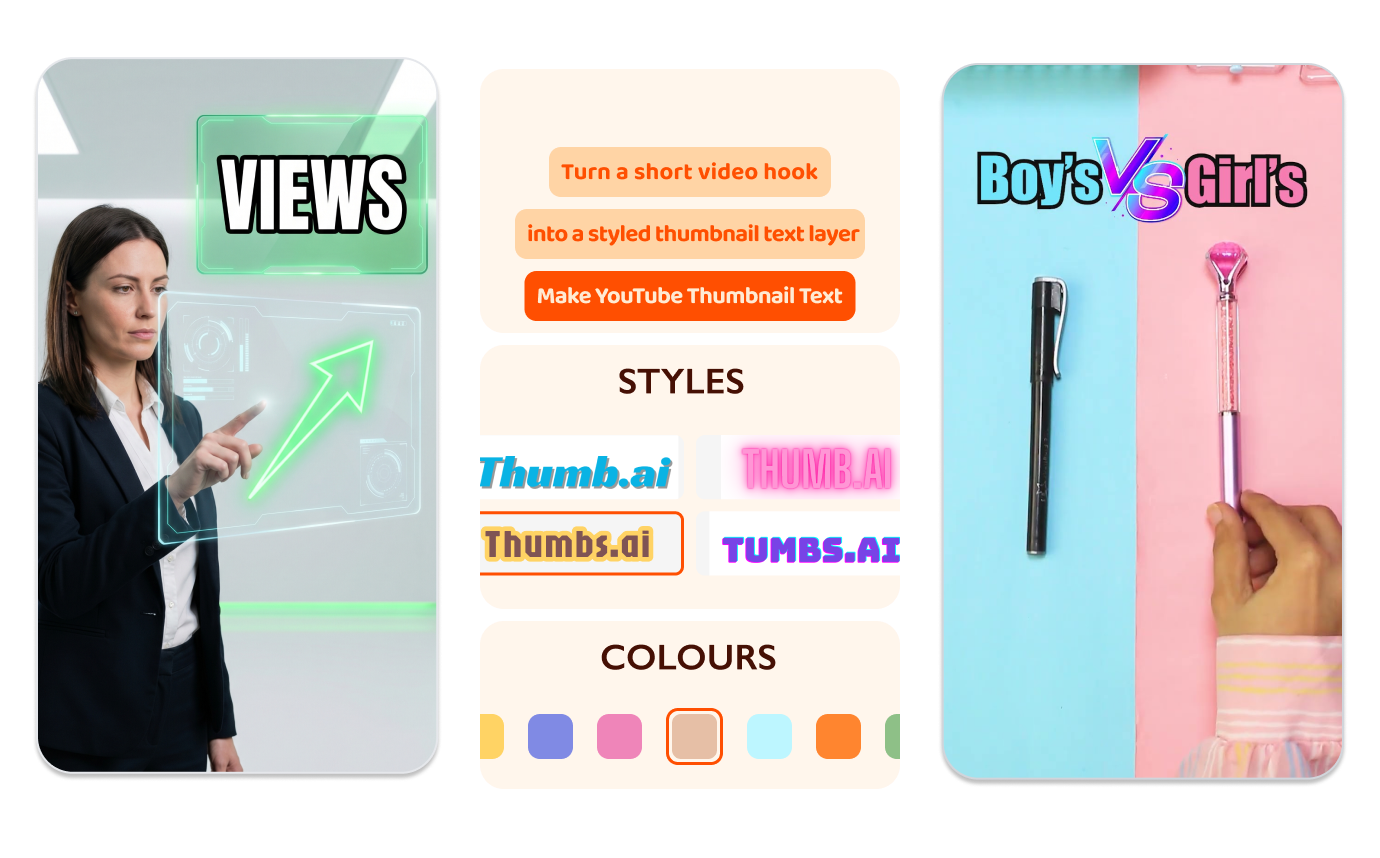
Choisissez une police avec intention
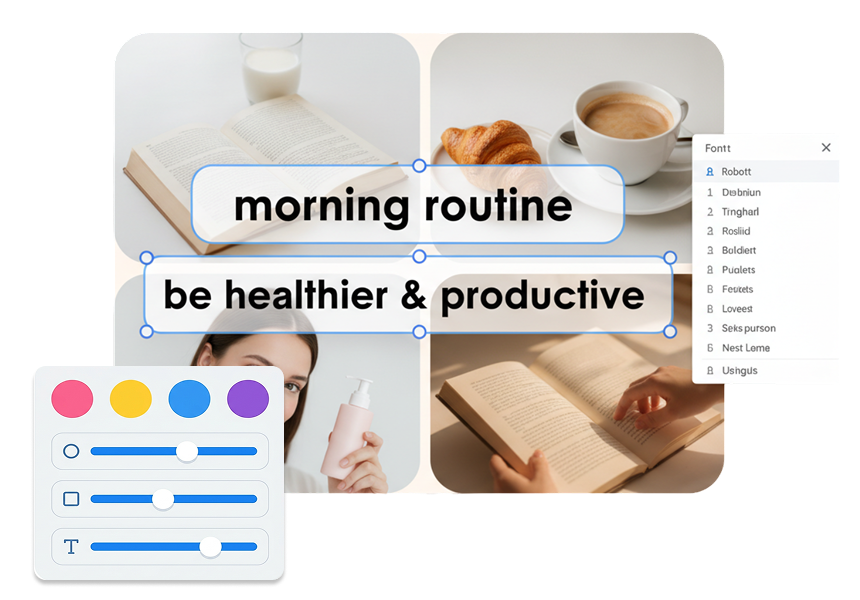
Choisissez une police qui correspond au ton de votre vidéo, d’Impact en version affirmée à Arial, Georgia, Courier New ou Trebuchet MS. Réglez le poids sur 400, 700 ou 900 et ajustez l’espacement des lettres selon l’espace disponible. Pour un tutoriel, une séquence gaming ou un récit personnel, créez un traitement typographique réfléchi plutôt que générique.
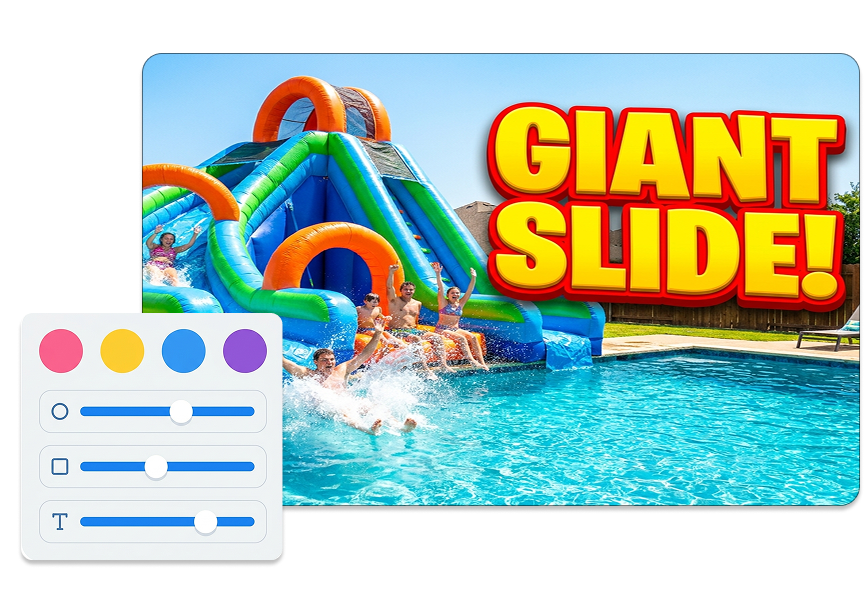
Détachez le texte de l’image
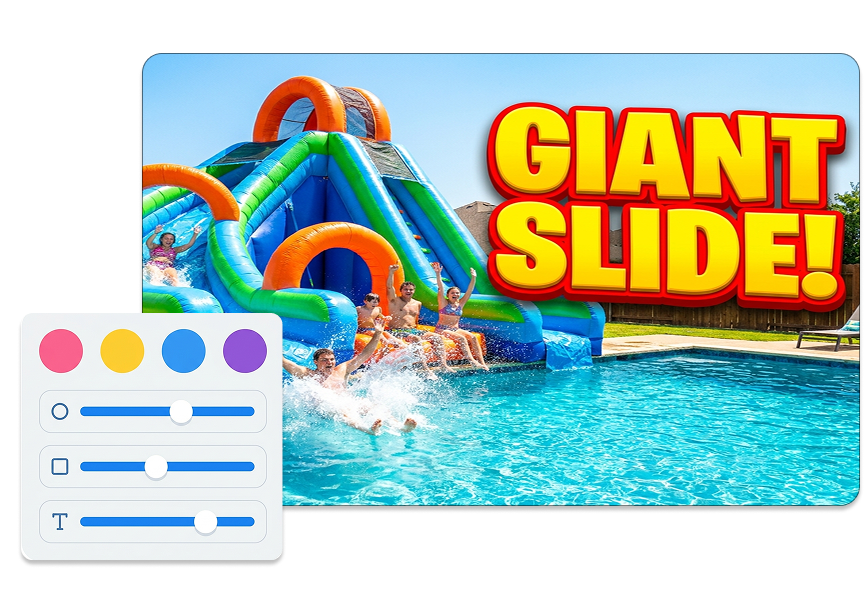
Associez la couleur du texte à celle du contour. Ajoutez une épaisseur de contour et une ombre portée lorsque l’arrière-plan rend les lettres difficiles à distinguer. Votre texte restera ainsi facile à parcourir sur une photo lumineuse, une scène sombre ou une image vidéo chargée.
Placez chaque mot au bon endroit
Déplacez le texte horizontalement et verticalement grâce aux commandes de position. Centrez-le rapidement ou affinez son emplacement autour d’un visage, d’un produit ou d’un détail essentiel de la scène. Utilisez l’ajustement automatique et un arrière-plan transparent pour garder le calque prêt à intégrer au canevas prévu.
À qui s’adresse un générateur de texte pour miniature ?
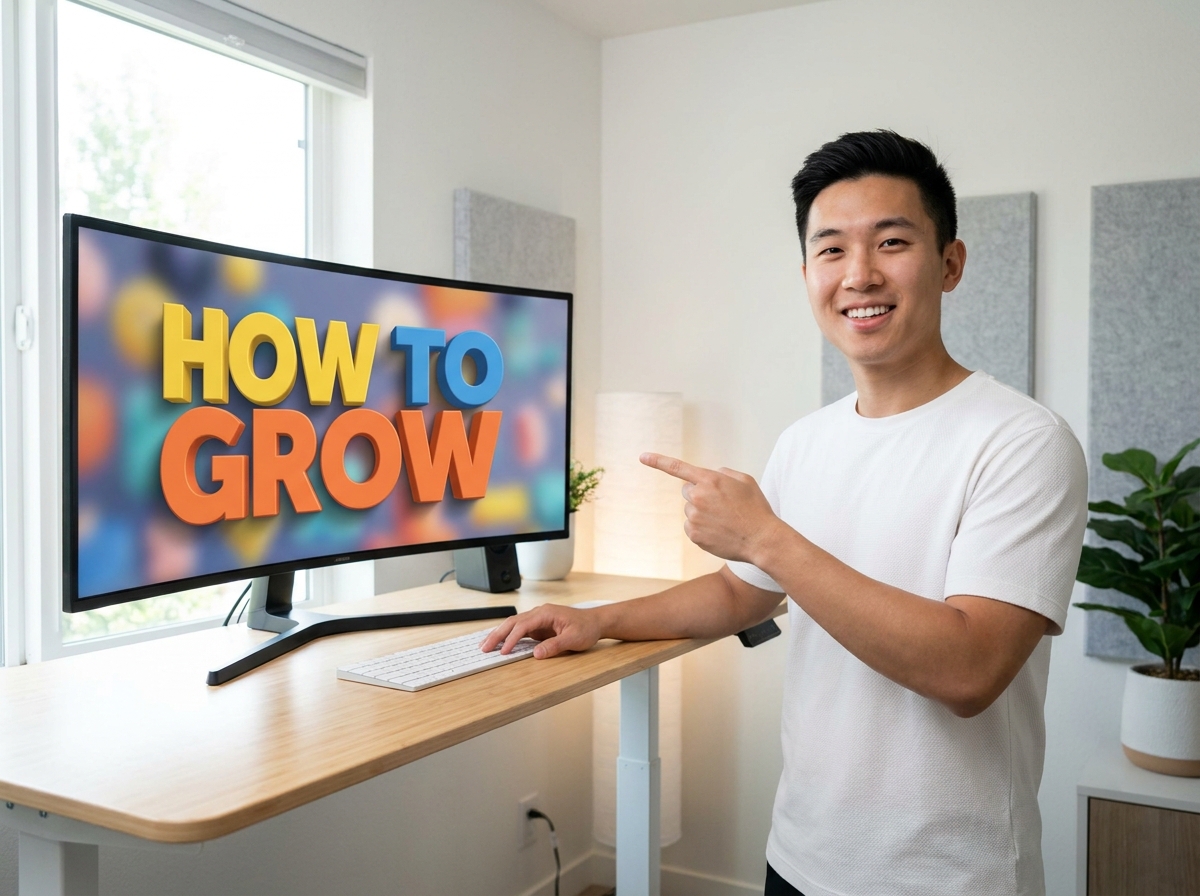
Créateurs YouTube indépendants
Donnez à une nouvelle vidéo une accroche visuelle courte sans ouvrir une suite de création complète. Testez une police épaisse, un contour marqué ou un autre emplacement pour trouver le meilleur équilibre entre le titre et la miniature.

Designers et monteurs de miniatures
Préparez un traitement typographique propre pour la couverture d’un client ou l’identité d’une chaîne. Ajustez les détails du texte séparément de l’illustration afin de corriger les mots, la couleur ou la position sans reprendre toute la composition.

Chaînes gaming, tutoriels et commentaires
Mettez en valeur un événement, un défi, un résultat ou un chiffre dans une image très dynamique. Jouez sur le poids, l’espacement et l’ombre pour donner à la phrase sa propre place à côté d’un personnage, d’un produit ou d’une capture d’écran.
FAQ
Qu’est-ce qu’un générateur de texte pour miniature YouTube ?
Quelle quantité de texte faut-il mettre sur une miniature ?
Puis-je ajouter du texte à des miniatures YouTube ?
Puis-je déplacer le texte sur le canevas ?
Puis-je créer du texte transparent pour une miniature ?
Quelle est la meilleure couleur pour un texte de miniature YouTube ?
Puis-je créer gratuitement du texte pour une miniature ?
L’outil fonctionne-t-il pour YouTube Shorts ?
Comment garder un texte lisible sur une miniature mobile ?
Finalisez le calque de texte de votre miniature YouTube
La phrase ne constitue qu’une partie de la couverture. Donnez à votre texte de miniature YouTube le poids, le contraste et l’emplacement nécessaires pour contribuer à la composition sans surcharger l’image.