

Créateur de bordures pour miniatures YouTube
Ajoutez un cadre contrasté à une couverture vidéo existante pour mieux délimiter votre visuel dans le fil. Importez l’image, puis choisissez la couleur, l’épaisseur, l’arrondi des angles et le style de trait qui servent réellement son sujet, sans alourdir la composition.
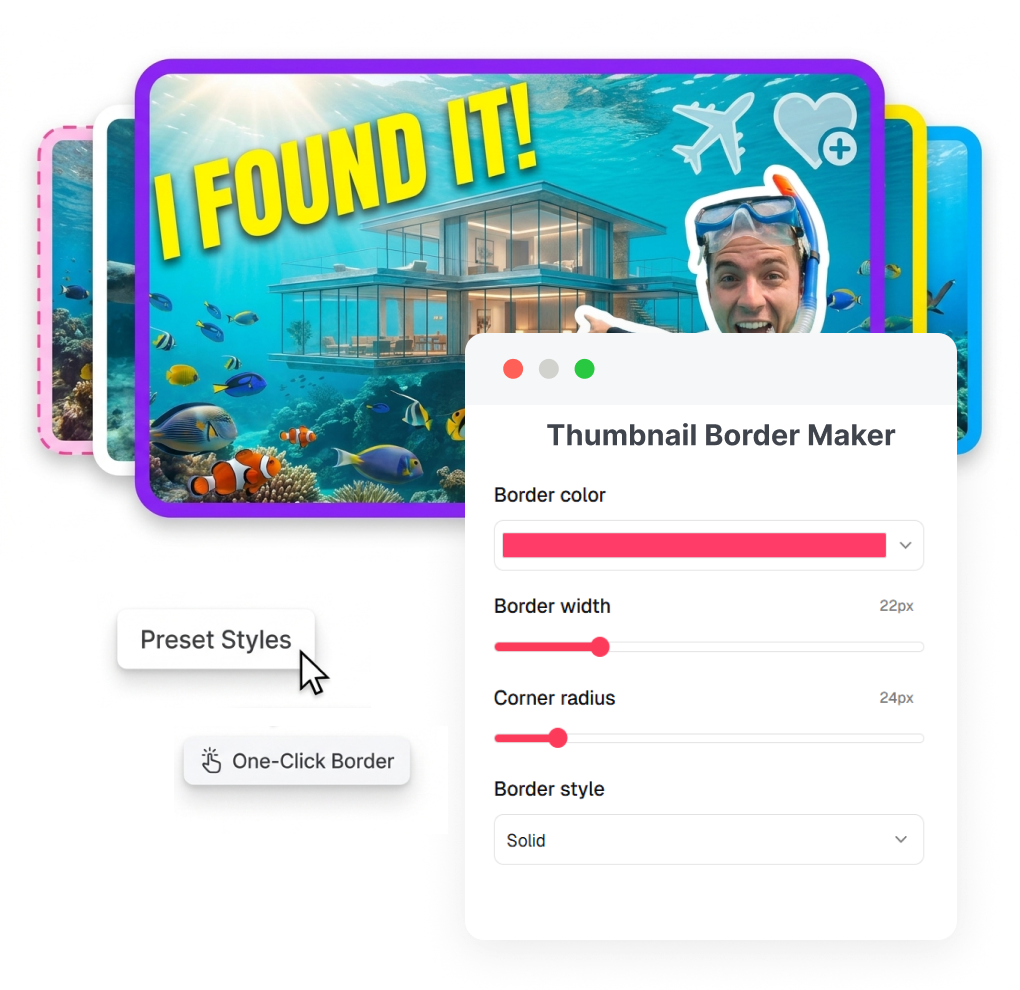
Comment utiliser le créateur de bordures pour miniatures YouTube
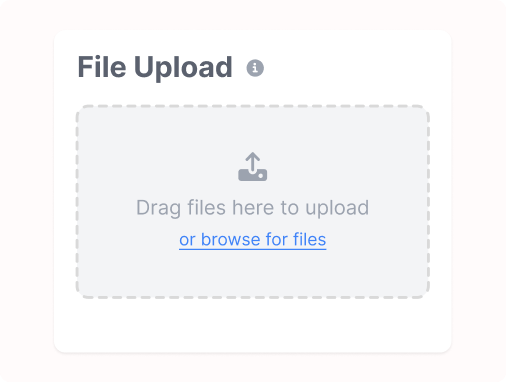
1. Importez la miniature
Ajoutez la couverture à retoucher et, si besoin, donnez un nom à votre projet. L’outil accepte les images PNG, JPG, JPEG et WebP jusqu’à 4 MB.
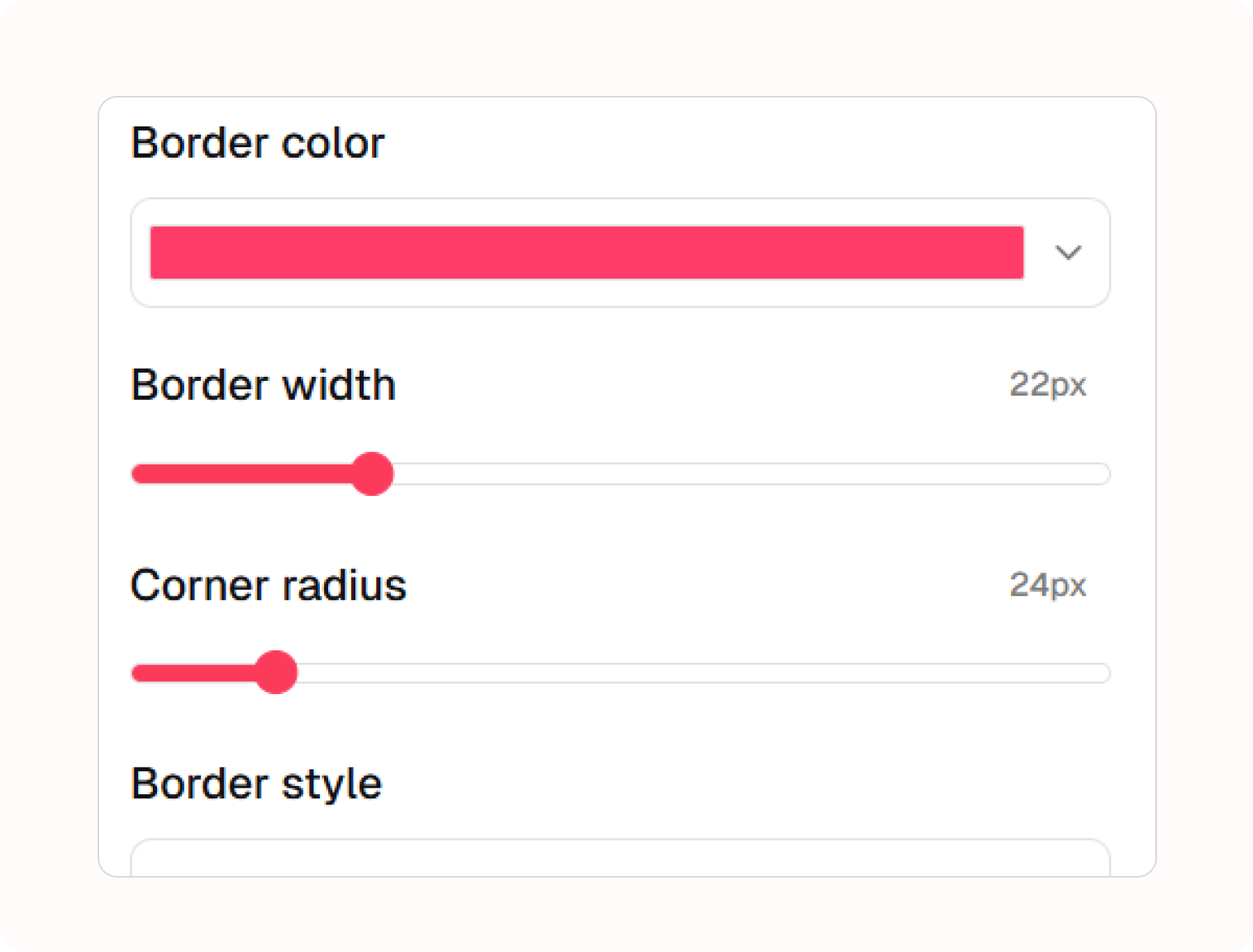
2. Réglez le style de la bordure
Choisissez une couleur, ajustez l’épaisseur, arrondissez les angles et sélectionnez un trait plein, pointillé ou double. Ces réglages habillent le contour sans modifier l’idée ni les éléments au cœur de l’image.
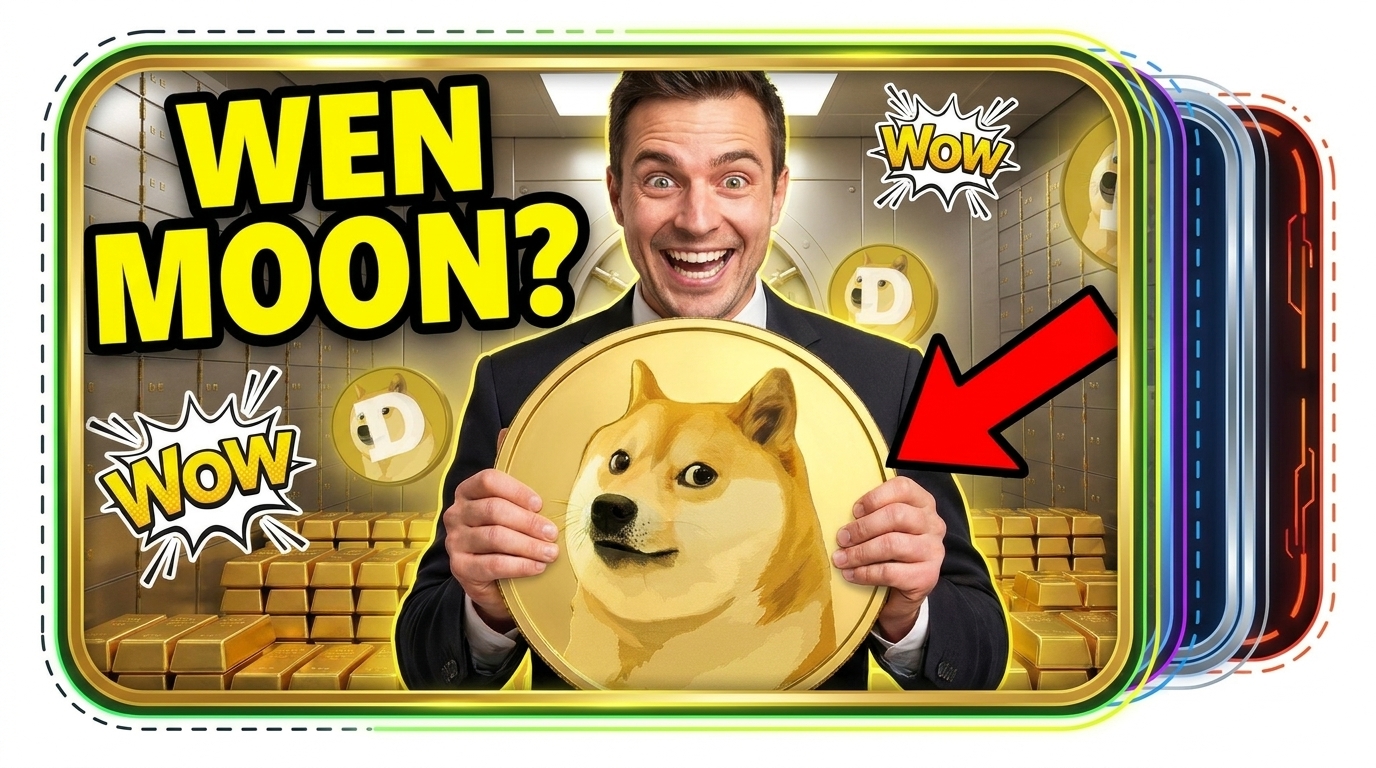
3. Appliquez et enregistrez
Vérifiez le rendu autour de votre couverture, appliquez le style puis enregistrez le résultat dans votre espace de travail. Considérez le cadre comme un choix graphique clair, jamais comme un substitut à une image lisible.
Faites ressortir vos vidéos avec le Créateur de bordures pour miniatures YouTube avec IA
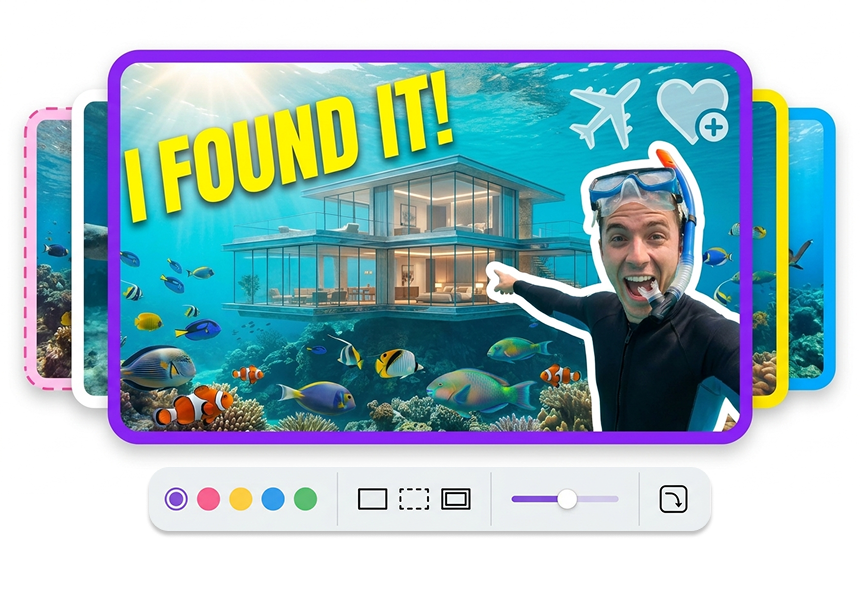
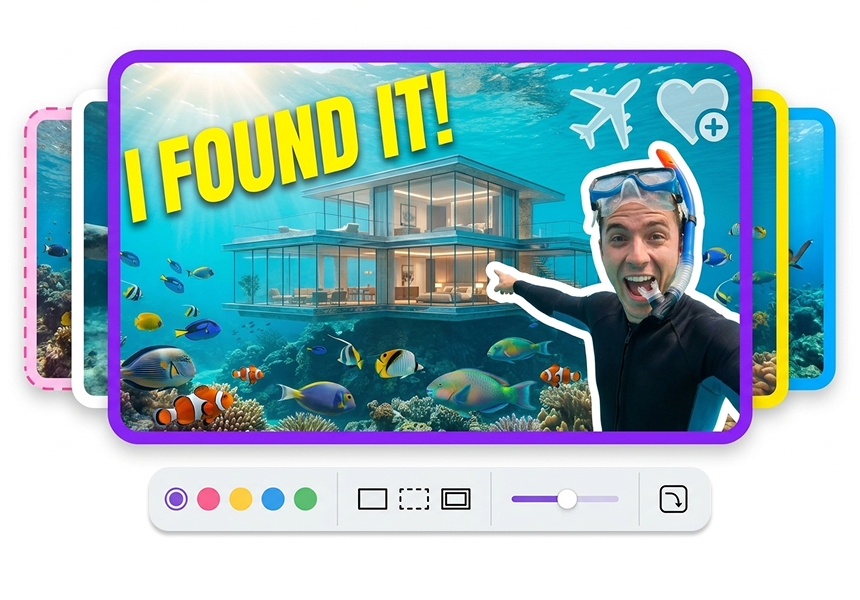
Encadrez une couverture existante
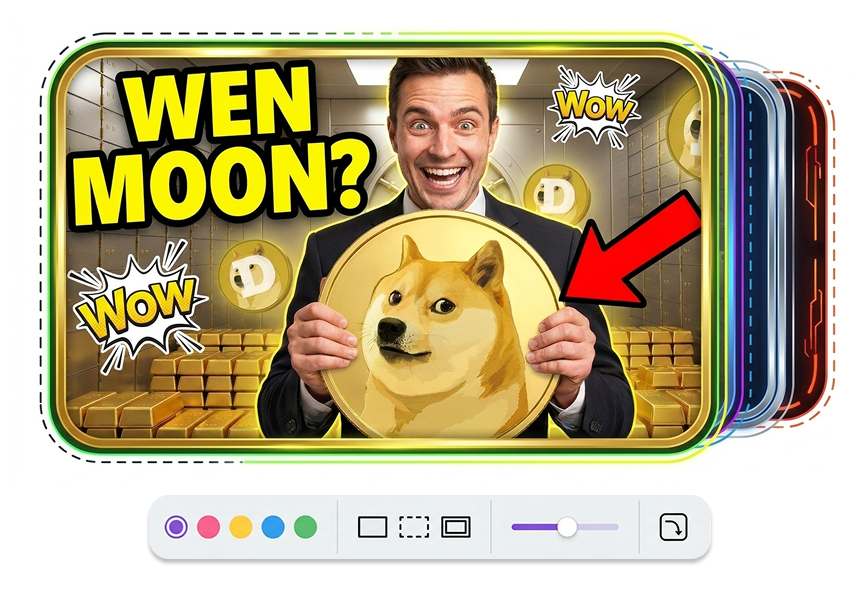
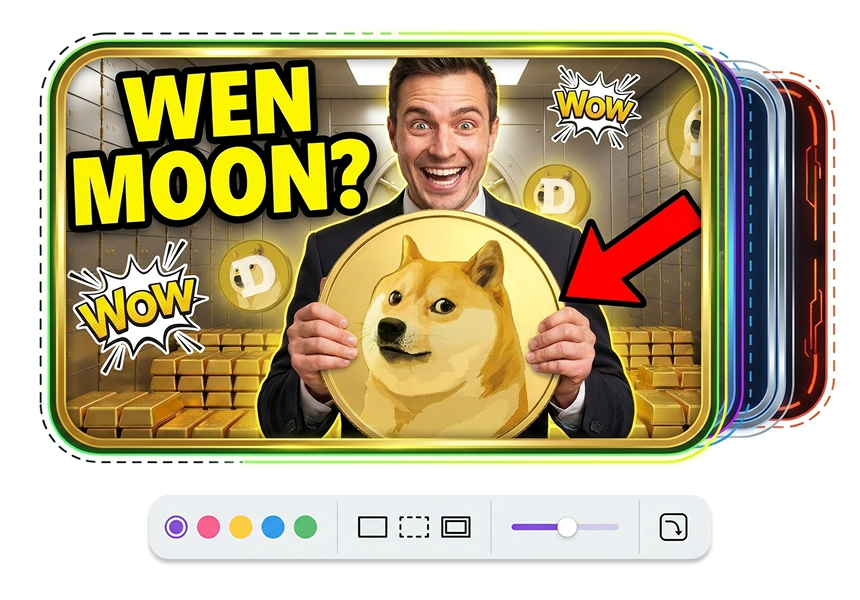
Importez la miniature que vous avez déjà créée et ajoutez un contour sur son pourtour. Votre sujet central, votre titre et votre scène restent intacts, tandis que le cadre structure mieux l’image. Finalisez une retouche sans rouvrir tout le design de la couverture dans Photoshop.
Harmonisez la couleur de la bordure
Choisissez une couleur dans la palette ou parmi vos teintes récentes. Un contour noir peut mieux détacher un visuel lumineux ; une couleur d’accent peut aussi rappeler un détail important de la scène. L’objectif est de relier le cadre à la couverture, pas d’ajouter de la couleur gratuitement.
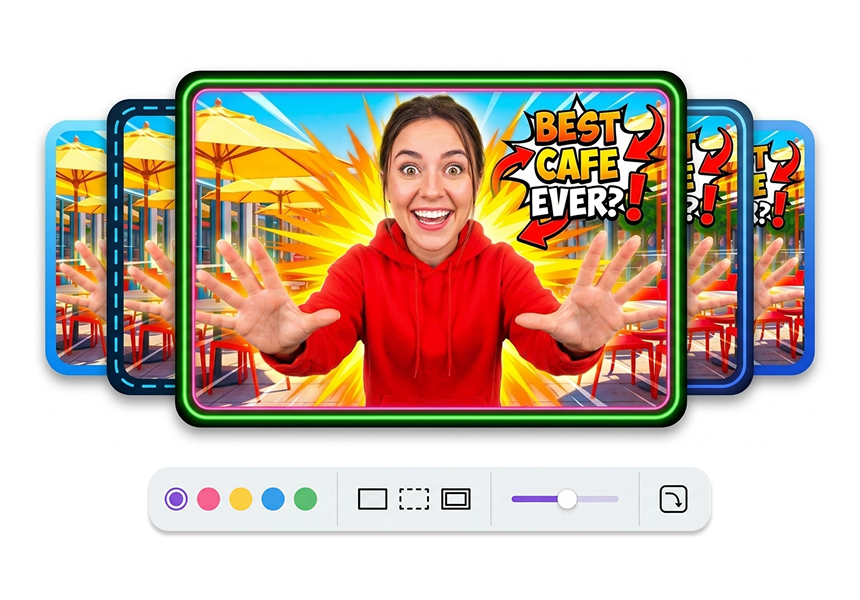
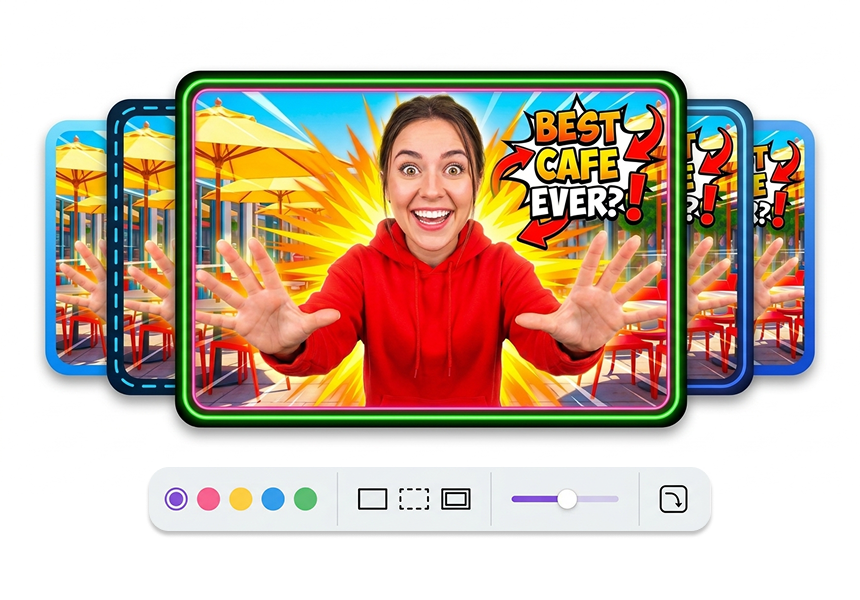
Ajustez l’épaisseur et les angles
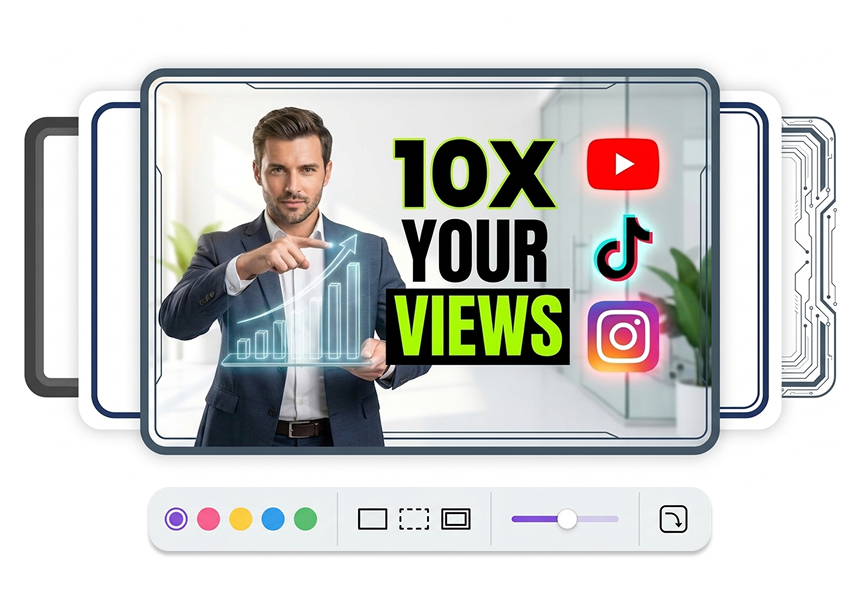
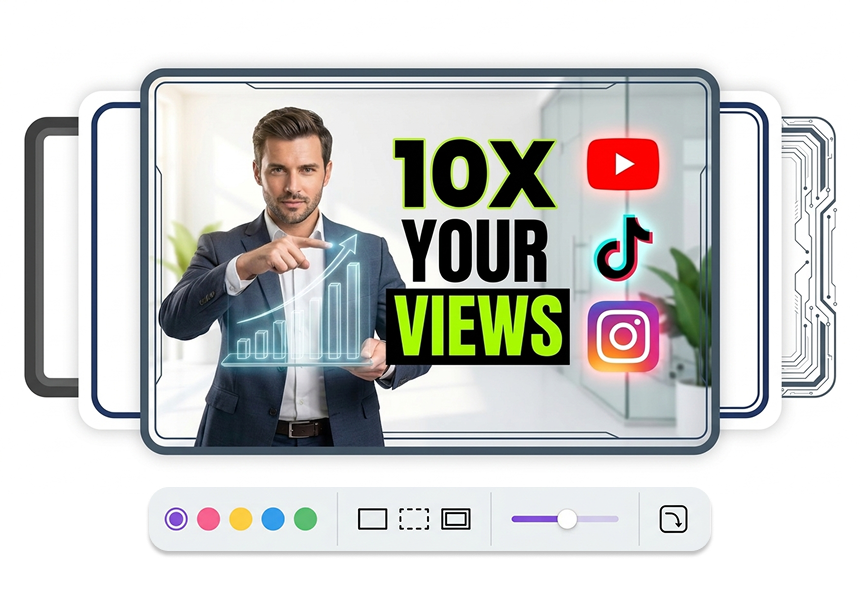
Réglez l’épaisseur pour que le contour soit visible sans grignoter l’espace de l’image. Choisissez un faible rayon pour un rendu graphique net, ou augmentez-le pour des angles plus doux. Pour une série, conservez ce traitement tout en laissant chaque épisode mettre son sujet en avant.
Changer le style de ligne
Optez pour un trait plein et épuré, pointillé pour un repère plus léger, ou double pour un encadrement plus structuré. Comparez les styles sur l’image avant de les appliquer. Le trait doit soutenir le ton d’un tutoriel, d’une réaction, d’un extrait gaming ou d’une série, sans promettre de résultat de performance.
À qui s’adresse un créateur de bordures pour miniatures YouTube ?
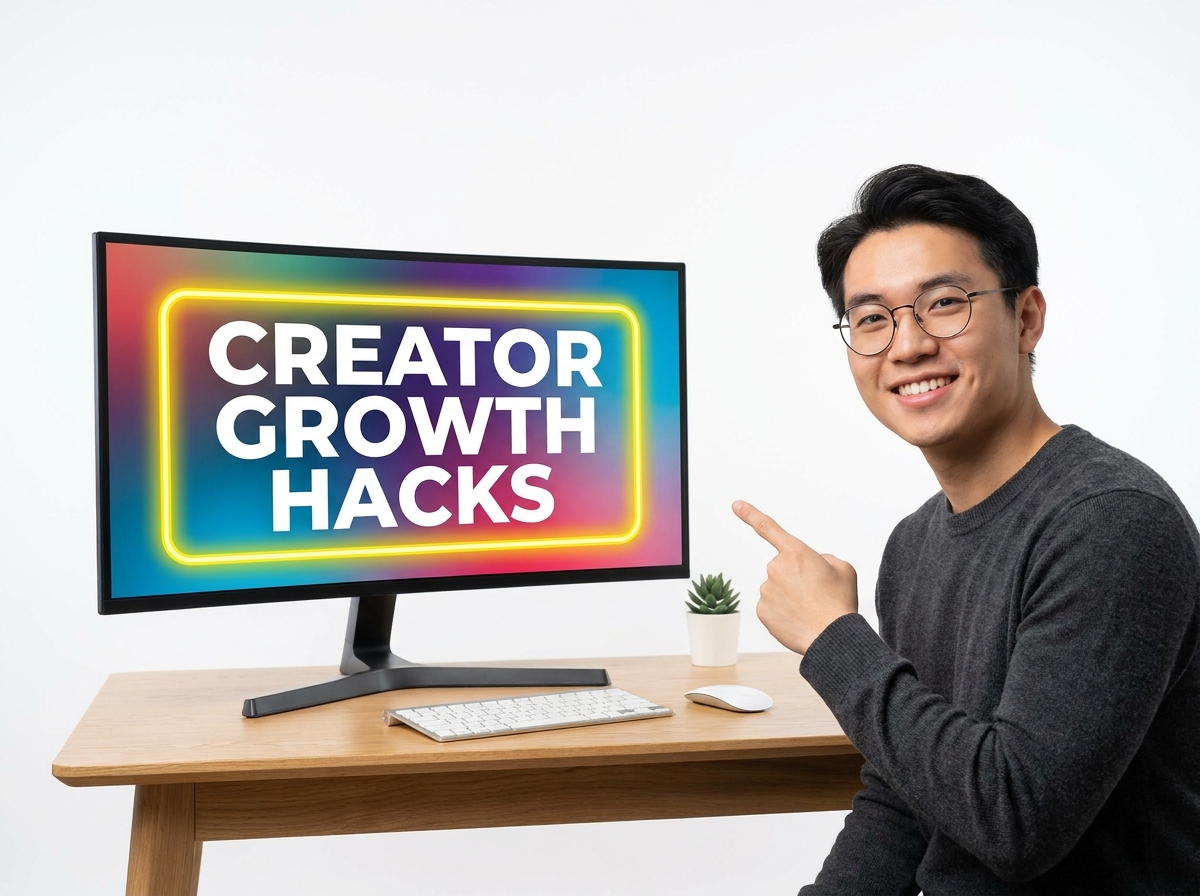
Créateurs vidéo
Utilisez la même couleur et le même style de bordure sur les vidéos d’une playlist. Votre chaîne gagne ainsi un repère visuel cohérent d’un épisode à l’autre.

Designers de couvertures
Besoin d’une touche finale rapide ? Ajoutez un contour pour donner un rendu abouti à la miniature, sans soumettre au client une maquette entièrement repensée.

Créateurs gaming et réaction
Détachez votre visage ou une séquence de jeu d’un arrière-plan chargé. Une bordure lumineuse peut guider le regard vers le point important de l’image.
FAQ
Qu’est-ce qu’un créateur de bordures pour miniatures YouTube ?
Puis-je ajouter une bordure à une miniature existante ?
Quels formats d’image puis-je importer ?
Puis-je mettre une bordure noire autour de ma miniature YouTube ?
Quels styles de bordure sont disponibles ?
Que change l’épaisseur de la bordure ?
À quoi sert le rayon des angles ?
Puis-je utiliser une bordure colorée ou arc-en-ciel ?
Comment garder une identité visuelle cohérente sur une série de miniatures ?
Finalisez votre bordure de miniature YouTube
La bordure est le dernier détail que l’on remarque, pas le message entier. Réglez sa couleur, son épaisseur, ses courbes et son style pour finir votre couverture avec netteté, sans encombrer le cadre.