

Trình tạo chữ thumbnail YouTube
Biến một câu móc ngắn của video thành chữ thumbnail YouTube có phong cách riêng. Chọn font, độ đậm, kích thước, màu, viền, bóng đổ và vị trí phù hợp với hình nền trong cùng một không gian làm việc.
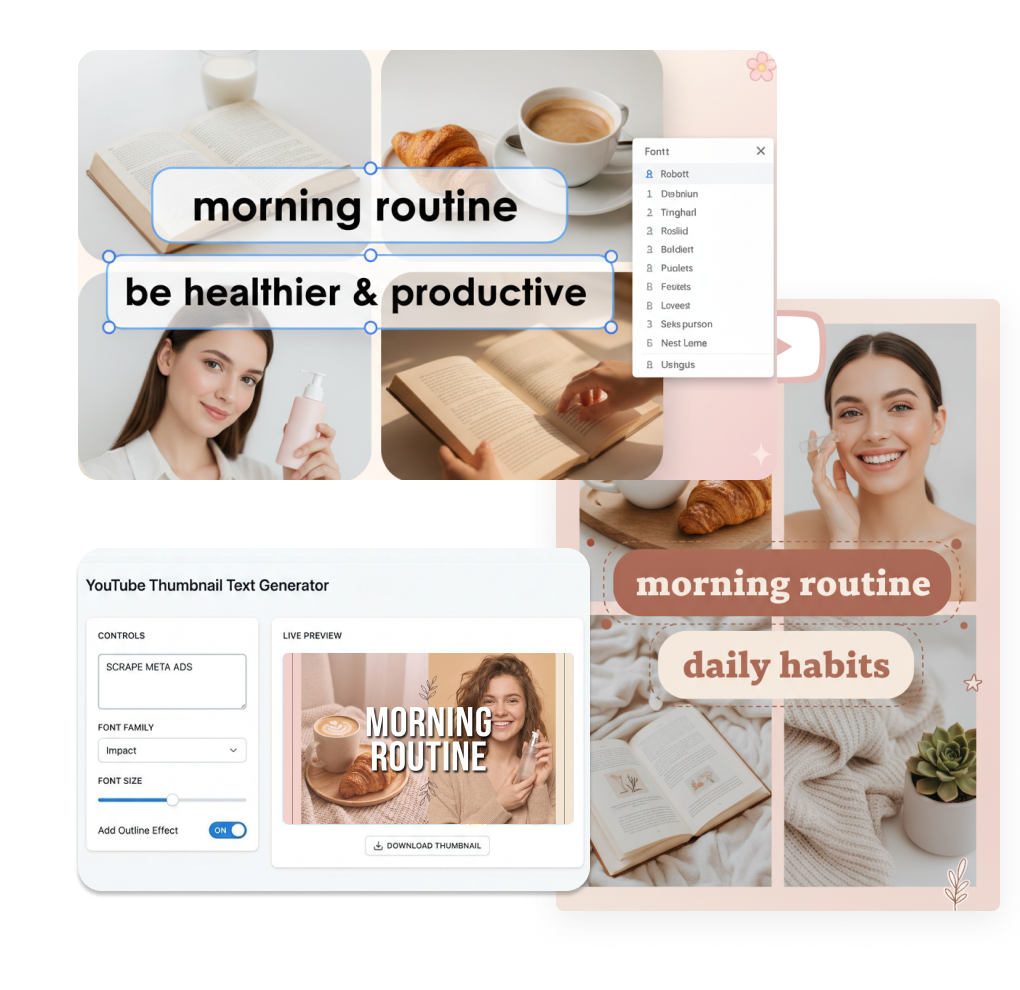
Cách thêm chữ vào thumbnail YouTube
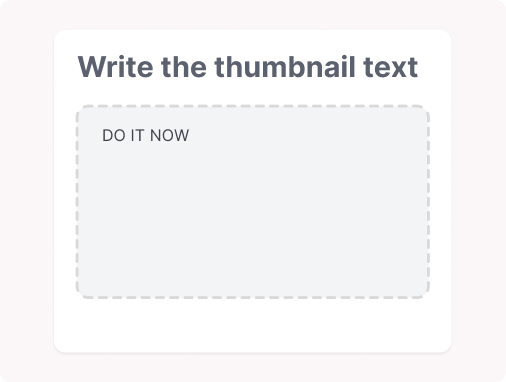
1. Viết chữ cho thumbnail
Nhập cụm từ ngắn bạn muốn người xem chú ý. Nếu cần dễ nhận ra lớp chữ trong không gian làm việc, hãy đặt tên cho lớp này.
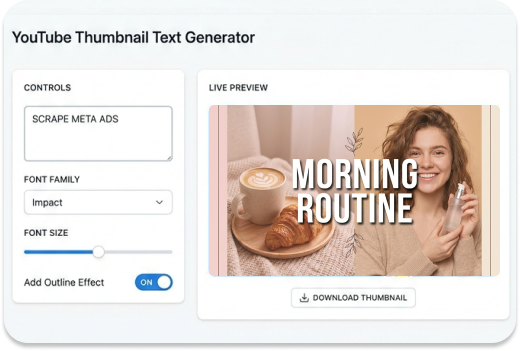
2. Chọn phong cách chữ
Chọn font và độ đậm, rồi chỉnh kích thước cùng khoảng cách chữ. Các tùy chỉnh giúp bạn tạo diện mạo hợp tinh thần video mà không lấn át hình ảnh.
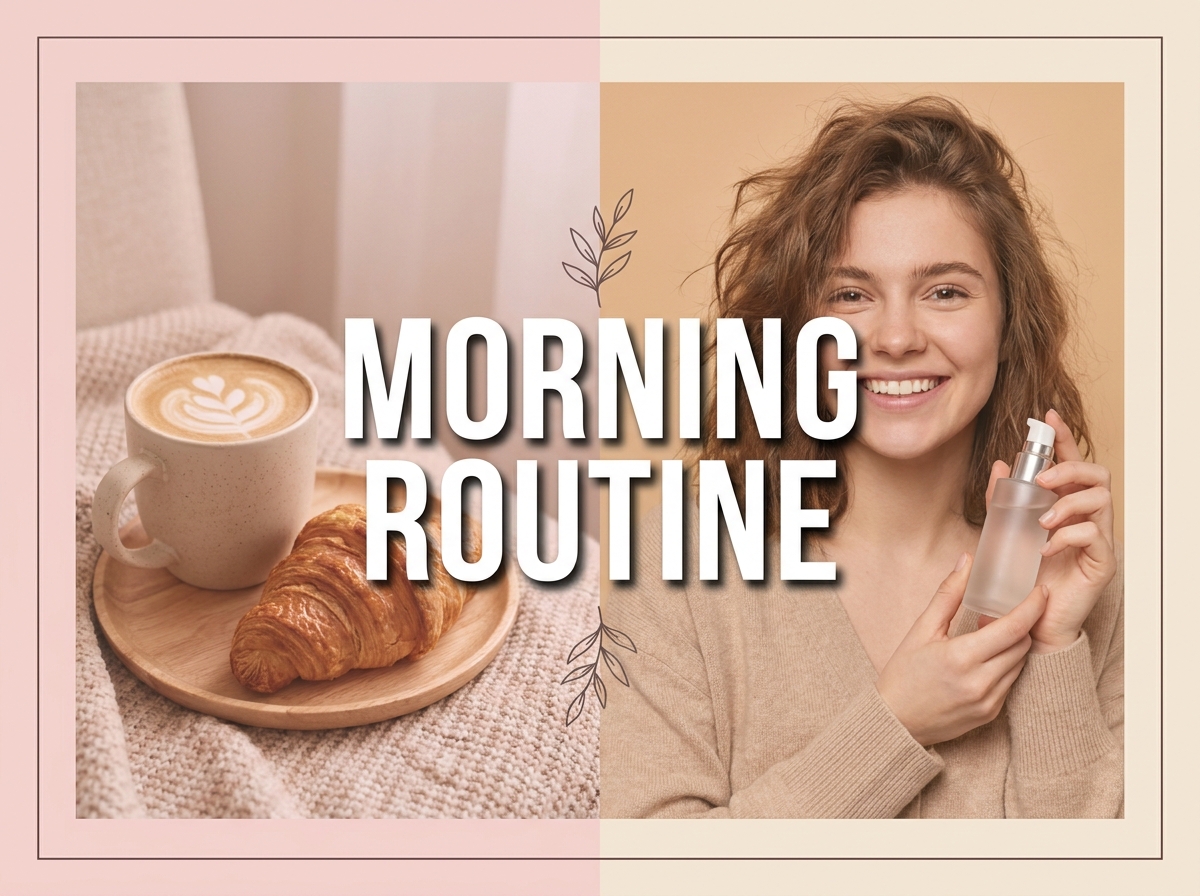
3. Hoàn thiện lớp chữ
Thiết lập màu chữ và màu viền, thêm bóng đổ khi cần, rồi dùng điều khiển vị trí để đặt lớp chữ. Giữ nền trong suốt khi muốn đặt chữ gọn gàng lên một thiết kế khác.
Tạo lớp chữ thumbnail rõ nét hơn
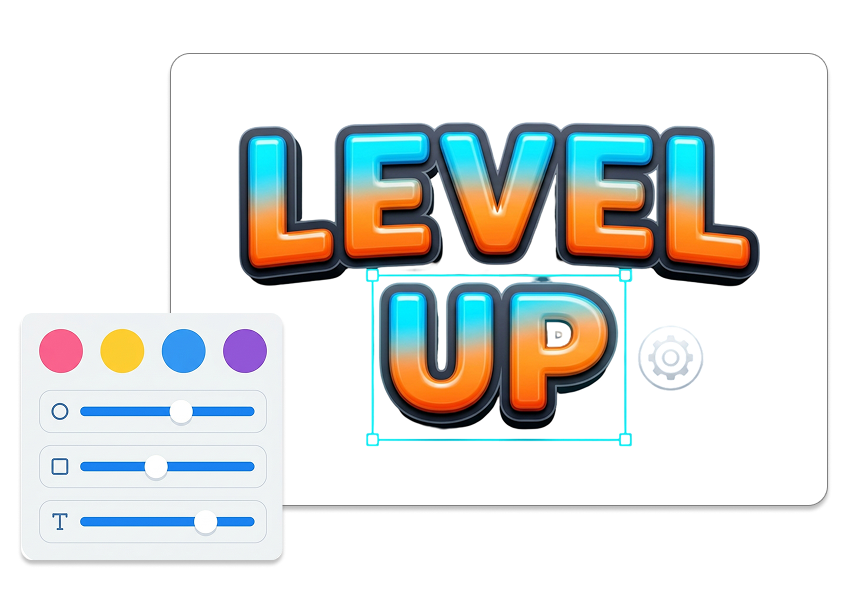
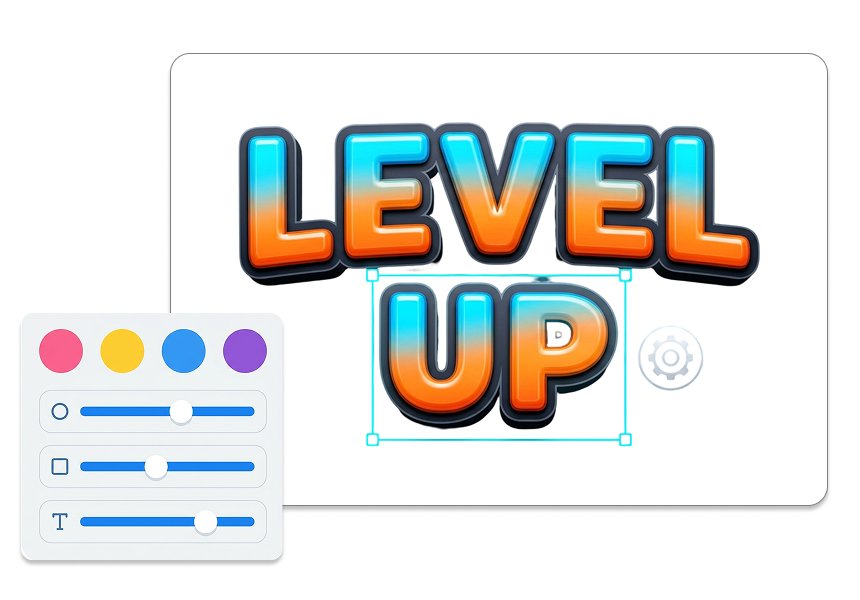
Bắt đầu với câu móc đúng ý
Viết đúng câu bạn muốn xuất hiện trên thumbnail. Giữ câu ngắn, tập trung để tạo tín hiệu thị giác thay vì lặp lại toàn bộ tiêu đề video. Hãy để chữ bổ trợ cho điều hình ảnh đang kể, từ đó tạo ấn tượng đầu tiên rõ ràng hơn.
Chọn font có chủ đích
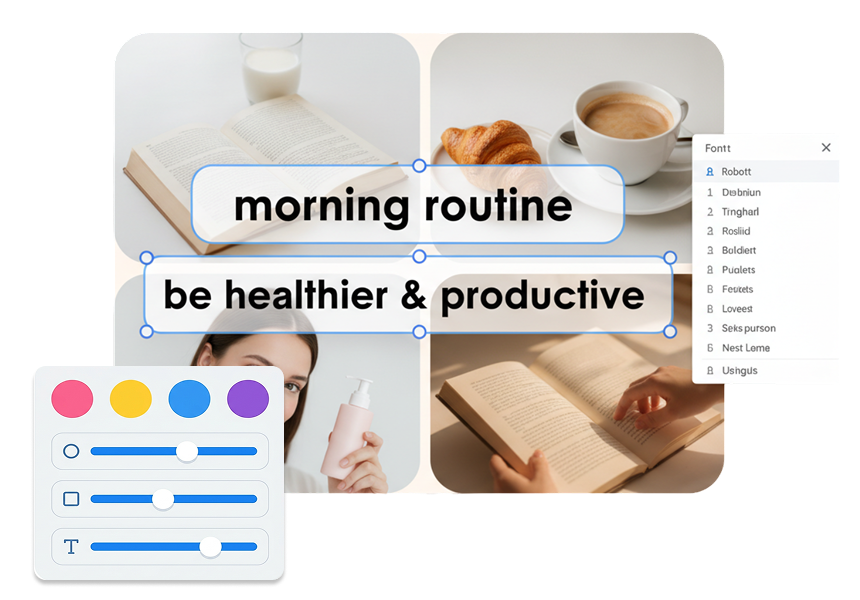
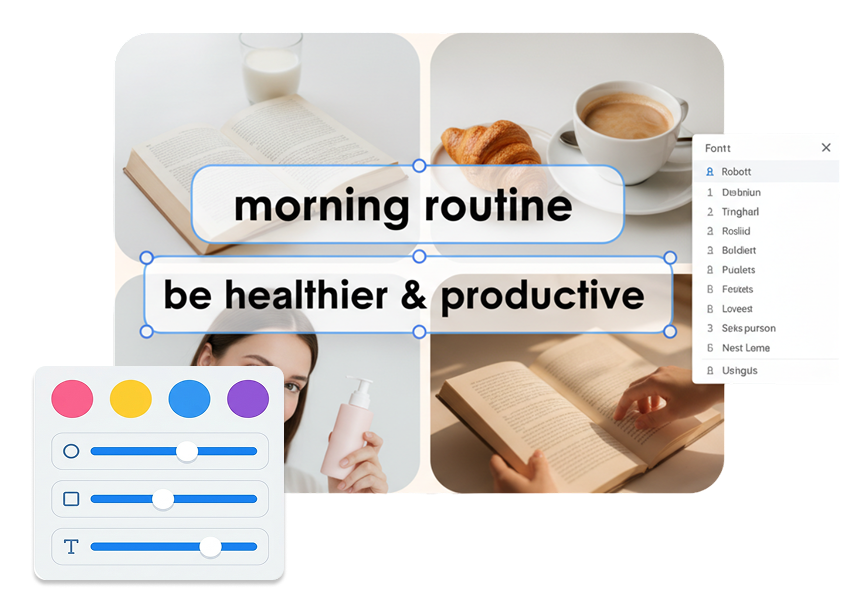
Chọn font hợp sắc thái video: từ Impact đậm nổi bật đến Arial, Georgia, Courier New hoặc Trebuchet MS quen thuộc. Đặt độ đậm 400, 700 hoặc 900 và tinh chỉnh khoảng cách chữ theo phần diện tích bạn có. Dù là video hướng dẫn, clip game hay câu chuyện cá nhân, lớp chữ sẽ trông chỉn chu thay vì đại trà.
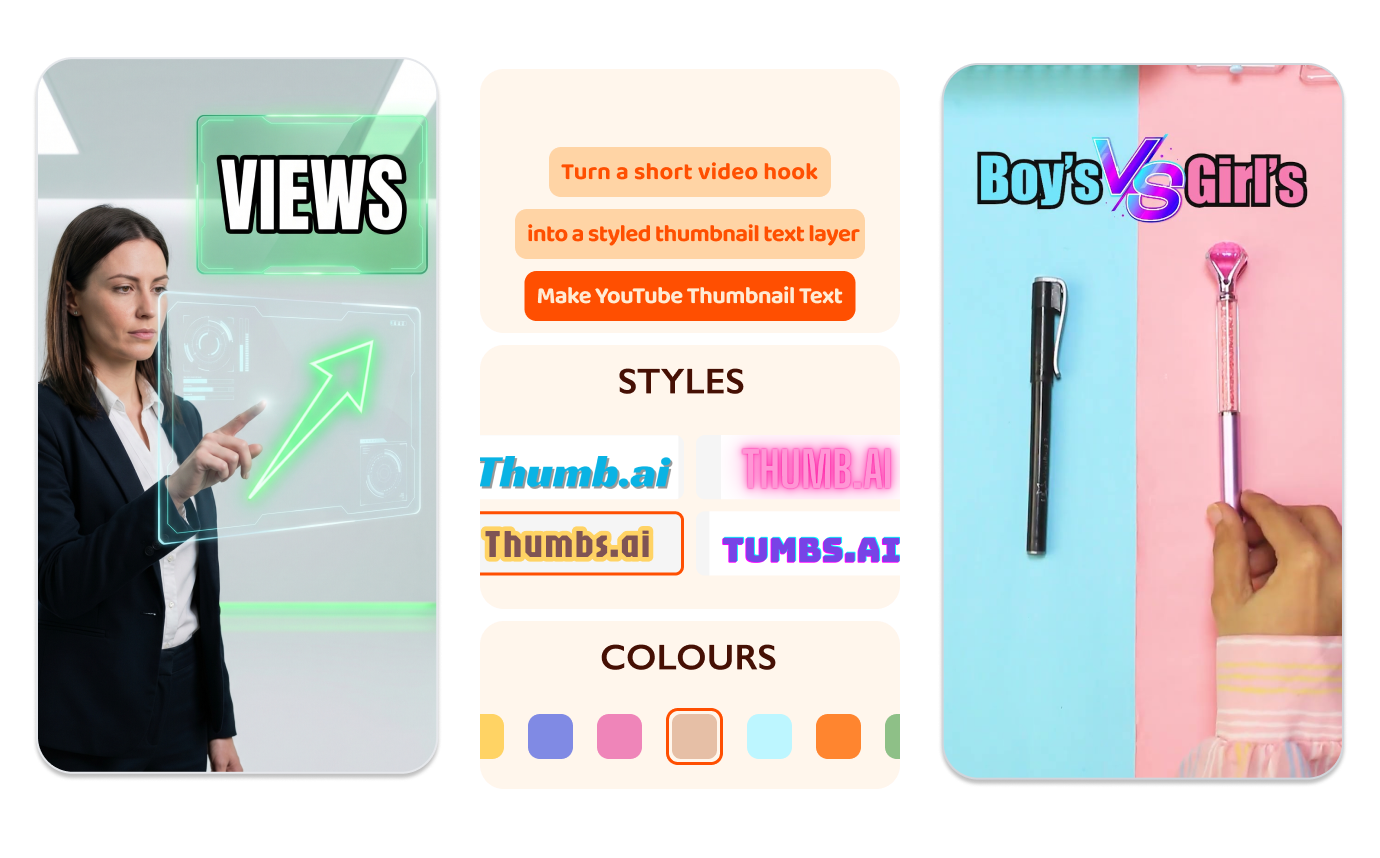
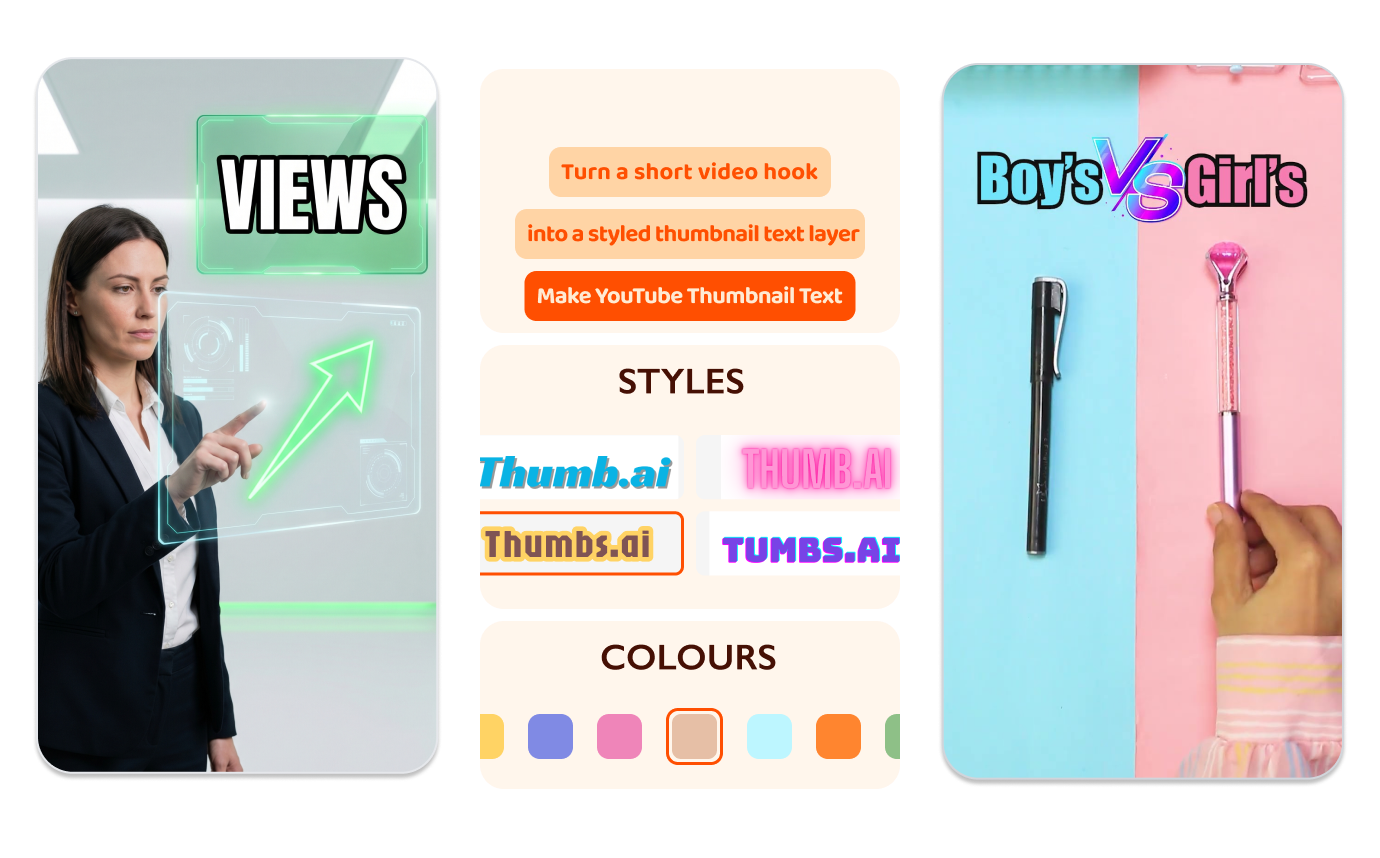
Tách chữ khỏi nền ảnh
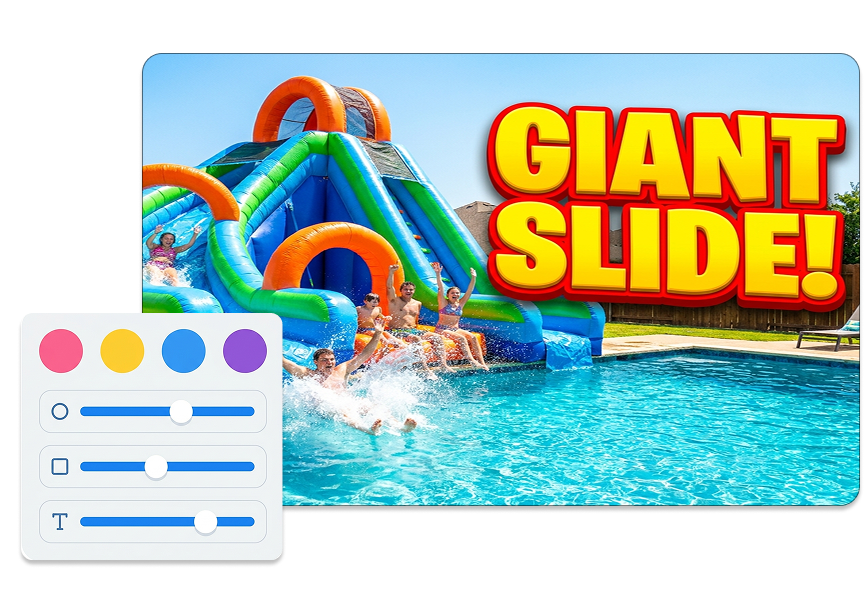
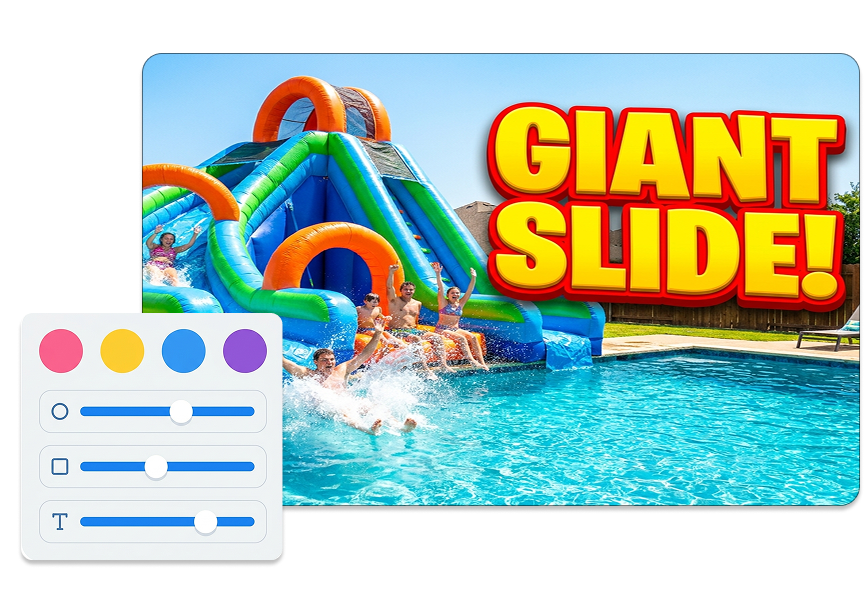
Hãy phối màu chữ với màu viền. Tăng độ dày viền và thêm bóng đổ khi nền khiến ký tự khó nổi bật. Nhờ vậy, chữ trên thumbnail YouTube vẫn dễ quét mắt giữa ảnh sáng, cảnh tối hoặc khung hình nhiều chi tiết.
Đặt từng chữ đúng vị trí
Di chuyển chữ theo chiều ngang và dọc bằng điều khiển trực tiếp. Căn giữa nhanh hoặc tinh chỉnh quanh gương mặt, sản phẩm hay chi tiết quan trọng của cảnh quay. Dùng tự động căn vừa và nền trong suốt để lớp chữ sẵn sàng đặt lên đúng khung thiết kế.
Ai nên dùng trình tạo chữ thumbnail?
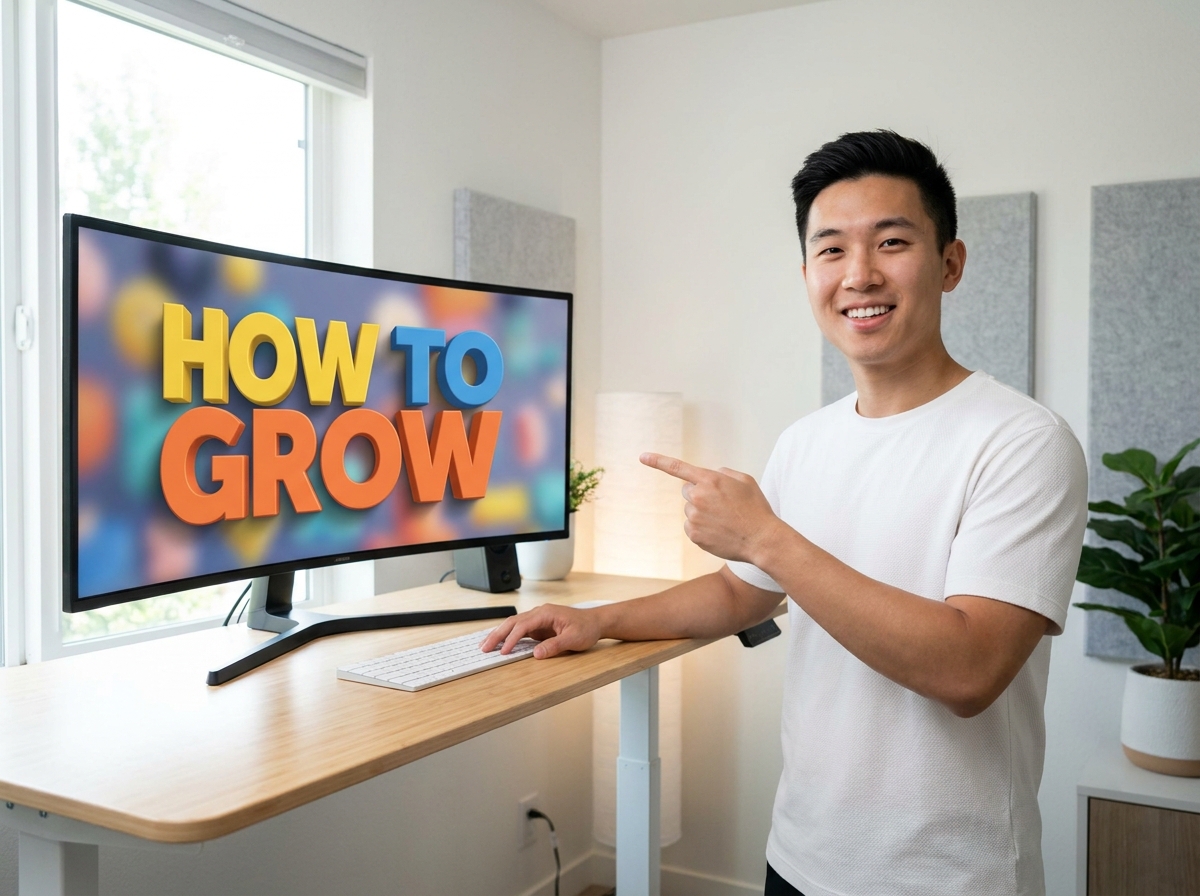
Nhà sáng tạo YouTube cá nhân
Tạo nhanh một câu móc trực quan cho video mới mà không cần mở bộ công cụ thiết kế phức tạp. Thử font đậm, viền nổi hoặc vị trí khác nhau để tìm cách phối hợp giữa tiêu đề và ảnh bìa.

Designer và editor thumbnail
Chuẩn bị cách xử lý chữ sạch, nhất quán cho thumbnail của khách hàng hoặc cả kênh. Tách phần chỉnh chữ khỏi artwork để mỗi lần sửa nội dung, màu hay vị trí đều tập trung và nhanh gọn.

Kênh game, hướng dẫn và bình luận
Làm tên sự kiện, thử thách, kết quả và con số nổi bật trong khung hình chuyển động nhanh. Tận dụng độ đậm, khoảng cách và bóng chữ để câu ngắn có không gian riêng bên cạnh nhân vật, sản phẩm hoặc ảnh chụp màn hình.
Câu hỏi thường gặp
Trình tạo chữ thumbnail YouTube là gì?
Thumbnail nên có bao nhiêu chữ?
Tôi có thể thêm chữ vào thiết kế thumbnail YouTube không?
Tôi có thể di chuyển chữ trên canvas không?
Tôi có thể tạo chữ nền trong suốt cho thumbnail không?
Màu nào tốt nhất cho chữ thumbnail YouTube?
Tôi có thể tạo chữ thumbnail miễn phí không?
Công cụ có dùng được cho YouTube Shorts không?
Làm sao để chữ thumbnail không che mất chủ thể khi xem trên điện thoại?
Hoàn thiện lớp chữ thumbnail YouTube
Câu chữ chỉ là một phần của ảnh bìa. Hãy tạo cho chữ thumbnail YouTube độ đậm, tương phản và vị trí phù hợp để nó phát huy vai trò mà không làm khung hình chật chội.