

Visualizzatore miniature YouTube
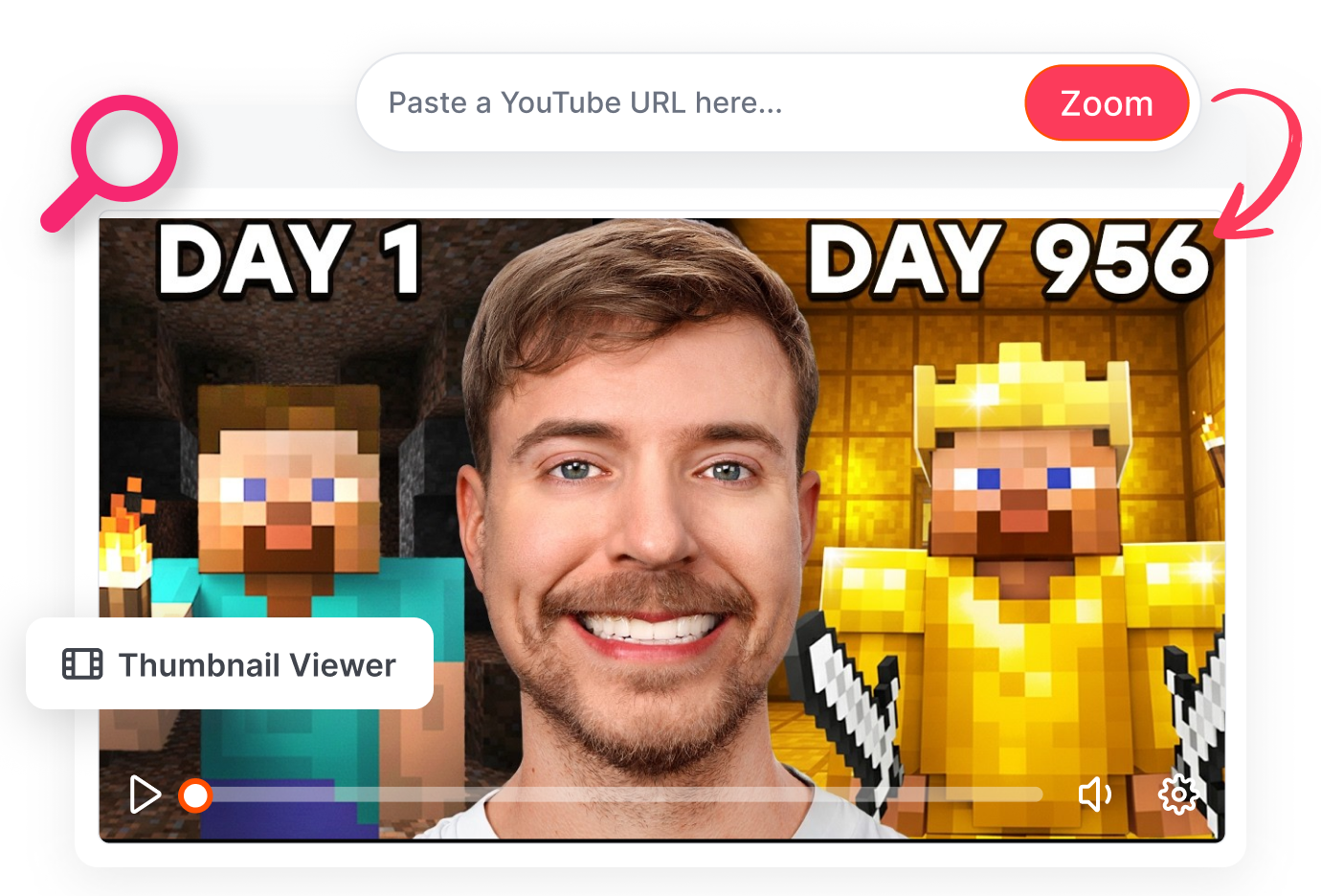
Dai più spazio ai dettagli delle copertine YouTube. Incolla il link di un video pubblico, scegli tra le risoluzioni disponibili e ingrandisci l’immagine per studiarne il design. Poi scaricala come riferimento, nella qualità disponibile e senza creare un account.

Dal link alla miniatura, in tre passaggi
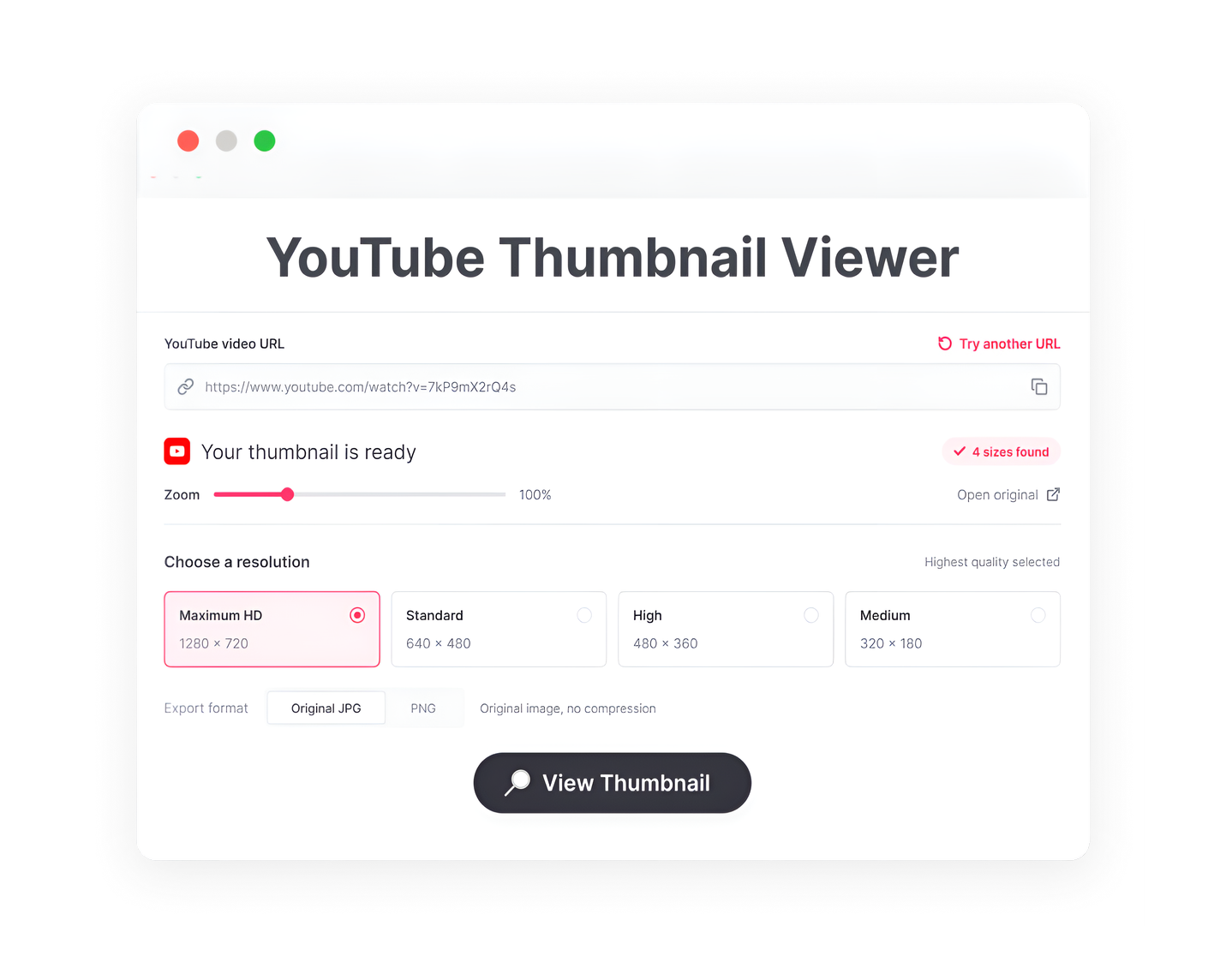
1. Incolla il link del video
Copia l’URL di un video pubblico su YouTube oppure inserisci il suo ID. Non serve collegare il tuo account YouTube.
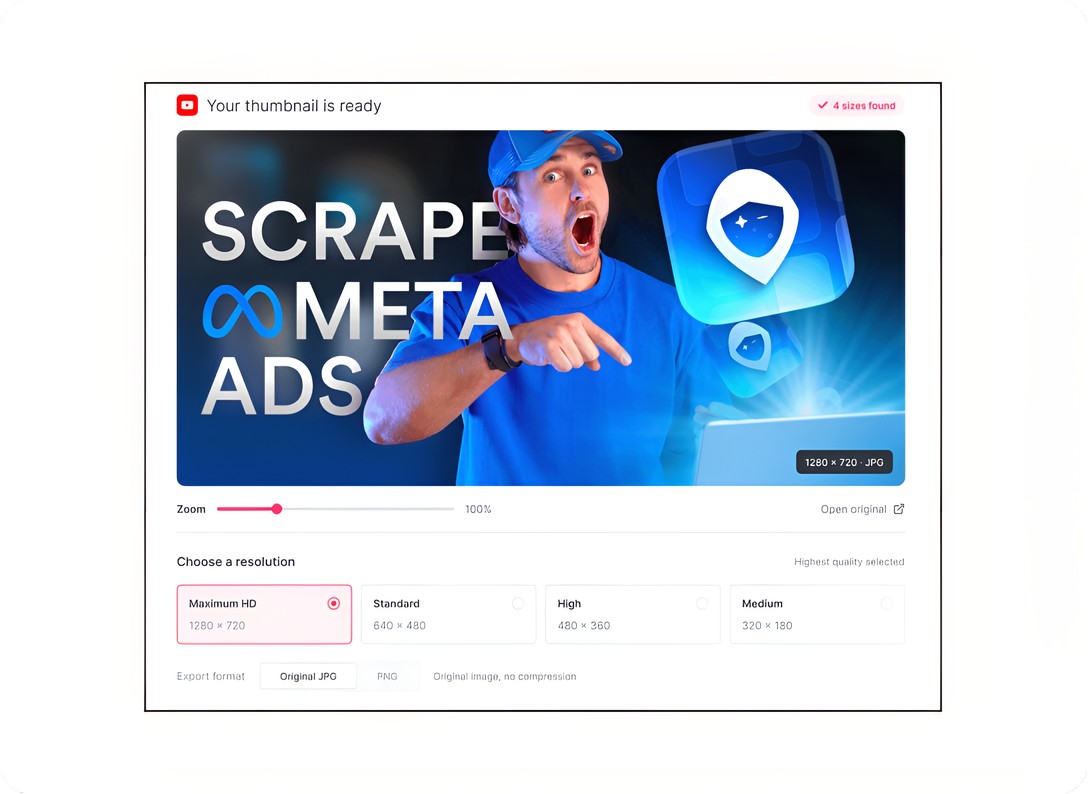
2. Scegli la risoluzione disponibile
Scegli tra le versioni della miniatura effettivamente disponibili per quel video. Non tutti i video offrono un’immagine alla massima risoluzione.
3. Ingrandisci e salva
Ingrandisci la miniatura per osservare soggetto, testo e composizione. Quando ti serve un riferimento, scarica la versione selezionata.
Guarda le miniature YouTube più da vicino
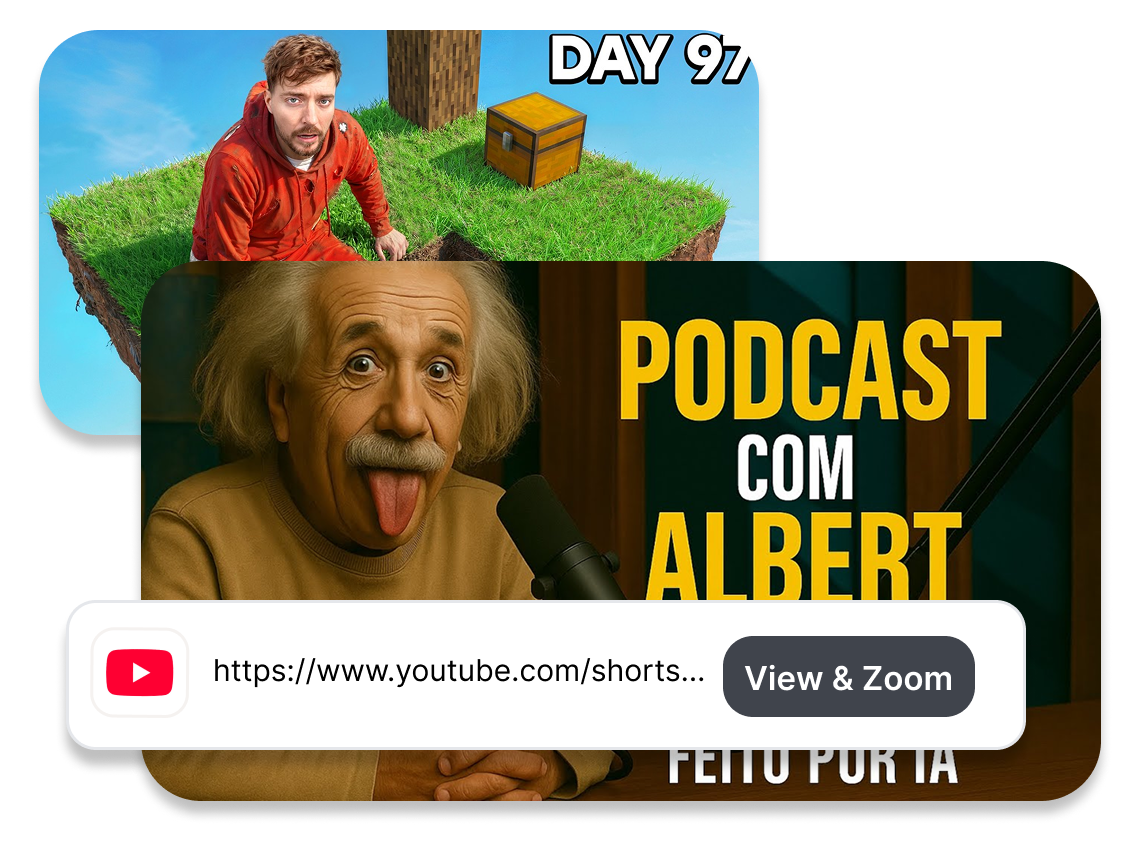
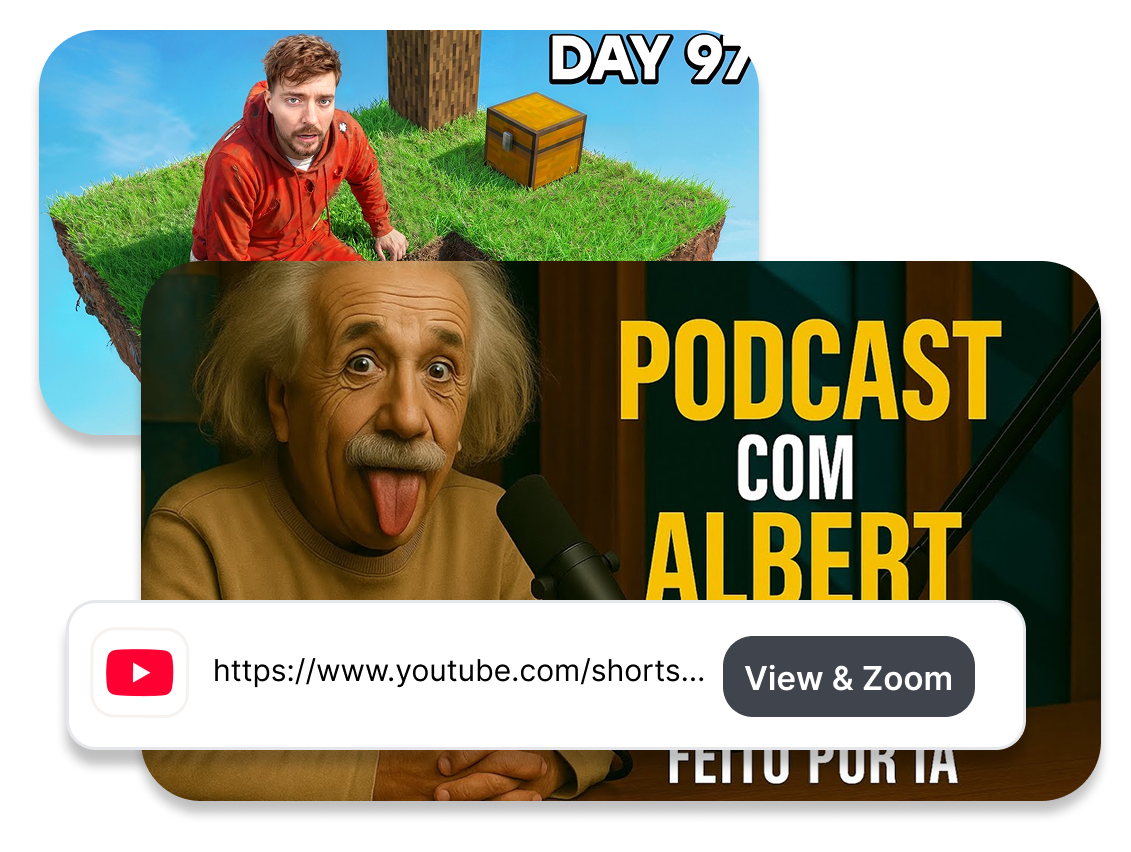
Apri la copertina direttamente dal link
Isola la copertina del video in una vista dedicata, senza distrazioni e senza avviare la riproduzione. Così puoi concentrarti su ciò che l’immagine racconta: il soggetto, la gerarchia visiva e le scelte grafiche che danno forza alla storia.
Dall’HD al formato standard: scegli la versione giusta
Passa da una versione all’altra della miniatura ospitata da YouTube, anche quando non è visibile nella normale pagina del video. Verifica subito se è disponibile una versione in alta definizione, poi visualizza e scarica quella che ti serve: maxresdefault, hqdefault, mqdefault o una versione standard.
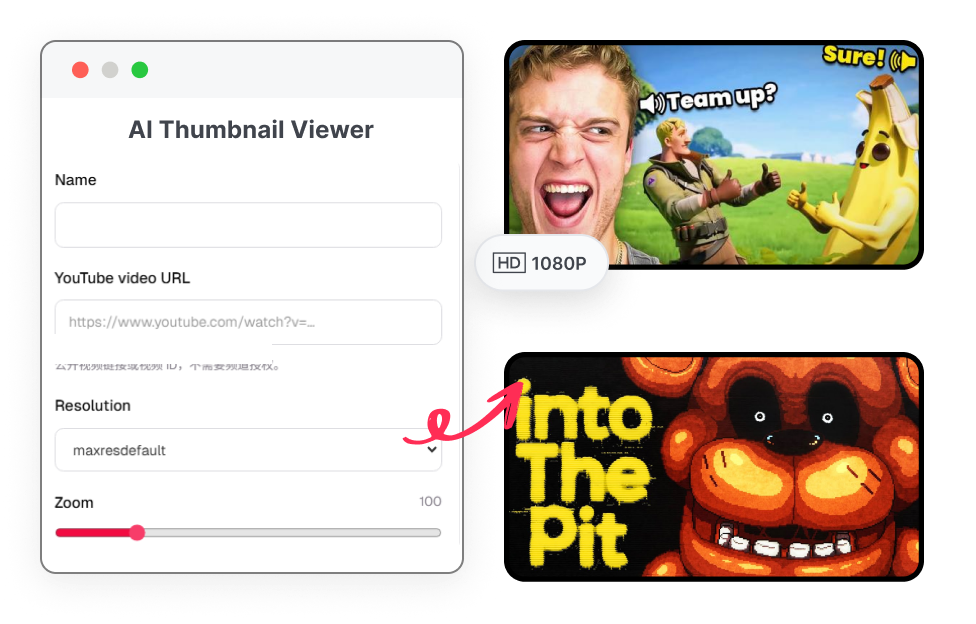
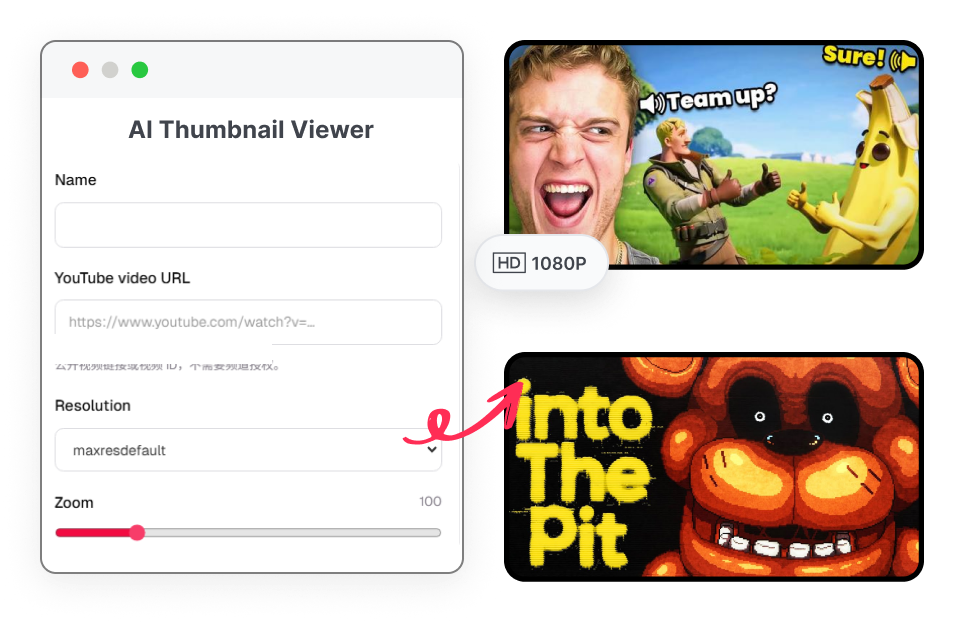
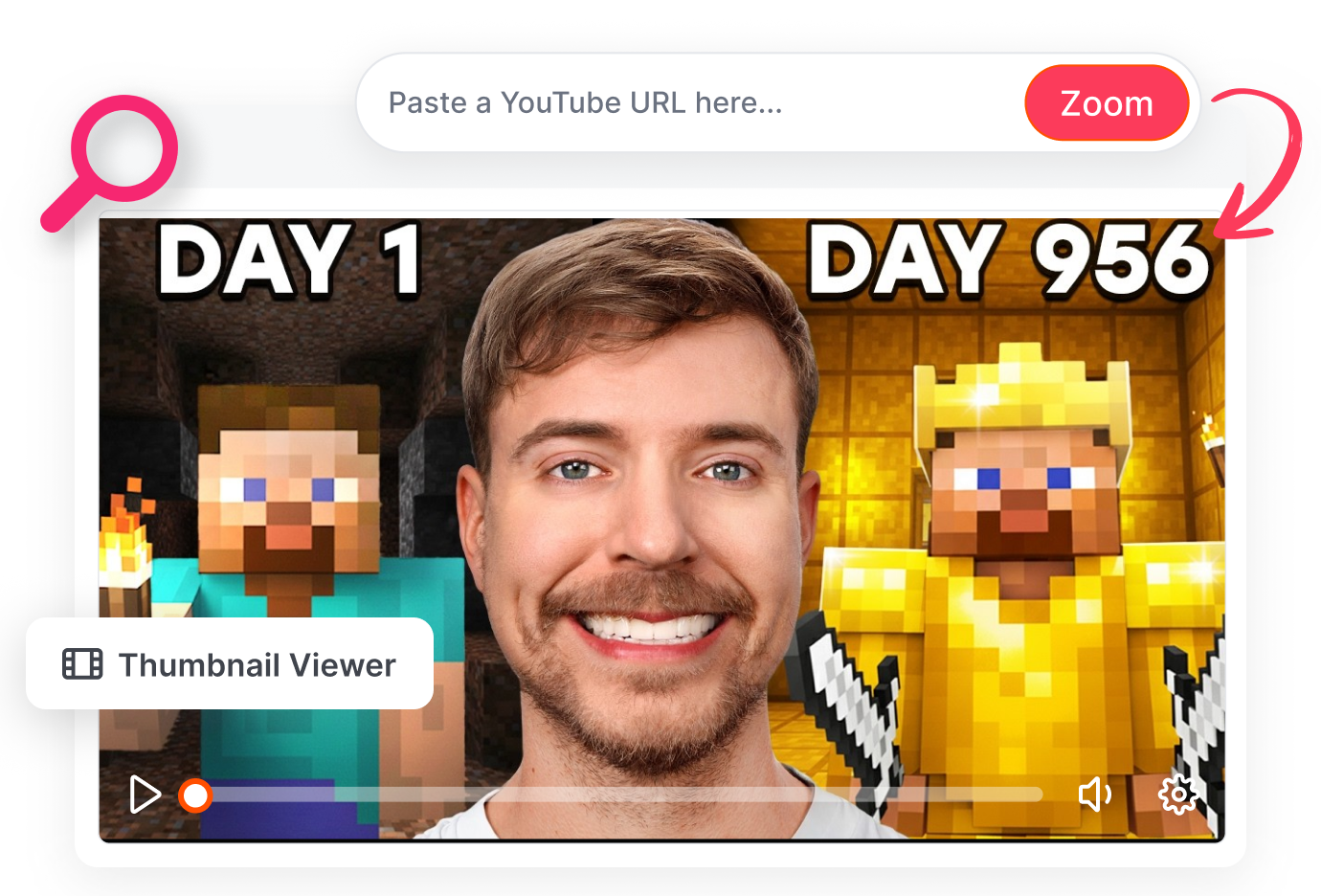
Scopri i dettagli che catturano lo sguardo
Ingrandisci le miniature per capire come sono costruiti i design dei video virali. Osserva caratteri, luce sul soggetto e microespressioni: sono scelte utili da analizzare quando studi cosa può favorire il CTR. Trasforma queste osservazioni in indicazioni concrete per il prossimo brief creativo.
Salva le copertine da tenere come riferimento
Scarica con un clic la miniatura che stai visualizzando, nella risoluzione selezionata. Crea una raccolta di copertine capaci di attirare l’attenzione, condividi spunti con il team per il prossimo progetto in Photoshop oppure conserva una copia delle copertine dei tuoi video già pubblicati.


A chi serve un visualizzatore di miniature?

Creator video
Ritrova la copertina di un video pubblicato senza rovistare nelle cartelle del progetto. Ingrandisci l’immagine disponibile e verifica se titolo, volto e punto focale restano ben leggibili.
Designer e grafici
Studia l’equilibrio tra colori, testo e soggetto. Salva le immagini consentite come riferimento da discutere con il team, poi sviluppa una proposta originale, senza copiare il lavoro altrui.
Team di canali YouTube
Durante una revisione editoriale, apri le copertine dei singoli video pubblici. Confronta le risoluzioni e regola lo zoom per annotare ciò che si vede davvero, prima di decidere se modificare la copertina in YouTube Studio.
Domande frequenti
Come posso vedere una miniatura YouTube a grandezza intera?
Posso vedere la miniatura senza riprodurre il video?
Perché per alcuni video manca la versione maxresdefault?
Che cosa indicano le opzioni di risoluzione?
Posso ingrandire il testo e i dettagli della miniatura?
Posso scaricare l’immagine della miniatura?
Devo accedere a YouTube per usare il visualizzatore?
Posso vedere anche la cronologia delle miniature di un video?
Come uso le miniature come riferimento per una rubrica ricorrente?
Una copertina, vista con occhi nuovi
Nel piccolo riquadro di un video è facile perdere i dettagli che rendono una copertina chiara o troppo affollata. Incolla il link, osserva l’immagine disponibile e scegli con più consapevolezza come impostare il tuo prossimo design.