

Generatore di testo per miniatura YouTube
Trasforma un breve hook del video in testo stilizzato per la miniatura YouTube. Scegli font, peso, dimensione, colori, contorno, ombra e posizione in armonia con l’immagine sullo sfondo.
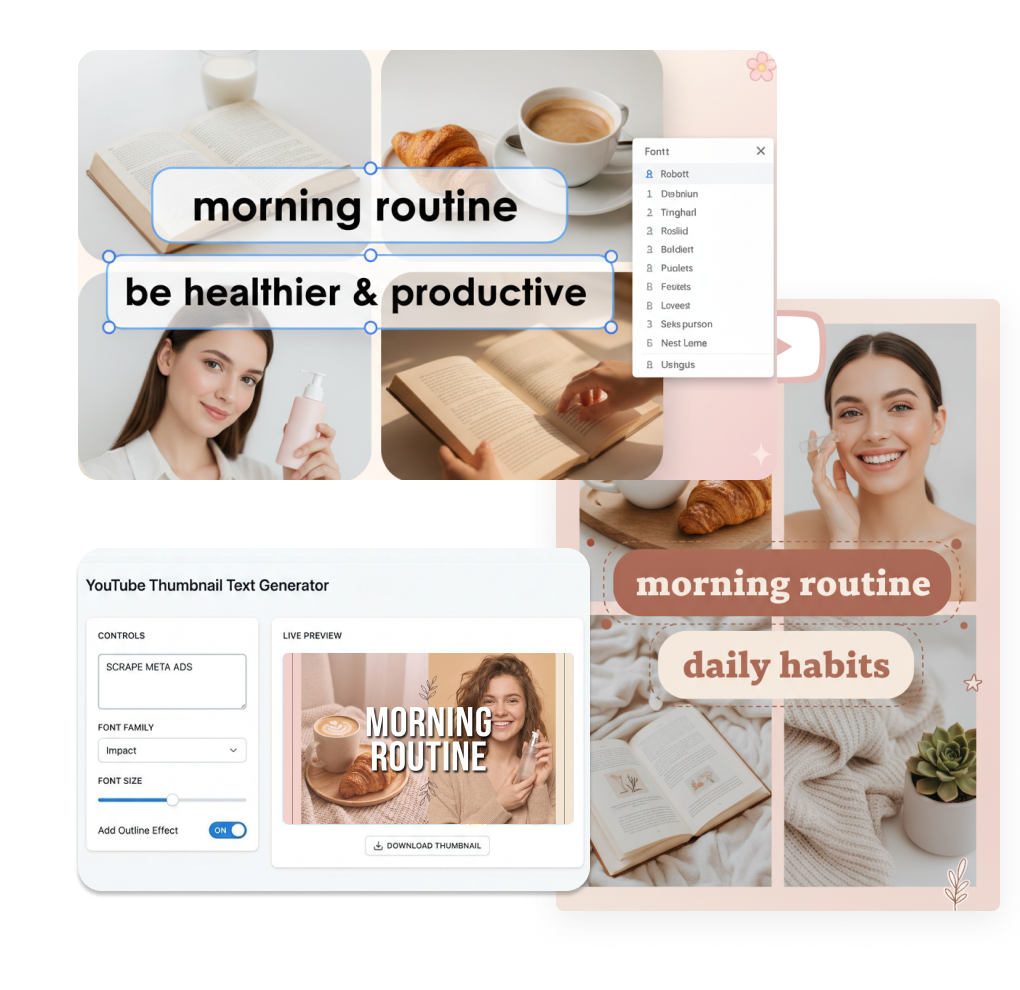
Come aggiungere testo a una miniatura YouTube
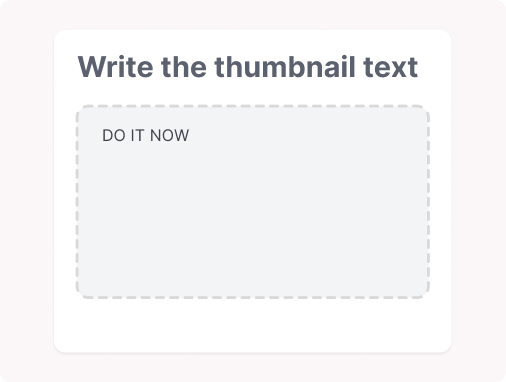
1. Scrivi il testo della miniatura
Inserisci la frase breve che vuoi far notare subito. Se vuoi riconoscere facilmente il livello nell’area di lavoro, assegna anche un nome al testo.
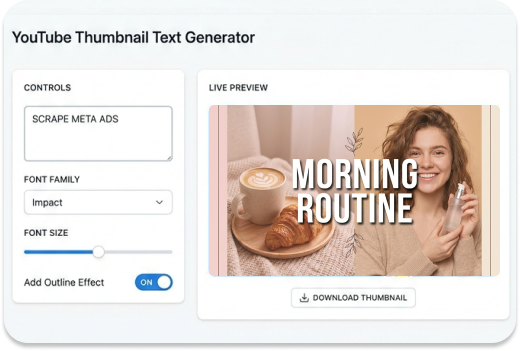
2. Scegli lo stile tipografico
Scegli font e peso, poi regola dimensione e spaziatura tra le lettere. I controlli ti aiutano a trovare uno stile in linea con l’energia del video, senza rubare spazio all’immagine.
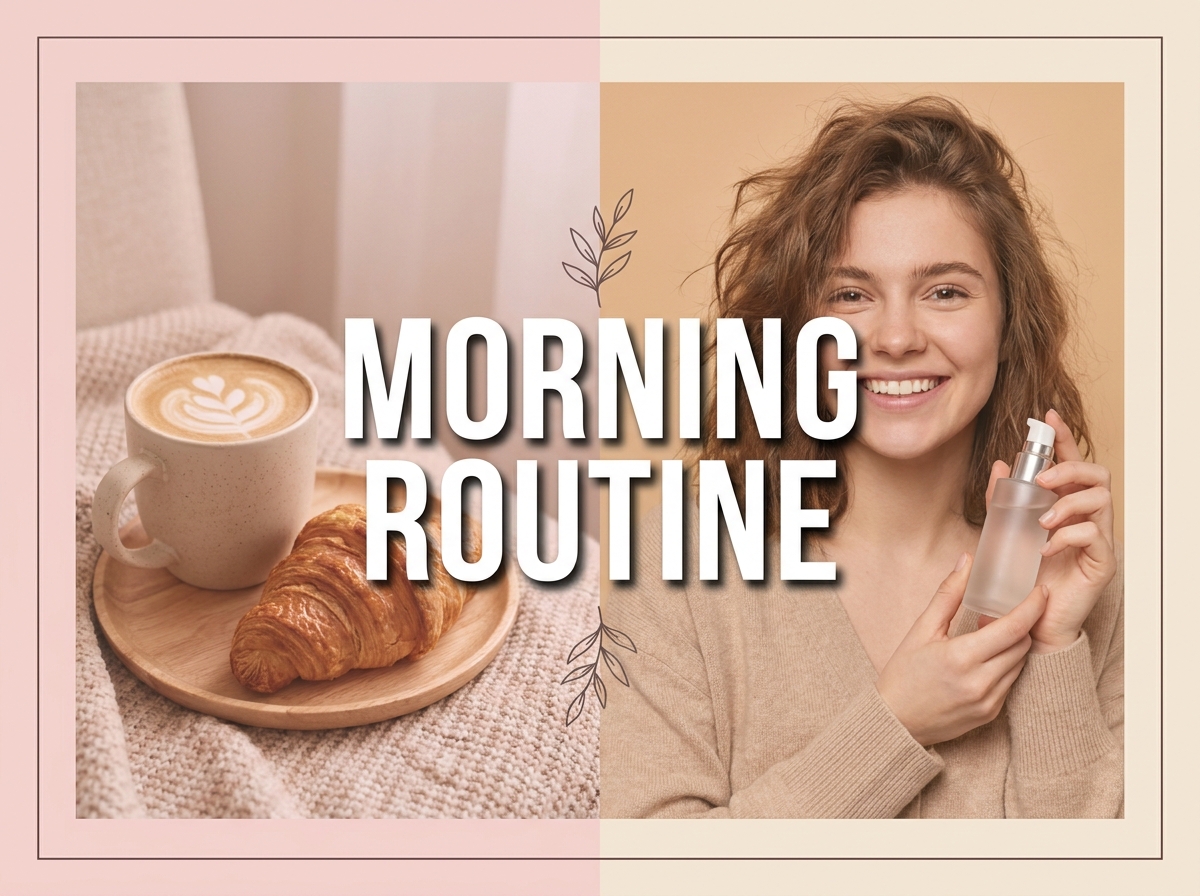
3. Rifinisci il livello
Imposta i colori di testo e contorno, aggiungi un’ombra quando serve e posiziona il livello con i comandi dedicati. Mantieni lo sfondo trasparente se le parole devono sovrapporsi con pulizia a un’altra grafica.
Crea livelli di testo più leggibili per le miniature
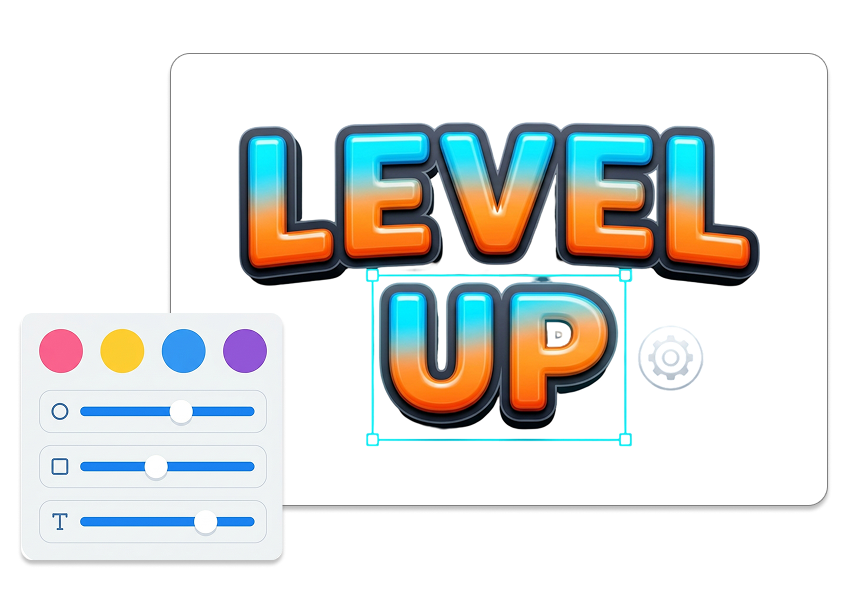
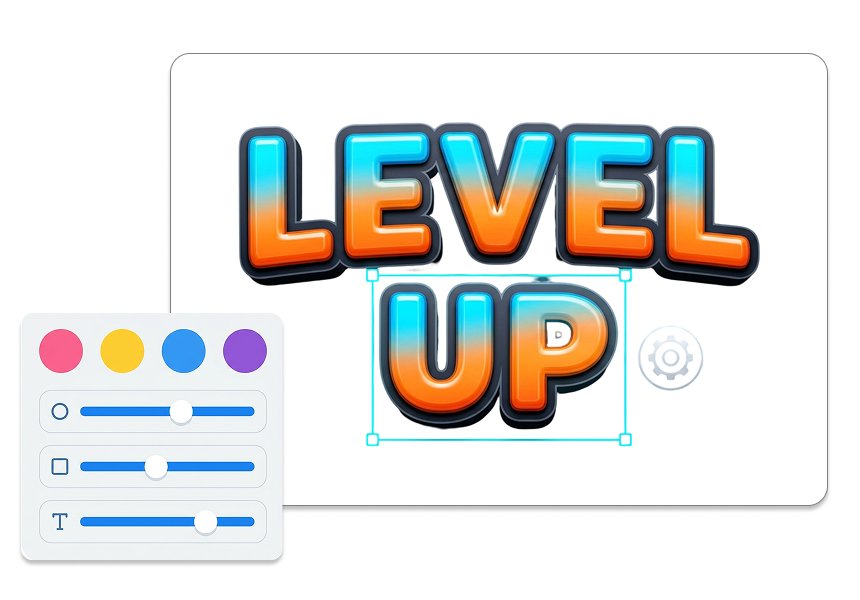
Parti dall’hook giusto
Scrivi esattamente il testo che vuoi mostrare nella miniatura. Mantieni la frase essenziale: deve aggiungere un segnale visivo, non ripetere tutto il titolo del video. Così le parole rafforzano ciò che l’immagine comunica già al primo sguardo.
Scegli un font con uno scopo
Scegli un font che rispecchi il tono del video: dal deciso Impact ai più familiari Arial, Georgia, Courier New e Trebuchet MS. Imposta il peso su 400, 700 o 900 e calibra la spaziatura in base allo spazio disponibile. Dai a tutorial, clip gaming e storie personali un trattamento tipografico studiato, non generico.
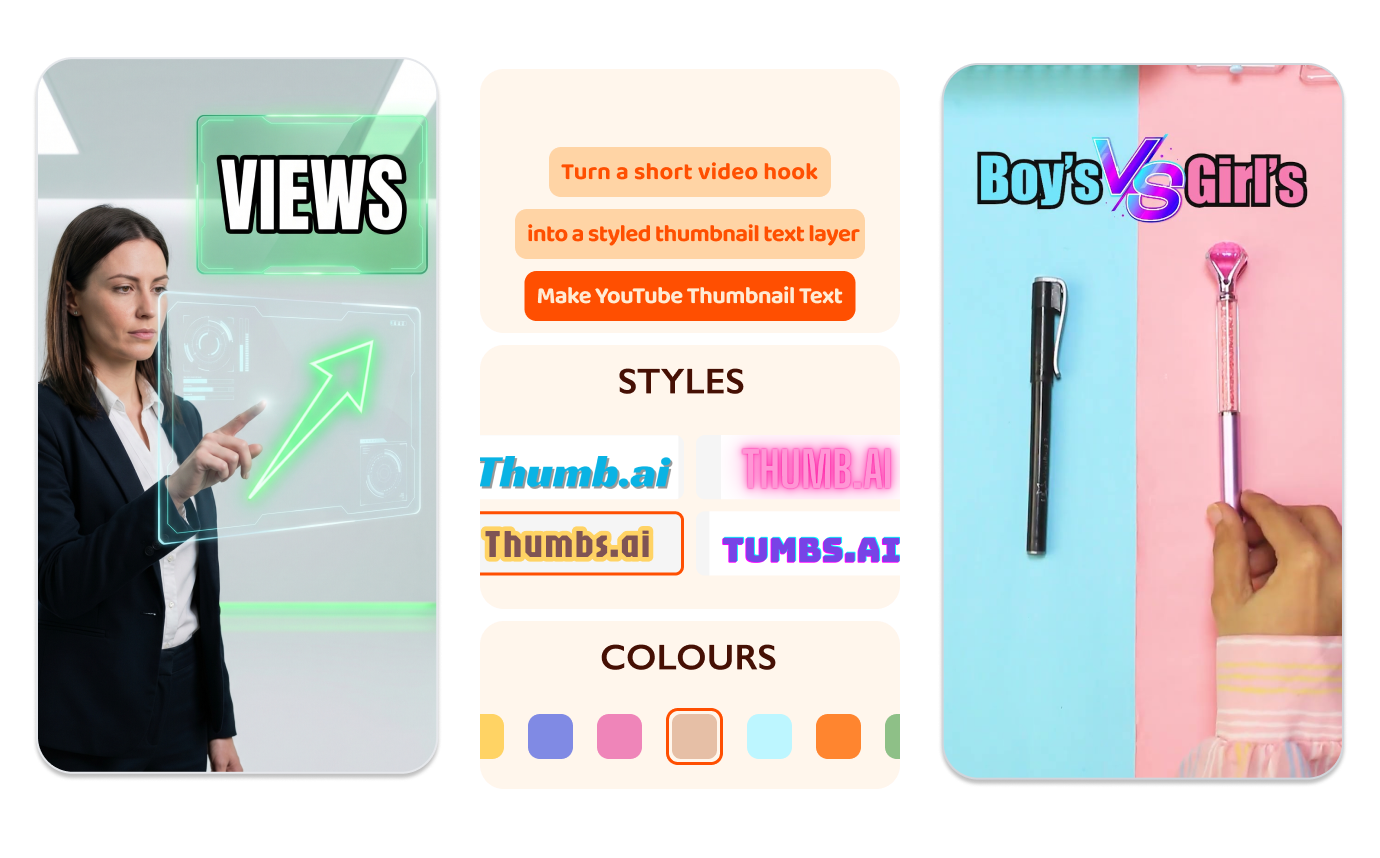
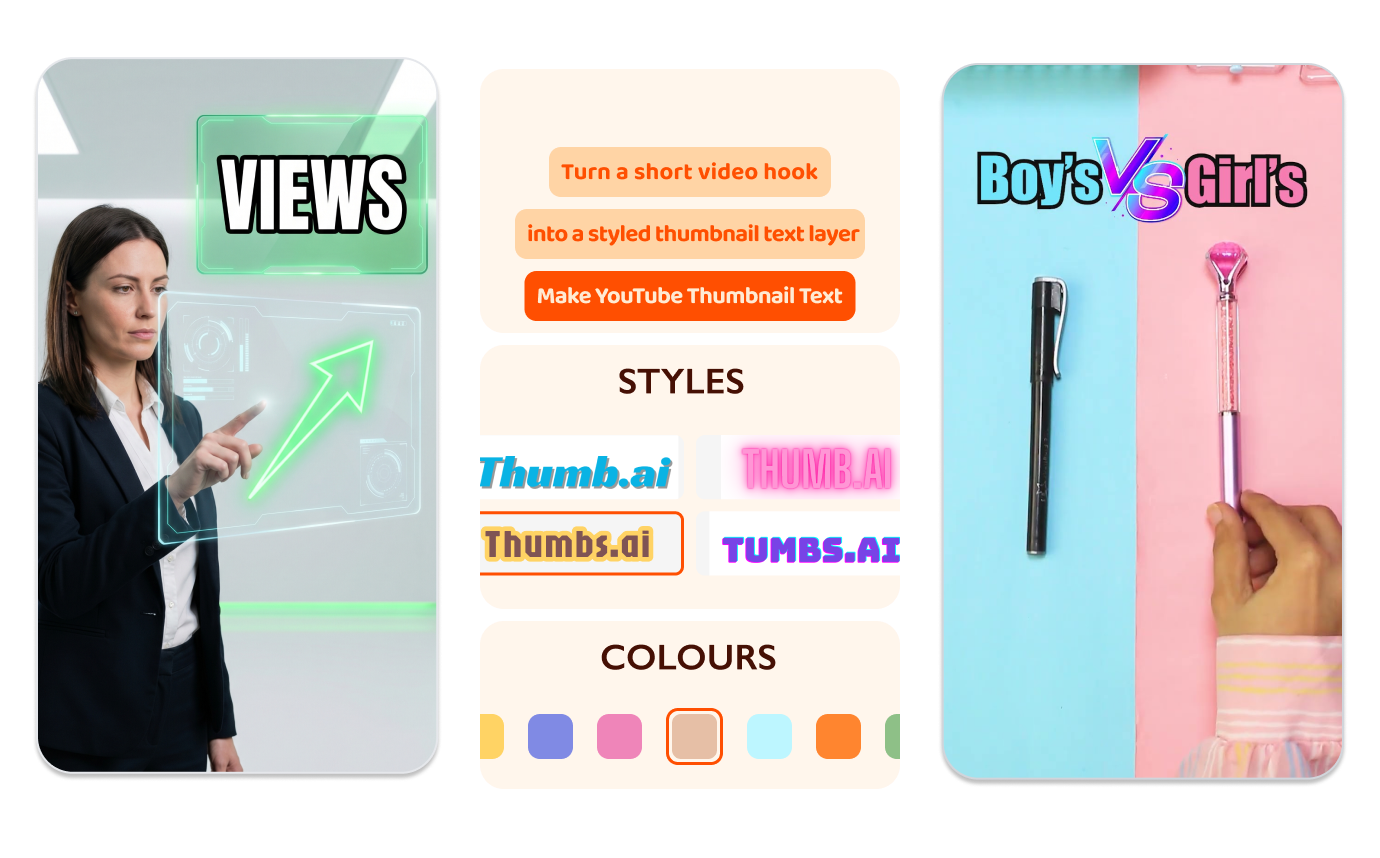
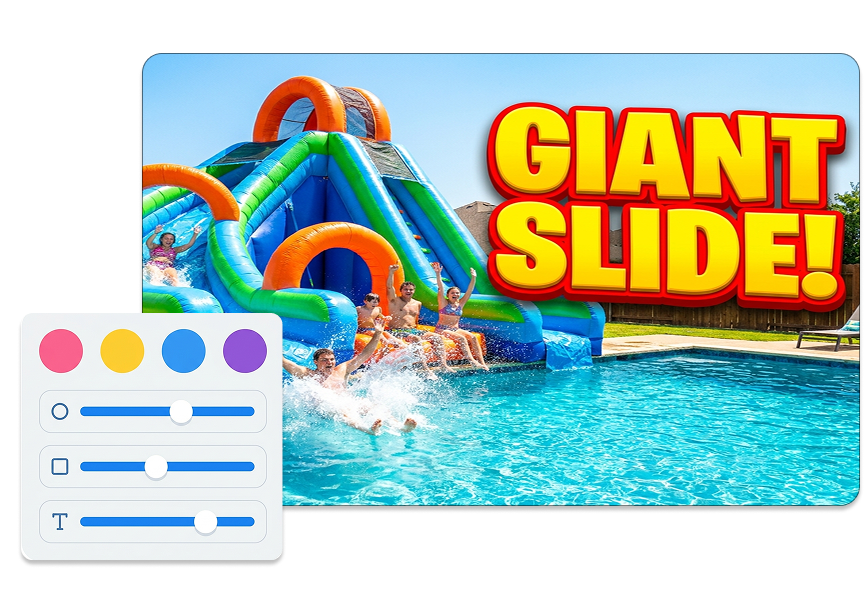
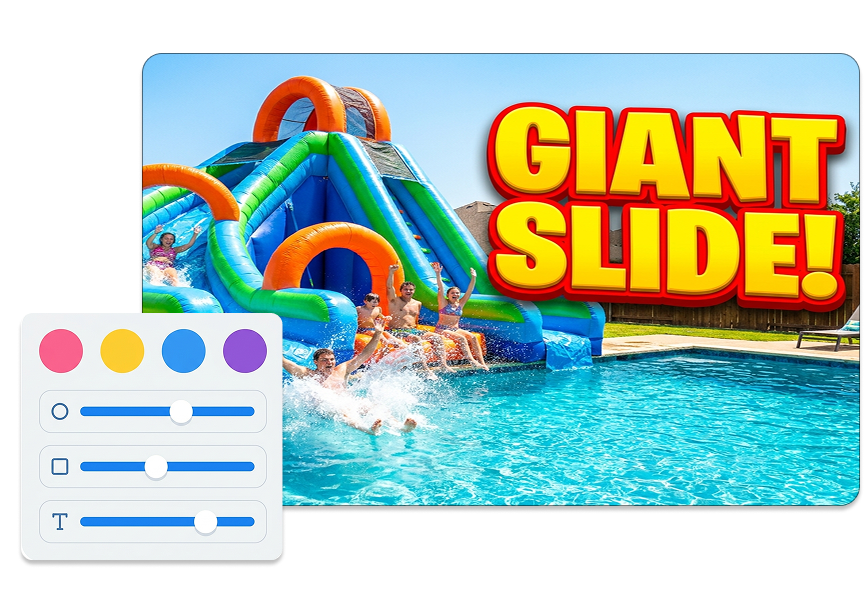
Fai risaltare il testo sull’immagine
Abbina il colore del testo a quello del contorno. Aggiungi spessore al bordo e un’ombra esterna quando lo sfondo rende le lettere difficili da distinguere. Il testo della miniatura YouTube sarà più rapido da leggere su foto luminose, scene scure o fotogrammi ricchi di dettagli.
Posiziona ogni parola al punto giusto
Sposta il testo in orizzontale e verticale con controlli diretti. Centrali rapidamente oppure rifinisci la posizione attorno a un volto, un prodotto o un dettaglio chiave della scena. Usa l’adattamento automatico e lo sfondo trasparente per avere il livello pronto per la grafica su cui lo inserirai.
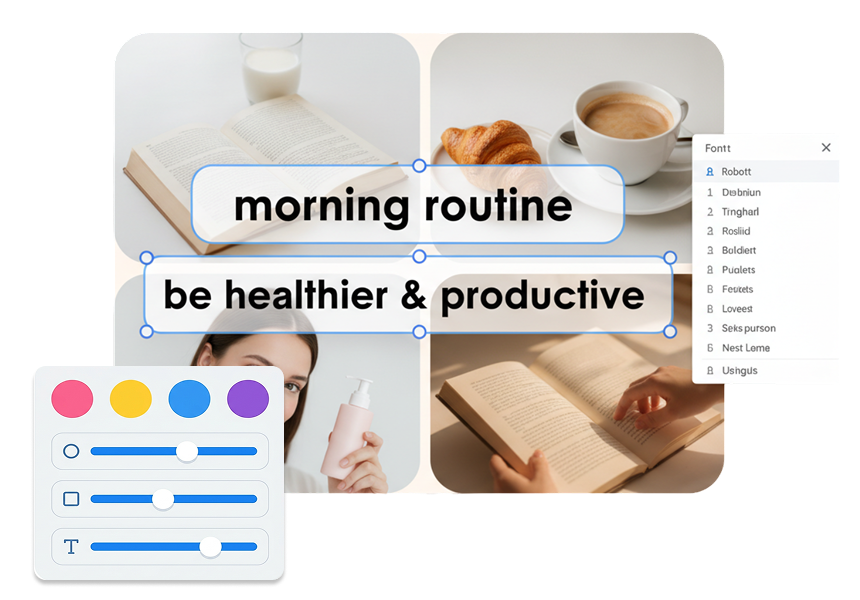
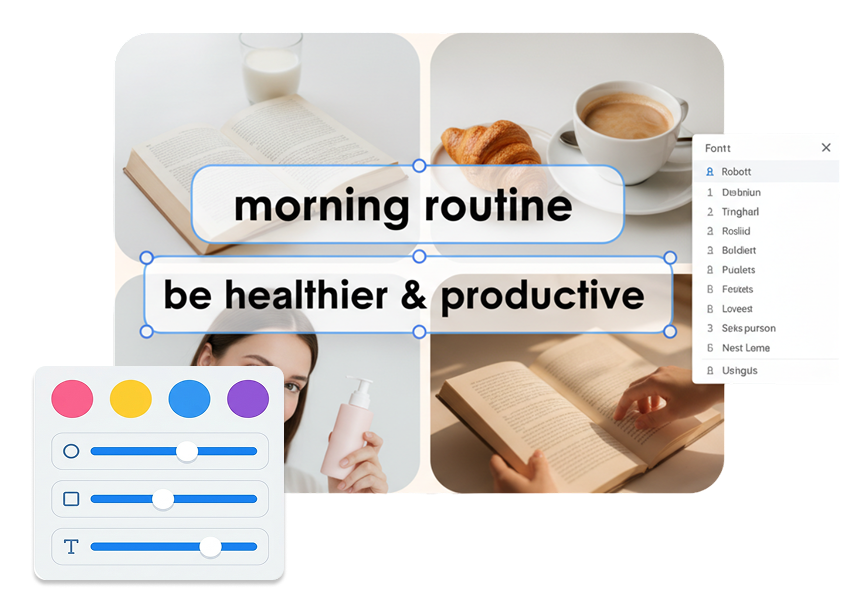
Chi usa un generatore di testo per miniature?
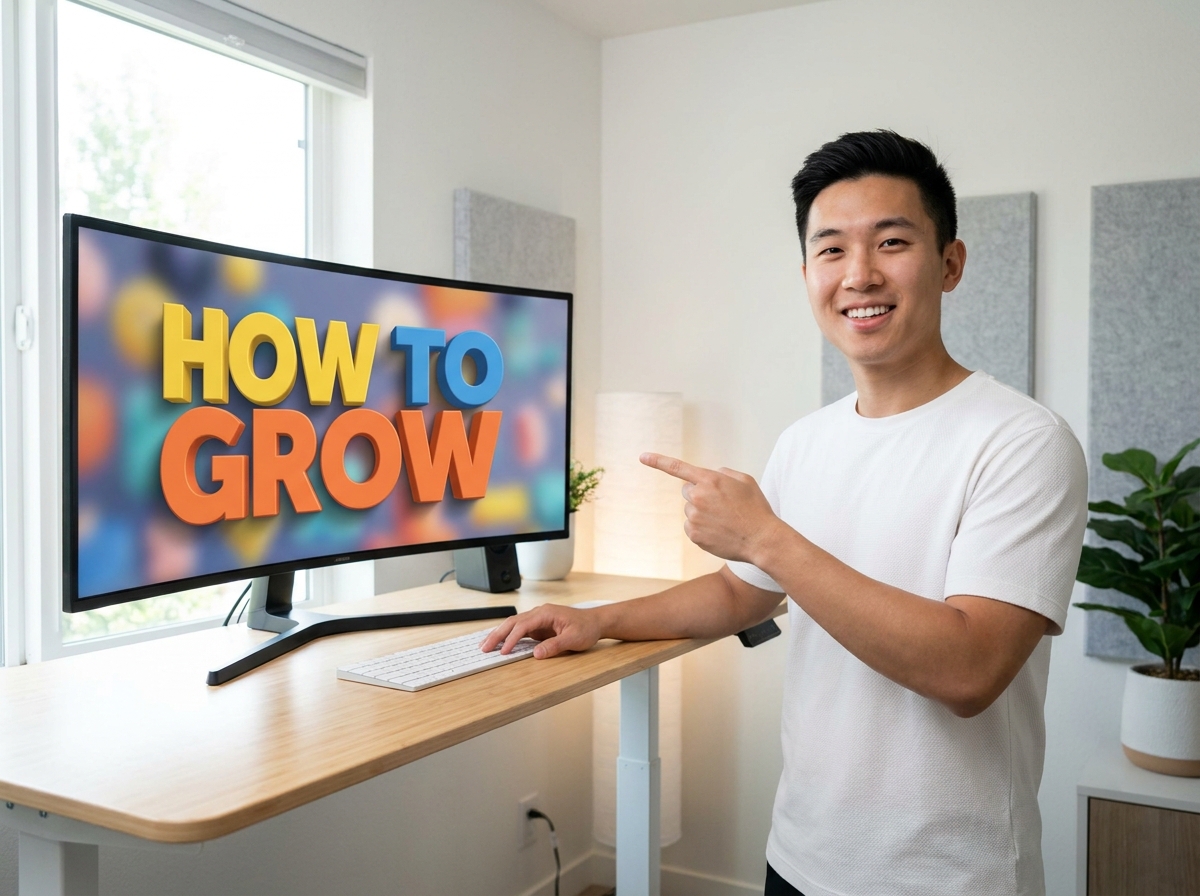
Creator YouTube indipendenti
Dai a un nuovo video un hook visivo breve senza aprire una suite di grafica completa. Prova un font marcato, un contorno deciso o posizioni diverse per capire come far dialogare titolo e copertina.

Designer ed editor di miniature
Prepara un trattamento testuale pulito per la copertina di un cliente o per l’identità visiva di un canale. Regola la tipografia separatamente dalla grafica, così ogni revisione di testo, colore o posizione resta mirata.

Canali gaming, tutorial e commento
Fai emergere nomi di eventi, sfide, risultati e numeri anche in un fotogramma dinamico. Usa peso, spaziatura e ombra per dare alla frase il suo spazio accanto a un personaggio, un prodotto o uno screenshot.
Domande frequenti
Cos’è un generatore di testo per miniature YouTube?
Quanto testo dovrebbe contenere una miniatura?
Posso aggiungere testo alle miniature YouTube?
Posso spostare il testo sulla grafica?
Posso creare testo trasparente per una miniatura?
Qual è il colore migliore per il testo di una miniatura YouTube?
Posso creare testo per miniature gratis?
Lo strumento funziona per YouTube Shorts?
Come faccio a rendere leggibile il testo della miniatura sullo smartphone?
Completa il tuo livello di testo per miniatura YouTube
La frase è solo una parte della copertina. Dai al testo della tua miniatura YouTube il peso, il contrasto e la posizione giusti per valorizzare l’immagine senza affollarla.