

Изменение размера превью YouTube
Поместите готовое изображение в нужный кадр без догадок о том, что обрежется или останется по краям. Thumbs.ai помогает точно подогнать картинку под формат канала — без неловкой обрезки и лишней ручной работы.
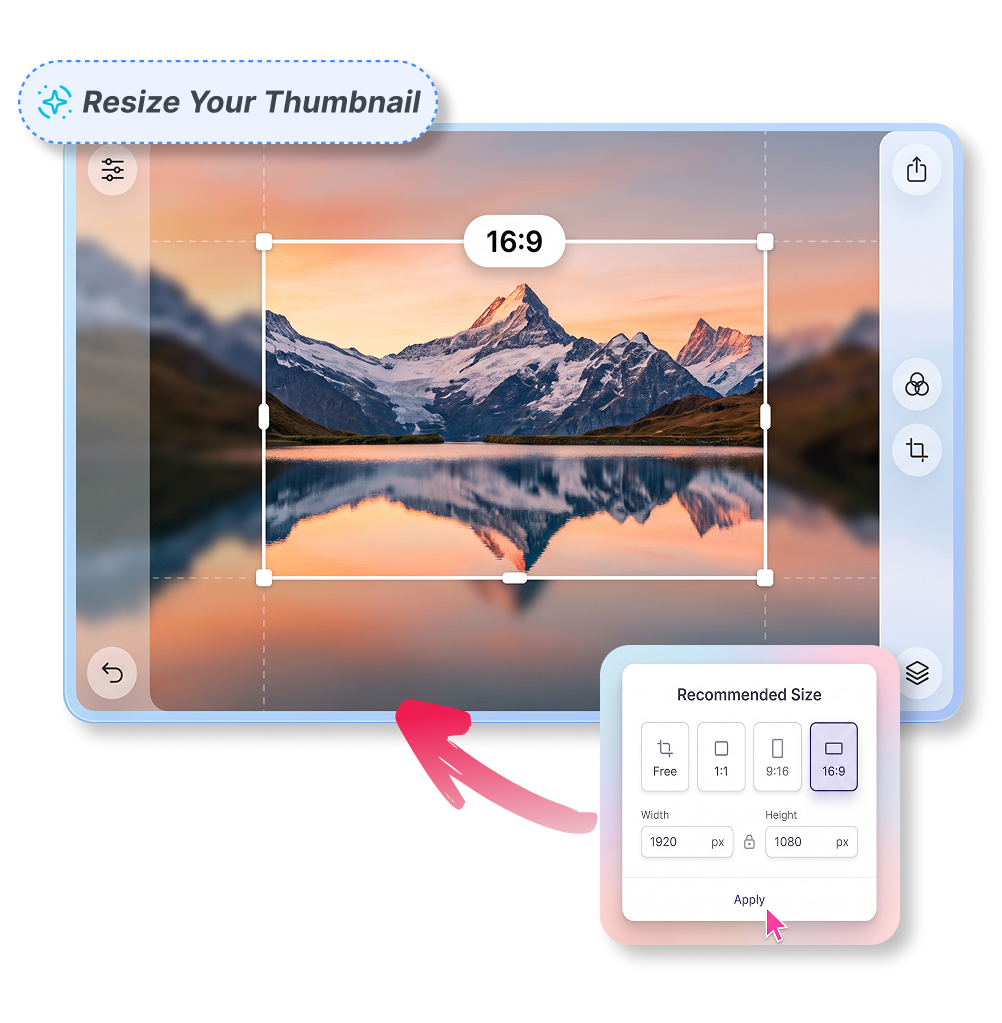
Как изменить размер превью YouTube за несколько шагов
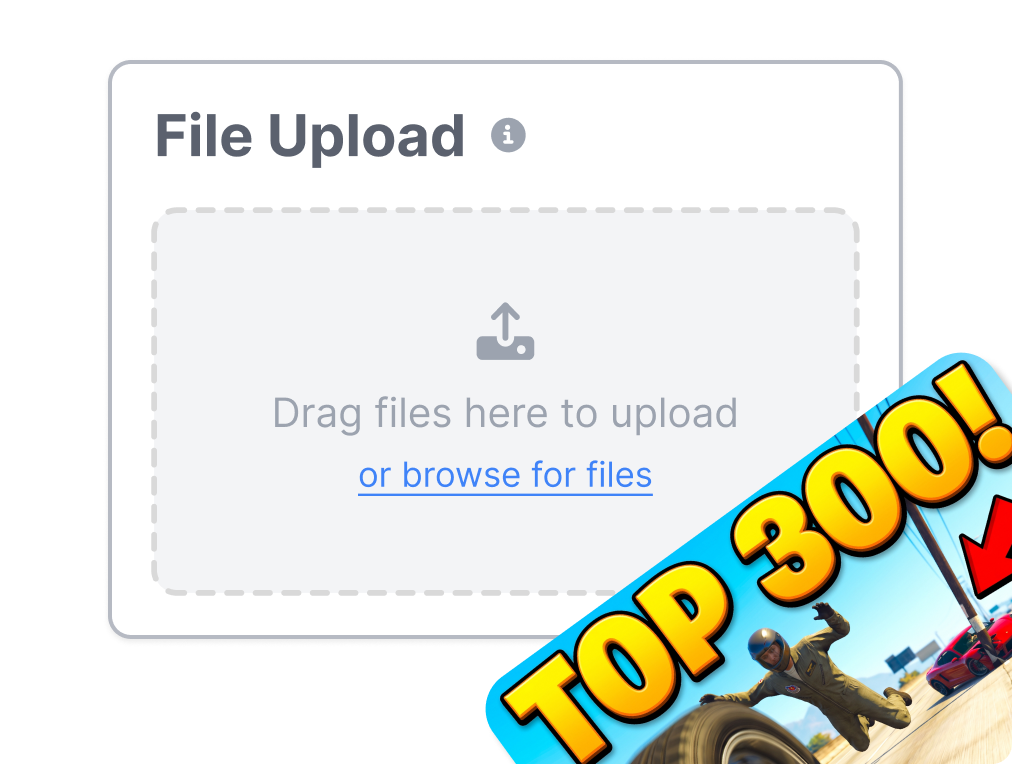
1. Добавьте изображение
Перетащите исходное фото или скриншот. Поддерживаются PNG, JPG, JPEG и WebP размером до 4 MB. Всё готово к изменению размера.
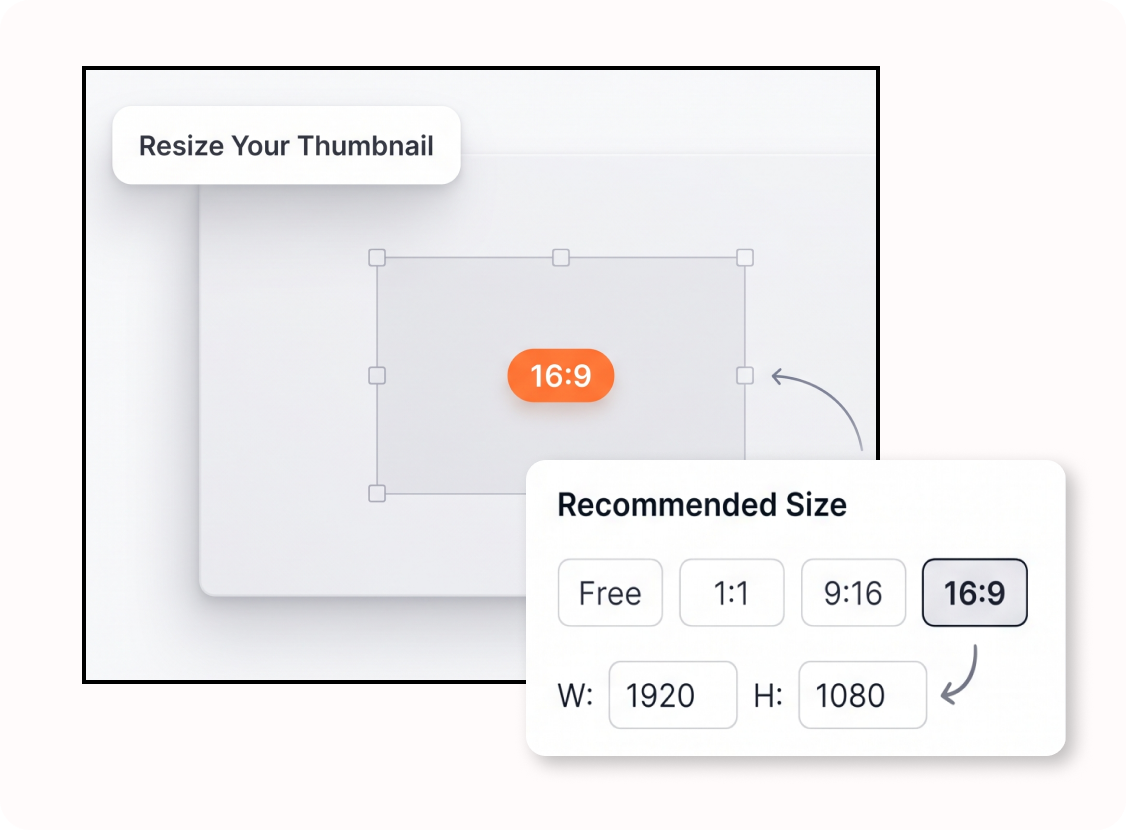
2. Выберите целевой размер
Выберите пресет, например 1280×720, или вручную укажите точную ширину и высоту.
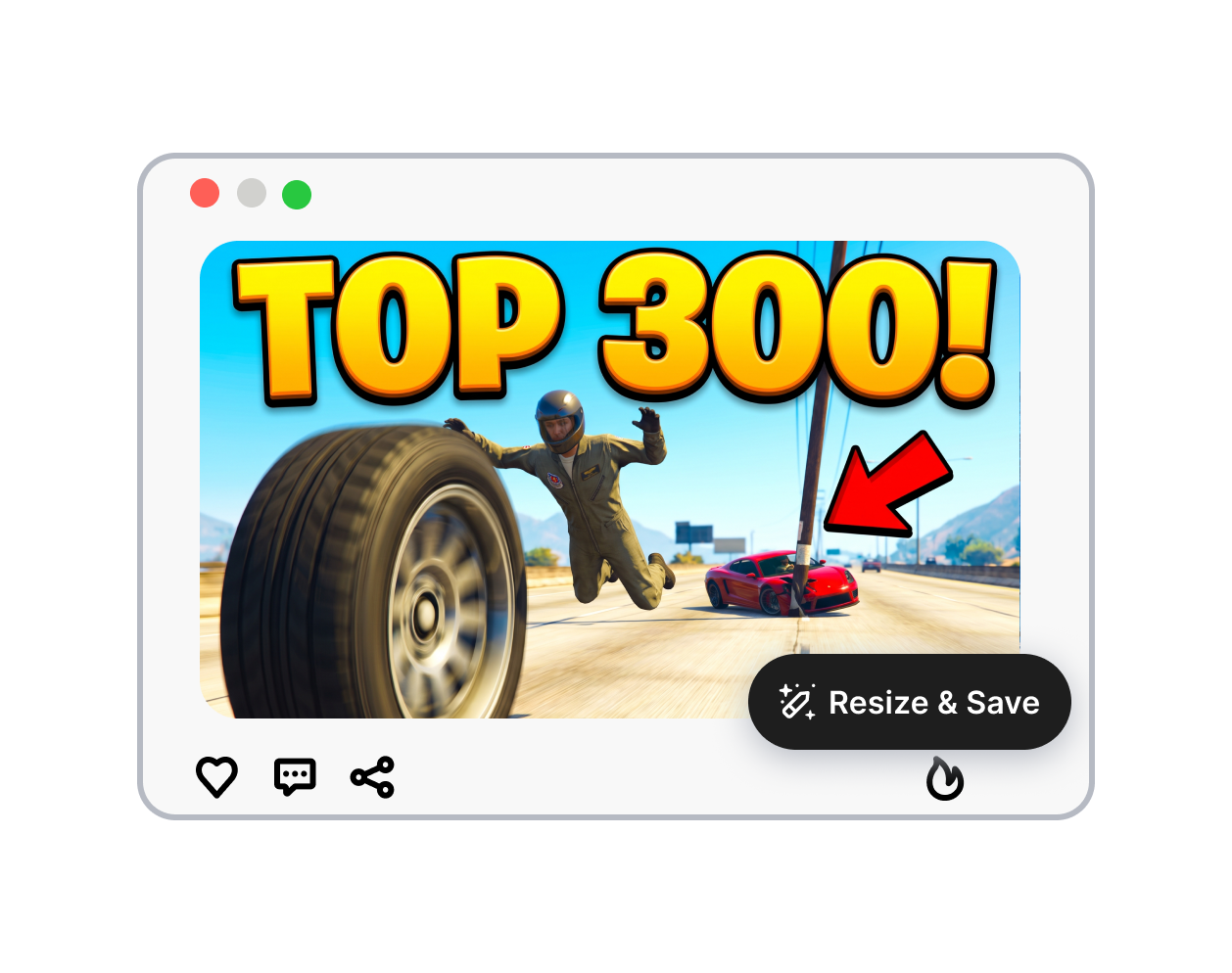
3. Скачайте готовое изображение
Выберите способ вписать изображение, проверьте результат в предпросмотре и сразу скачайте готовое превью.
Настройте кадр с инструментом изменения размера превью YouTube
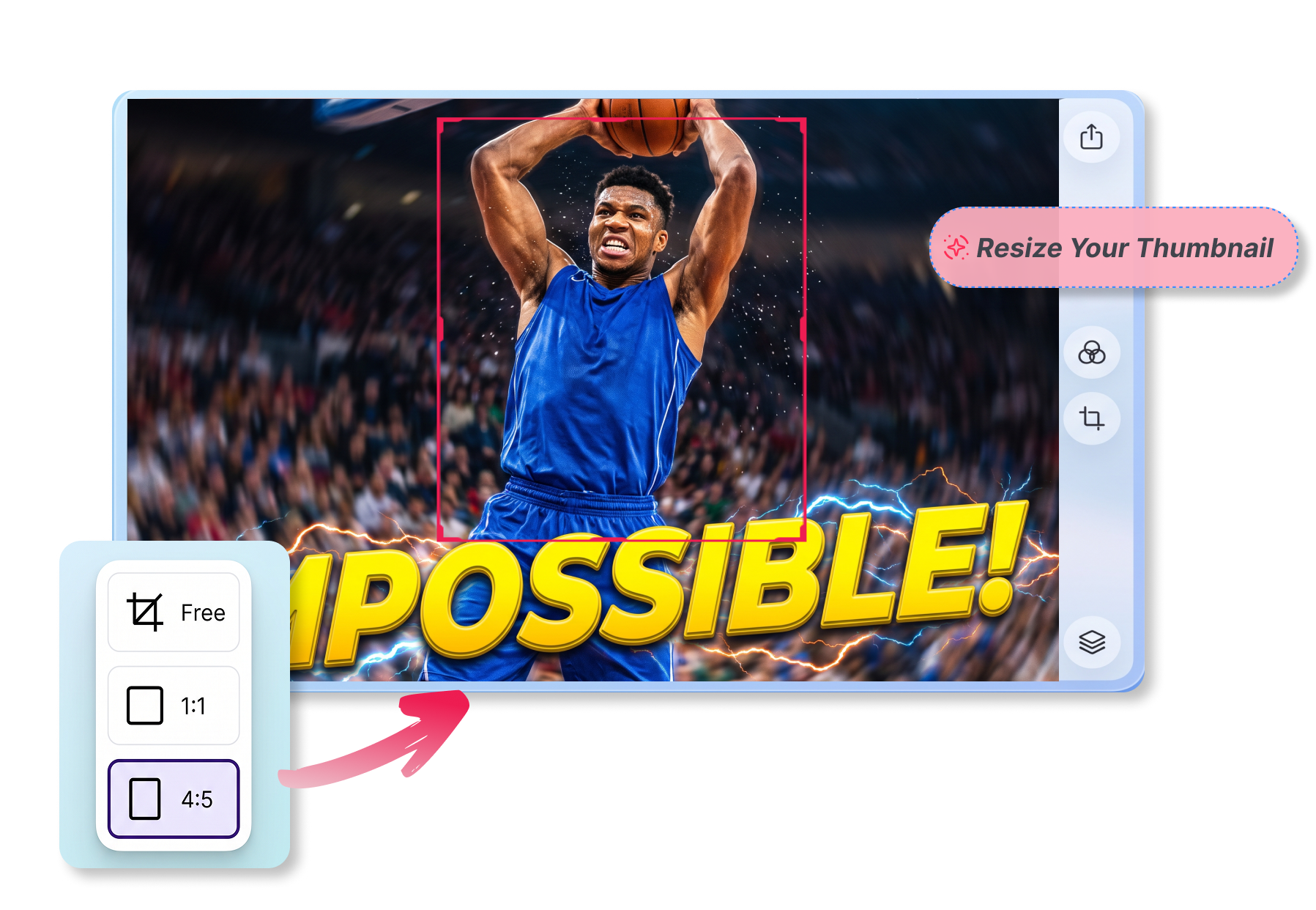
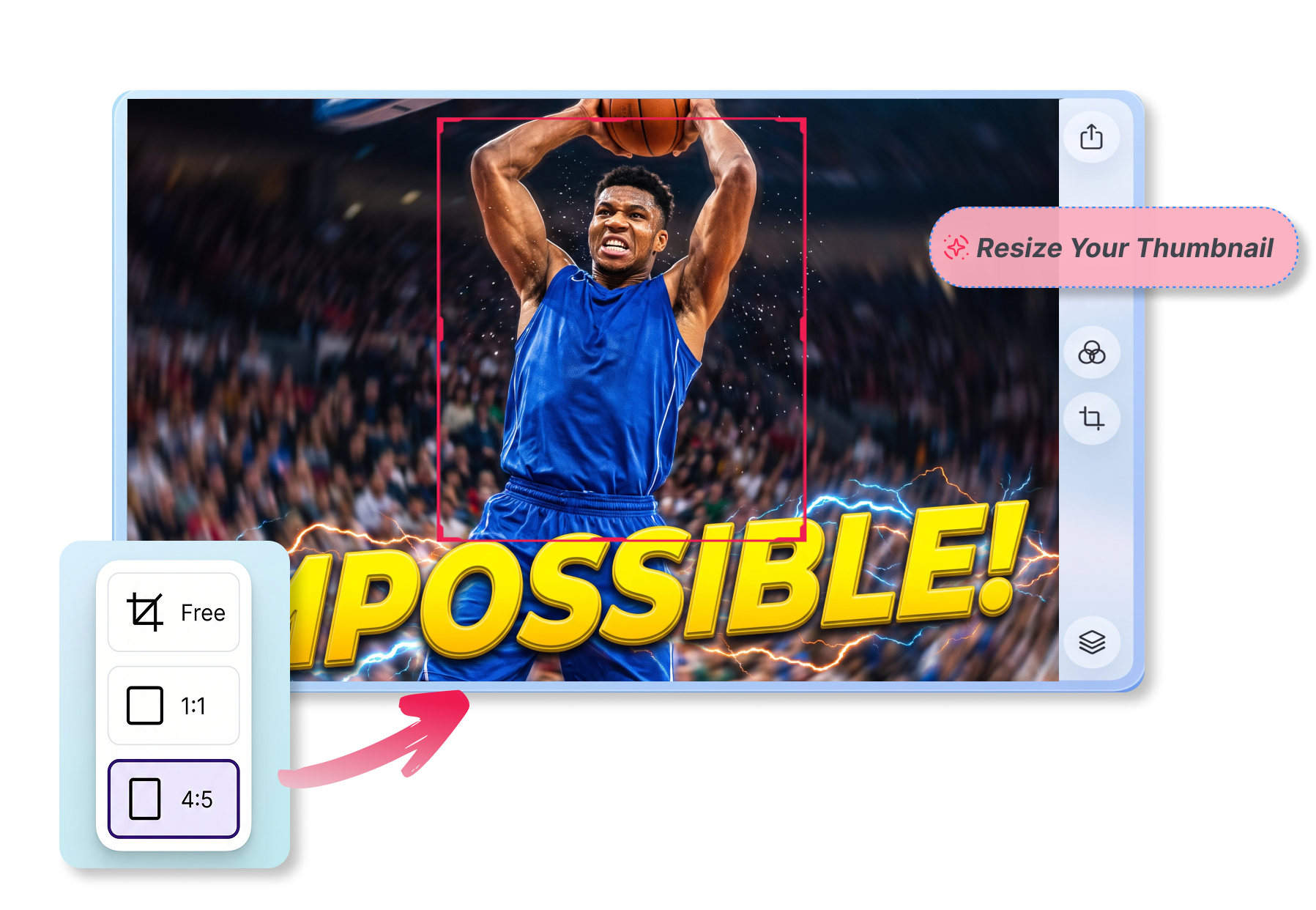
Заполните весь кадр обложки
Выберите режим «Заполнить», чтобы изображение полностью заняло кадр. Например, при обрезке широкого динамичного снимка можно акцентировать центральный объект: картинка заполнит экран от края до края без отвлекающих чёрных полос.
Сохраните изображение целиком
Выберите режим «Вписать», чтобы сохранить каждый пиксель исходной графики. Он удобен для детальной инфографики или квадратного мема: текст не будет обрезан, а свободное пространство заполнится выбранным вами цветом фона.
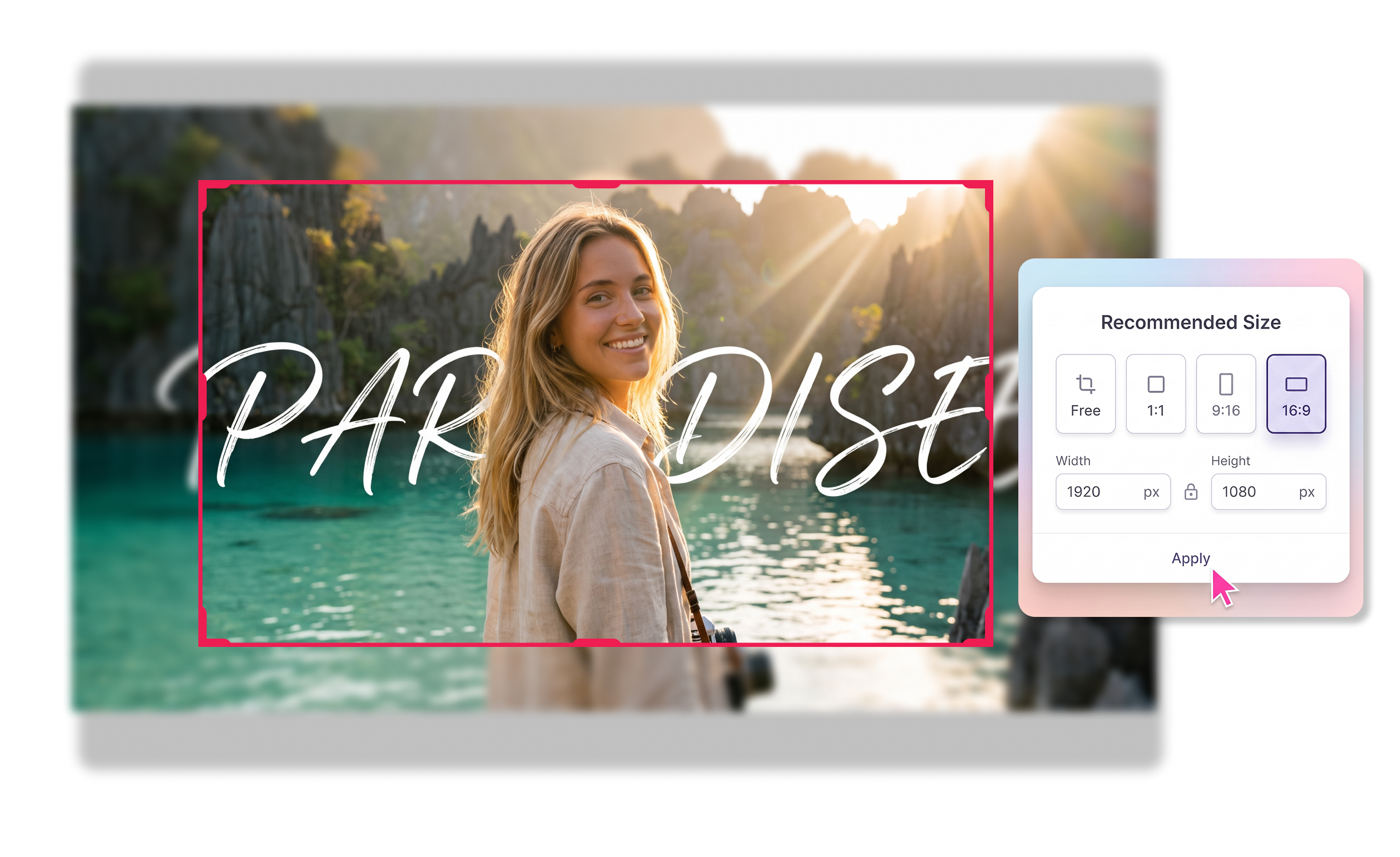
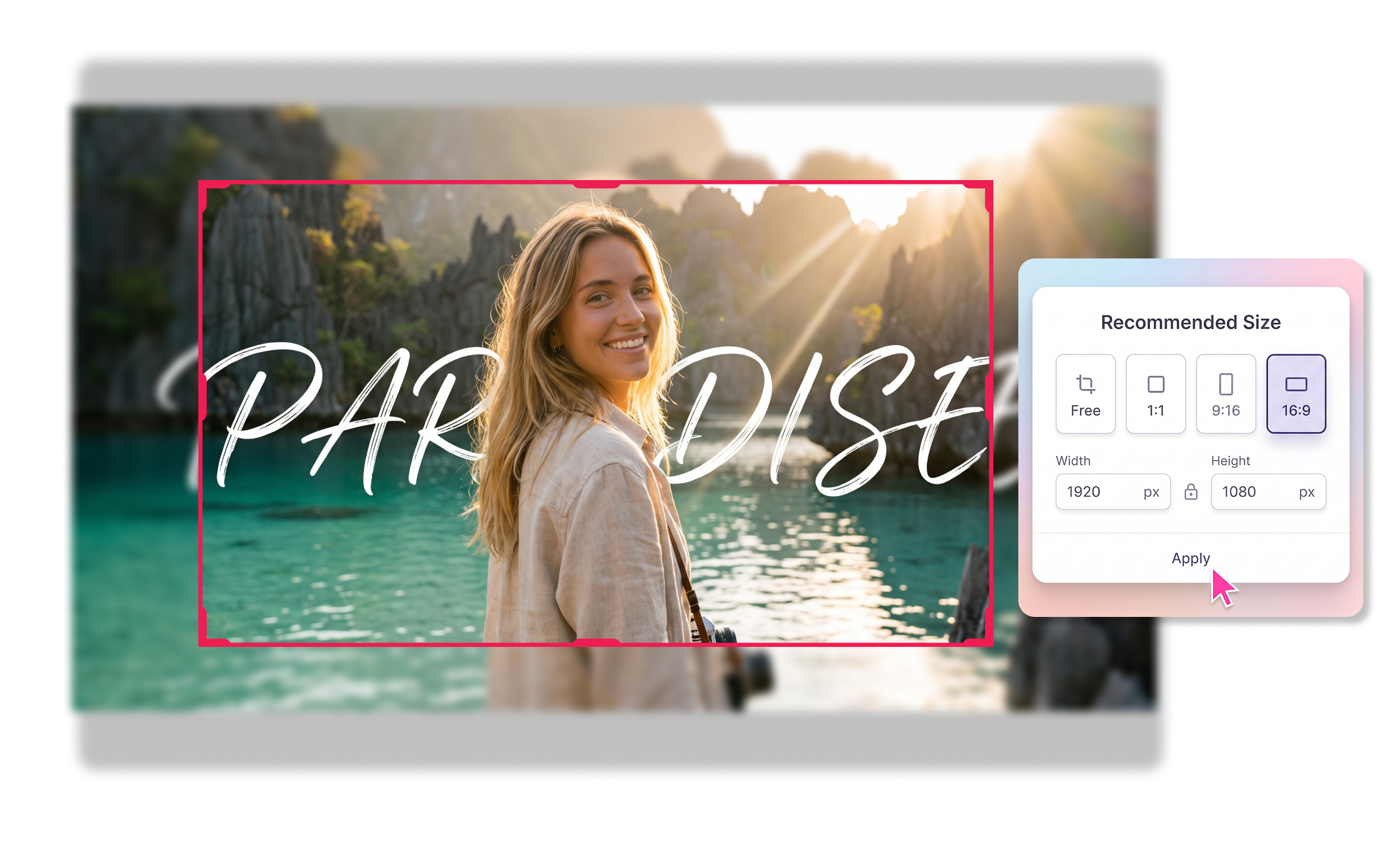
Задайте точный размер холста
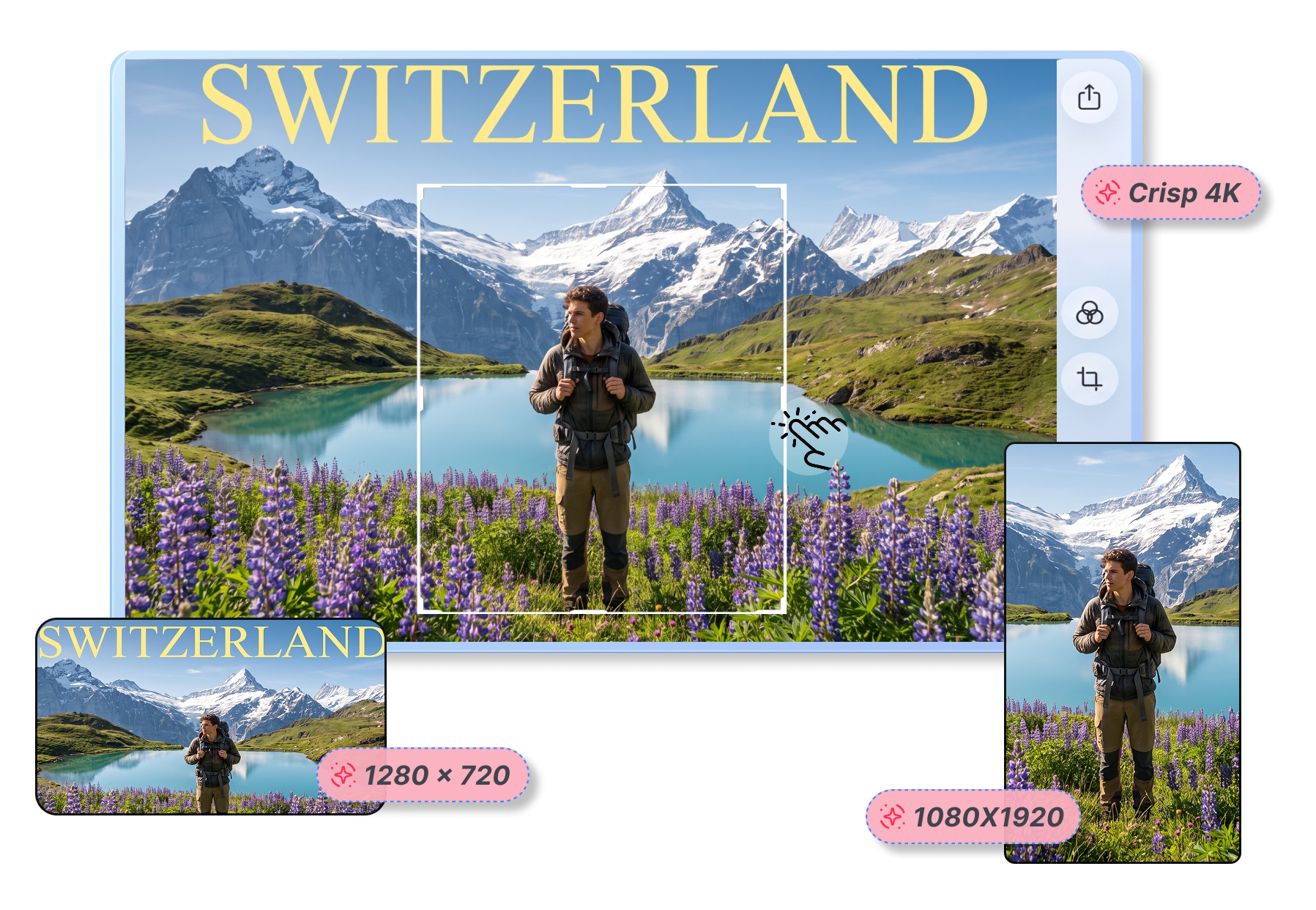
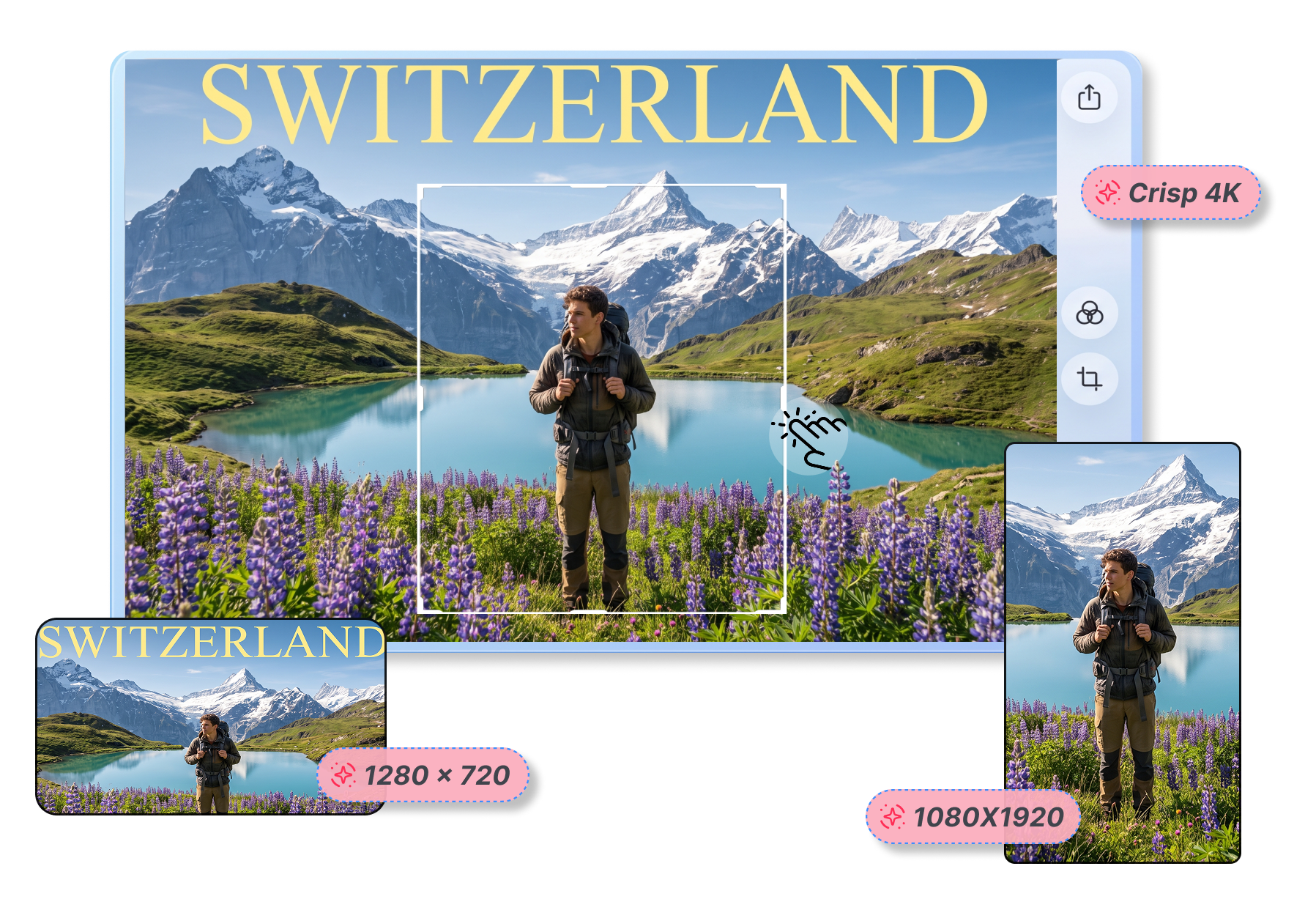
Меняйте размер любого изображения под точные параметры без лишних действий. Нужны стандартные 1280 × 720, чёткий 4K или 1080 × 1920 для Shorts — выберите пресет и подготовьте визуалы для публикаций в YouTube, VK Video или RuTube.
Управляйте областью обрезки
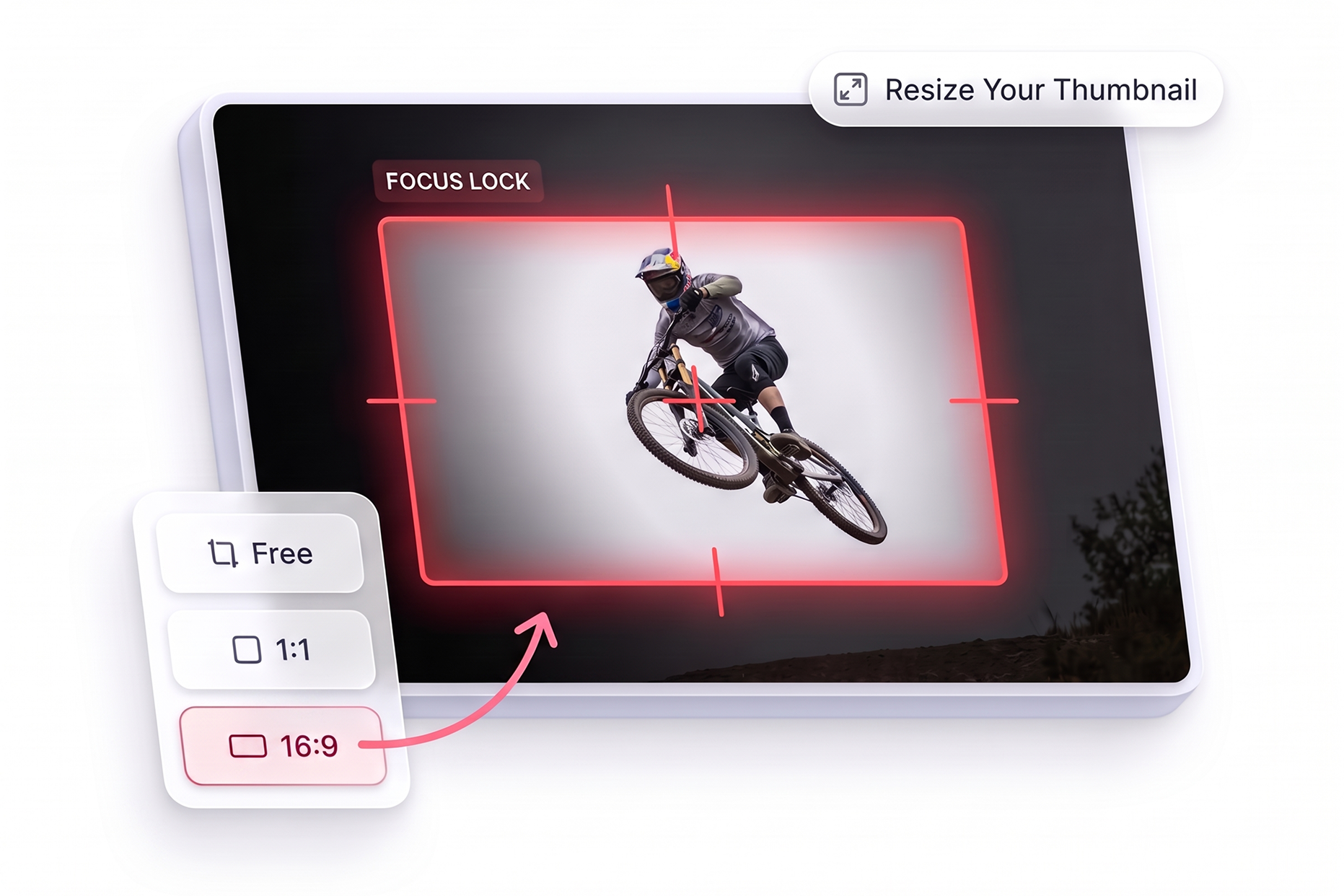
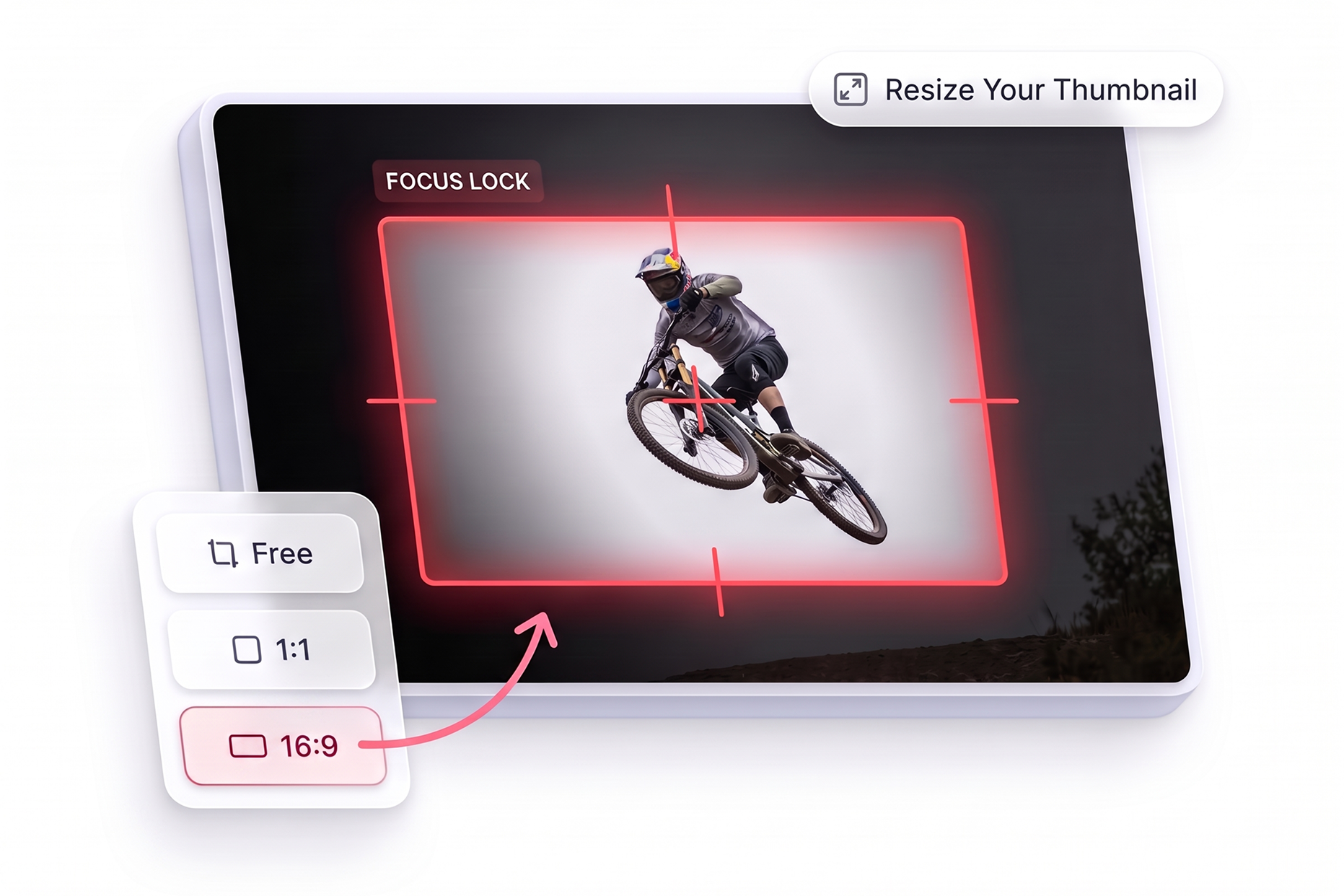
Сдвигайте ползунки по вертикали и горизонтали, чтобы сохранить главное при плотной обрезке. Если лицо или важный гаджет на скриншоте расположены не по центру, настройте фокус — и нужный объект останется полностью видимым.
Кому пригодится изменение размера превью YouTube?
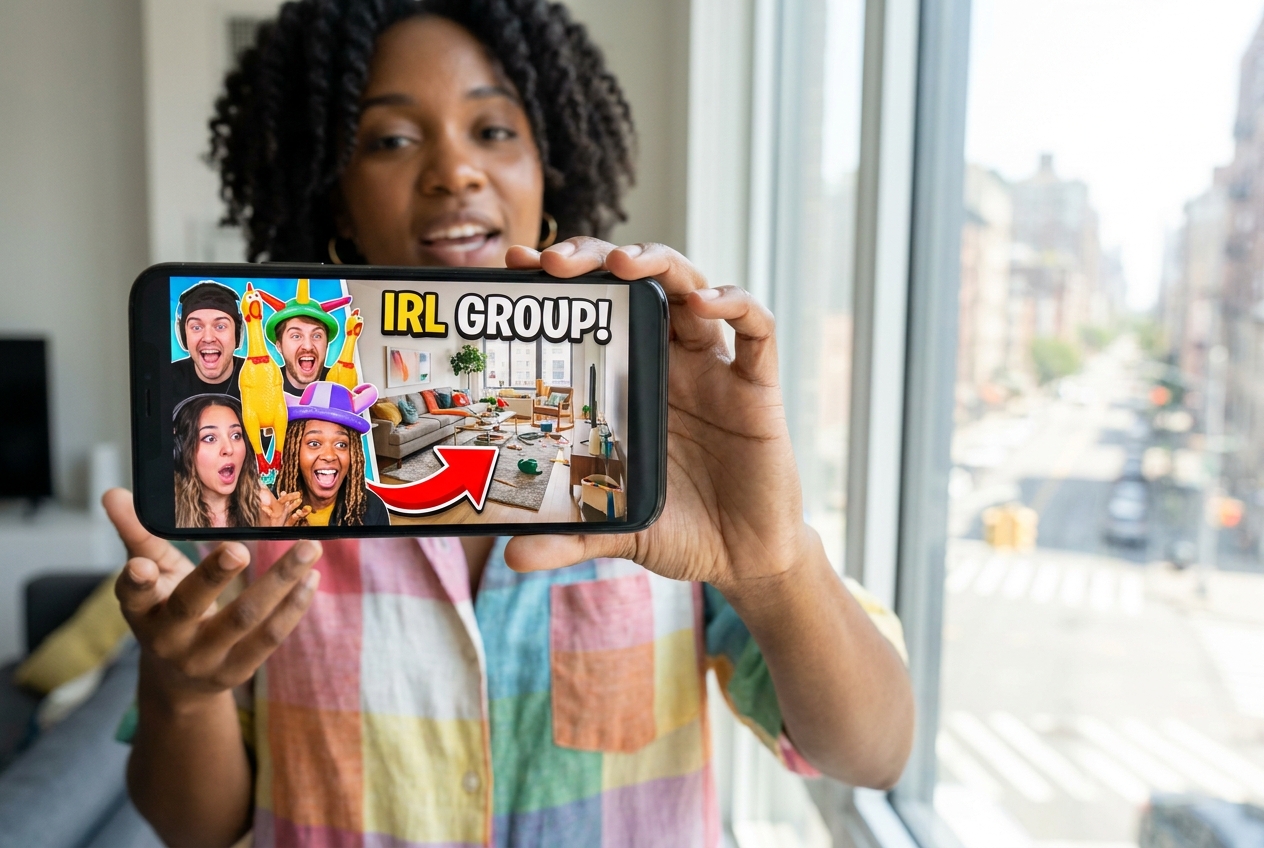
Контент-креаторам
Быстро меняйте кадр черновой обложки или исходного фото, не собирая дизайн заново. Удобно, когда нужно подготовить картинку к публикации видео до дедлайна.
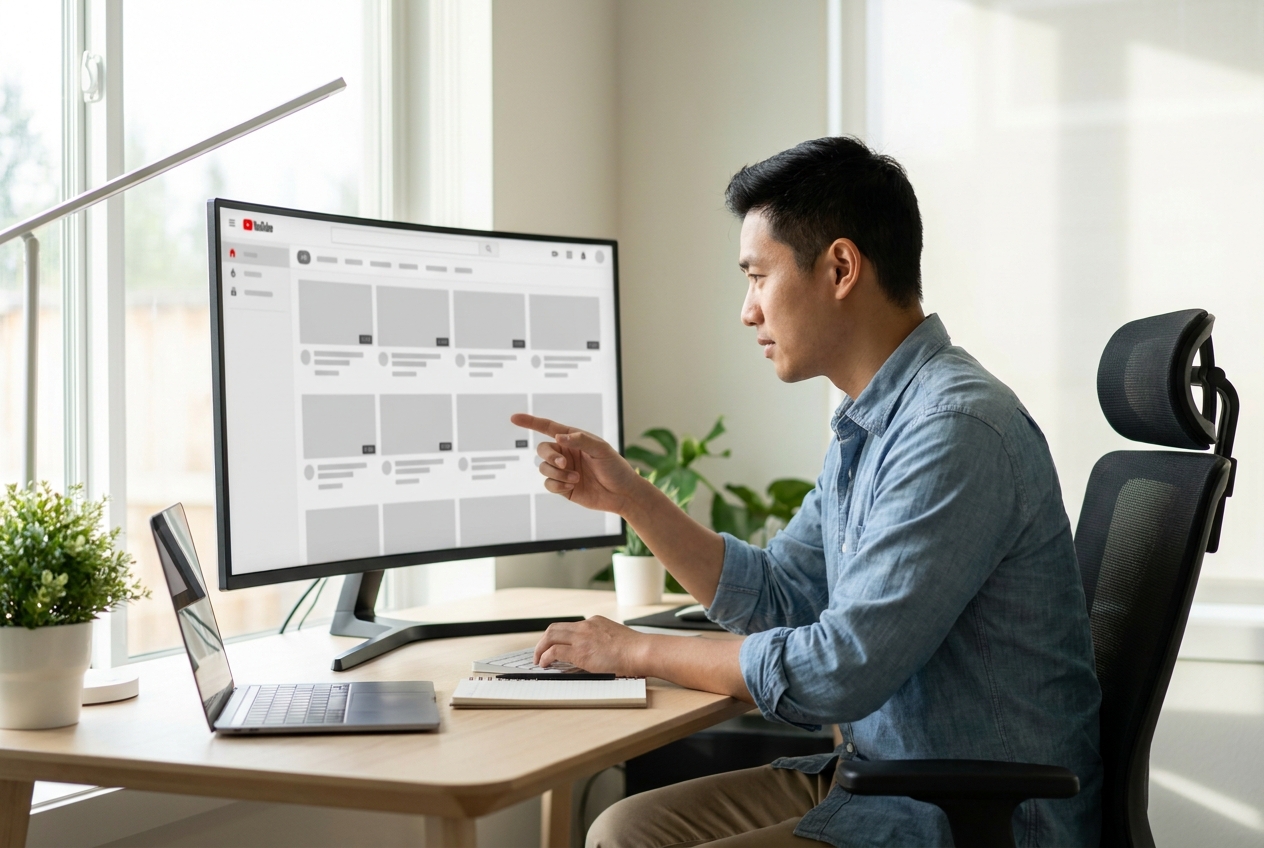
Видеомонтажёрам
Сохраняйте главный объект и важный текст при изменении формата. Надёжная настройка кадра экономит часы ручной правки при большом потоке роликов.
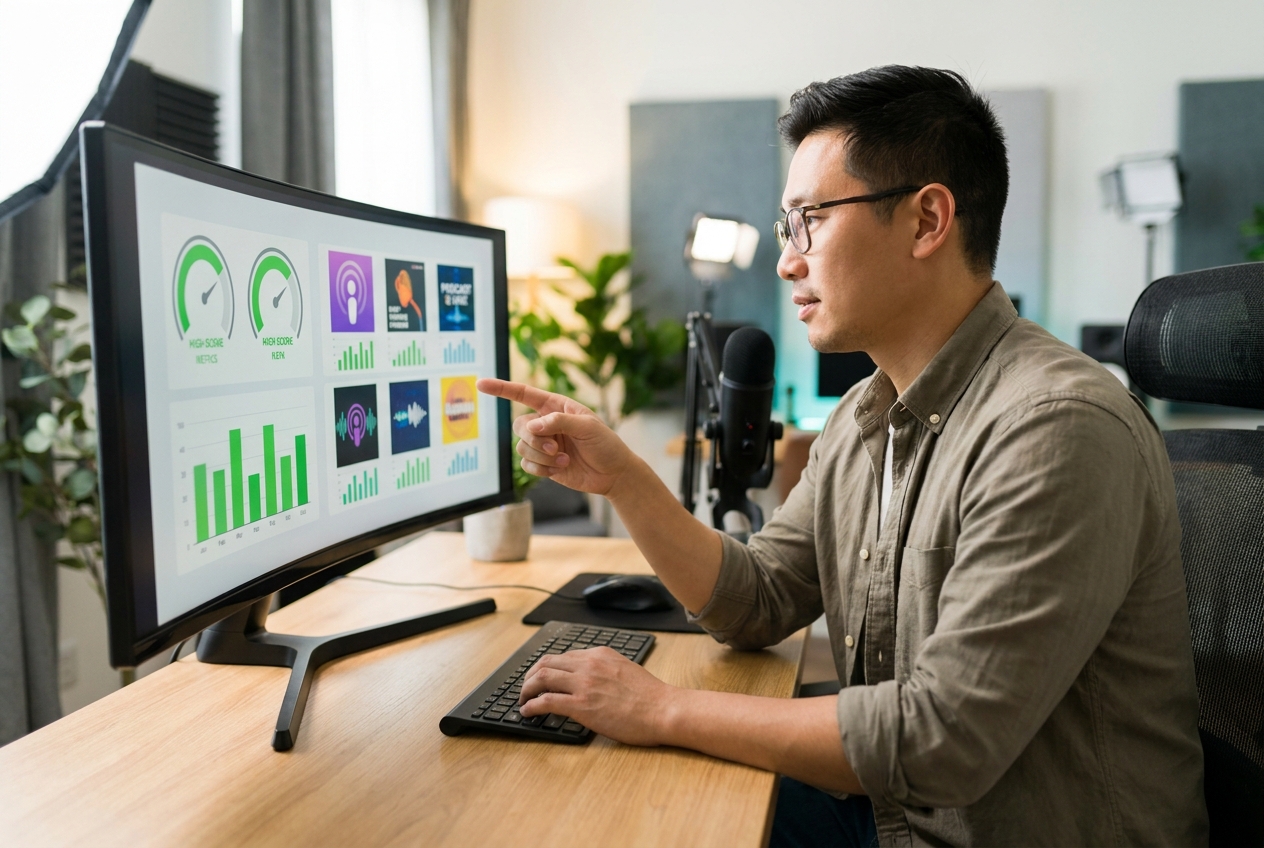
Маркетинговым командам
Эффективно готовьте один визуал в нескольких форматах. Превращайте исходный макет в горизонтальную, вертикальную или квадратную версию для разных соцсетей и рекламных размещений.
Частые вопросы
Что такое инструмент изменения размера превью YouTube?
Как изменить размер превью YouTube?
Можно ли задать свои размеры?
Что означает режим «Заполнить»?
Что означает режим «Вписать»?
Можно ли перемещать фокус обрезки?
Можно ли изменить цвет холста?
Можно ли бесплатно изменить размер превью YouTube онлайн?
Как сохранить лицо и текст при обрезке превью?
Завершите настройку превью YouTube
Перестаньте бороться с неудобной обрезкой: за секунды превратите любую картинку в цепляющую обложку для следующего видео.