

Generator teks thumbnail YouTube
Ubah hook video singkat menjadi teks thumbnail YouTube yang lebih menonjol. Pilih font, ketebalan, ukuran, warna, garis luar, bayangan, dan posisi yang selaras dengan gambar di belakangnya.
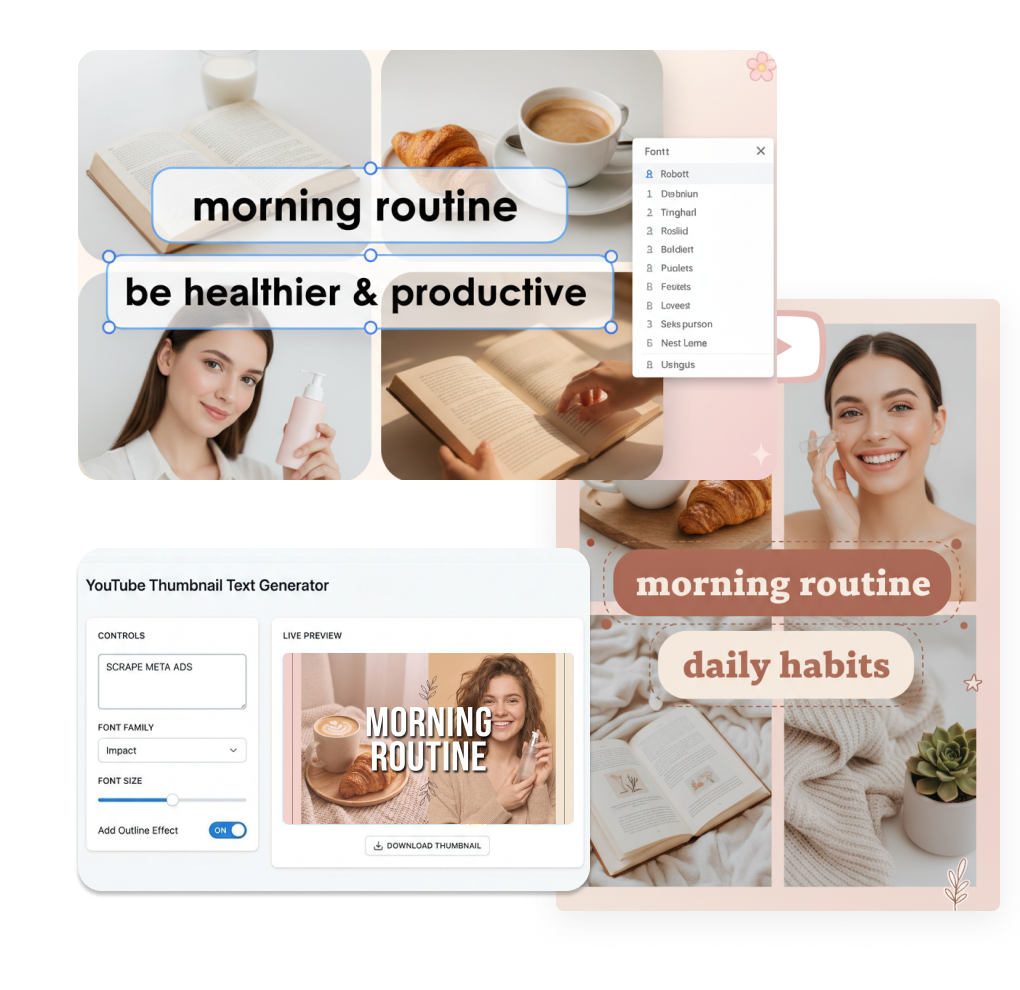
Cara Menambahkan Teks ke Thumbnail YouTube
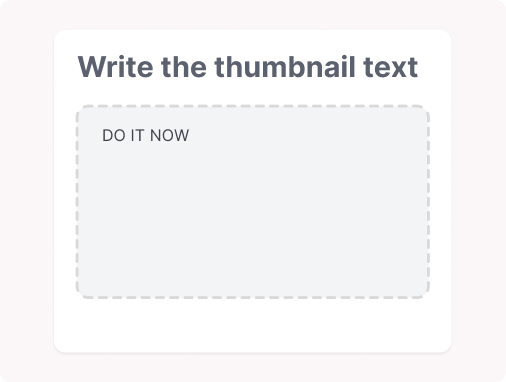
1. Tulis teks thumbnail
Masukkan frasa singkat yang ingin langsung dilihat penonton. Tambahkan nama layer bila perlu agar mudah dikenali di ruang kerja Anda.
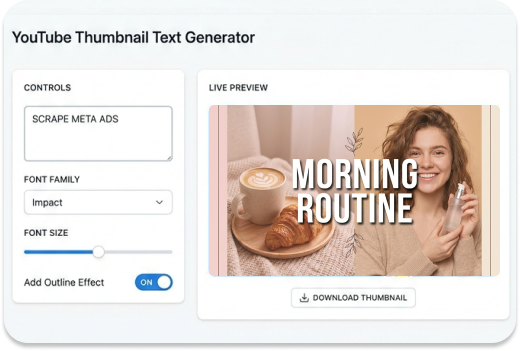
2. Pilih gaya huruf
Pilih font dan ketebalannya, lalu atur ukuran serta jarak antarhuruf. Kontrol ini membantu Anda menemukan tampilan yang sesuai energi video tanpa membuat gambar tertutup teks.
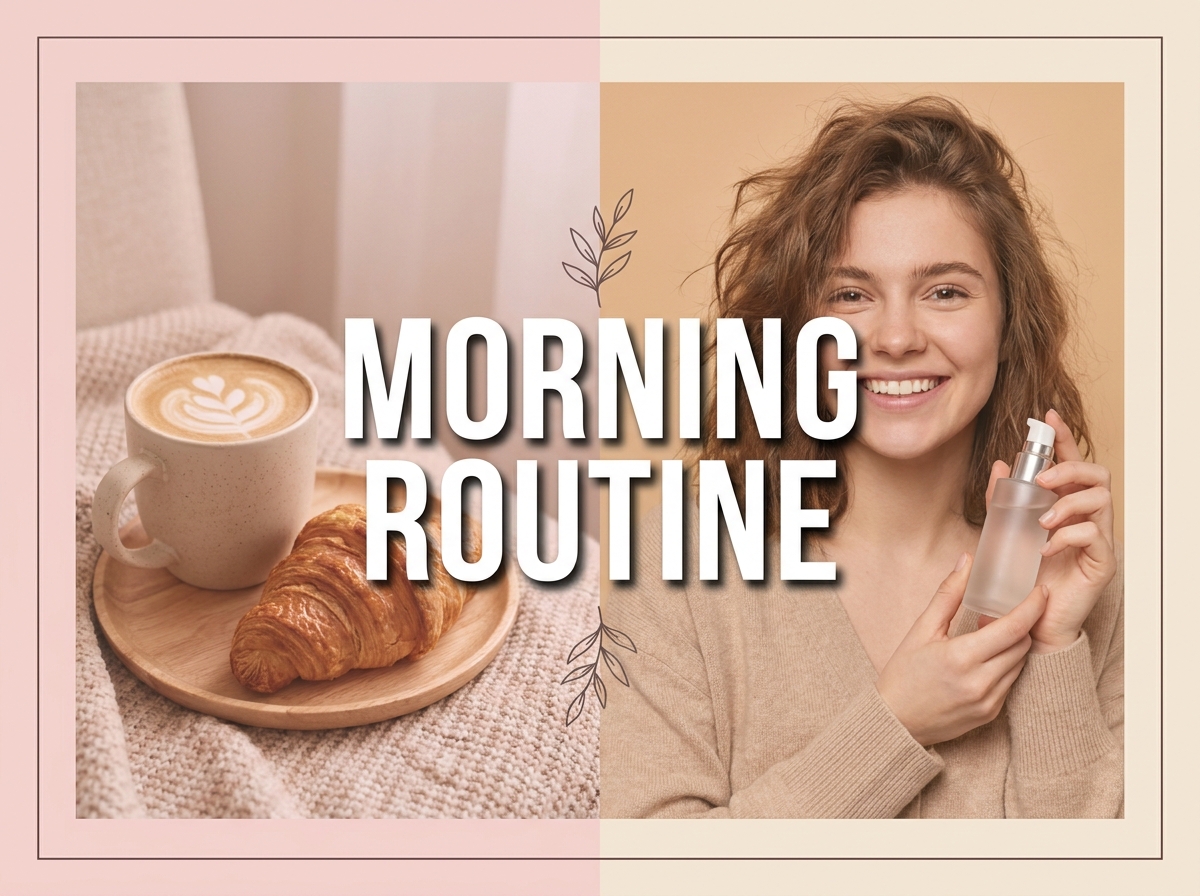
3. Sempurnakan layer
Atur warna teks dan garis luar, tambahkan bayangan bila diperlukan, lalu tempatkan layer dengan kontrol posisi. Gunakan latar transparan agar teks menyatu rapi di atas desain lain.
Buat Layer Teks Thumbnail yang Lebih Jelas
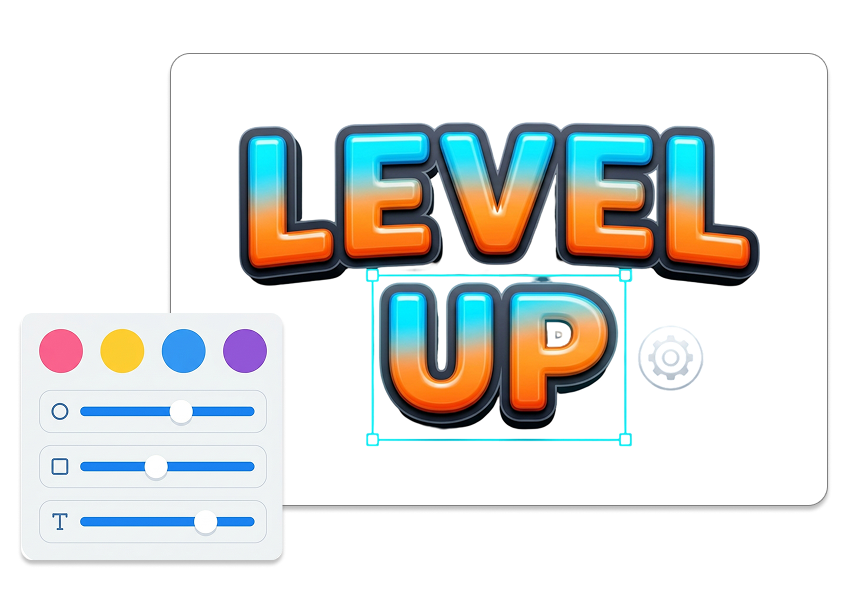
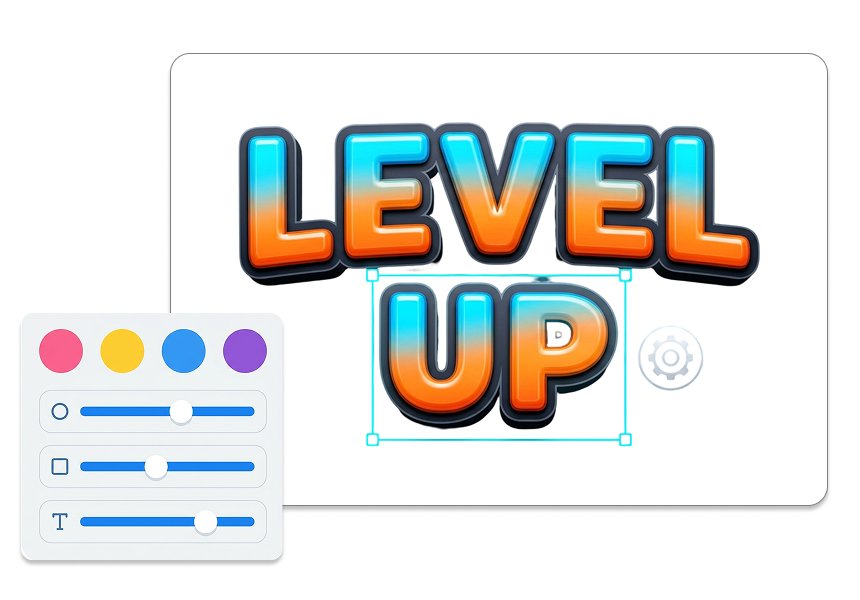
Mulai dengan Hook yang Tepat
Tulis teks persis seperti yang ingin tampil pada desain thumbnail. Jaga frasa tetap fokus agar menjadi isyarat visual, bukan mengulang seluruh judul video. Kata yang tepat akan memperkuat kesan pertama dari gambar Anda.
Pilih Font dengan Tujuan
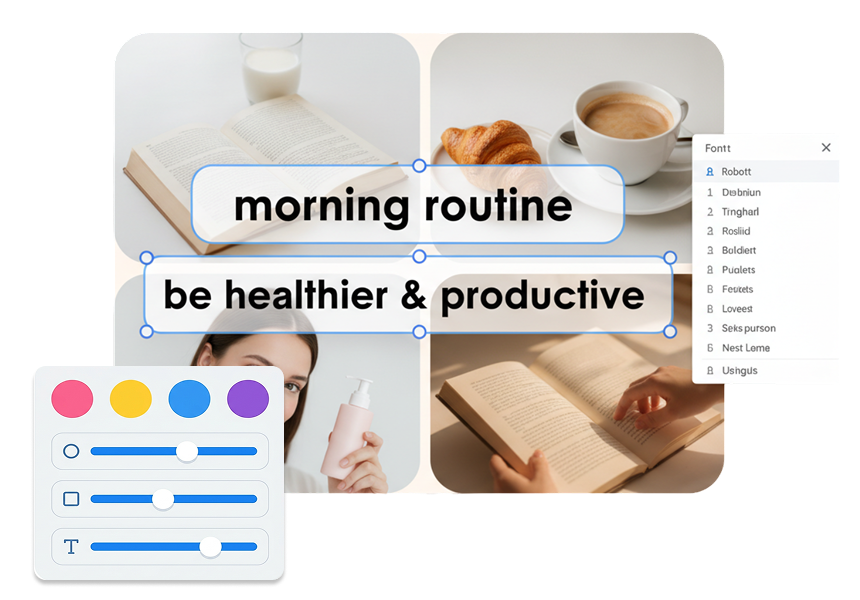
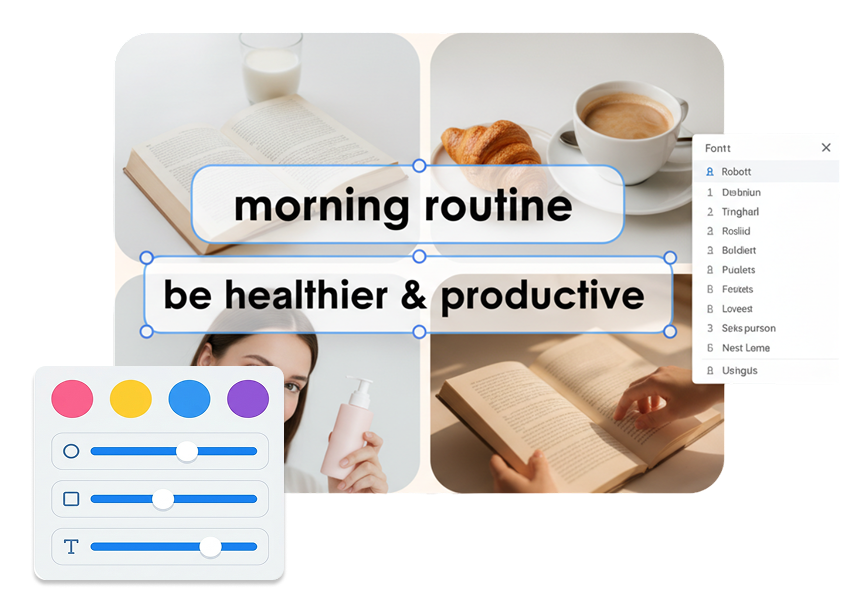
Pilih font yang cocok dengan nuansa video, dari Impact yang tebal hingga Arial, Georgia, Courier New, atau Trebuchet MS yang familier. Atur ketebalan 400, 700, atau 900 dan sesuaikan jarak huruf dengan ruang visual yang tersedia. Buat teks untuk tutorial, konten game, dan cerita personal terasa terarah, bukan generik.
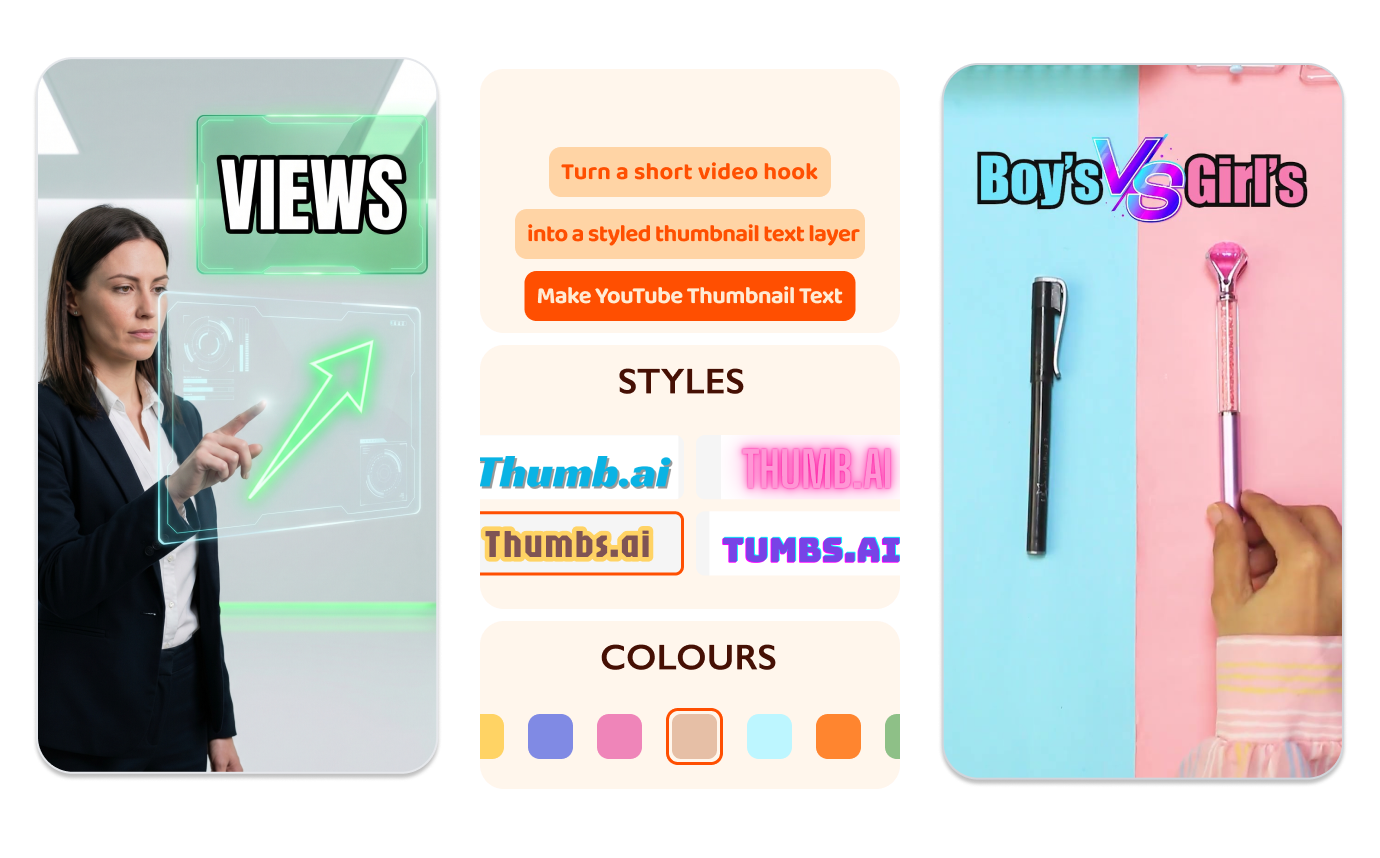
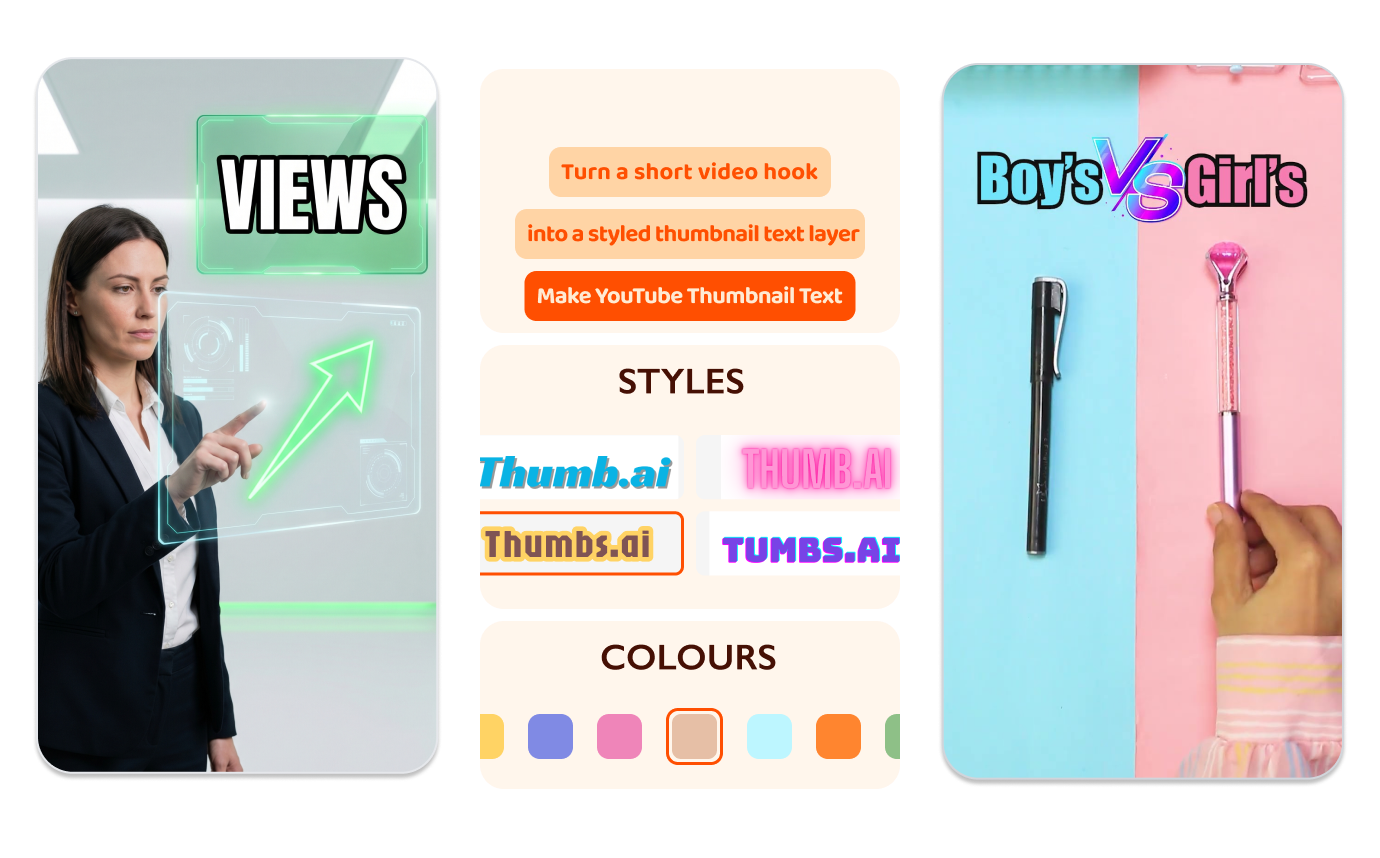
Buat Teks Lebih Menonjol dari Gambar
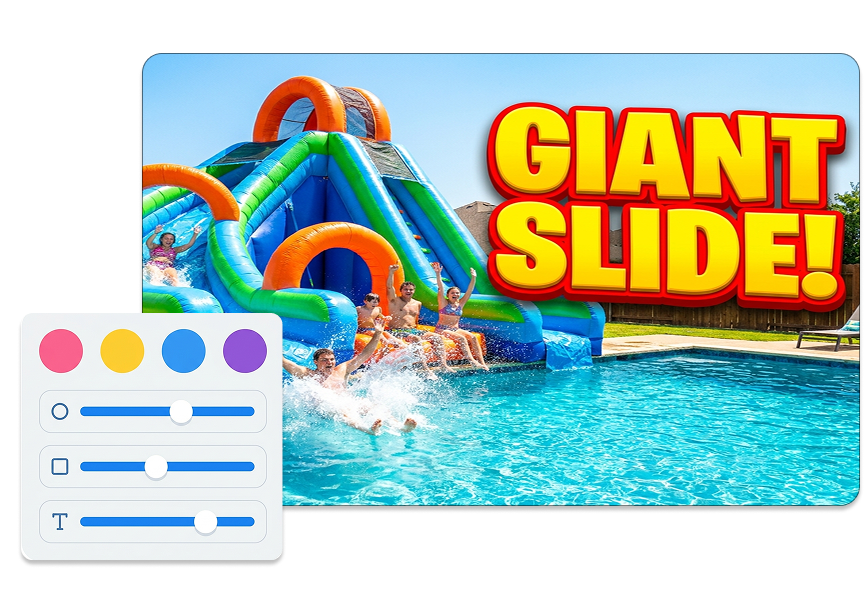
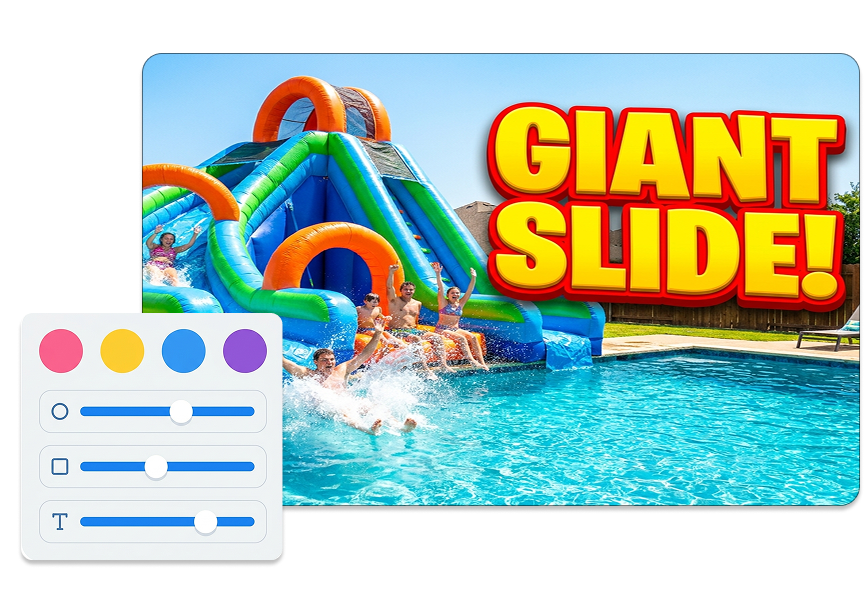
Padukan warna teks dengan warna garis luar. Tambahkan ketebalan garis dan drop shadow saat latar membuat huruf sulit terlihat. Teks pada artwork thumbnail YouTube tetap lebih mudah dipindai, baik di foto terang, adegan gelap, maupun frame video yang ramai.
Tempatkan Setiap Kata dengan Presisi
Geser teks secara horizontal dan vertikal melalui kontrol posisi langsung. Pusatkan dengan cepat atau atur letaknya di sekitar wajah, produk, maupun detail adegan penting. Gunakan auto fit dan latar transparan agar layer siap dipakai pada kanvas yang dituju.
Siapa yang Menggunakan Generator Teks Thumbnail?
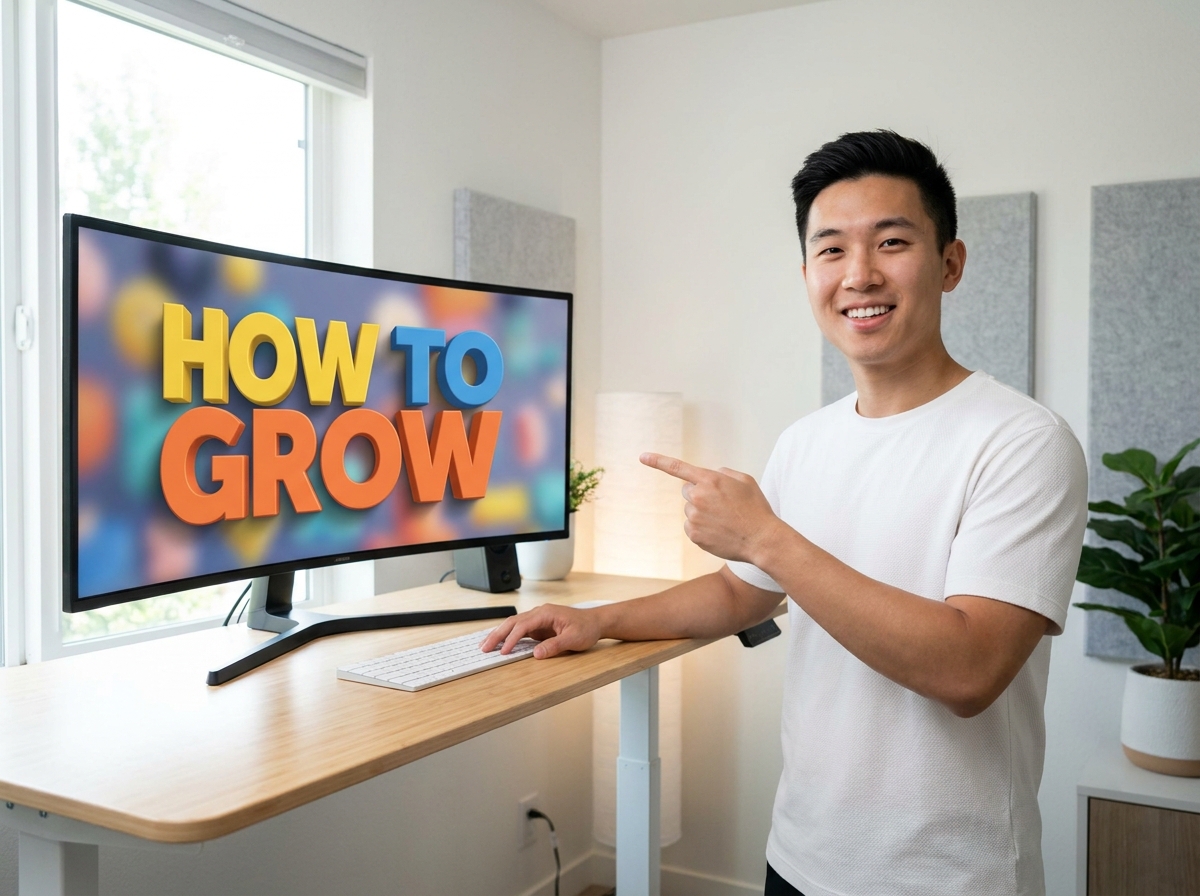
Kreator YouTube Mandiri
Beri upload baru Anda hook visual singkat tanpa membuka software desain lengkap. Coba font tebal, garis luar yang kuat, atau posisi berbeda sambil menentukan cara judul dan cover bekerja bersama.

Desainer dan Editor Thumbnail
Siapkan gaya teks yang rapi untuk cover klien atau sistem visual kanal. Atur detail tipografi terpisah dari artwork agar revisi kata, warna, atau posisi tetap fokus dan cepat.

Kanal Game, Tutorial, dan Komentar
Buat nama event, tantangan, hasil, dan angka terasa menyatu dalam frame yang serba cepat. Manfaatkan ketebalan font, jarak huruf, dan bayangan agar frasa punya ruang sendiri di samping karakter, produk, atau screenshot.
FAQ
Apa itu Generator Teks Thumbnail YouTube?
Berapa banyak teks yang sebaiknya ada di thumbnail?
Bisakah saya menambahkan teks ke desain thumbnail YouTube?
Bisakah saya memindahkan teks di kanvas?
Bisakah saya membuat teks transparan untuk thumbnail?
Warna apa yang terbaik untuk teks thumbnail YouTube?
Bisakah saya membuat teks thumbnail secara gratis?
Apakah alat ini berfungsi untuk YouTube Shorts?
Bagaimana agar teks thumbnail tetap terbaca di layar ponsel?
Selesaikan Layer Teks Thumbnail YouTube Anda
Frasa hanyalah satu bagian dari cover. Berikan teks thumbnail YouTube Anda ketebalan, kontras, dan posisi yang tepat agar menjalankan perannya tanpa membuat gambar terasa sesak.